หัวข้อที่เกี่ยวข้อง
[Motherboard]วิธีการสร้าง RAID ใน BIOS สำหรับเมนบอร์ด Intel ซีรี่ส์ 500 และรุ่นก่อนหน้า รวมถึงเมนบอร์ด AMD
RAID: การจัดเก็บข้อมูลแบบสำรองของดิสก์อิสระ
นิยามของ RAID
RAID 0 : (การแบ่งข้อมูลออกเป็นแถบ) เพิ่มประสิทธิภาพให้กับฮาร์ดดิสก์สองตัวที่เหมือนกันโดยอ่านและเขียนข้อมูลพร้อมกันแบบสลับกัน
RAID 1 : (การสำรองข้อมูล) คัดลอกและรักษาภาพข้อมูลที่เหมือนกันจากหนึ่งไดรฟ์ไปยังอีกไดรฟ์หนึ่ง
RAID 5 : แบ่งข้อมูลและข้อมูล parity ไปยังฮาร์ดดิสก์สามตัวหรือมากกว่า
RAID 10 เป็นการผสมผสานระหว่างการแบ่งข้อมูลออกเป็นแถบและการสำรองข้อมูล โดยไม่ต้องคำนวณและเขียนข้อมูล parity (ข้อมูลสำรอง)
ระดับ RAID | จำนวนไดรฟ์ขั้นต่ำ | ความปลอดภัย | ข้อดี | ข้อเสีย |
|---|---|---|---|---|
| 0 | 2 | ต่ำ | ความเร็วสูง | ไม่มีการสำรองข้อมูล |
| 1 | 2 | สูง | ความปลอดภัยสูง | ประสิทธิภาพการใช้พื้นที่ดิสก์ต่ำ |
| 5 | 3 | กลาง | ความเร็วสูง | การเขียนข้อมูลไปยังดิสก์เดียวช้า |
| 10 | 4 | สูง | การแบ่งข้อมูลเป็นแถบ การมิเรอร์ข้อมูล | ต้องใช้ดิสก์มากขึ้น |
※หมายเหตุ: โปรดระวังในการสร้างหรือการลบ RAID set คุณจะสูญเสียข้อมูลทั้งหมดบนฮาร์ดดิสก์ไดรฟ์เมื่อคุณลบ RAID set ดังนั้นกรุณาสำรองข้อมูลของคุณก่อนสร้างหรือการลบ RAID set
ดำเนินการตามขั้นตอนด้านล่างเพื่อสร้าง RAID ในการตั้งค่า BIOS:
เนื้อหา
คำถามที่ 1: วิธีติดตั้ง driver RAID controller ในระหว่างการติดตั้ง Windows® 10 หรือ Windows® 11 OS?
คำถามที่ 2: วิธีลบ RAID set?
คำถามที่ 3: วิธีตรวจสอบว่าเมนบอร์ดรองรับโหมด RAID แบบใดบ้าง?
คำถามที่ 4: ควรทำอย่างไรหากมี AHCI OS อยู่แล้วและต้องการสร้าง data RAID Volume ใหม่?
คำถามที่ 5: ควรทำอย่างไรหากดิสก์ยังแสดงเป็นดิสก์แยกตามภาพด้านล่าง แต่ได้ตั้งค่า BIOS เป็น RAID mode และสร้าง data RAID Volume ใหม่แล้ว?
(PRIME Z490M-PLUS เป็นตัวอย่าง)
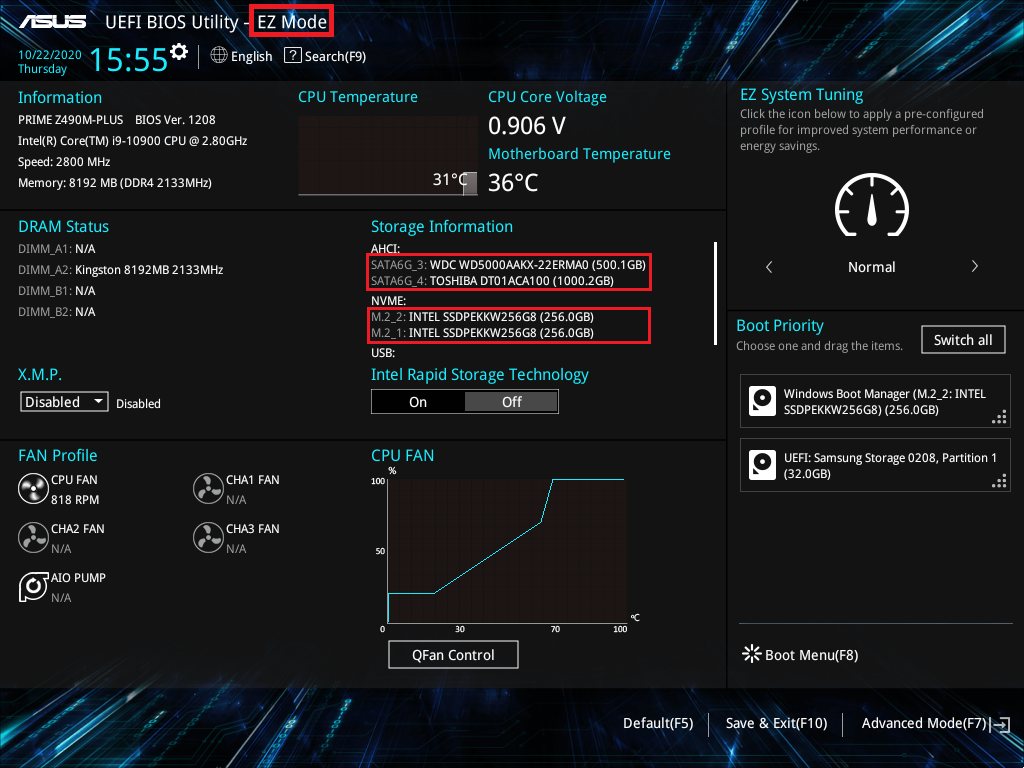
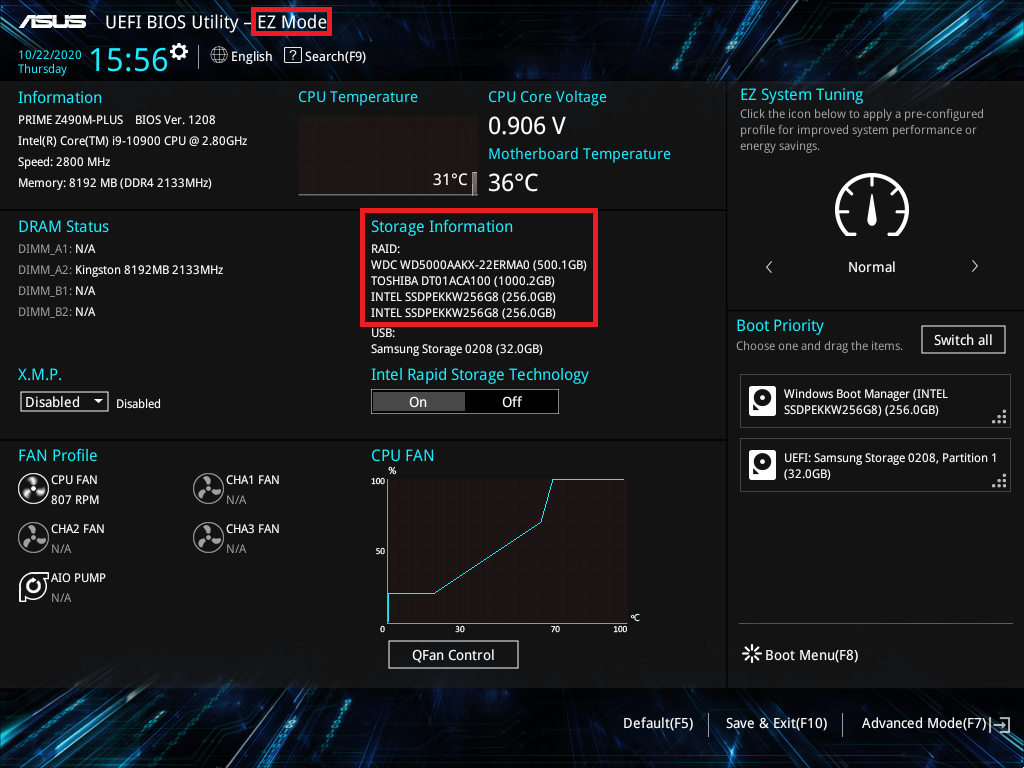
1. เปิดระบบและกดปุ่ม “delete” เพื่อเข้าสู่ BIOS [EZ Mode] ตรวจสอบไดรฟ์ที่เชื่อมต่อใน Storage Information
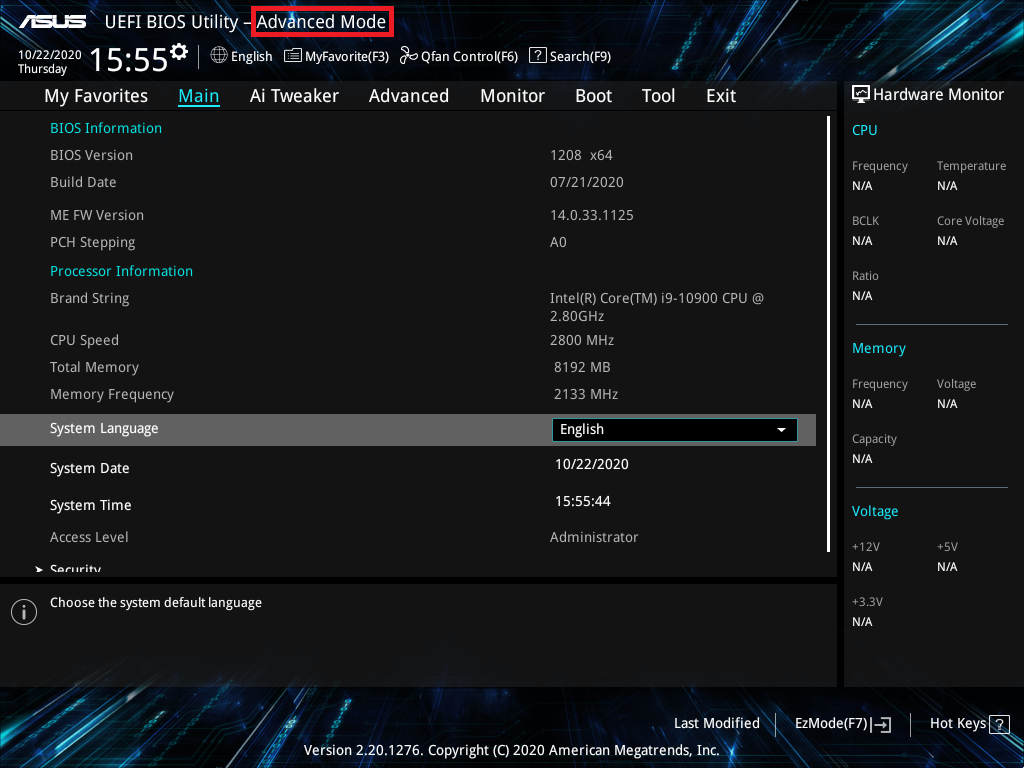
2. กดปุ่ม F7 เพื่อเข้าสู่ [โหมดขั้นสูง] ตามภาพด้านล่าง
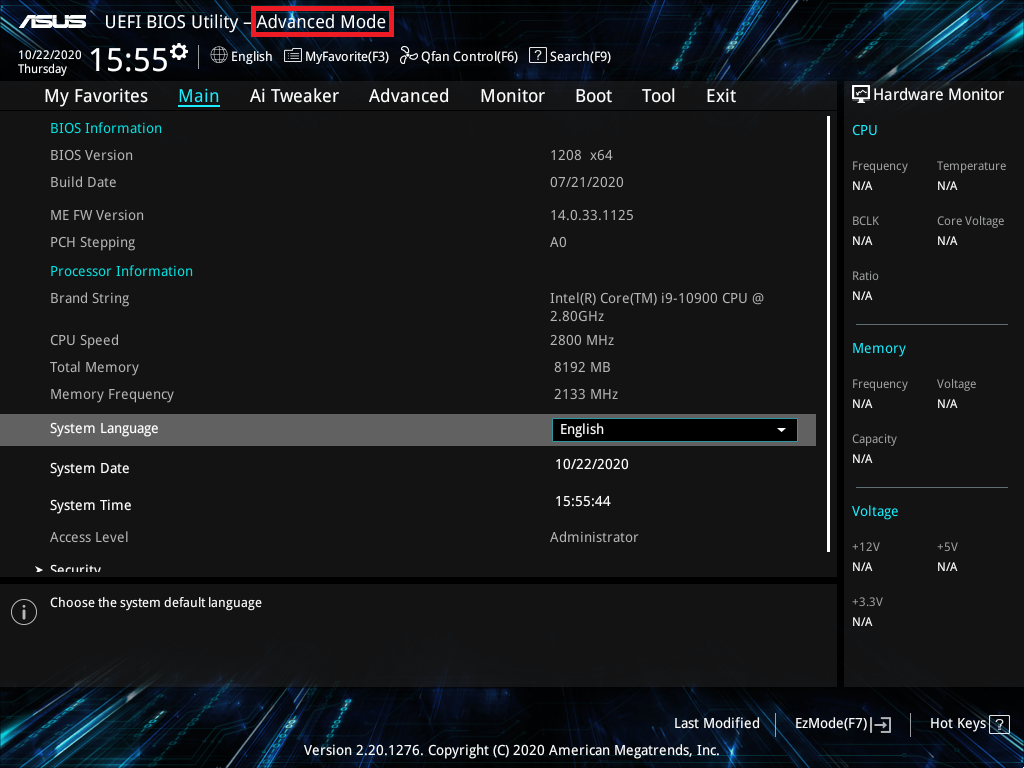
(หากกดปุ่ม "delete" จะเข้าสู่ [โหมดขั้นสูง] ได้โดยตรงโดยไม่ต้องกด F7)
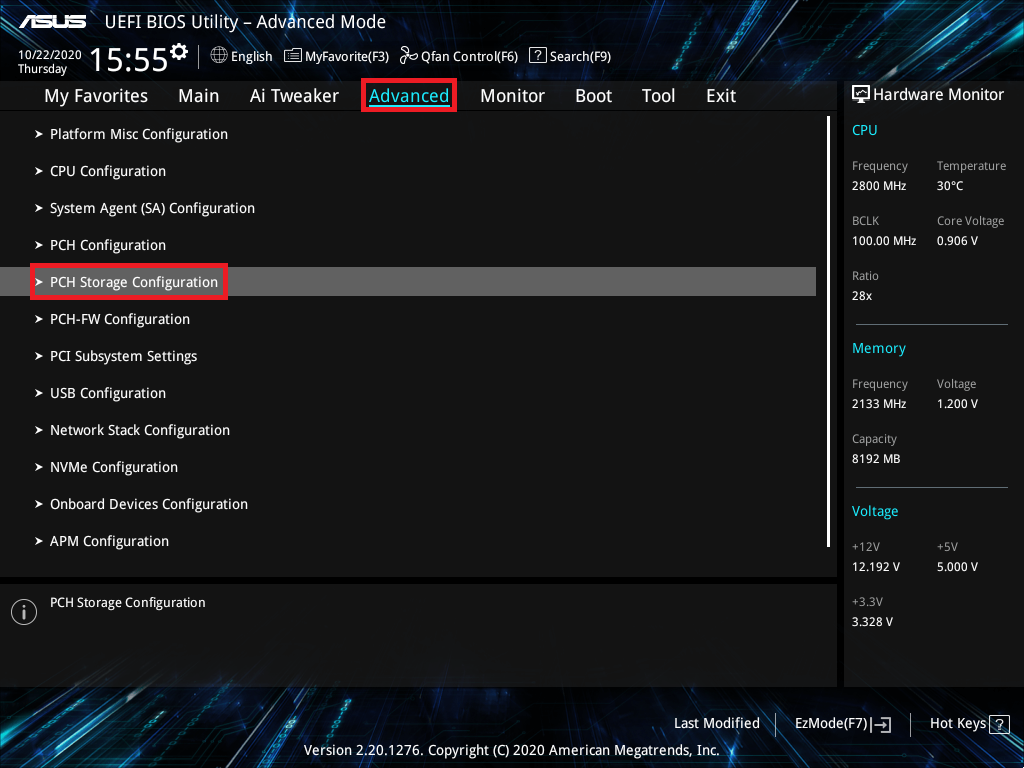
3. คลิกที่รายการ [PCH Storage Configuration] ในหน้าขั้นสูง
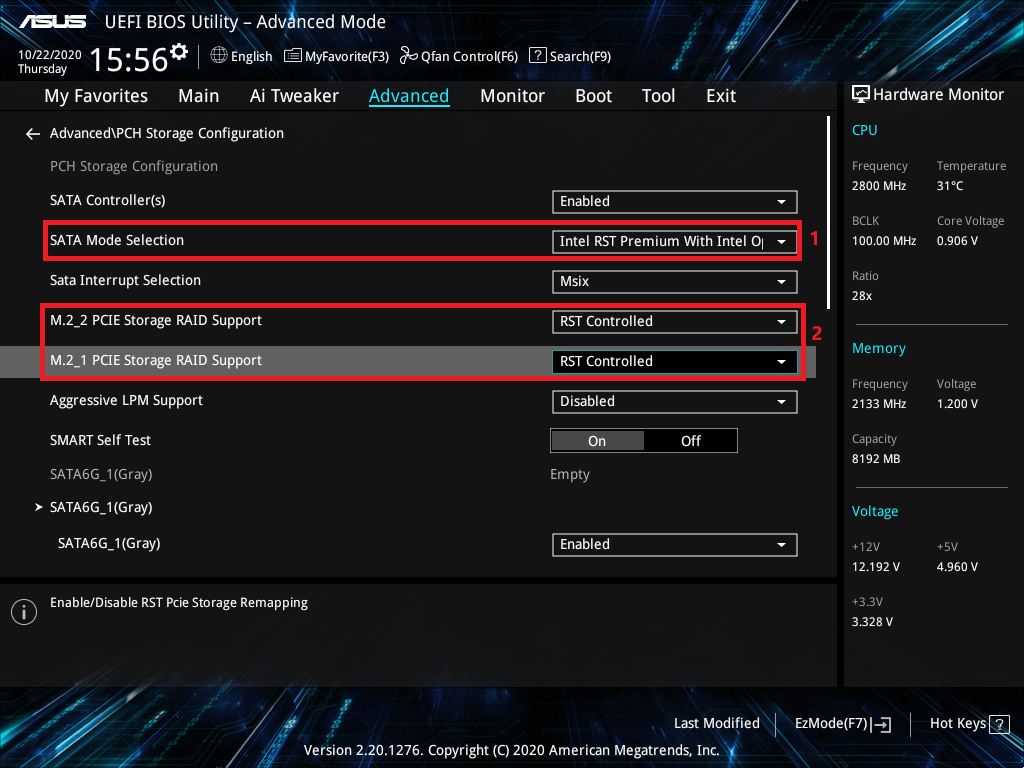
4. รายการ [SATA Mode Selection] และตั้งค่าเป็น [Intel RST Premium With Intel Optane System Acceleration(RAID)] ตามที่ภาพด้านล่างวงสีแดงหมายเลข 1
หากคุณสร้างเฉพาะ SATA RAID ก็แค่ทำตามการตั้งค่าต่อไป
หากคุณต้องการสร้าง M.2 Storage RAID ด้วย ให้ดูภาพด้านล่างวงสีแดงหมายเลข 2
คลิกที่ [M.2_1 PCIE Storage RAID Support] และตั้งค่าเป็น [RST Controlled]
คลิกที่ [M.2_2 PCIE Storage RAID Support] และตั้งค่าเป็น [RST Controlled]
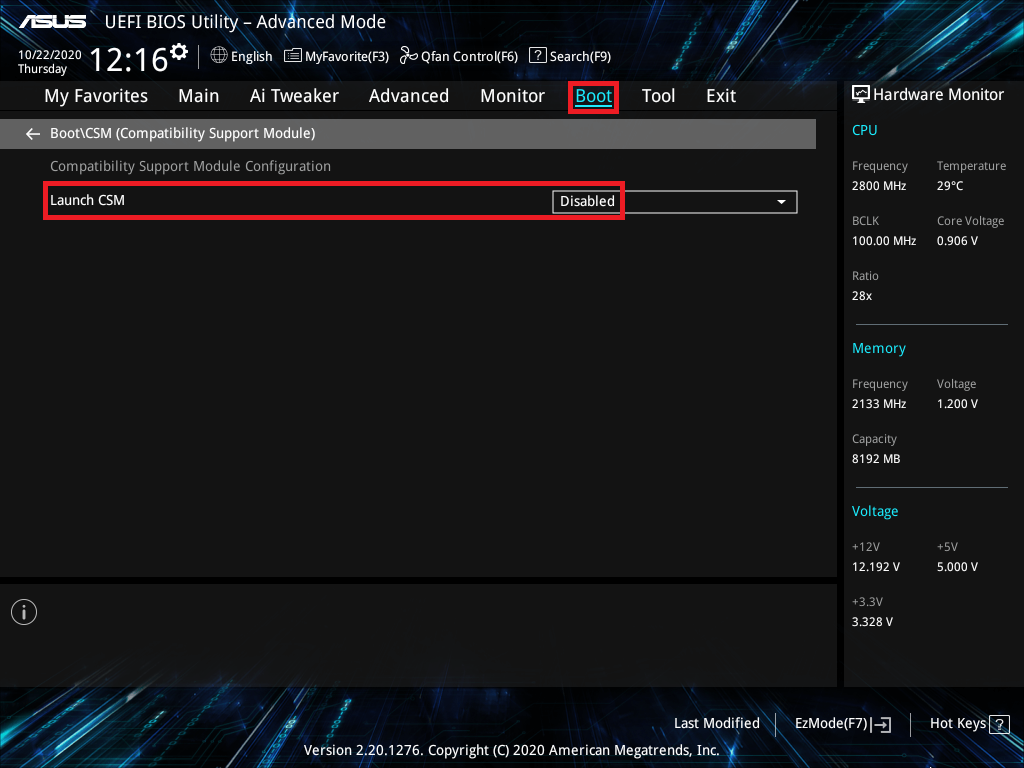
5. คลิกที่หน้า [Boot] และตั้งค่ารายการ [Launch CSM] เป็น [Disabled]
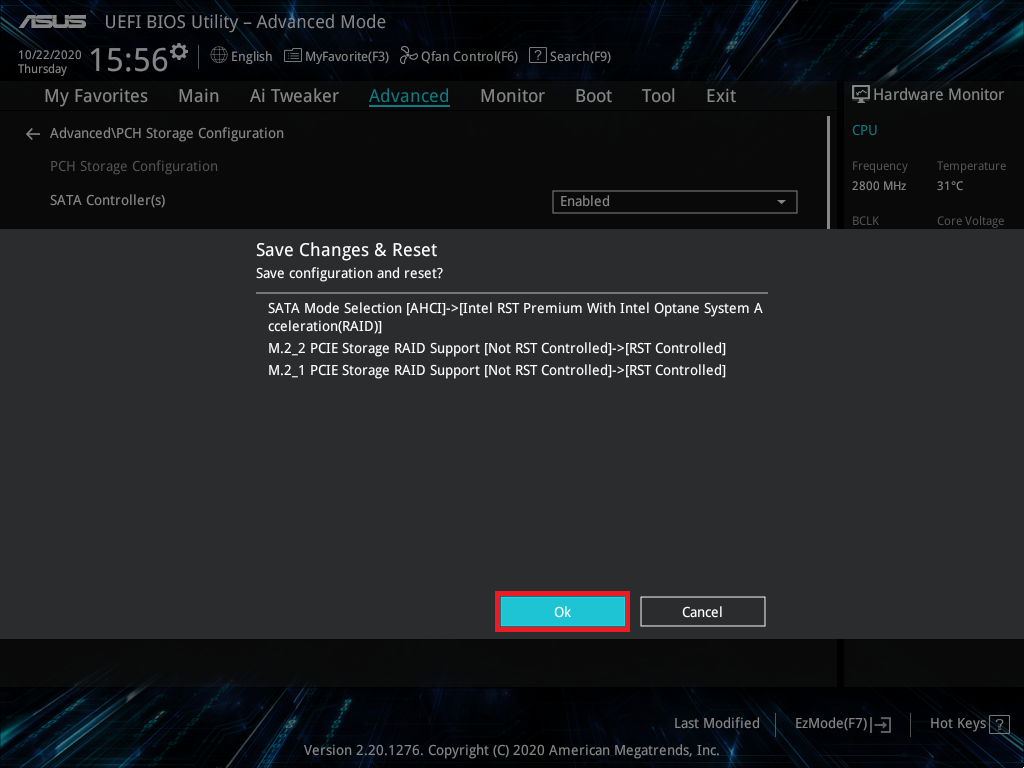
6. กดปุ่ม F10 แล้วคลิก OK จากนั้นระบบจะรีบูตโดยอัตโนมัติ
7. กดปุ่ม "delete" หลังจากระบบรีบูตและเข้าสู่ BIOS [EZ Mode]
8. กดปุ่ม F7 และเข้าสู่ [Advanced Mode] ตามภาพด้านล่าง
(หากกดปุ่ม "delete" แล้วเข้าสู่ [Advanced Mode] ได้โดยตรง ก็ไม่ต้องกด F7)
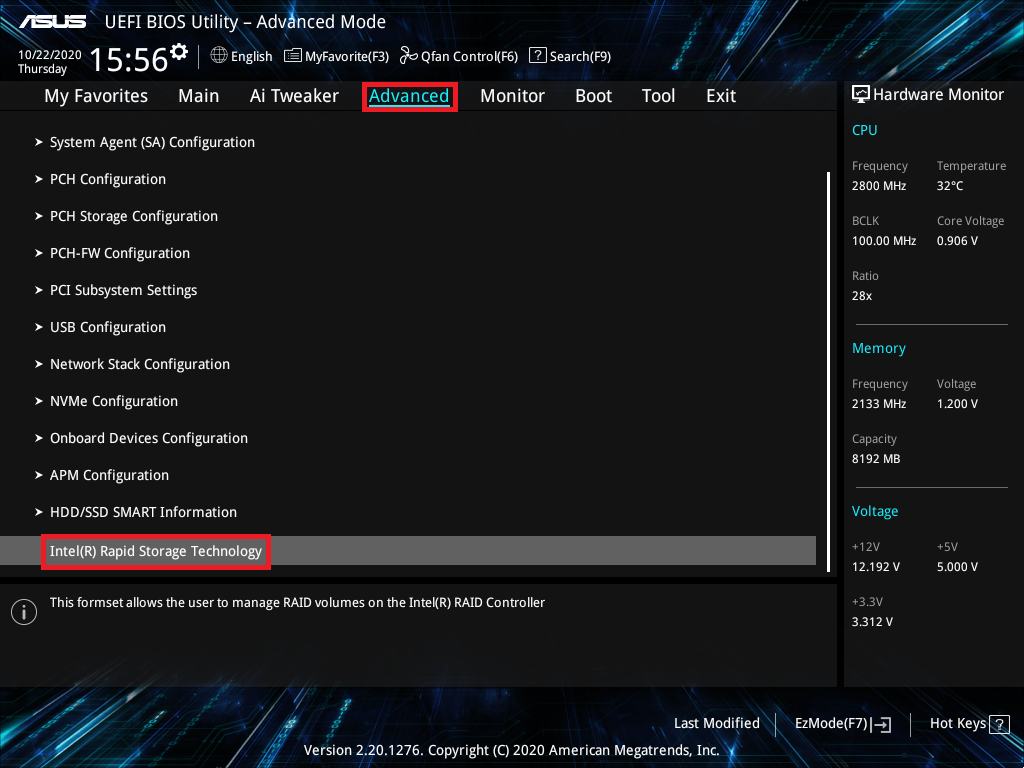
9. คลิกที่หน้า [Advanced] และคลิกที่รายการ [Intel(R) Rapid Storage Technology]
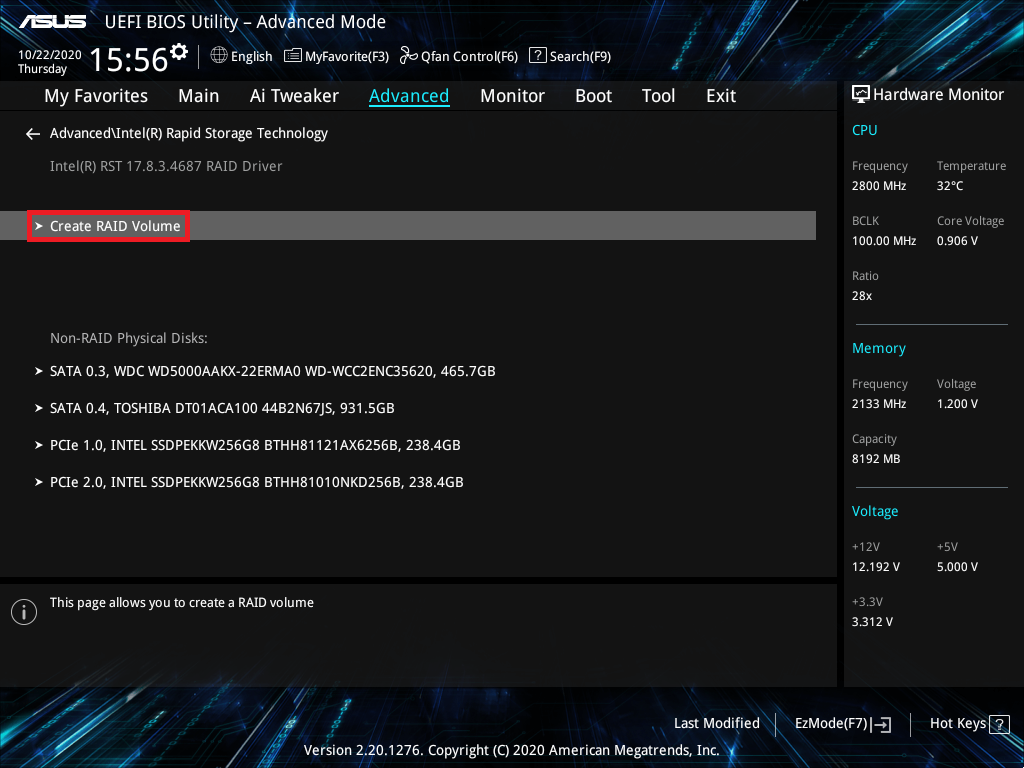
10. คลิกที่รายการ [Create RAID Volume]
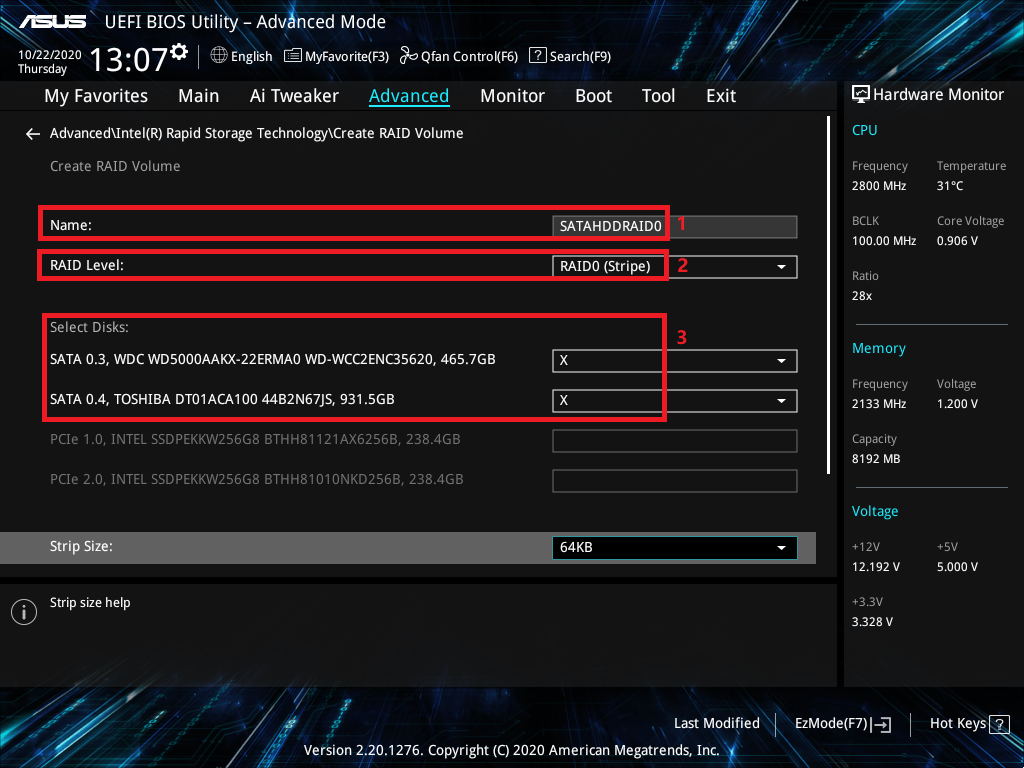
11. ตั้งชื่อ RAID เช่น SATAHDDRAID0 ตามหมายเลขสีแดง 1 ในภาพด้านล่าง
เลือก RAID Level เช่น RAID0(Stripe) ตามหมายเลขสีแดง 2 ในภาพด้านล่าง
เลือกดิสก์ที่ต้องการสร้างและตั้งค่าเป็น [X] ตามหมายเลขสีแดง 3 ในภาพด้านล่าง
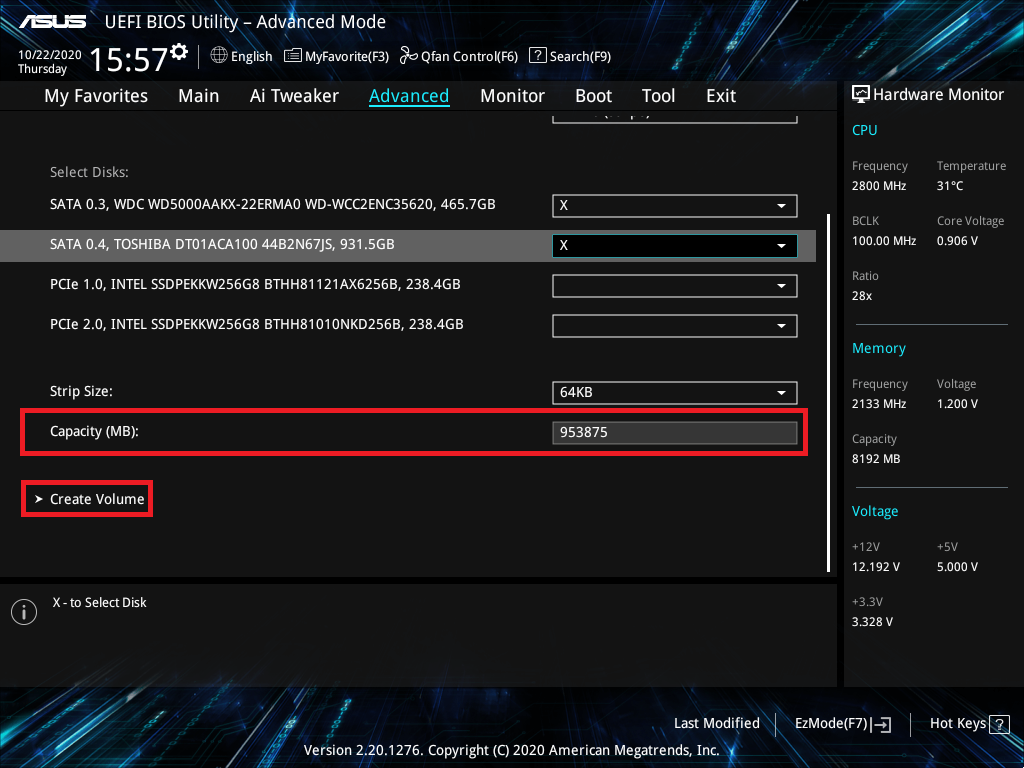
12. ตั้งค่าความจุ RAID และคลิก [Create Volume] เพื่อสร้าง RAID
ด้านล่างเป็นการตั้งค่าความจุ RAID สูงสุด
※หมายเหตุ:โปรดระมัดระวังเมื่อสร้างหรือ ลบชุด RAID คุณจะสูญเสียข้อมูลทั้งหมดในฮาร์ดดิสก์เมื่อคุณลบชุด RAID ดังนั้นโปรดสำรองข้อมูลของคุณก่อนสร้างหรือ ลบชุด RAID
(ROG STRIX X570-E GAMING เป็นตัวอย่าง)
1. เปิดระบบและกดปุ่ม“delete” เพื่อเข้าสู่ BIOS [Advanced Mode]
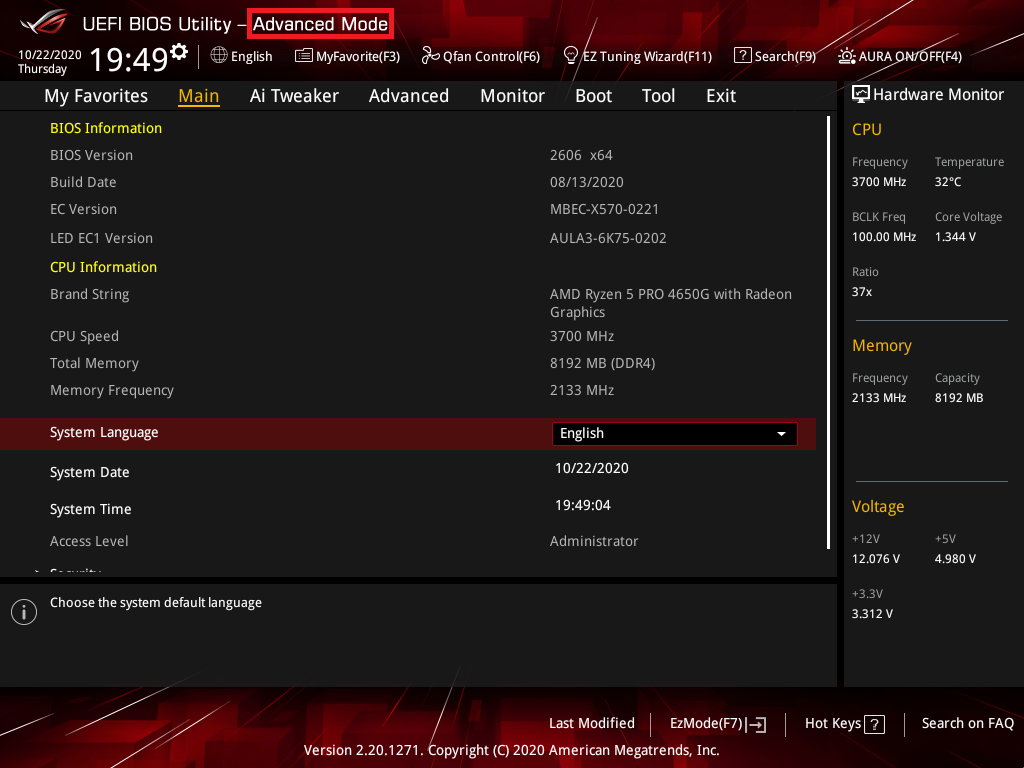
(หากกด “delete” แล้วเข้าสู่ BIOS [EZ Mode] กรุณากด F7 อีกครั้งเพื่อเข้าสู่ BIOS [Advanced Mode])
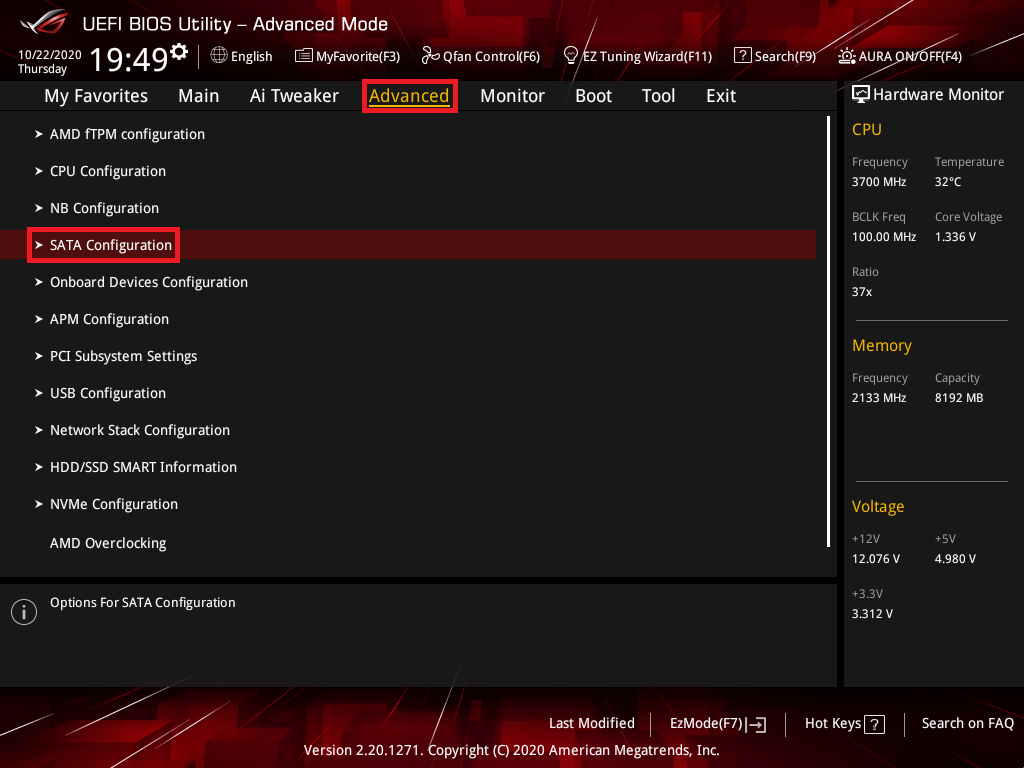
2. คลิกหน้าต่าง [Advanced] และคลิกที่รายการ [SATA Configuration]
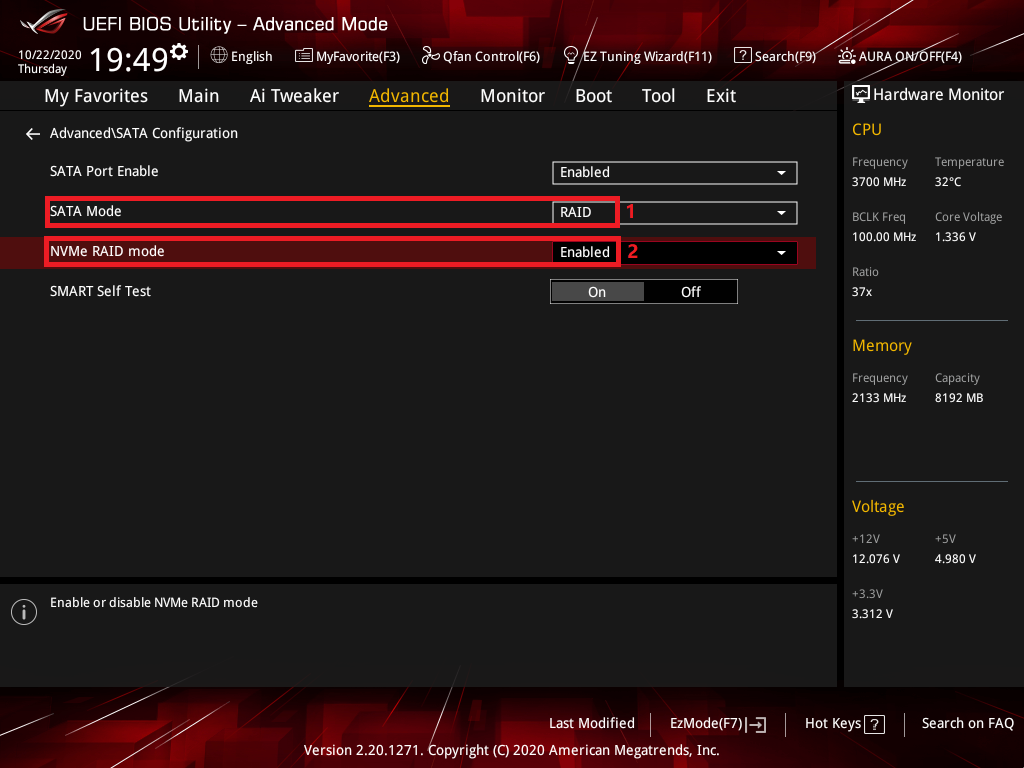
3. หากคุณต้องการสร้าง SATA RAID เท่านั้น ให้คลิกที่รายการ [SATA Mode] และตั้งค่าเป็น [RAID] ตามหมายเลขสีแดง 1 ในภาพด้านล่าง แล้วดำเนินการตั้งค่าต่อไป
หากคุณต้องการสร้าง NVME RAID ด้วย ให้ตั้งค่า [NVME RAID mode] เป็น [Enabled] ตามหมายเลขสีแดง 2 ในภาพด้านล่าง
4. คลิกที่หน้า [Boot] และตั้งค่ารายการ [Launch CSM] เป็น [Disabled]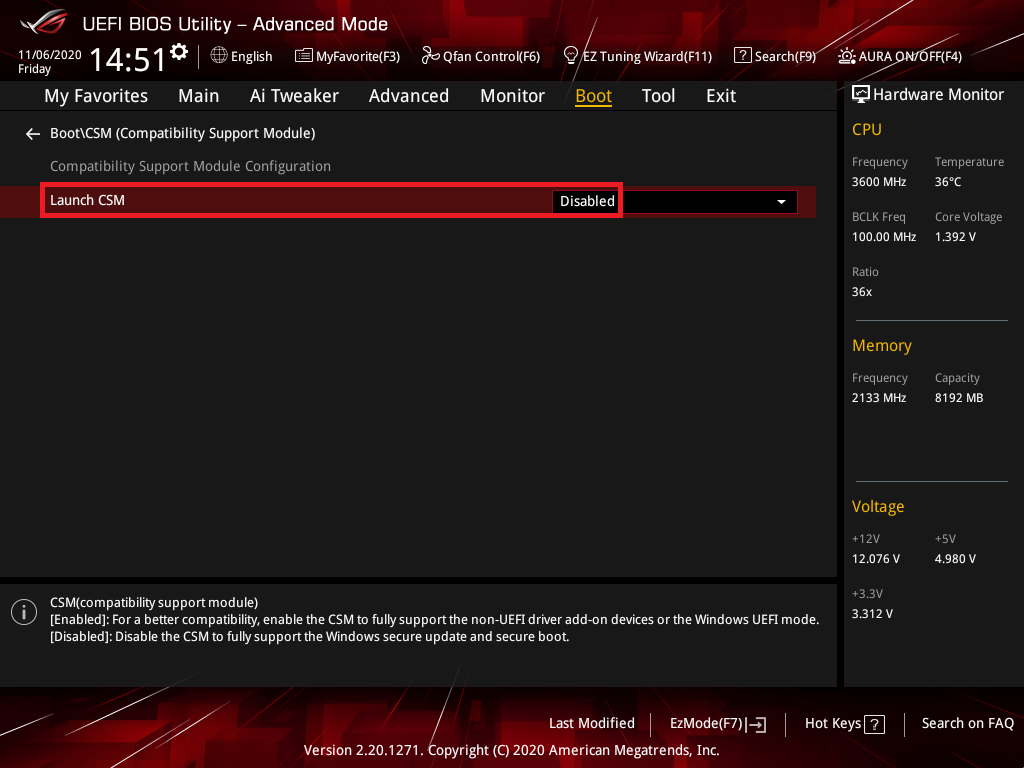
5. กดปุ่ม F10 และคลิก OK แล้วระบบจะรีบูตโดยอัตโนมัติ
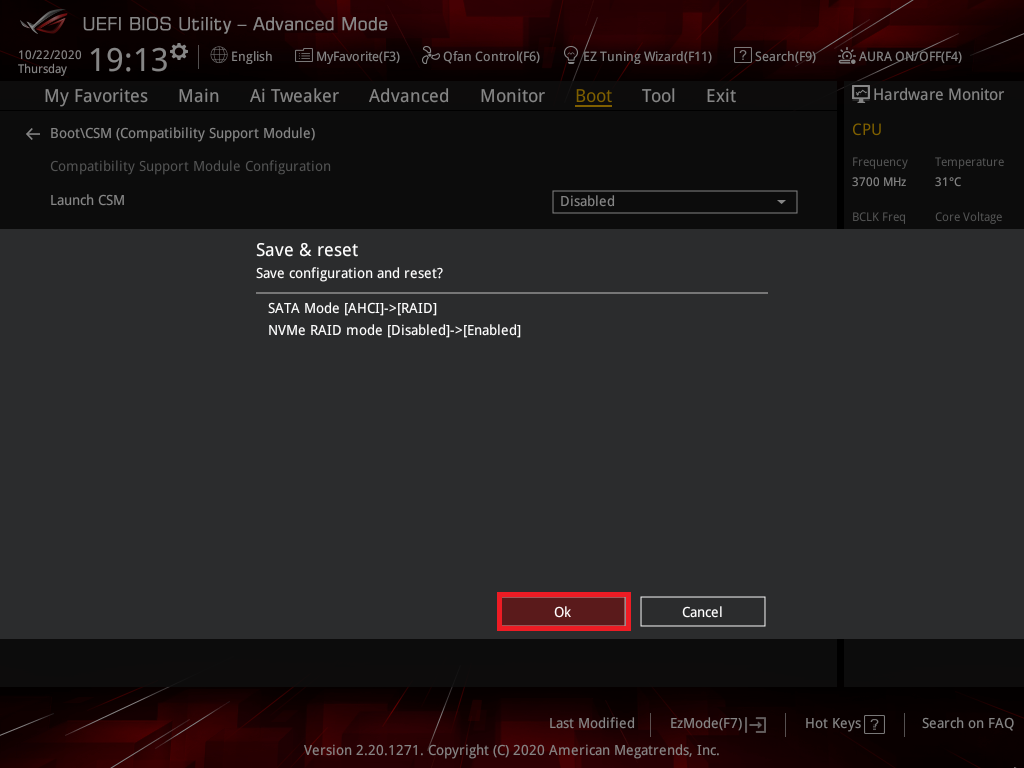
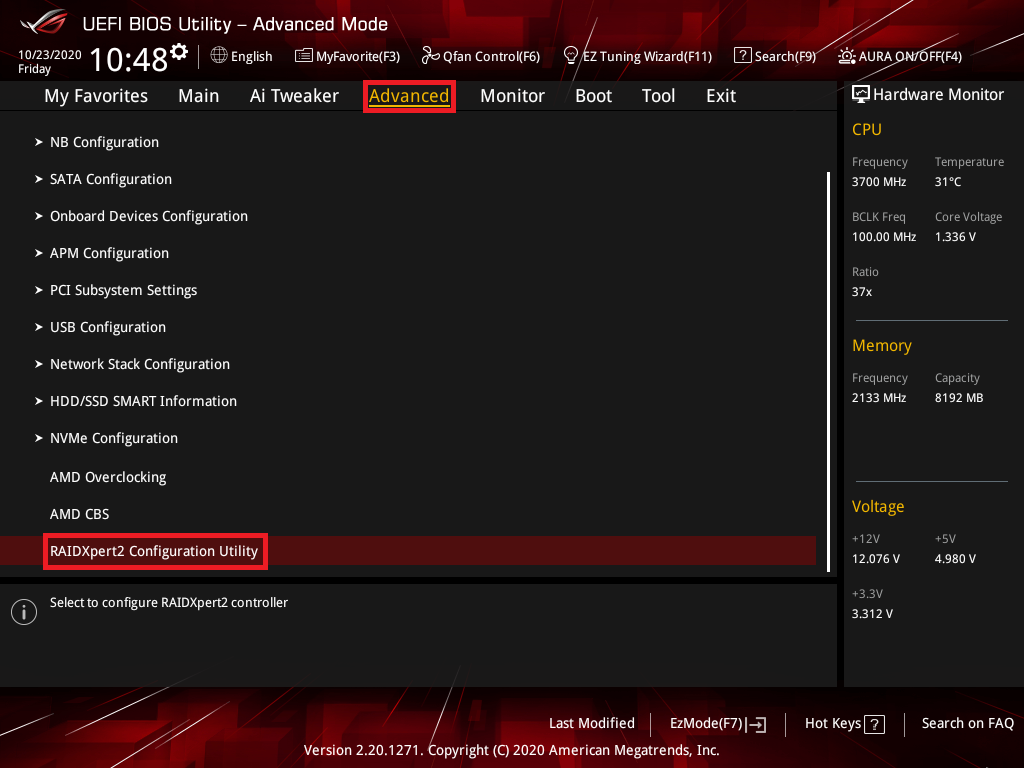
6. กดปุ่ม "delete" เพื่อเข้าสู่ BIOS [Advanced Mode] เมื่อระบบรีบูต คลิกที่หน้า [Advanced] และคลิกที่รายการ [RAIDXpert2 Configuration Utility]
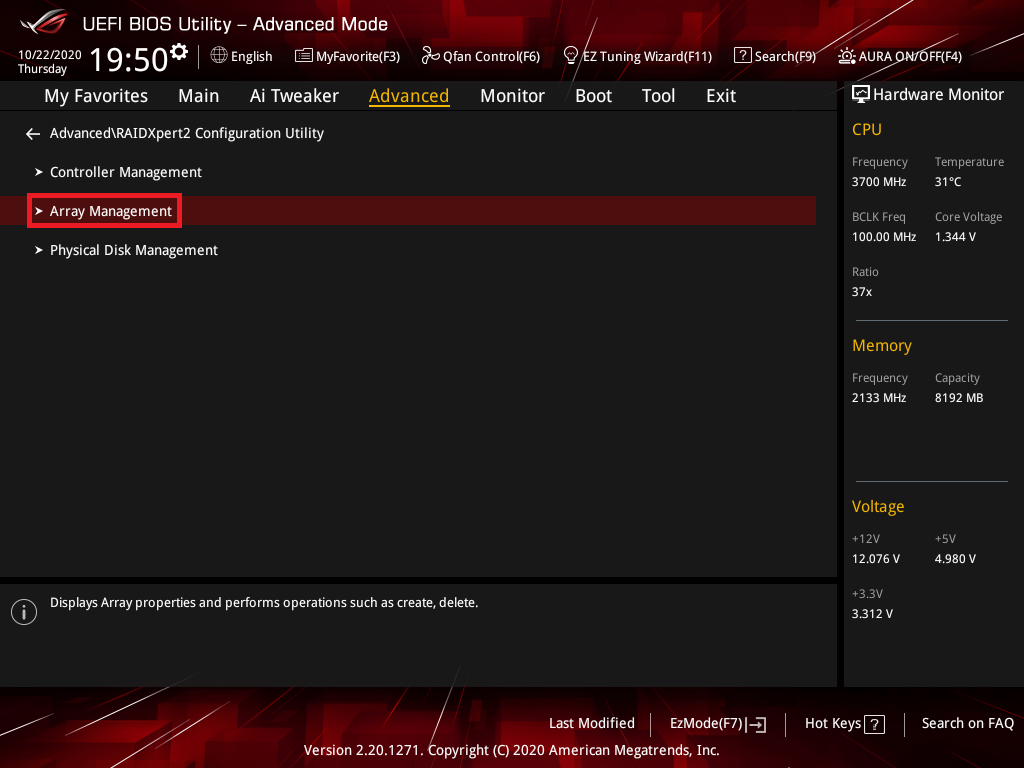
7. คลิกที่รายการ [Array Management]
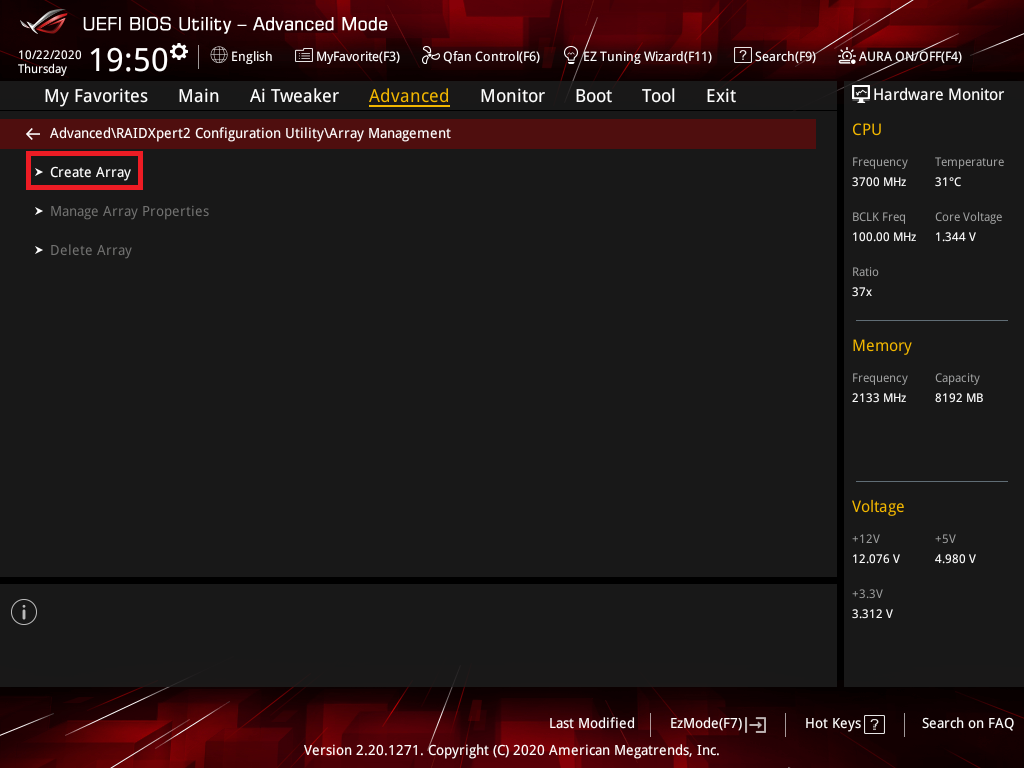
8. คลิกที่รายการ [Create Array] หากรายการ [Create Array] เป็นสีเทา กรุณาคลิกที่ตัวเลือก [Delete Array] เลือก Physical Disks และคลิกตัวเลือก [Delete Array(s)]
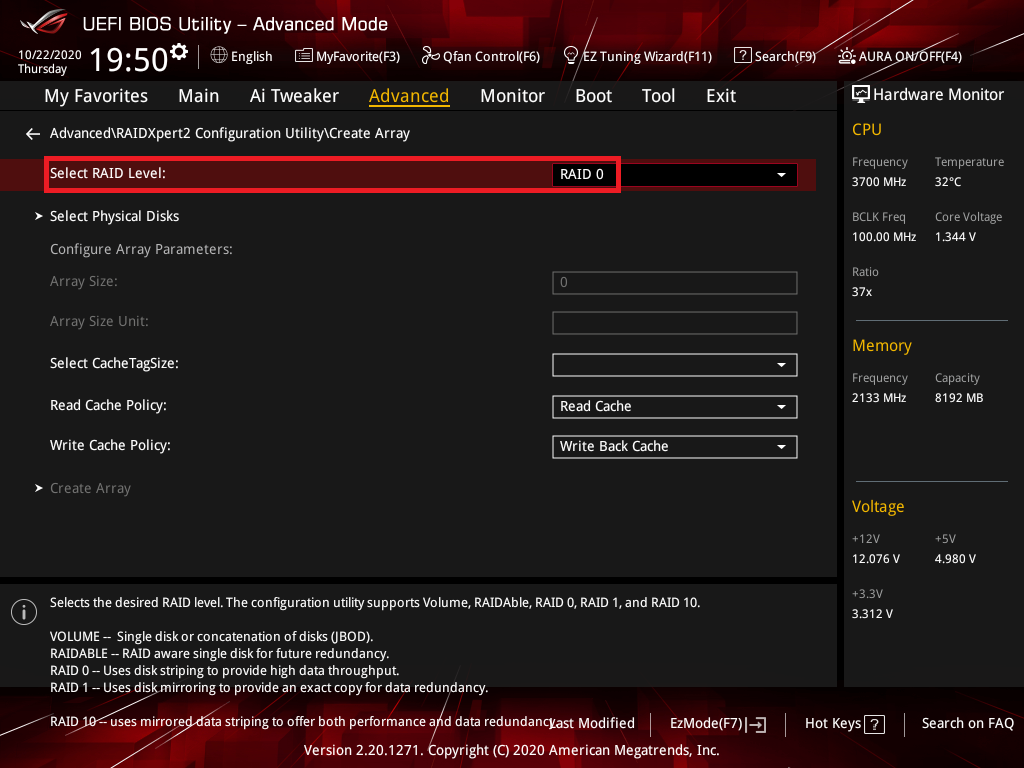
9. คลิกที่รายการ [Select RAID Level] และตั้งค่า RAID level ด้านล่างนี้เป็นตัวอย่างการตั้งค่า [RAID 0]
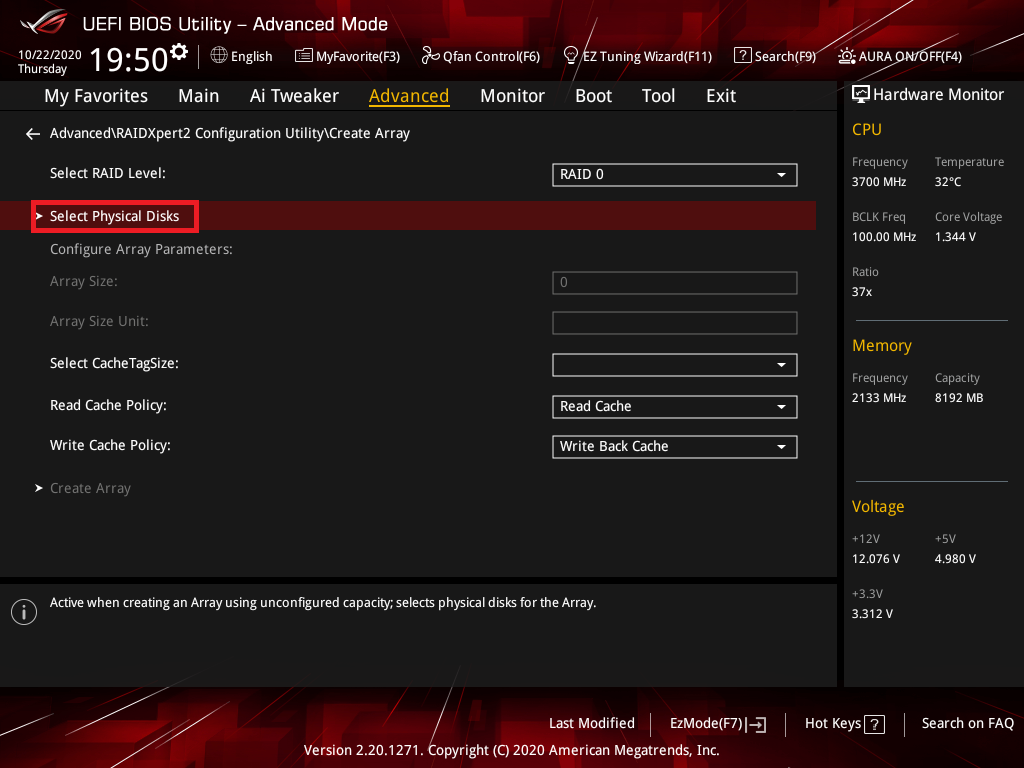
10. คลิกที่รายการ [Select Physical Disks]
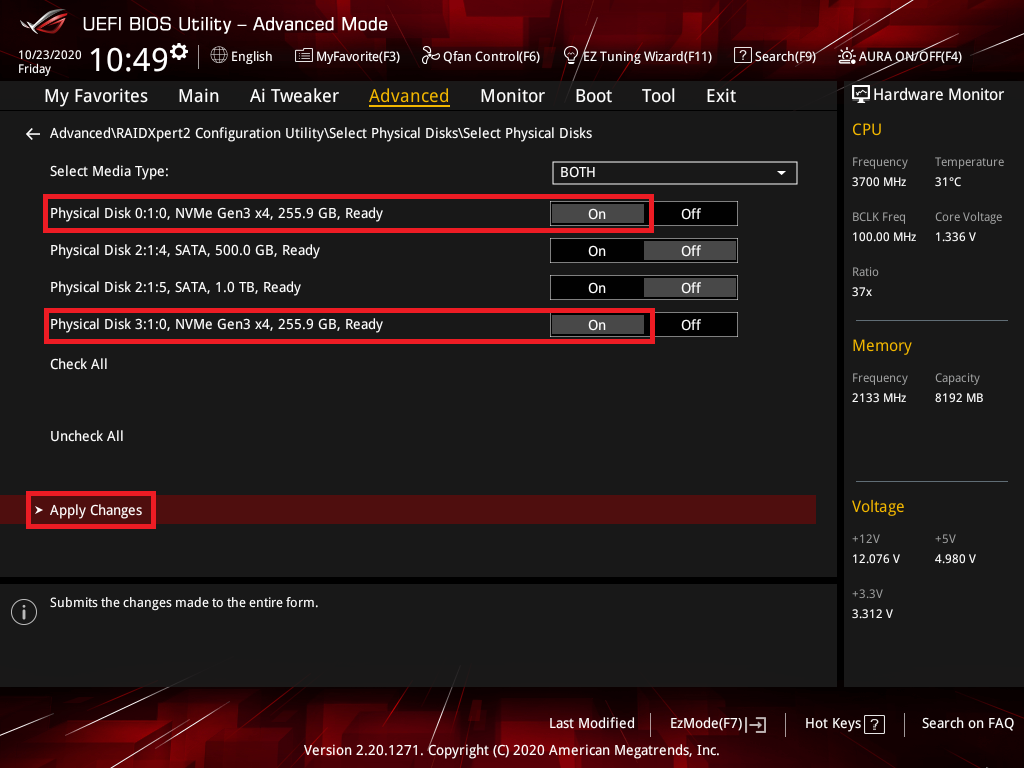
11. เลือกดิสก์ที่คุณต้องการสร้างและตั้งค่าเป็น [On] จากนั้นคลิกที่รายการ [Apply Changes]
(เลือก Disk0 และ Disk3 เป็นตัวอย่าง)
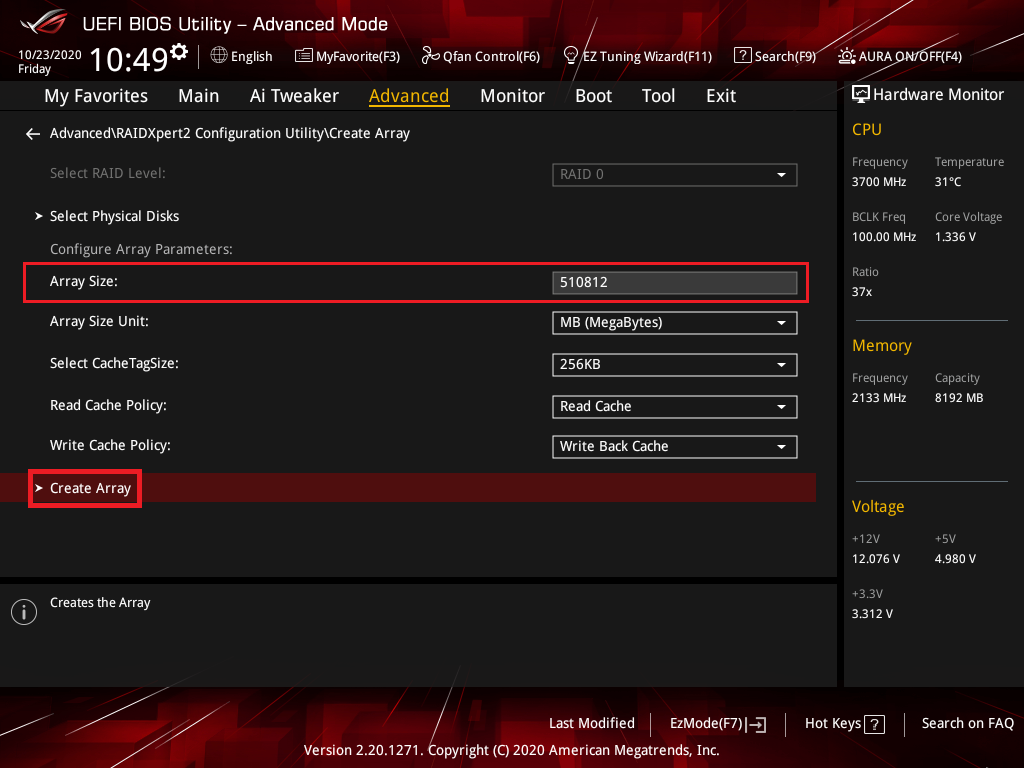
12. ตั้งค่า Array Size และคลิกที่รายการ [Create Array]
ด้านล่างนี้เป็นการตั้งค่า Array Size สูงสุด
※หมายเหตุ:โปรดระวังเมื่อสร้างหรือทำการลบ RAID set คุณจะสูญเสียข้อมูลทั้งหมดบนฮาร์ดดิสก์ไดรฟ์เมื่อคุณลบ RAID set ดังนั้นกรุณาสำรองข้อมูลของคุณก่อนสร้างหรือทำการลบ RAID set
Q1: วิธีติดตั้งไดรเวอร์ RAID controller ในขณะติดตั้งระบบปฏิบัติการ Windows® 10 หรือ Windows® 11?
A1:
Intel Mother:
กรุณาทำตามขั้นตอน Windows Setup ในการติดตั้งไดรเวอร์ RAID controller ระหว่างการติดตั้งระบบปฏิบัติการ Windows® 10 หรือ Windows® 11:
- บูตเครื่องคอมพิวเตอร์โดยใช้แผ่นติดตั้งระบบปฏิบัติการ Windows® 10 หรือ Windows® 11 ตามคำแนะนำบนหน้าจอเพื่อเริ่มการติดตั้ง Windows® 10 หรือ Windows® 11
- เมื่อมีการถามให้เลือกประเภทการติดตั้ง ให้คลิก Custom: Install Windows only (advanced)

3. คลิก [โหลด driver]

4. จะมีข้อความปรากฏขึ้นมา เพื่อเตือนให้คุณใส่สื่อการติดตั้งที่มี driver ของ RAID controller driver คลิก Browse เพื่อดำเนินการต่อ
a. หากคุณมีไดรฟ์ออปติคัลเพียงตัวเดียวในระบบของคุณ ให้ถอดแผ่นติดตั้ง Windows OS ออก แล้วเปลี่ยนใส่แผ่น Support DVD ของเมนบอร์ดลงในไดรฟ์ออปติคัล
b.หากคุณไม่มีไดรฟ์ออปติคัล กรุณาคัดลอก RAID driver ไปยัง USB Drive

5. ค้นหา driver ในโฟลเดอร์ที่เกี่ยวข้องของ Support DVD แล้วคลิก OK เพื่อดำเนินการต่อ

เมนบอร์ด AMD:
กรุณาทำตามขั้นตอน Windows Setup เพื่อ ติดตั้ง RAID controller driver ระหว่างการติดตั้ง Windows® 10 หรือ Windows® 11 OS:
- บูตเครื่องคอมพิวเตอร์โดยใช้แผ่นติดตั้ง Windows® 10 หรือ Windows® 11 OS ตามคำแนะนำบนหน้าจอเพื่อเริ่มติดตั้ง Windows® 10 หรือ Windows® 11
- เมื่อถูกถามให้เลือกประเภทการติดตั้ง ให้คลิก Custom: ติดตั้ง Windows เท่านั้น (ขั้นสูง)
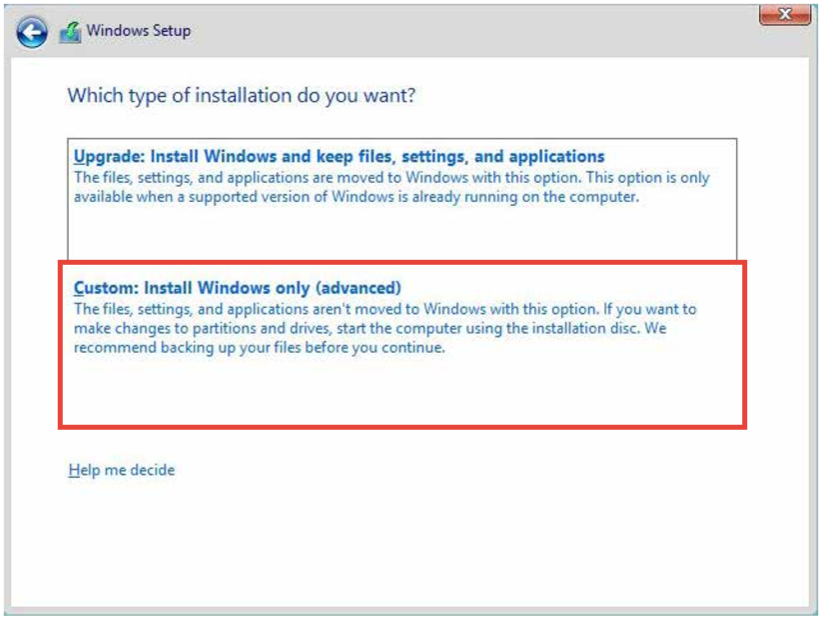
3. คลิก [โหลด driver]
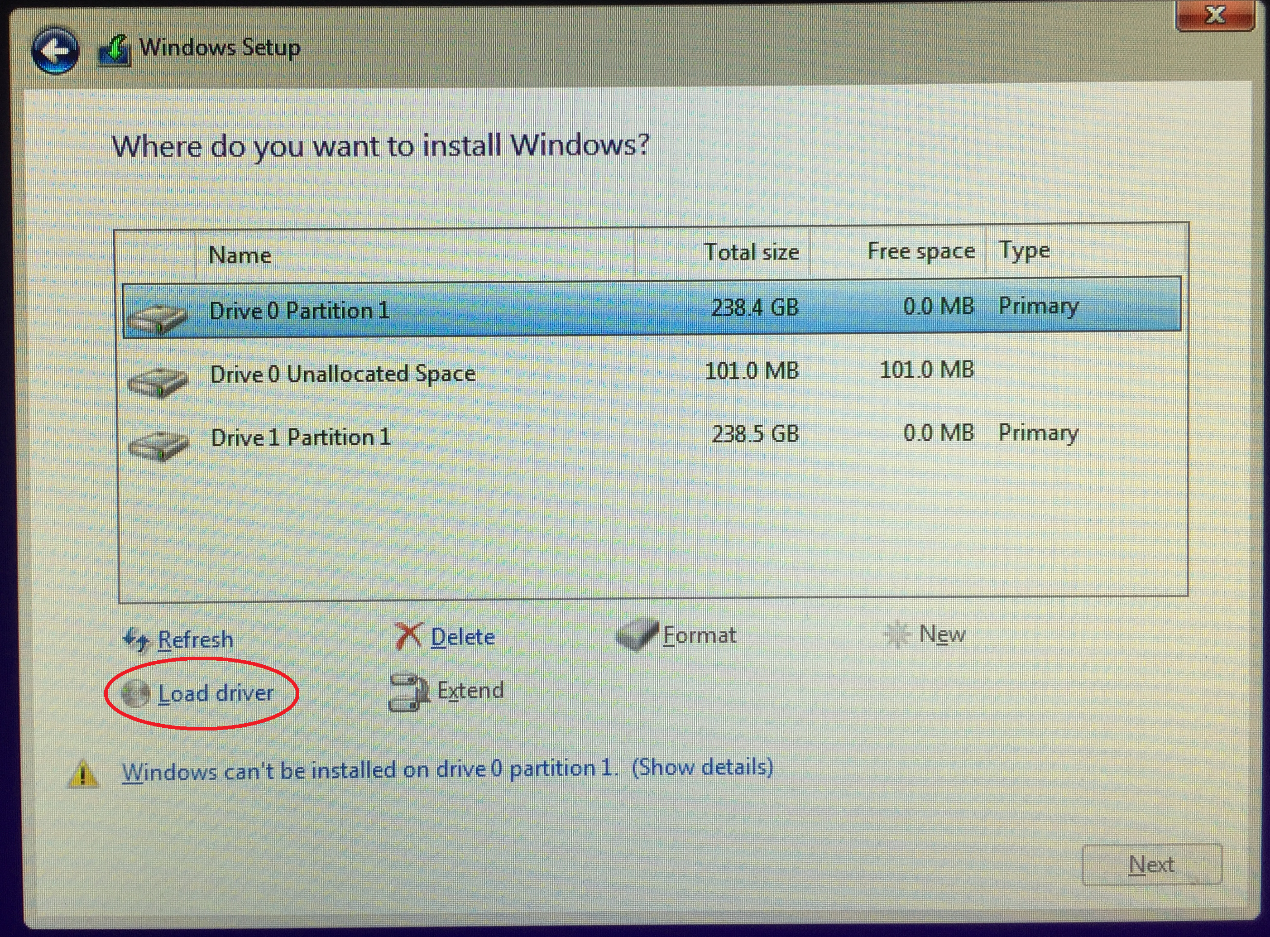
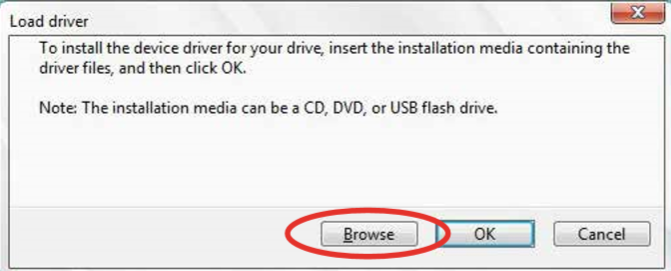
4. มีข้อความปรากฏขึ้น โดยเตือนให้คุณใส่สื่อการติดตั้งที่มี driver ของ RAID controller driver, คลิก Browse เพื่อดำเนินการต่อ
a. หากคุณมีเพียงไดรฟ์ออปติคัลเดียวติดตั้งในระบบของคุณ ให้นำแผ่นติดตั้ง Windows OS ออกและแทนที่ด้วยแผ่น Support DVD ของเมนบอร์ดในไดรฟ์ออปติคัล
b. หากคุณไม่มีไดรฟ์ออปติคัล กรุณาคัดลอก RAID driver ไปยัง USB Drive
5. ค้นหา driver ในโฟลเดอร์ที่เกี่ยวข้องของ Support DVD
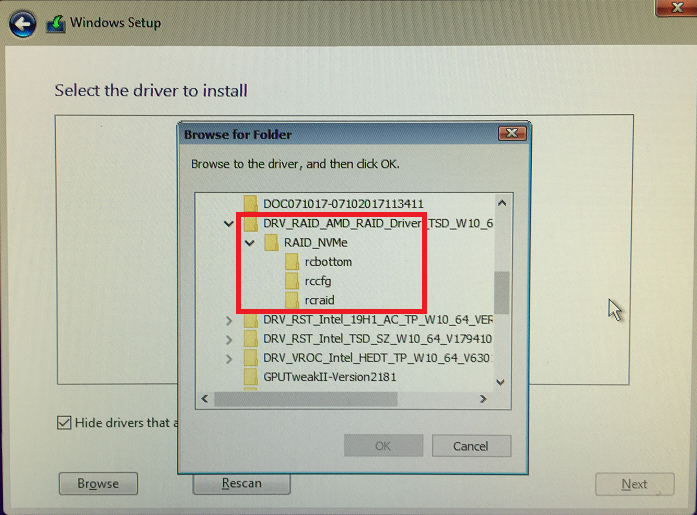
5. เลือกโฟลเดอร์ rcbottom และคลิก OK เพื่อโหลด driver
6. ทำซ้ำขั้นตอนการตั้งค่า 3 ถึง 5 และเลือกโฟลเดอร์ rcraid แล้วคลิก OK เพื่อโหลด driver
7. ทำซ้ำขั้นตอนการตั้งค่า 3 ถึง 5 และเลือกโฟลเดอร์ rccfg แล้วคลิก OK เพื่อโหลด driver
Q2: วิธีลบชุด RAID?
A2:
Intel Platform,
1. จากเมนู Intel® Rapid Storage Technology ให้เลือก RAID volume ที่คุณต้องการลบแล้วกด <Enter>. หน้าจอต่อไปนี้จะปรากฏขึ้น:
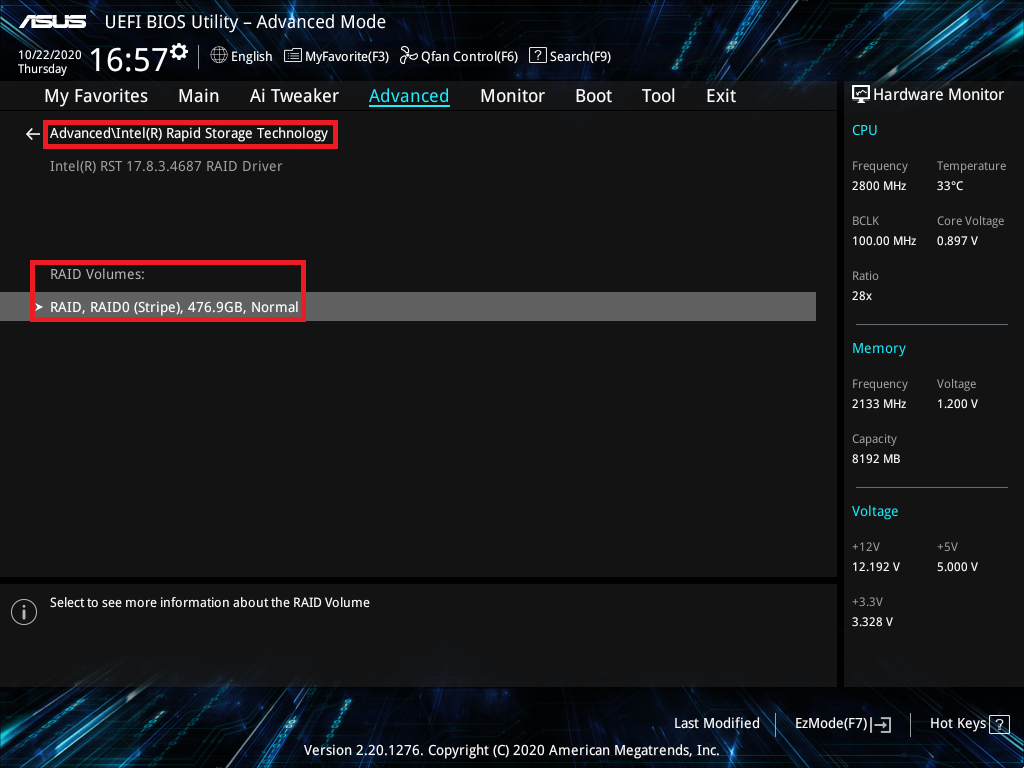
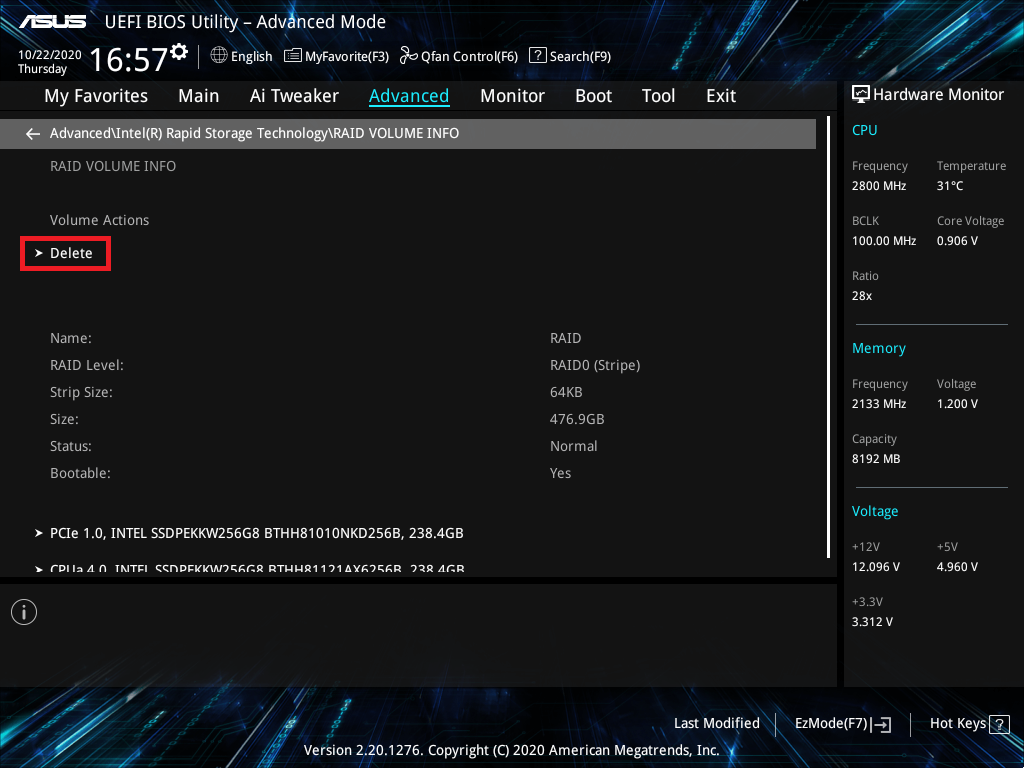
2. เมื่อเลือกไอเท็ม Delete ให้กด <Enter> แล้วเลือก Yes เพื่อลบ RAID volume และกลับไปที่เมนู Intel® Rapid Storage Technology หรือเลือก No เพื่อยกเลิก
※หมายเหตุ:โปรดใช้ความระมัดระวังเมื่อสร้างหรือลบชุด RAID คุณจะสูญเสียข้อมูลทั้งหมดใน hard disk drives เมื่อคุณลบชุด RAID ดังนั้น กรุณาสำรองข้อมูลของคุณก่อนสร้างหรือ ลบชุด RAID
AMD Platform
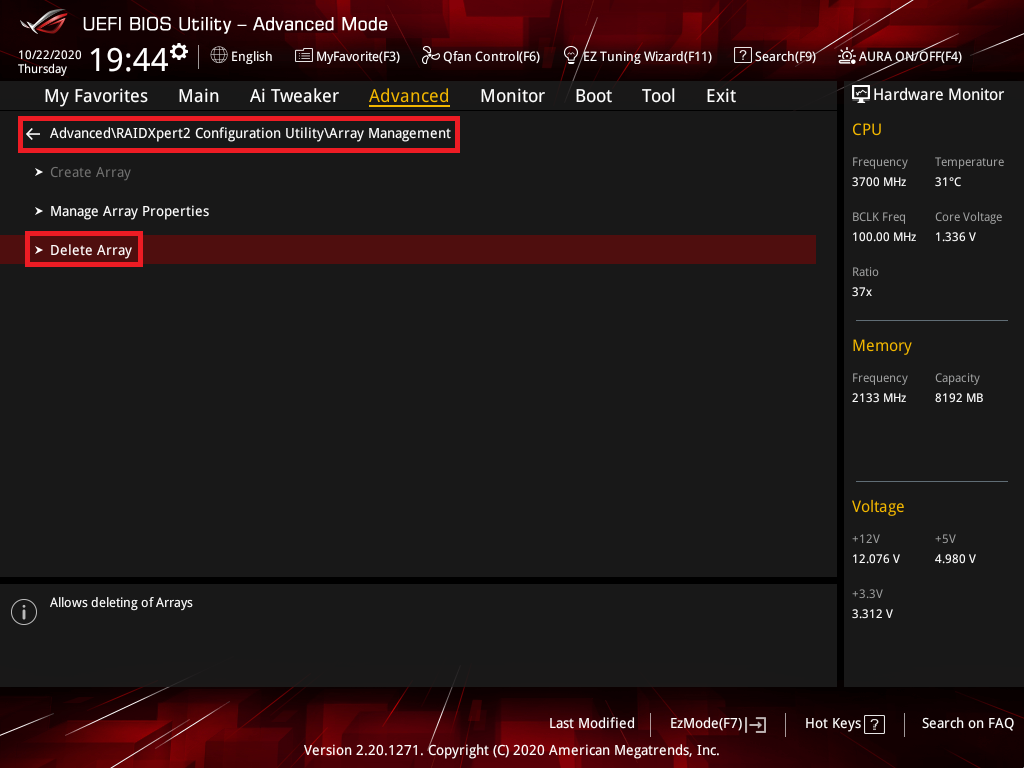
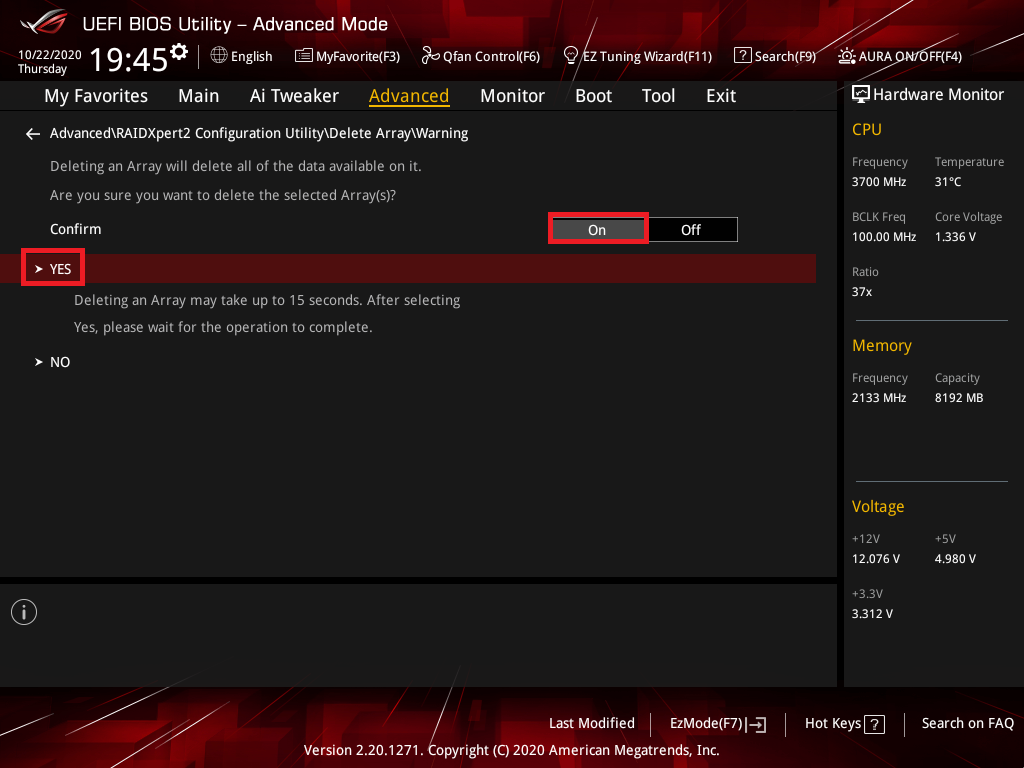
1. จากเมนู RAIDXpert2 Configuration ให้เลือกไอเท็ม [Delete Array] แล้วกด <Enter>:
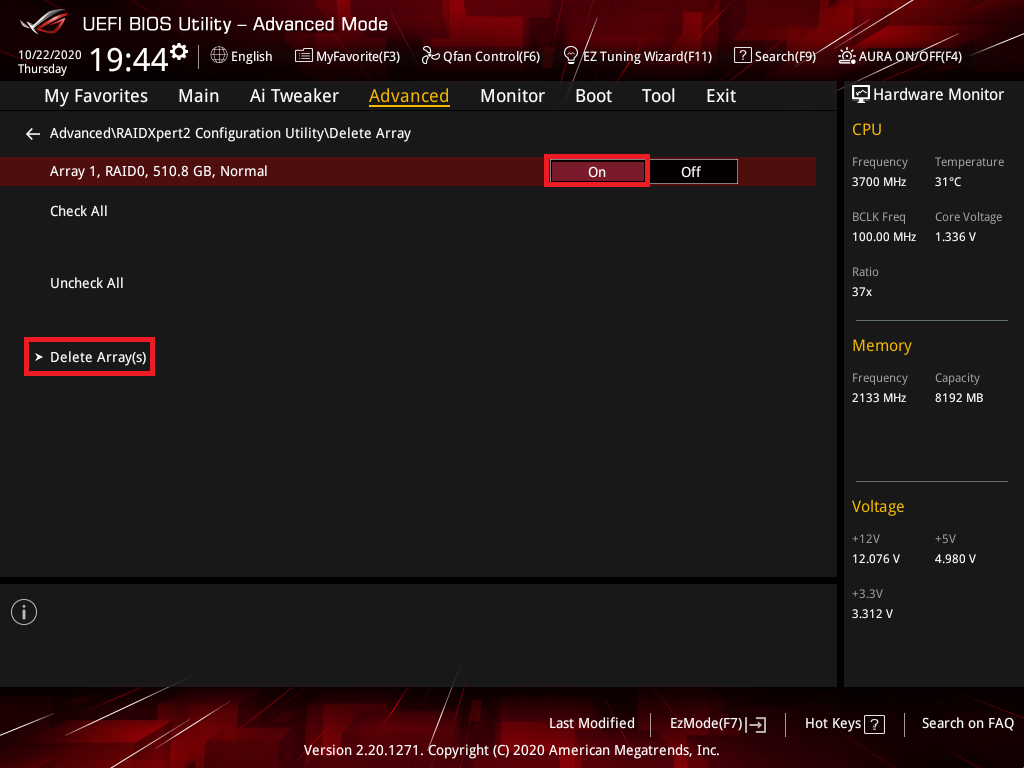
2. เลือก RAID Array ที่คุณต้องการลบและตั้งค่าเป็น [On]
เลือกไอเท็ม [Delete Array(S)] แล้วกดปุ่ม <Enter>
3. ตั้งค่า Confirm item เป็น on และเลือก [ใช่] เพื่อลบ RAID หรือ [ไม่] เพื่อยกเลิก
※หมายเหตุ: โปรดใช้ความระมัดระวังเมื่อสร้างหรือ ลบชุด RAID คุณจะสูญเสียข้อมูลทั้งหมดบนฮาร์ดดิสก์เมื่อคุณลบชุด RAID ดังนั้นโปรดสำรองข้อมูลของคุณก่อนสร้างหรือ ลบชุด RAID
Q3: วิธีตรวจสอบว่าเมนบอร์ดรองรับโหมด RAID แบบไหนบ้าง?
A3: โปรดดูที่ Tech Specs ของเมนบอร์ด

Q4: สร้าง RAID 5 ด้วย M.2 หรือ SATA HDD จำนวนห้าลูกขึ้นไป แต่สถานะ RAID แสดงว่า Initialize ใน BIOS setup?
A4: นี่เป็นสถานะปกติของ RST driver โดยจะปรากฏเป็น Initialize เสมอและจะไม่เปลี่ยนเป็นสถานะปกติ
Q5: หากมี AHCI OS อยู่แล้ว จากนั้นสร้าง data RAID Volume ใหม่ จะต้องทำอย่างไร?
A5:
1. Intel 500 Series หรือ Intel Platforms รุ่นก่อนหน้า: ขอแนะนำให้ติดตั้งระบบปฏิบัติการใหม่อีกครั้ง (โปรดทราบ: ให้สำรองข้อมูลสำคัญทั้งหมดก่อนติดตั้งระบบปฏิบัติการใหม่)
2. AMD Platforms:
a. หาก RAID ที่สร้างใหม่และระบบปฏิบัติการอยู่บนดิสก์ประเภทเดียวกัน (เช่น ระบบปฏิบัติการที่คุณติดตั้งอยู่บน M.2 SSD และ RAID ที่สร้างใหม่ก็อยู่บน M.2 SSD เช่นกัน) แนะนำให้ติดตั้งระบบปฏิบัติการใหม่ ([โปรดทราบ:] กรุณาสำรองข้อมูลสำคัญทั้งหมดก่อนติดตั้งระบบปฏิบัติการใหม่)b. หาก RAID ที่สร้างใหม่และระบบปฏิบัติการอยู่บนดิสก์ประเภทต่างกัน (เช่น ระบบปฏิบัติการที่คุณติดตั้งอยู่บน SATA Port SSD หรือ HDD และ RAID ที่สร้างใหม่อยู่บน M.2 SSD) ไม่จำเป็นต้องติดตั้งระบบปฏิบัติการใหม่ อย่างไรก็ตาม หลังจากเข้าสู่ระบบแล้ว คุณจะต้องติดตั้งซอฟต์แวร์ AMD RAIDXpert2Q6: ควรทำอย่างไรหากดิสก์ยังแสดงเป็นดิสก์อิสระตามภาพด้านล่าง ทั้งที่ได้ตั้งค่า BIOS เป็นโหมด RAID และสร้าง Volume RAID ข้อมูลใหม่แล้ว?A6: กรุณาดาวน์โหลดและติดตั้ง Intel(R) Rapid Storage Technology Driver Software (แพลตฟอร์ม Intel) หรือ AMD RAIDXpert2 (แพลตฟอร์ม AMD) จากเว็บไซต์ตามแพลตฟอร์มเมนบอร์ดของคุณ
