ProArt Creator Hub - แนะนำ
การใช้งานผลิตภัณฑ์: โน๊ตบุ๊ก/เดสก์ท็อป/เมนบอร์ด/หน้าจอ/เมาส์
ProArt Creator Hub จะนำเสนออินเทอร์เฟซที่แตกต่างกันตามผลิตภัณฑ์ที่คุณมีอยู่ โดยจะผสานข้อมูลเข้าด้วยกันตามนั้น
ProArt Creator Hub คือการผสานรวมที่ออกแบบเฉพาะตัว มอบการปรับแต่งฟังก์ชันระบบและโทนสีแนะนำประจำปีอย่างลงตัว มีเครื่องมือดูดสีแบบเฉพาะตัว ฐานข้อมูลสีที่ทันสมัย และเทคโนโลยีการปรับเทียบสีขั้นสูง เพื่อให้มั่นใจในการแชร์การตั้งค่าสีระดับมืออาชีพอย่างมีประสิทธิภาพระหว่างอุปกรณ์หลายชนิด ผู้ใช้งานสามารถเข้าถึงแหล่งอ้างอิงสีแฟชั่นล่าสุดได้อย่างง่ายดาย นำไปประยุกต์ใช้ในการออกแบบระดับมืออาชีพของตนเอง ในขณะเดียวกันก็สามารถควบคุมประสิทธิภาพและปรับปรุงเวิร์กโฟลว์ ประหยัดเวลาและทรัพยากร ตั้งเป้าเพื่อสร้างศูนย์ควบคุมการสร้างสรรค์ที่เฉพาะตัวและส่วนตัวสำหรับนักสร้างสรรค์
กรุณาดูวิดีโอแนะนำด้านล่าง:
1. การเปิดใช้งาน ProArt Creator Hub
2.2 หน่วยความจำที่จัดสรรให้กับ iGPU (เวอร์ชันเก่า)
2.3 หน่วยความจำที่จัดสรรให้กับ GPU แบบรวม
2.4 กำลังไฟที่แนะนำสำหรับที่ชาร์จ
6.3 ทำความสะอาดไฟล์ - ล้างดิสก์
6.4 จัดระเบียบไฟล์ - ตัวจัดการไฟล์
10. วิธีดาวน์โหลดและถอนการติดตั้ง ProArt Creator Hub
11. ข้อมูลจำเพาะขั้นต่ำสำหรับรองรับ ProArt Creator Hub
13. ข้อมูลแนะนำอื่น ๆ เกี่ยวกับผลิตภัณฑ์ซีรีส์ ProArt
1. การเปิดใช้งาน ProArt Creator Hub
คุณสามารถกด [ProArt Creator Hub] บนแป้นพิมพ์ของคุณเพื่อเปิดซอฟต์แวร์ ProArt Creator Hub อย่างรวดเร็ว
หากคอมพิวเตอร์ของคุณไม่มีปุ่มนี้ กรุณาค้นหาซอฟต์แวร์ ProArt Creator Hub ในเมนูเริ่มของ Windows แล้วเปิดใช้งาน

(1) หน้าแรกของซอฟต์แวร์ ProArt Creator Hub จะนำเสนอโฮมเพจที่มีแดชบอร์ดซึ่งให้คุณติดตามสถานะปัจจุบันของระบบคอมพิวเตอร์ของคุณ
※ อินเทอร์เฟซของแดชบอร์ดอาจแตกต่างกันขึ้นอยู่กับผลิตภัณฑ์ที่คุณซื้อ
ข้อมูลที่แสดงบนแดชบอร์ด:
ข้อมูลแพลตฟอร์ม (CPU/ GPU Model) - การใช้งาน CPU, อุณหภูมิ CPU, ความถี่ CPU
โหลดพัดลม - ความเร็วพัดลม CPU, ความเร็วพัดลม GPU
โหลด CPU - ความถี่ CPU, การใช้งาน และข้อมูลอื่น ๆ
โหลด GPU - ความถี่ GPU, การใช้งาน และข้อมูลอื่น ๆ
กลุ่มงาน - เปิดกลุ่มงานที่ตั้งคไว้ล่วงหน้าอย่างรวดเร็ว
กลุ่มงาน หน่วยความจำ/ พื้นที่เก็บข้อมูล - การใช้งานหน่วยความจำ, การใช้งานดิสก์
การปรับเทียบสี - ข้อมูลการปรับเทียบสี (ผลลัพธ์ของการปรับเทียบล่าสุด)
โหมดการทำงาน - เลือกความเร็วพัดลมและแผนพลังงานที่คุณต้องการ
หน่วยความจำที่จัดสรรให้กับ GPU - ปรับขนาดหน่วยความจำที่แชร์
※ การ์ดข้อมูลบนแดชบอร์ดสามารถลากและปรับตำแหน่งการแสดงผลได้อย่างอิสระ
※ กลุ่มงานต้องตั้งค่าใน WorkSmart ก่อนจึงจะแสดงในแดชบอร์ด
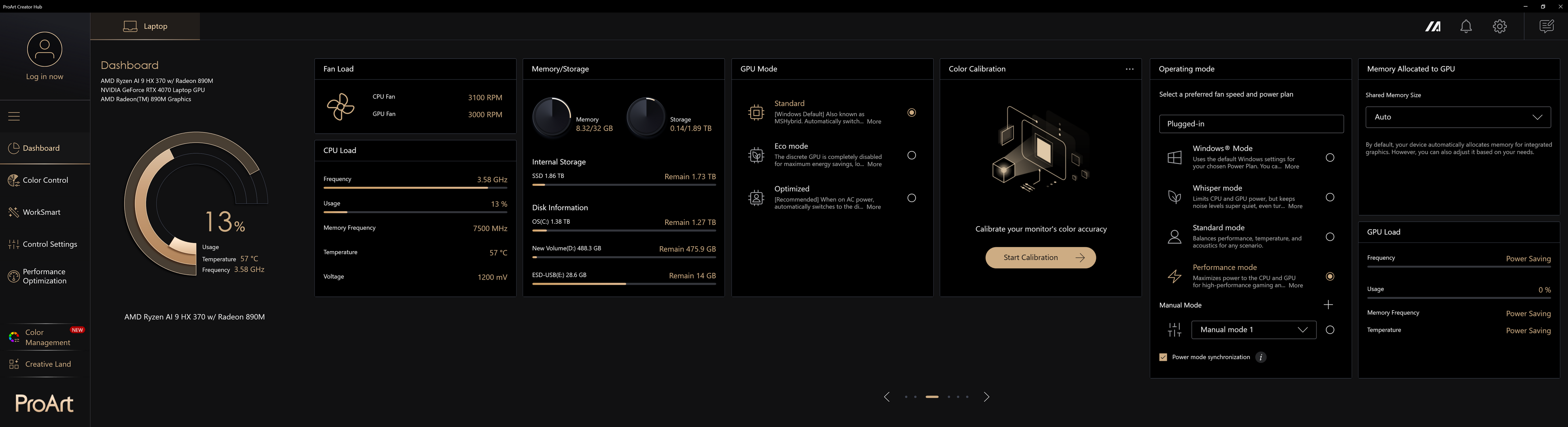
หมายเหตุ: เวอร์ชันหลังจาก 2.1.46.0 ได้รับการอัปเดตเป็นอินเทอร์เฟซใหม่ปี 2026 ซึ่งรวมเนื้อหาดังต่อไปนี้ :
- ข้อมูลระบบ: ย้ายไปมุมบนซ้ายและแสดงด้วยการมองเห็นแบบกราฟิก คุณสามารถคลิก ‘Free up’ เพื่อเคลียร์หน่วยความจำ
- สวิตช์ด่วน: รักษาสวิตช์ Operating Mode ที่ใช้งานบ่อย และเพิ่มสวิตช์ด่วนสำหรับเคลียร์หน่วยความจำ สำหรับรายละเอียด โปรดดูที่ 2.1 Operating mode
- การ์ดด้านขวา: เพิ่มฟีเจอร์สำหรับแนะนำเครื่องมือสำหรับ creators โดยแสดงรายการเครื่องมือแนะนำที่รวมจากอุปกรณ์ทั้งหมด ※ MuseTree และ StoryCube จะแสดงเฉพาะเมื่อรองรับ

(2) การตั้งค่าขั้นสูงของ Dashboard ให้ภาพรวมของแล็ปท็อปของคุณ โดยมีแท็บด้านบนสำหรับอุปกรณ์ ProArt ที่เชื่อมต่ออื่นๆ คลิกการ์ดข้อมูล Dashboard เพื่อเข้าถึงหน้าการตั้งค่าขั้นสูง

Windows Mode - ใช้การตั้งค่า Windows เริ่มต้นสำหรับ Power Plan ที่คุณเลือก คุณสามารถเปลี่ยนตัวเลือกเหล่านี้ได้ใน การตั้งค่า > ระบบ > พลังงาน & การพักหน้าจอ
Whisper mode - จำกัดพลังงาน CPU และ GPU แต่คงระดับเสียงให้เงียบมาก แม้กระทั่งปิดพัดลมทั้งหมดเพื่อรองรับงาน 0dB สำหรับรุ่นปี 2021 และหลังจากนั้น เหมาะสำหรับการนำเสนอ ดูหนัง หรือเล่นเกมเบาๆ แบบสบายๆ
โหมดมาตรฐาน - สมดุลระหว่างประสิทธิภาพ อุณหภูมิ และเสียง ในทุกสถานการณ์
โหมดประสิทธิภาพ - เพิ่มพลังให้กับ CPU และ GPU สำหรับการเล่นเกมและงานที่ต้องการประสิทธิภาพสูง พร้อมการไหลเวียนอากาศสูงสุดจากพัดลม
※ โหมดประสิทธิภาพจะไม่สามารถใช้งานได้เมื่อถอดที่ชาร์จออก
※ มีเฉพาะใน ProArt Laptop หลังปี 2024 (เช่น HN7306、H7606、HT5306) และโหมดอาจแตกต่างกันตามรุ่น
คุณสามารถเลือกโหมดการทำงานตามความต้องการของคุณได้

โหมดแมนนวล
※ โหมดแมนนวลจะปลดล็อคการใช้พลังงานของ CPU และ GPU และข้อจำกัดอื่น ๆ ซึ่งอาจทำให้เครื่องเสียหาย โดยทั่วไปแนะนำให้ใช้โหมดประสิทธิภาพ
※ หากอุปกรณ์ของคุณมีปัญหาหลังเปิดโหมดแมนนวล ให้กดปุ่มเปิดเครื่องค้างไว้ 15 วินาที และหากคอมพิวเตอร์ยังไม่สามารถบูตได้หลังรอหนึ่งนาที กรุณาติดต่อฝ่ายบริการลูกค้า ASUS
(1) คลิก ①[+], คลิก ②[ใช่]
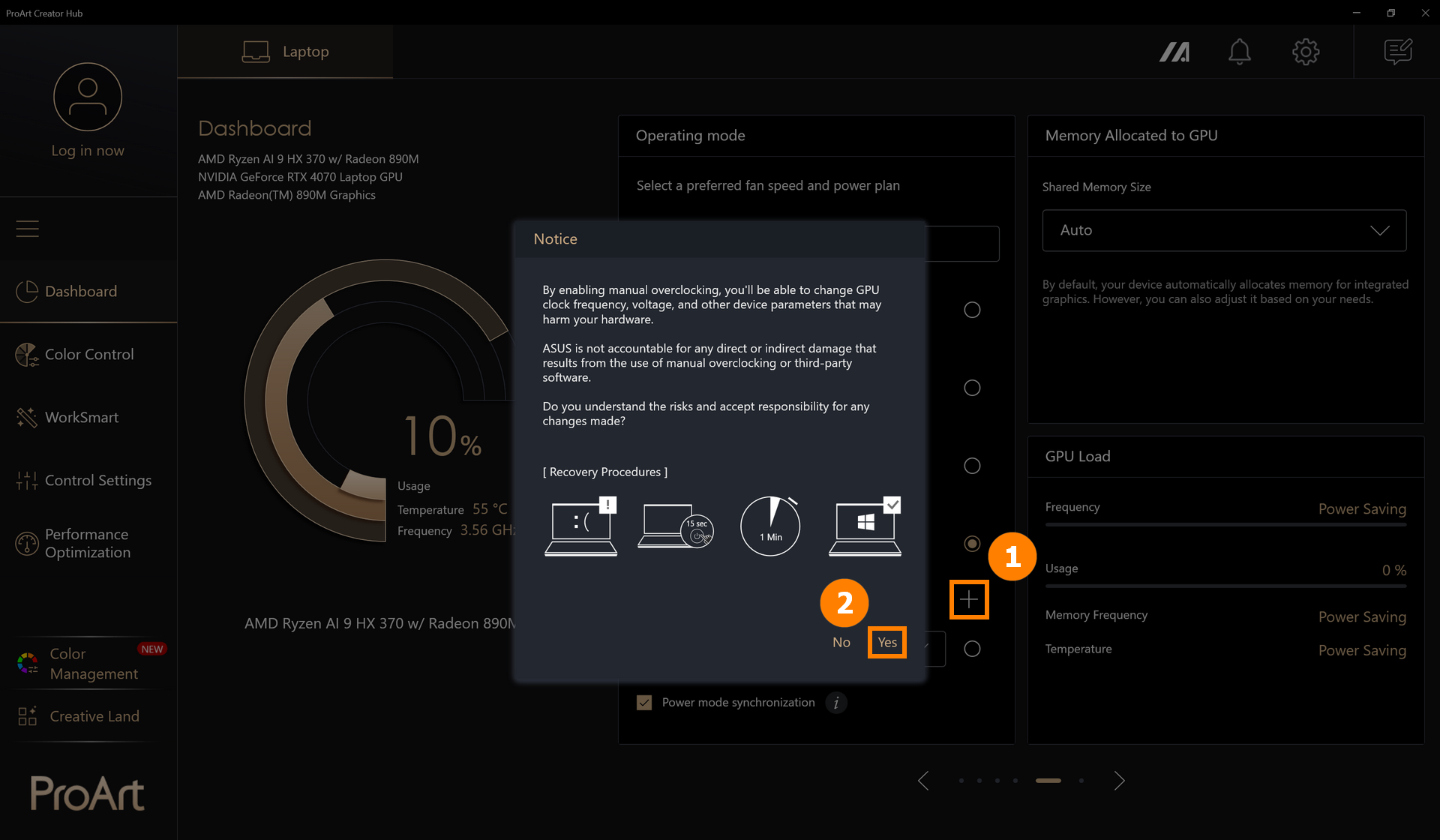
สำหรับเวอร์ชันหลัง 2.1.46.0 คุณสามารถคลิก ③[แก้ไขโหมดแมนนวล] เพื่อปรับแต่งโหมดแมนนวลได้เช่นกัน

(2) คุณสามารถคลิก ④[สร้างใหม่] เพื่อเพิ่มโหมดใหม่ และเลือก ⑤[CPU/GPU/3rd Fan/System] เพื่อกำหนดค่าการใช้พลังงานตามที่คุณต้องการ※ การตั้งค่าเหล่านี้เป็นแบบอิสระ กรุณากำหนดค่าความเร็วแต่ละอันแยกกัน..
ปรับค่า ⑥[ความเร็วพัดลม] แอปจะมีความเร็วพัดลมที่ตั้งล่วงหน้าสามแบบสำหรับเส้นกราฟอุณหภูมิที่แตกต่างกัน คุณสามารถเลือกอุณหภูมิใดก็ได้และปรับเส้นกราฟ User Customize ด้วยตนเอง
ปรับค่า ⑦[ควบคุมการหน่วงพัดลม] เพื่อกำหนดโปรไฟล์พัดลมและการตั้งค่าพลังงานที่ตอบโจทย์การใช้งานของคุณได้อย่างเหมาะสม
หลังจากแก้ไขแล้ว คลิก ⑧[บันทึกและใช้งาน]

2.2 หน่วยความจำที่จัดสรรให้กับ iGPU(รุ่นเก่า)
โดยปกติแล้ว อุปกรณ์ของคุณจะจัดสรรหน่วยความจำสำหรับกราฟิกแบบฝังโดยอัตโนมัติ อย่างไรก็ตาม คุณสามารถปรับเปลี่ยนได้ตามความต้องการของคุณ
คุณสามารถปรับขนาดหน่วยความจำที่ใช้ร่วมกันได้ด้วยตนเอง สำหรับข้อมูลเพิ่มเติม กรุณาอ้างอิงที่: วิธีปรับการจัดการการจัดสรรหน่วยความจำของโน้ตบุ๊ก ASUS? | การสนับสนุนอย่างเป็นทางการ | ASUS Global
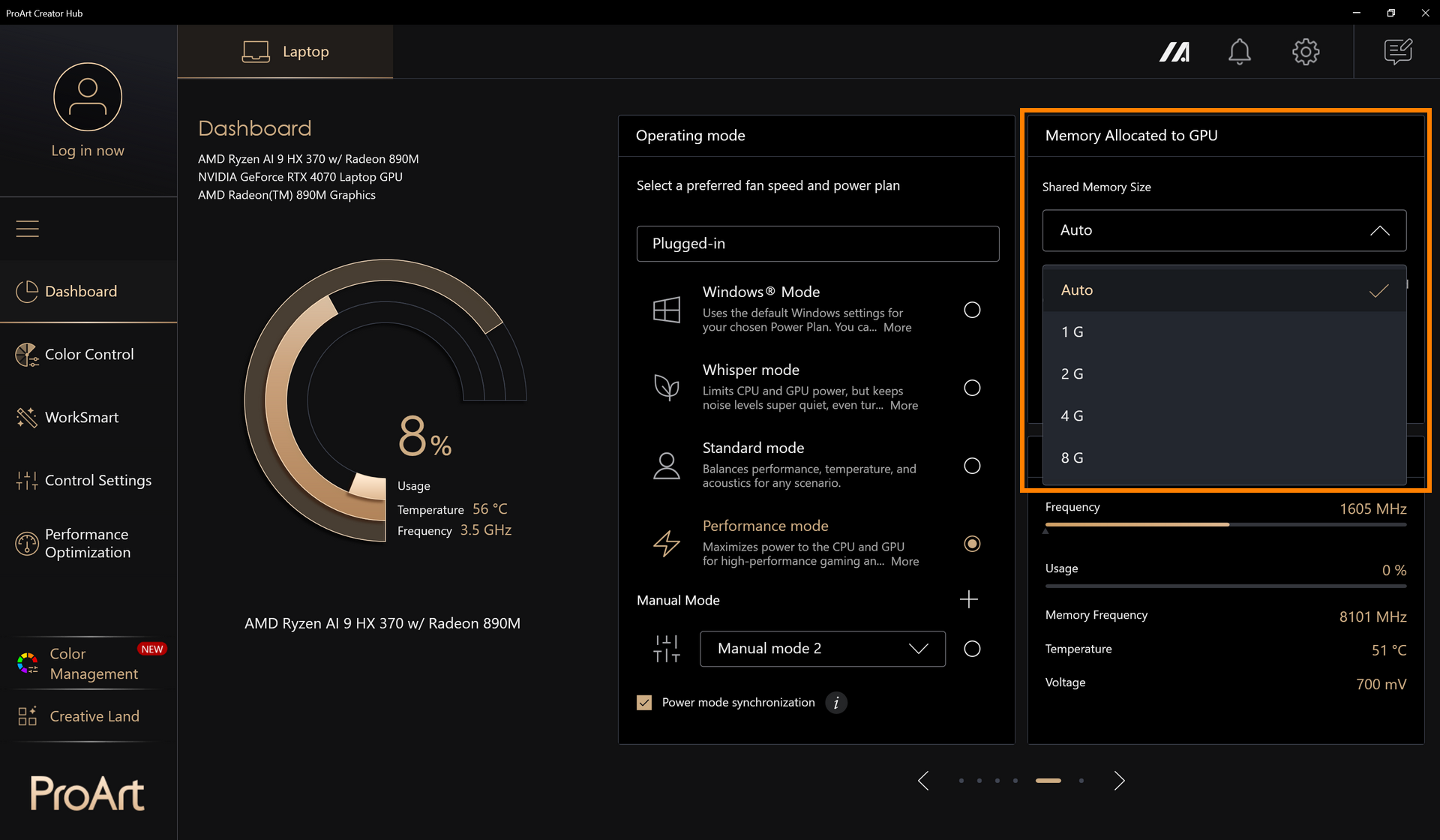
2.3 หน่วยความจำที่จัดสรรให้กับ GPU แบบบูรณาการ
เริ่มจากรุ่นปี 2026 ฟีเจอร์การจัดสรรหน่วยความจำร่วมใหม่ได้รับการแนะนำ ซึ่งช่วยให้ระบบปรับขนาดหน่วยความจำที่กำหนดให้กับ GPU แบบบูรณาการ (iGPU) ได้อย่างไดนามิก นักเล่นเกมสามารถกำหนดหน่วยความจำของระบบให้กับ GPU ได้ตามความต้องการของตนเอง
ก่อนที่คุณจะตั้งค่าฟีเจอร์นี้ โปรดทราบ :
- ต้องการการสนับสนุน: Proart Creator Hub 2.1.40.0 (หรือสูงกว่า)
- สำหรับแพลตฟอร์ม Qualcomm รองรับเฉพาะหน่วยความจำร่วม
- หน่วยความจำเฉพาะต้องตั้งค่าเป็น “Recommended” ก่อนตั้งค่าหน่วยความจำร่วม
(1) เลือก ①[แผงหน่วยความจำ]

(2) คุณสามารถ ②[ตั้งค่าด้วยตัวเอง] หน่วยความจำของระบบ หรือเลือก ③[ตัวเลือกที่ตั้งไว้ล่วงหน้า] สุดท้ายโปรดคลิกที่ ④[ยืนยัน] เพื่อบันทึกการตั้งค่าของคุณ


2.4 กำลังไฟที่แนะนำสำหรับที่ชาร์จ
Proart Creator Hub เวอร์ชัน V2.1.40.0 ขึ้นไป รวมถึง transformers ตั้งแต่ปี 2026 เป็นต้นไป จะรองรับฟีเจอร์ Recommended Charger Power เฉพาะเมื่อ transformers เป็น USB PD และหัวแบบสี่เหลี่ยม
ฟีเจอร์ที่รองรับในปัจจุบัน ได้แก่:
①เมื่อ transformer ให้กำลังวัตต์เพียงพอ: หน้าแรกจะแสดงวัตต์ที่แนะนำ
②เมื่อ transformer ให้กำลังวัตต์ไม่เพียงพอ: จะมี toast notification พร้อมปุ่มข้อมูลเพิ่มเติมที่นำผู้ใช้ไปยังหน้าแรกของซอฟต์แวร์ PCH วัตต์ที่แนะนำบนหน้าแรกจะเปลี่ยนเป็นสีแดงและมีไอคอนแจ้งเตือนขนาดเล็กประกอบ


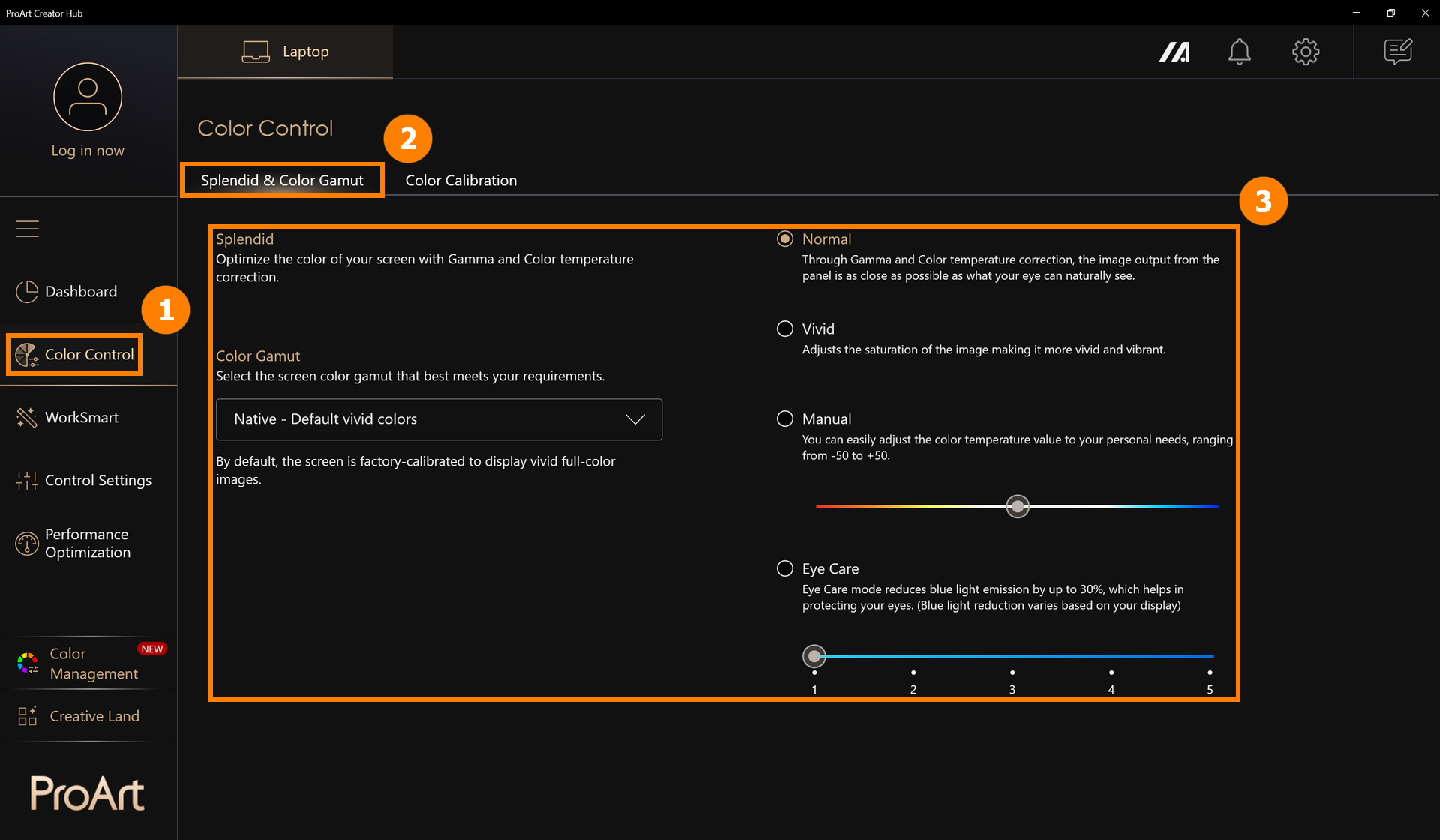
3.1 Splendid & Color Gamut
คลิก ①[การควบคุมสี], คลิก ②[Splendid & Color Gamut], และปรับโหมดการแสดงผลหน้าจอใน ③[Splendid & Color Gamut]
3.2 การปรับเทียบสี
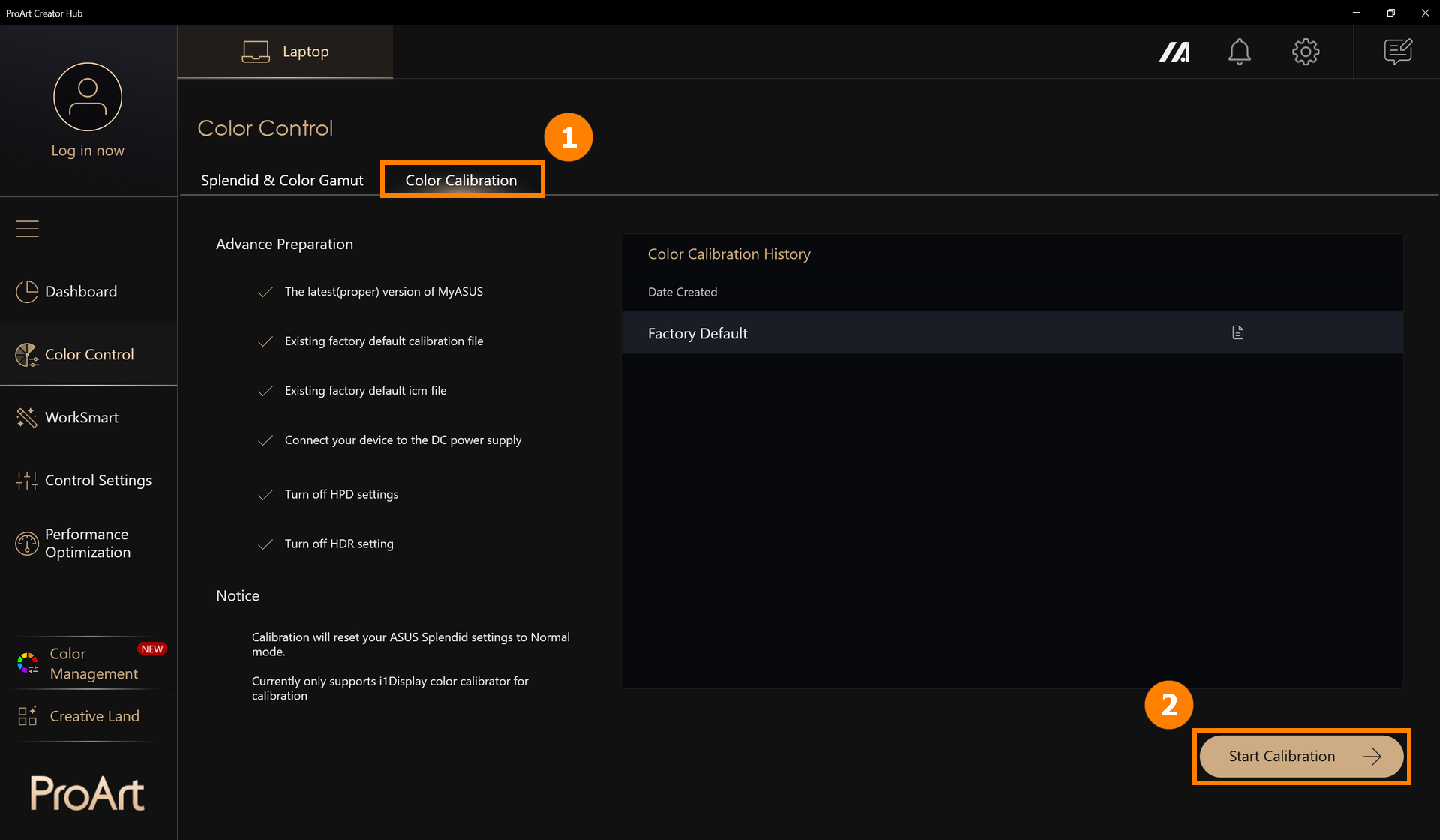
การปรับเทียบสีต้องเตรียมสิ่งต่อไปนี้: เวอร์ชันล่าสุดของ MyASUS, ไฟล์การปรับเทียบค่าเริ่มต้นจากโรงงาน, ไฟล์ ICM ค่าเริ่มต้นจากโรงงาน, แหล่งจ่ายไฟที่เชื่อมต่อ, อุปกรณ์ปรับเทียบสี i1Display
※ การแก้ไขจะรีเซ็ตค่าการตั้งค่า ASUS Splendid เป็นโหมดมาตรฐาน
(1) คลิก ①[การควบคุมสี], คลิก ②[เริ่มต้นการปรับเทียบ]
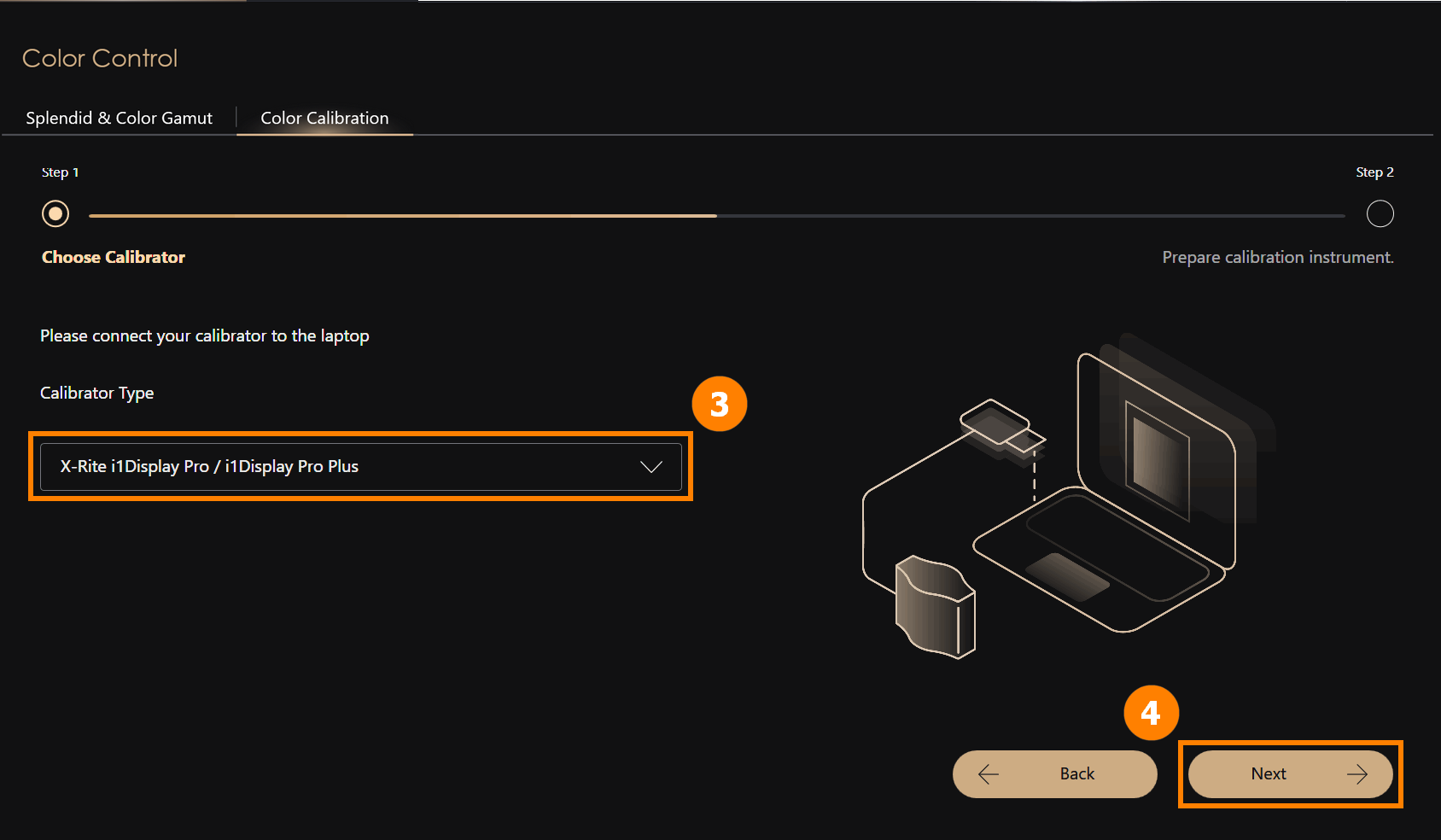
(2) เชื่อมต่อ ③[อุปกรณ์ปรับเทียบสี i1Display] กับคอมพิวเตอร์ของคุณและวางในตำแหน่งที่เหมาะสม, คลิก ④[ถัดไป] เพื่อเริ่มการปรับเทียบ เริ่มกระบวนการปรับเทียบสี (กระบวนการปรับเทียบทั้งหมดใช้เวลาประมาณ 1 นาที 30 วินาที) เมื่อเสร็จสิ้น รายงานการปรับเทียบจะถูกแสดงผล
※ ปัจจุบันรองรับเฉพาะอุปกรณ์ปรับเทียบสี i1Display สำหรับการแก้ไขเท่านั้น
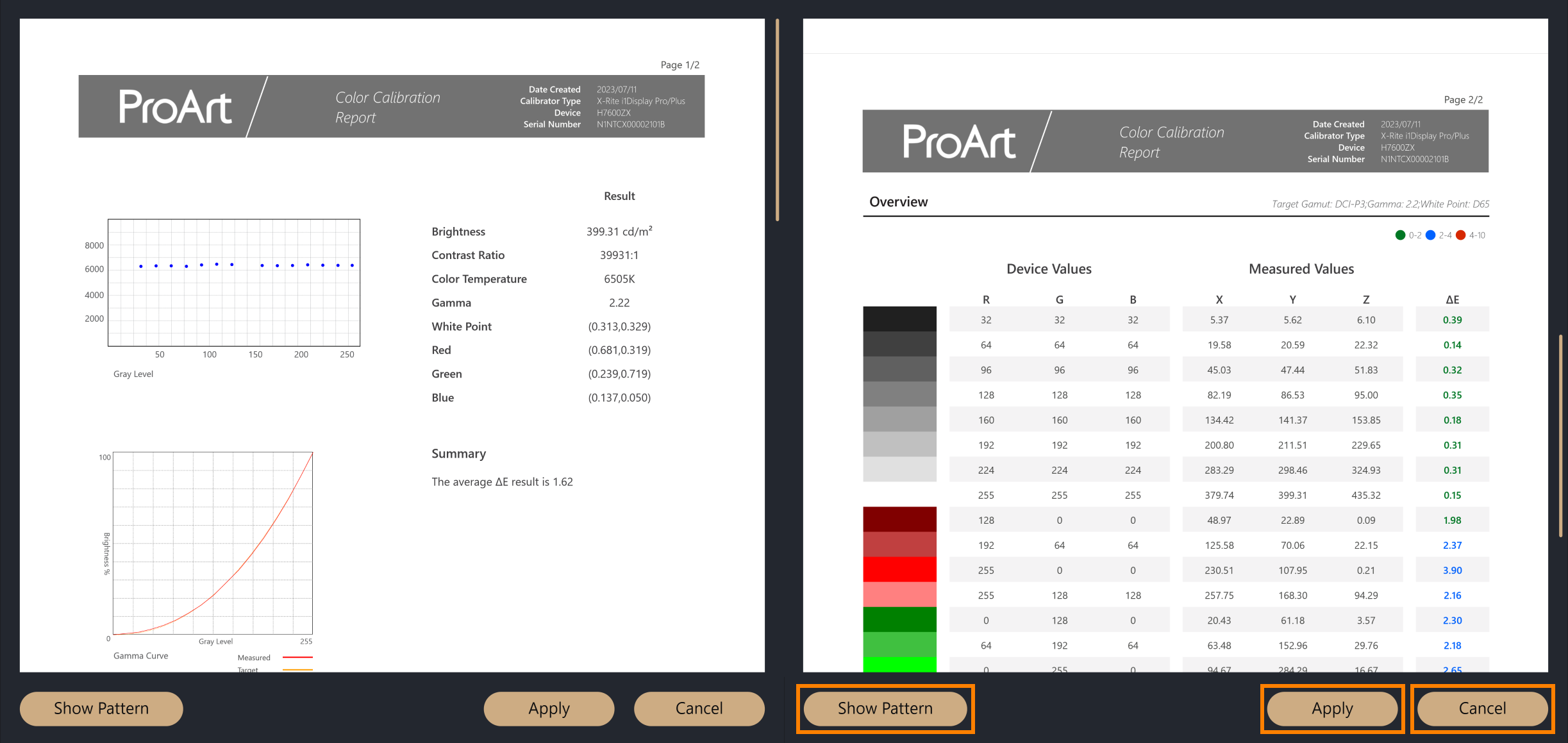
(3) หลังจากการปรับเทียบสีเสร็จสิ้น รายงานการแก้ไขสีจะถูกแสดง รายงานนี้แบ่งออกเป็นสองหน้า ซึ่งจะแสดงข้อมูลการปรับเทียบและผลลัพธ์ และมีสามตัวเลือกให้เลือกที่ด้านล่างของรายงาน
·Show Pattern: จะแสดงการเปรียบเทียบภาพก่อนและหลังการปรับเทียบสี
·Apply: ใช้พารามิเตอร์ของการปรับเทียบสีนี้และเขียนทับพารามิเตอร์การตั้งค่าก่อนหน้า
·Close: ปิดรายงาน
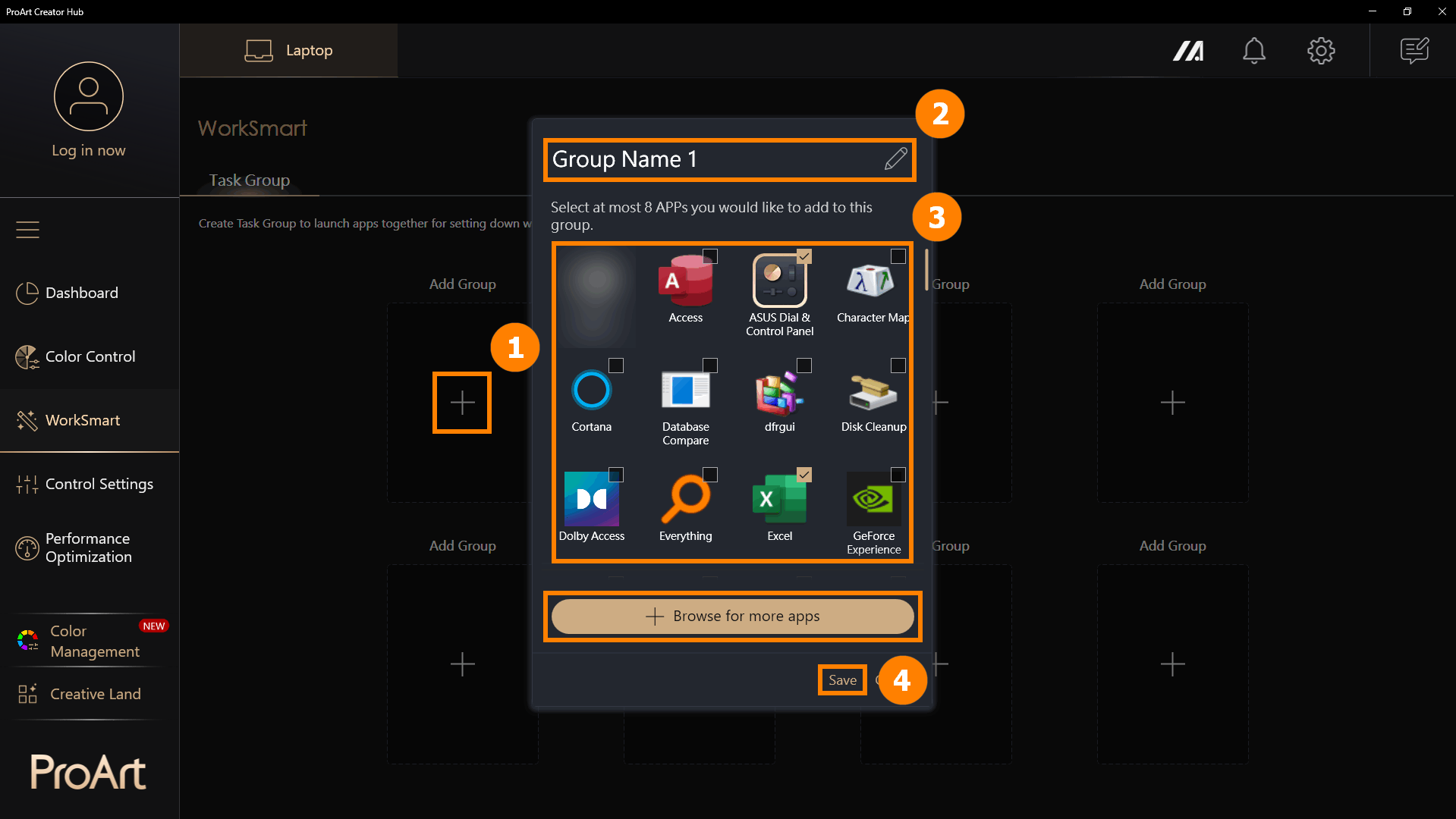
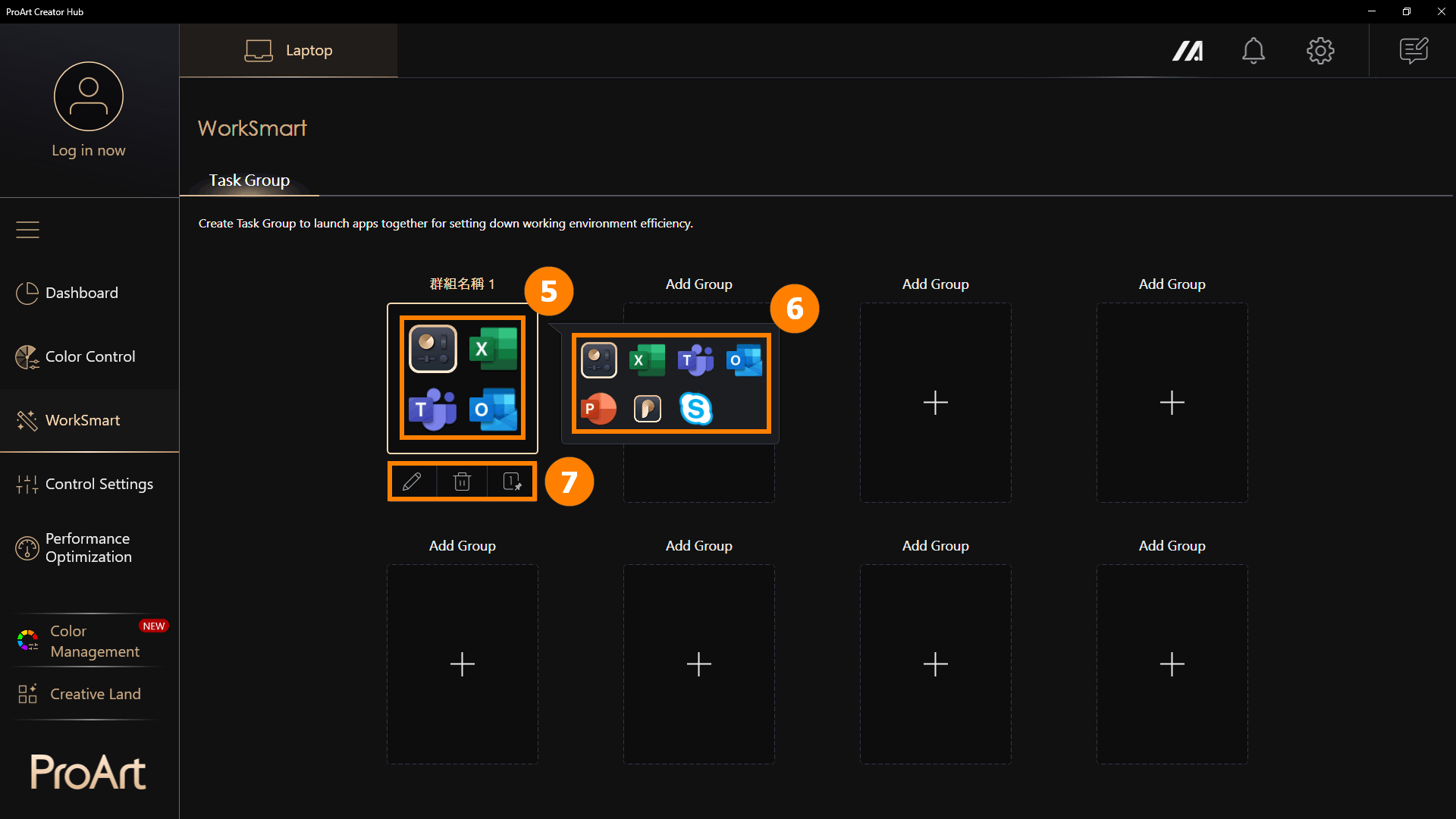
(1) คลิก [WorkSmart] คลิก ①[+] เพื่อเพิ่มกลุ่มใหม่ คุณสามารถแก้ไข ②[ชื่อกลุ่ม] เลือก ③[โปรแกรม] ที่คุณต้องการรวม และคลิก ④[บันทึก] เพื่อสร้างกลุ่ม
ค้นหาแอปเพิ่มเติม: หากคุณไม่พบแอปที่ต้องการเพิ่ม คุณสามารถคลิก [ค้นหาแอปเพิ่มเติม] เพื่อเพิ่มโปรแกรม ( เฉพาะแอปที่มีนามสกุล exe เท่านั้น )
(2) คลิก ⑤[กลุ่ม] เพื่อเปิดโปรแกรมทั้งหมดในกลุ่ม หากคุณนำเมาส์ไปวางเหนือ [กลุ่ม] โดยไม่คลิก จะมีการแสดง ⑥[ภาพตัวอย่างขนาดย่อ] ของโปรแกรมในกลุ่ม กลุ่มงานรองรับ ⑦[แก้ไขกลุ่ม, ลบกลุ่ม, สร้างทางลัด]
※ สร้างทางลัด: สร้างทางลัดบนเดสก์ท็อปของคุณ คุณเพียงแค่คลิกทางลัดบนเดสก์ท็อปเพื่อเปิดกลุ่มแอปพลิเคชัน ตัวอย่างเช่น เมื่อคุณเปิดคอมพิวเตอร์ คุณสามารถคลิกที่กลุ่มที่ตั้งไว้ล่วงหน้าเพื่อเปิดโปรแกรมทั้งหมดที่คุณต้องใช้ในการทำงานวันนี้ด้วยการคลิกครั้งเดียว
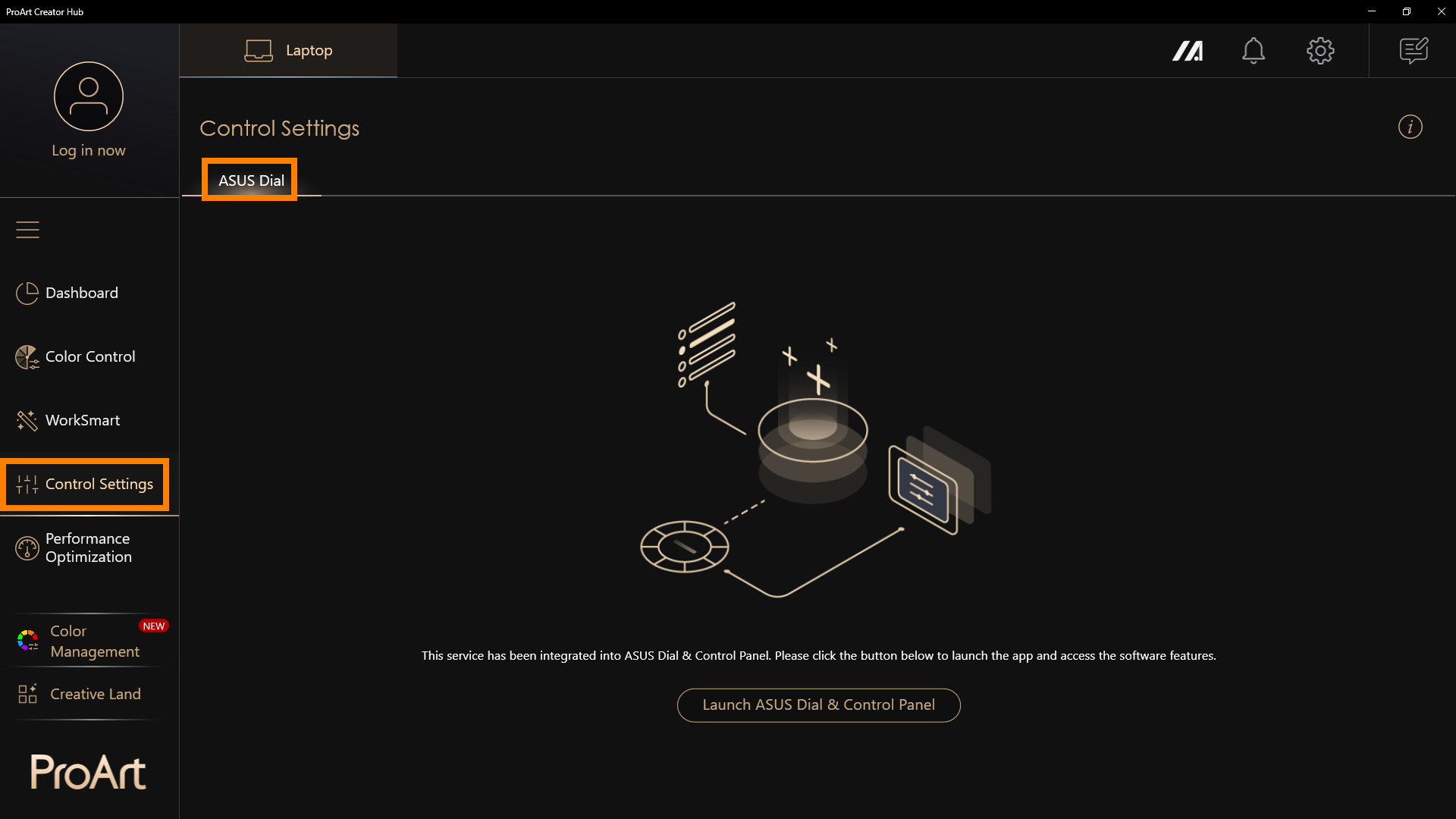
※ ASUS Dial อาจแสดงฟังก์ชันที่แตกต่างกันขึ้นอยู่กับผลิตภัณฑ์ที่คุณซื้อ
ขณะนี้ ASUS Dial ได้กลายเป็นโปรแกรมอิสระแล้ว กรุณาอ้างอิงที่: [โน๊ตบุ๊ค] ASUS Dial - แนะนำ | สนับสนุนอย่างเป็นทางการ | ASUS Global
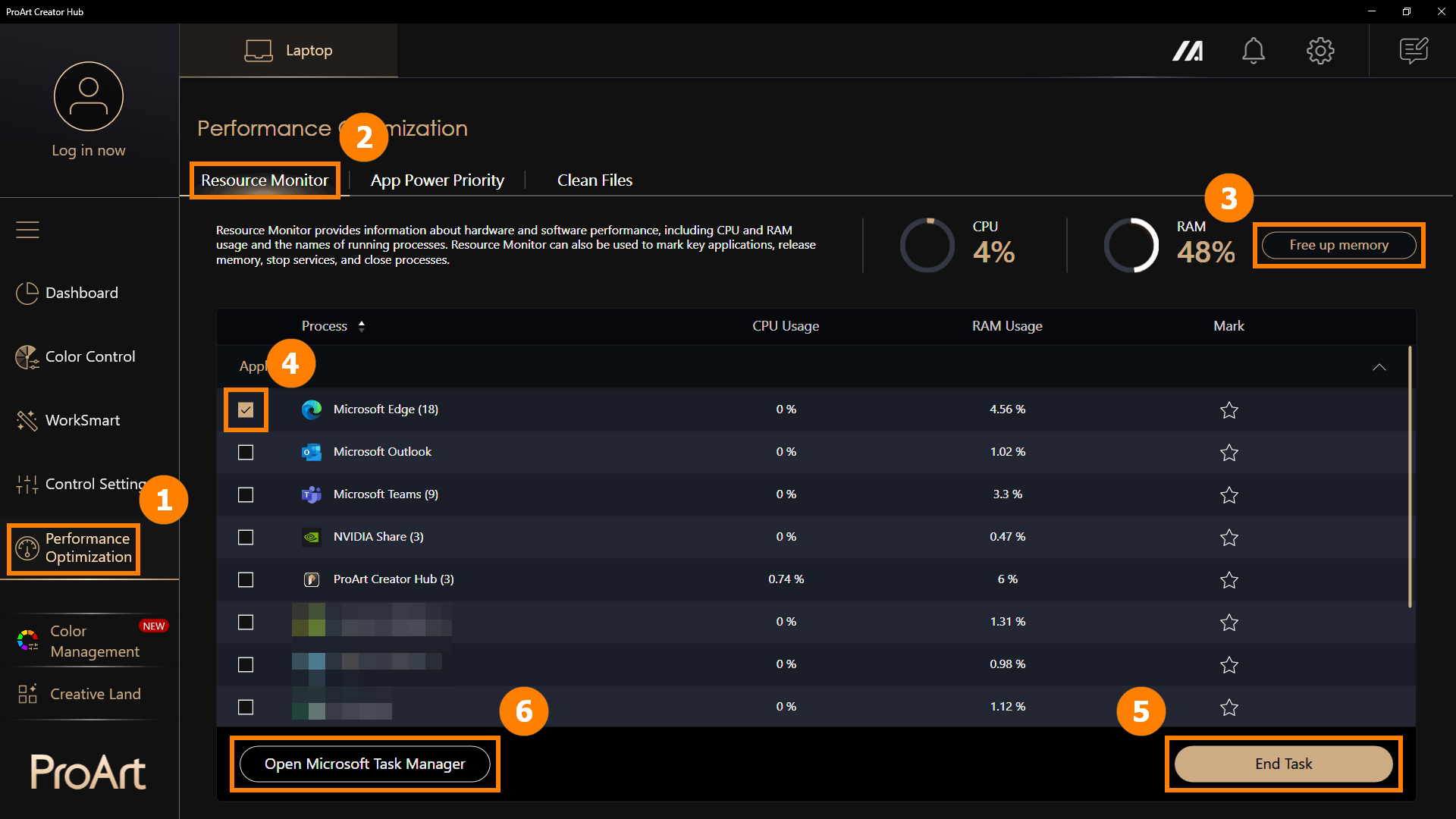
คลิก ①[การเพิ่มประสิทธิภาพ], คลิก ②[ตัวตรวจสอบทรัพยากร]. คลิก ③[ล้างหน่วยความจำ] เพื่อล้างหน่วยความจำแคช คลิก ④[แอปพลิเคชัน], คลิก ⑤[สิ้นสุดงาน] เพื่อปิดแอปพลิเคชันที่เลือก คุณยังสามารถคลิก ⑥[เปิด Microsoft Task Manager] เพื่อเปิด Windows Task Manager ที่มีอยู่ในระบบ
6.2 ลำดับความสำคัญของพลังงานแอป
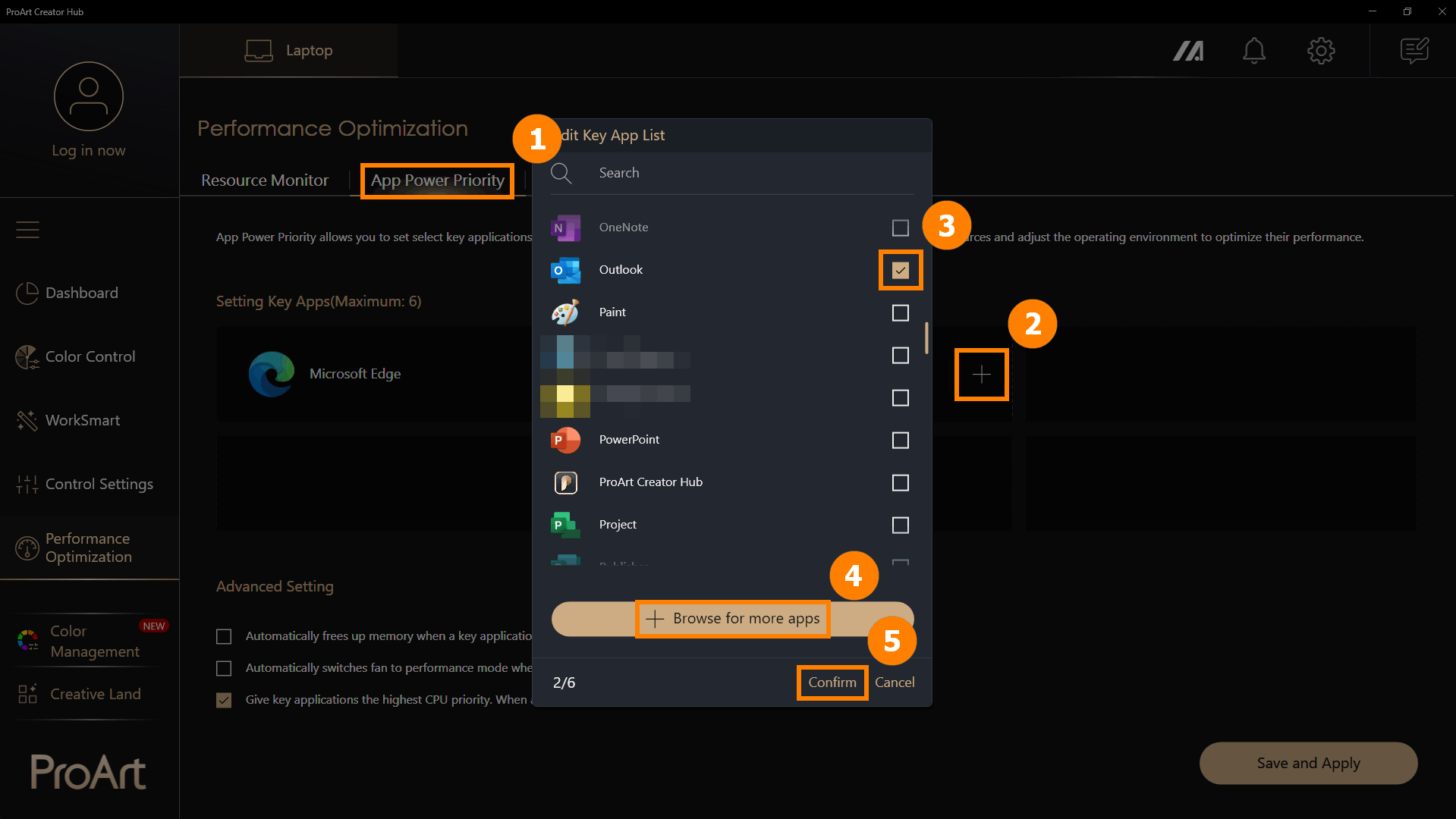
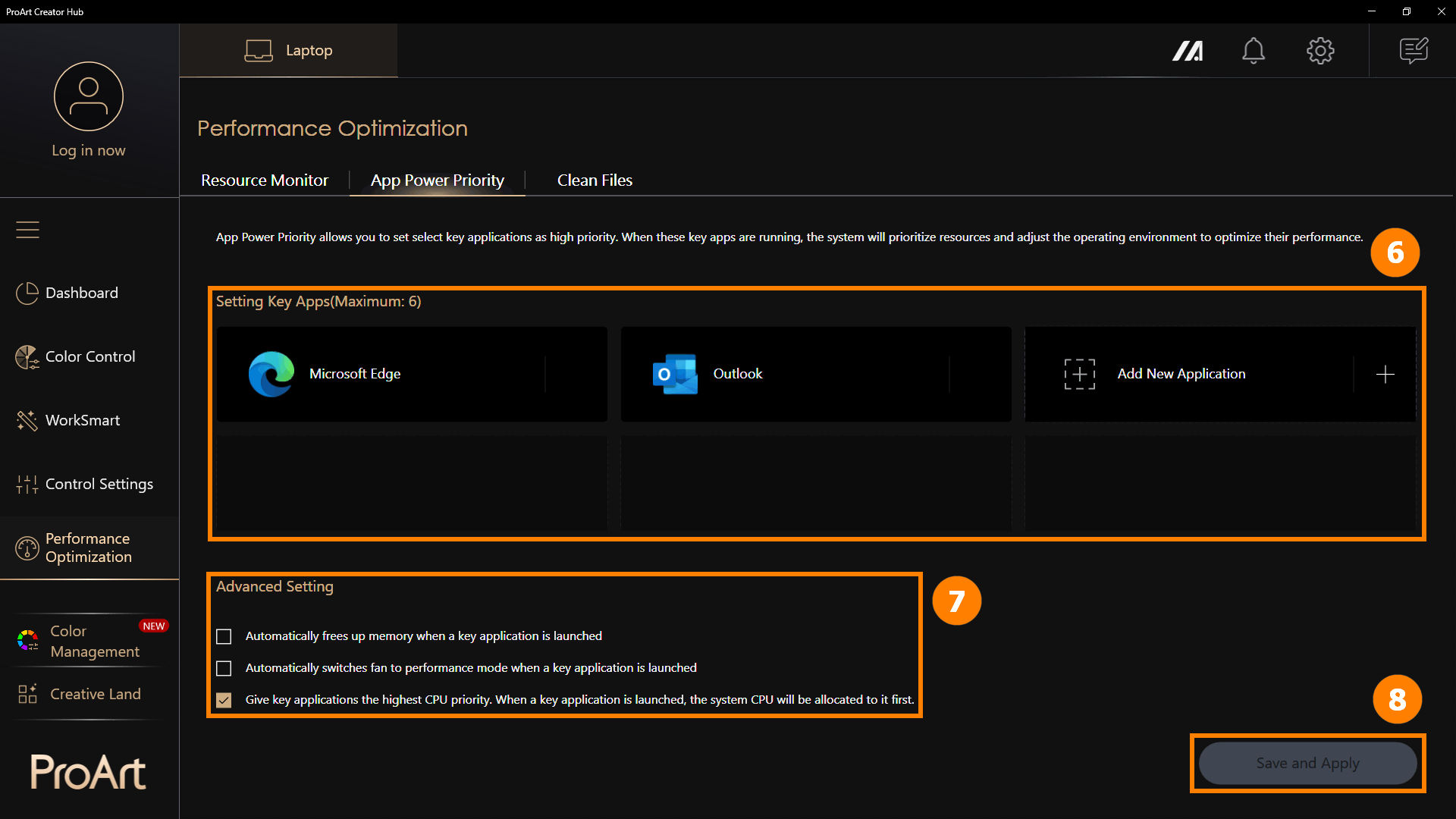
(1) คลิก ①[ลำดับความสำคัญของพลังงานแอป], คลิก ②[+] เพื่อเพิ่มแอปพลิเคชันใหม่ เลือก ③[แอปพลิเคชัน] หรือคลิก ④[เรียกดูแอปเพิ่มเติม] เพื่อเพิ่มแอปใหม่ คลิก ⑤[ยืนยัน]
※ เรียกดูแอปเพิ่มเติม: หากคุณไม่พบแอปที่ต้องการเพิ่ม คุณสามารถคลิก [เรียกดูแอปเพิ่มเติม] เพื่อเพิ่มโปรแกรม ( เฉพาะแอปที่มีนามสกุล exe เท่านั้น )
(2) แอปพลิเคชันที่เพิ่มแล้ว ⑥[ใหม่], และคุณสามารถคลิก [+] เพื่อเพิ่มแอปพลิเคชันใหม่เพิ่มเติม เมื่อแอปเหล่านี้กำลังทำงาน จะทำงานด้วยลำดับความสำคัญสูง คุณสามารถปรับแต่งด้วยตนเอง ⑦[การตั้งค่าขั้นสูง] และคลิก ⑧[บันทึกและใช้]
การตั้งค่าขั้นสูงมีตัวเลือกสามแบบเพื่อปรับการจัดสรรประสิทธิภาพของแอปพลิเคชันได้ดียิ่งขึ้น
·ปล่อยหน่วยความจำโดยอัตโนมัติเมื่อมีการเปิดแอปหลัก
·สลับพัดลมไปยังโหมดประสิทธิภาพโดยอัตโนมัติเมื่อมีการเปิดแอปหลัก
·ให้แอปหลักได้รับลำดับความสำคัญของ CPU สูงสุด เมื่อแอปหลักถูกเปิด CPU ของระบบจะถูกจัดสรรให้กับแอปนั้นก่อน
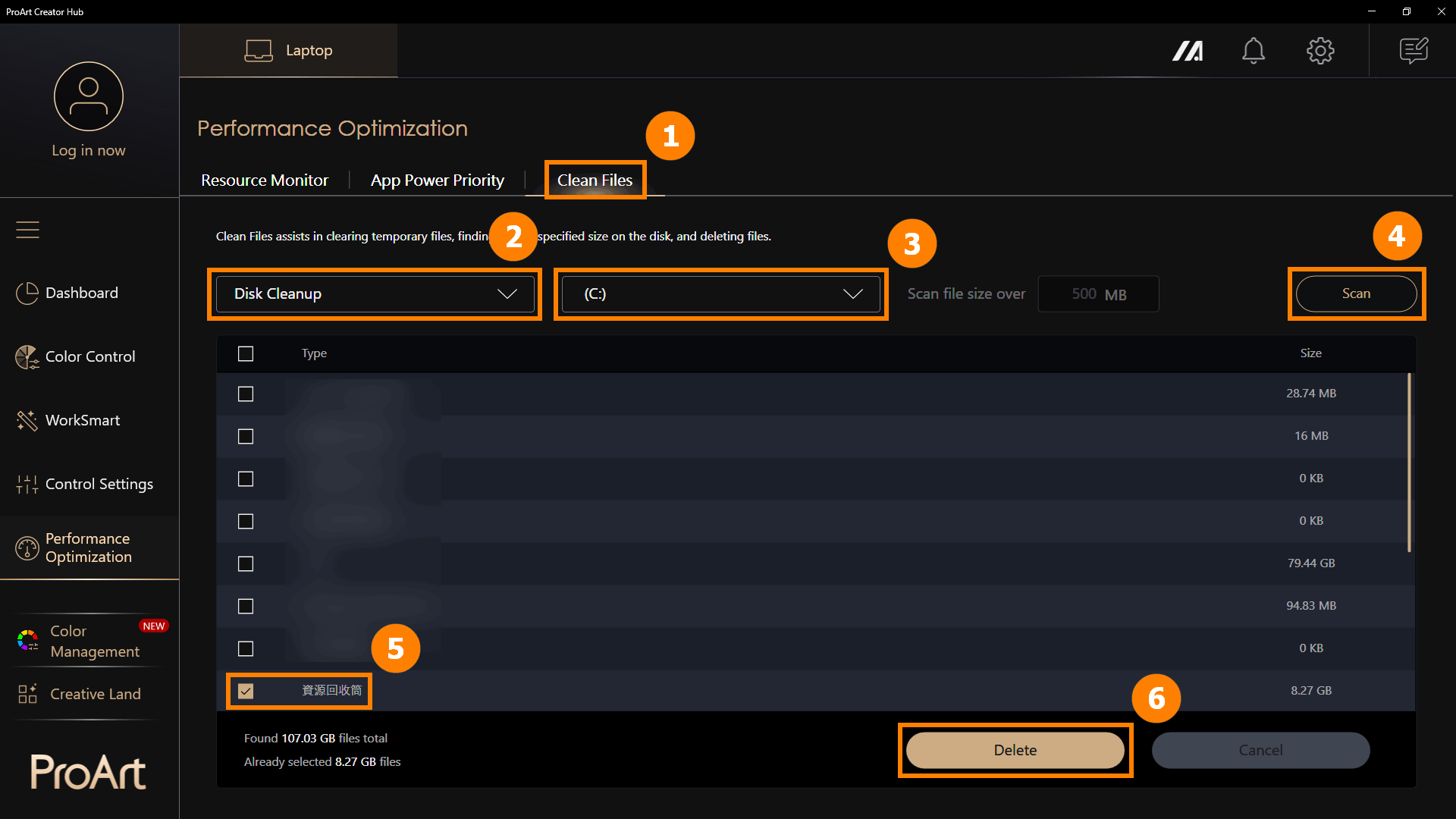
คลิก ①[ล้างไฟล์], เลือก ②[ล้างดิสก์] , คลิก ③[ดิสก์], คลิก ④[สแกน], และเลือก ⑤[ไฟล์] คลิก ⑥[ลบ] เพื่อลบไฟล์
※ Disk Cleanup จะลบไฟล์ชั่วคราวจากดิสก์ การลบไฟล์ชั่วคราวอาจมีผลกระทบที่ไม่สามารถย้อนกลับได้ ดังนั้นโปรดใช้ฟีเจอร์ Disk Cleanup อย่างระมัดระวัง
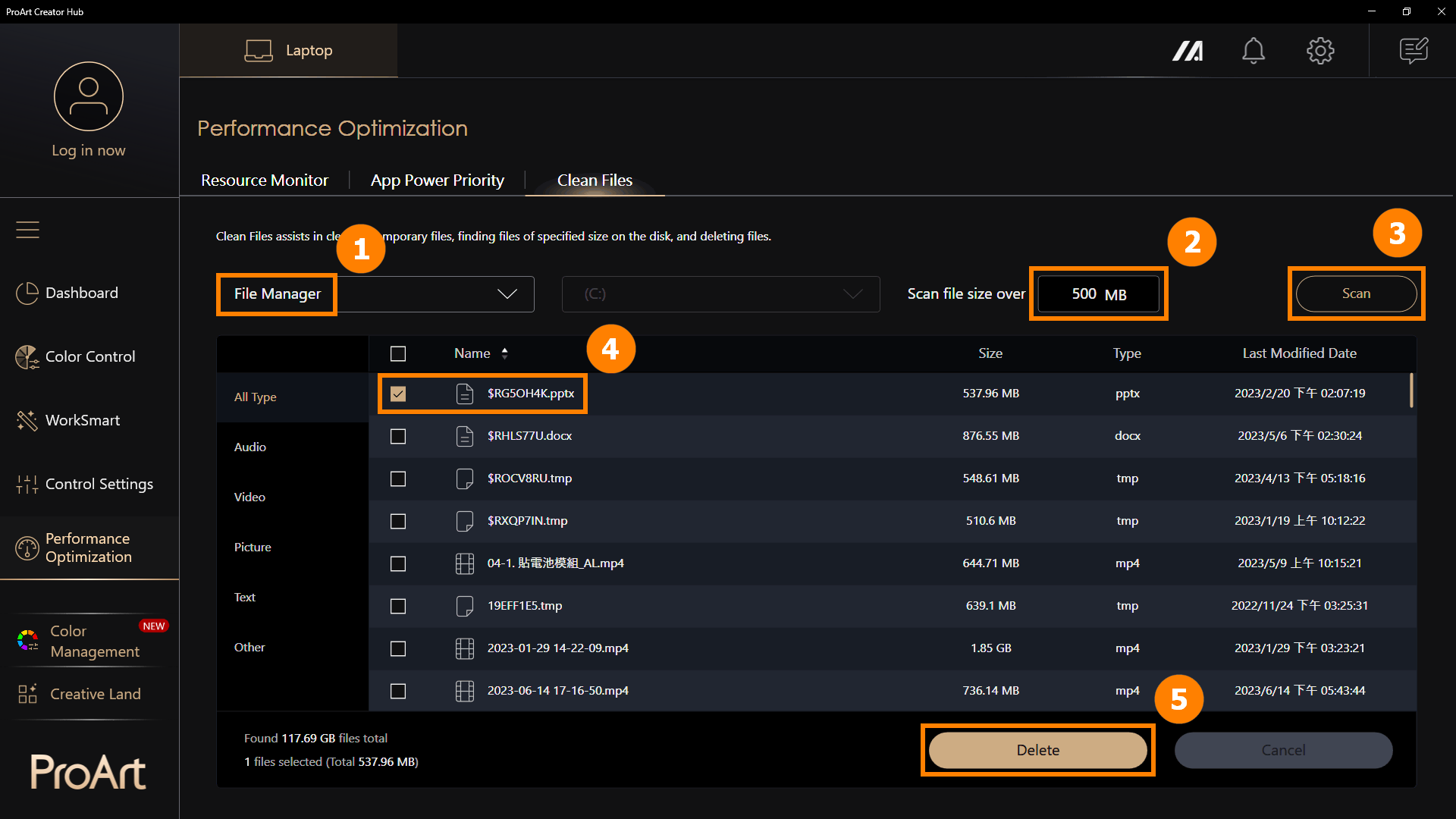
6.4 การล้างไฟล์ - โปรแกรมจัดการไฟล์
คลิก ①[ตัวจัดการไฟล์], เลือก ②[ขนาดไฟล์], คลิก ③[สแกน]. เลือก ④[ไฟล์], และคลิก ⑤[ลบ] เพื่อทำการลบไฟล์.
※ Disk Cleanup จะลบไฟล์ชั่วคราวจากดิสก์ การลบไฟล์ชั่วคราวอาจมีผลกระทบที่ไม่สามารถย้อนกลับได้ ดังนั้นโปรดใช้ฟีเจอร์ Disk Cleanup อย่างระมัดระวัง
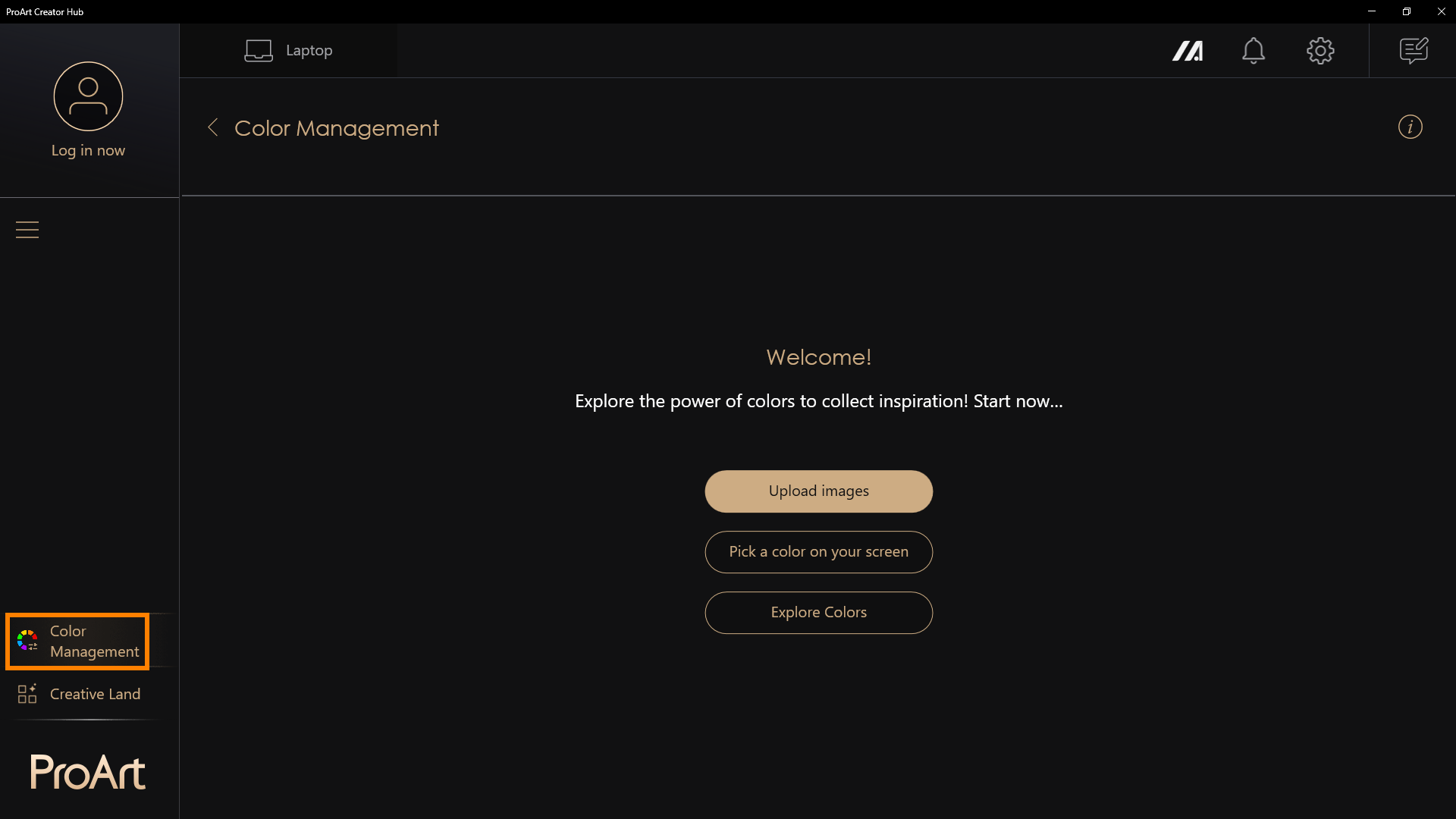
※ สิ่งสำคัญสำหรับผู้สร้างสรรค์คือสี ที่มุมบนขวาสามารถเข้าใช้งานฟีเจอร์การจัดการสีได้อย่างง่ายดาย ซึ่งรวมถึง Screen Color Picker และ Image Color Extractor ที่ช่วยให้วิเคราะห์สีและข้อมูลสีได้อย่างละเอียด และสามารถใช้ Color Palette เพื่อสร้างสีโปรดของคุณเอง นอกจากนี้ยังมีเทรนด์สีและชุดสีที่สร้างโดยผู้เชี่ยวชาญจาก ASUS Design Center.
Image Color Extractor - อัปโหลดรูปภาพ เลือกรูปโปรด และทำการวิเคราะห์สีเพื่อสร้าง Color Palette.
Personal Color Palette - เลือกสีบนหน้าจอด้วยตนเองและสร้าง Color Palette ส่วนตัว.
สำรวจสี - ดูเทรนด์สีที่จัดทำโดยทีมวิจัยสีของ ASUS เพื่ออัพเดตเทรนด์ล่าสุด
(1) คลิกที่ ①[การจัดการสี] และเลือก ②[พาเลตสีของฉัน] จากนั้นคลิก ③[สร้างโปรเจกต์ใหม่]

(2) ดับเบิลคลิกปุ่มเมาส์ซ้ายที่ ④[โปรเจกต์] เพื่อแก้ไข

(3) คุณสามารถเปลี่ยน ⑤[ชื่อโปรเจกต์] ได้ กรุณาคลิกที่ ⑥[ตัวเลือกสีจากหน้าจอ] เพื่อเลือกสีที่ต้องการ

(4) หลังจากคลิกที่ [ตัวเลือกสีจากหน้าจอ] หน้าจอจะออกจาก ProArt Creator Hub กรุณา ⑦[คลิกซ้าย] ด้วยเมาส์เพื่อเลือกสีที่ต้องการ
หากคุณไม่ต้องการเลือกสี กรุณาคลิกขวาปุ่มเมาส์เพื่อออก

(5) สีทั้งหมดที่คุณเลือกจะแสดงบน ⑧[ชิปสี] และคุณสามารถเลือกมุมขวาบนเพื่อ ⑨[ลบ/คัดลอก/ยกเลิก] สี
หากคุณต้องการคัดลอกสีไปยังโครงการอื่น กรุณาคลิกปุ่ม ⑩[ยืนยัน] เพื่อดำเนินการต่อ

(6) คุณสามารถคลิก ⑪[บันทึกเป็น] เพื่อบันทึกโครงการนี้

(7) กรุณาคลิก ⑫[ส่งออก] เลือกโฟลเดอร์ที่คุณต้องการบันทึกโครงการ และจากนั้นคลิก ⑬[ตกลง]
※ โครงการนี้จะถูกบันทึกในรูปแบบ PNG

ไม่ว่าคุณจะทำงานด้านสถาปัตยกรรม สิ่งทอ หรือออกแบบกราฟิก การ์ดสีให้ความยืดหยุ่นในการทดลองสีต่างๆ กับรูปทรง เช่น วงกลม สามเหลี่ยม สี่เหลี่ยม และอื่นๆ
(1) คลิกที่ ①[การ์ดสี] ซึ่งคุณจะพบสองประเภท: ②[พื้นฐานและมืออาชีพ] สีทั้งหมดมาจาก Color Chip ของชั้นก่อนหน้า


(2) ด้านล่างนี้ เราขอยกตัวอย่างในรูปแบบ Professional ก่อนอื่น ③[เลือกโครงร่าง] หากต้องการเปลี่ยนสี ให้เลือก ④[สี] แล้ว ⑤[ลากมัน] ไปยังพื้นที่ที่คุณต้องการเปลี่ยน


(3) นอกจากนี้คุณยังสามารถ ⑥[ลากจุด] เพื่อเปลี่ยนพื้นที่และตำแหน่งของแต่ละส่วนได้

(4) กรุณาคลิก ⑦[ส่งออก] เลือกโฟลเดอร์ที่คุณต้องการบันทึกโปรเจค จากนั้นคลิก ⑧[ตกลง]
※ โปรเจคนี้จะถูกบันทึกในรูปแบบ PNG

ค้นหาการจับคู่สีที่เข้ากันได้อย่างรวดเร็วในพื้นที่สี 3D จากนั้นบันทึกและจัดการชุดสีที่คุณชื่นชอบ
รวมถึงแบบ อนาล็อก, สีตรงข้าม, Split, Triadic, Tetradic, สีโมโนโครม
(1) คลิกที่ ①[Color Harmony] แล้ว ②[Focus color] จะปรากฏแถบสีที่เลือกจาก Color Chip หลังจากเลือกหนึ่งใน Focus color แล้ว คุณสามารถเลือก ③[โหมด color harmony] จากเมนูดรอปดาวน์ได้
(2) เมื่อเลือกโหมดแล้ว ระบบจะสร้างแถบสีตามสองสีและสร้างชุดสีในสามโหมด harmony ซึ่งจะแสดงบน ④[3D color sphere] ※ลูกบอลสีสามารถหมุนได้
การคลิก ⑤[รีเซ็ตมุม] จะคืนแถบสีให้กลับไปที่มุมเริ่มต้น
การคลิก ⑥[บันทึกเป็น] เพื่อส่งออกแถบสีที่คุณเพิ่งสร้างขึ้น

(3) กรุณาคลิก ⑦[ส่งออก] เลือกโฟลเดอร์ที่คุณต้องการบันทึกโปรเจกต์ แล้วคลิก ⑧[ตกลง]
※ โปรเจกต์นี้จะถูกบันทึกในรูปแบบ PNG

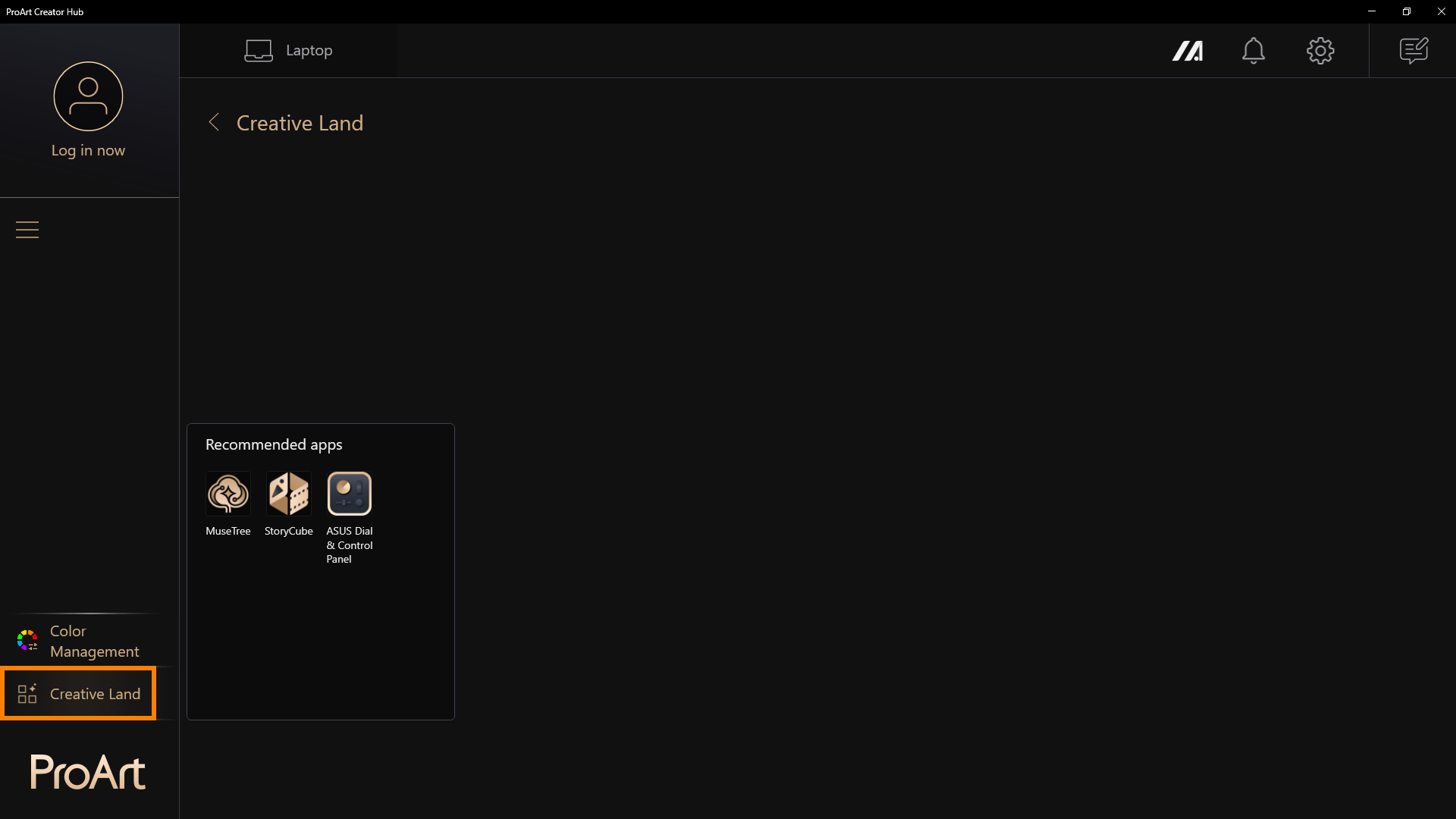
ใน [Creative Land] มีแอปที่ ASUS แนะนำ คุณสามารถคลิกเพื่อเปิดหรือดาวน์โหลดแอปเหล่านั้นได้
ไม่รู้วิธีใช้งานแอปเหล่านี้? กรุณาอ้างอิงตามข้อมูลต่อไปนี้:
แนะนำ MuseTree | ฝ่ายสนับสนุนอย่างเป็นทางการ | ASUS Global
[Notebook] StoryCube - แนะนำ | ฝ่ายสนับสนุนอย่างเป็นทางการ | ASUS Global
[โน้ตบุ๊ก] ASUS Dial - แนะนำ | การสนับสนุนอย่างเป็นทางการ | ASUS Global
ASUS Control Panel - แนะนำ | การสนับสนุนอย่างเป็นทางการ | ASUS Global
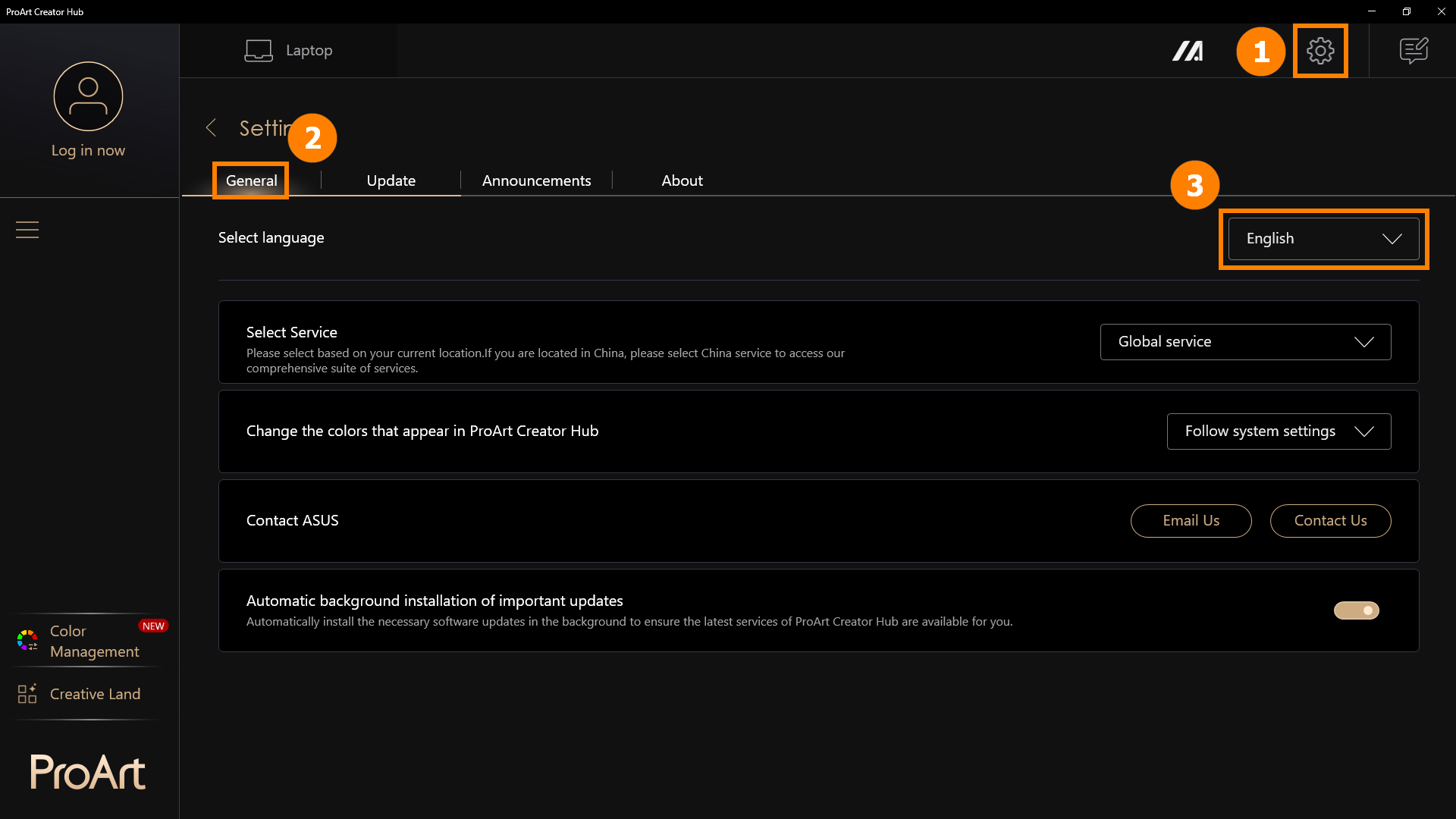
9.1 การตั้งค่าทั่วไป
คลิก ①[การตั้งค่า], คลิก ②[การตั้งค่าทั่วไป] คุณสามารถเลือก ③[ภาษาของแอปพลิเคชัน]
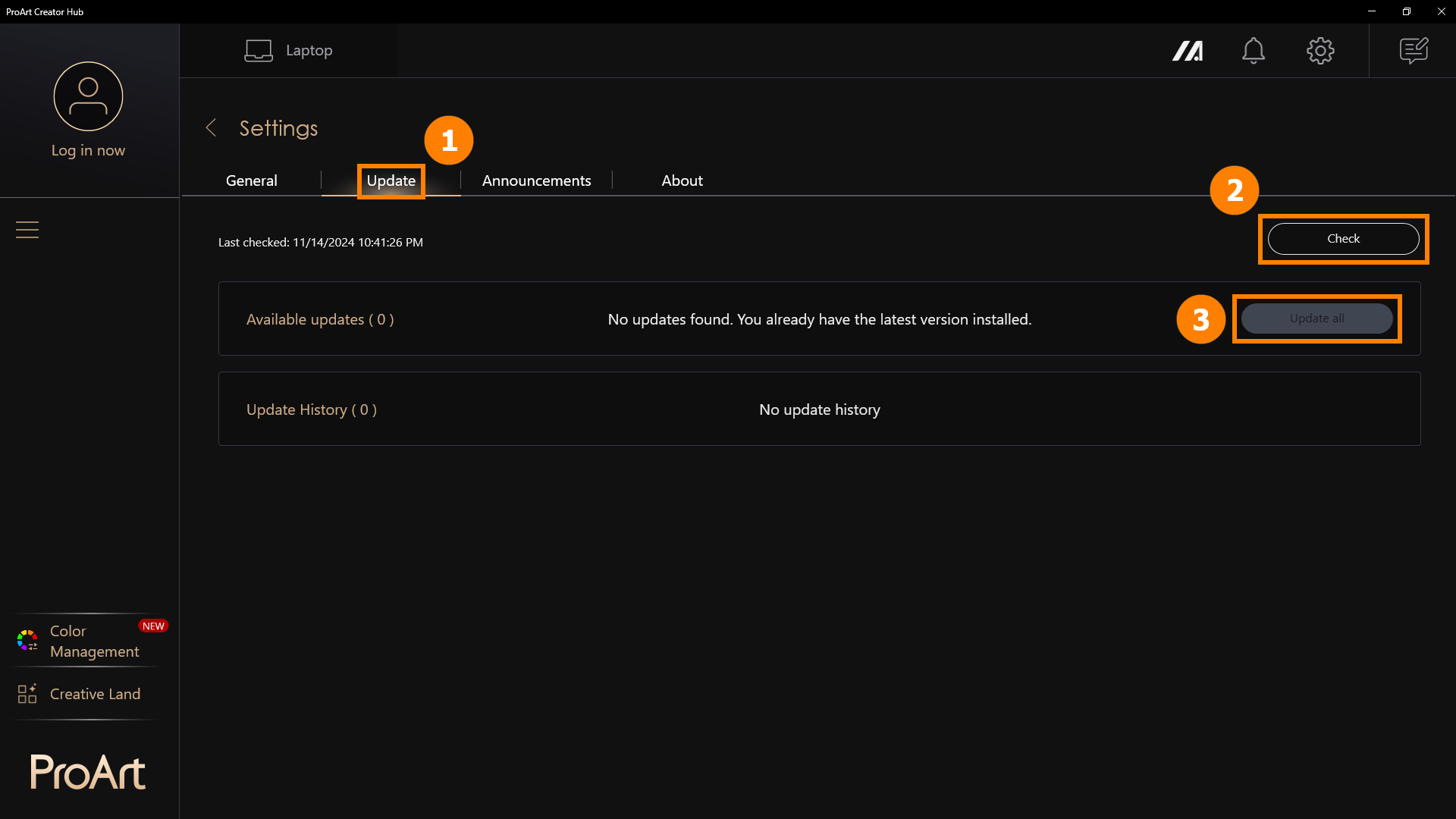
9.2 การอัปเดต
คลิก ①[การอัปเดต], คลิก ②[ตรวจสอบ] คุณสามารถคลิก ③[อัปเดตทั้งหมด] เพื่ออัปเดตแอปพลิเคชันเป็นเวอร์ชันล่าสุด
10. วิธีดาวน์โหลดและถอนการติดตั้ง ProArt Creator Hub
·ProArt Creator Hubดาวน์โหลด ProArt Creator Hub: ดาวน์โหลดเวอร์ชันล่าสุดของ ProArt Creator Hub ผ่าน Microsoft Store
·ถอนการติดตั้ง ProArt Creator Hub: หากคุณต้องการลบแอปพลิเคชันนี้ คลิก: [Windows 11/10] วิธีถอนการติดตั้งแอป, อัปเดต Windows, driver | การสนับสนุนอย่างเป็นทางการ | ASUS Global
หมายเหตุ: ProArt Creator Hub สามารถใช้ได้เฉพาะกับผลิตภัณฑ์ ASUS ProArt/Feature By ProArt ซีรีส์เท่านั้น คลิก ASUS ProArt Global เพื่อดูข้อมูลเพิ่มเติม
·ระบบปฏิบัติการ: Windows 10 19H2 64-bit (รวม) และสูงกว่า
·ASUS System Control Interface v2: เวอร์ชัน 2.2.2.0 (รวม) และสูงกว่า
·Adobe Software: 2020 และสูงกว่า
Q1: เมื่อใช้ฟังก์ชัน เช่น [บันทึกเป็น] และ [สร้างโปรเจกต์ใหม่] ในการจัดการสี คุณอาจพบปัญหากับฟีเจอร์เหล่านี้
A1: คุณสามารถคลิกลิงก์ต่อไปนี้เพื่อดาวน์โหลดและติดตั้งซอฟต์แวร์ .NET Framework เพื่อแก้ไขปัญหา
ดาวน์โหลด .NET Framework 4.8.1 | ดาวน์โหลดอย่างเป็นทางการฟรี (microsoft.com)
Q2: วิธีขยายขนาดตัวอักษรของ ProArt Creator Hub?
A2: คลิกขวาบนเดสก์ท็อปของคอมพิวเตอร์ คลิกซ้ายที่ [การตั้งค่าการแสดงผล] และเลือกขนาดที่คุณต้องการในส่วน Scale & Layout

13. บทนำอื่น ๆ เกี่ยวกับผลิตภัณฑ์ซีรีส์ ProArt
·[Notebook] ASUS Dial - บทนำ | การสนับสนุนอย่างเป็นทางการ | ASUS Global
·[ProArt เมนบอร์ด] ProArt Creator Hub - บทนำ | การสนับสนุนอย่างเป็นทางการ | ASUS Global
·[ProArt จอแสดงผล] ProArt Creator Hub - การแนะนำฟังก์ชันจอแสดงผล | การสนับสนุนอย่างเป็นทางการ | ASUS Global
·[Notebook] การแนะนำ ASUS Control Panel | การสนับสนุนอย่างเป็นทางการ | ASUS Global