[โปรเจคเตอร์] วิธีการฉายภาพ ASUS Latte L1
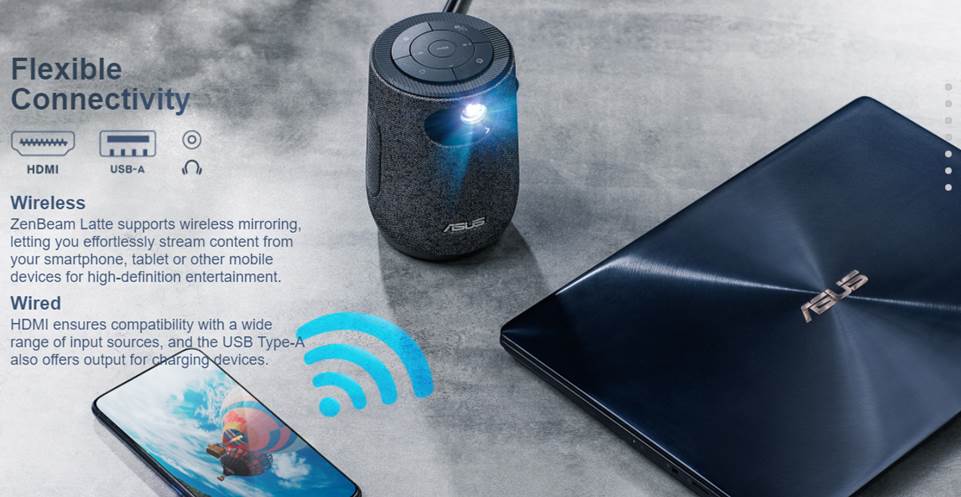
B. วิธีการฉายภาพแบบมิเรอร์แบบไร้สาย
2. วิธีการฉายภาพบนโทรศัพท์ (มิเรอร์แบบไร้สาย)
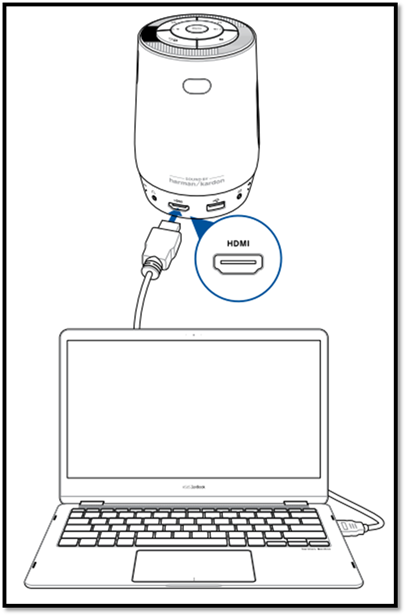
A. วิธีการฉายภาพ HDMI:
1. สามารถเชื่อมต่อ HDMI ของ Latte L1 กับ HDMI บน NB/PC . ได้
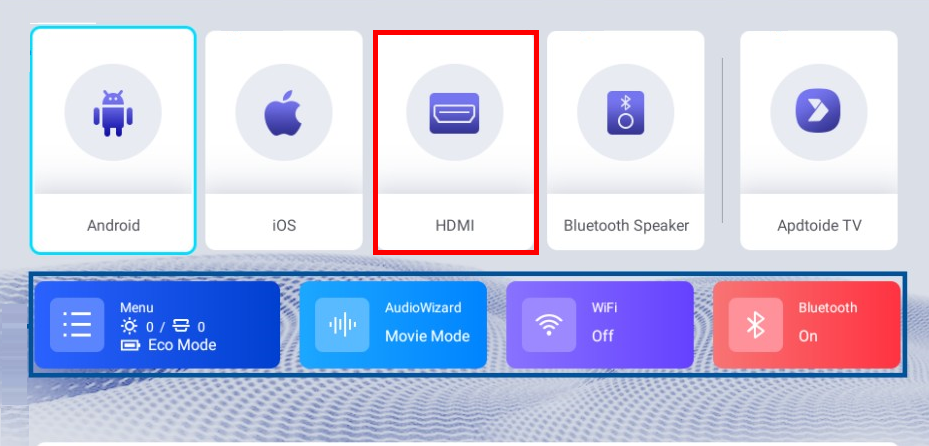
2. เลือก HDMI จากเมนู
B. วิธีการฉายภาพแบบไร้สาย:
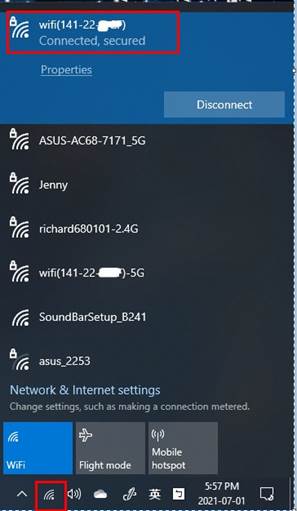
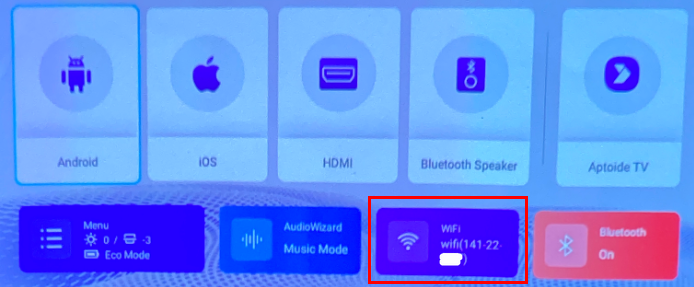
1. อันดับแรก ทั้ง Latte L1 และ NB/PC จะต้องอยู่บนเราเตอร์ Wifi เดียวกัน
|
หมายเหตุ/พีซี: wifi: |
นม L1: wifi |
|
|
|
2.เปิด เบราว์เซอร์ (Microsoft Edge) สำหรับการมิเรอร์แบบไร้สาย
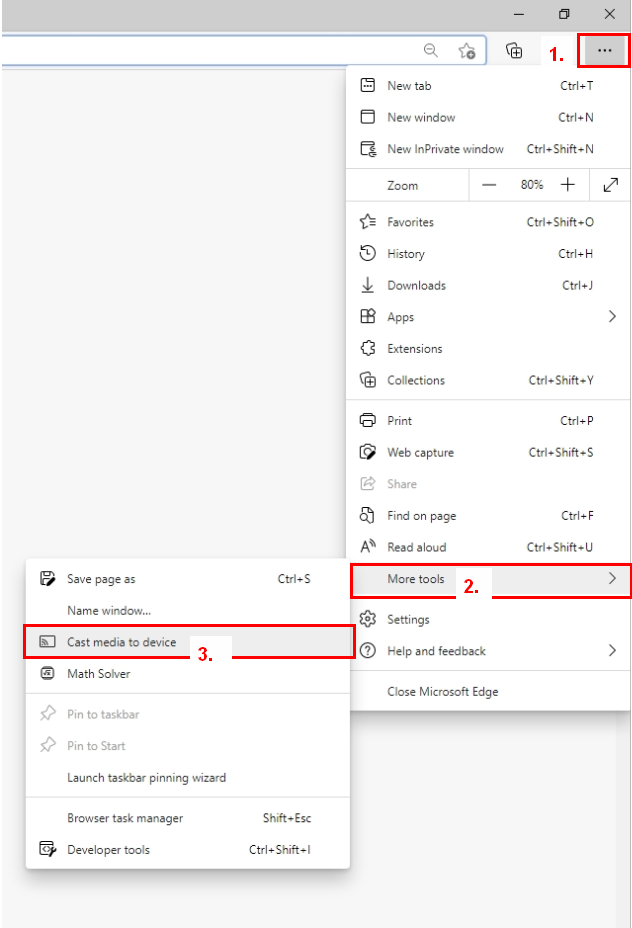
3. เลือก … เครื่องมือ->เครื่องมือเพิ่มเติม->ส่งสื่อไปยังอุปกรณ์
4. เลือก "ZenBeam Latte-81E0 Casting"
2. เลือกแหล่งที่มา: แท็บ Cast / Cast desktop / Cast file
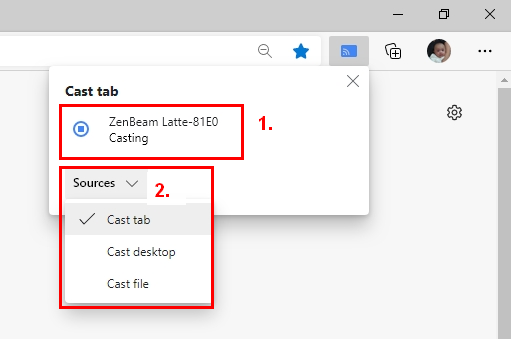
หมายเหตุ: หากคุณเปลี่ยน "แหล่งที่มา" ขอแนะนำให้คลิกอีกครั้ง ZenBeam Latte-81E0 Casting; สามารถแก้ปัญหาการสลับการแสดงผลได้
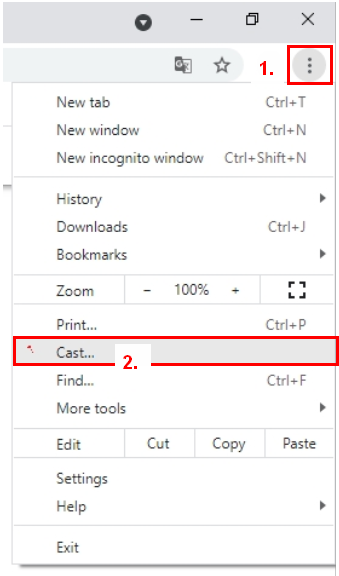
1. หรือเลือก เบราว์เซอร์ Google Chrome สำหรับการมิเรอร์แบบไร้สาย
1.เลือกเครื่องมือ… เพื่อแคสต์ (แชร์หน้าจอ)…
4. เลือก “ZenBeam Latte-81E0 Casting”
2. เลือก Sources : Cast tab / Cast desktop / Cast file
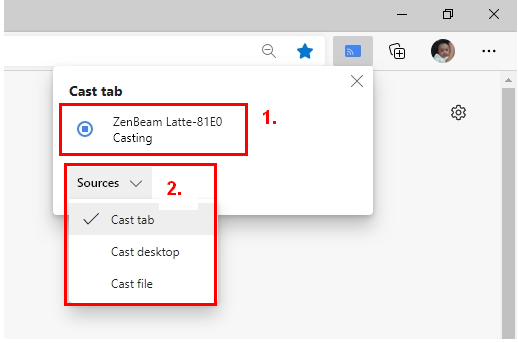
หมายเหตุ: หากคุณเปลี่ยน "แหล่งที่มา" ขอแนะนำให้คลิกอีกครั้ง ZenBeam Latte-81E0 Casting; สามารถแก้ปัญหาการสลับการแสดงผลได้
2. วิธีการฉายภาพบนโทรศัพท์ (มิเรอร์แบบไร้สาย)
*iOS V9.0 (หรือเวอร์ชันที่ใหม่กว่า) .
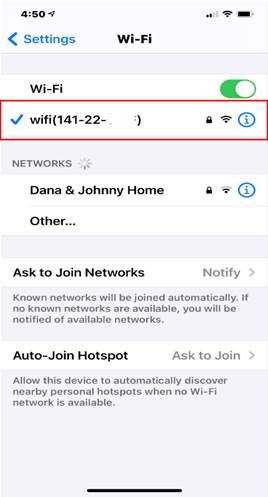
1. อันดับแรก ทั้ง Latte L1 และ IPhone จะต้องอยู่บนเราเตอร์ Wifi เดียวกัน
|
ไอโฟน :wifi: |
นม L1: wifi |
|
|
|
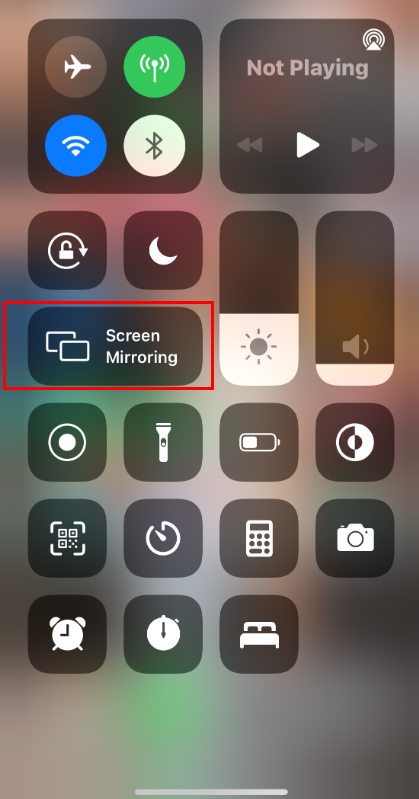
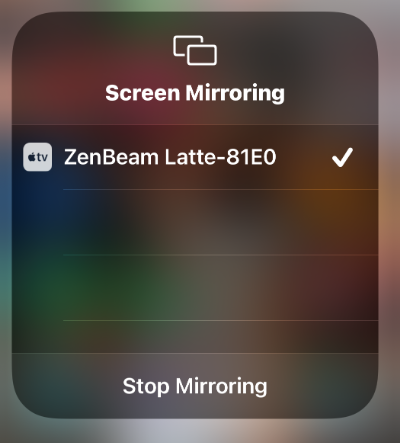
2. ปัดนิ้วลงจากด้านบนของหน้าจอ และเลือก "Screen Mirroring"
3.เลือก ZenBeam Latte-81E0 หรือ Stop Mirroring
*Android V5.0 (หรือเวอร์ชันที่ใหม่กว่า)
1. ก่อนอื่น ทั้ง Latte L1 และ Android Phone จะต้องอยู่ในเราเตอร์ wifi เดียวกัน
|
โทรศัพท์ Android : wifi: |
นม L1: wifi |
|
|
|
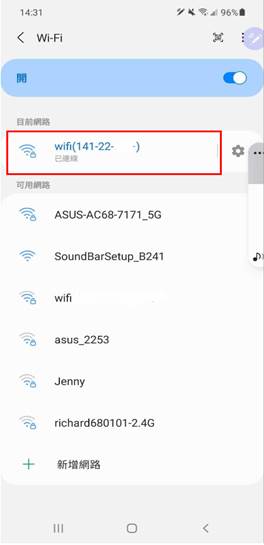
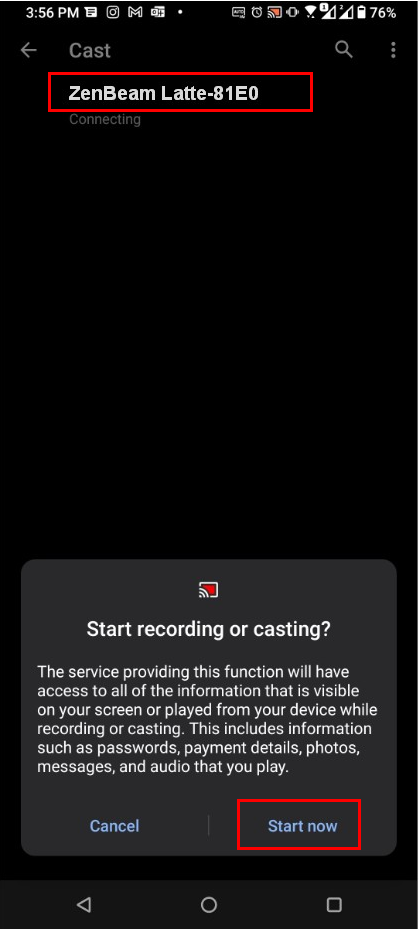
4. ปัดนิ้วลงจากด้านบนของหน้าจอ และเลือก "Screen Cast"
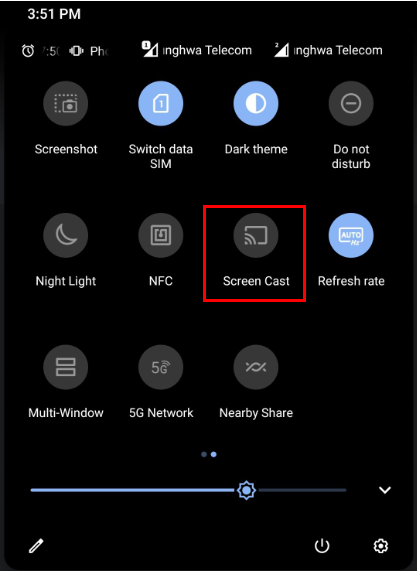
3. เลือก ZenBeam Latte-81E0 และเลือก “Start Now”