[ProArt StudioBook] แนะนำทัชแพดแบบสามปุ่ม
บทนำ
ทัชแพดสามปุ่มได้รับการออกแบบสำหรับนักออกแบบ 3D ที่ต้องการปุ่มกลางเพื่อควบคุมฟังก์ชันพิเศษของแอปพลิเคชัน เช่น การเคลื่อนย้ายหรือการหมุน ใช้ได้กับ Maya, Creo, SolidWorks และซอฟต์แวร์การออกแบบอื่นๆ ในด้านการใช้งานทั่วไป ทัชแพดสามปุ่มสามารถเปิดโปรแกรม เลือก เมนูป๊อปอัป และฟังก์ชันอื่นๆ ได้
สินค้าที่รองรับ
แล็ปท็อปที่ติดตั้งทัชแพดสามปุ่มตามที่แสดงด้านล่าง

หรือคุณไปที่หน้าสเปคของเว็บไซต์ ASUS official เพื่อตรวจสอบแล็ปท็อปที่มีทัชแพดสามปุ่ม
เริ่มต้นใช้งาน
การใช้งานในซอฟต์แวร์ออกแบบ 3D (ใช้ซอฟต์แวร์ Maya เป็นตัวอย่าง)
ในซอฟต์แวร์ของ Maya คุณสามารถใช้ทัชแพดสามปุ่มเพื่อย้ายเป้าหมาย หมุนเป้าหมาย ซูมเข้าและออก และอื่นๆ โดยปุ่มกลางใช้ในลักษณะเดียวกับปุ่มเมาส์ในซอฟต์แวร์ 3D
ในหัวข้อต่อไปจะใช้การย้ายเป้าหมายและการลากแคนวาสเป็นตัวอย่างเพื่ออธิบายรายละเอียดการใช้คีย์กลางในซอฟต์แวร์ 3D
เลื่อนเป้าหมาย
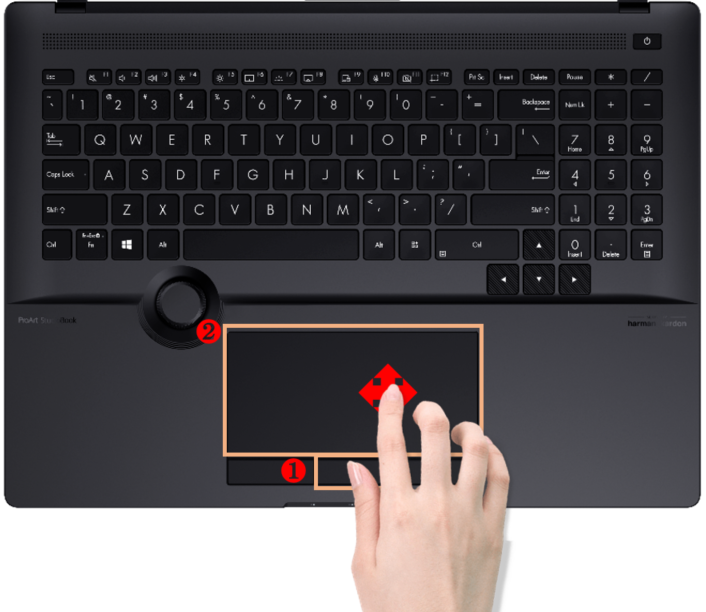
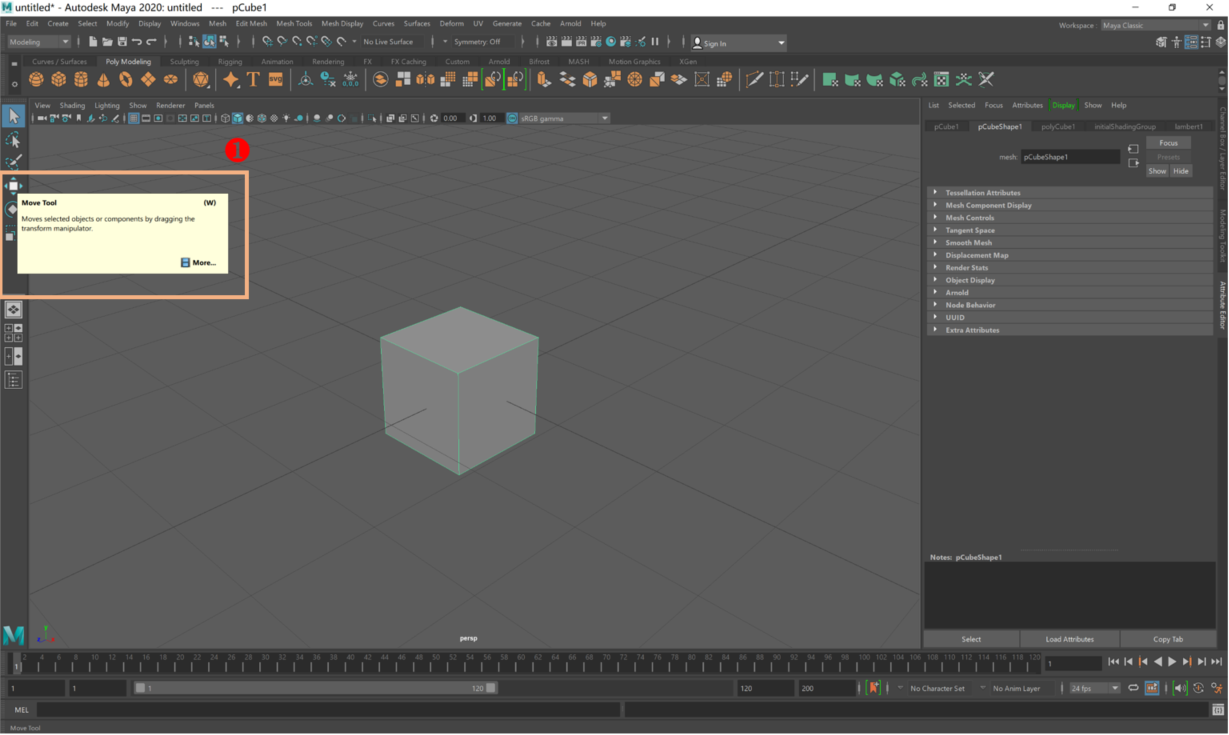
ขั้นแรกให้เลื่อนเคอร์เซอร์ของเมาส์ไปที่ move tool❶.
กดปุ่มซ้ายของทัชแพดเพื่อเลือกเครื่องมือ❷.
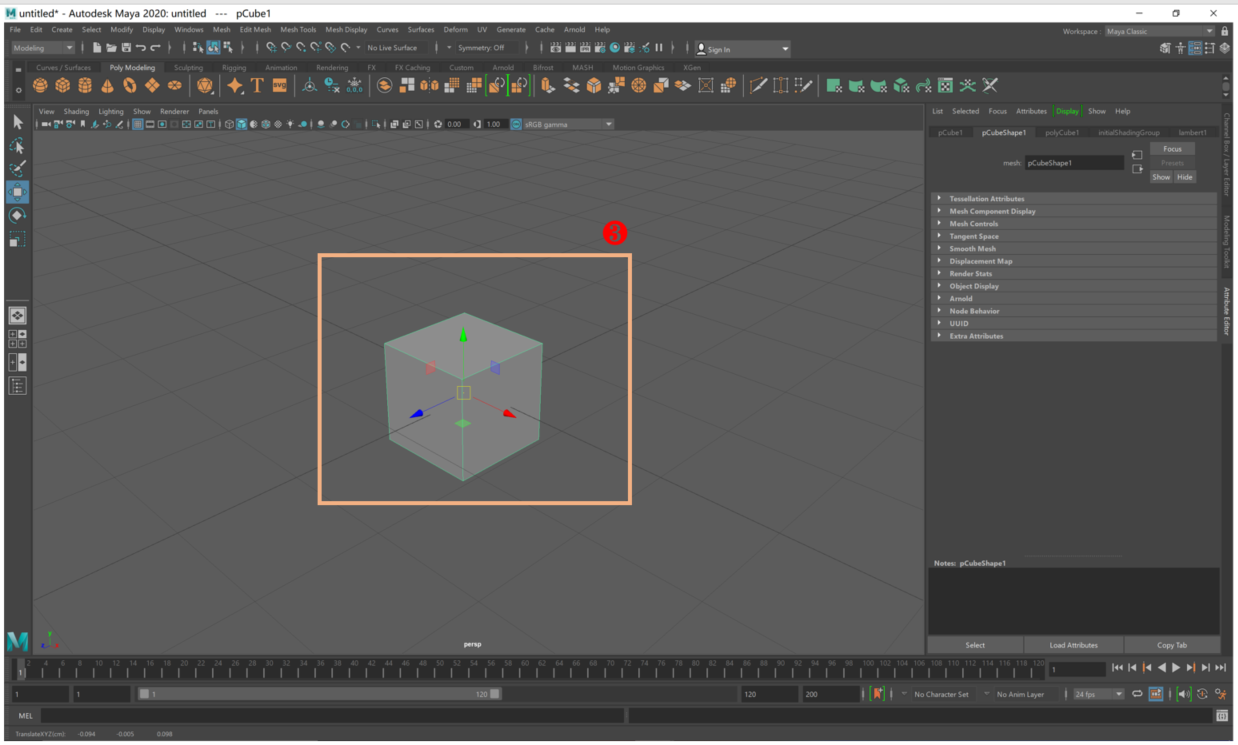
แสดงดังรูปด้านล่างspan style="color: rgb(255, 0, 0);">❸.
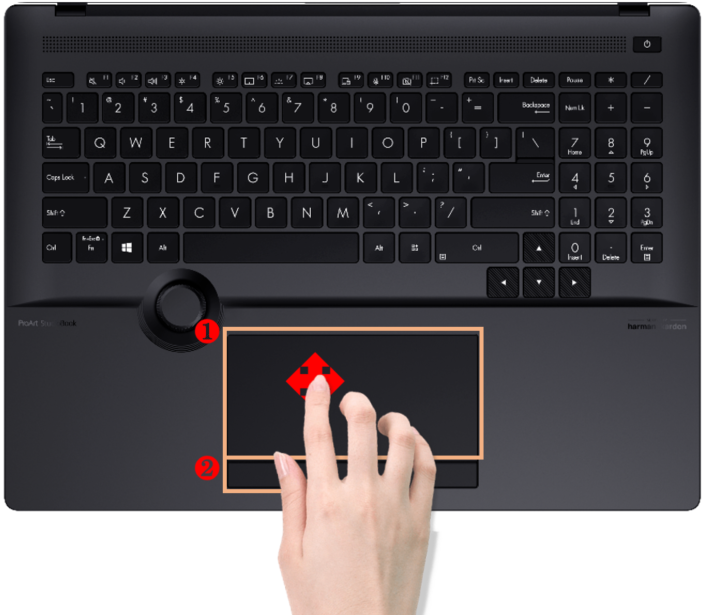
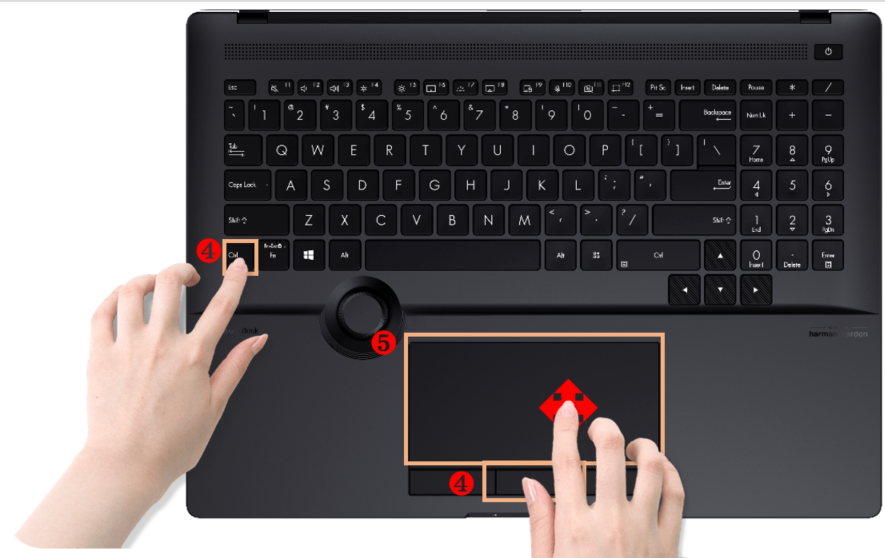
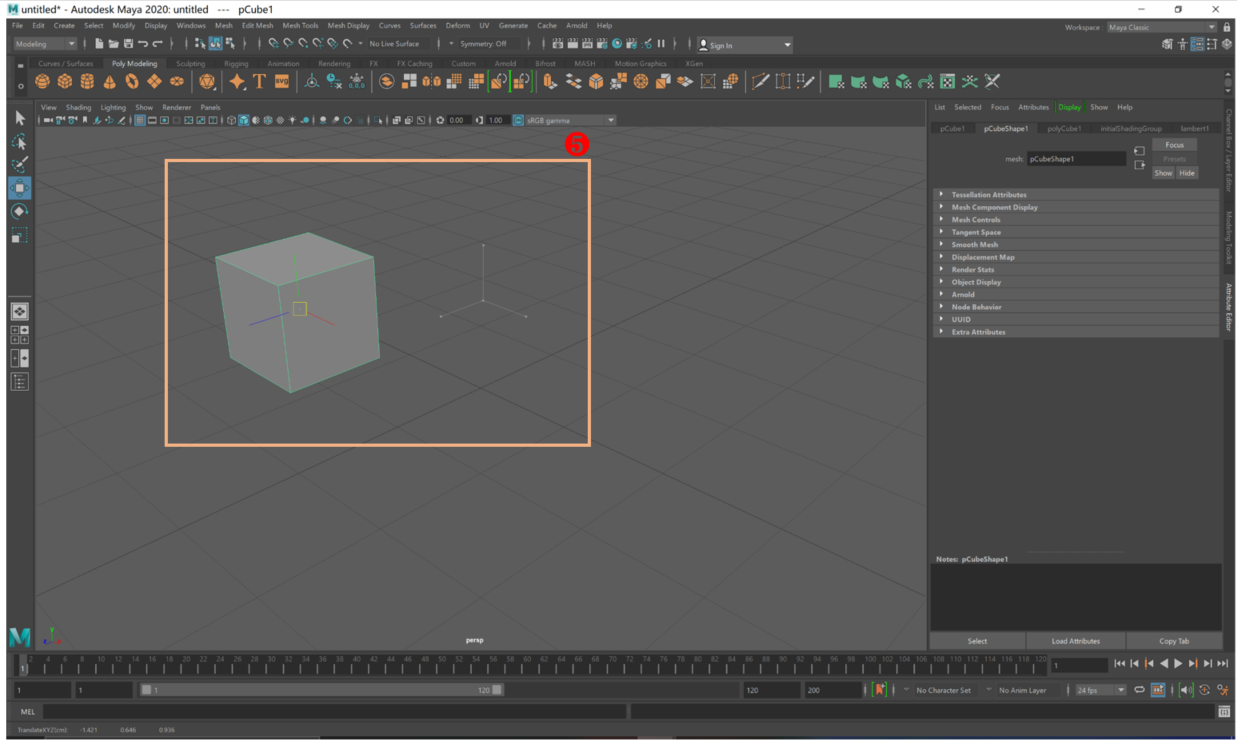
กดปุ่ม Ctrl ที่คีย์บอร์ดค้างไว้ ขณะกดปุ่มกลางของทัชแพด❹. สุดท้ายเลื่อนนิ้วบนทัชแพดเพื่อย้ายเป้าหมาย❺.
ลากแคนวาส
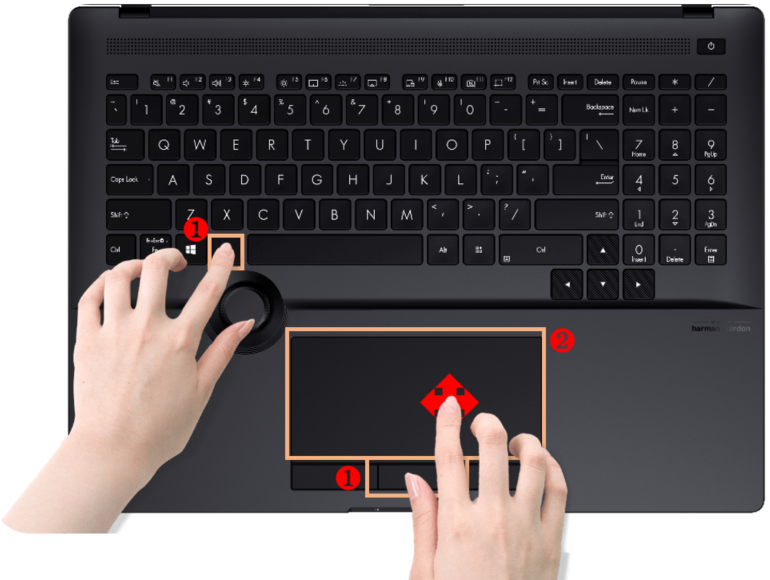
กดปุ่มกลางของทัชแพด ขณะกดปุ่ม Alt ที่คีย์บอร์ดหลังจากเลือกเครื่องมือใด ๆ❶, จากนั้นเลื่อนนิ้วของคุณบนทัชแพดเพื่อลาก แคนวาส❷.
การใช้งานในแอพพลิเคชั่นอื่นๆ
การเลื่อนหน้า
เลื่อนเคอร์เซอร์ของเมาส์ไปที่พื้นที่ว่างบนหน้าและกดปุ่มตรงกลางของทัชแพดค้างไว้❶ เพื่อทำให้ไอคอนเคอร์เซอร์ของเมาส์บนหน้ากลายเป็น  หรือ
หรือ  จากนั้นให้เลื่อนหน้าโดยเลื่อนนิ้วขึ้น ลง ซ้ายและขวาบนทัชแพด❷.