MyASUS - อุปกรณ์ ASUS ของฉัน
สารบัญ
บทนำ
ในอุปกรณ์ MyASUS คุณสามารถควบคุม ASUS Router, ASUS Monitor และ ASUS Mouse ได้ง่าย ๆ ในพอร์ทัลเดียว เมื่อคุณมีอุปกรณ์เหล่านี้ คุณสามารถเข้าสู่ MyASUS เพื่อสำรวจฟังก์ชันเพิ่มเติมที่ออกแบบมาเฉพาะสำหรับคุณ
หมายเหตุ: MyASUS Devices รองรับโดย MyASUS 3.0.34.0 + ASUS System Control Interface 3.0.19.0 หรือสูงกว่า
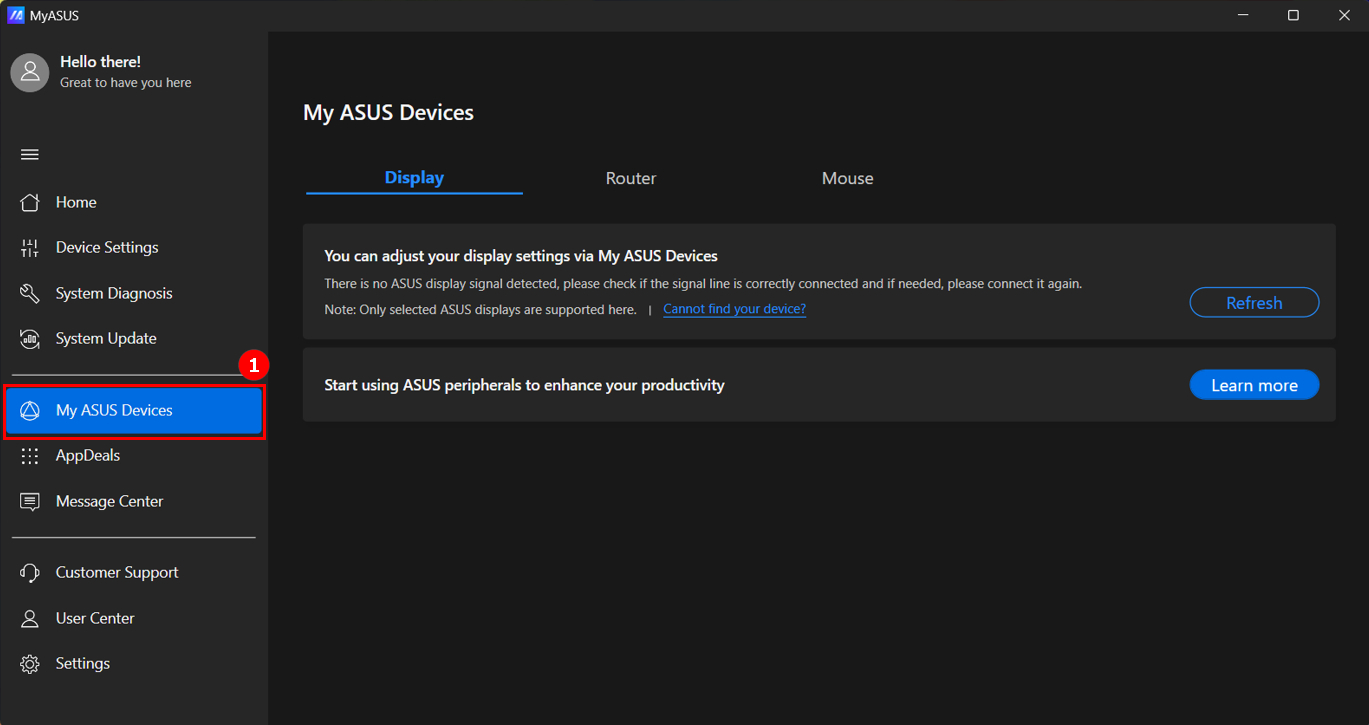
ค้นหา [MyASUS Devices]① ใน MyASUS
จอแสดงผล
คุณสามารถปรับตั้งค่ามอนิเตอร์ผ่าน MyASUS แทนการกดปุ่มบนมอนิเตอร์ (โปรดตรวจสอบว่ามอนิเตอร์เชื่อมต่อกับแล็ปท็อปของคุณแล้ว)
เรามุ่งหวังที่จะแก้ไขความไม่สะดวกจากการที่มอนิเตอร์อาจวางอยู่ในตำแหน่งที่เข้าถึงได้ยาก
รุ่นที่รองรับ: กรุณาอ้างอิงที่ ที่นี่
คืนค่าโรงงาน: รีเซ็ตมอนิเตอร์ของคุณกลับเป็นค่าตั้งต้นของโรงงาน 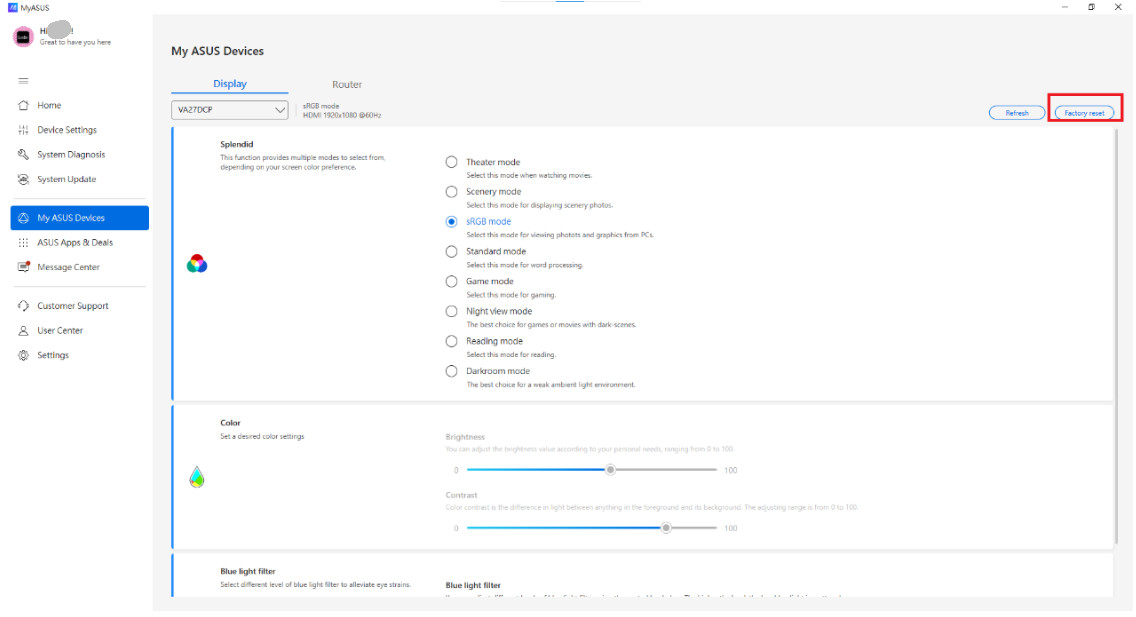
คลิก [ยืนยัน] เพื่อรีเซ็ต
Splendid: ฟังก์ชันนี้ประกอบด้วยฟังก์ชันย่อยหลายรายการที่คุณสามารถเลือกได้ตามความสามารถของจอภาพ 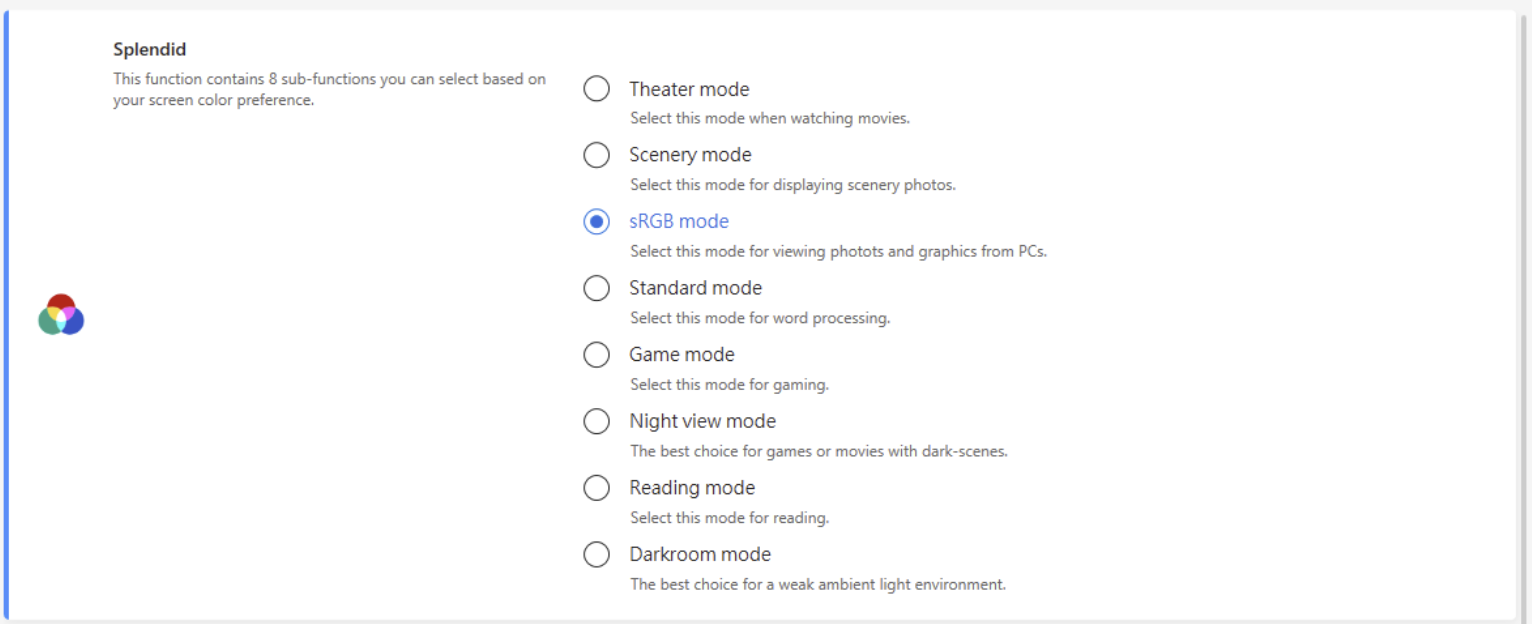
สี: ตั้งค่าความสว่างและคอนทราสต์ตามต้องการ

ฟิลเตอร์แสงสีฟ้า: เลือกระดับฟิลเตอร์แสงสีฟ้าต่างๆ เพื่อช่วยลดอาการเมื่อยล้าของดวงตา

เราเตอร์
คุณสามารถตั้งค่าเราเตอร์ผ่านทาง MyASUS ได้ เช่น การเปลี่ยนชื่อ Wi-Fi และรหัสผ่าน นอกจากนี้คุณยังสามารถอัปเดตเฟิร์มแวร์เราเตอร์เป็นเวอร์ชันล่าสุดด้วยคลิกเดียวใน MyASUS
คุณสามารถตรวจสอบรายการเราเตอร์ที่รองรับ ASUS ได้ ที่นี่
ฟังก์ชันการจัดการเราเตอร์ MyASUS รองรับเฉพาะเฟิร์มแวร์เวอร์ชัน 3.0.0.4.386.xxxxx ขึ้นไป สำหรับวิธีการอัปเดตและสอบถามข้อมูลเฟิร์มแวร์ คุณสามารถดูข้อมูลเพิ่มเติมได้ที่ ที่นี่
โปรดเข้าสู่ระบบบัญชีเราเตอร์ของคุณก่อน 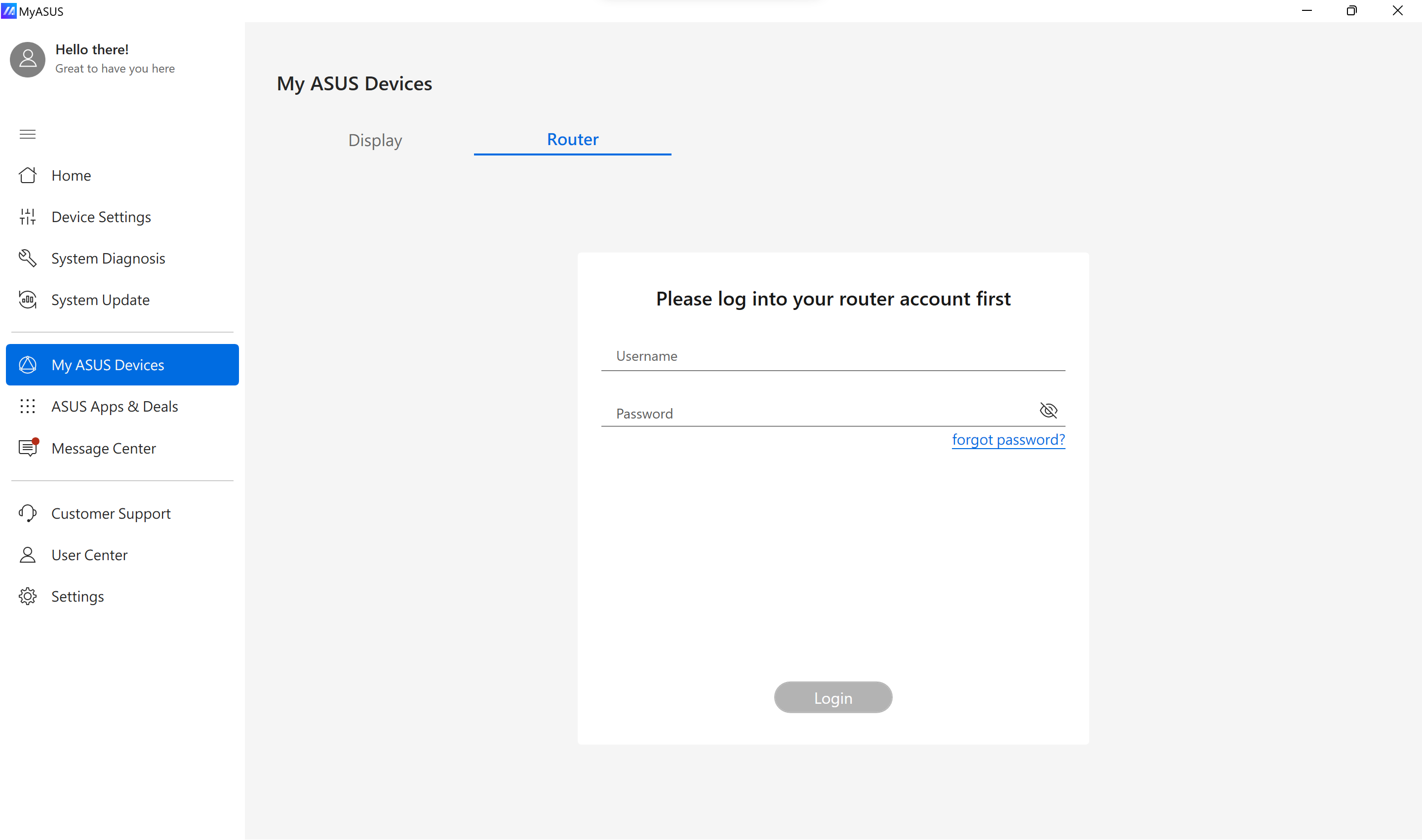
หากคุณเห็นหน้าจอเข้าสู่ระบบที่ต้องระบุหมายเลขพอร์ต หมายความว่าเราเตอร์อนุญาตให้เข้าสู่ระบบผ่าน HTTPS เท่านั้น คุณสามารถตรวจสอบหมายเลขพอร์ตเข้าสู่ระบบ HTTPS ได้โดยการเข้าสู่ระบบเราเตอร์ ASUS ผ่าน WEB GUI สำหรับข้อมูลเกี่ยวกับวิธีเข้าสู่ระบบ GUI ของเราเตอร์ โปรดดูที่ คู่มือ
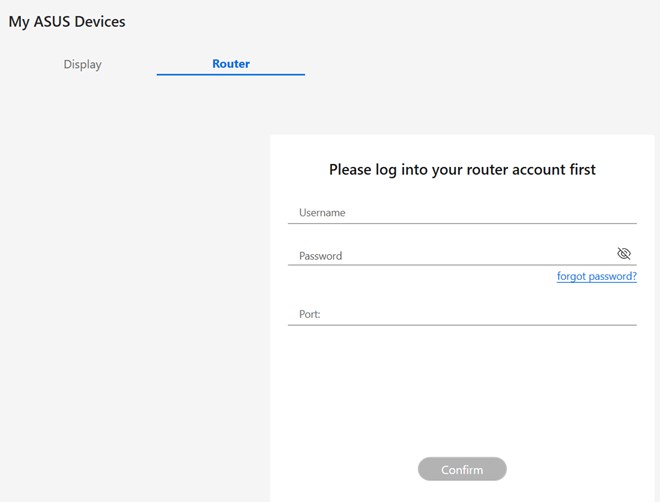
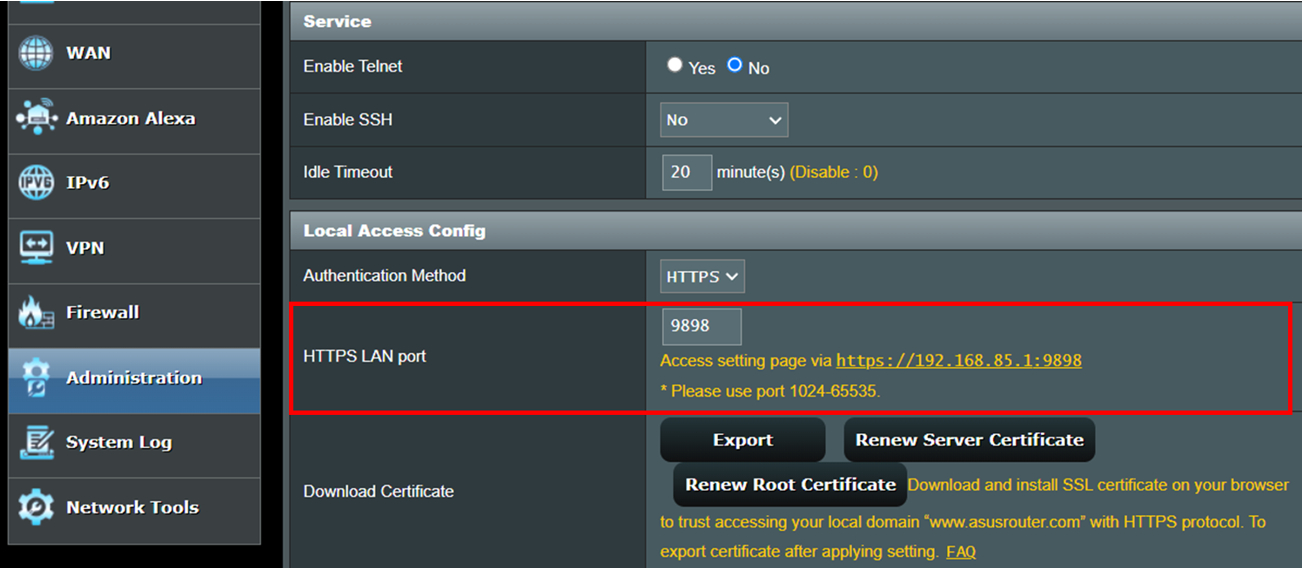
หลังจากเข้าสู่ระบบอินเทอร์เฟซจัดการเราเตอร์แล้ว โปรดไปที่ การจัดการระบบ > การตั้งค่าระบบ > การกำหนดค่าการเข้าถึงภายในเครื่อง เพื่อยืนยันหมายเลขพอร์ตเข้าสู่ระบบ HTTPS ที่ตั้งค่าไว้ ตามภาพด้านล่างนี้ พอร์ตเข้าสู่ระบบ HTTPS ของเราเตอร์ถูกตั้งค่าไว้ที่ 9898
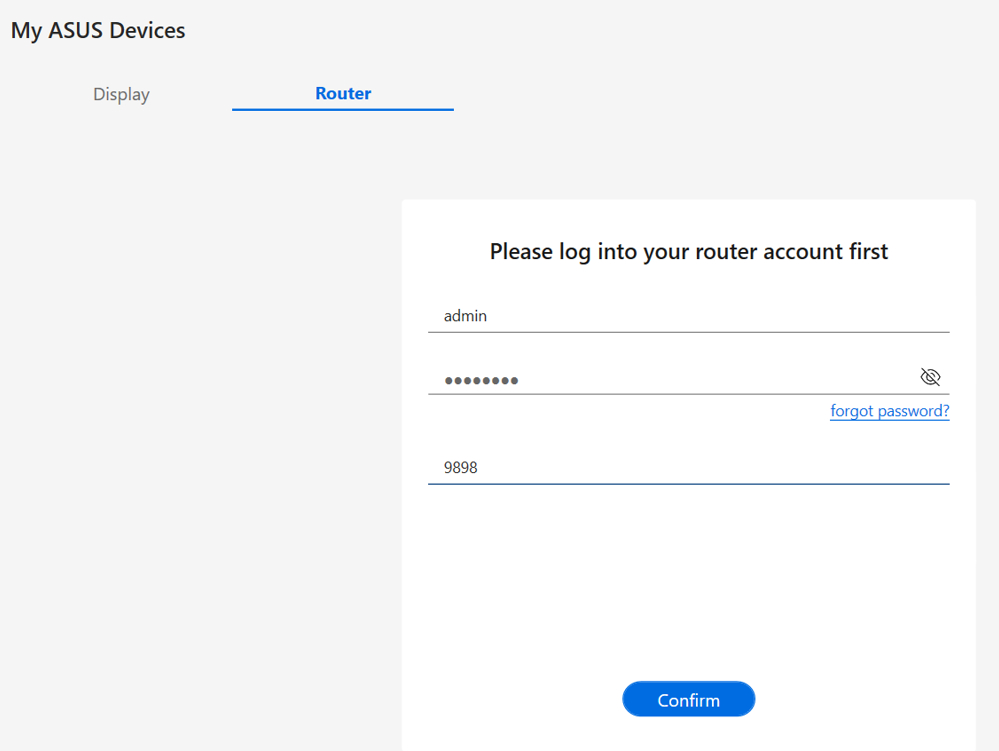
ใช้หมายเลขพอร์ต HTTPS เดียวกันเพื่อเข้าสู่ระบบ MyASUS แล้วคุณจะสามารถเข้าสู่ระบบได้สำเร็จ
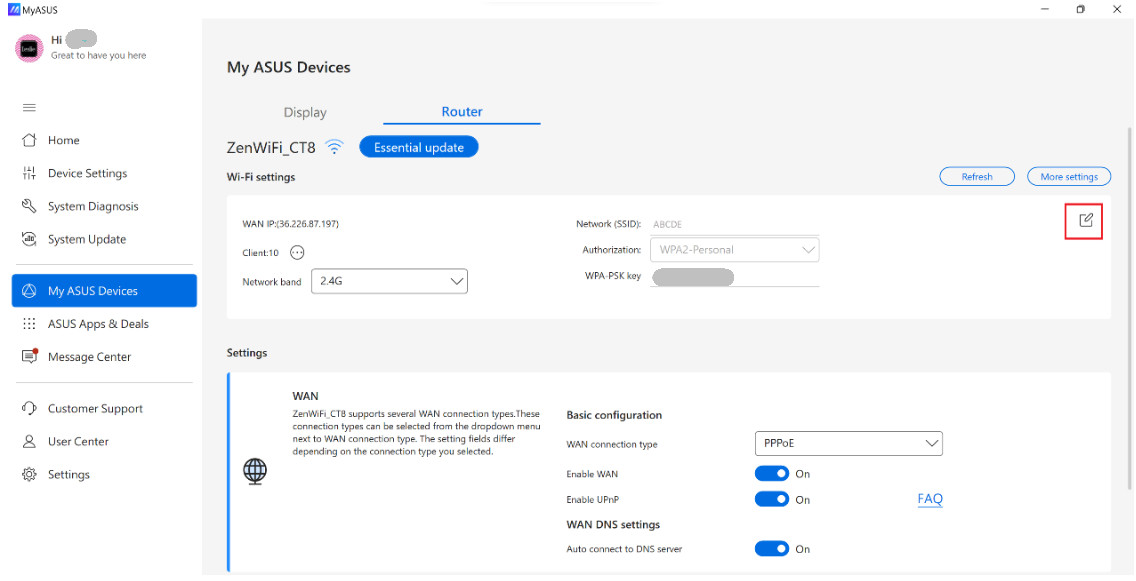
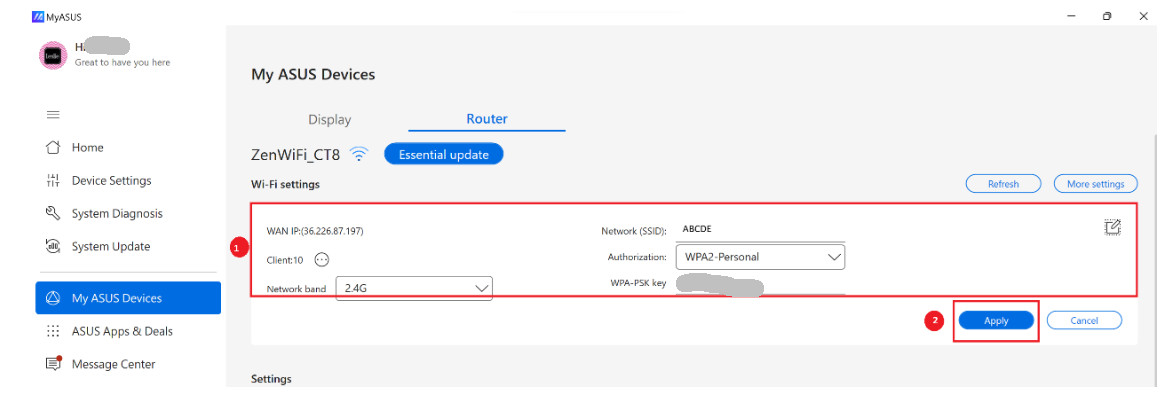
การตั้งค่า Wi-Fi: คลิก  เพื่อเปลี่ยนชื่อ SSID, การอนุญาต, WPA-PSK Key ① คลิก [ใช้] เพื่อเสร็จสิ้น ②
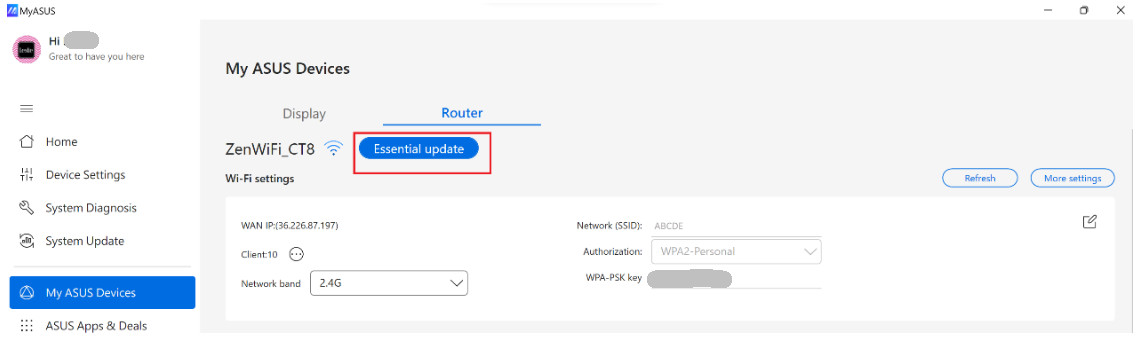
อัปเดตเฟิร์มแวร์:คุณสามารถตรวจสอบสถานะเฟิร์มแวร์และอัปเดตเวอร์ชันได้ที่นี่หากมีให้บริการ
การตั้งค่า: รายการการกำหนดค่าขั้นสูงสำหรับคุณ
ประเภทการเชื่อมต่อ WAN - ประเภทการเชื่อมต่อนี้สามารถเลือกได้จากเมนูแบบดึงลงข้างประเภทการเชื่อมต่อ WAN 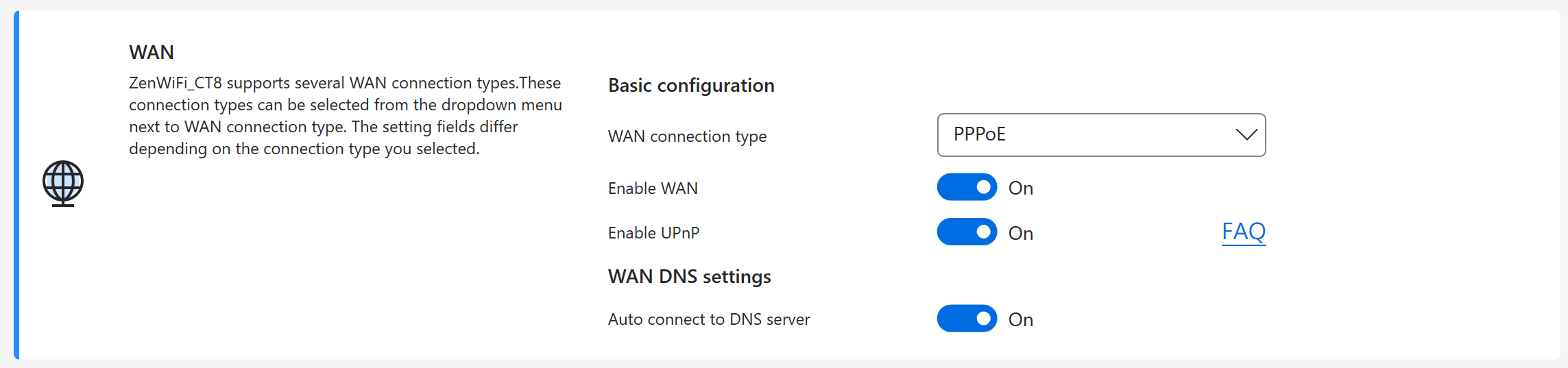
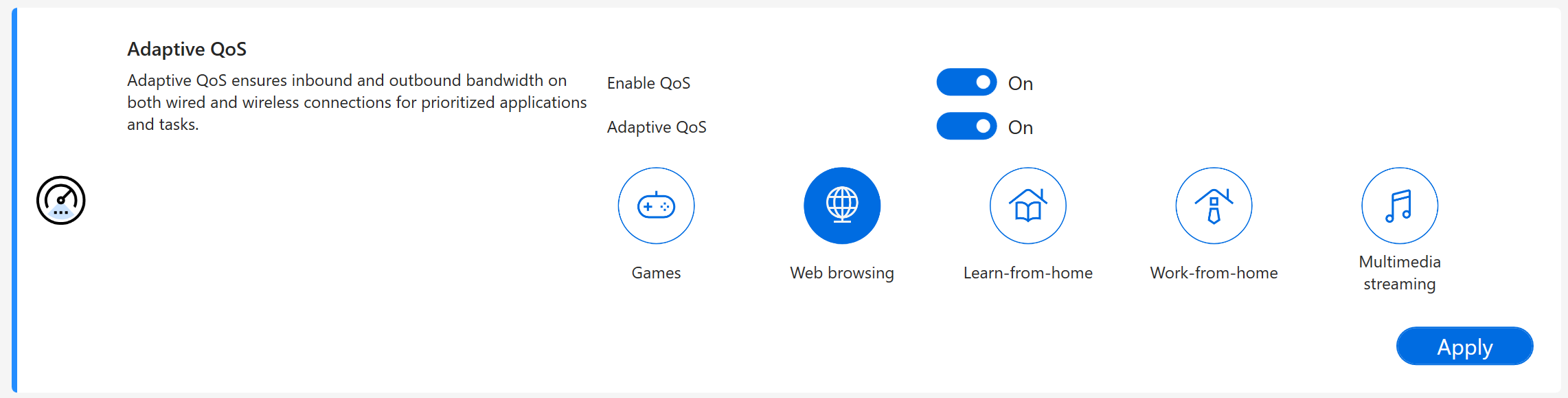
Adaptive QoS - รับรองแบนด์วิดท์ขาเข้าและขาออกทั้งแบบมีสายและไร้สายสำหรับแอปพลิเคชันและงานที่มีการจัดลำดับความสำคัญ
AiProtection - ใช้เทคนิคของ Trend Micro เพื่อตรวจจับมัลแวร์, ไวรัส และการบุกรุกผ่านการตรวจสอบเครือข่ายแบบเรียลไทม์ ก่อนที่จะถึงเครื่อง PC หรืออุปกรณ์ของคุณ

ใบอนุญาตสำหรับการพัฒนา
OpenSSL - https://www.openssl.org/
OpenSSL อยู่ภายใต้ใบอนุญาตแบบ Apache ซึ่งหมายความว่าคุณสามารถดาวน์โหลดและใช้งานได้อย่างอิสระทั้งในเชิงพาณิชย์และไม่ใช่เชิงพาณิชย์ โดยต้องปฏิบัติตามเงื่อนไขใบอนุญาตง่ายๆ บางประการ
Curl - https://curl.se/docs/copyright.html
Curl และ libcurl เป็นซอฟต์แวร์ Open Source/ฟรีจริงๆ และตรงตามนิยามทั้งหมด ซึ่งหมายความว่าคุณสามารถแก้ไขและแจกจ่ายเนื้อหาทั้งหมดของไฟล์ที่แจกจ่าย curl ได้อย่างอิสระ คุณยังสามารถใช้ curl และ libcurl ในโครงการเชิงพาณิชย์ของคุณได้อย่างอิสระอีกด้วย
คุณสามารถปรับแต่งฟังก์ชั่นการคลิกเลื่อนของ mouse ผ่าน MyASUS เพื่อเพิ่มประสิทธิภาพและประสบการณ์การใช้งานของคุณ
หมายเหตุ: ฟังก์ชั่นการจัดการ mouse ของ My ASUS รองรับเฉพาะ MyASUS 4.0.48.0 + ASUS System Control Interface 3.1.48.0 หรือสูงกว่าเท่านั้น
รองรับรุ่นเมาส์: MD202
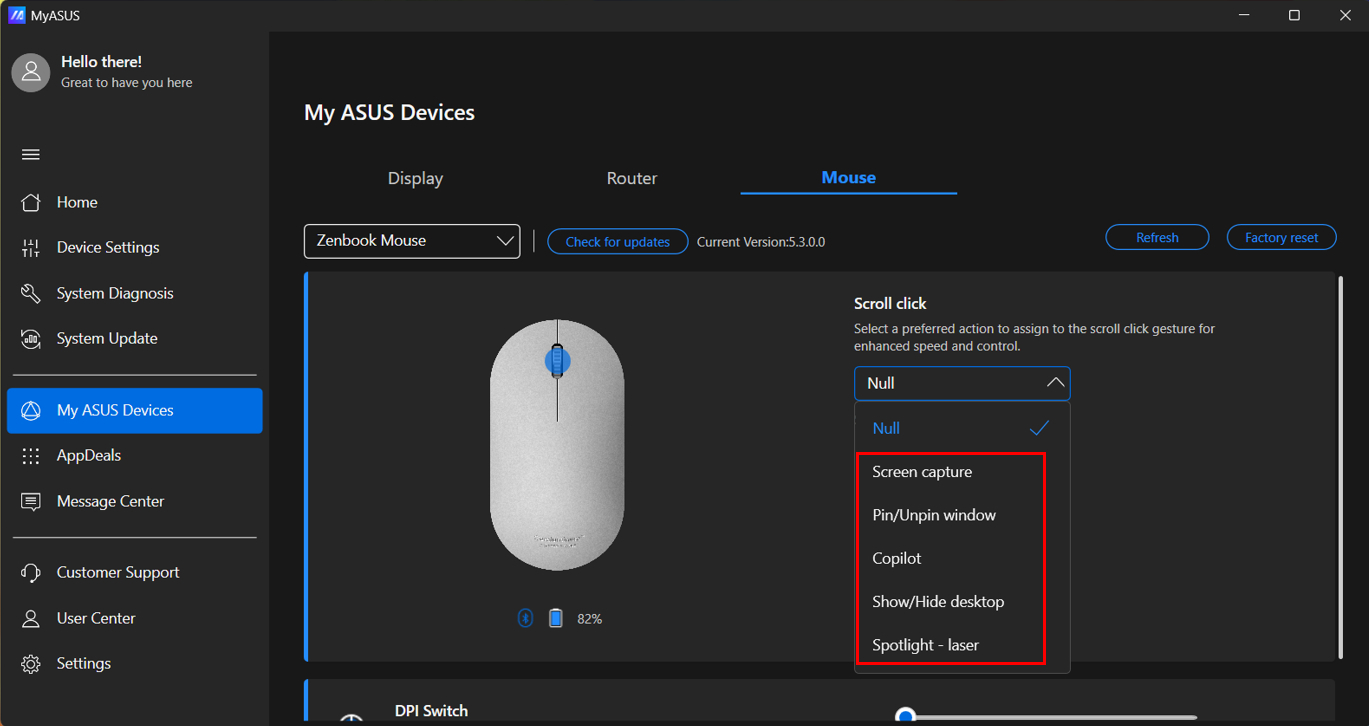
คลิกที่สกอลล์: การตั้งค่าเริ่มต้นคือ "ว่างเปล่า" มีฟังก์ชันอื่นอีกห้ารายการให้เลือก: จับภาพหน้าจอ, ปักหมุด/เลิกปักหมุดหน้าต่าง, เปิด Copilot, แสดง/ซ่อนเดสก์ท็อป และ เปิดใช้งานเลเซอร์พอยเตอร์
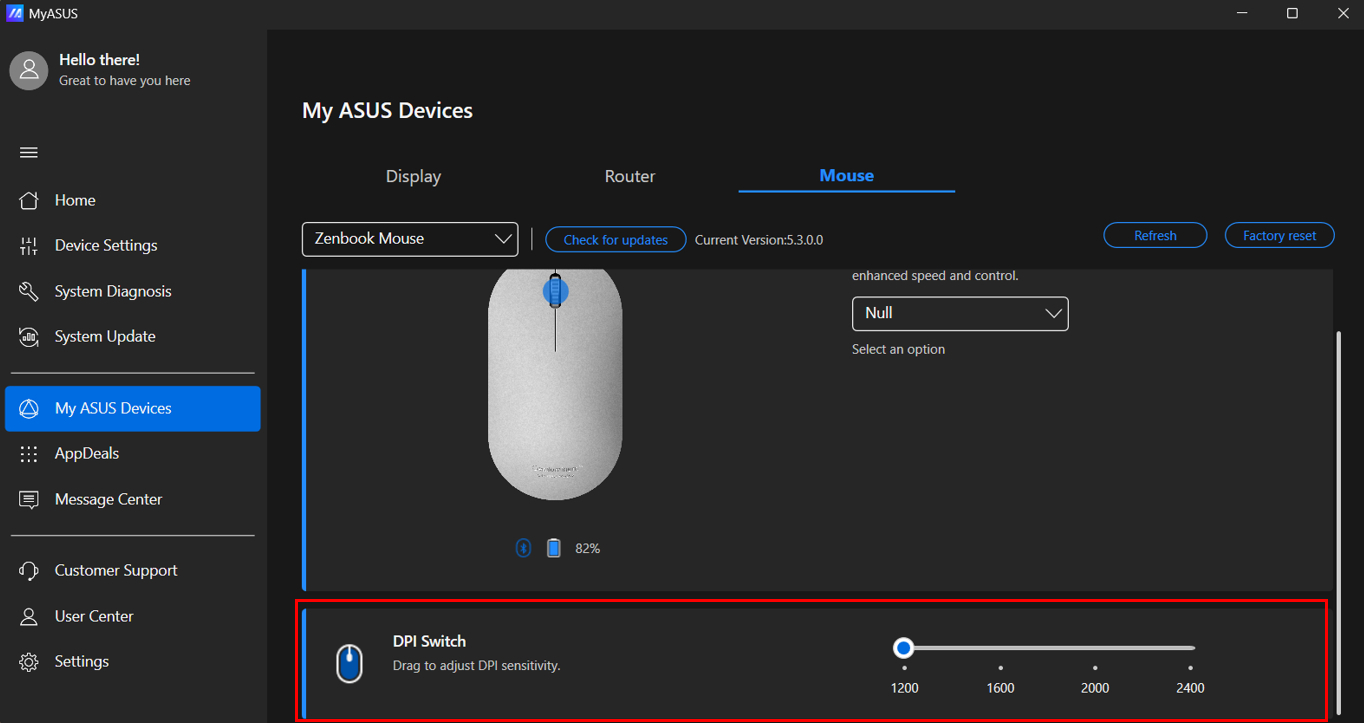
สวิตช์ DPI: ปรับความไว DPI
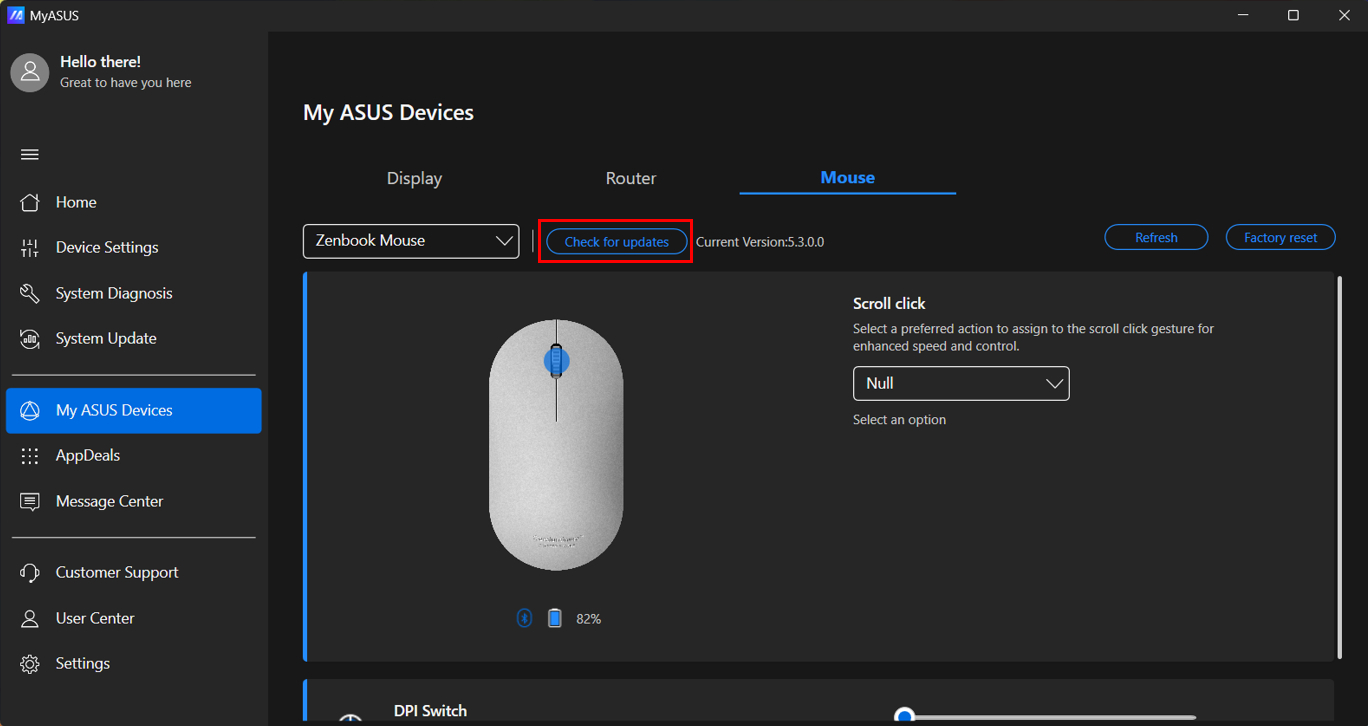
อัปเดตเฟิร์มแวร์: คุณสามารถตรวจสอบสถานะเฟิร์มแวร์และอัปเดตเวอร์ชันได้ที่นี่หากมีให้ใช้งาน
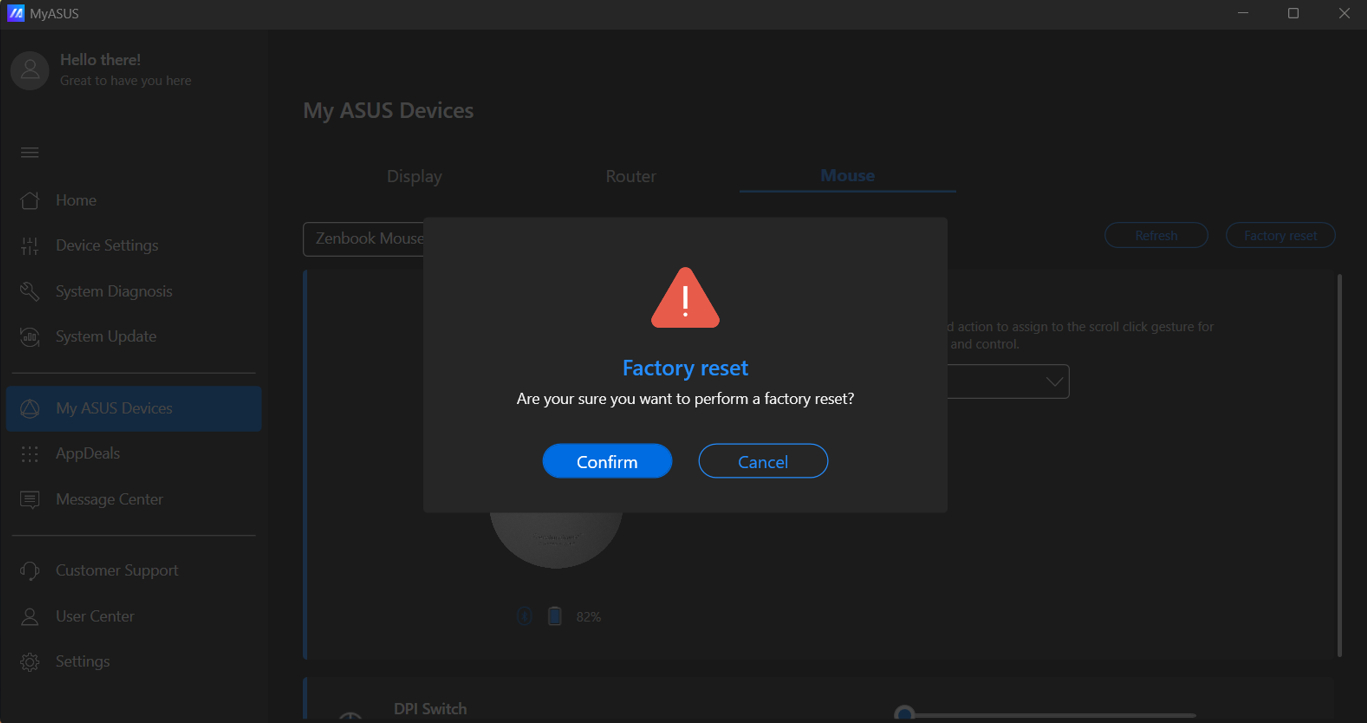
รีเซ็ตโรงงาน: รีเซ็ตเมาส์ของคุณกลับไปเป็นการตั้งค่าเริ่มต้นจากโรงงาน
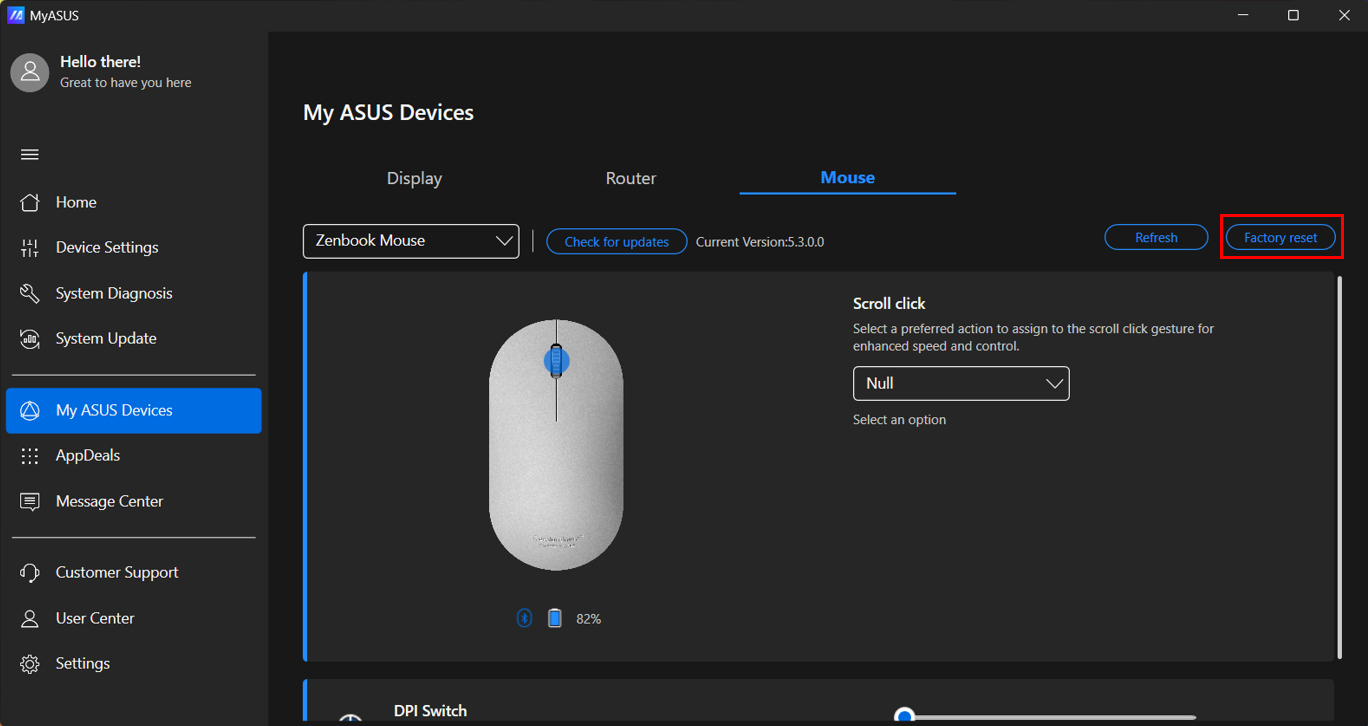
คลิก [ยืนยัน] เพื่อรีเซ็ต