[โน้ตบุ๊ก] การปล่อยไดรเวอร์ ASUS System Control Interface เพื่อแก้ไขข้อผิดพลาดในการอัปเกรด Windows 11
เมื่อคุณไม่สามารถอัปเกรดระบบปฏิบัติการอุปกรณ์จาก Windows 10 เป็น Windows 11 โดยมีรหัสข้อผิดพลาด 0xC1900101 หรือ 0x80070002 เกิดขึ้นตามที่แสดงด้านล่างนี้
กรุณาอัปเดต ASUS System Control Interface Driver เป็น v3.0.22.0 / v1.0.46.0 แล้วลองอัปเกรดระบบปฏิบัติการอีกครั้ง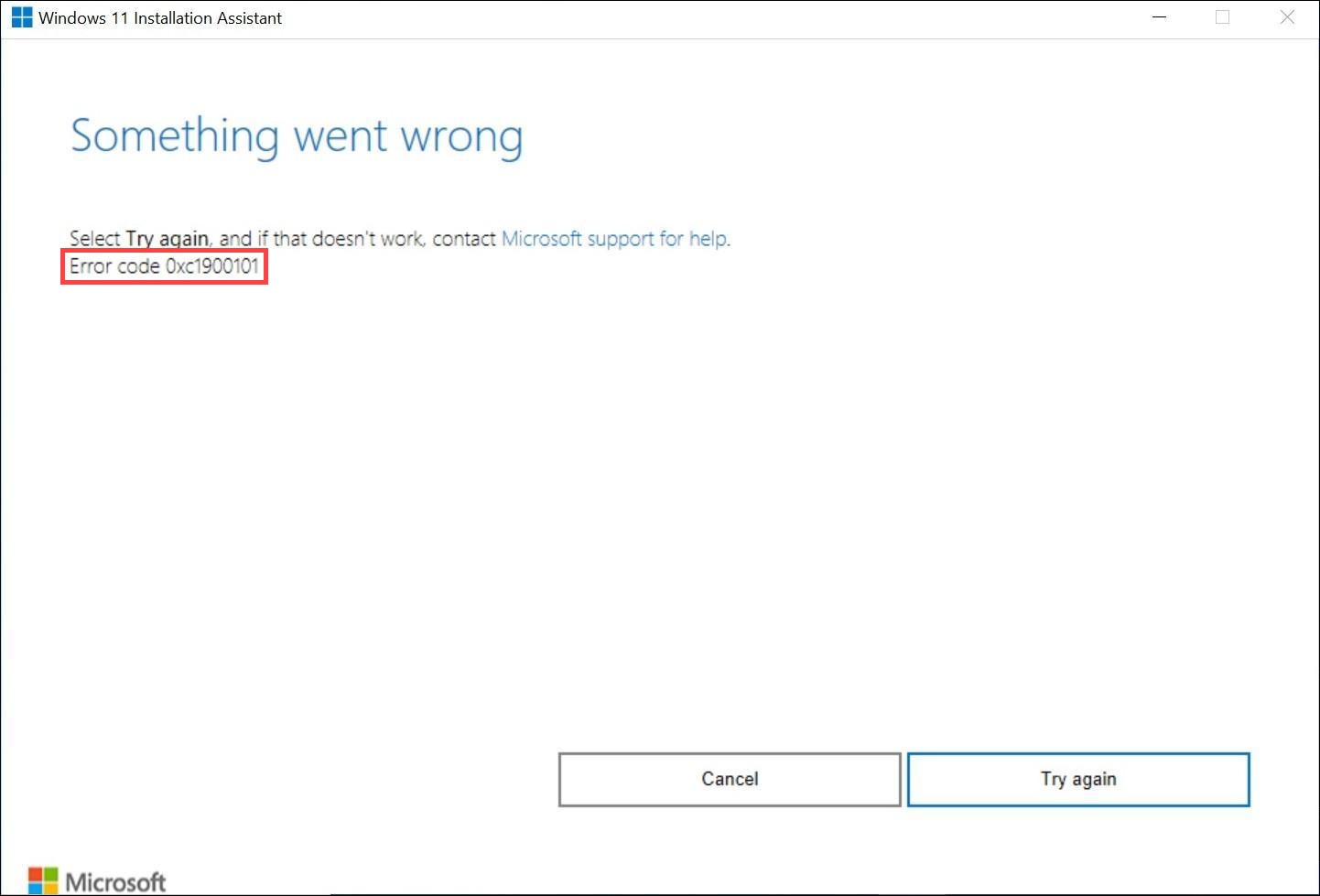
กรุณาไปยังคำแนะนำการอัปเดตที่เกี่ยวข้องตามรุ่นไดรเวอร์ในคอมพิวเตอร์ของคุณ
| รุ่นของไดรเวอร์ | รุ่นที่รองรับ | คำแนะนำการติดตั้ง |
| ASUS System Control Interface V3 | รายชื่อรุ่น | คลิกไปที่ย่อหน้า |
| ASUS System Control Interface V1 | รายชื่อรุ่น |
ดาวน์โหลดและติดตั้งไดรเวอร์ ASUS System Control Interface V3 ล่าสุด
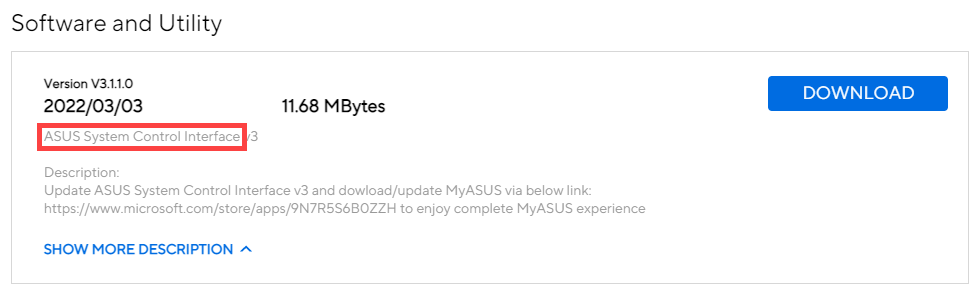
- เยี่ยมชม เว็บไซต์สนับสนุนของ ASUS และดาวน์โหลดไดรเวอร์ ASUS System Control Interface จากหมวด Software and Utility อ่านเพิ่มเติมเกี่ยวกับ วิธีการค้นหาและดาวน์โหลดไดรเวอร์.
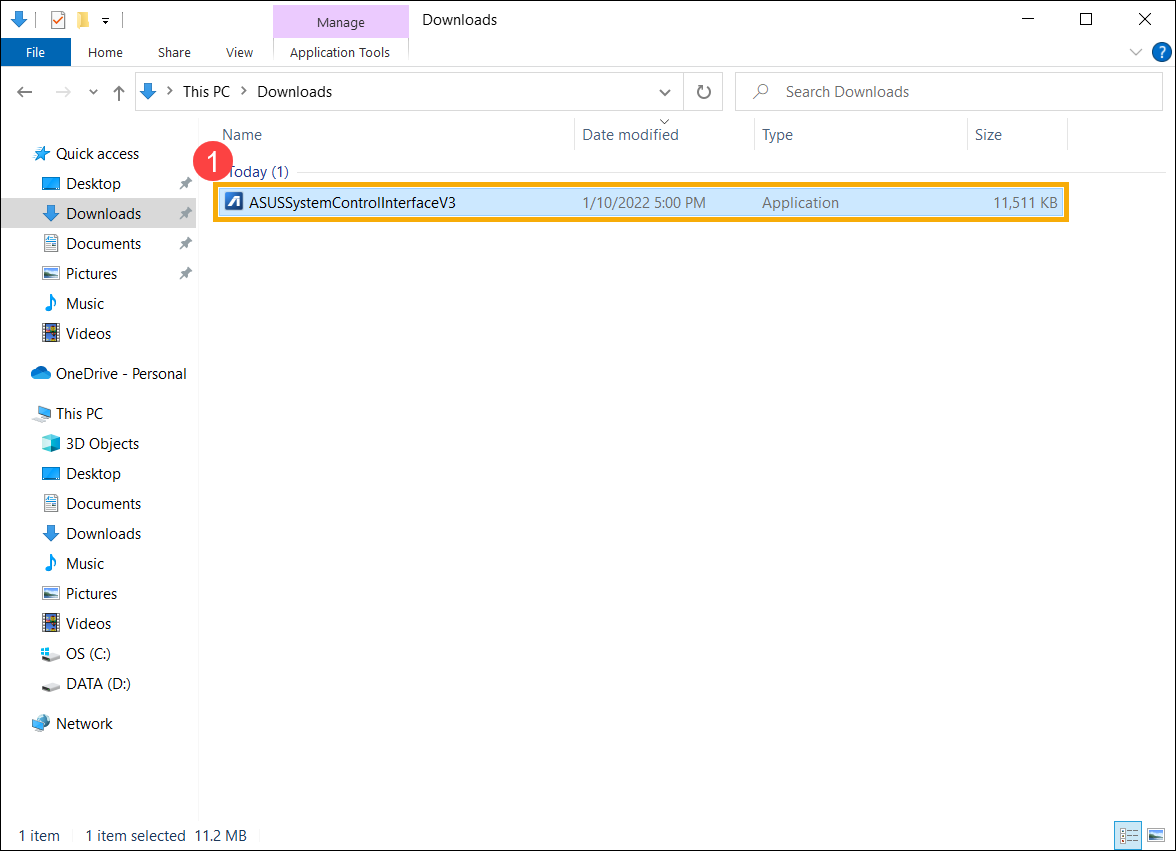
- หลังจากดาวน์โหลดไฟล์แล้ว ดับเบิลคลิกที่ไฟล์ [ASUSSystemControlInterfaceV3.exe] เพื่อเริ่มการติดตั้ง①.
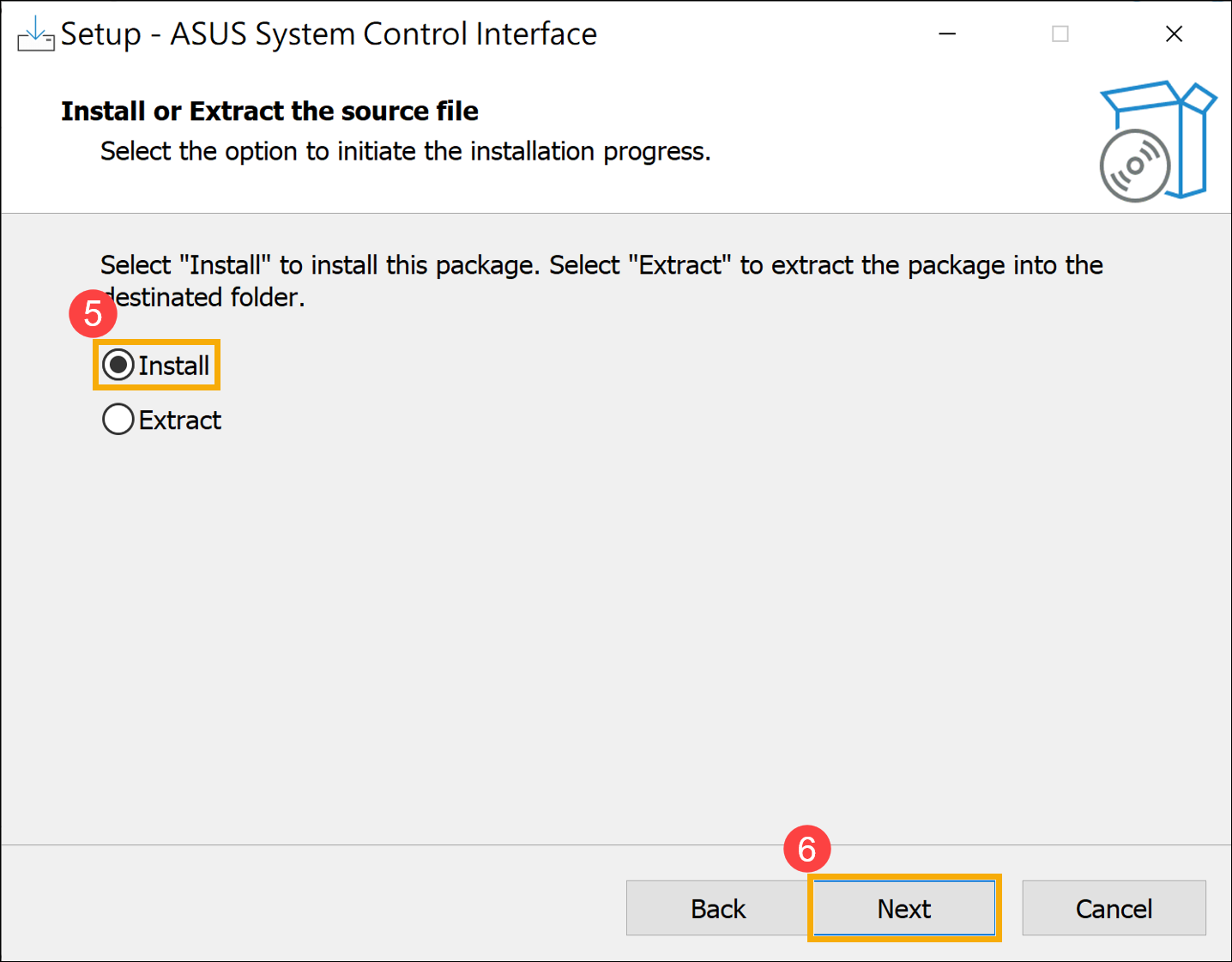
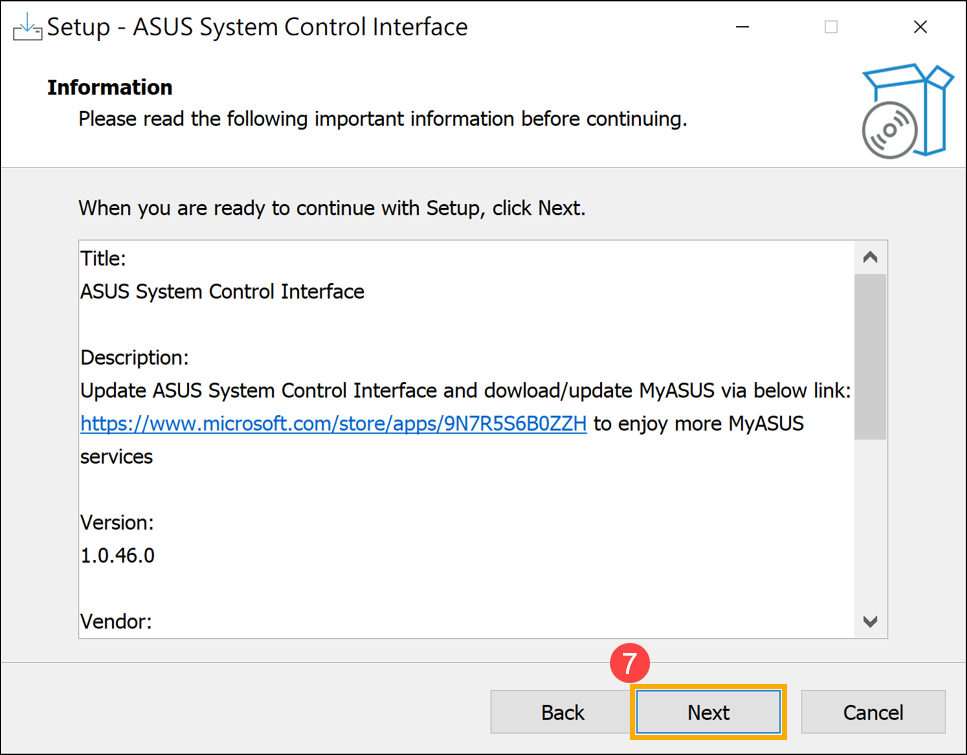
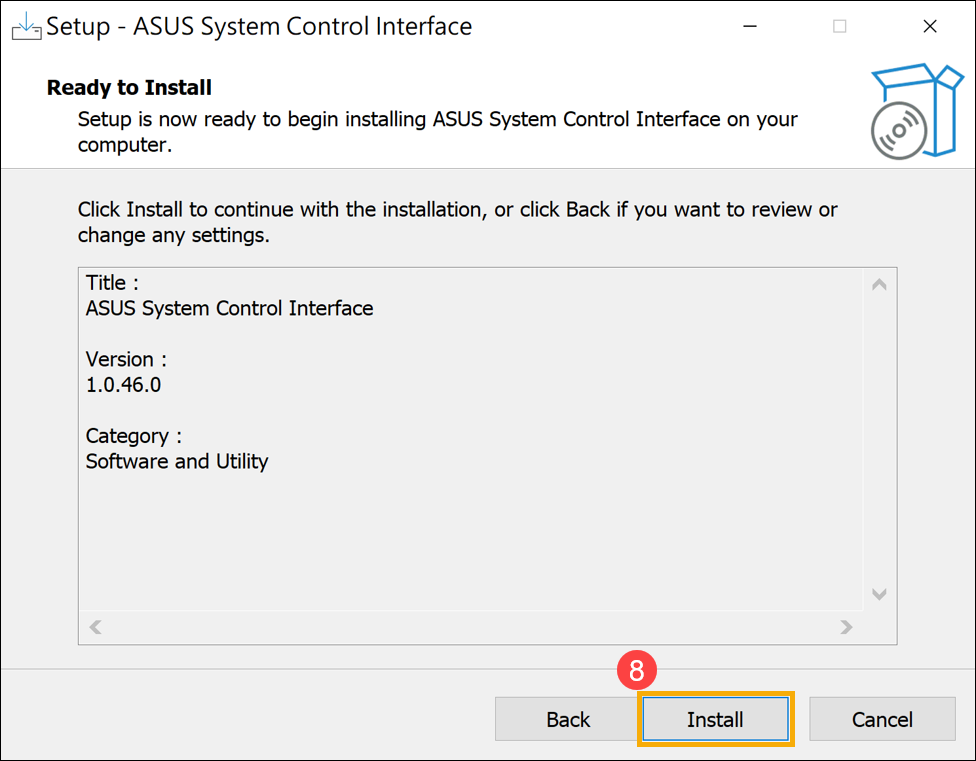
- ปฏิบัติตามขั้นตอนเพื่อยอมรับข้อตกลงใบอนุญาตและเริ่มกระบวนการติดตั้ง.
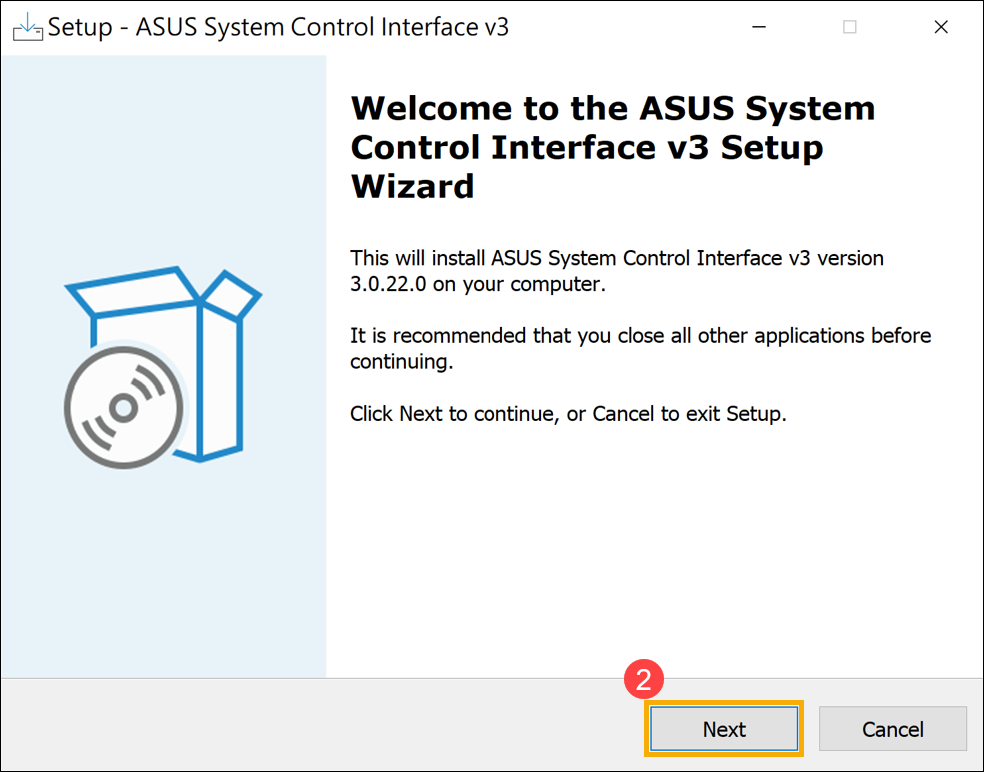
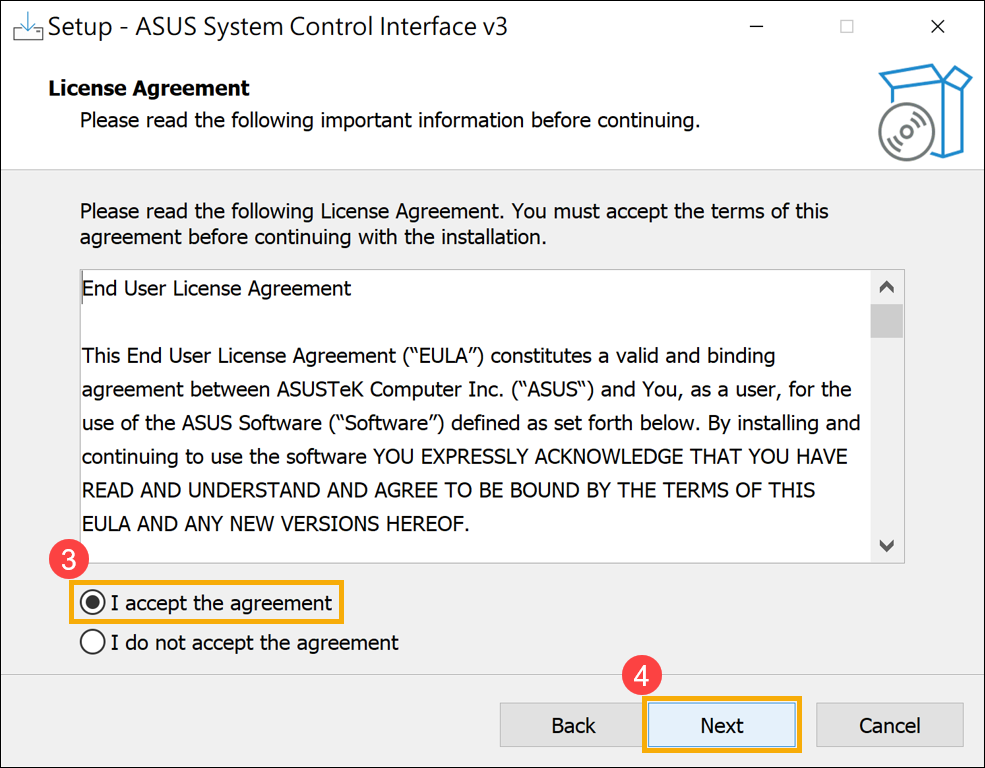
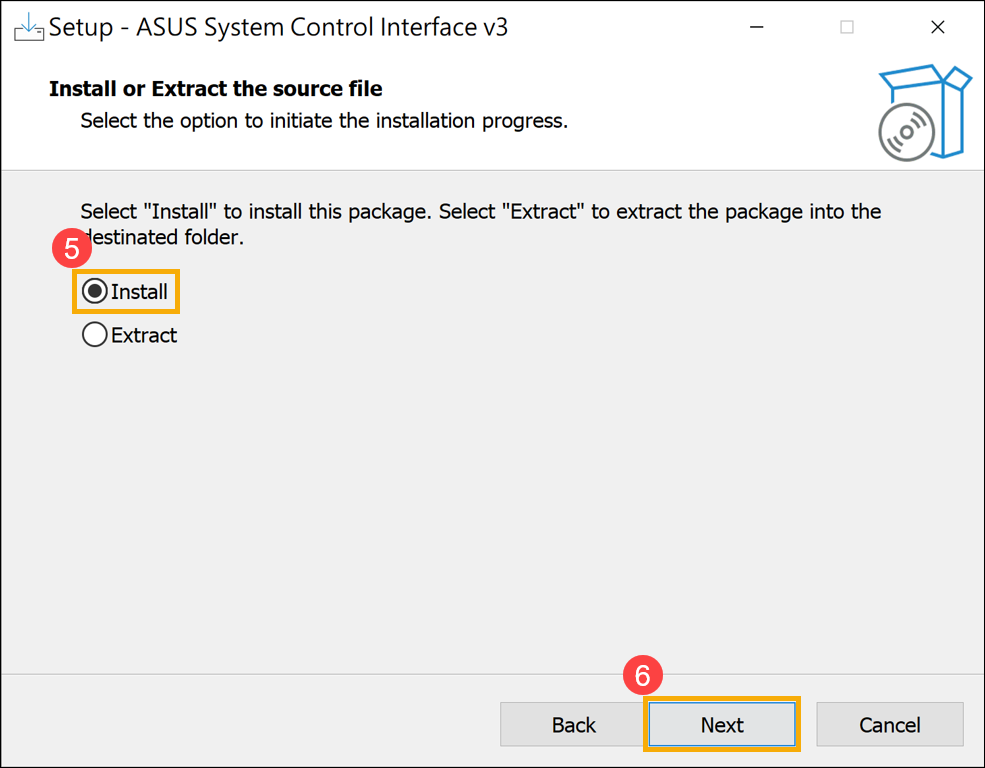
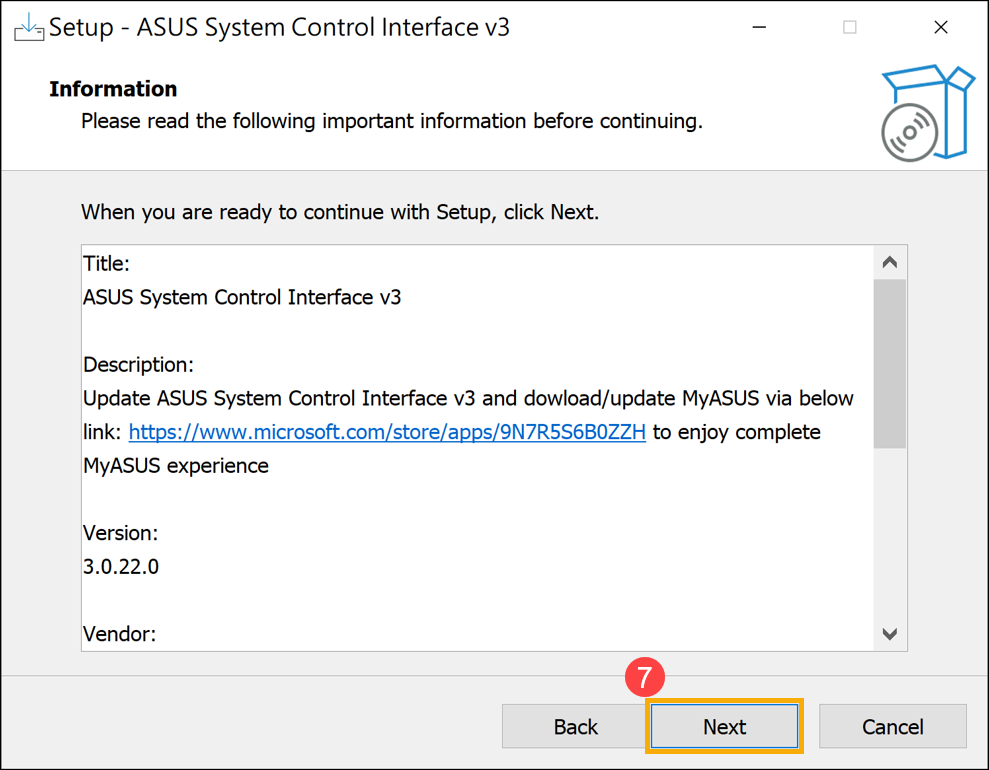
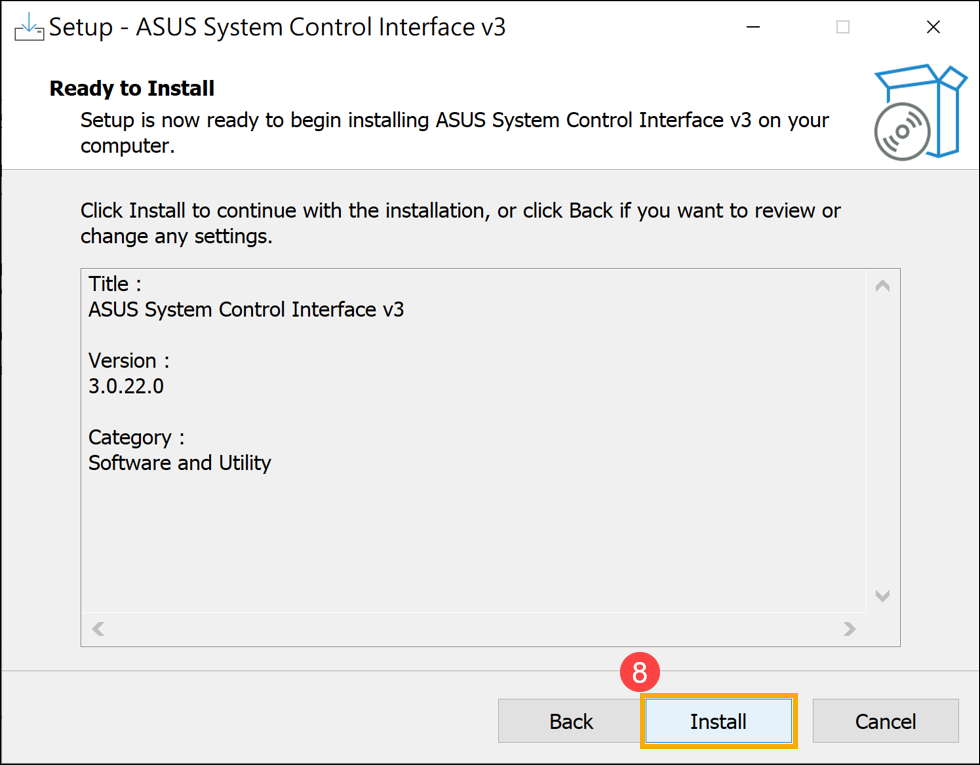
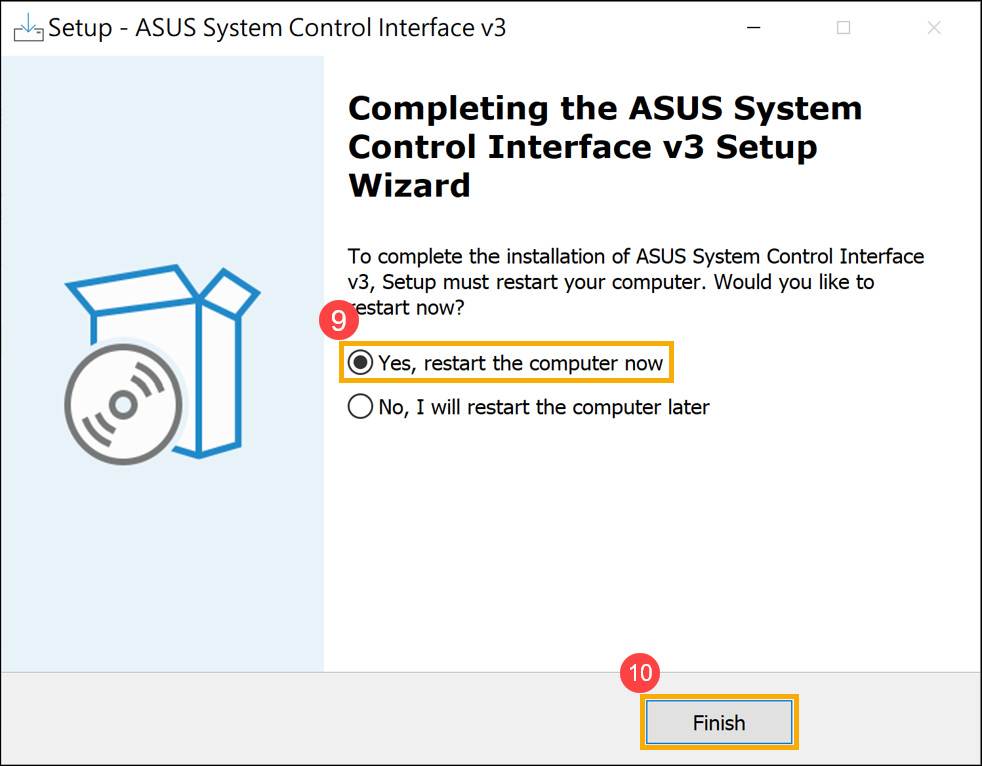
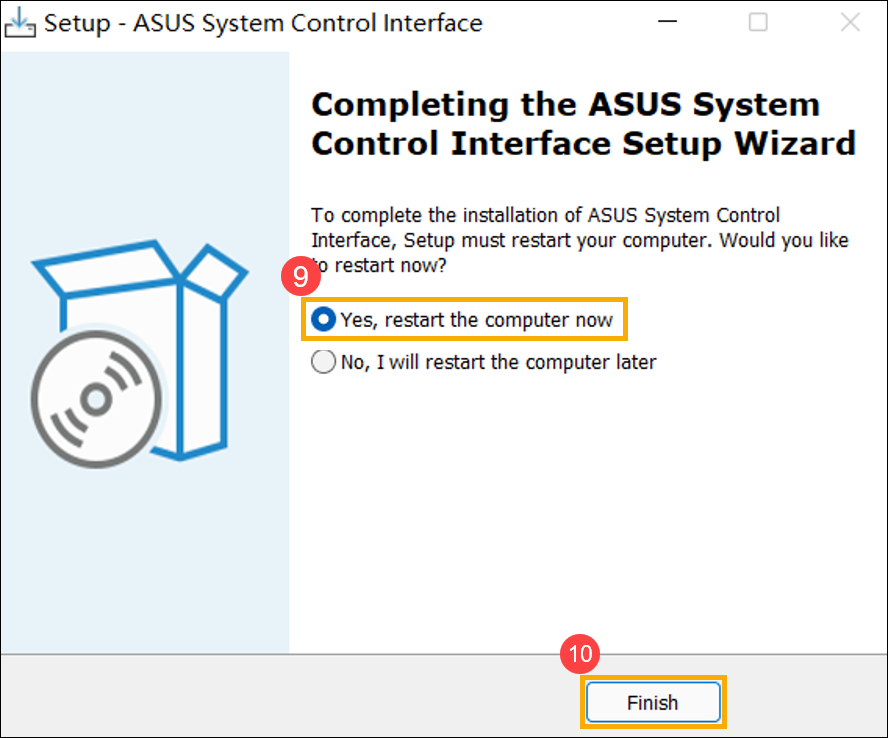
- คลิก [เสร็จสิ้น]⑩ และรีสตาร์ทอุปกรณ์ของคุณเพื่อทำการติดตั้งให้เสร็จสมบูรณ์.
- หลังจากรีบูต, คลิกขวาที่ [เริ่มต้น]
 ไอคอน⑪, แล้วเลือก [ตัวจัดการอุปกรณ์]⑫.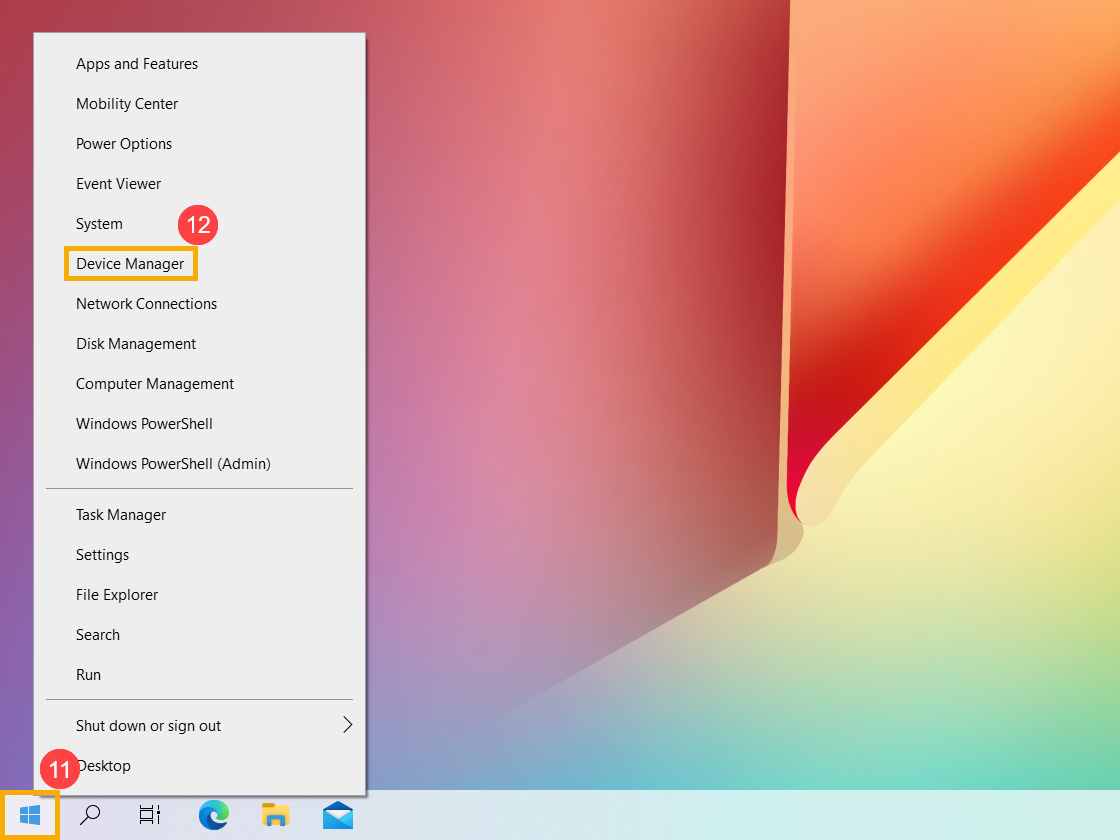
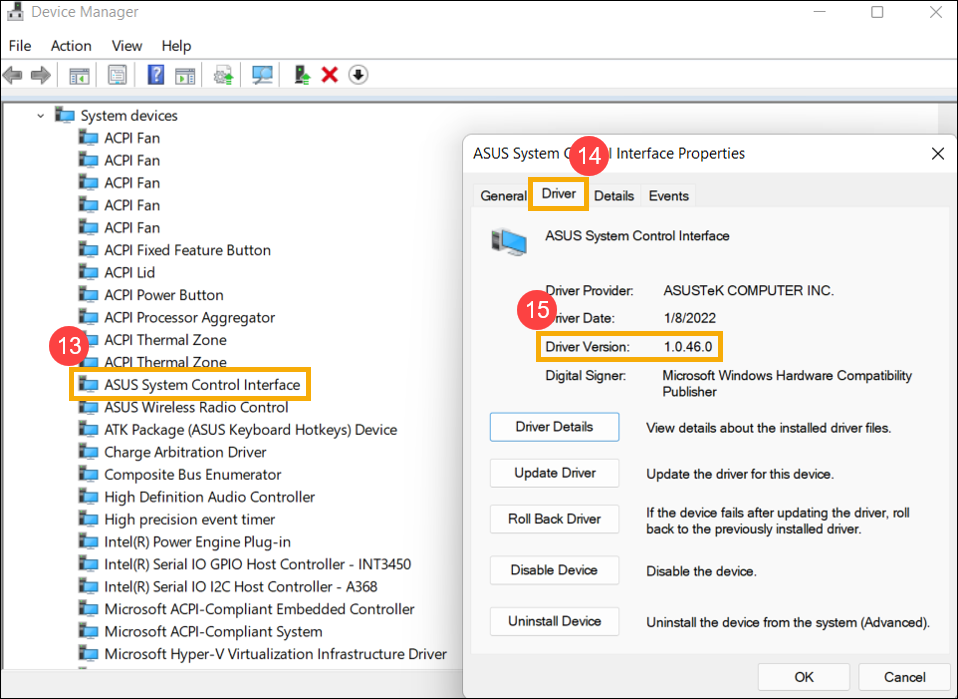
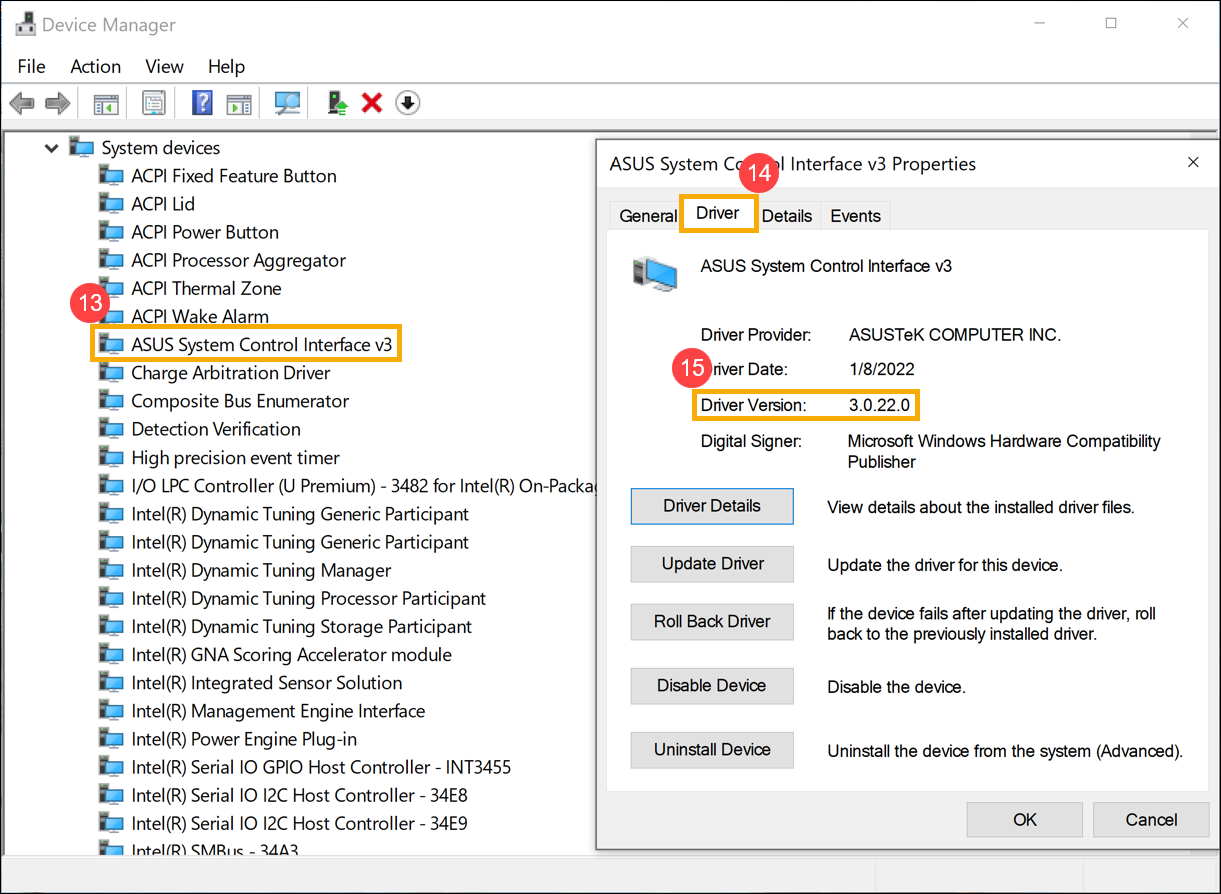
- ในหมวดหมู่อุปกรณ์ระบบ, ดับเบิลคลิกที่ [ASUS System Control Interface]⑬, แล้วเลือกแท็บ [ไดร์เวอร์] ⑭ เพื่อตรวจสอบ [เวอร์ชันไดร์เวอร์]⑮.
ดาวน์โหลดและติดตั้งไดรเวอร์ ASUS System Control Interface V1 รุ่นล่าสุด
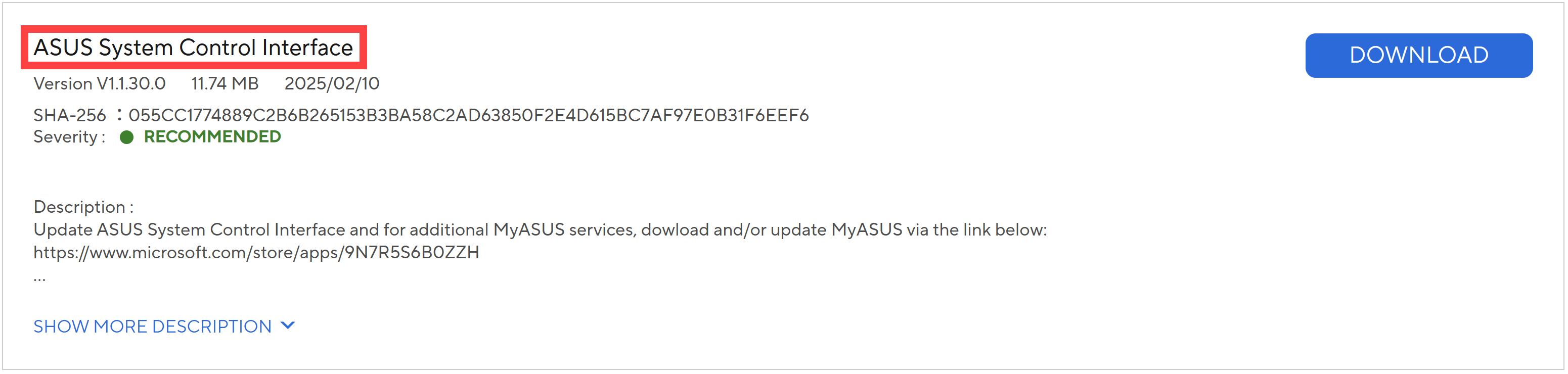
- เยี่ยมชม เว็บไซต์สนับสนุนของ ASUS และดาวน์โหลดไดรเวอร์ ASUS System Control Interface จากหมวด Software and Utility เรียนรู้เพิ่มเติมเกี่ยวกับ วิธีการค้นหาและดาวน์โหลดไดรเวอร์.
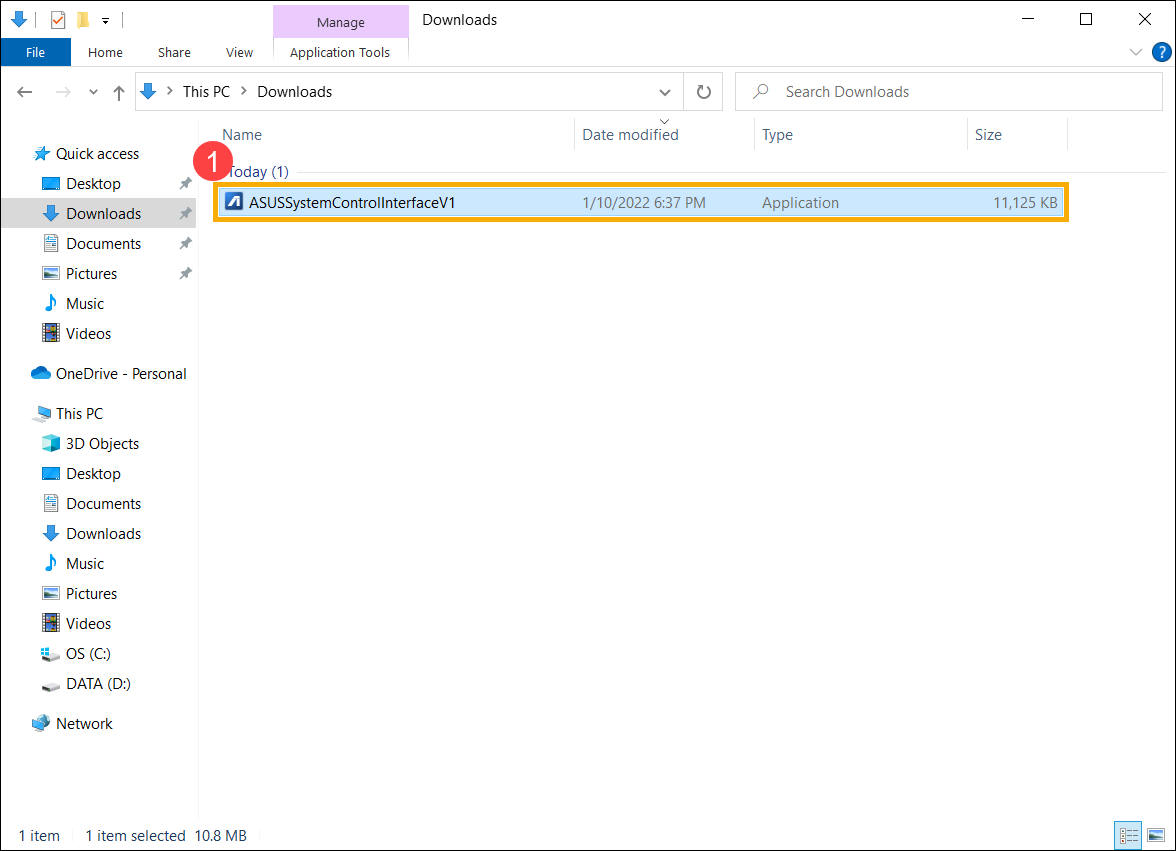
- หลังจากดาวน์โหลดไฟล์แล้ว ให้ดับเบิ้ลคลิกที่ไฟล์ [ASUSSystemControlInterfaceV1.exe] เพื่อเริ่มการติดตั้ง①.
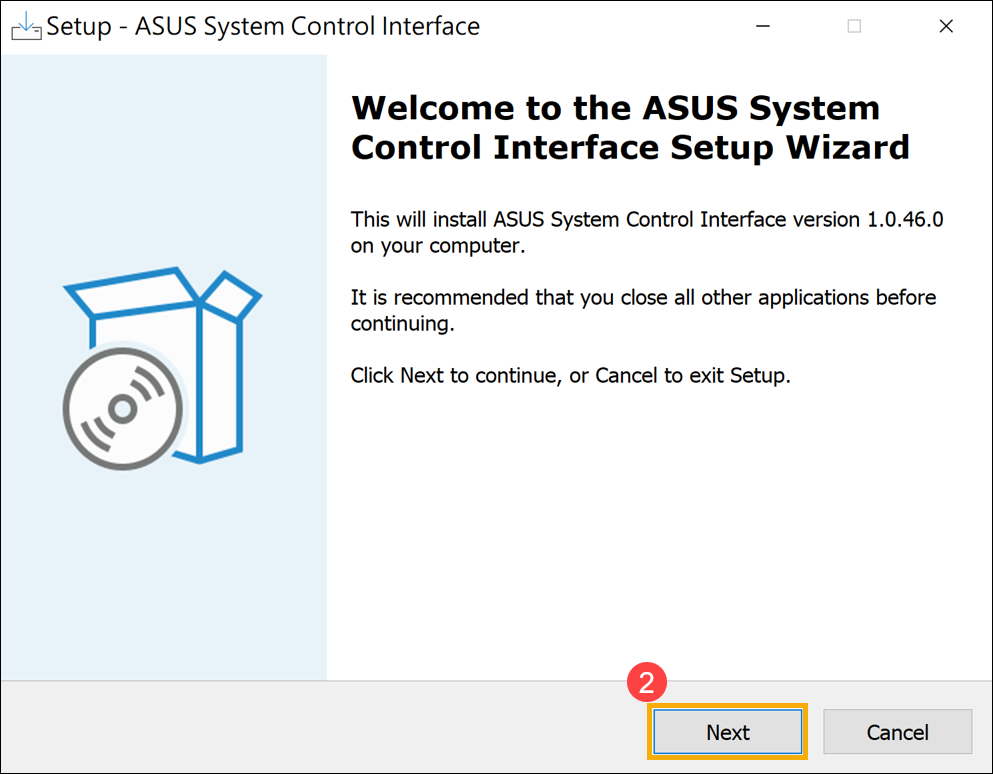
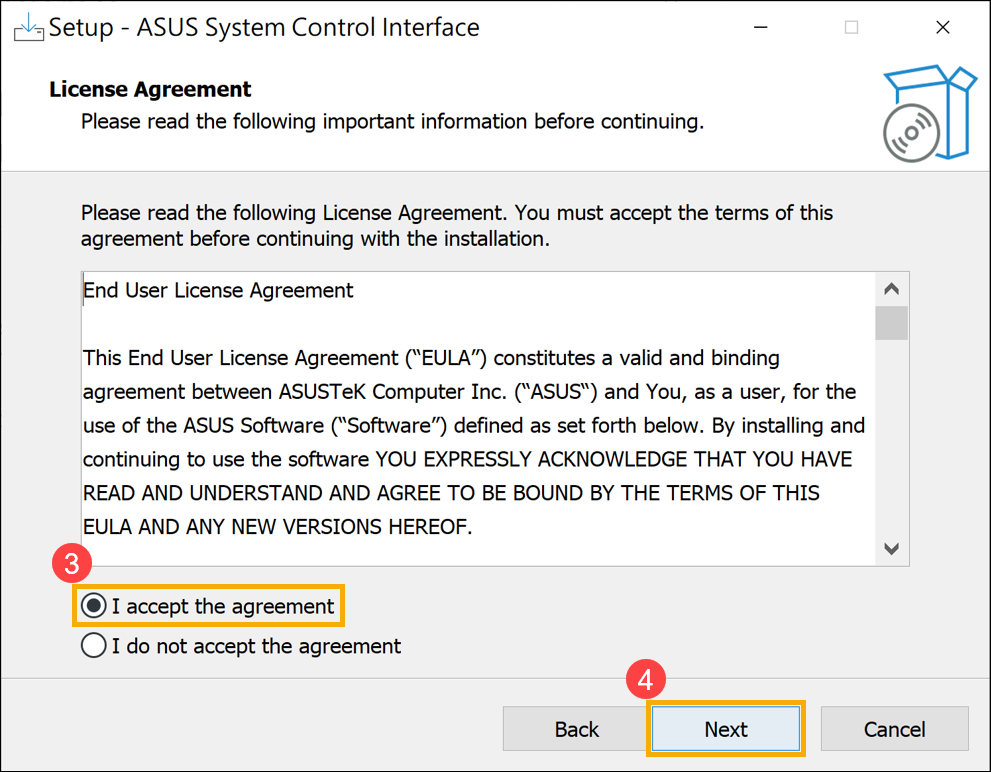
- ทำตามตัวบ่งชี้เพื่อยอมรับข้อตกลงใบอนุญาตและดำเนินการติดตั้ง.
- คลิก [เสร็จสิ้น]⑩ และรีสตาร์ทอุปกรณ์ของคุณเพื่อทำการติดตั้งให้เสร็จสมบูรณ์.
- หลังจากรีบูต, คลิกขวาที่ [เริ่มต้น]
 ไอคอน⑪, จากนั้นเลือก [ตัวจัดการอุปกรณ์]⑫.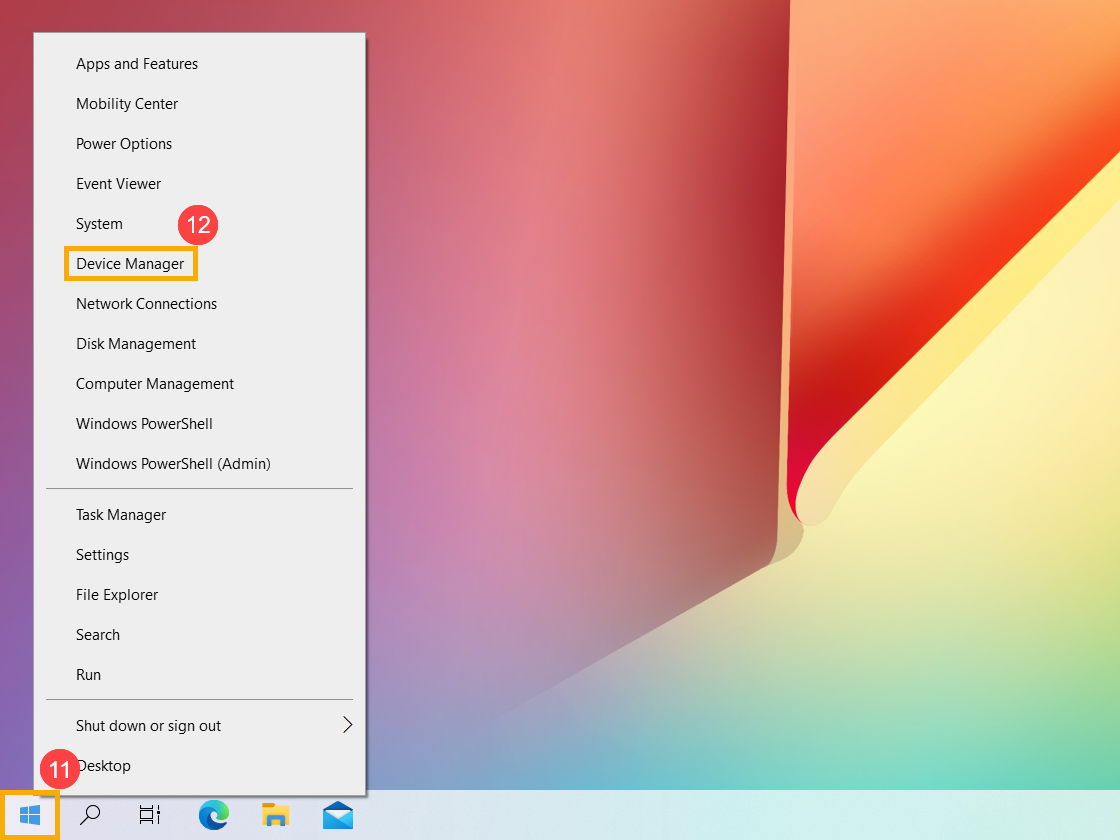
- ในหมวดหมู่ อุปกรณ์ระบบ, ดับเบิลคลิกที่ [ASUS System Control Interface]⑬, จากนั้นเลือกแท็บ [ไดรเวอร์]⑭ เพื่อดู [เวอร์ชันไดรเวอร์]⑮.