ผลิตภัณฑ์
FX507ZM, FX707ZM
[FX507ZM & FX707ZM/Gaming NB] การแก้ไขปัญหา - ไม่สามารถอัพเดท BIOS ได้
โปรดไปที่คำแนะนำที่เกี่ยวข้องตามเวอร์ชั่น BIOS ปัจจุบันบนคอมพิวเตอร์ของคุณ:
- ขั้นแรก ให้เข้าหน้าตั้งค่า BIOS ขณะที่คอมพิวเตอร์ยังไม่ได้เปิดเครื่อง ให้กดปุ่ม F2 ค้างไว้
 of the keyboard แล้วกด the Power button
 to enter the BIOS configuration. Here you can learn more about How to enter the BIOS configuration.
 - หลังจากเข้าสู่หน้าตั้งค่า BIOS แล้วให้กดปุ่ม[F7] หรือใช้เคอร์เซอร์คลิกที่ [Advanced Mode]①

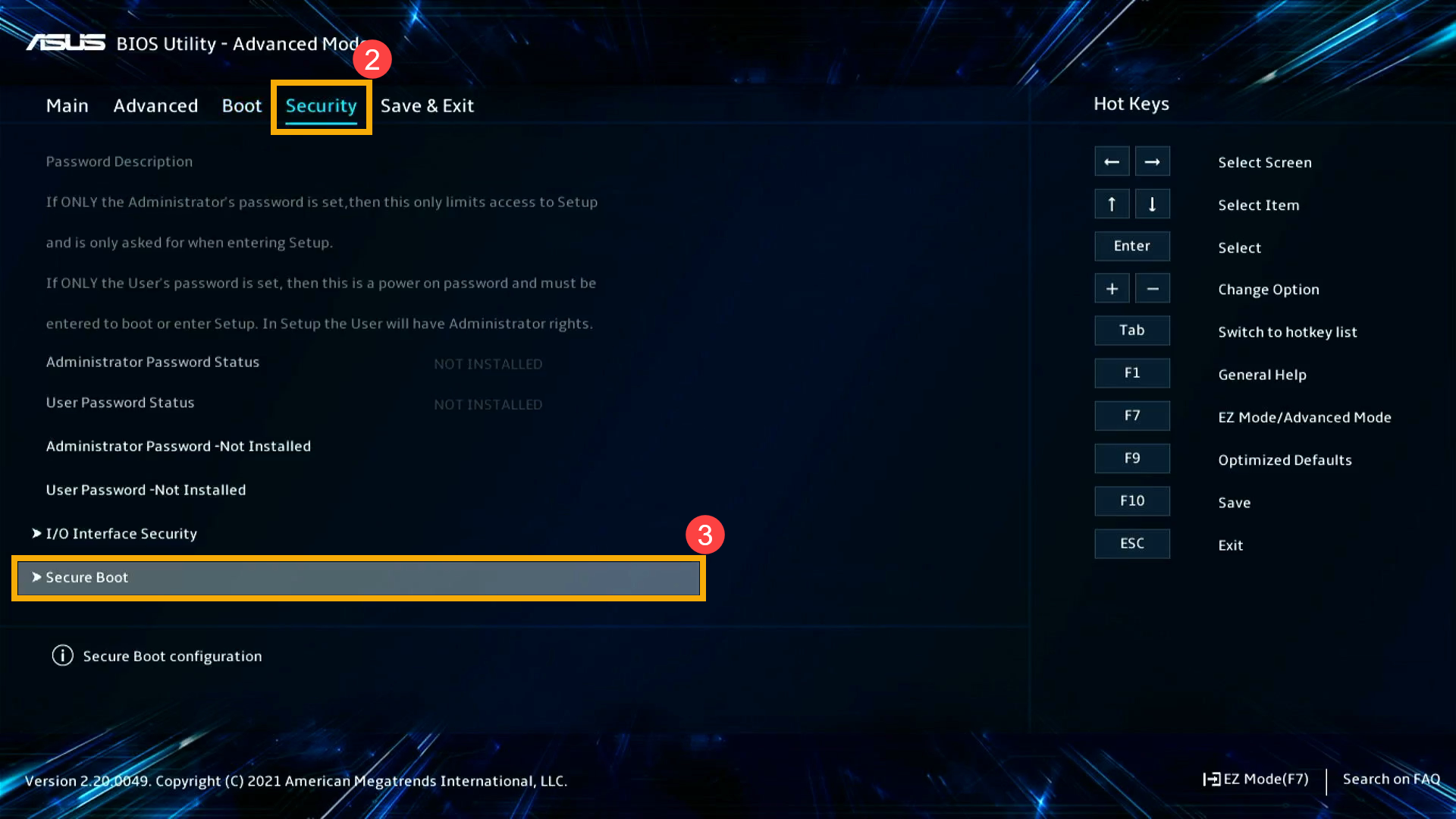
- ที่หน้า Advanced Mode ให้ไปที่ [Security] ② จากนั้นให้เลือก [Secure Boot] ③.
หมายเหตุ: คุณสามารถเลือกรายการผ่าน แป้นพิมพ์ลูกศร และ Enter, ทัชแพด หรือ เมาส์ ได้
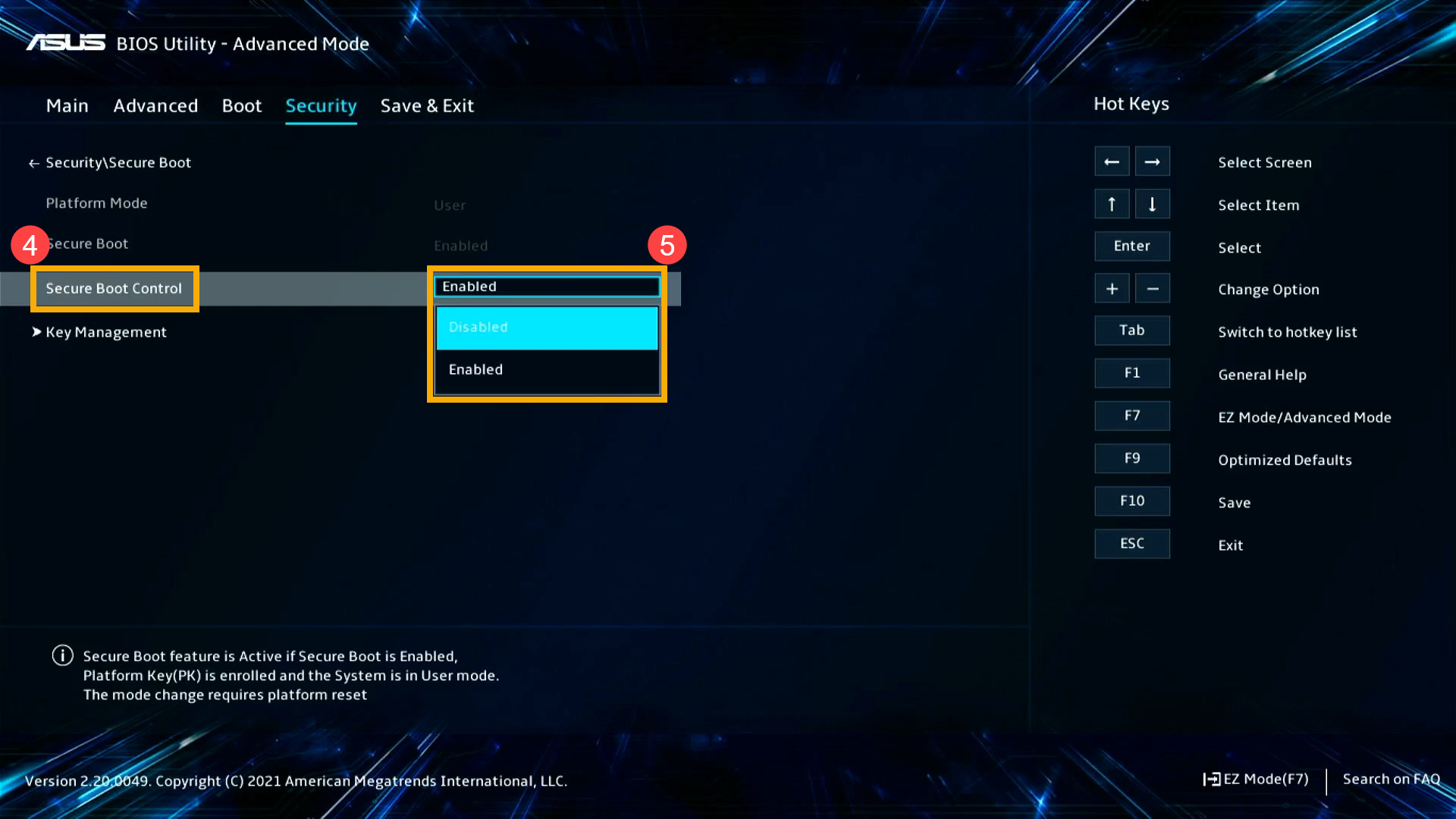
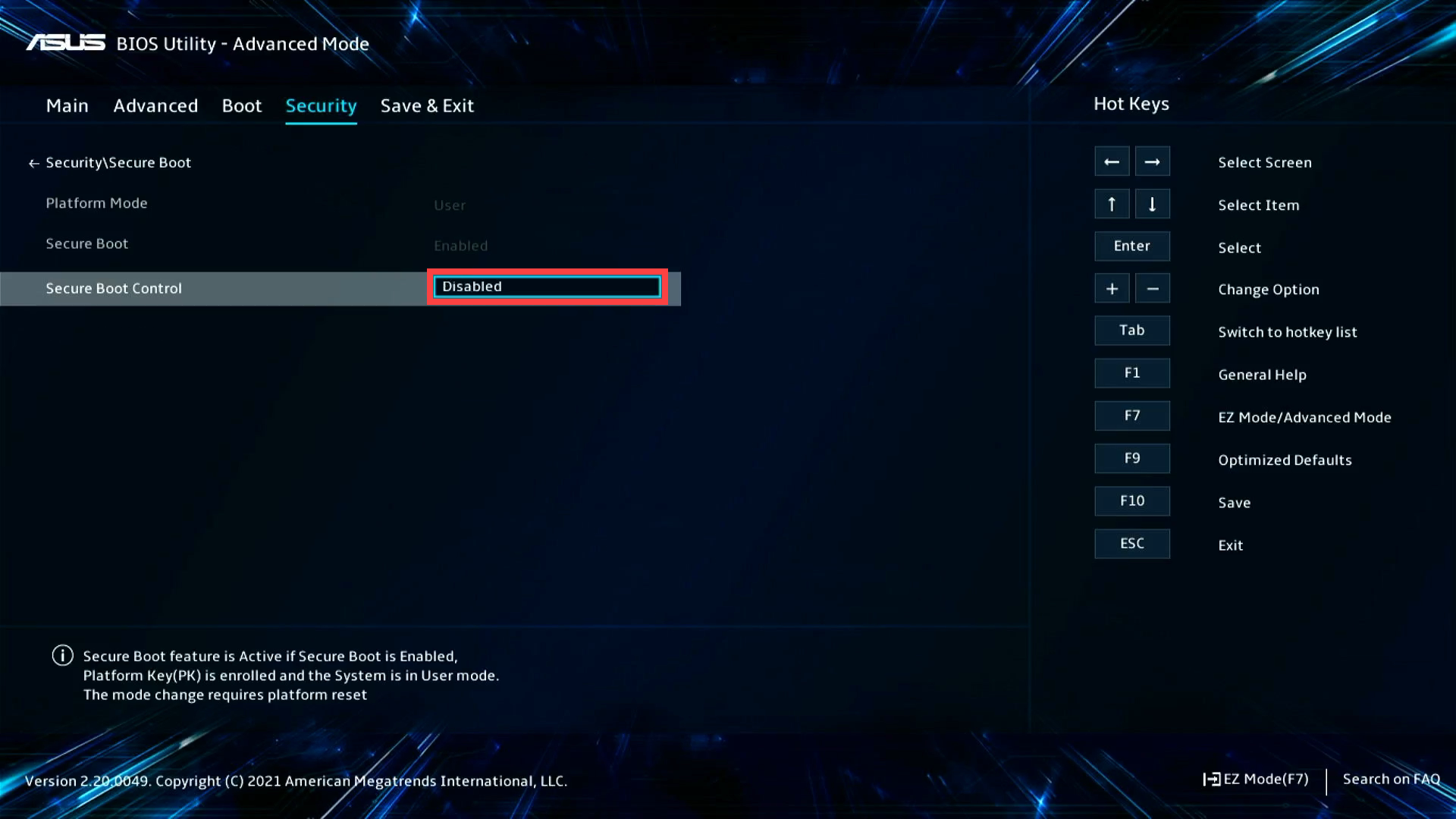
- ในหน้ารายการ Secure Boot ให้เลือก [Secure Boot Control] ④ จากนั้นให้เลือก [Disabled] ⑤ เพื่อปิดใช้งานฟังก์ชัน secure boot
- จากนั้นให้กดปุ่มลัด [F10] Save & Exit เพื่อบันทึกและออกจากการตั้งต่า จากนั้นเลือก [Ok]⑥ คอมพิวเตอร์จะรีสตาร์ทและปิดใช้งานฟังก์ชั่น secure boot

- หลังจากที่คอมพิวเตอร์รีสตาร์ทและเข้าสู่ Windows OS โปรดอัปเดต BIOS เป็น v310 หรือเวอร์ชันล่าสุด คุณสามารถเรียนรู้เพิ่มเติมเกี่ยวกับวิธีอัปเดต BIOS ใน Windows
- หลังจากอัปเดต BIOS เป็น v310 หรือเวอร์ชันล่าสุด คุณต้องเปิดใช้งานฟังก์ชัน secure boot อีกครั้งและปรับการตั้งค่าบางอย่าง โปรดเข้าสู่หน้าตั้งค่า BIOS อีกครั้ง คุณสามารถเรียนรู้เพิ่มเติมเกี่ยวกับวิธีเข้าสู่หน้าตั้งค่า BIOS
- หลังจากเข้าสู่การกำหนดค่า BIOS ให้กดปุ่ม Hotkey[F7] หรือใช้เคอร์เซอร์เพื่อคลิก[Advanced Mode]⑦
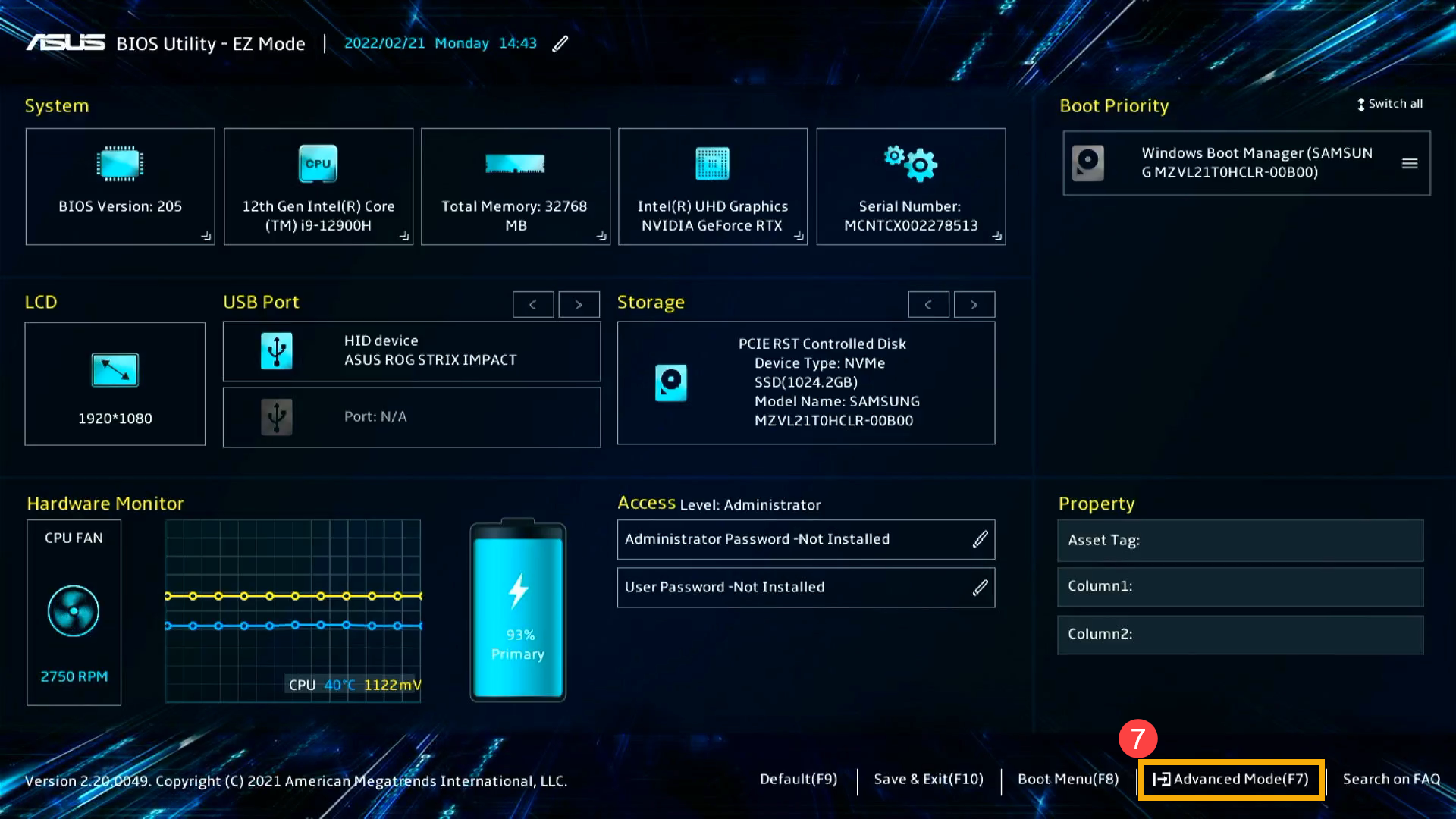
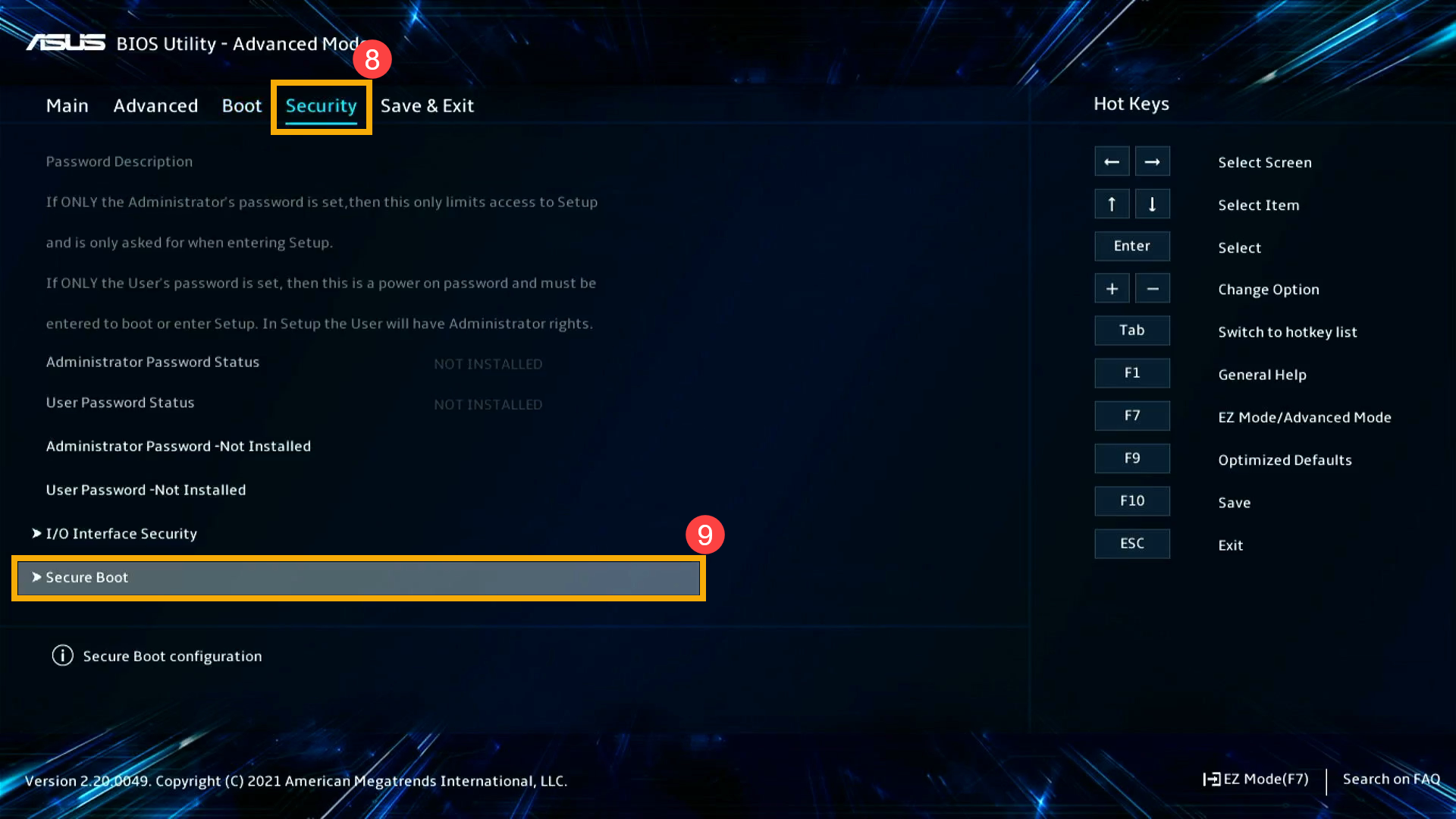
- ที่หน้า Advanced Mode ให้ไปที่ [Security] ⑧ จากนั้นให้เลือก [Secure Boot] ⑨.
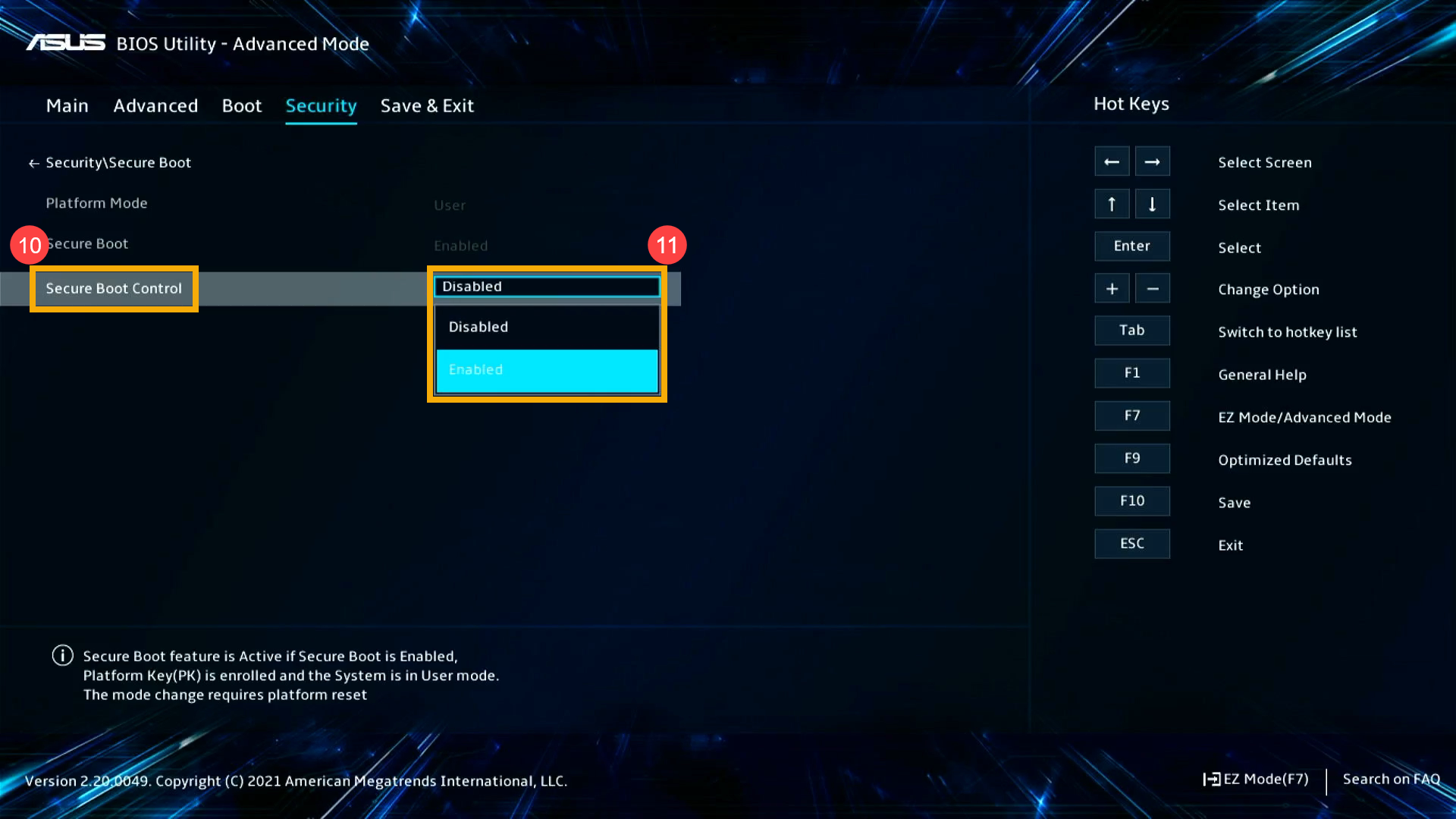
- ในหน้ารายการ Secure Boot ให้เลือก [Secure Boot Control] ⑩ จากนั้นให้เลือก [Enabled] ⑪ เพื่อเปิดใช้งานฟังชัน secure boot
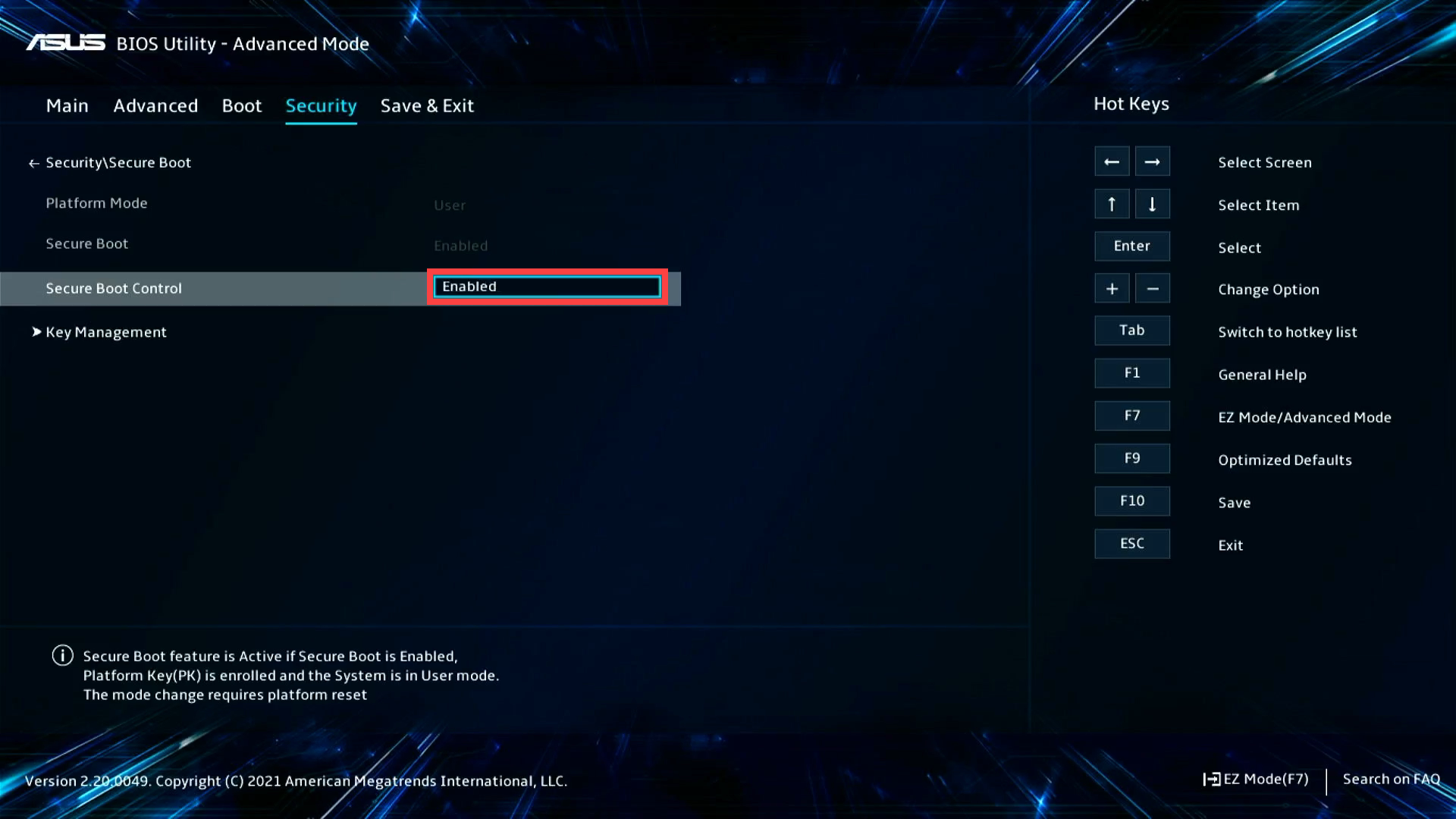
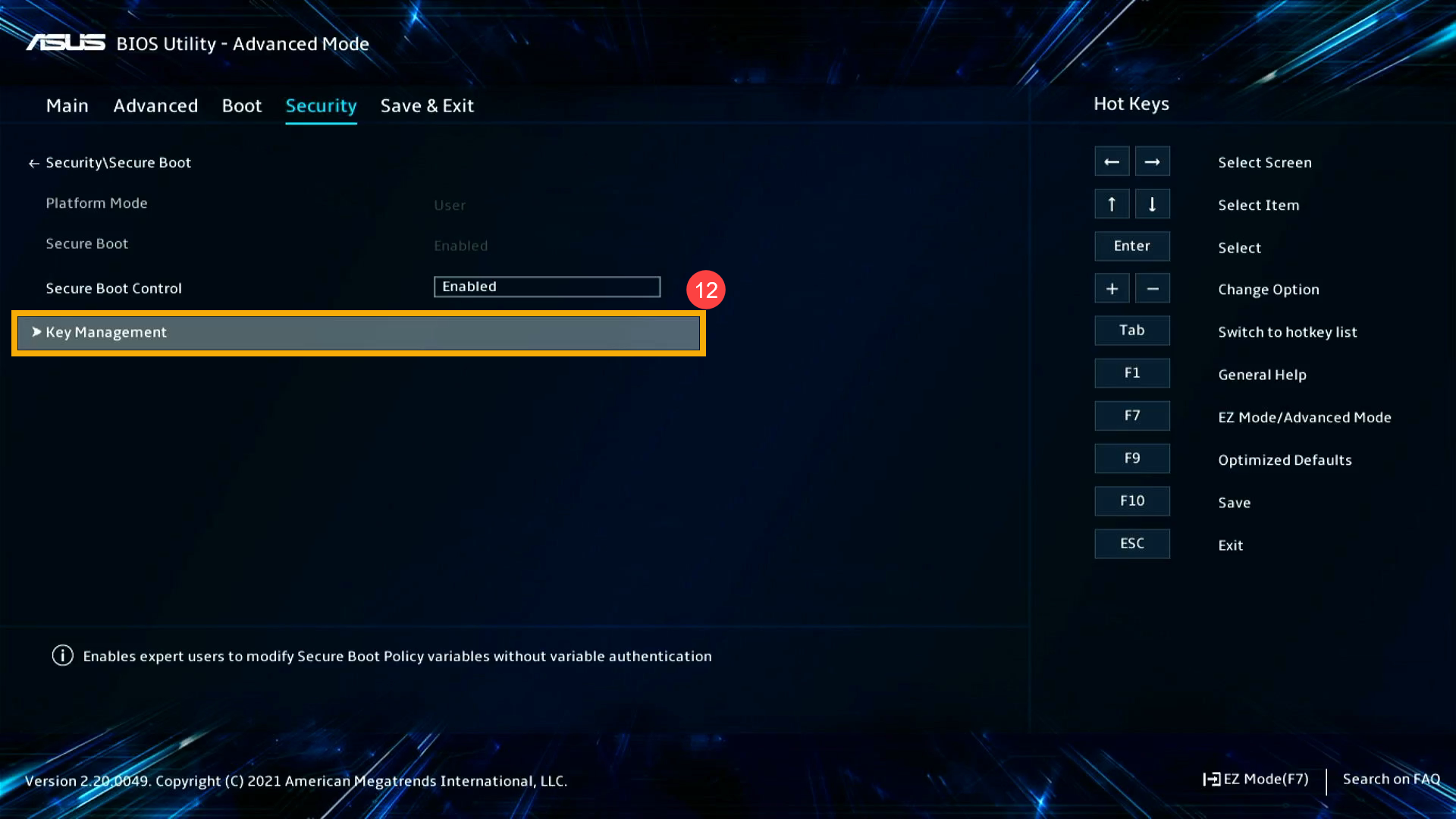
- หลังจากเปิดใช้งานฟังก์ชัน Secure Boot แล้ว ให้อยู่ในหน้ารายการ Secure Boot ต่อไป จากนั้นให้เลือก [Key Management] ⑫.
- ในหน้ารายการ Key Management เลือก [Reset To Setup Mode] ⑬ แล้วกดปุ่ม Enter ที่คีย์บอร์ด
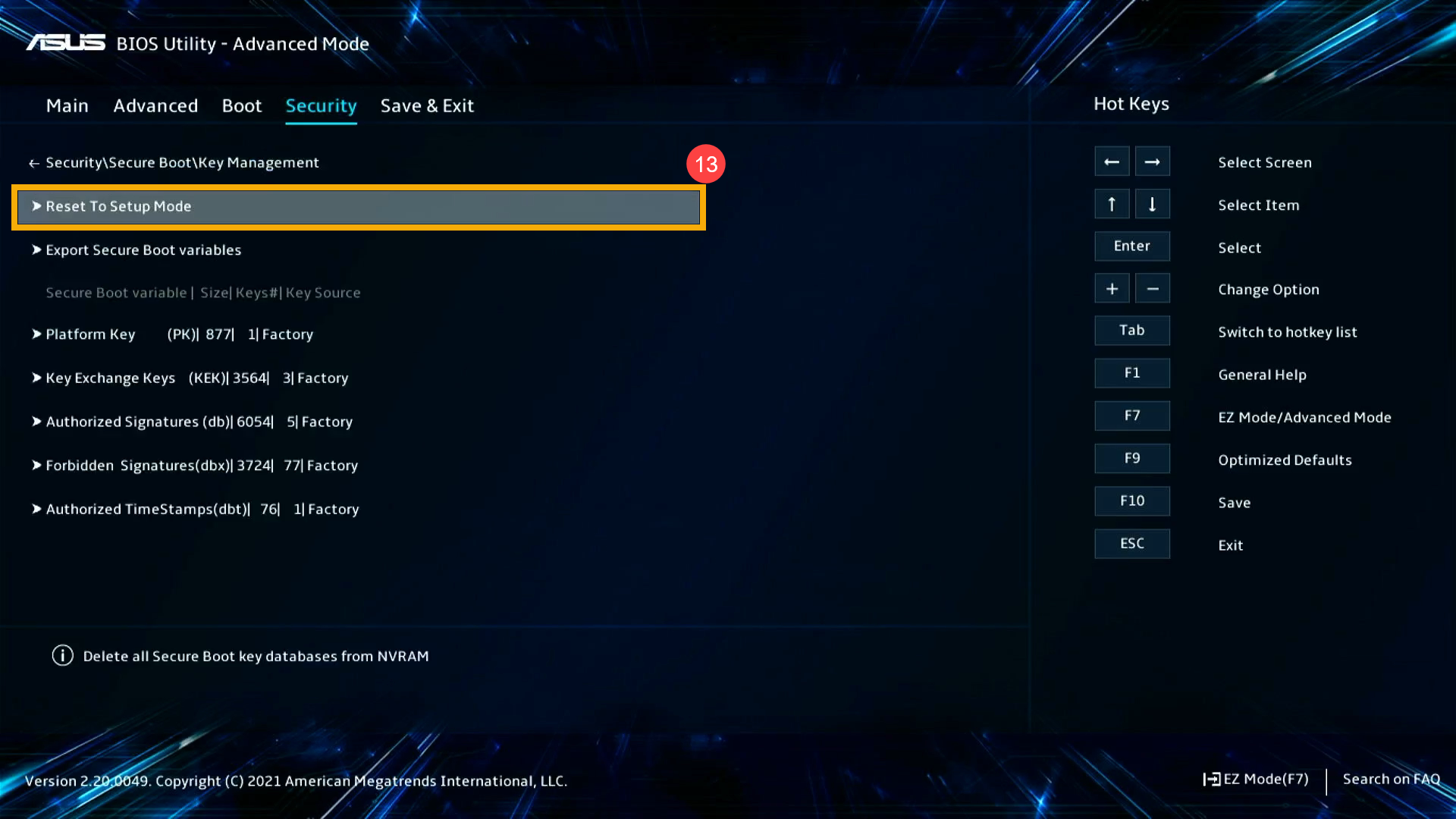
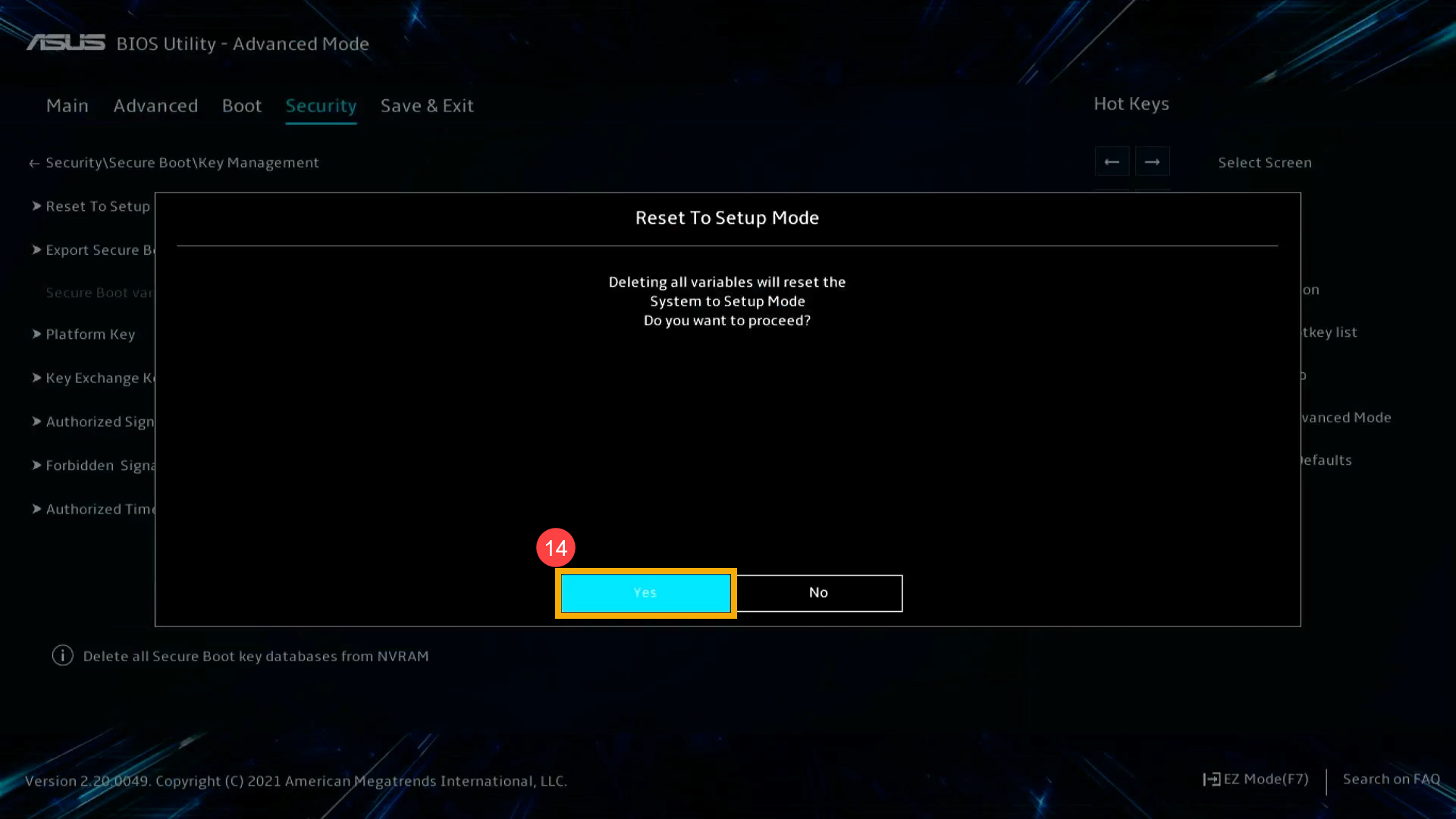
- ระบบออกมาหน้าต่างยืนยัน เลือก [Yes]⑭.
- ให้อยู่ที่ในหน้ารายการ Key Management เลือก [Restore Factory Keys] ⑮ แล้วกดปุ่ม Enter ที่คีย์บอร์ด
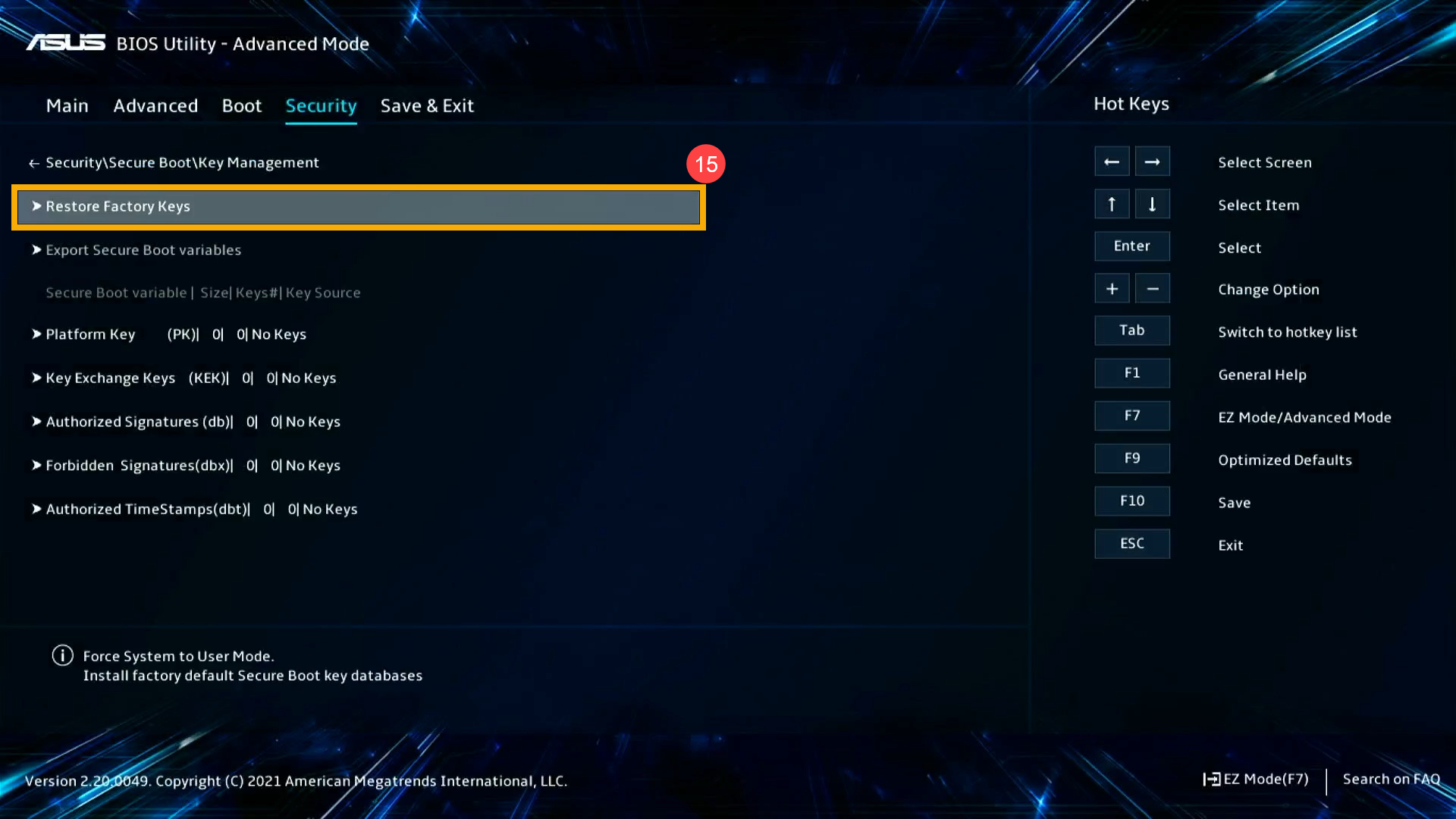
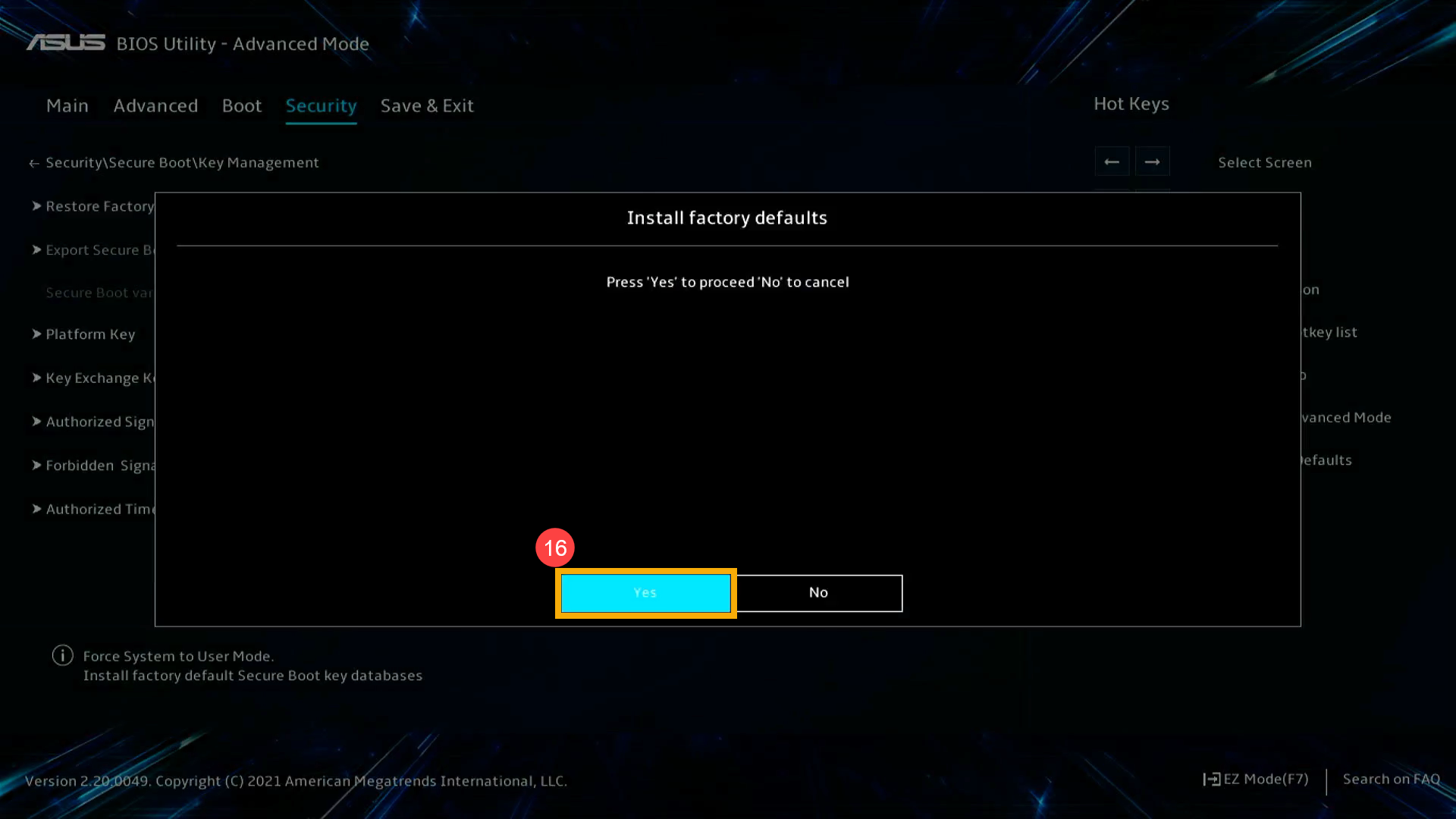
- ระบบออกมาหน้าต่างยืนยัน เลือก [Yes]⑯.
- จากนั้นให้กดปุ่ม ฮ็อตคีย์ [F10] Save & Exit เพื่อบันทึก & ออกจากการตั้งค่า จากนั้นเลือก [ตกลง]⑰ คอมพิวเตอร์จะรีสตาร์ทและเข้าสู่ Windows OS
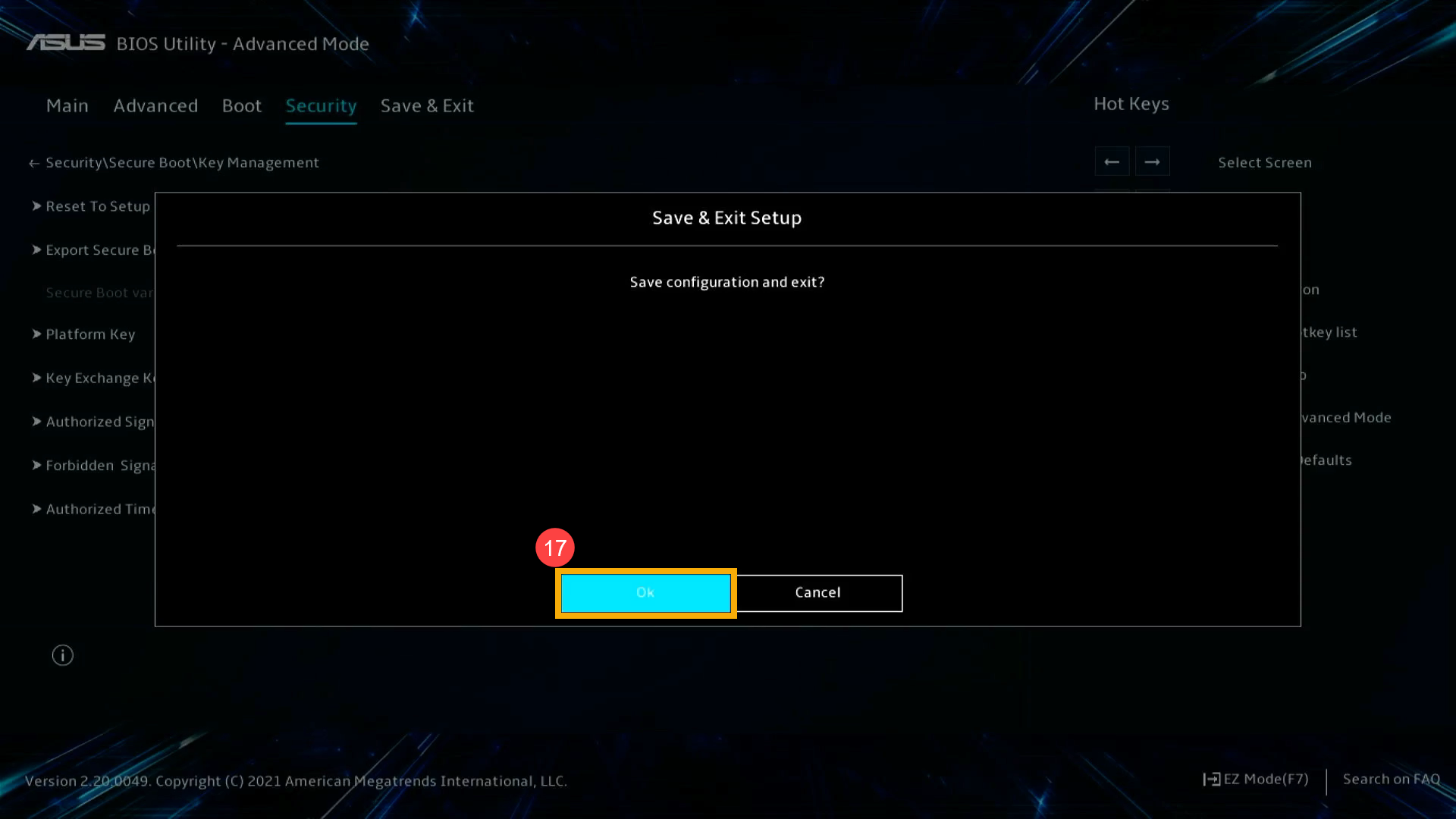
- คอมพิวเตอร์ของคุณตั้งค่าที่เกี่ยวข้องเสร็จแล้ว คุณสามารถปฏิบัติตามวิธีการอัพเดต BIOS ปกติได้หากคอมพิวเตอร์ของคุณได้รับการแจ้งเตือนเวอร์ชันที่ใหม่กว่าเผยแพร่ในอนาคต
หากปัญหาของคุณไม่ได้ผลด้วยวิธีแก้ปัญหาและข้อมูลข้างต้น โปรดติดต่อศูนย์บริการลูกค้า ASUS สำหรับข้อมูลเพิ่มเติม
- ขั้นแรก ให้เข้าหน้าตั้งค่า BIOS ขณะที่คอมพิวเตอร์ยังไม่ได้เปิดเครื่อง ให้กดปุ่ม F2 ค้างไว้
 of the keyboard แล้วกด the Power button
 to enter the BIOS configuration. Here you can learn more about How to enter the BIOS configuration.
 - หลังจากเข้าสู่หน้าตั้งค่า BIOS แล้วให้กดปุ่ม[F7] หรือใช้เคอร์เซอร์คลิกที่ [Advanced Mode]①
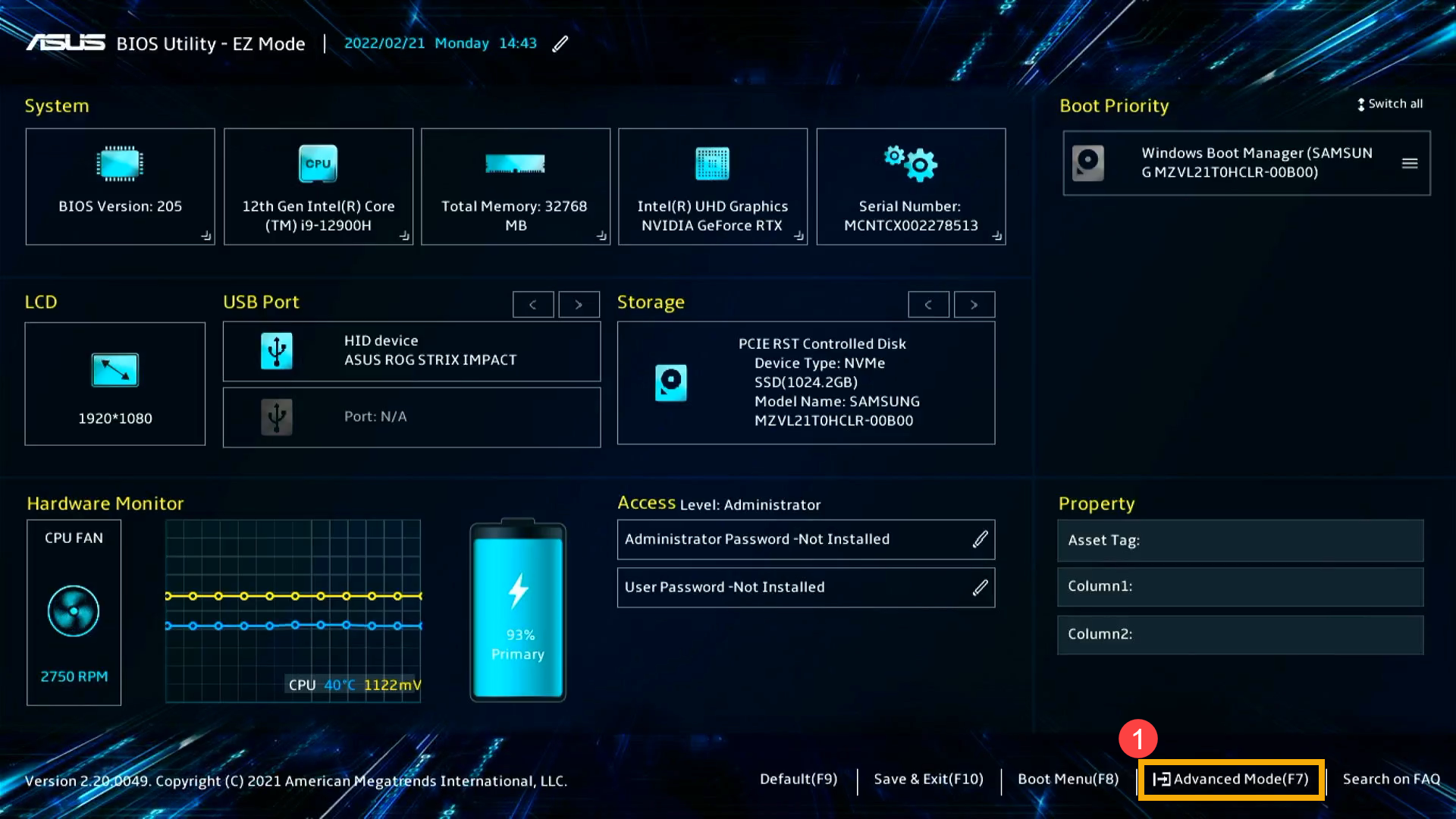
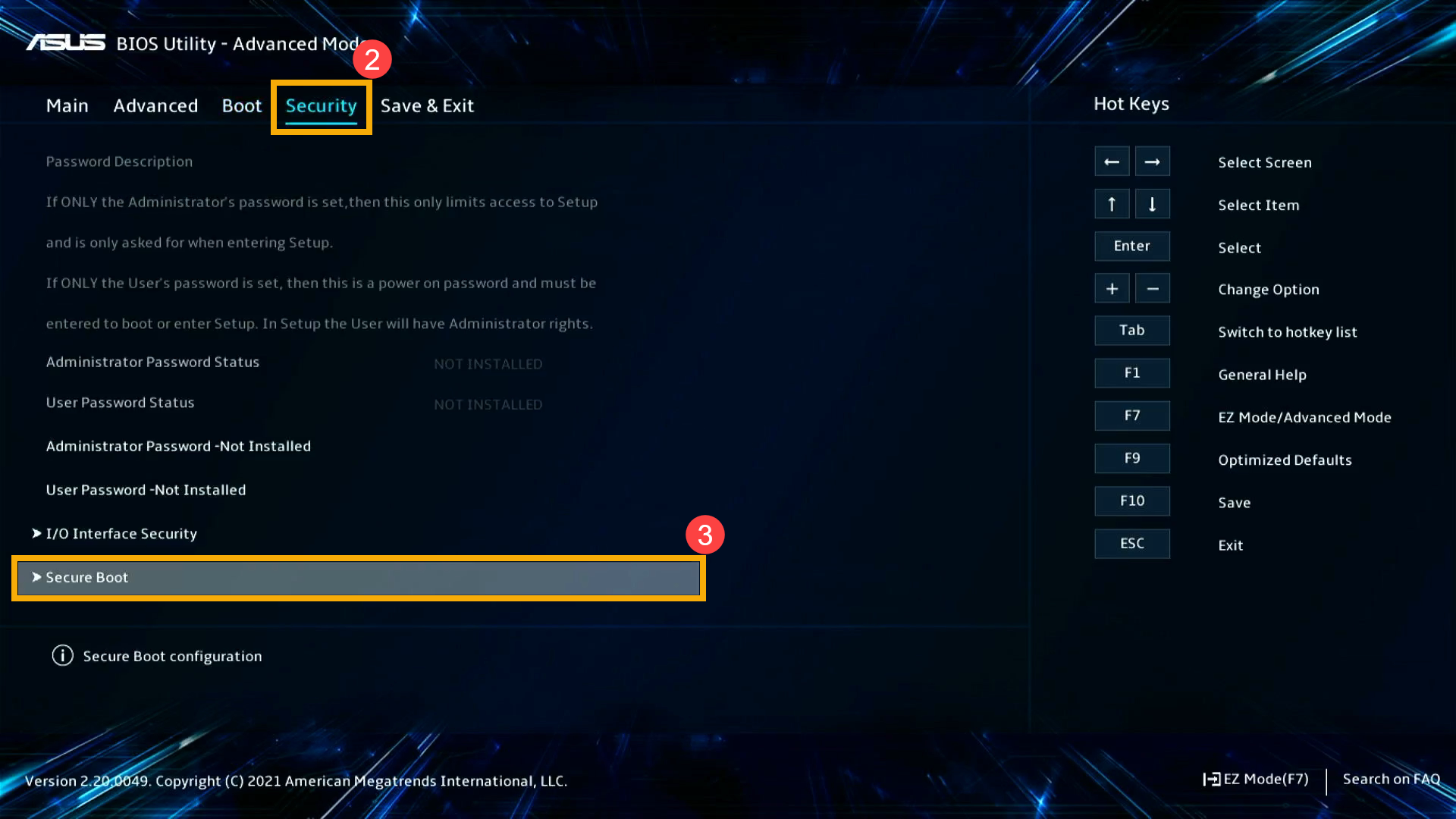
- ที่หน้า Advanced Mode ให้ไปที่ [Security] ② จากนั้นให้เลือก [Secure Boot] ③.
หมายเหตุ: คุณสามารถเลือกรายการผ่าน แป้นพิมพ์ลูกศร และ Enter, ทัชแพด หรือ เมาส์ ได้
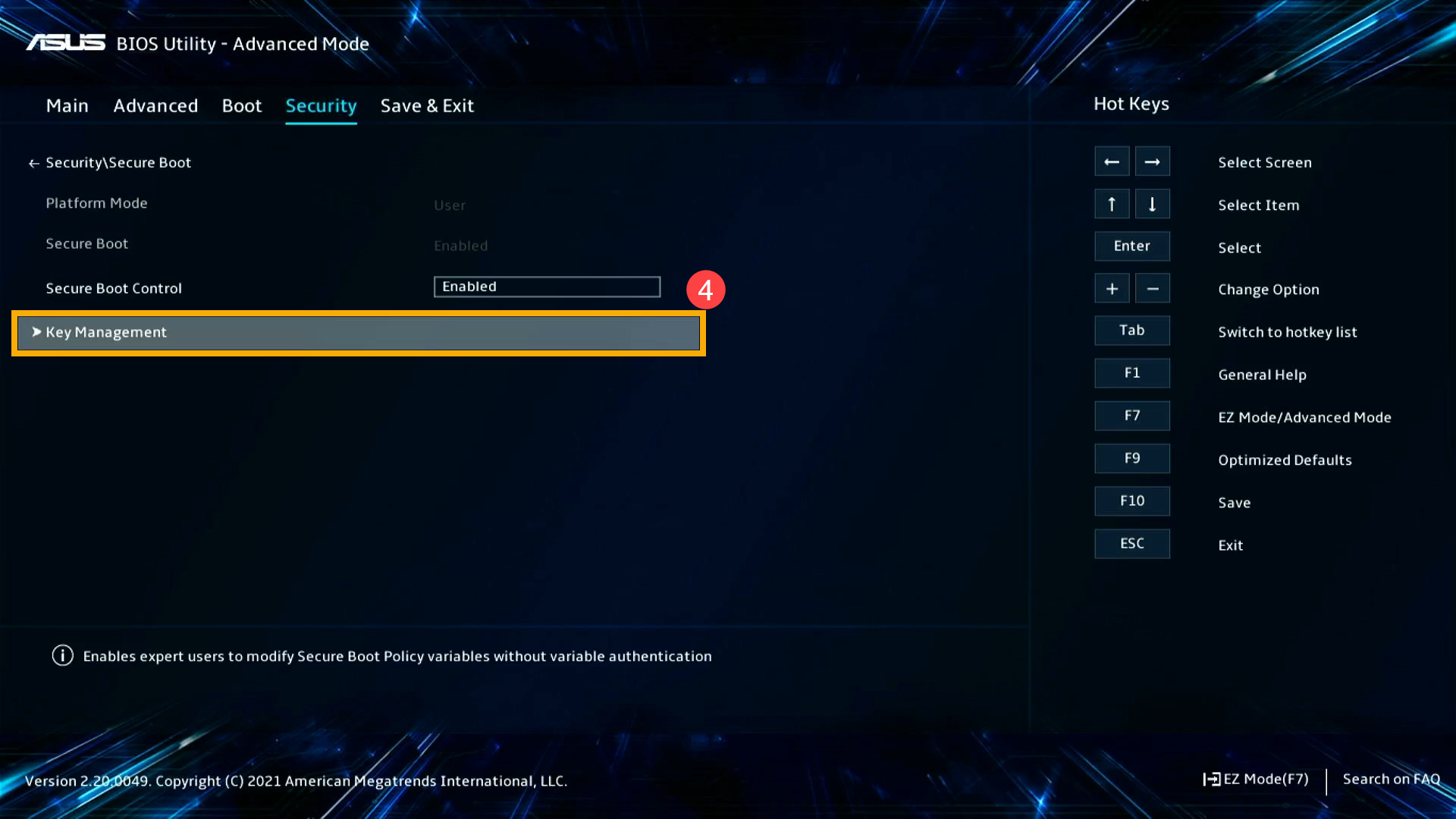
- ที่หน้า Secure Boot ให้เลือก [Key Management] ④.
- ในหน้ารายการ Key Management เลือก [Reset To Setup Mode] ⑤ แล้วกดปุ่ม Enter ที่คีย์บอร์ด
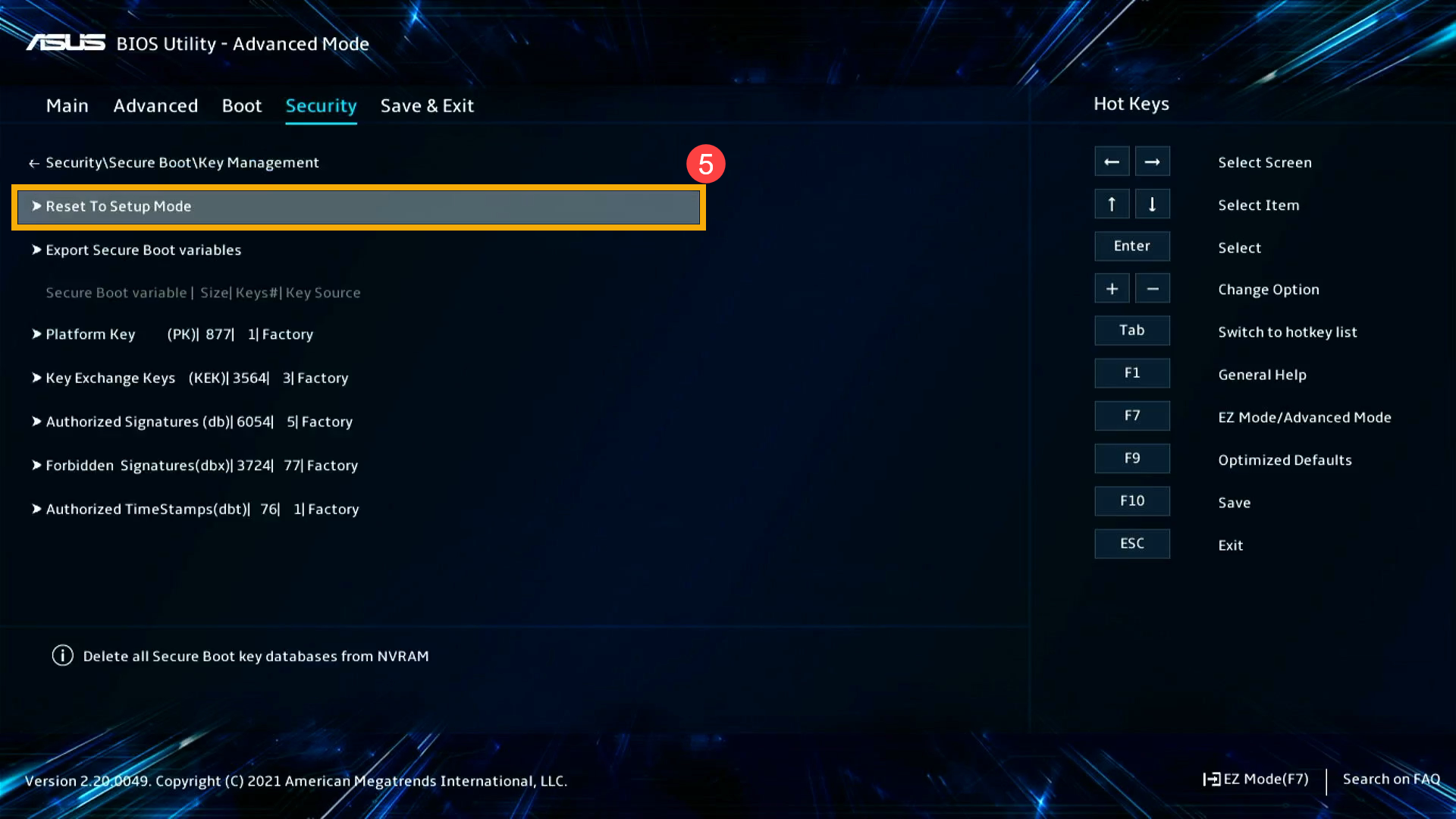
- ระบบออกมาหน้าต่างยืนยัน เลือก [Yes]⑥.
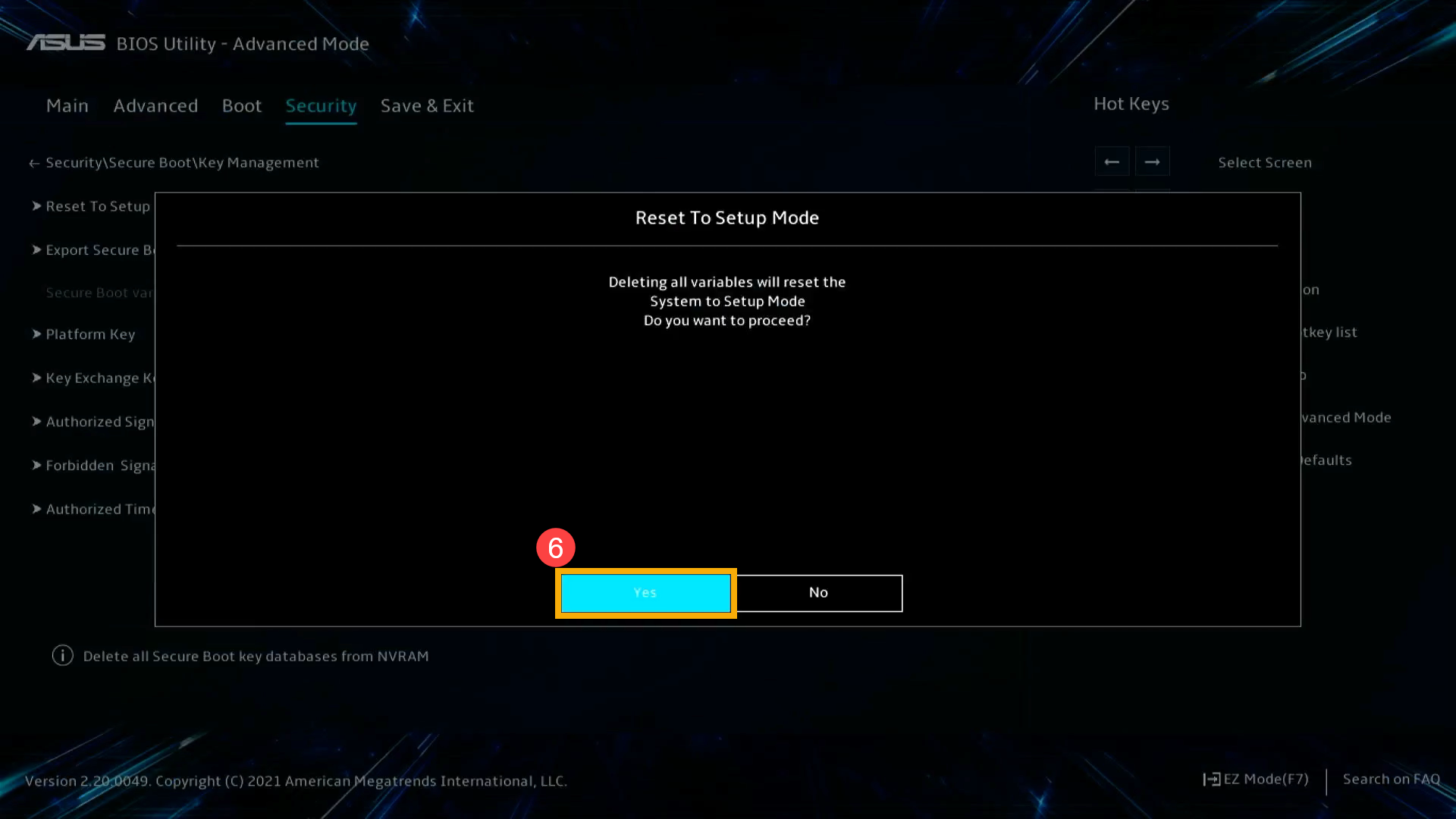
- ให้อยู่ที่ในหน้ารายการ Key Management เลือก [Restore Factory Keys] ⑦ แล้วกดปุ่ม Enter ที่คีย์บอร์ด
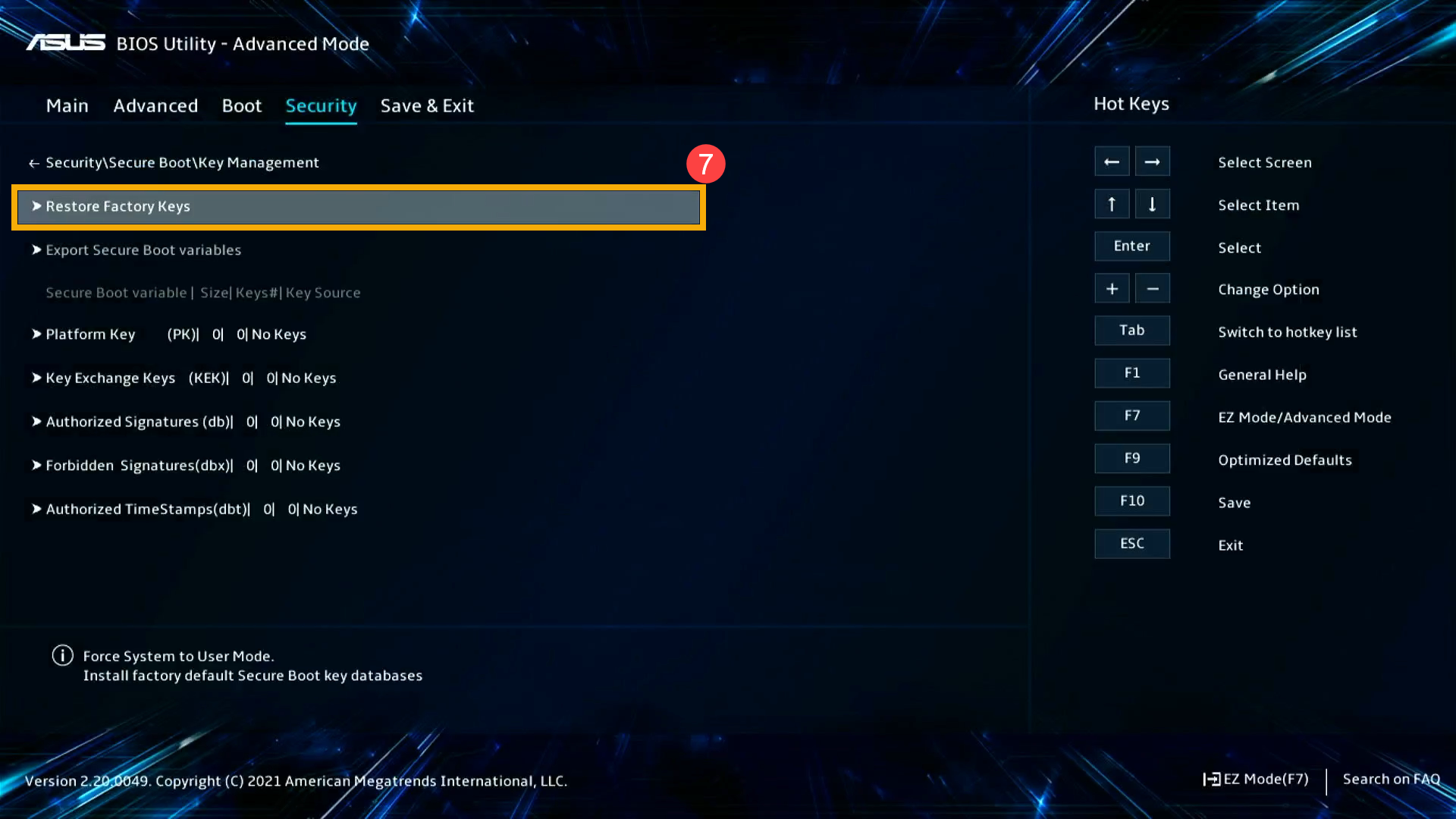
- ระบบออกมาหน้าต่างยืนยัน เลือก [Yes]⑧.
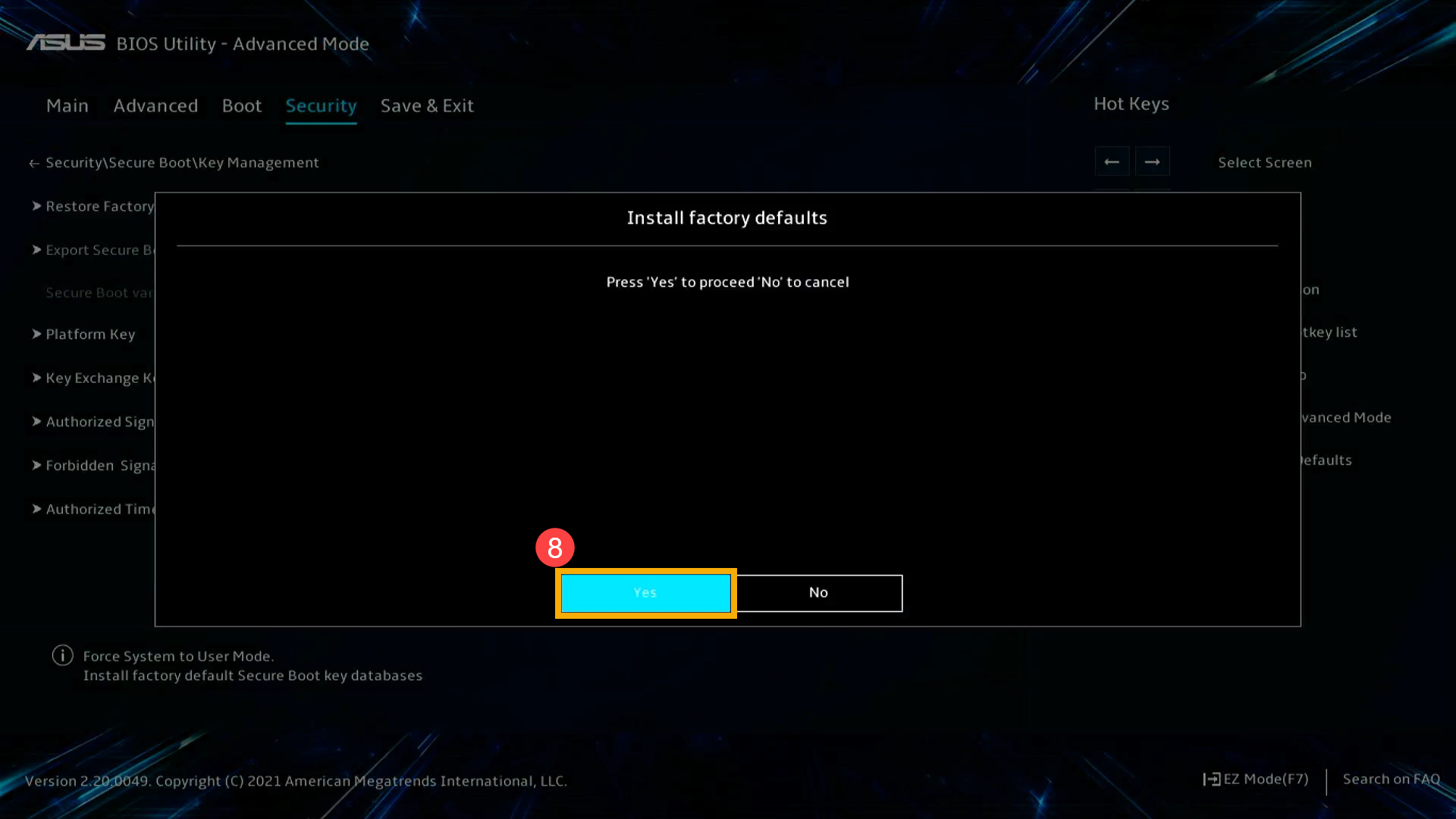
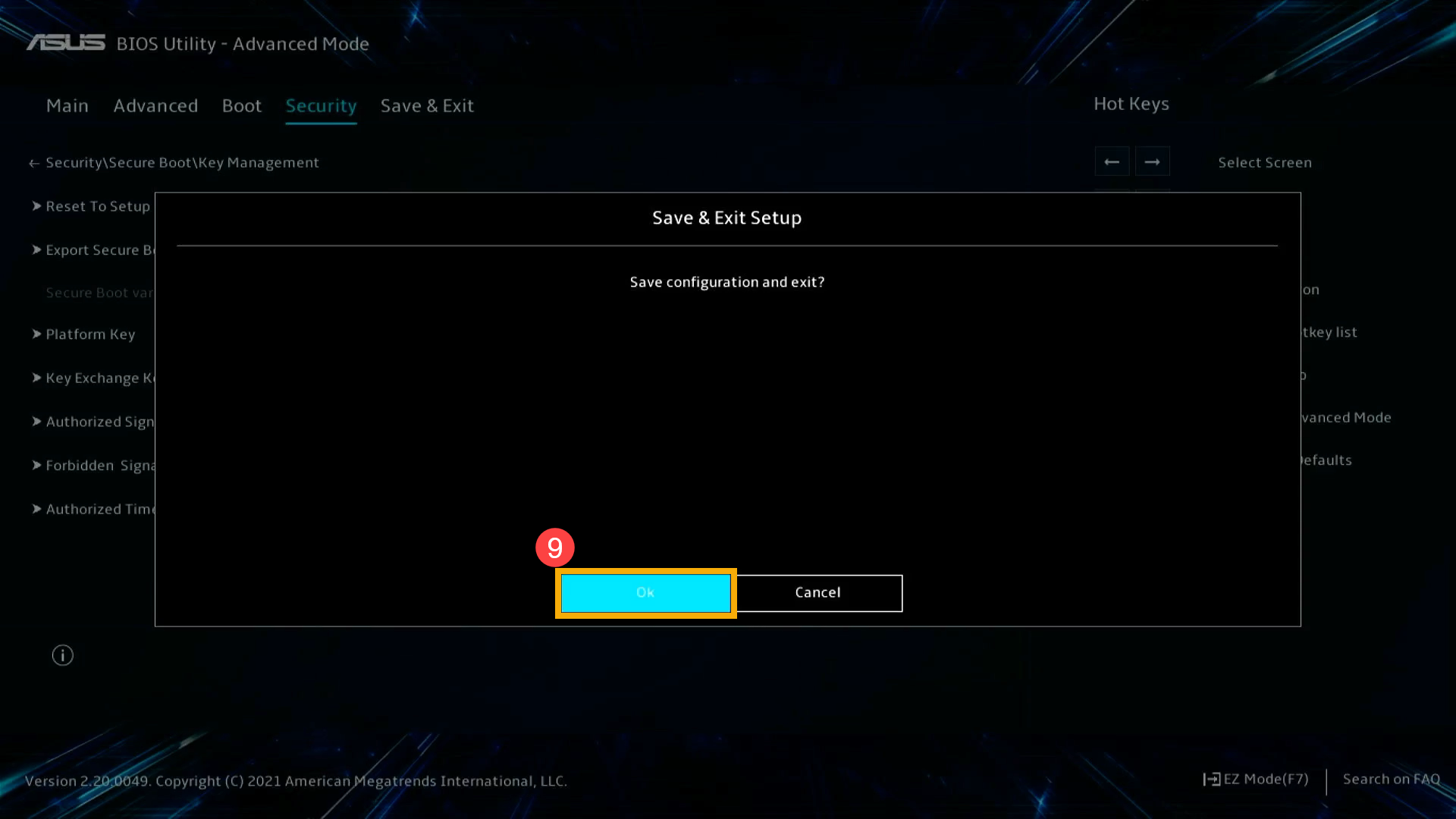
- จากนั้นให้กดปุ่ม ฮ็อตคีย์ [F10] Save & Exit เพื่อบันทึก & ออกจากการตั้งค่า จากนั้นเลือก [ตกลง]⑨ คอมพิวเตอร์จะรีสตาร์ทและเข้าสู่ Windows OS
- คอมพิวเตอร์ของคุณตั้งค่าที่เกี่ยวข้องเสร็จแล้ว คุณสามารถปฏิบัติตามวิธีการอัพเดต BIOS ปกติได้หากคอมพิวเตอร์ของคุณได้รับการแจ้งเตือนเวอร์ชันที่ใหม่กว่าเผยแพร่ในอนาคต
หากปัญหาของคุณไม่ได้ผลด้วยวิธีแก้ปัญหาและข้อมูลข้างต้น โปรดติดต่อศูนย์บริการลูกค้า ASUS สำหรับข้อมูลเพิ่มเติม