[โน๊ตบุ๊คเชิงพาณิชย์] ASUS ExpertWidget - บทนำ
ASUS ExpertWidget สนับสนุนผู้ใช้ในการปรับแต่งปุ่มลัดของตนเองโดยใช้การผสมผสานของปุ่มกด ซึ่งช่วยเพิ่มประสิทธิภาพการทำงานโดยรวม
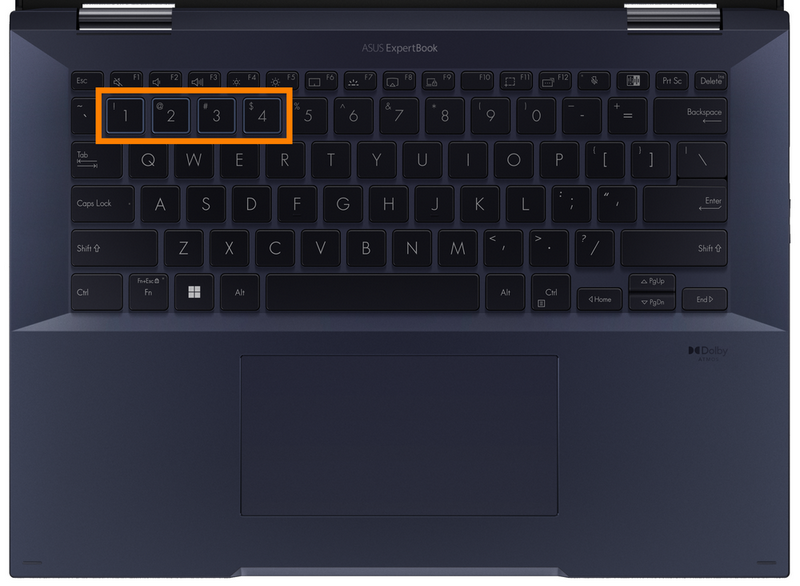
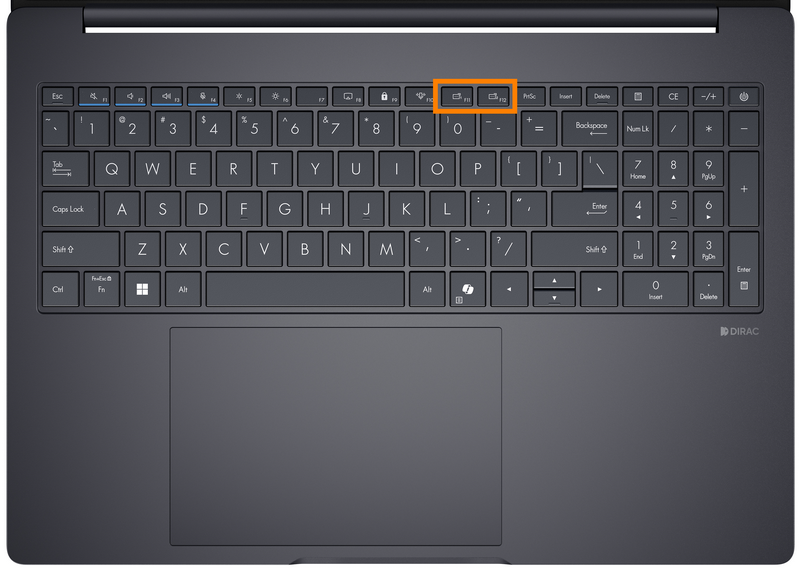
สำหรับอุปกรณ์ที่เปิดใช้งาน ExpertWidget ผู้ใช้สามารถเข้าถึงฟังก์ชั่นได้อย่างรวดเร็วโดยใช้ปุ่ม Fn + ปุ่มตัวเลข 1-4 หรือ F10-F12 (การกำหนดค่าปุ่มลัดอาจแตกต่างกันไปในแต่ละรุ่น)
รุ่นปุ่มตัวเลข รุ่นปุ่มฟังก์ชั่น F10-F12
- ดาวน์โหลดและถอนการติดตั้ง ASUS ExpertWidget
- เปิด ASUS ExpertWidget
- การตั้งค่าฟีเจอร์ - แนะนำตามค่าเริ่มต้น
- การตั้งค่าฟีเจอร์ - เปิดโฟลเดอร์/ไฟล์อย่างรวดเร็ว
- การตั้งค่าฟีเจอร์ - URL
- การตั้งค่าฟังก์ชั่น - แอปพลิเคชั่น
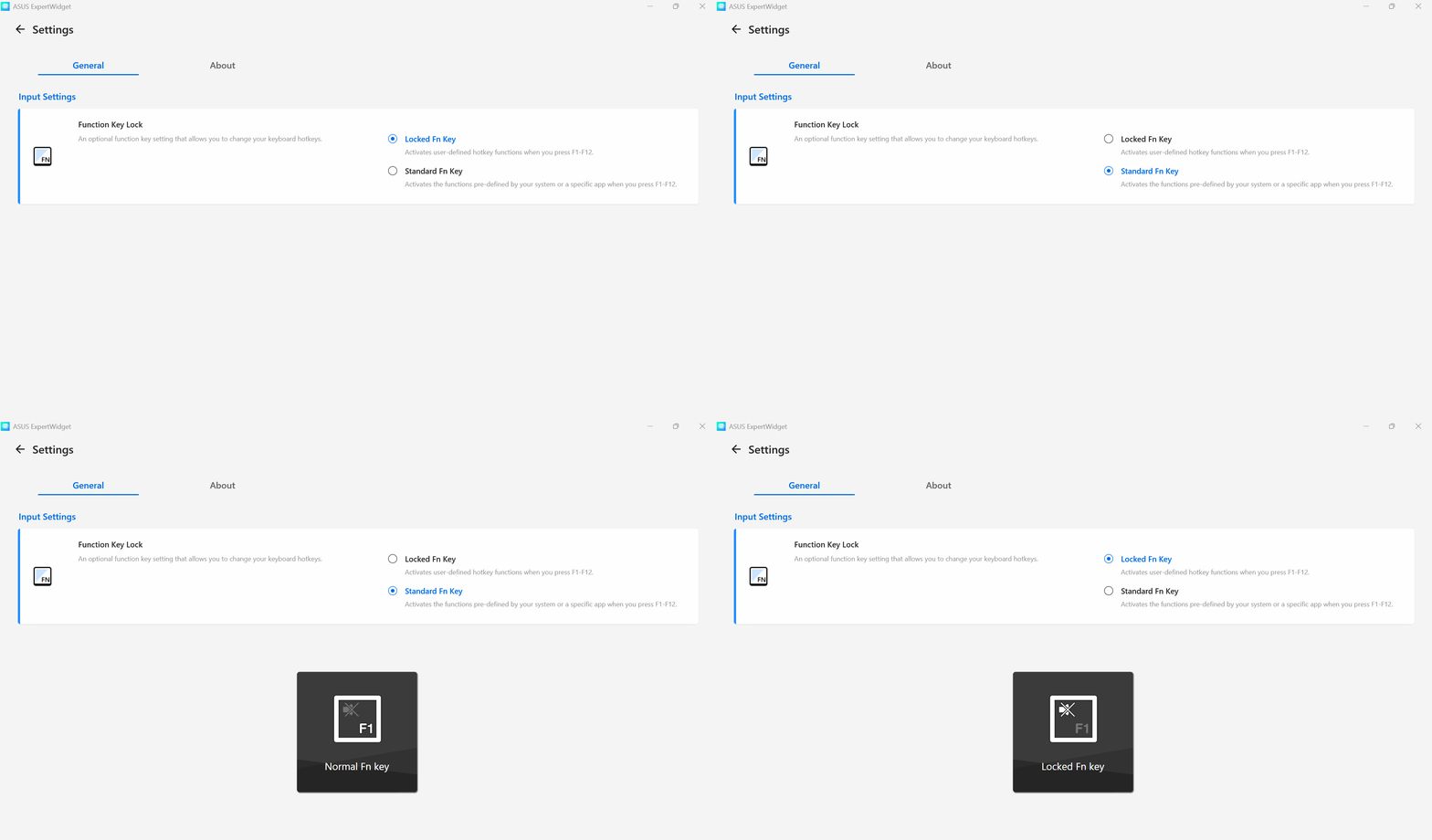
- ล็อคปุ่มฟังก์ชั่น
1. ดาวน์โหลดและถอนการติดตั้ง ASUS ExpertWidget
- ASUS ExpertWidget เป็นซอฟต์แวร์ที่ติดตั้งล่วงหน้า หากคุณต้องการติดตั้ง ASUS ExpertWidget โปรดคลิก ลิงก์นี้ เพื่อไปที่ Microsoft Store เพื่อดาวน์โหลดและติดตั้ง
- หากต้องการถอนการติดตั้ง ASUS ExpertWidget โปรดคลิก ที่นี่.
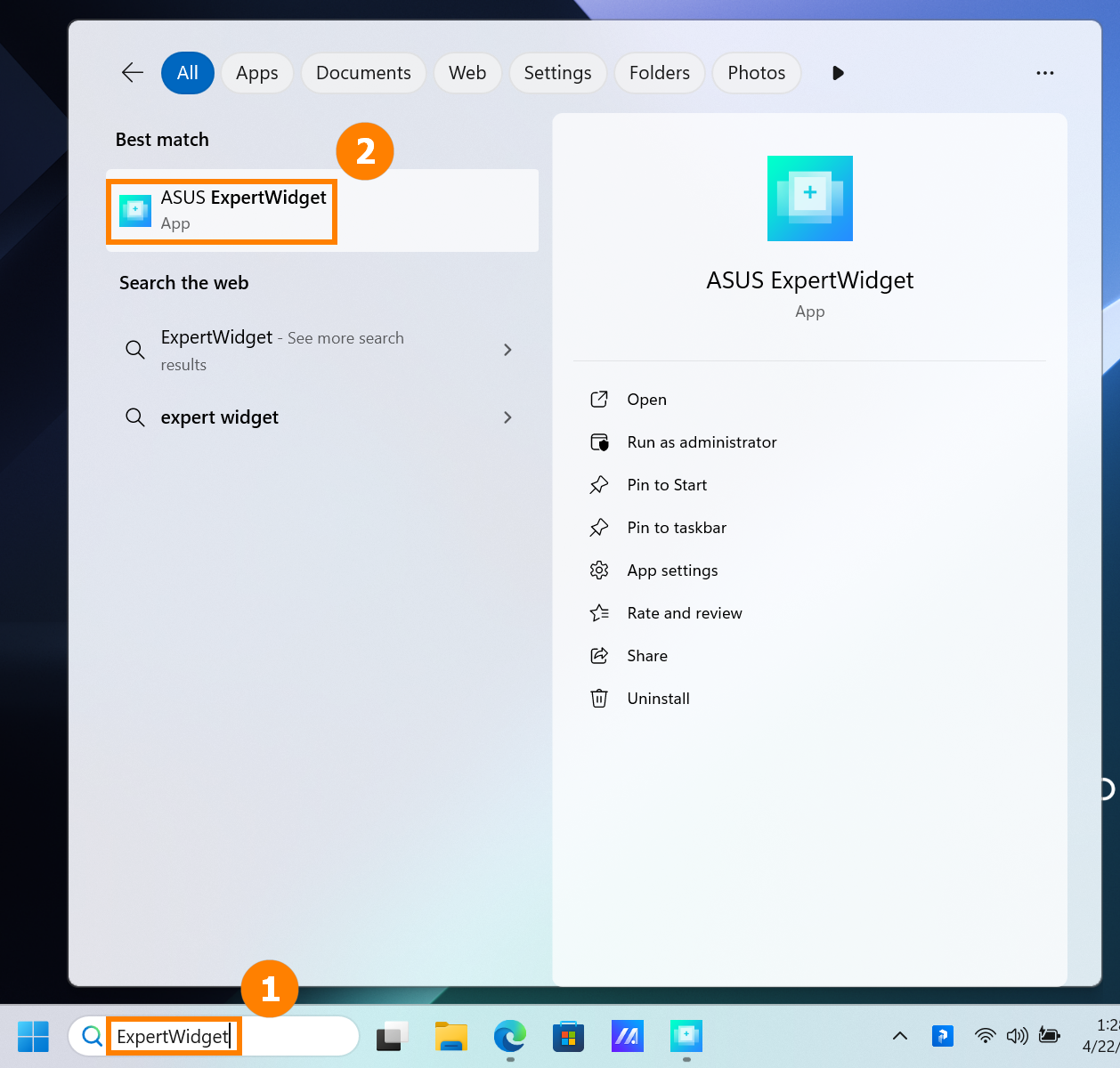
2. เปิดใช้งาน ASUS ExpertWidget
ค้นหา ①[ASUS ExpertWidget] ในแถบค้นหาและคลิกเพื่อเปิด ②[ASUS ExpertWidget].
3. การตั้งค่าฟังก์ชัน - ข้อแนะนำ โดยค่าเริ่มต้น
(1) คลิก ①[F10], เลือกฟังก์ชัน ②[Bluetooth], และคลิก ③[บันทึก]. 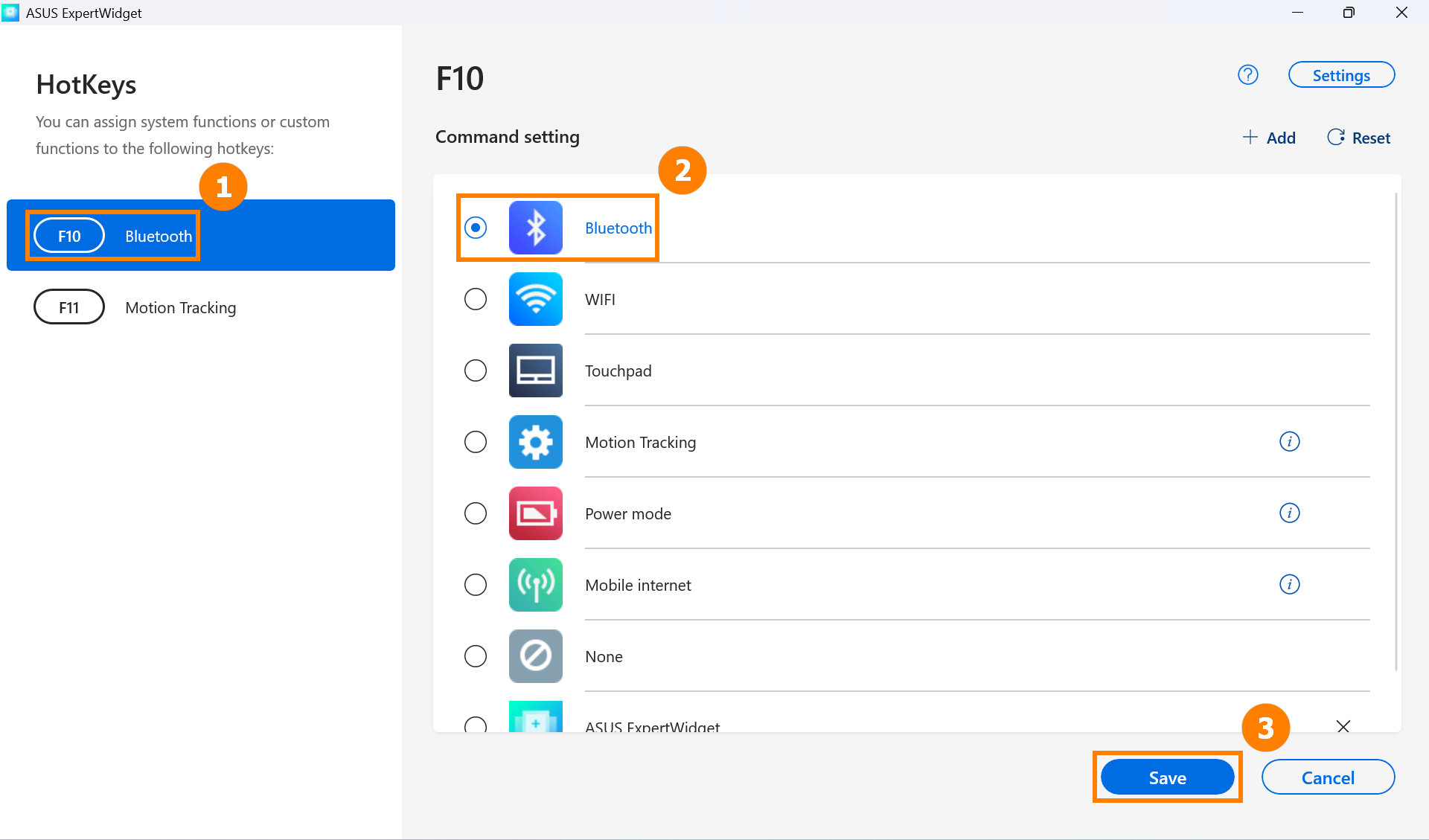
(2) กดปุ่ม F10 บนแป้นพิมพ์ เพื่อเปิดหรือปิดฟังก์ชันบลูทูธอย่างรวดเร็ว 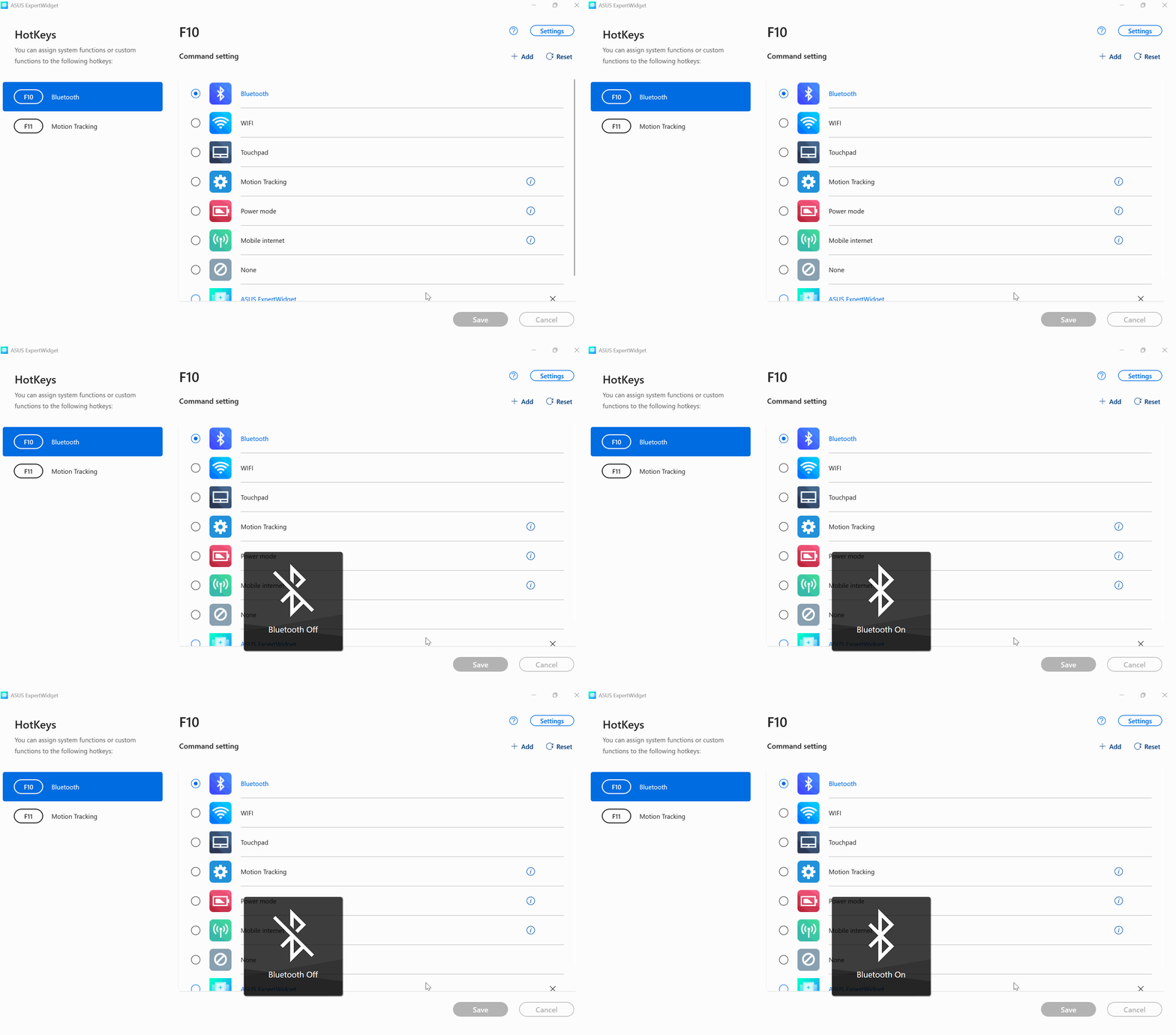
4. การตั้งค่าฟังก์ชัน - เปิดโฟลเดอร์/ไฟล์อย่างรวดเร็ว
(1) คลิก ①[เพิ่ม], คลิก ②[เรียกดู], ในหน้าต่างที่ปรากฏขึ้น, หาและเลือก ③[ไฟล์หรือโฟลเดอร์] ที่คุณต้องการเปิด, จากนั้นคลิก ④[ตกลง]. คลิก ⑤[ตกลง]. 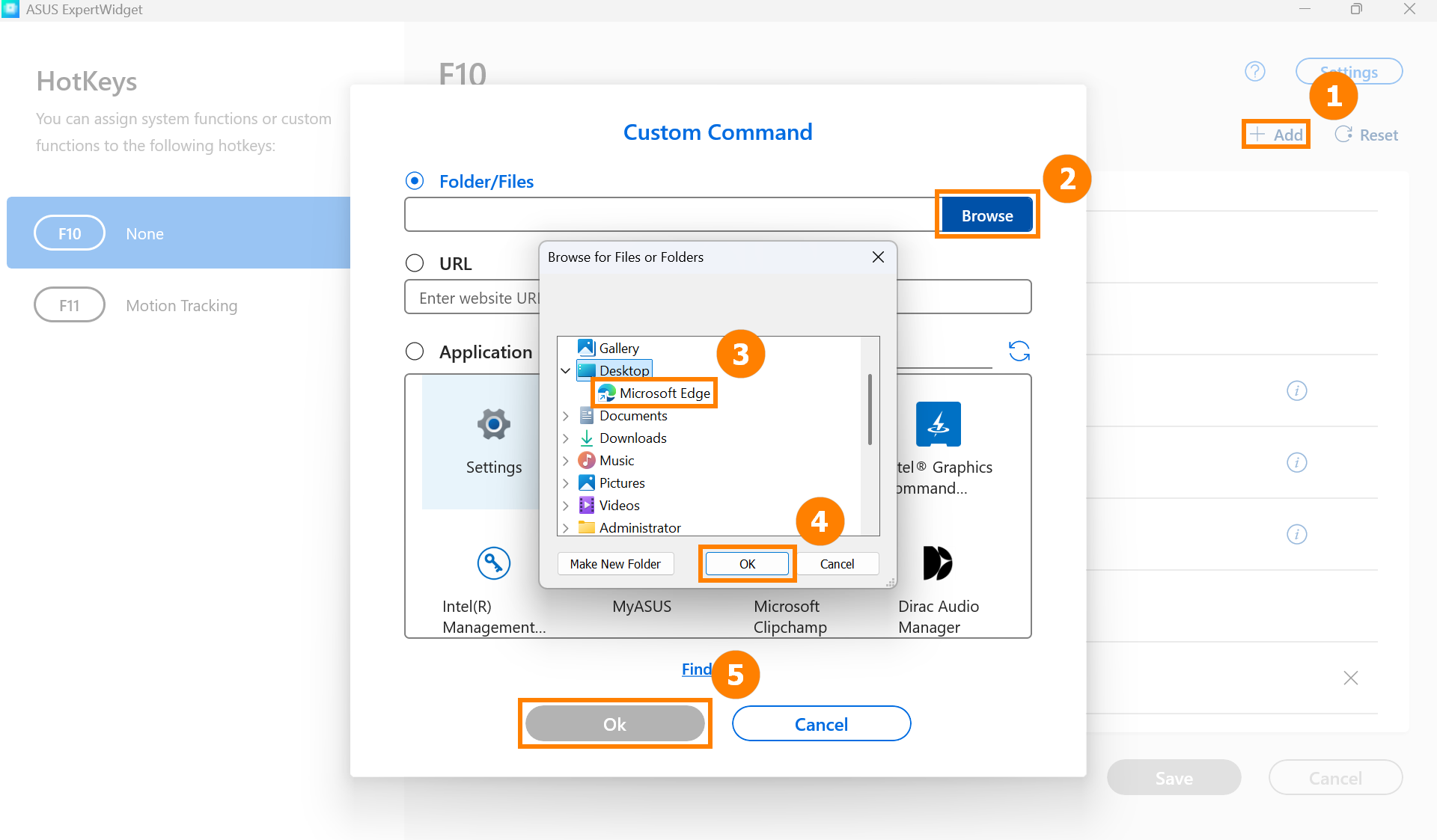
(2) จากนั้นคลิก ⑥[บันทึก]. 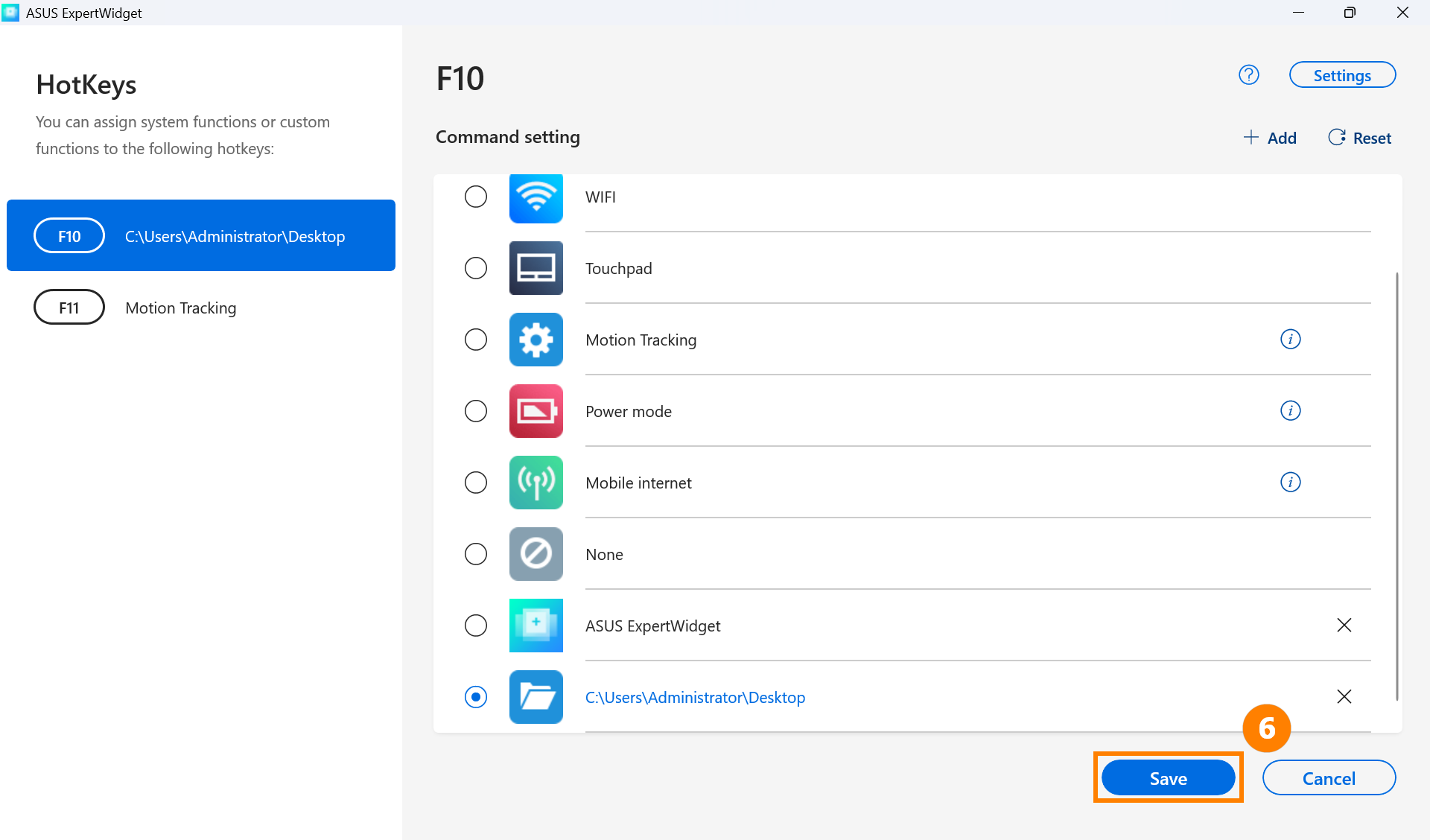
(3) กดปุ่ม F10 บนแป้นพิมพ์เพื่อเปิดเอกสารที่เลือกอย่างรวดเร็ว 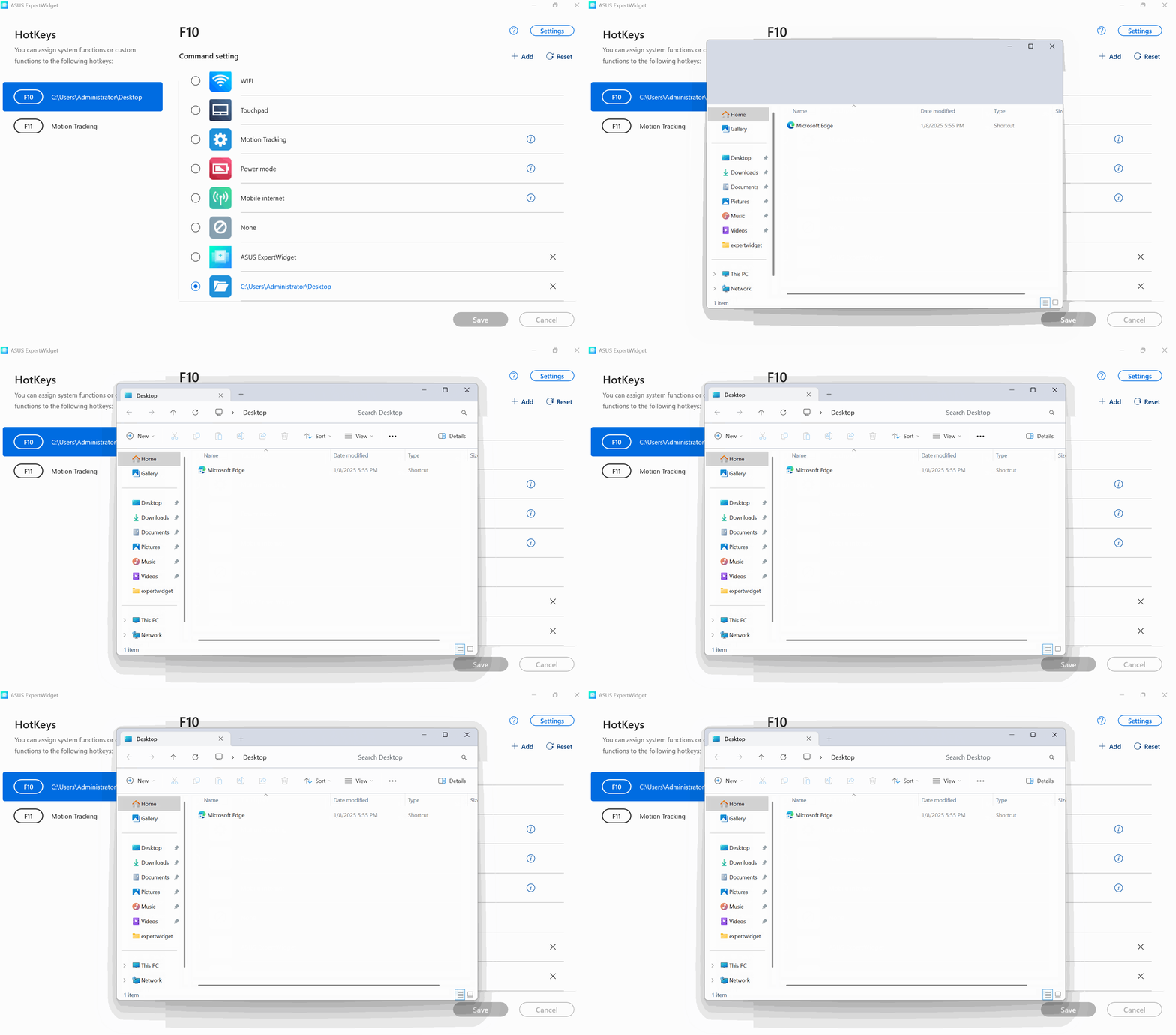
คลิก ①[เพิ่ม], เลือกและป้อน ②[URL], จากนั้นคลิก ③[ตกลง]. 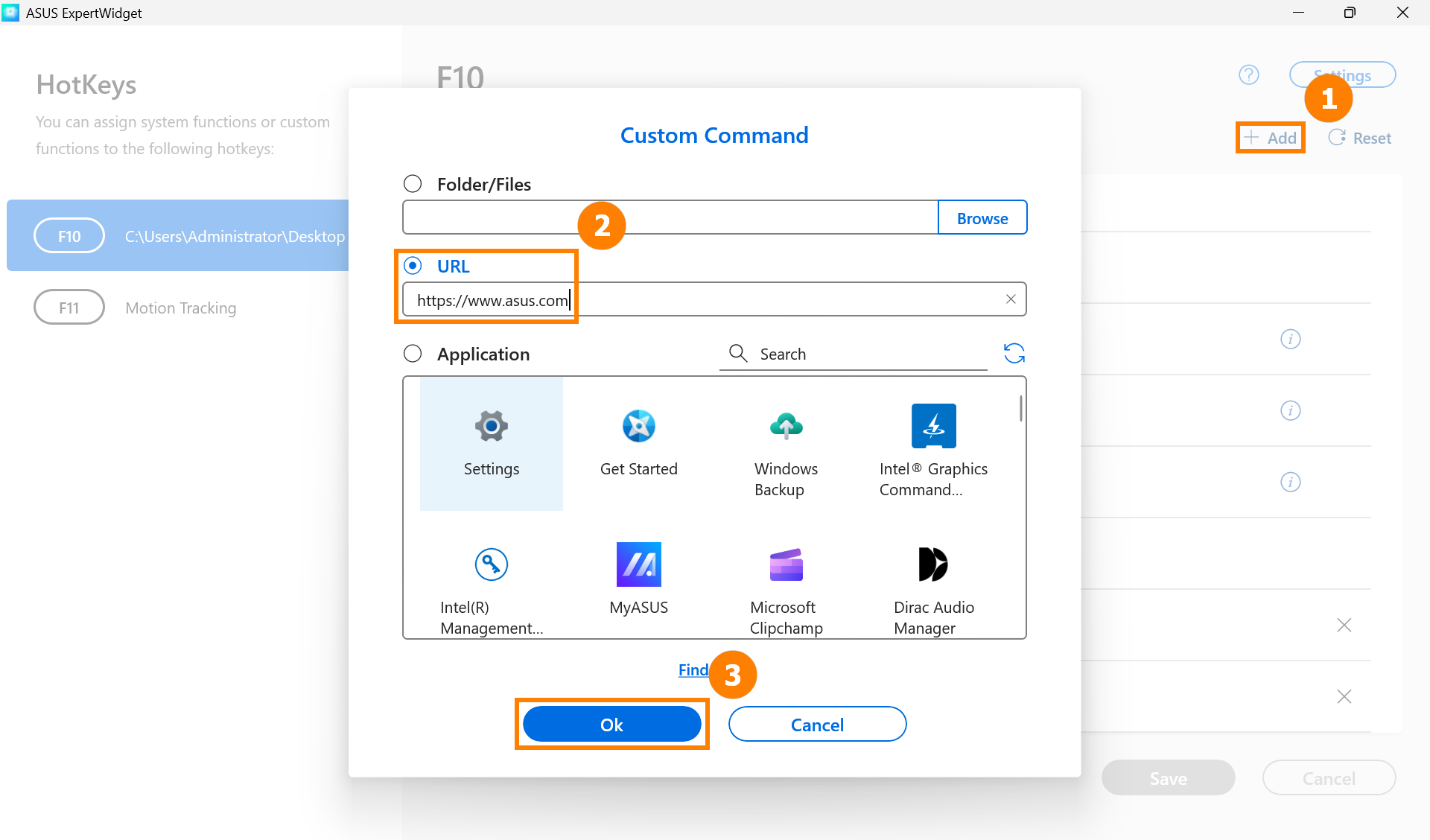
คลิก ④[บันทึก]. 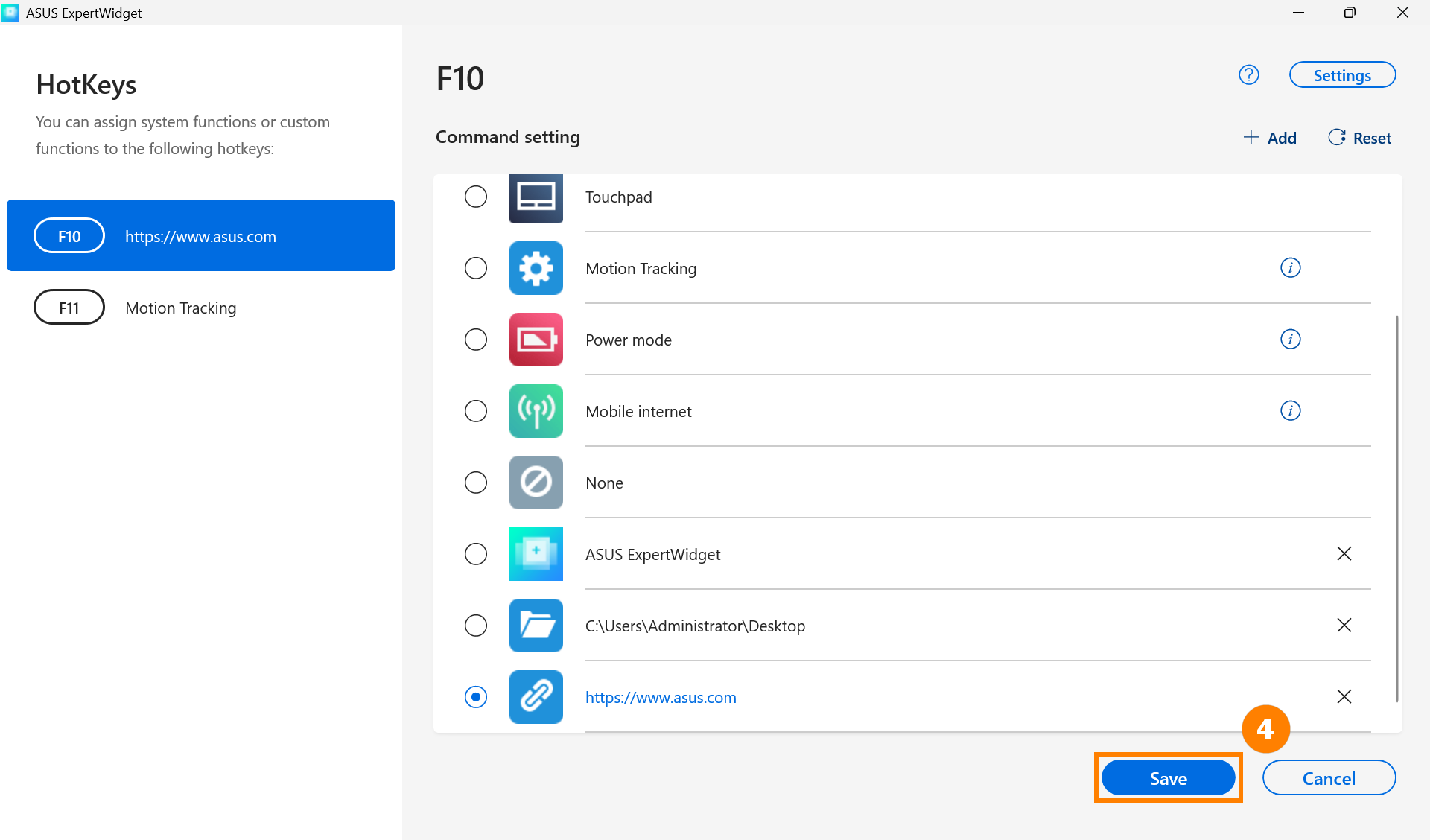
กดปุ่ม F10 บนแป้นพิมพ์เพื่อเปิด URL อย่างรวดเร็ว 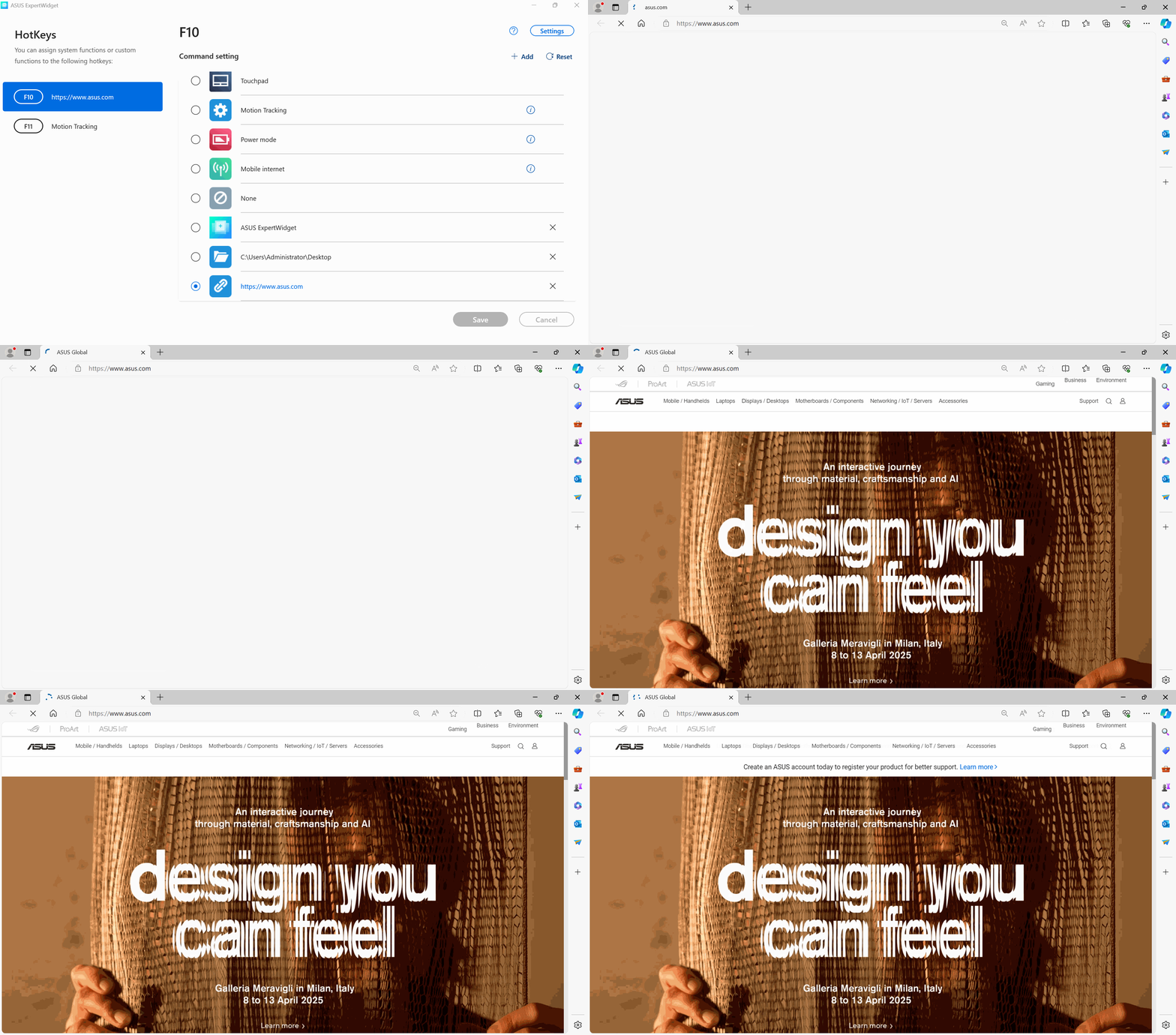
6. การตั้งค่าฟังก์ชัน - แอปพลิเคชัน
(1) คลิก ①[เพิ่ม], คลิก ②[แอปพลิเคชัน], คลิก ③[MyASUS], และจากนั้นคลิก ⑤[ตกลง].
*หากแอปพลิเคชันที่คุณต้องการตั้งค่าไม่ได้ติดตั้งใน Windows, คุณสามารถใช้ ④[ค้นหาเพิ่มเติม].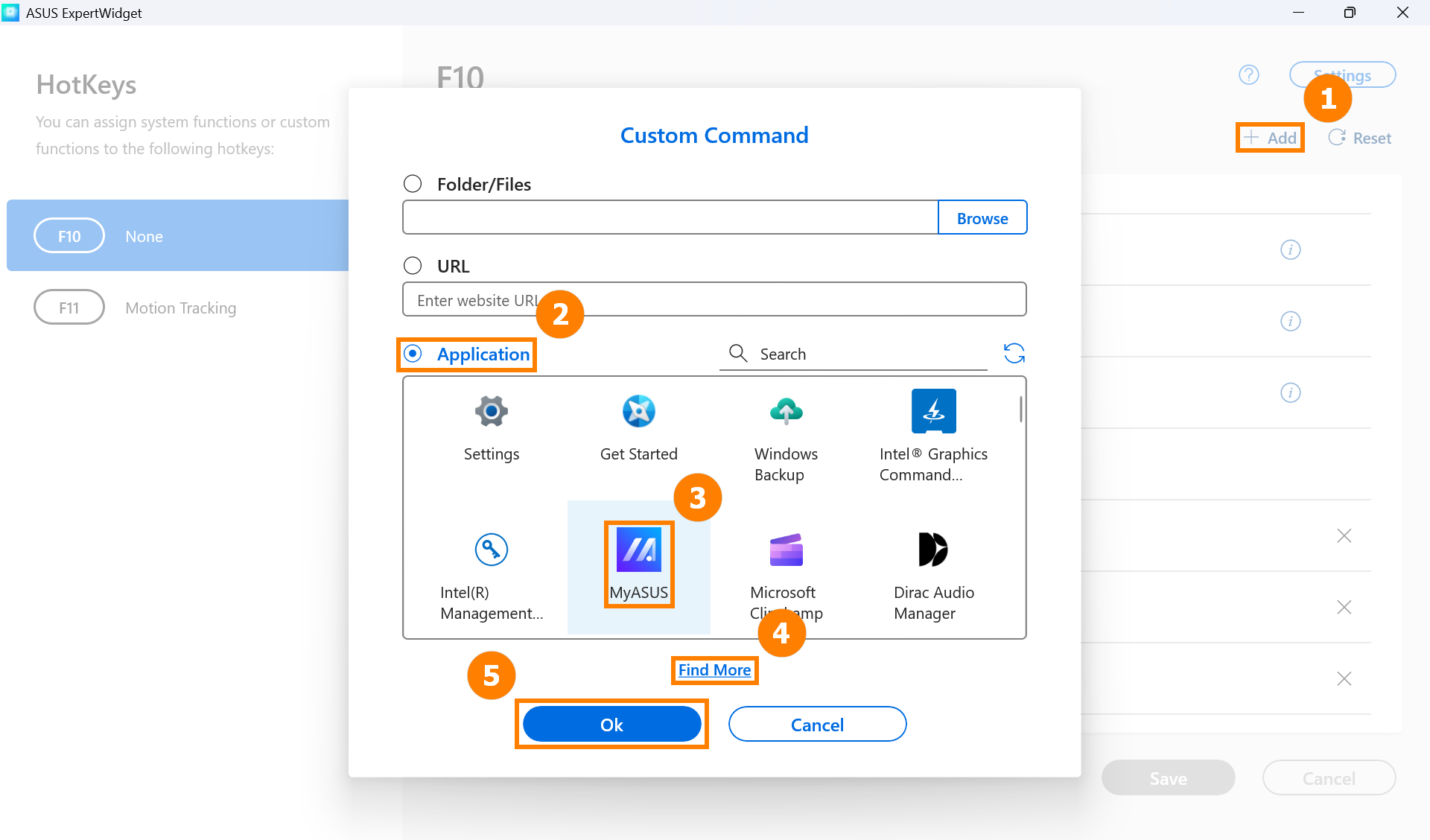
(2) คลิก ⑤[บันทึก]. 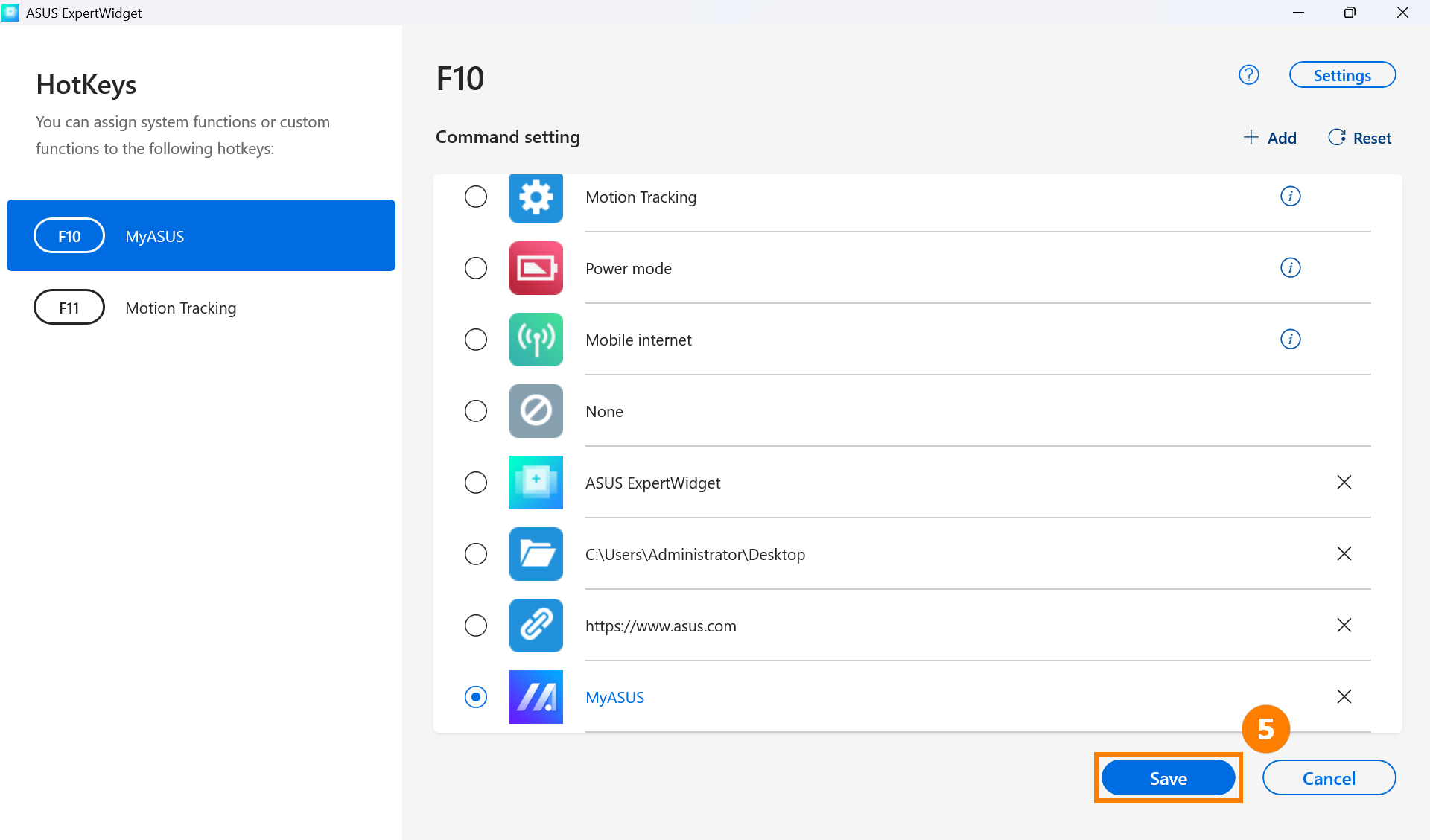
(3) กดปุ่ม F10 บนแป้นพิมพ์เพื่อเปิด MyASUS อย่างรวดเร็ว 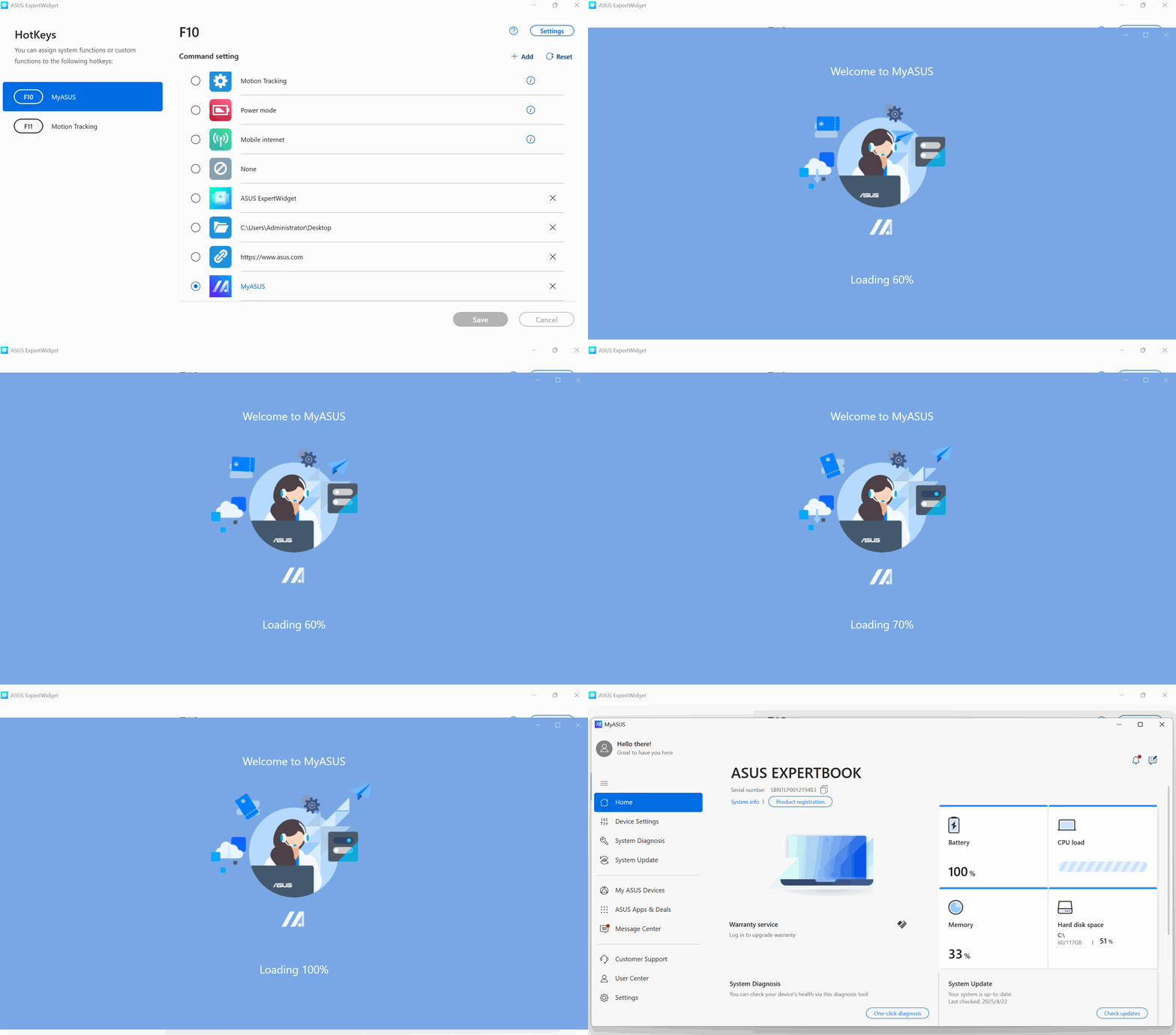
การตั้งค่า -> ทั่วไป คุณสามารถเลือก [Locked Fn Key] หรือ Standard Fn Key ใช้ทางลัด Fn+Esc เพื่อสลับอย่างรวดเร็ว
- Locked Fn Key: ตัวอย่างเช่น F10 เมื่อคุณกด F10 มันจะดำเนินการฟังก์ชันที่คุณตั้งไว้ล่วงหน้า
- Standard Fn Key: ตัวอย่างเช่น เมื่อคุณกด F10 ฟังก์ชัน F10 เริ่มต้นของ Windows จะถูกใช้ หากคุณต้องการใช้ฟังก์ชันเริ่มต้นของคุณ เช่น เปิดหน้าเว็บ ให้กด Fn+F10