[Notebook] แนะนํา ASUS Laptop กับ Tile App
เนื้อหา
- รุ่นที่รองรับ
- การทํางานของ Tile บนโน๊ตบุ๊ก ASUS
- การเซ็ตการตั้งค่า
- วิธีเปิดใช้งานคุณสมบัติ Tile บนโน๊ตบุ๊ก ASUS
- วิธีใช้โทรศัพท์เพื่อค้นหาโน๊ตบุ๊ก ASUS
- Q & A
รองรับโน๊ตบุ๊ก Asus รุ่น K3402ZA, K3502ZA, และ S5402ZA
หมายเหตุ: รายการนี้อาจมีการเปลี่ยนแปลง
การทํางานของ Tile บนโน๊ตบุ๊ก ASUS
หากมีการติดตั้ง Tile ไว้ล่วงหน้าในแล็ปท็อปของคุณ เมื่อเปิดใช้งานแล้ว คุณสมบัติการค้นหาจะทำงานคล้ายกับอุปกรณ์ Tile ทั่วไป:
- ค้นหาอุปกรณ์ของคุณด้วย Tile
- ดูตำแหน่งที่ทราบล่าสุดบนแผนที่
- พลังของเครือข่ายTile
จำเป็นต้องเปิดใช้งานการตั้งค่าต่อไปนี้บนแล็ปท็อป ASUS เพื่อให้ Tile ทำงานอย่างเหมาะสมที่สุด:
- การเชื่อมต่ออินเทอร์เน็ตตั้งค่าเป็น On (เลือก Start
 > Settings
 > Network & internet)
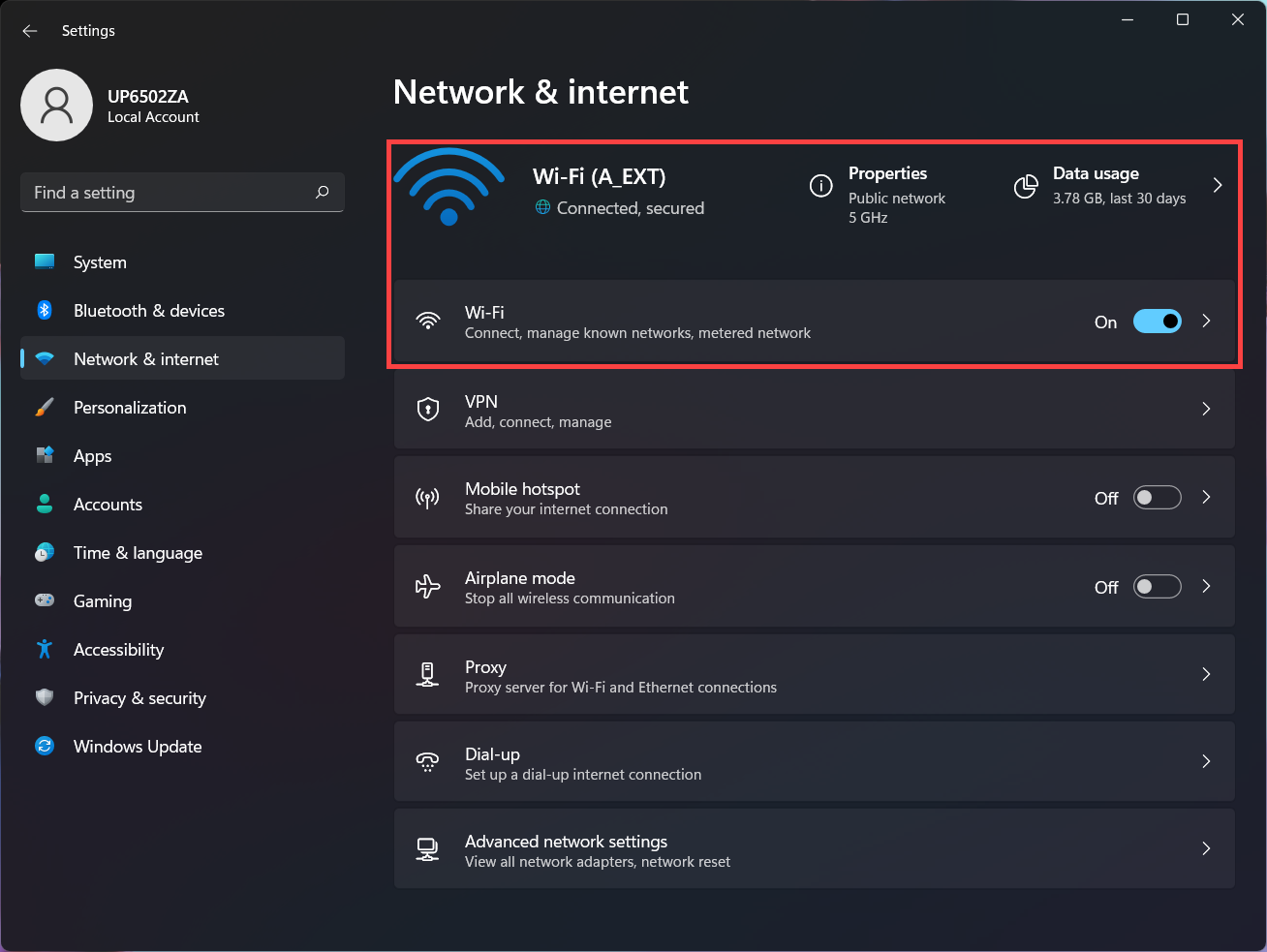
- การแจ้งเตือนตั้งค่าเป็น On (เลือก Start > Settings > System > Notifications)

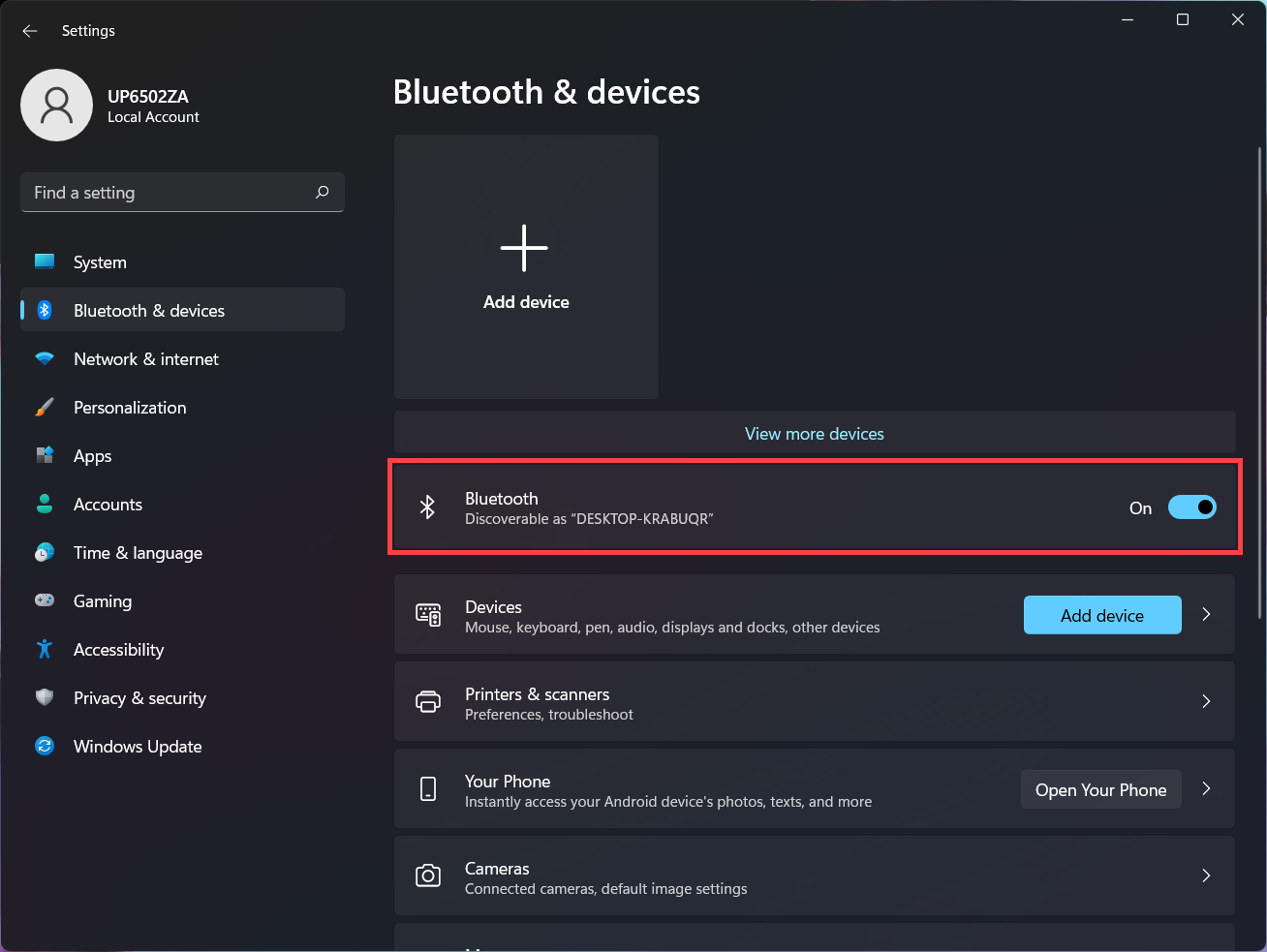
- เปิด Bluetooth เป็น On (เลือก Start > Settings > Bluetooth & devices)
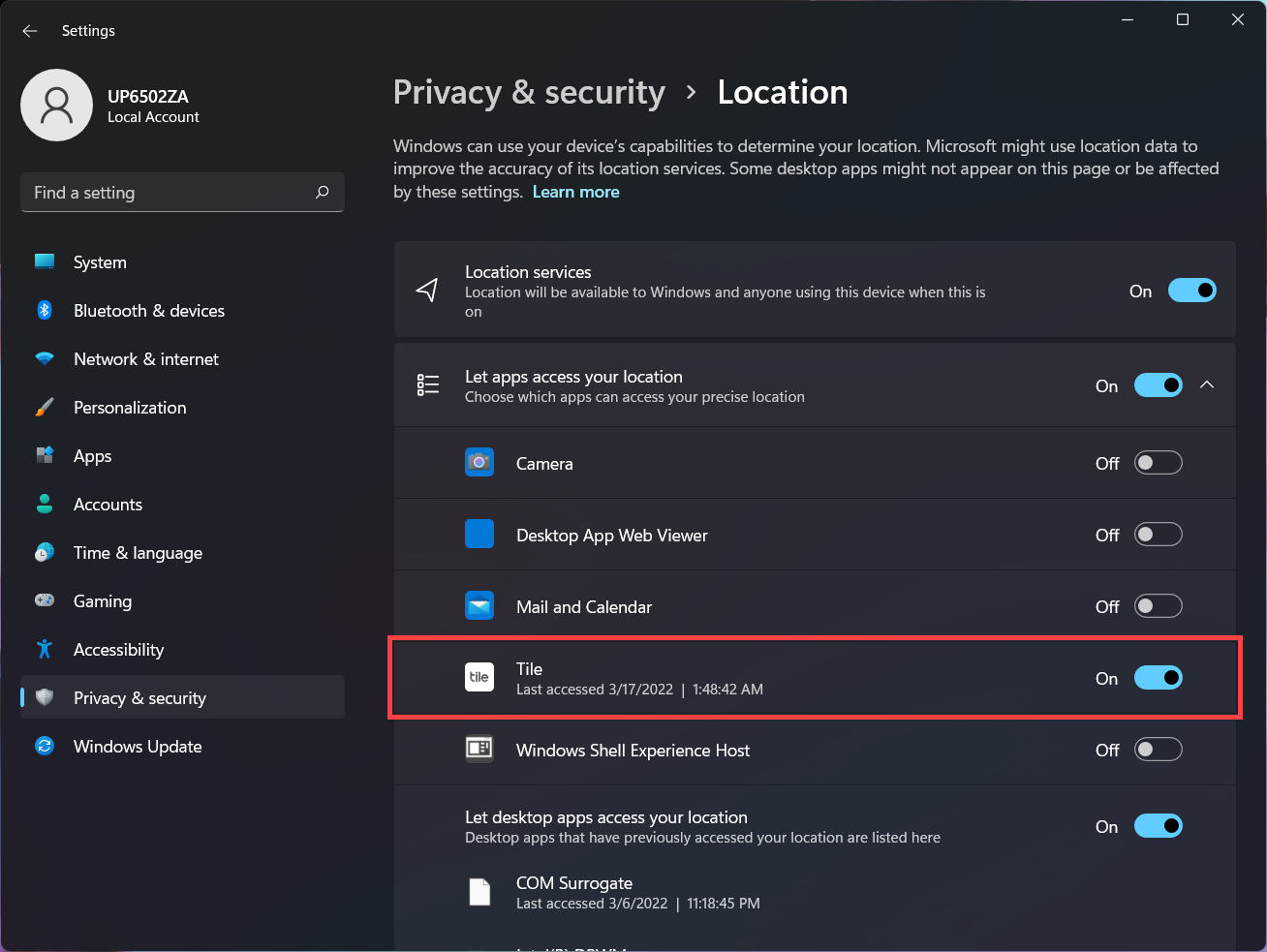
- ตําแหน่งที่ตั้งตั้งค่าเป็น On (เลือก Start > Settings > Privacy & security > Location)
วิธีเปิดใช้งานคุณสมบัติ Tile บนโน๊ตบุ๊ก Asus
- พิมพ์และค้นหา [Tile] ในแถบค้นหาของ Windows①, จากนั้นคลิก [Open]②.
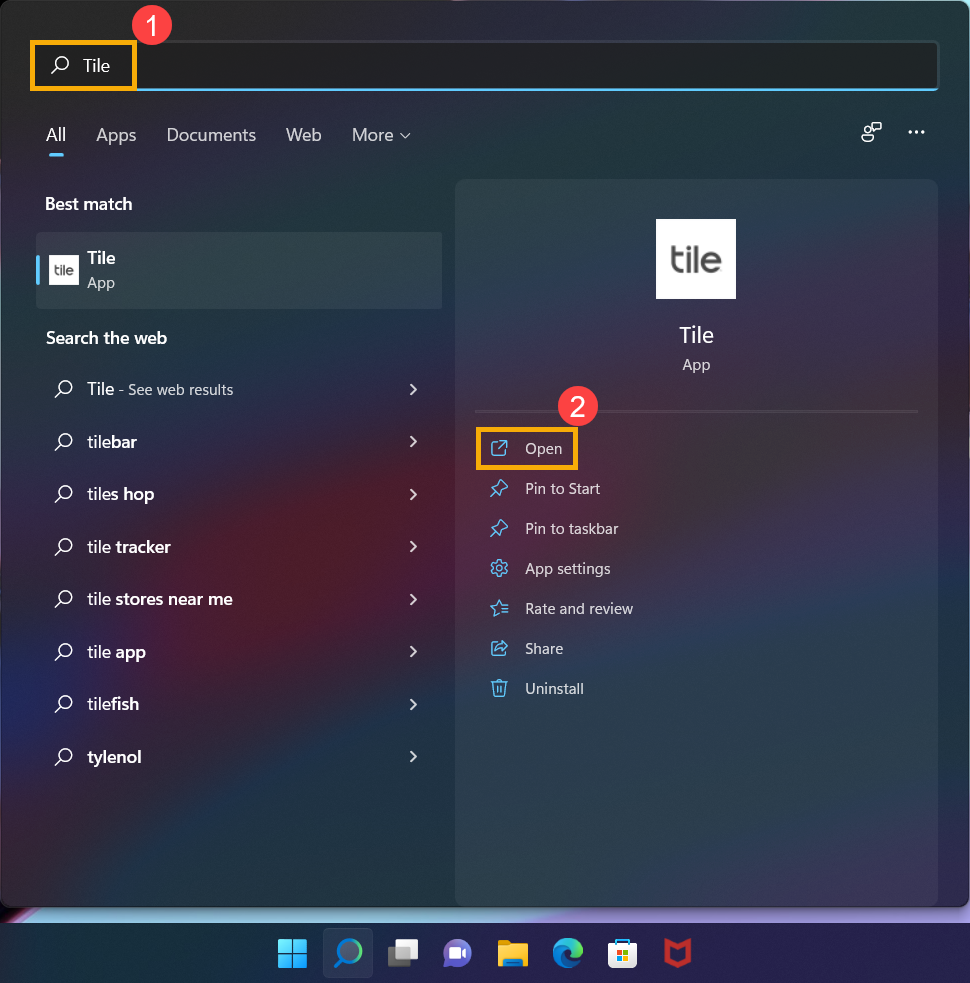
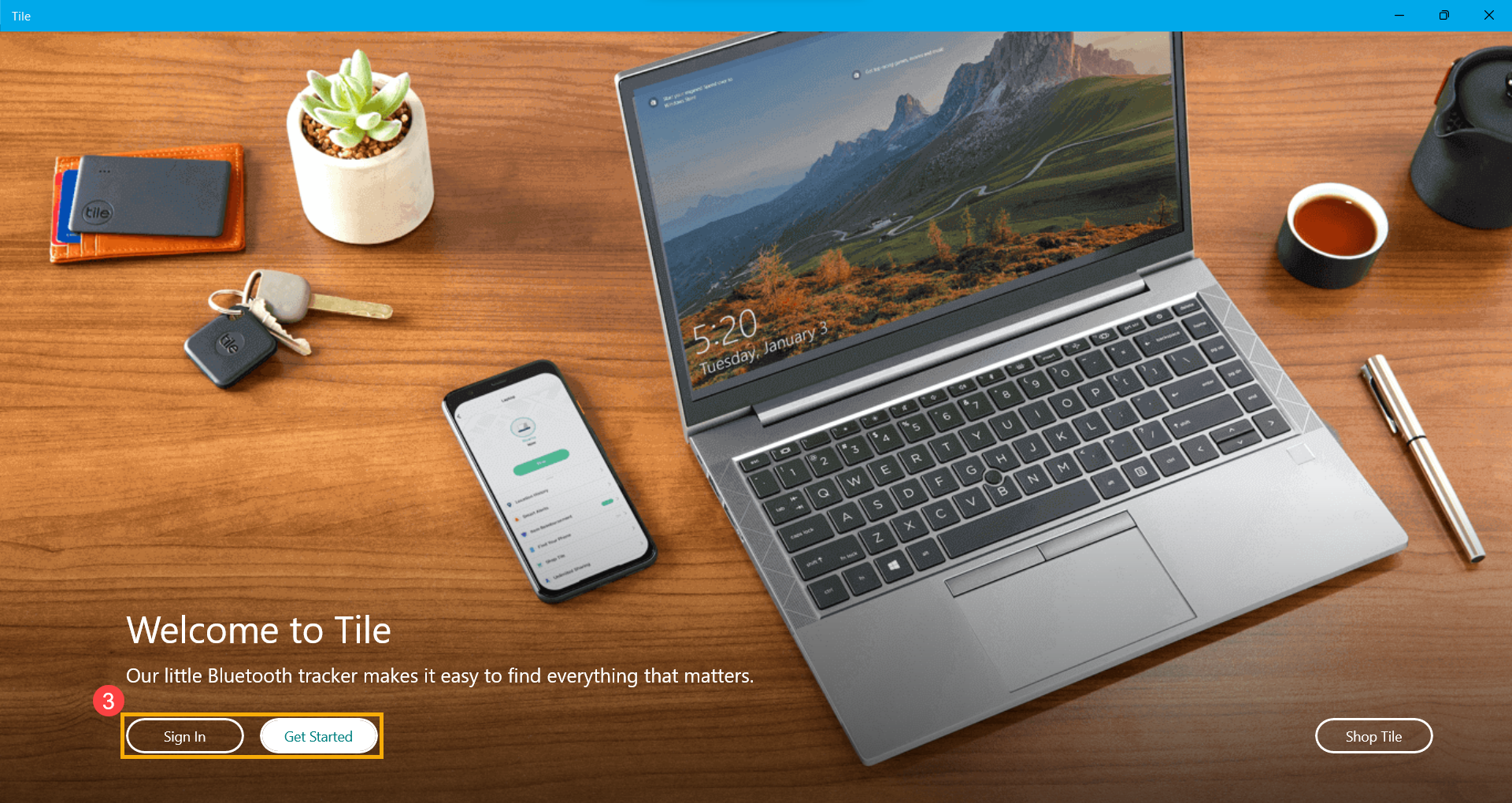
- หลังจากเปิดแอป Tile app.หากคุณเป็นลูกค้าTile อยู่แล้ว, โปรดเลือก Sign In หรือเลือก Get Started เพื่อสร้างบัญชีผู้ใช้③.
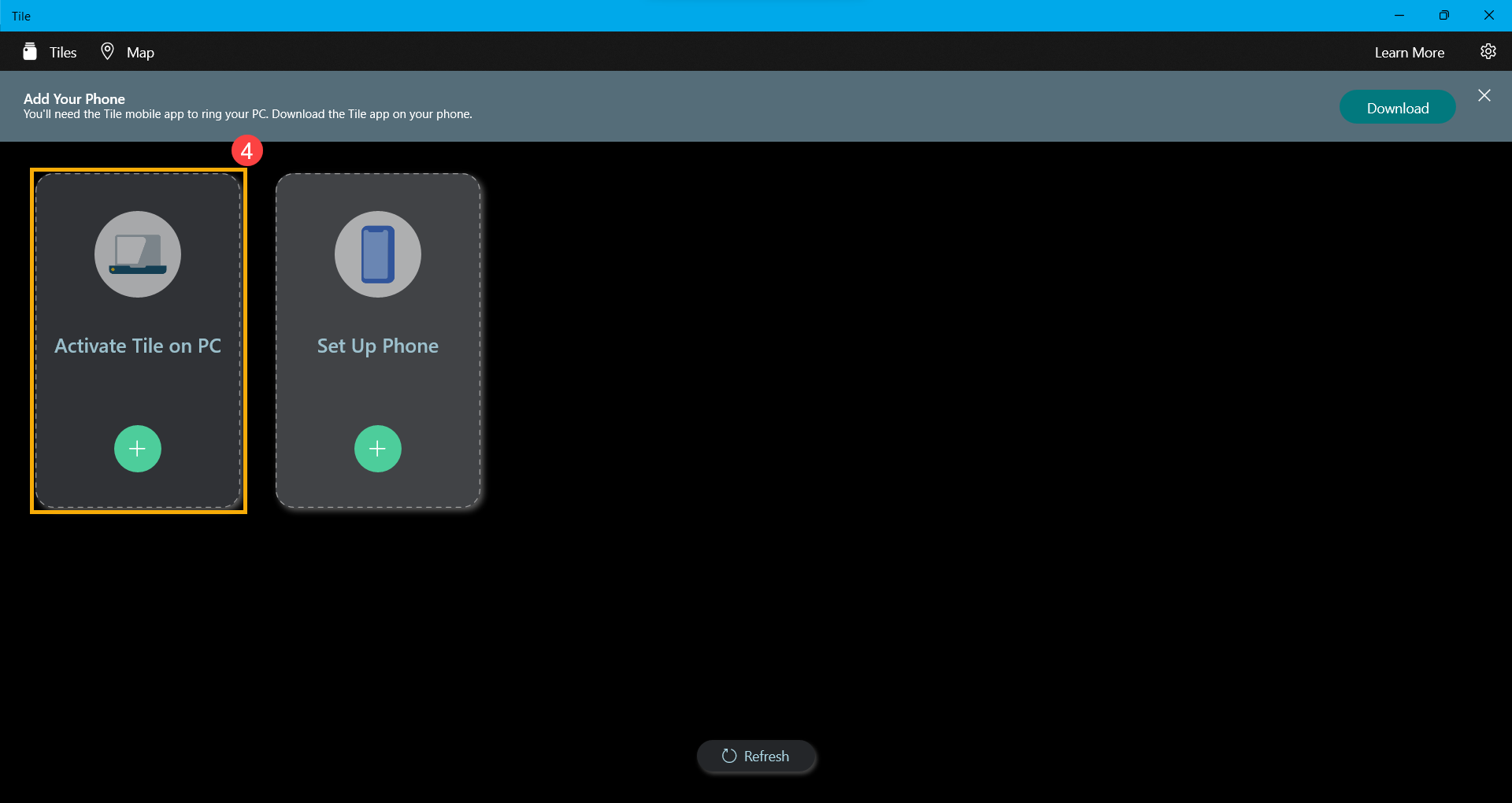
- หลังจากลงชื่อเข้าใช้แล้วเลือก [Activate Tile on PC]④ แล้วปฏิบัติตามคำแนะนำบนหน้าจอ
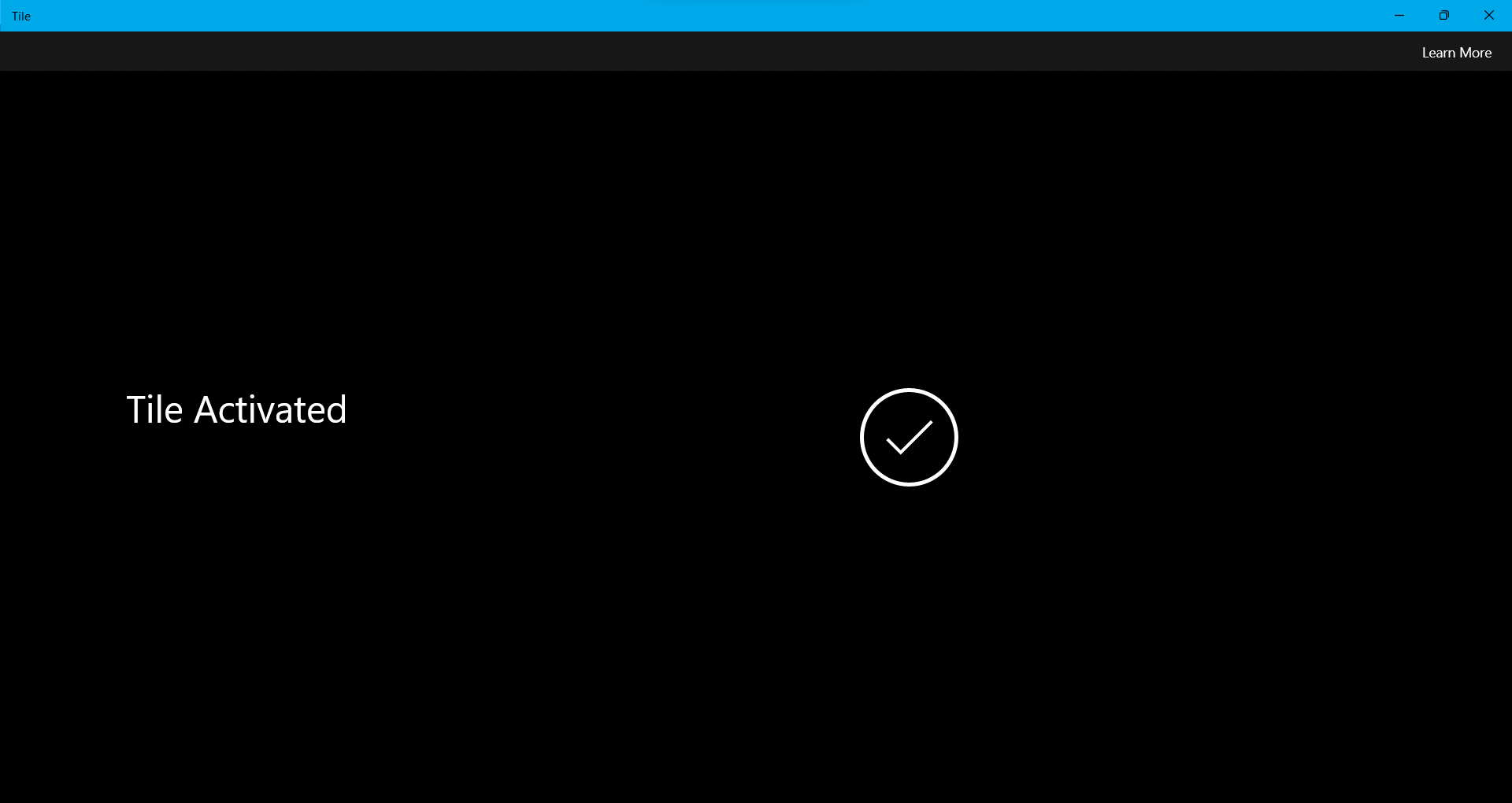
- หลังจากข้อความต่อไปนี้ปรากฏขึ้น แสดงว่าพีซีของคุณได้เปิดใช้งานคุณ Tile แล้ว
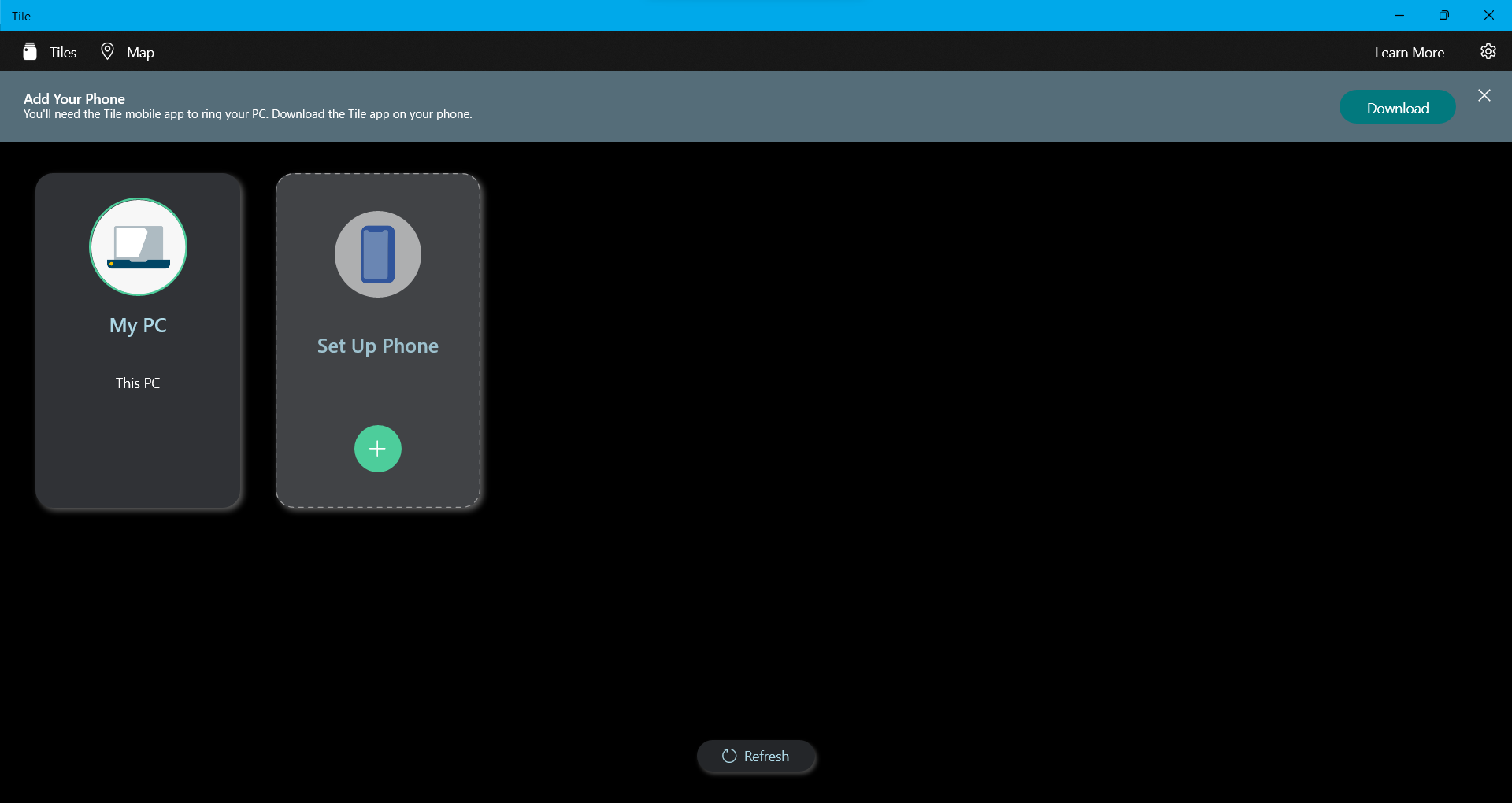
- หากคุณต้องการตั้งค่าการเชื่อมต่อระหว่างโทรศัพท์และแล็ปท็อปเพื่อค้นหาแล็ปท็อปของคุณทางโทรศัพท์หรือเข้าถึงคุณสมบัติต่างๆ เช่น การแจ้งเตือนอัจฉริยะ โปรดไปยังเนื้อหาต่อไป
วิธีใช้โทรศัพท์เพื่อค้นหาโน๊ตบุ๊ก
- โปรดดาวน์โหลดแอปมือถือ Tile เวอร์ชันล่าสุดบนโทรศัพท์ของคุณ
iOS: https://apps.apple.com/app/id664939913
Android: https://play.google.com/store/apps/details?id=com.thetileapp.tile - หลังจากดาวน์โหลดแอปมือถือ Tile แล้ว ให้คลิก [Sign In]①.
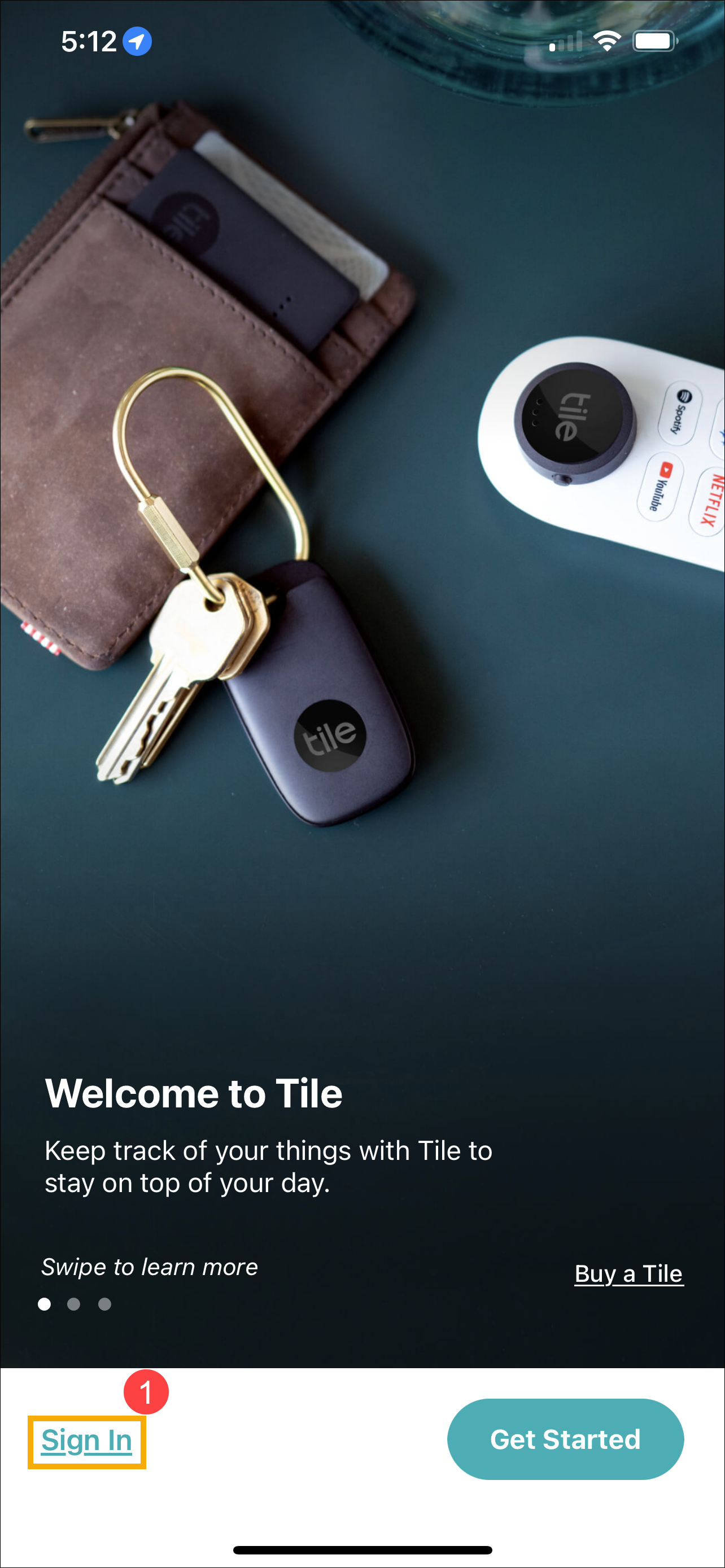
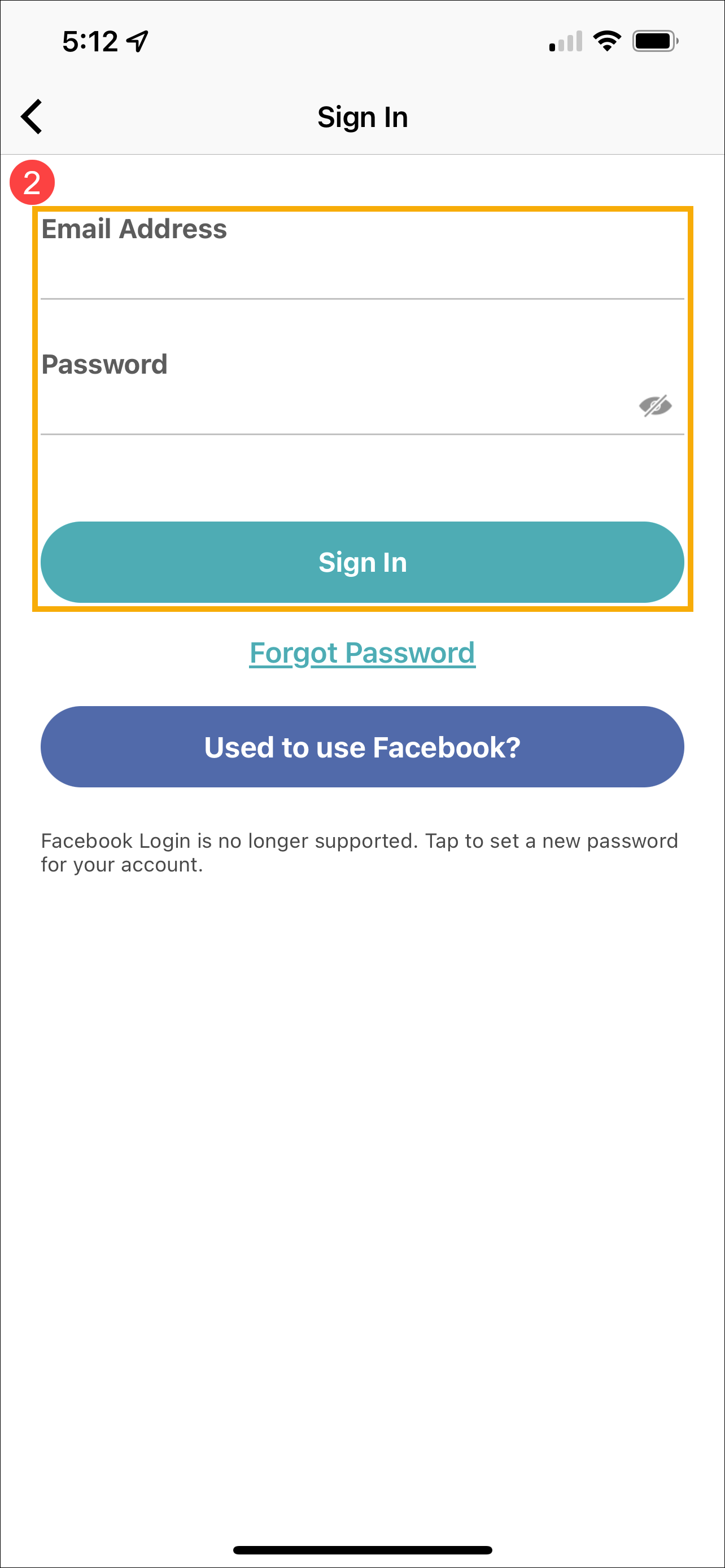
- ลงชื่อเข้าใช้ด้วยบัญชี Tile ของคุณ ซึ่งเหมือนกันในโน้ตบุ๊ก ASUS ของคุณ②, จากนั้นปฏิบัติตามคำแนะนำบนหน้าจอ
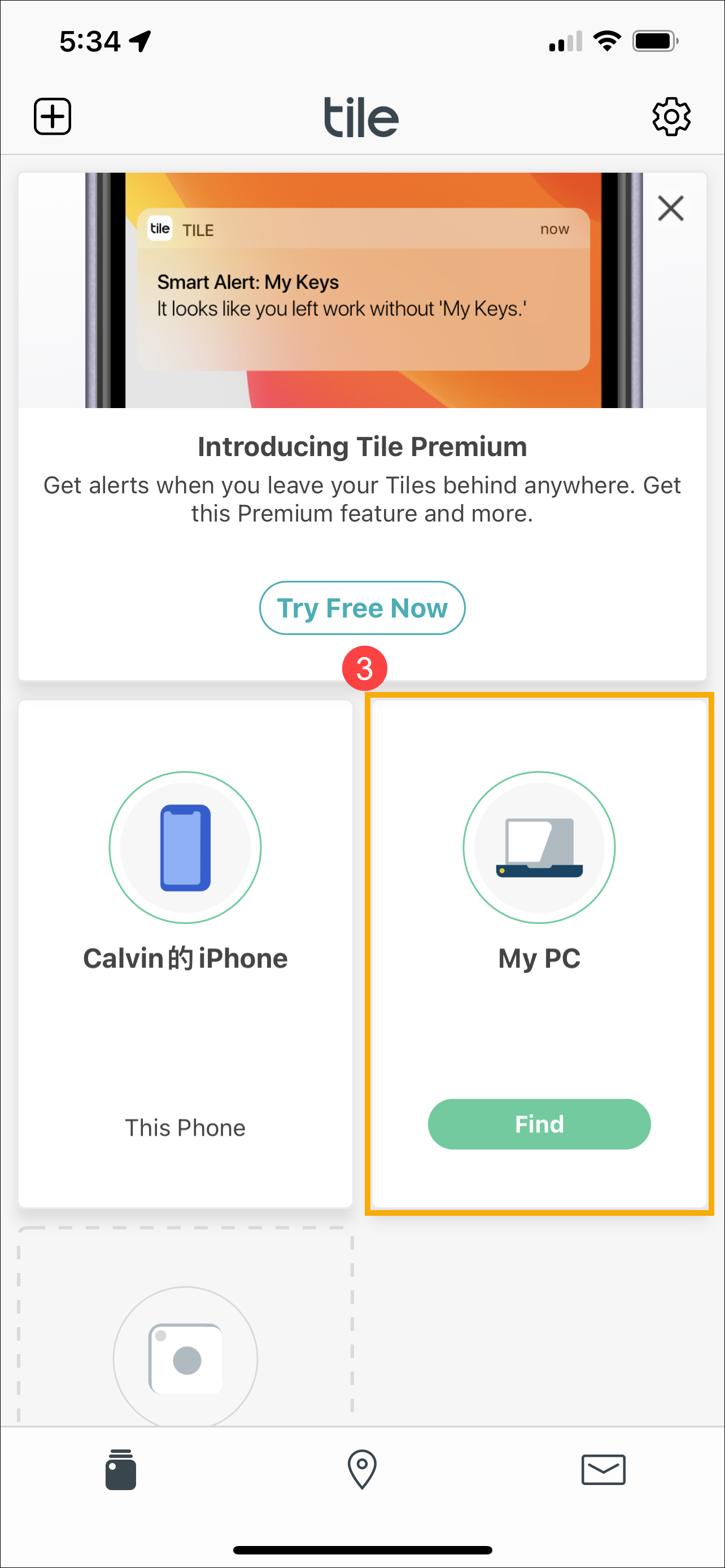
- หลังจากลงชื่อเข้าใช้ คุณสามารถแตะ[Find]③เพื่อค้นหาแล็ปท็อป ASUS ของคุณ
หมายเหตุ: ปุ่มค้นหาจะใช้ได้เฉพาะเมื่อพีซีอยู่ในช่วงบลูทูธของโทรศัพท์ หรือพีซีอยู่ในสถานะเปิดหรือโหมดสแตนด์บาย หากคุณไม่สามารถใช้คุณสมบัติค้นหาได้ คุณสามารถดูได้เฉพาะตำแหน่งสุดท้ายของแล็ปท็อปเท่านั้น
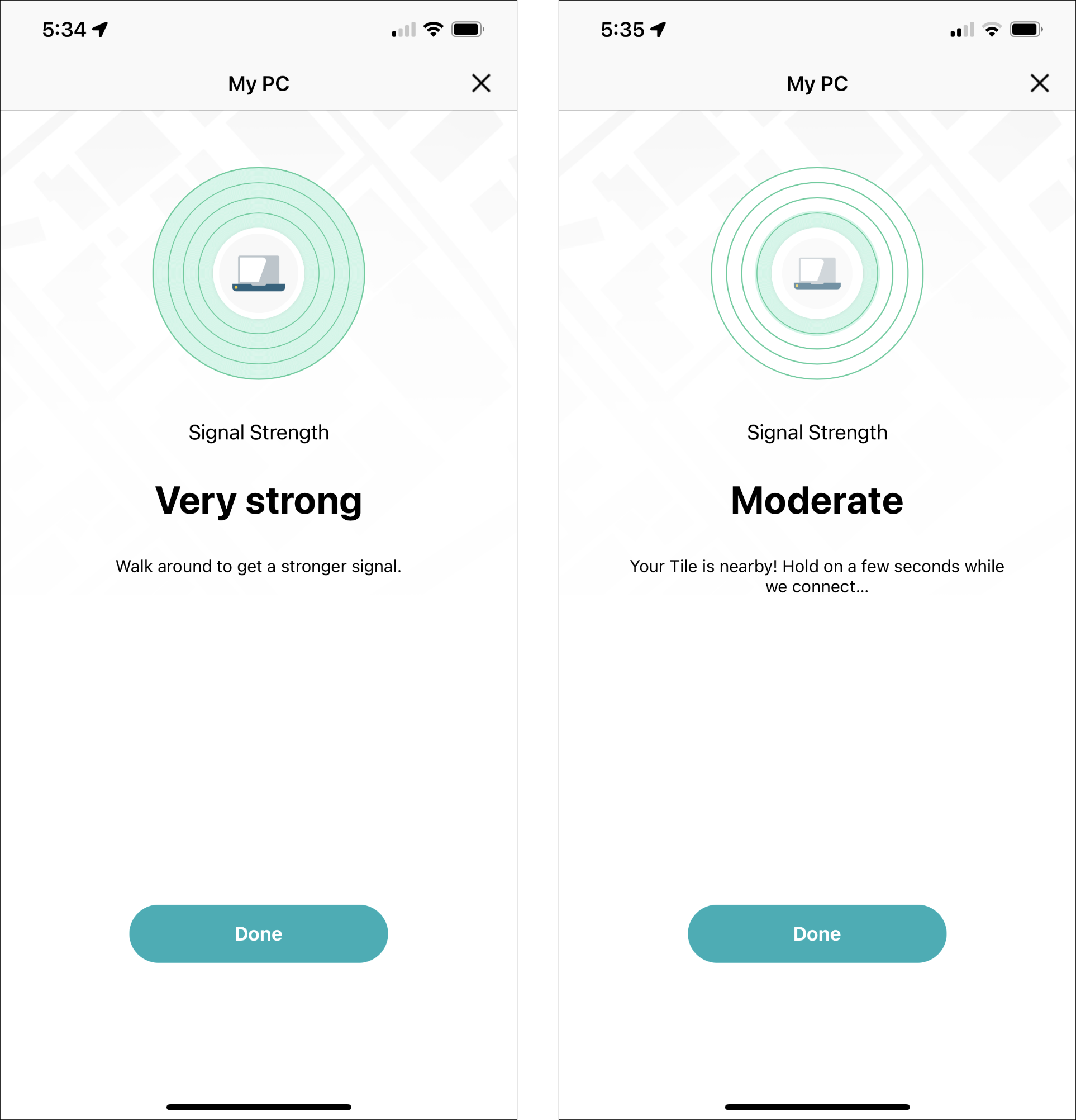
- หลังจากแตะปุ่มค้นหา เมื่อคุณเข้าใกล้แล็ปท็อป ASUS มากขึ้น แหวนสีเขียวบนตัวตรวจจับ Tile จะสว่างขึ้น (ภาพล่างซ้าย) และจางลง (ภาพล่างขวา) เมื่อคุณห่างออกไป
Q1: ฉันหาแอป Tile ในเมนูเริ่มของ Windows ไม่พบ. แล็ปท็อป ASUS ของฉันรองรับคุณสมบัติ Tile หรือไม่
A1: เฉพาะแล็ปท็อป ASUS บางรุ่นเท่านั้นที่มีโมดูล Tile ที่ติดตั้งไว้ล่วงหน้า และจะสามารถเปิดใช้งาน Tile เพื่อค้นหาแล็ปท็อปได้ คุณสามารถตรวจสอบรายการรุ่นที่รองรับได้ ที่นี่
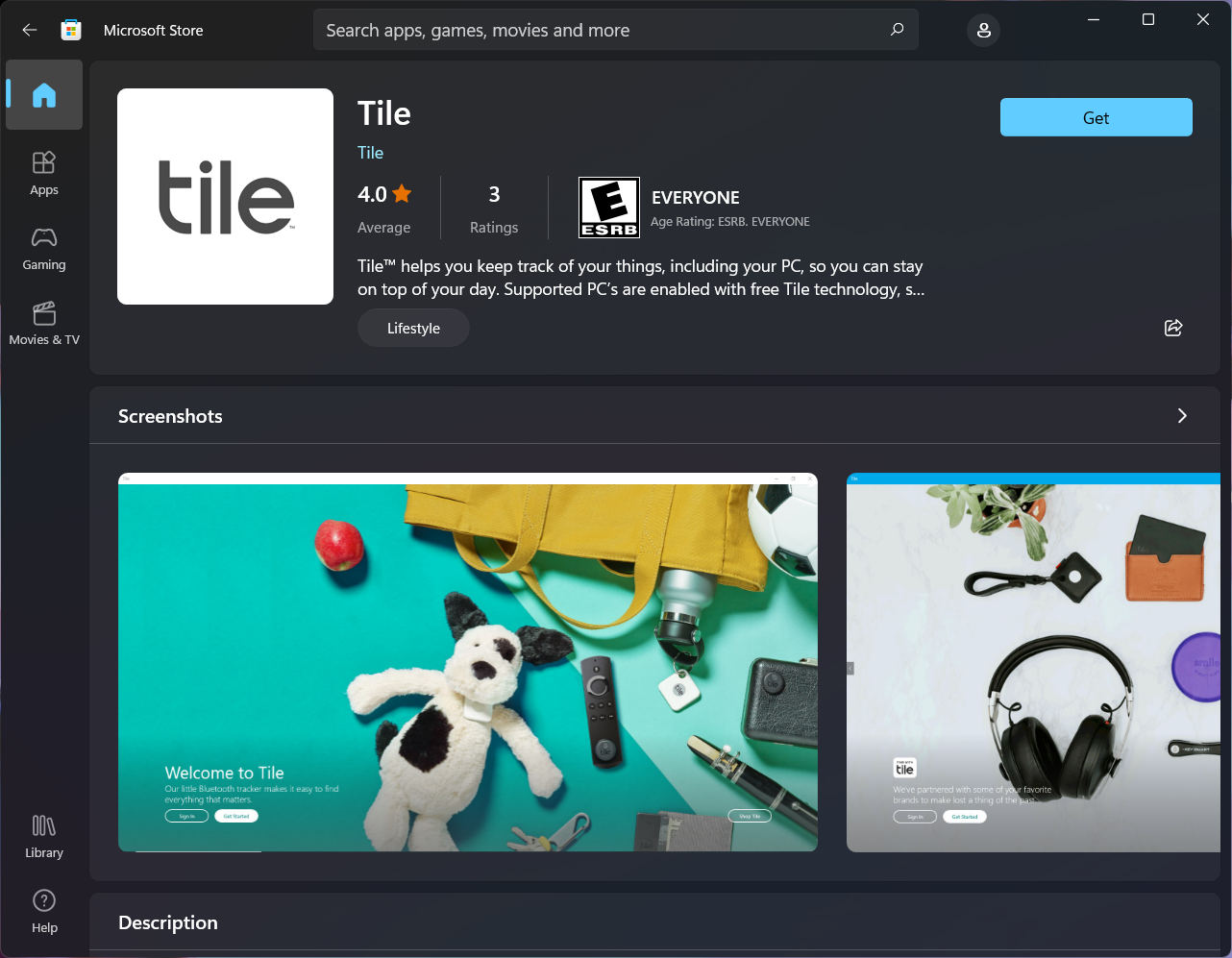
Q2: ฉันลบแอพ Tile Windows ที่ติดตั้งไว้ล่วงหน้า ฉันจะดาวน์โหลดกลับและเปิดใช้งานได้อย่างไร
A2:คุณสามารถไปที่ Microsoft Store บนแล็ปท็อปของคุณเพื่อดาวน์โหลดแอปพลิเคชัน จากนั้นทำตามหัวข้อ วิธีเปิดใช้งานคุณสมบัติ Tile บนโน๊ตบุ๊ก ASUS
Q3: ฉันไม่สามารถเปิดใช้งาน Tile บนแล็ปท็อป ASUS ของฉันได้ ฉันจะทำอย่างไร
A3: หากคุณยังไม่สามารถเปิดใช้งานไทล์ได้หลังจากที่คุณเปิดใช้งานฟังก์ชัน Bluetooth บนแล็ปท็อปของคุณแล้ว โปรดตรวจสอบ การเซ็ตการตั้งค่า จากนั้นติดต่อศูนย์บริการลูกค้า ASUS สำหรับข้อมูลเพิ่มเติม
Q4: จะค้นหาแล็ปท็อป ASUS ของฉันได้อย่างไรหากอยู่นอกพื้นที่ให้บริการ
A4:หากคุณกำลังพยายามค้นหาอุปกรณ์ของคุณด้วยแอพ Tile บนมือถือ, และปุ่มค้นหาสีเขียวไม่ปรากฏให้เห็น หมายความว่าอุปกรณ์ของคุณไม่อยู่ในช่วงสัญญาณ คุณจะเห็น "สถานที่สุดท้าย" ของอุปกรณ์แทน Tile จะบันทึกที่อยู่ของสถานที่สุดท้ายของอุปกรณ์ของคุณและแอป Tile ที่เชื่อมต่อ เมื่ออุปกรณ์ของคุณอยู่ในช่วงบลูทูธของโทรศัพท์ ปุ่มค้นหาจะปรากฏขึ้นโดยอัตโนมัติ
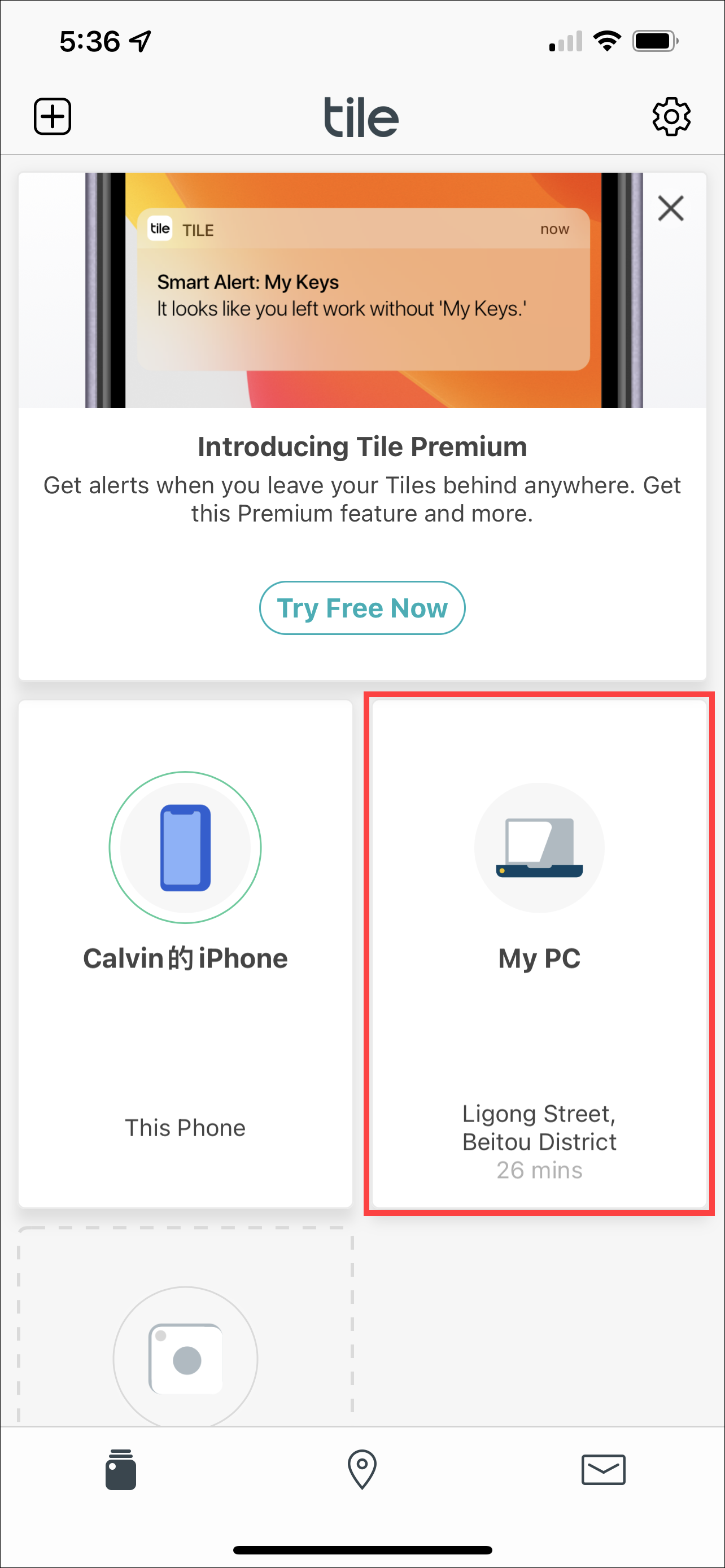
Q5:ถ้าฉันทำพีซีหาย ฉันจะใช้ Tile เพื่อค้นหาได้อย่างไร
A5: หากคุณหา PC ไม่พบ ให้แตะ แจ้งเตือนเมื่อพบ ในแอพมือถือ และคุณจะได้รับแจ้งเมื่อตำแหน่งของอุปกรณ์ของคุณ และได้รับการอัปเดตโดยไม่ระบุตัวตนโดยผู้ Tile คนอื่นๆ คุณสามารถเรียนรู้เพิ่มเติมเกี่ยวกับ Tile เน็ตเวิร์กได้ที่นี่Tile Network.
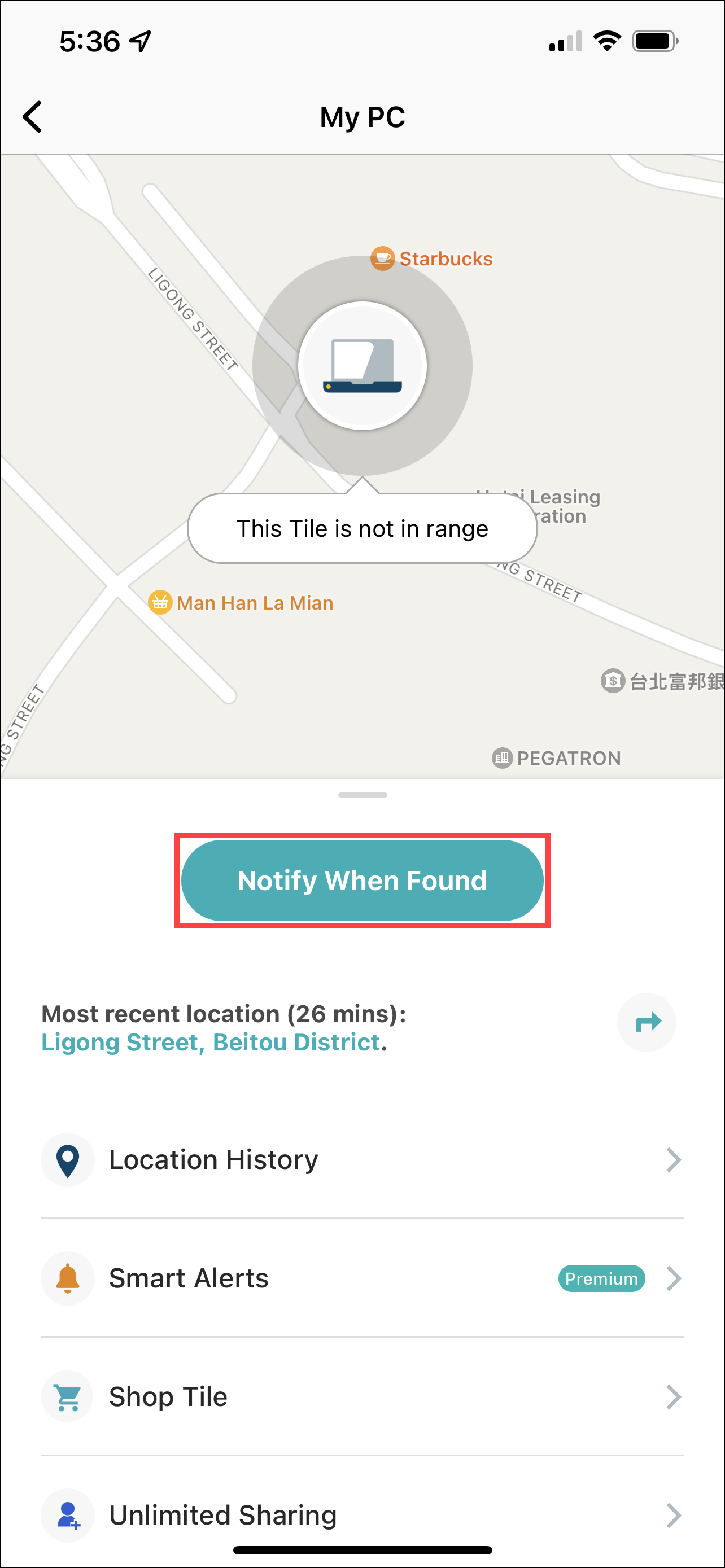
รูปภาพด้านบนนี้ใช้เพื่อการอ้างอิงเท่านั้น และอาจแตกต่างกันไปตามเวอร์ชันต่างๆ