[Motherboard]จะอัพเดตเฟิร์มแวร์ BMC ของเมนบอร์ดได้อย่างไร?
การอัปเดต BMC FW จะได้รับประสบการณ์และเสถียรภาพที่ดีขึ้น
เราจัดเตรียมวิธีอัปเดต BMC FW ไว้ดังต่อไปนี้ และคุณสามารถเลือกวิธีที่เหมาะกับคุณได้
เนื้อหา
หัวข้อ 1. ดาวน์โหลดเฟิร์มแวร์ BMC
หัวข้อ2. ยืนยันชิป BMC
หัวข้อ 3. อัปเดตเฟิร์มแวร์ BMC
วิธี 1:อัปเดตเฟิร์มแวร์ BMC บน WEB UI (สำหรับรุ่น BMC ทุกรุ่น)
วิธี 2:อัปเดตเฟิร์มแวร์ BMC ใน DOS (เฉพาะเรือ BMC เท่านั้นคือ AST-2500)
วิธี 3:อัปเดตเฟิร์มแวร์ BMC ในระบบปฏิบัติการ (เฉพาะเรือ BMC รุ่น AST-2600 เท่านั้น)
I. อัปเดตเฟิร์มแวร์ BMC ใน Windows
II. อัปเดตเฟิร์มแวร์ BMC ใน Linux
หัวข้อ 4. คำถามที่พบบ่อย
Q1: WebUI: ไม่สามารถเข้าสู่ระบบ ASMB9-iKVM ได้?
Q2: จะตรวจสอบเวอร์ชันเฟิร์มแวร์ BMC ได้อย่างไร?
หัวข้อ 1. ดาวน์โหลดเฟิร์มแวร์ BMC
(ตัวอย่างด้านล่าง: Pro WS WRX80E-SAGE SE WIFI II)
1. ไปที่ศูนย์ดาวน์โหลด ASUS และป้อนชื่อรุ่นของคุณ คลิก [Driver & Utility]
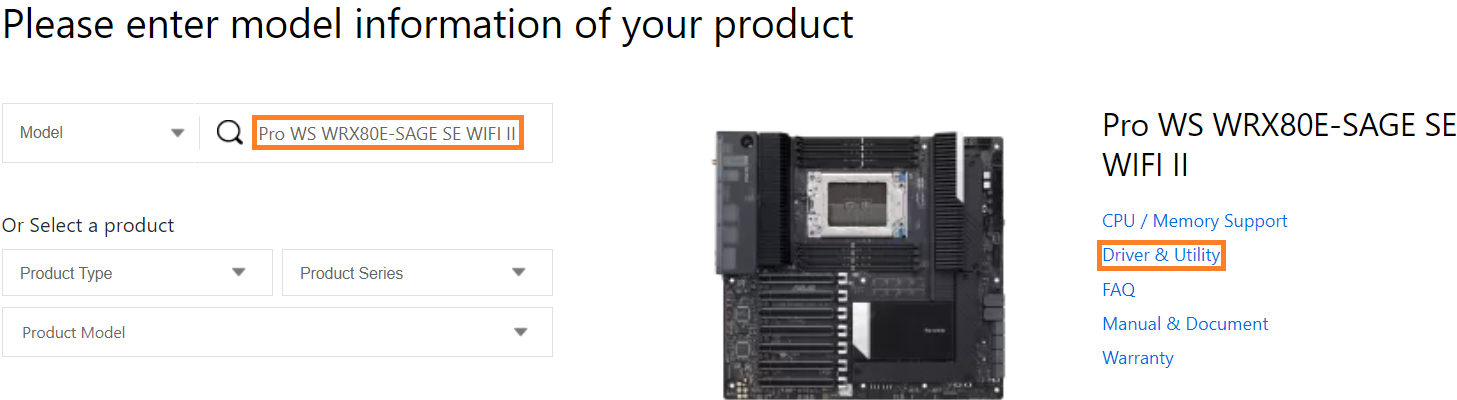
2. สลับไปที่ [BIOS & FIRMWARE] หน้าค้นหาเฟิร์มแวร์และคลิก [DOWNLOAD] 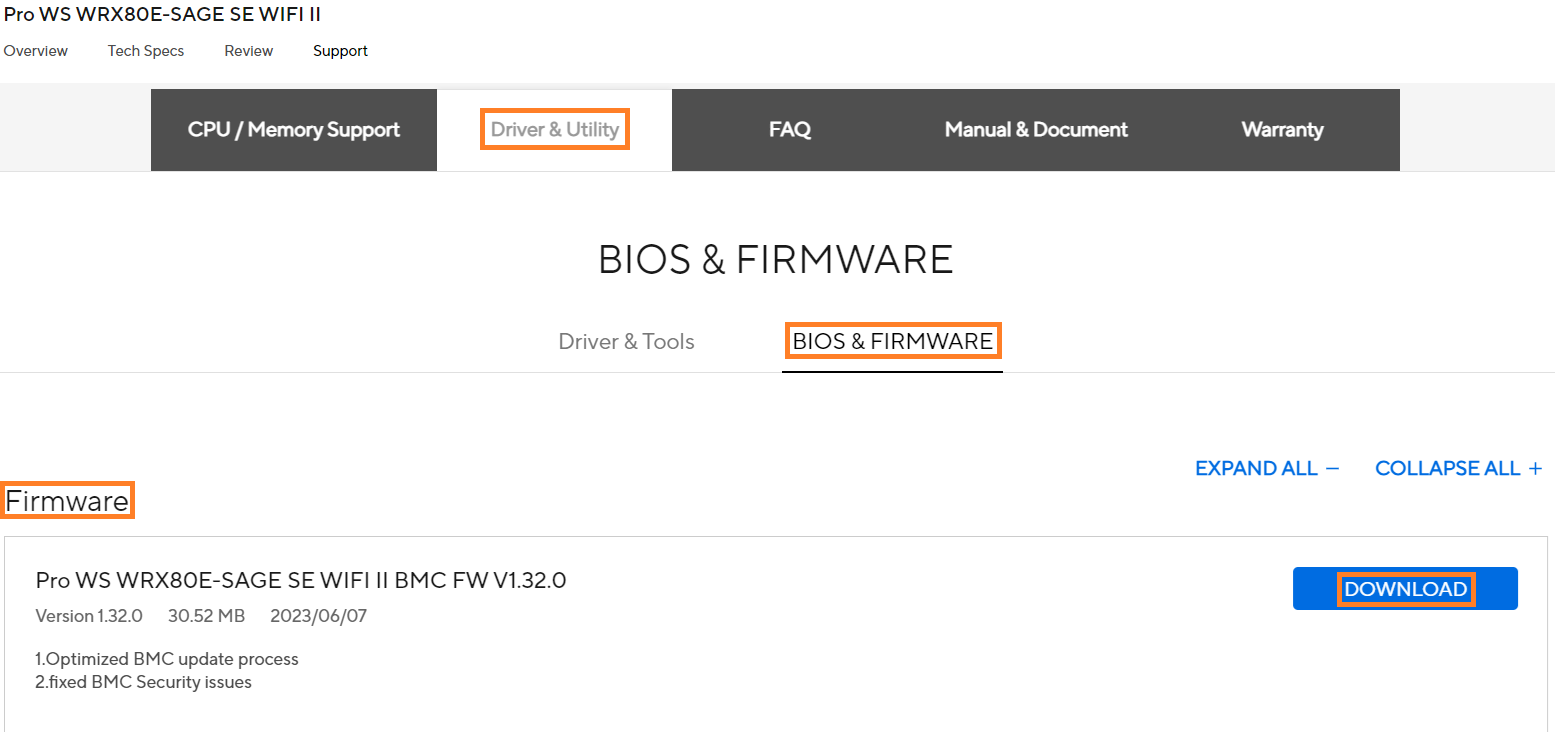
หัวข้อ 2.ยืนยันชิป BMC
(ตัวอย่างด้านล่าง: Pro WS WRX80E-SAGE SE WIFI II)
1. คลิกหน้าภาพรวมด้านล่างเพื่อแสดงชิป AST-2500 BMC 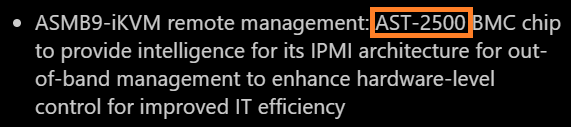
หัวข้อ 3. อัปเดตเฟิร์มแวร์ BMC
(ตัวอย่างด้านล่าง: Pro WS WRX80E-SAGE SE WIFI II
วิธี 1:อัปเดตเฟิร์มแวร์ BMC บน WEB UI (สำหรับรุ่น BMC ทุกรุ่น)
1. เปิดระบบแล้วกด <delete> เพื่อเข้าสู่ BIOS [Advanced Mode]
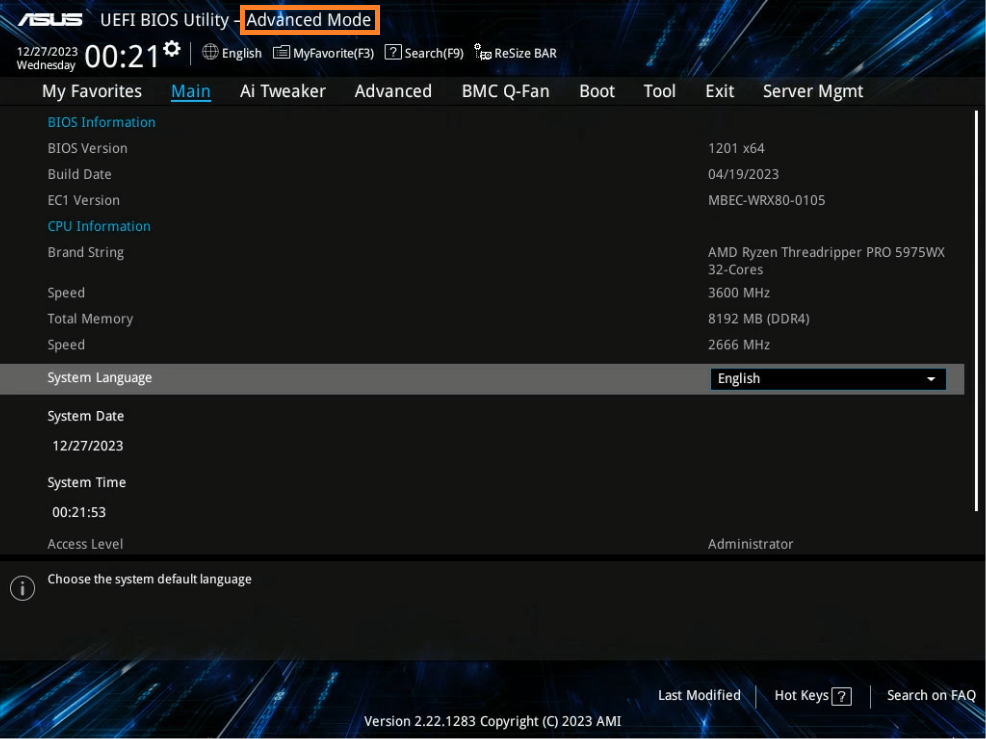
(หากคุณเข้าสู่ BIOS [Advanced Mode)] โดยตรงแล้วคุณก็ไม่ต้องกด <F7> อีกครั้ง)
2. คลิก [Server Mgmt] ตัวเลือกและค้นหาตัวเลือก [BMC network configuration] 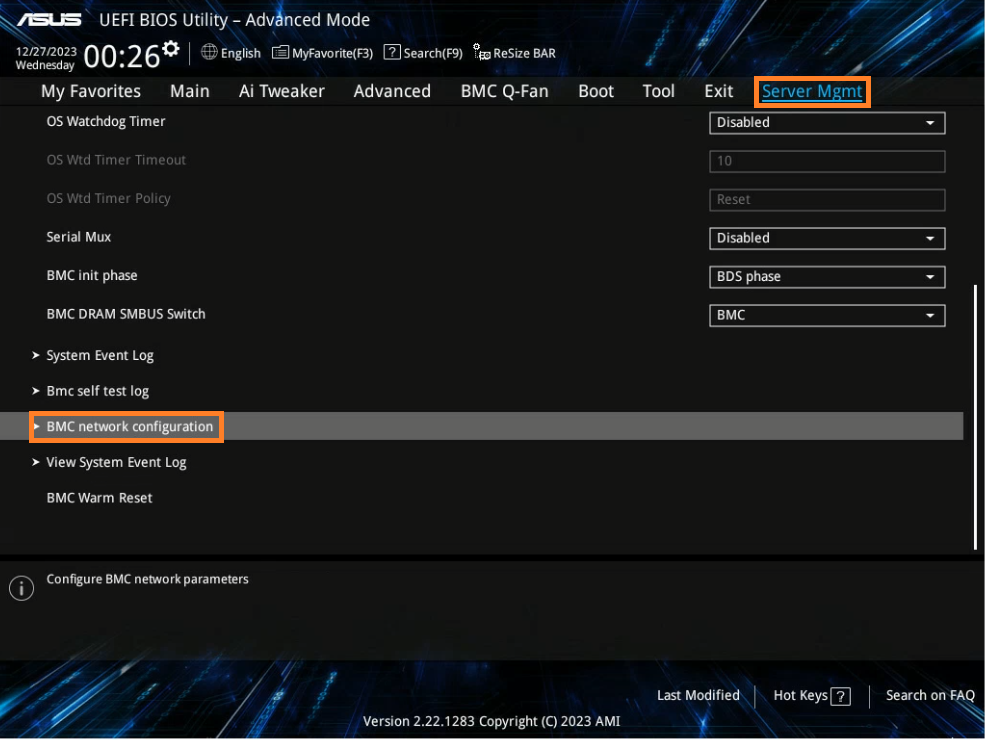
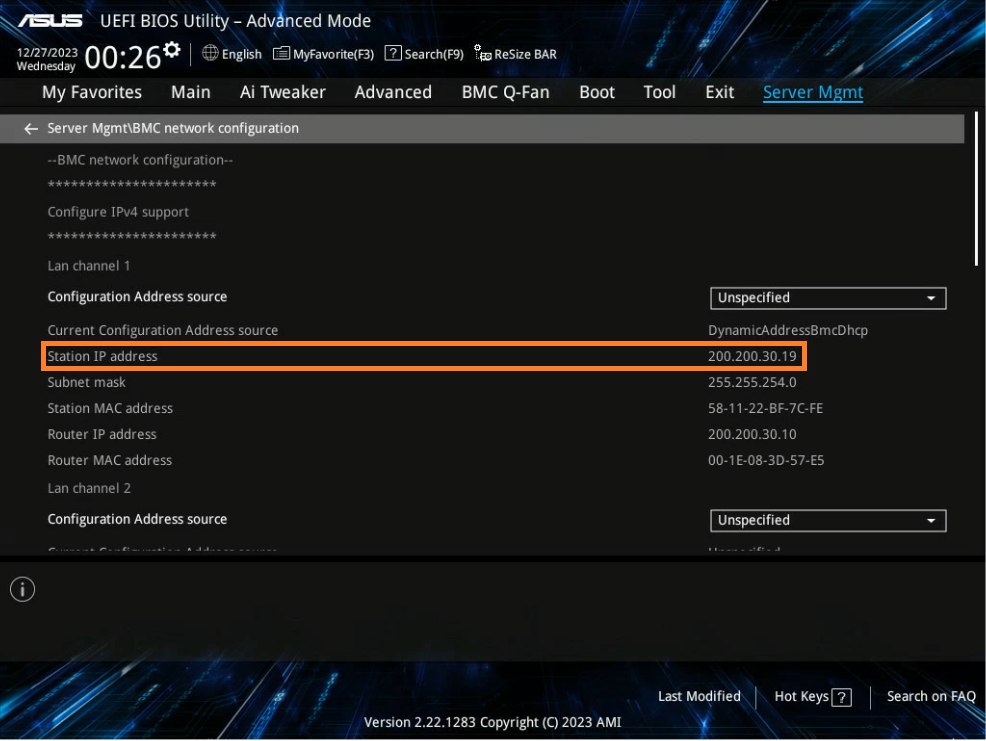
3. ยืนยันที่อยู่ IP การเข้าสู่ระบบ BMC ตามตัวอย่างด้านล่าง 200.200.30.19
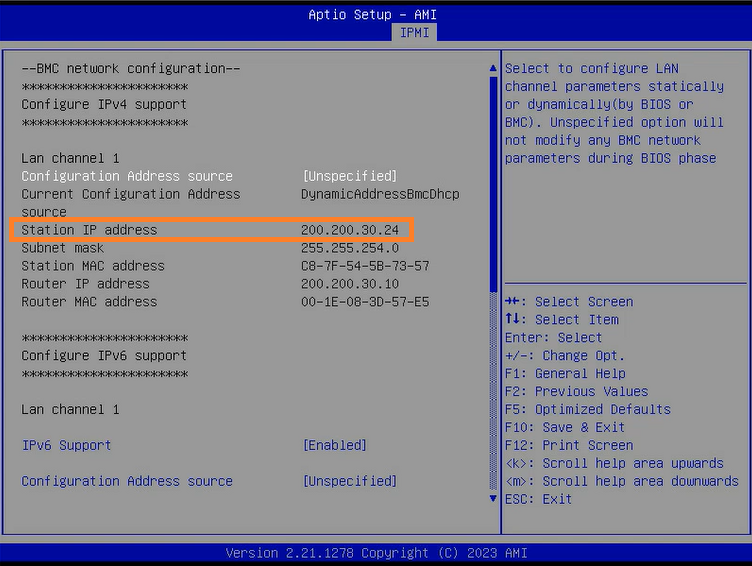
4. หากการตั้งค่า BIOS อยู่ในโหมดข้อความ โปรดยืนยันที่อยู่ IP ในการกำหนดค่าเครือข่าย Server Mgmt\BMC
5. เปิดเบราว์เซอร์และป้อน https://ที่อยู่ IP (ที่อยู่ IP เหมือนกับที่ระบุในข้อ 3) เข้าสู่ระบบ ASMB9-iKVM บัญชีและรหัสผ่านทั้งหมดเป็นผู้ดูแลระบบ
โปรดทราบว่าตัวเลขแรกของบัญชีและรหัสผ่านเป็นตัวพิมพ์เล็ก 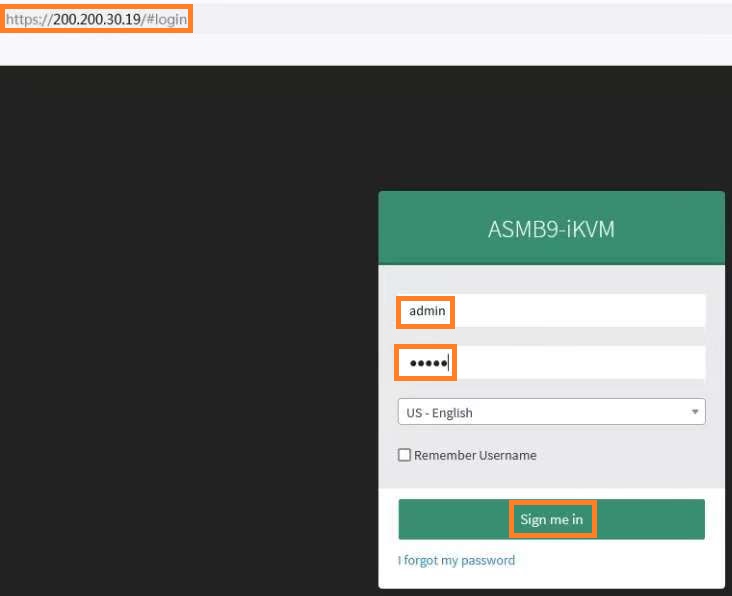
6. คลิก [Maintenance] แล้วเลือก [Firmware update]
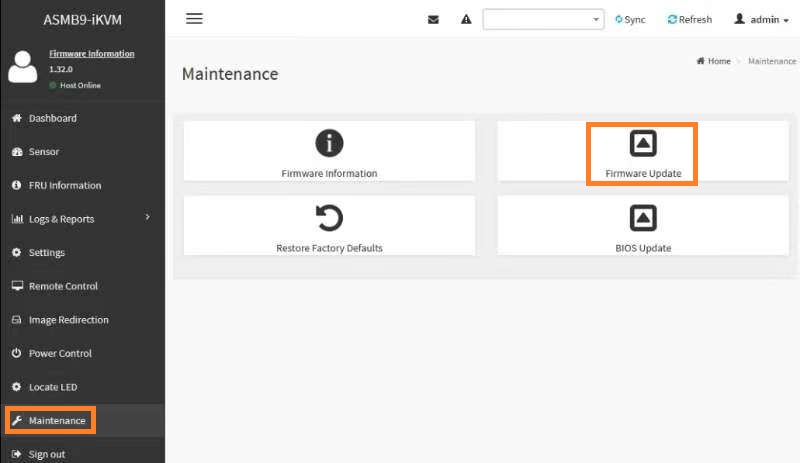
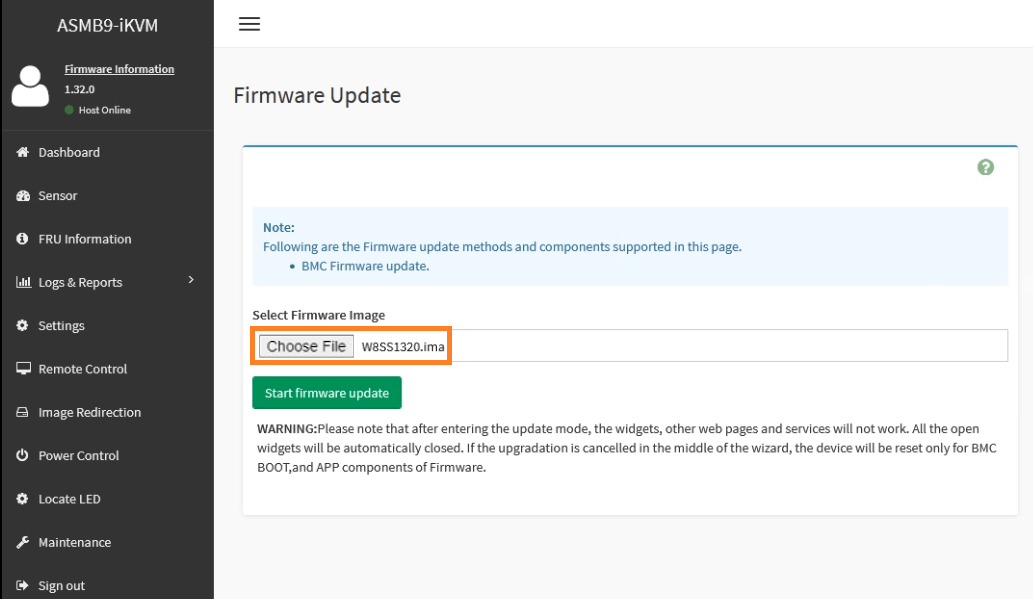
7. คลิก [Choose File] aและเลือกดาวน์โหลดและตั้งชื่อเป็นไฟล์เฟิร์มแวร์ *.ima
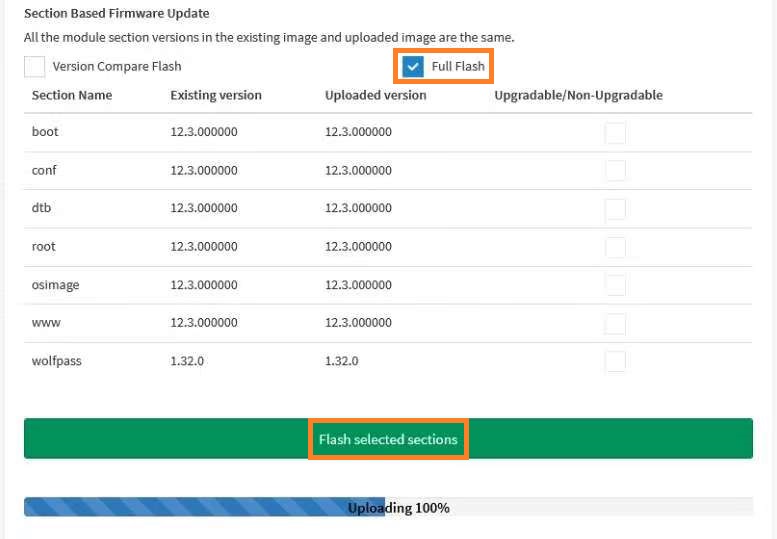
8. เลือกตัวเลือก Full Flash
กลับสู่เนื้อหา
วิธี 2:อัปเดตเฟิร์มแวร์ BMC ใน DOS (เฉพาะเรือ BMC เท่านั้นคือ AST-2500)
(ตัวอย่างด้านล่าง: Pro WS WRX80E-SAGE SE WIFI II)
1. กรุณาเตรียมอุปกรณ์จัดเก็บข้อมูล USB Pure DOS สำหรับบูต
2. คัดลอกไฟล์เฟิร์มแวร์ BMC ที่ดาวน์โหลดไปยังเนื้อหารูทของอุปกรณ์จัดเก็บข้อมูล USB DOS ล้วนๆ
3. ใส่อุปกรณ์จัดเก็บข้อมูล USB DOS แท้เข้าพอร์ต USB
4. เปิดระบบและเลือกอุปกรณ์จัดเก็บข้อมูล USB แบบ pure DOS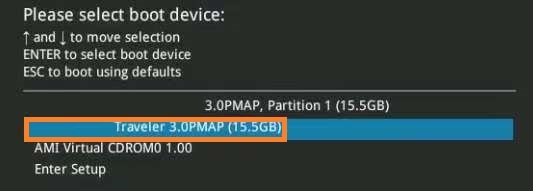
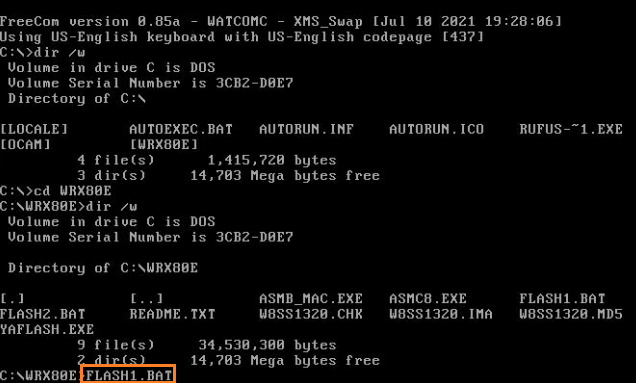
5. เปลี่ยนเป็นอุปกรณ์จัดเก็บข้อมูล USB แบบ DOS ล้วนๆ และรันคำสั่ง
โปรดปฏิบัติตาม Readme.txt เพื่อรัน FLASH1.BAT หรือ FLASH2.BAT 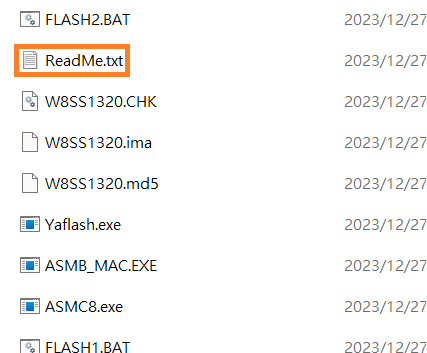
ตัวอย่างด้านล่างนี้เราดำเนินการ FLASH1.BAT
6. ใส่ Y แล้วกดปุ่ม [Enter]
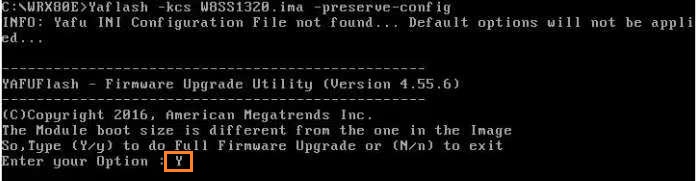
7. รีบูตระบบหลังจากเสร็จสิ้นกระบวนการอัปเดต
กลับสู่เนื้อหา
วิธี 3:อัปเดตเฟิร์มแวร์ BMC ในระบบปฏิบัติการ (เฉพาะเรือ BMC รุ่น AST-2600 เท่านั้น)
(ตัวอย่างด้านล่าง: Pro WS W790E-SAGE SE)
1. ดาวน์โหลดไฟล์เฟิร์มแวร์และแตกไฟล์ เปิด Readme.txt และอ่าน 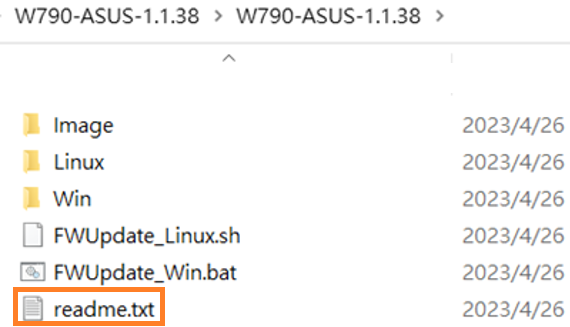
2. ทำตาม readme.txt และรัน .bat หรือ .sh
I. อัปเดตเฟิร์มแวร์ BMC ใน Windows
กรุณาเปลี่ยนเป็น FWUpdate_Win.bat root และรันด้วยผู้ดูแลระบบ
อินพุต FWUpdate_Win.bat -local
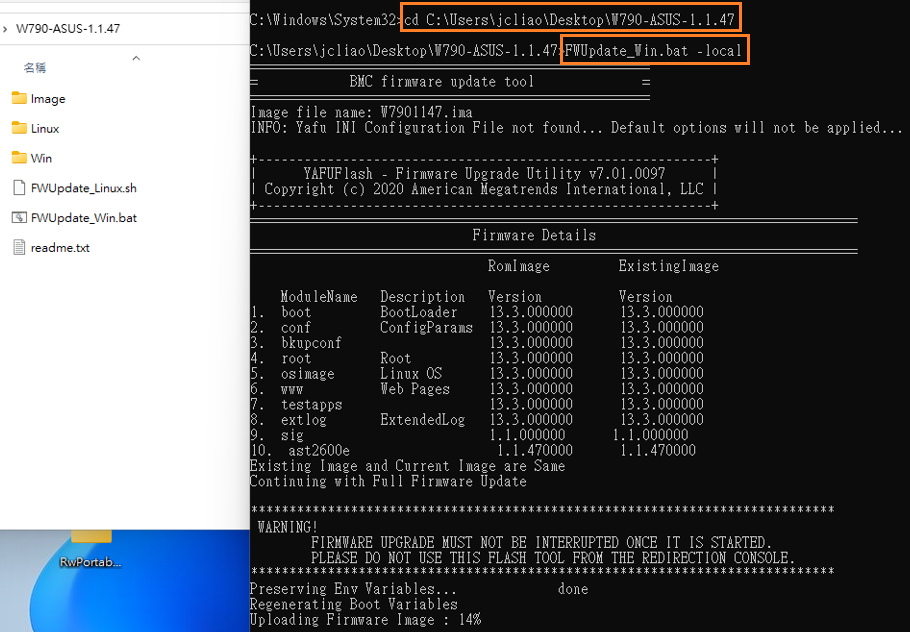
ต่อไปนี้เป็นกระบวนการอัปเดต
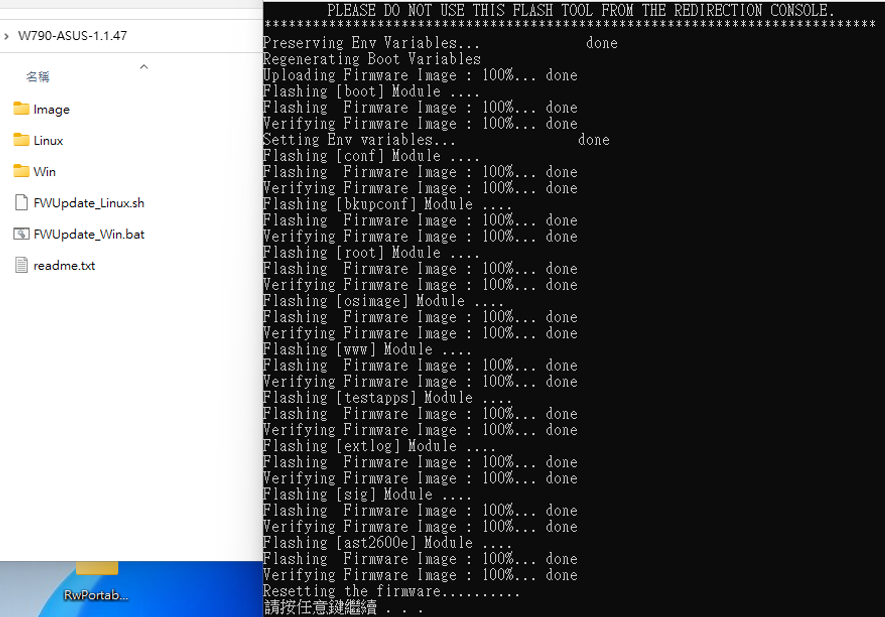
กลับสู่เนื้อหา
II. อัปเดตเฟิร์มแวร์ BMC ใน Linux
1. กรุณาตั้งค่า USB LAN IP โดยค่าเริ่มต้นของ BMC site USB LAN IP คือ 169.254.0.17 ระบบ USB LAN IP และ BMC USB LAN IP ต้องอยู่ในเซกเมนต์เครือข่ายเดียวกัน
ตัวอย่างเช่น ตั้งค่า BMC USB LAN IP เป็น 169.254.0.18
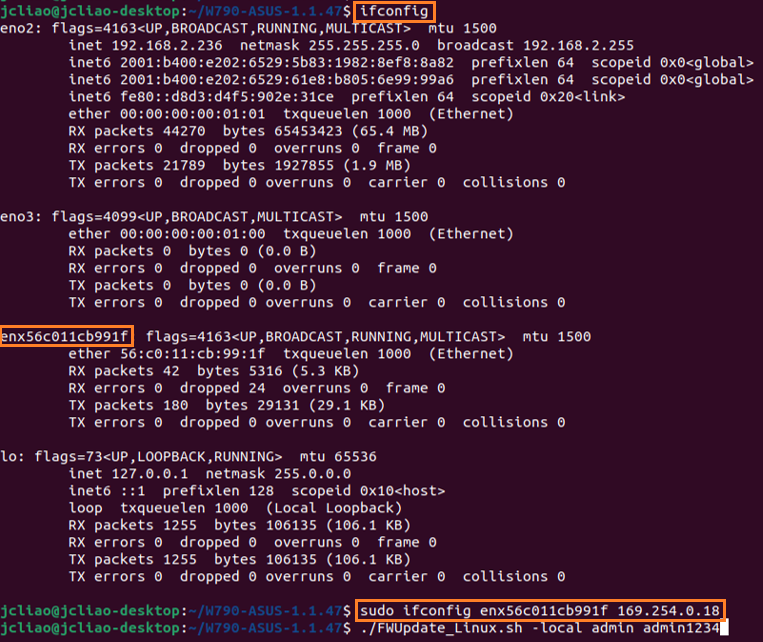
2. ใส่./FWUpdate_Linux.sh -local [Username] [password]
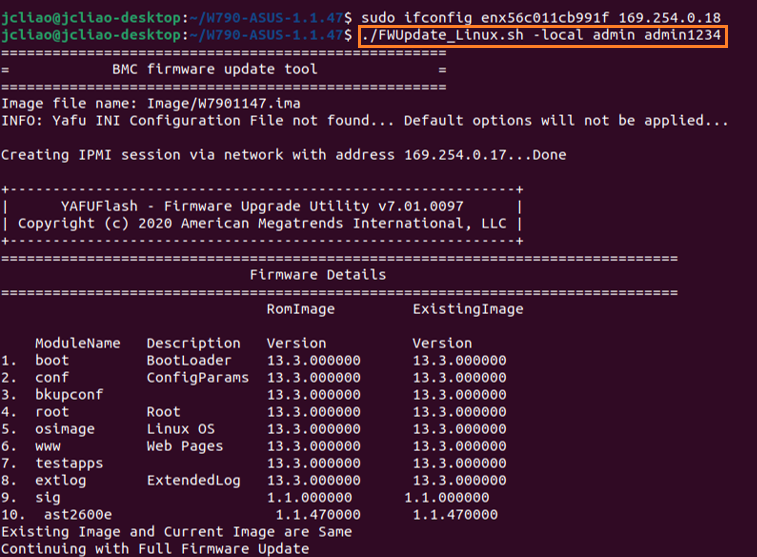
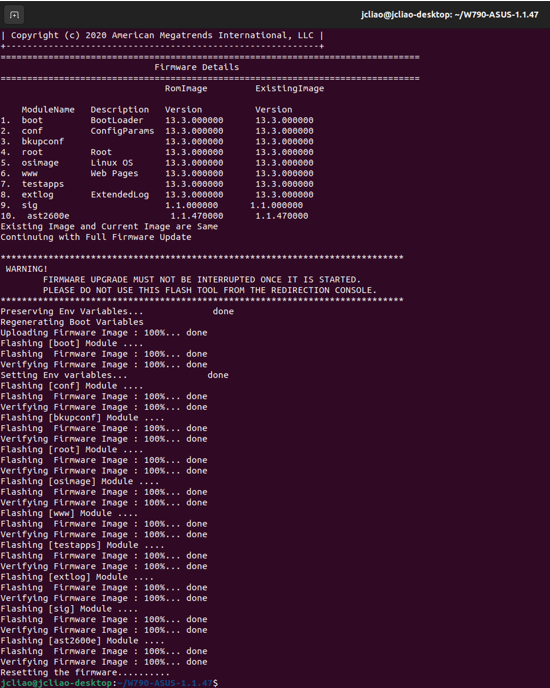
ต่อไปนี้เป็นกระบวนการอัปเดต
กลับสู่เนื้อหา
หัวข้อ 4. คำถามที่พบบ่อย
Q1: WebUI: ไม่สามารถเข้าสู่ระบบ ASMB9-iKVM ได้?
A1: โปรดปฏิบัติตามคำแนะนำการตั้งค่าข้างต้นเพื่ออัปเดตเฟิร์มแวร์ BMC บน WebUI หากยังไม่สามารถเชื่อมต่อได้ โปรดปิดไฟร์วอลล์แล้วลองอีกครั้ง
A2: หากการดำเนินการข้างต้นยังล้มเหลว โปรดรีเซ็ตรหัสผ่านดังต่อไปนี้
หมายเหตุ: คำสั่งด้านล่างจะรีเซ็ตรหัสผ่านและการตั้งค่า BMC ทั้งหมด
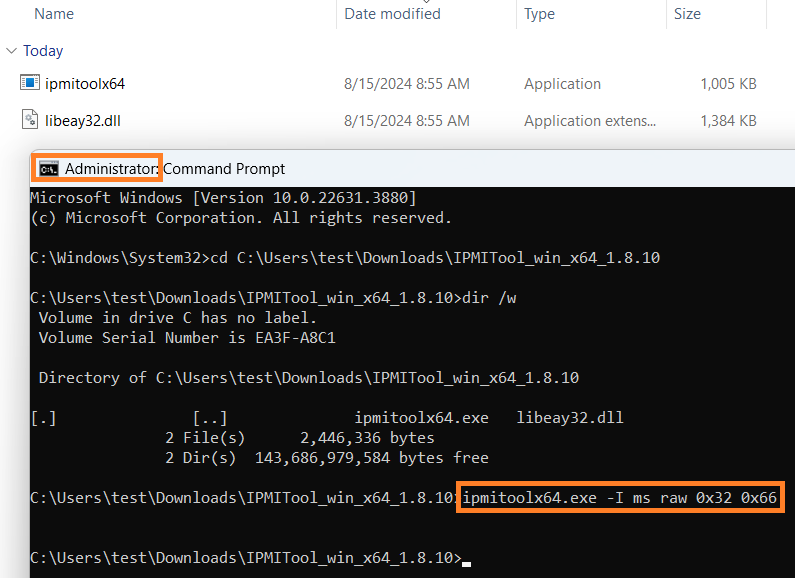
Linux : ipmitool raw 0x32 0x66 (run as administrator)
Windows : ipmitool -I ms raw 0x32 0x66 (run as administrator)
คำสั่งด้านล่างเรียกใช้ใน Windows ตัวอย่างเช่น
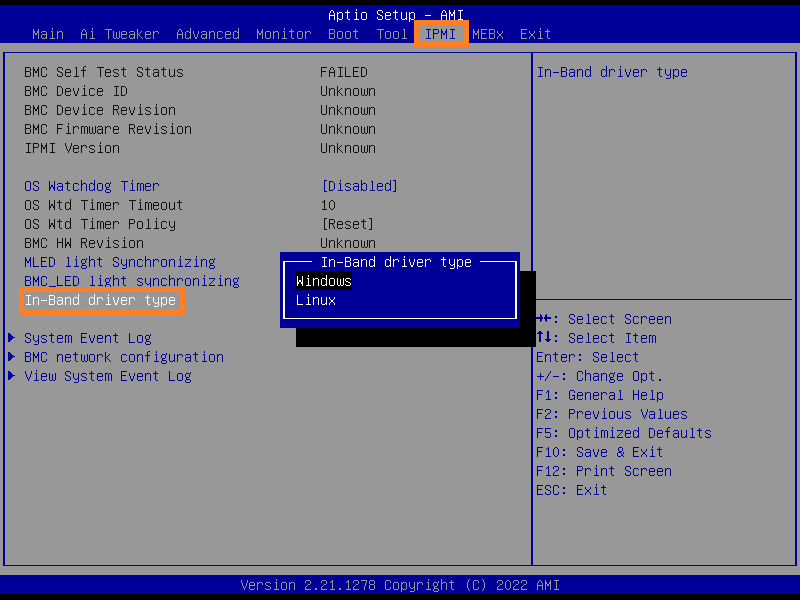
หมายเหตุ: โปรดเลือกระบบปฏิบัติการที่เหมาะสมเมื่อใช้ KCS เพื่อรีเซ็ตรหัสผ่านบนการ์ดขยาย IPMI
ประเภทไดรเวอร์ IPMI \In-Band ตามภาพด้านล่าง
Q2: จะตรวจสอบเวอร์ชันเฟิร์มแวร์ BMC ได้อย่างไร?
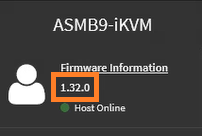
A2:กรุณาเปลี่ยนเป็นโหมดขั้นสูงของ BIOS - การจัดการเซิร์ฟเวอร์ เฟิร์มแวร์ BMC เวอร์ชันด้านล่างคือ 1.20 
หรือเข้าสู่ระบบ WEB UI และตรวจสอบหมายเลขเวอร์ชันตามภาพด้านล่าง