[Wireless Router] จะกำหนดค่า Daylight Saving Time (DST) หรือ Summer time บน ASUS Router ได้อย่างไร?
เราเตอร์ ASUS รองรับการกำหนดค่า Daylight Saving Time (DST)
หากคุณอาศัยอยู่ในประเทศ/ภูมิภาคที่มีเวลาออมแสง ซึ่งหมายถึงการปรับตั้งค่านาฬิกาให้เร็วขึ้นหนึ่งชั่วโมง ในฤดูใบไม้ผลิและช้าลงหนึ่งชั่วโมงในฤดูใบไม้ร่วง คุณสามารถตั้งค่าโซนเวลา DST ผ่านเว็บ GUI ของเราเตอร์ ASUS หากเราเตอร์เชื่อมต่อกับอินเทอร์เน็ต เราเตอร์จะเลือกโซนเวลา DST ของตำแหน่งของคุณโดยอัตโนมัติ หรือคุณสามารถตั้งค่าโซนเวลา DST ด้วยตนเอง
ต่อไปนี้คือตัวอย่างเขตเวลาสองแห่งสำหรับการตั้งค่าด้วยตนเอง
หมายเหตุ:ตรวจสอบให้แน่ใจว่าเวลาของระบบเราเตอร์ของคุณถูกต้องและสามารถเชื่อมต่อเซิร์ฟเวอร์ NTP ได้ก่อนที่จะเปลี่ยนเป็นโซนเวลา DST
สำหรับรายละเอียดเพิ่มเติม โปรดดู FAQ : วิธีการตั้งค่า Network Detection เพื่อให้แน่ใจว่าเขตเวลาของเราเตอร์ของคุณซิงโครไนซ์กับ NTP server?
ตัวอย่าง 1: Pacific Time (US, Canada)
ขั้นตอนที่ 1. เชื่อมต่อพีซีของคุณกับเราเตอร์ และไปที่ https://router.asus.com
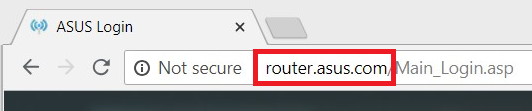
สำหรับรายละเอียดเพิ่มเติม โปรดดู FAQ : วิธีการเข้าสู่ GUI ของเราเตอร์ (ASUSWRT)
ขั้นตอนที่ 2 ป้อนชื่อผู้ใช้และรหัสผ่านของเราเตอร์ของคุณในหน้าเข้าสู่ระบบ
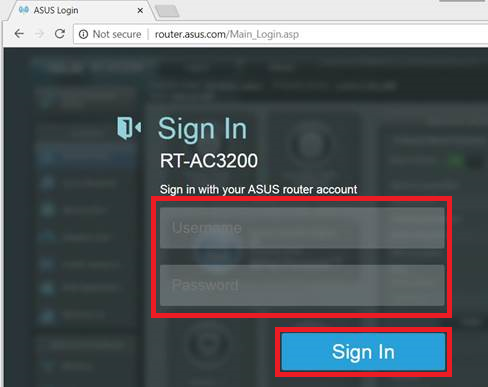
ประกาศ:ชื่อผู้ใช้และรหัสผ่านสำหรับเข้าสู่ระบบเริ่มต้นคือ admin/admin หากคุณลืมชื่อผู้ใช้และ/หรือรหัสผ่าน โปรดรีเซ็ตเราเตอร์เป็นค่าเริ่มต้นจากโรงงาน
สำหรับรายละเอียดเพิ่มเติม โปรดดู FAQ : วิธีการรีเซ็ตเราเตอร์ไปที่ตั้งค่าเริ่มต้นโรงงาน
ขั้นตอนที่ 3. คลิก [Administration] > [System] > [Time Zone]
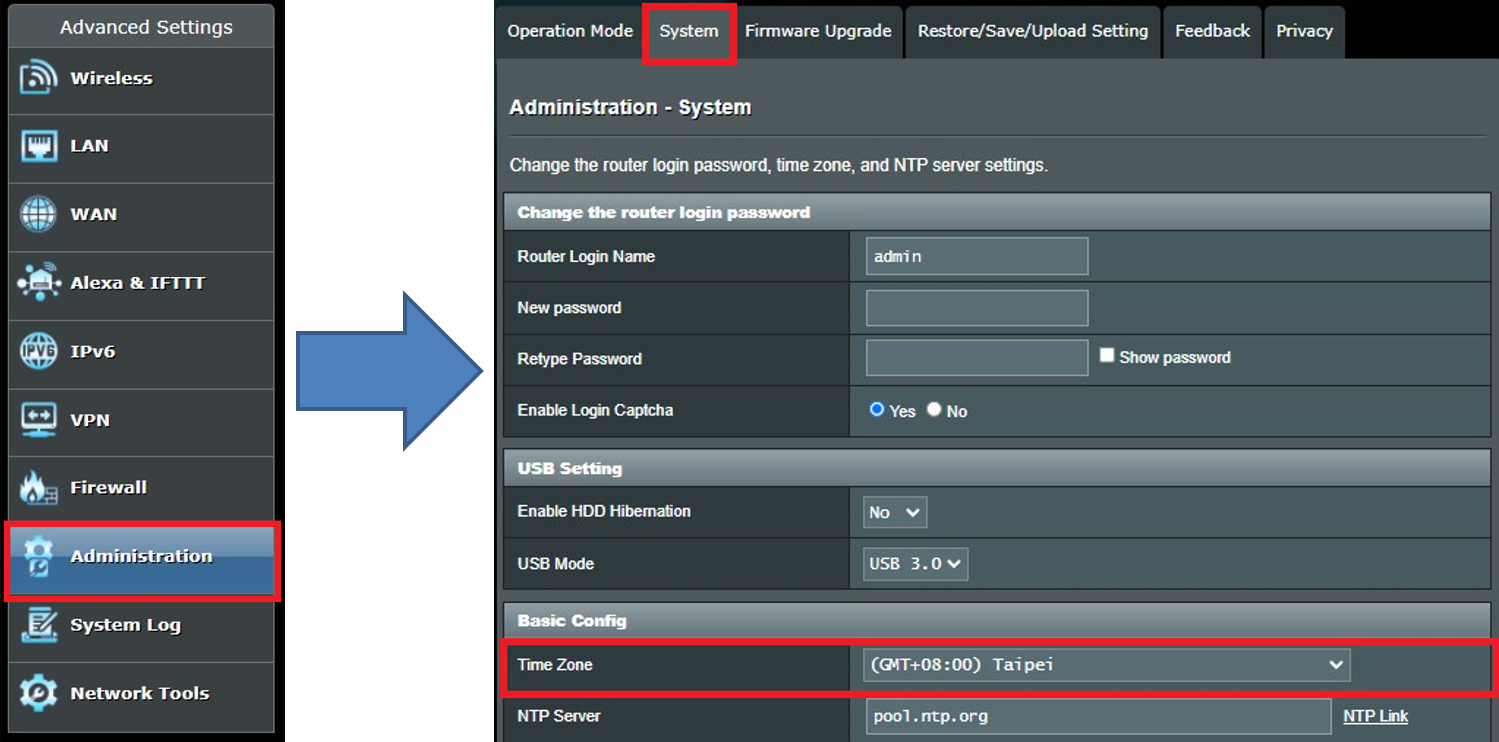
ขั้นตอนที่ 4. เลือก[ (GMT-08:00) Pacific Time (US, Canada)]
จะแสดงเวลาเริ่มต้นและเวลาสิ้นสุดเริ่มต้นของเวลาออมแสง
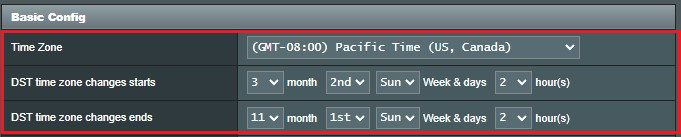
ตามที่แสดง เขตเวลา DST เริ่มใน Sun ที่ 2 ของเดือนมีนาคม เวลา 02:00 น. และสิ้นสุดใน Sun ที่ 1 ในเดือนพฤศจิกายน เวลา 02:00 น.
หากคุณต้องการเปลี่ยนเป็น
เริ่มเวลา:3rd Wednesday ในเดือน March at 04:00 PM
เวลาสิ้นสุด:1st Wednesday ในเดือน November at 11:00 PM
คุณสามารถคลิกปุ่ม  เพื่อเลือกตัวเลือกที่คุณต้องการ
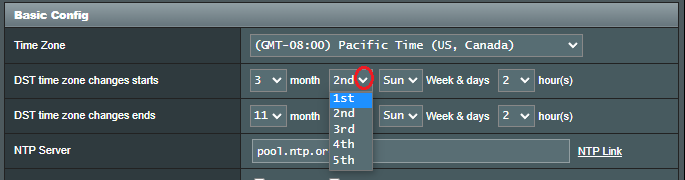
จากนั้นคุณจะเห็นดังต่อไปนี้
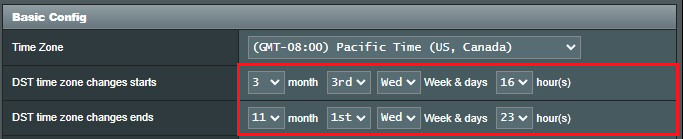
ขั้นตอนที่ 5 คลิก [Apply].

ตัวอย่างที่ 2: Amsterdam,Berlin,Brussels
ขั้นตอนที่ 1. เชื่อมต่อพีซีของคุณกับเราเตอร์ และไปที่ https://router.asus.com
สำหรับรายละเอียดเพิ่มเติม โปรดดู FAQ : วิธีการเข้าสู่ GUI ของเราเตอร์ (ASUSWRT)
ขั้นตอนที่ 2 ป้อนชื่อผู้ใช้และรหัสผ่านของเราเตอร์ของคุณในหน้าเข้าสู่ระบบ
ประกาศ:ชื่อผู้ใช้และรหัสผ่านสำหรับเข้าสู่ระบบเริ่มต้นคือ admin/admin หากคุณลืมชื่อผู้ใช้และ/หรือรหัสผ่าน โปรดรีเซ็ตเราเตอร์เป็นค่าเริ่มต้นจากโรงงาน
สำหรับรายละเอียดเพิ่มเติม โปรดดู FAQ : วิธีการรีเซ็ตเราเตอร์ไปที่ตั้งค่าเริ่มต้นโรงงาน
ขั้นตอนที่ 3 คลิก [Administration] > [System] > [Time Zone]
ขั้นตอนที่ 4. เลือก [(GTM+01:00) Amsterdam, Berlin, Brussels]
จะแสดงเวลาเริ่มต้นและเวลาสิ้นสุดเริ่มต้นของเวลาออมแสง
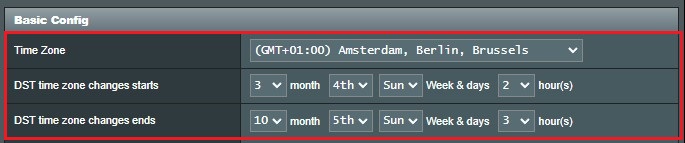
ตามที่แสดง เขตเวลา DST เริ่มในวันอาทิตย์ที่ 4 ของเดือนมีนาคม เวลา 02:00 น. และสิ้นสุดในวันอาทิตย์ที่ 5 ในเดือนตุลาคม เวลา 03:00 น.
หากคุณต้องการเปลี่ยนเป็น
เริ่มเวลา:4th Sunday ในเดือน March at 04:00 PM
เวลาสิ้นสุด:5th Sunday ในเดือน October at 04:00 AM
คุณสามารถคลิกปุ่ม เพื่อเลือกตัวเลือกที่คุณต้องการ
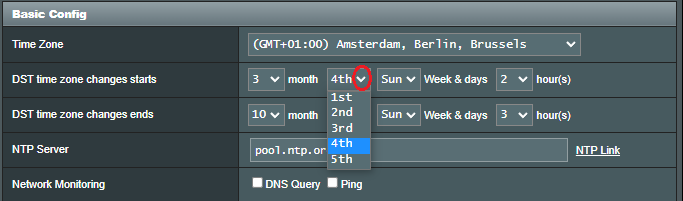
จากนั้นคุณจะเห็นดังต่อไปนี้

ขั้นตอนที่ 5. คลิก[Apply].
FAQ
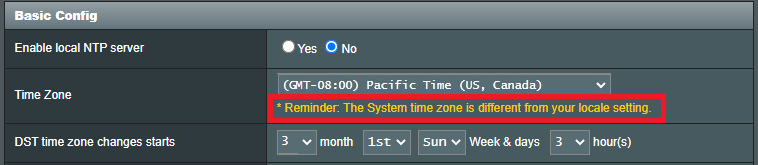
1. เหตุใดจึงมีการเตือนบนเว็บ GUI เมื่อฉันใช้เขตเวลา DST
โปรดตรวจสอบว่าคอมพิวเตอร์ที่เชื่อมต่อกับเราเตอร์ใช้โซนเวลา DST เดียวกันกับเราเตอร์
เมื่อเขตเวลาของอุปกรณ์ที่เชื่อมต่อแตกต่างจากเราเตอร์ เราเตอร์จะตรวจหาโดยอัตโนมัติและแนะนำให้คุณตรวจสอบและแก้ไขเขตเวลาท้องถิ่นของคุณ
2. ผลกระทบหากเขตเวลาของเราเตอร์ไม่ถูกต้องคืออะไร?
หากเวลาของระบบไม่ถูกต้อง ฟังก์ชันที่เกี่ยวข้อง เช่น การควบคุมโดยผู้ปกครอง – การจัดตารางเวลาเวลาจะไม่ถูกดำเนินการตรงจุดเวลาที่คุณต้องการ
โปรดดูที่ต่อไปนี้ FAQ เพื่อให้แน่ใจว่าโซนเวลาของเราเตอร์ของคุณซิงโครไนซ์กับเซิร์ฟเวอร์ NTP: [Administration] วิธีการตั้งค่า Network Detection เพื่อให้แน่ใจว่าเขตเวลาของเราเตอร์ของคุณซิงโครไนซ์กับ NTP server?
และกลับมาที่คำถามที่พบบ่อยนี้เพื่อกำหนดค่าโซนเวลา DST บนเราเตอร์ของคุณ
วิธีรับ (Utility / Firmware)?
คุณสามารถดาวน์โหลดไดรเวอร์ ซอฟต์แวร์ เฟิร์มแวร์ และคู่มือผู้ใช้ล่าสุดได้ใน ASUS Download Center.
หากคุณต้องการข้อมูลเพิ่มเติมเกี่ยวกับ ASUS Download Center, โปรดอ้างอิงสิ่งนี้ วิธีค้นหาและดาวน์โหลดไดรเวอร์, ยูทิลิตี้, BIOS และคู่มือผู้ใช้งาน