การติดตั้ง ROG RYUJIN II series AIO water cooling
หากต้องการคำแนะนำโดยละเอียดเพิ่มเติม คุณสามารถคลิกลิงก์วิดีโอ YouTube ของ ASUS ด้านล่างเพื่อดูข้อมูลเพิ่มเติมเกี่ยวกับการติดตั้งระบบระบายความร้อนด้วยน้ำ AIO ซีรีส์ ROG RYUJIN II
https://www.youtube.com/watch?v=wTY6_5jlFHc
หากคุณยังใหม่กับระบบระบายความร้อนด้วยน้ำ ROG RYUJIN II series AIO คุณสามารถติดตั้งมันบนเมนบอร์ดของคุณโดยอ้างอิงตามขั้นตอนต่อไปนี้
(ตัวอย่างรุ่น RYUJIN II 360 ARGB)
- การติดตั้ง water pump บน Intel models
- การติดตั้ง water pump บน AMD models
- การติดตั้งอุปกรณ์ water cooling อื่น ๆ
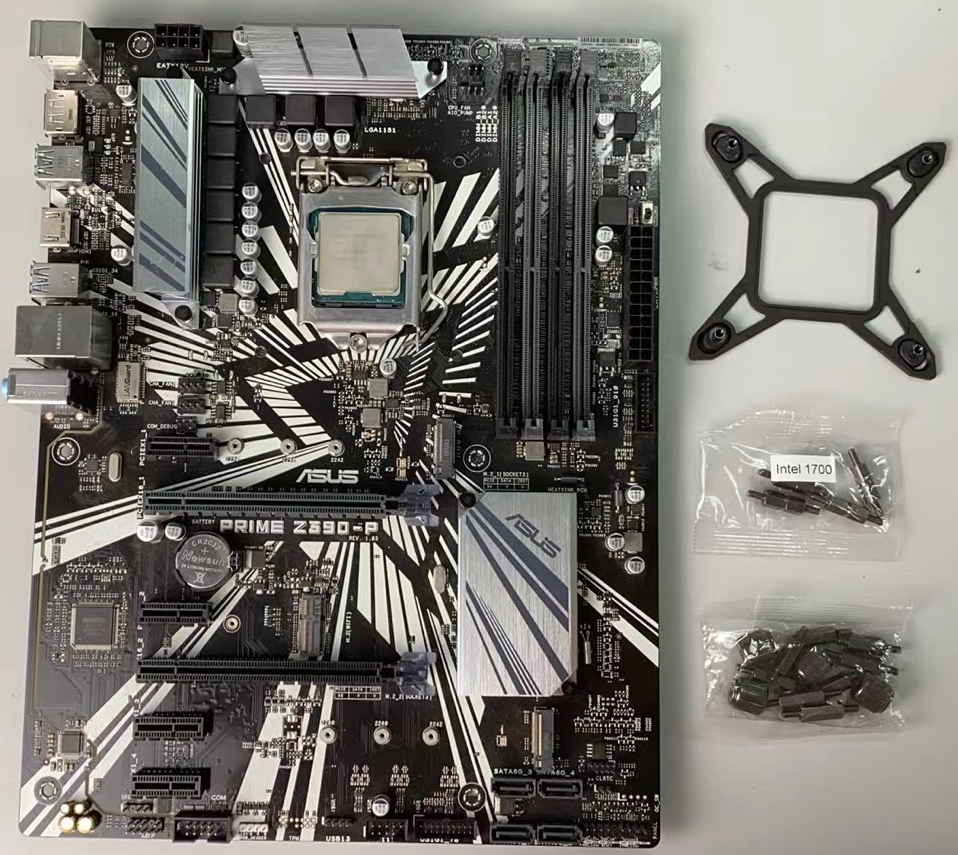
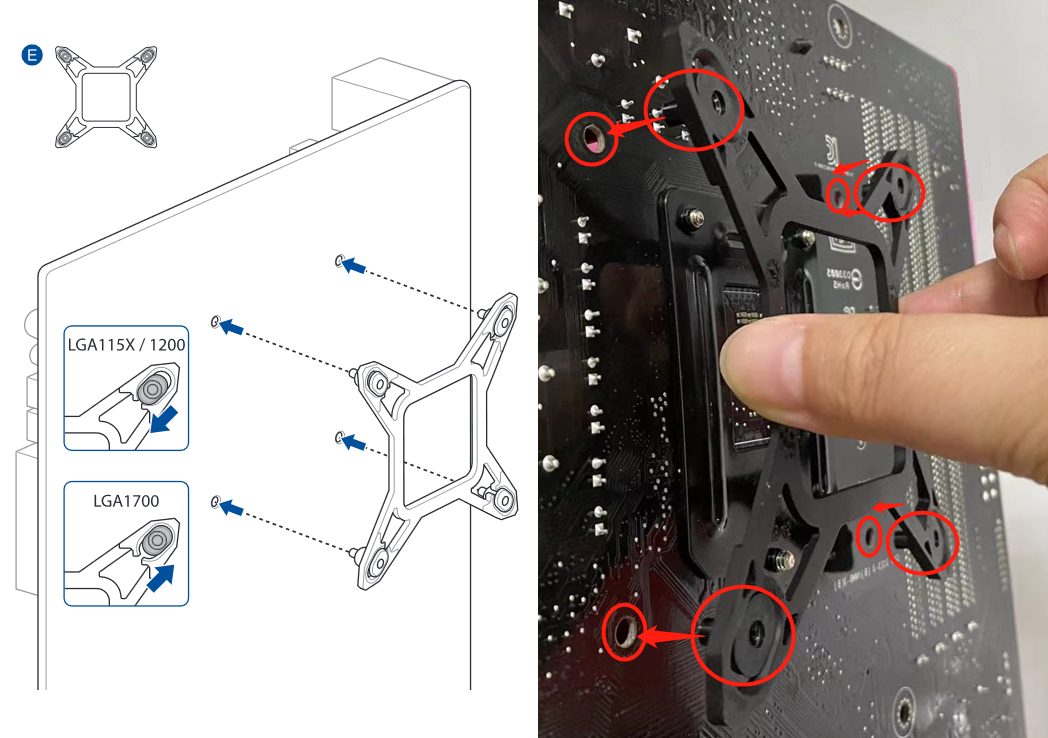
1.2 ใส่ขาทั้งสี่ของขายึด Intel จากด้านหลังของเมนบอร์ดลงในรูสี่รูใกล้กับซ็อกเก็ต CPU ดังแสดงในรูปต่อไปนี้
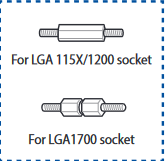
1.3 ค้นหาสกรูยาวที่ตรงกับเมนบอร์ดและขันสกรูจากด้านหน้าของเมนบอร์ดตามลำดับ ไปยังโครงยึด Intel ที่ติดตั้งในขั้นตอนก่อนหน้า ดังแสดงในรูปต่อไปนี้
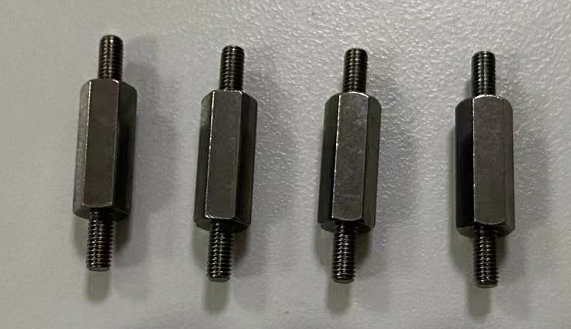
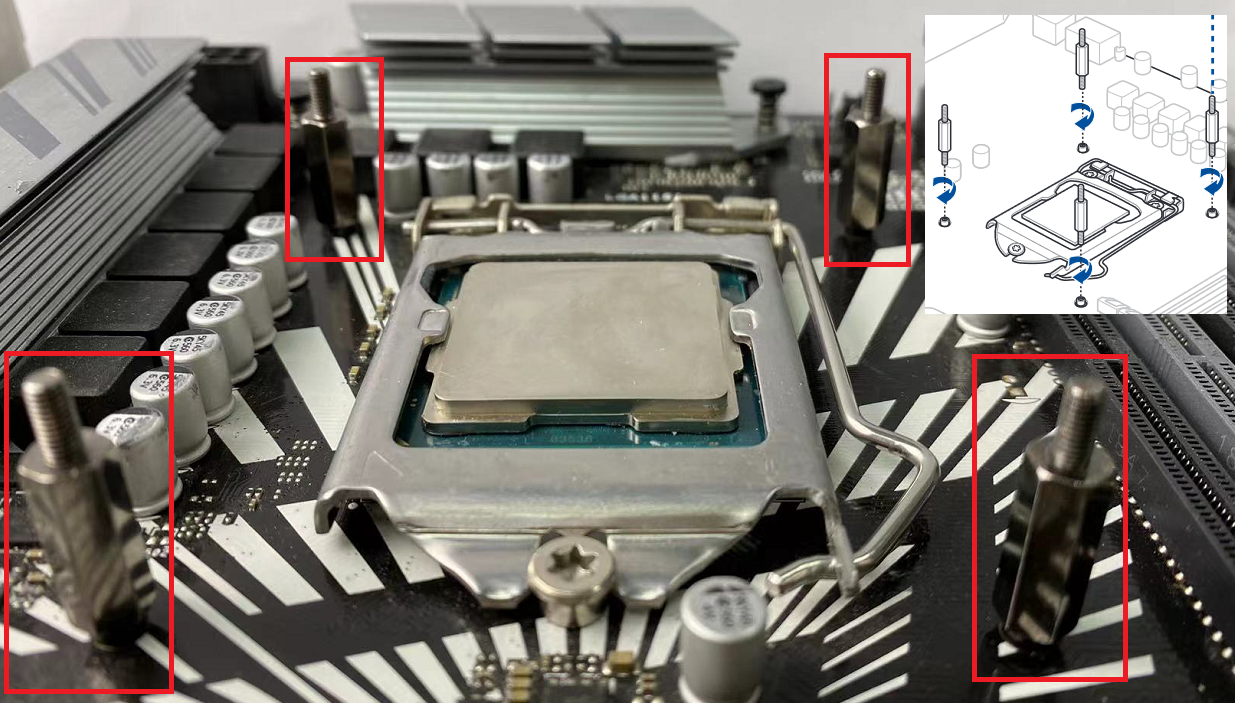
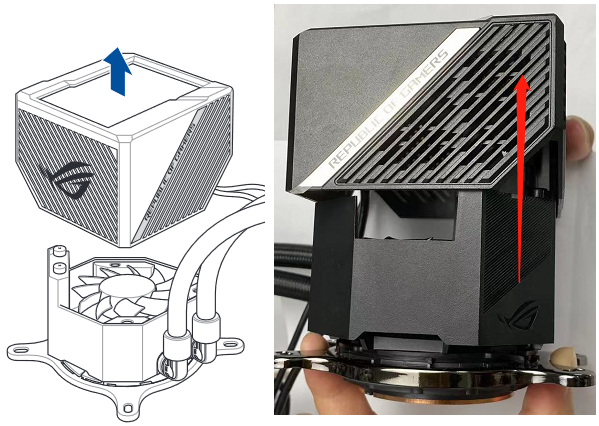
1.4 ดึงเคสจอขึ้นและถอดเคสจอ LCD แม่เหล็กของปั๊มน้ำ ดังแสดงในรูปต่อไปนี้
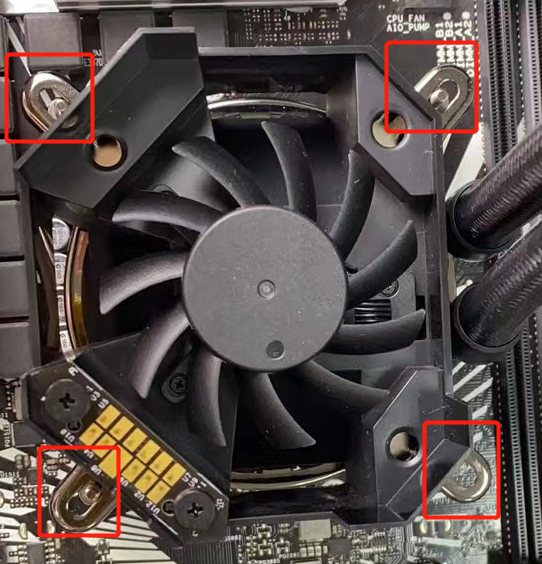
1.5 ติดปั๊มน้ำหล่อเย็นเข้ากับหมุดสี่ตัวในขั้นตอนที่ 1.3 ดังแสดงในรูปต่อไปนี้
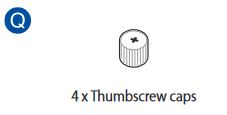
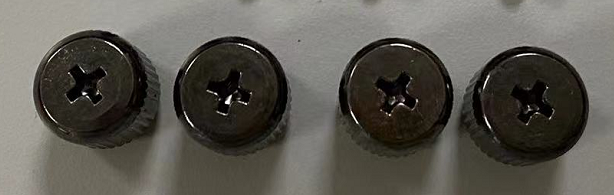
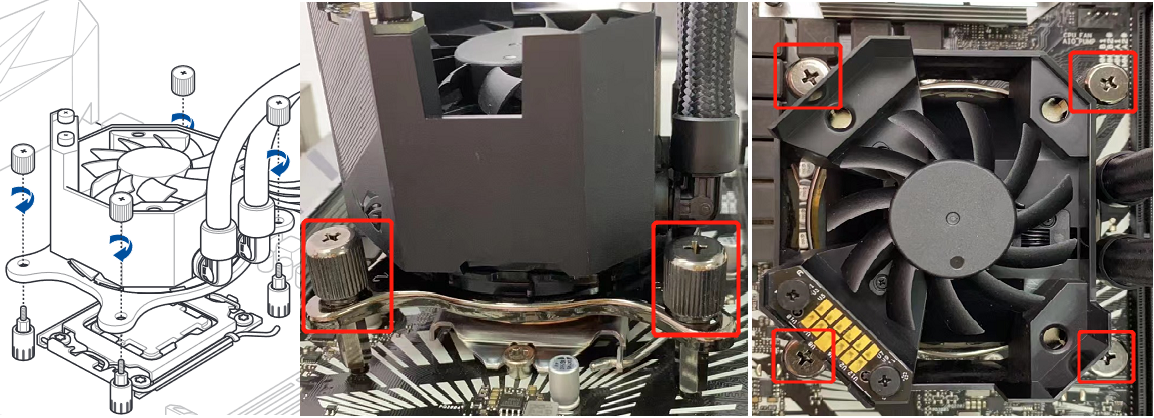
1.6 ค้นหาฝาเกลียวในชุดสกรู ติดตั้งบนหมุด 4 ตัวของปั๊มน้ำ แล้วขันให้แน่นเพื่อยึดปั๊ม ดังแสดงในรูปต่อไปนี้
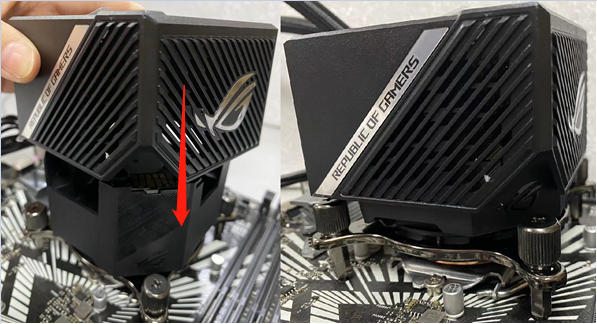
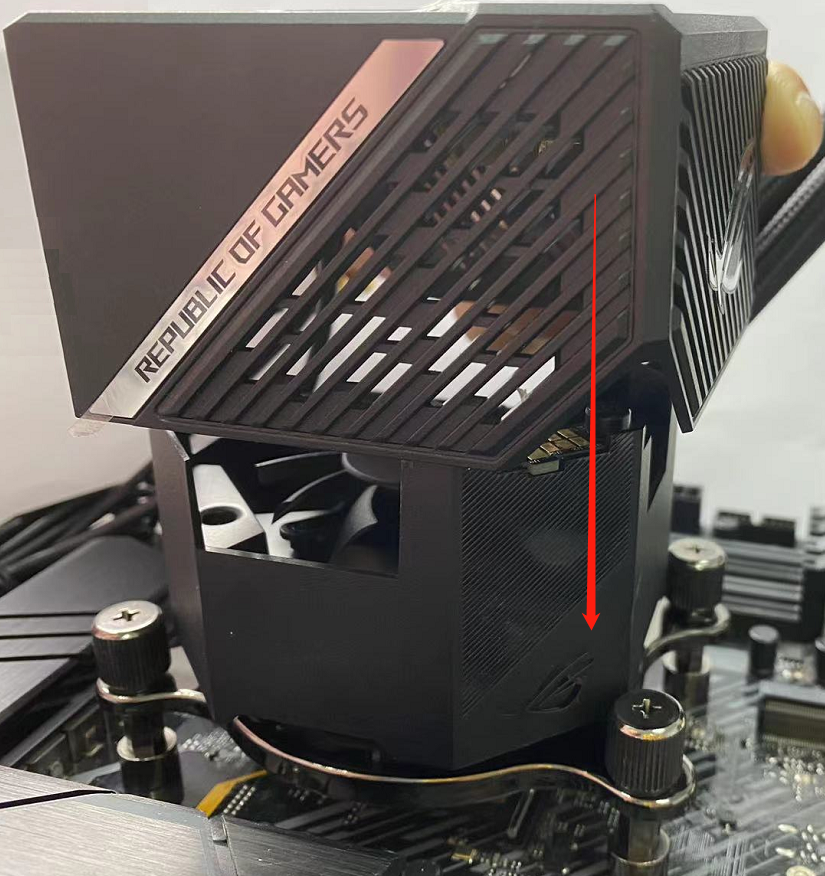
1.7 ติดตั้งเคสจอ LCD แม่เหล็กปั๊มระบายความร้อนด้วยน้ำซึ่งถอดออกในขั้นตอนที่ 1.4 ในแนวตั้ง ดังแสดงในรูปต่อไปนี้
รุ่นที่เป็น AMD (ตัวอย่างรุ่น:TUF GAMING X570-PLUS WIFI)
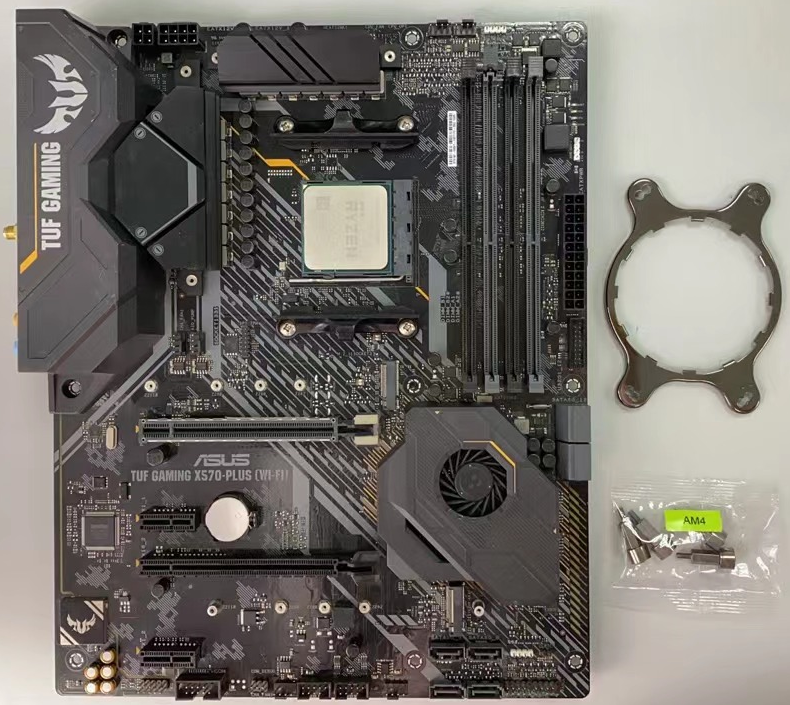
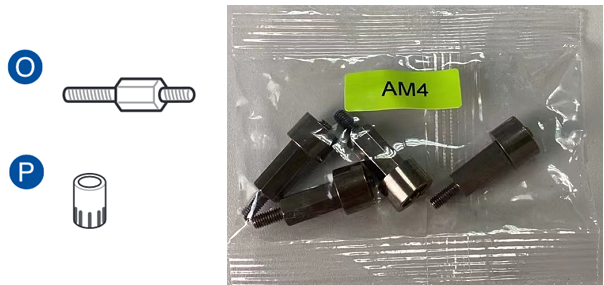
2.1 ค้นหาขายึดซ็อกเก็ต AMD AM4 ที่ตรงกับเมนบอร์ด และสตั๊ด, ดังแสดงในรูปต่อไปนี้
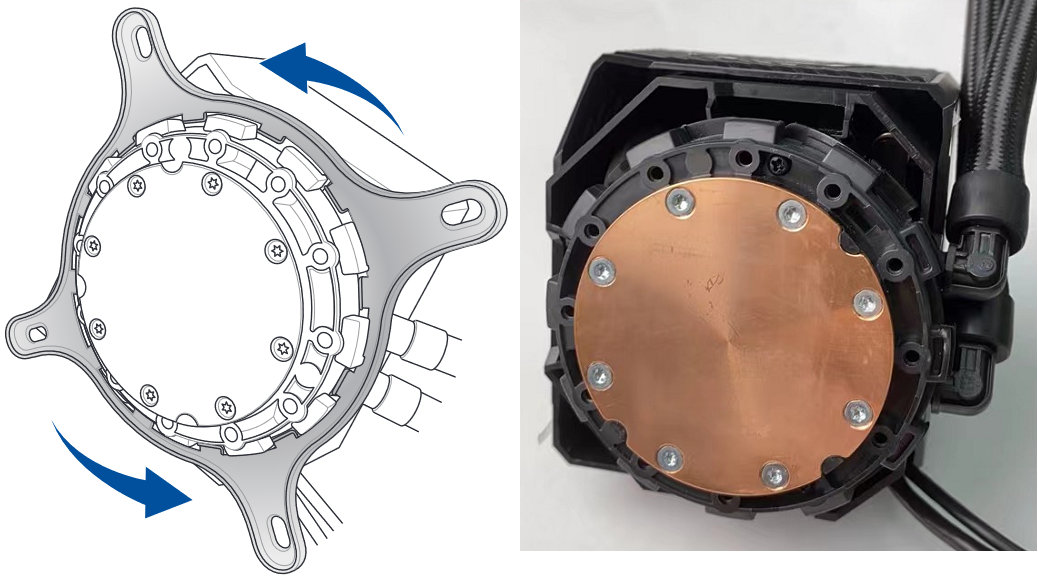
2.2 กดขายึด Intel ที่ติดตั้งไว้ล่วงหน้าบนปั๊มน้ำ แล้วหมุนทวนเข็มนาฬิกาเพื่อถอดออก ดังรูป
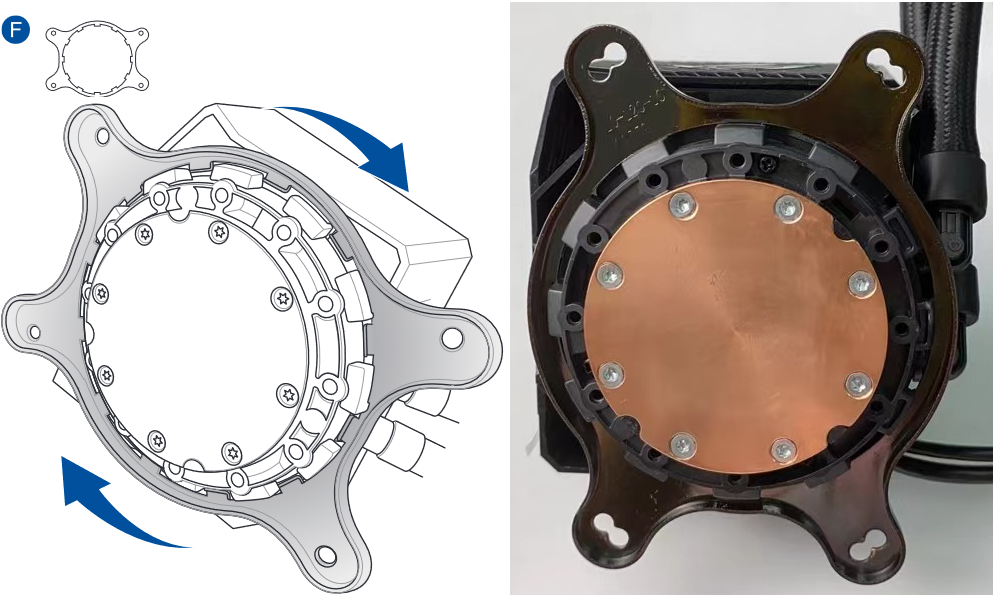
2.3 ติดตั้งโครงยึด AM4 (กดโครงยึด AM4 และหมุนตามเข็มนาฬิกา), ดังแสดงในรูปต่อไปนี้
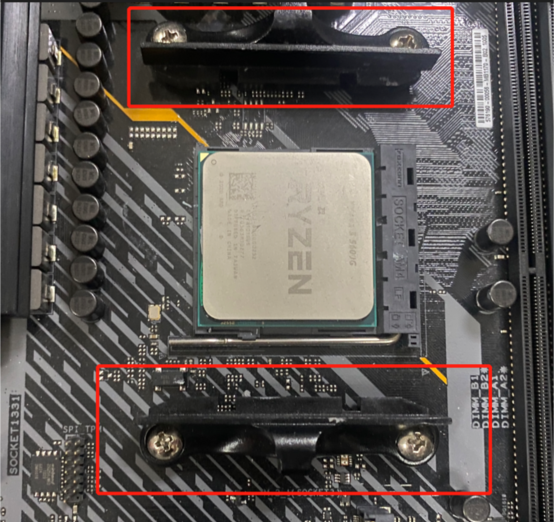
2.4 ถอดโครงยึดคูลเลอร์ที่ติดตั้งไว้ล่วงหน้าออกจากเมนบอร์ด ดังแสดงในรูปต่อไปนี้
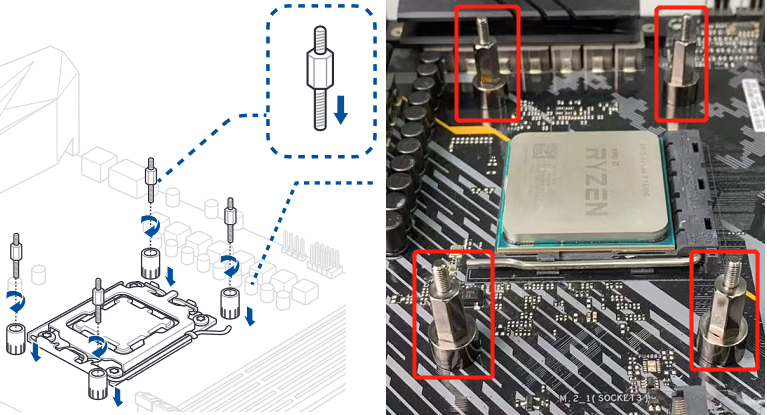
2.5 ค้นหาสตั๊ดที่ตรงกับซ็อกเก็ตของ AM4 และทําการติดตั้ง ดังแสดงในรูปต่อไปนี้
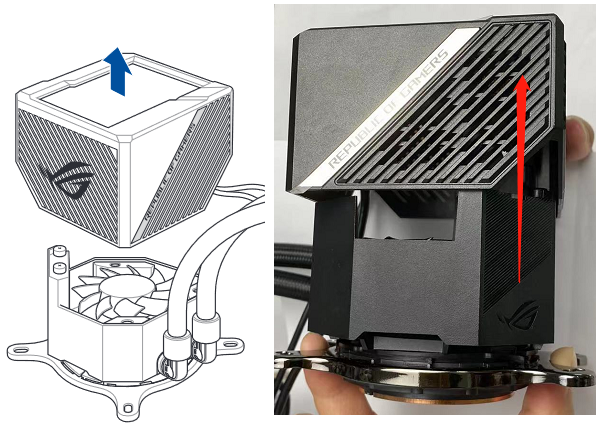
2.6 ดึงเคสจอ LCD แม่เหล็กของปั๊มน้ำขึ้น และถอดออกดังรูปต่อไปนี้
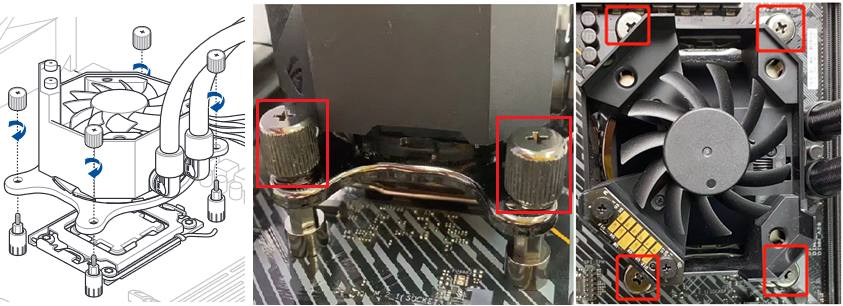
2.7 ติดตั้งปั๊มนํ้าเข้ากับสตั๊ดของซ็อกเก็ต AM4 และยึดน๊อต ดังที่แสดงในรูป
2.8 ติดตั้งเคสจอ LCD แม่เหล็กปั๊มระบายความร้อนด้วยน้ำซึ่งถอดออกในขั้นตอนที่ 2.6 ในแนวตั้ง ดังแสดงในรูปต่อไปนี้
ติดตั้งอุปกรณ์ระบายความร้อนด้วยนํ้าอื่น ๆ
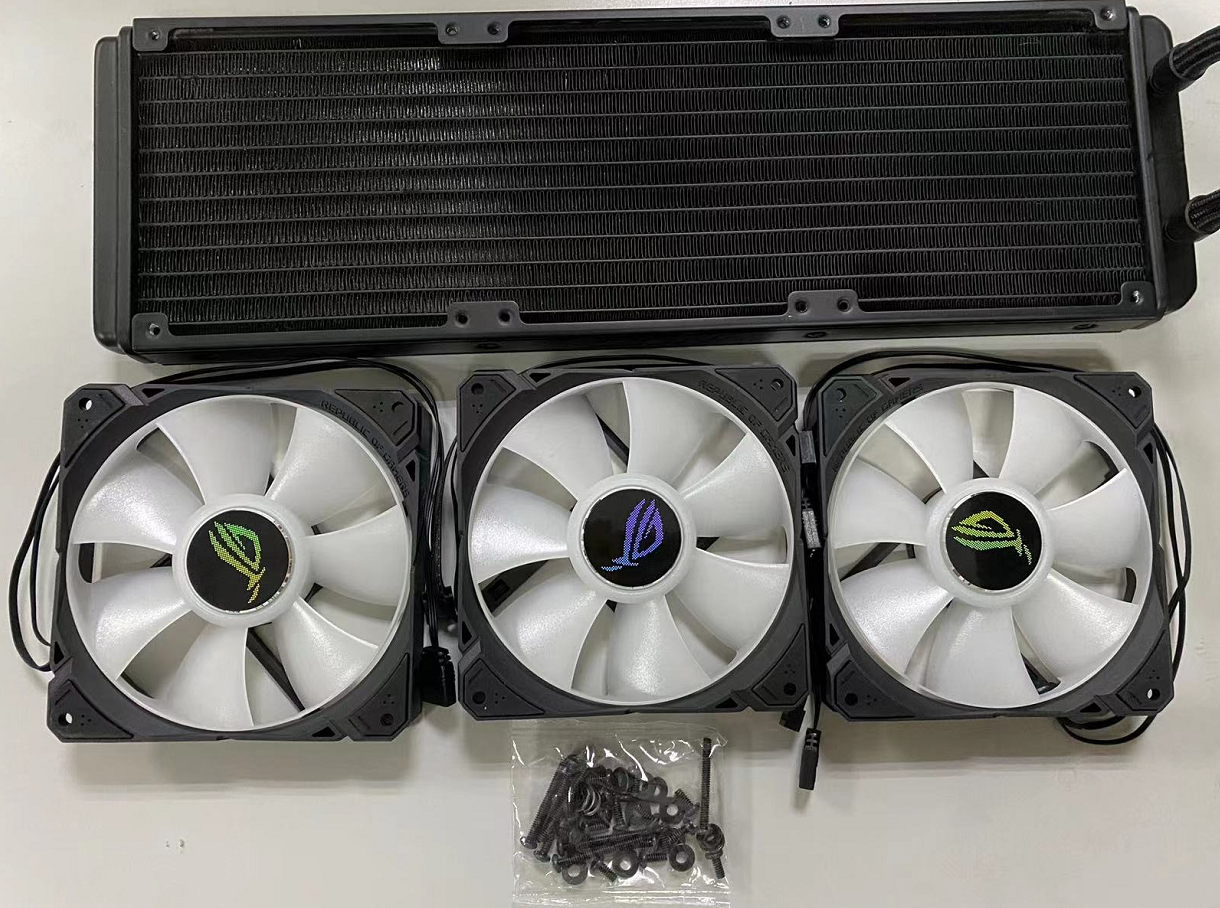
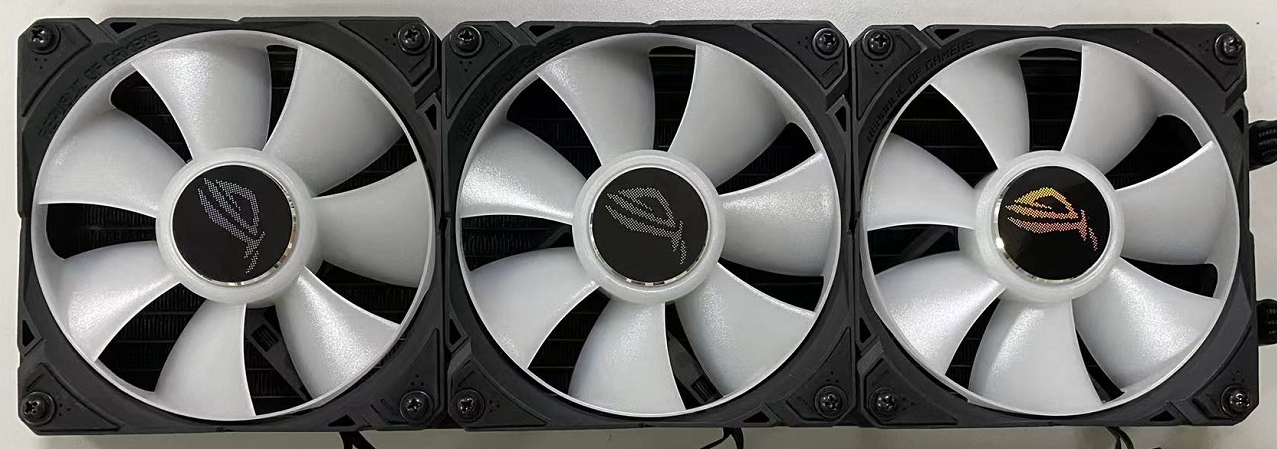
3.1 ค้นหาพัดลมสามตัวและชุดสกรูสีดำดังแสดงในรูปต่อไปนี้
3.2 วางพัดลมสามตัวโดยให้โลโก้ ROG หันออกด้านนอก และจัดตำแหน่งให้ตรงกับรูน็อตบนฮีทซิงค์ ดังแสดงในรูปต่อไปนี้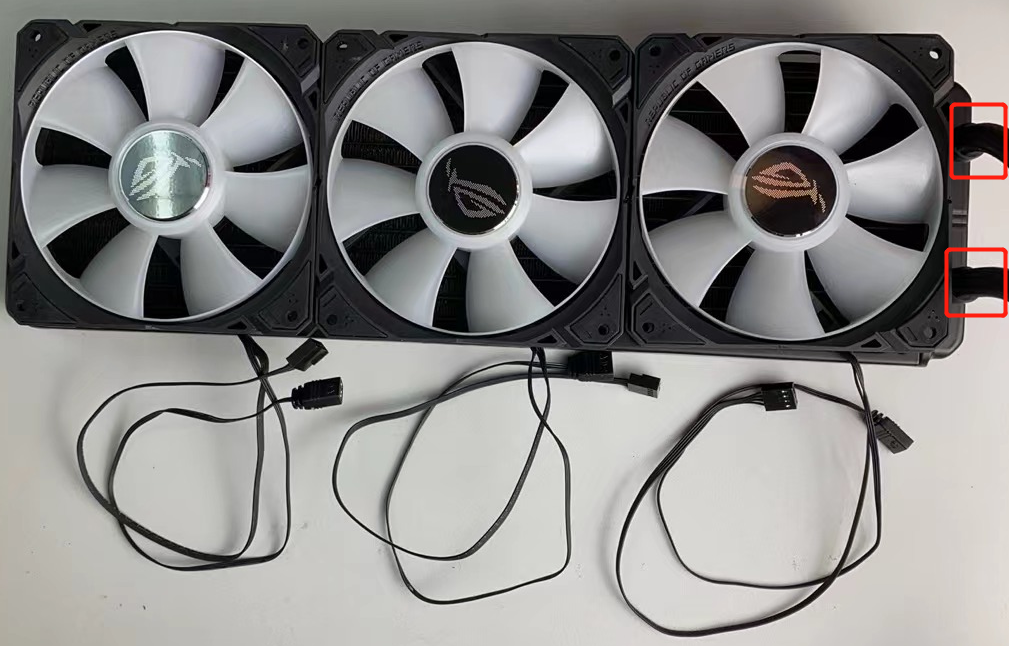
3.3 ใส่แหวนรองในชุดน็อตลงบนน็อตยาว แล้วร้อยเกลียวผ่านรูน็อตของพัดลมทั้งสามและล็อคพัดลมทั้ง 3 ตัวเข้ากับฮีทซิงค์ ดังแสดงในรูปต่อไปนี้
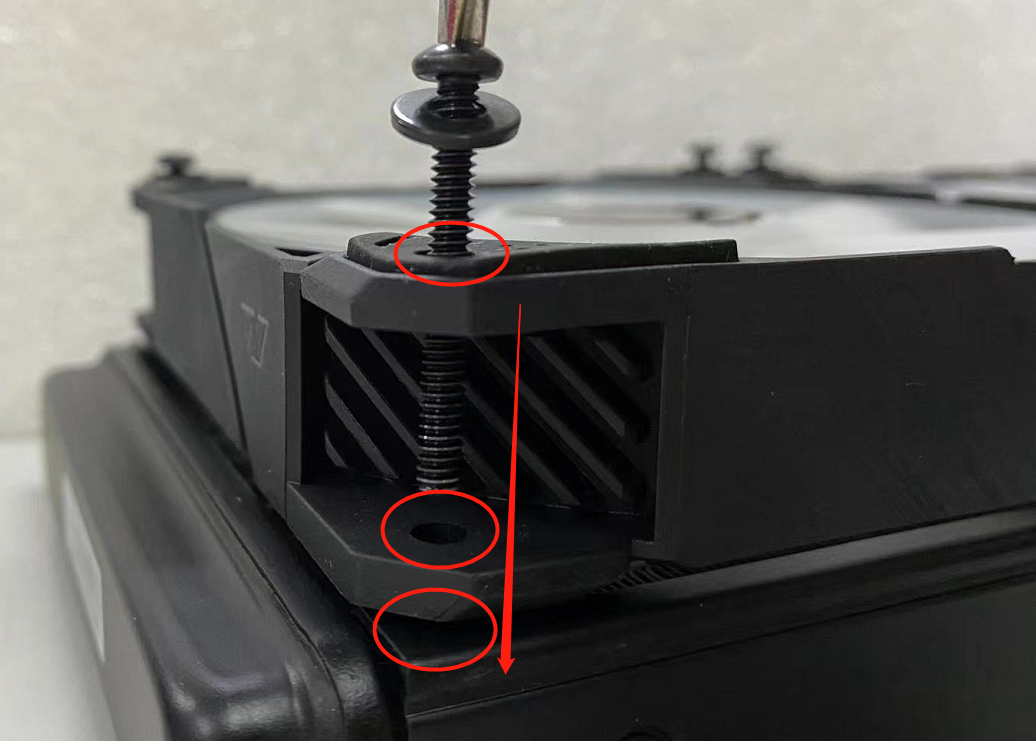
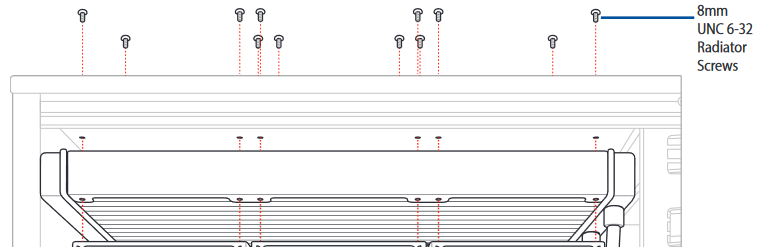
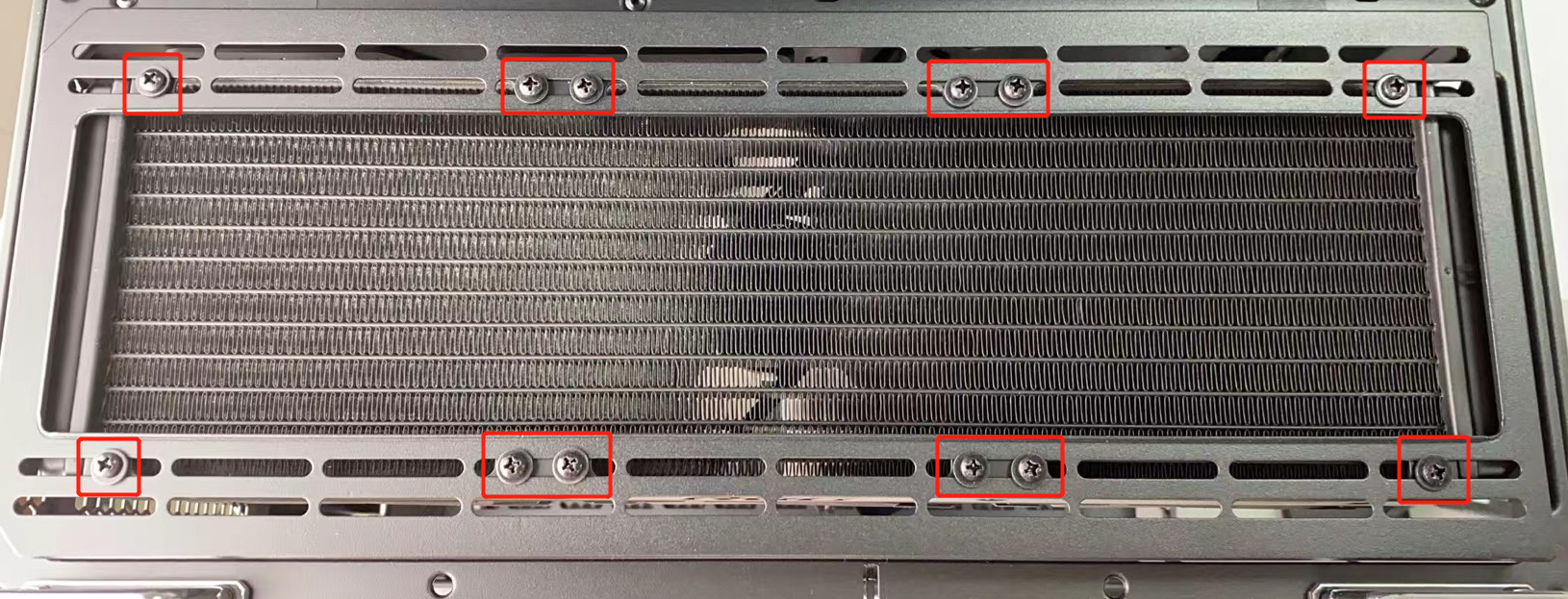
3.4 ใส่แหวนรองในชุดน็อต ลงในน็อตสั้น และขันน็อตโมดูลระบายความร้อนด้วยน้ำเข้ากับโครง จากด้านนอกของโครง ดังที่แสดงในรูปต่อไปนี้
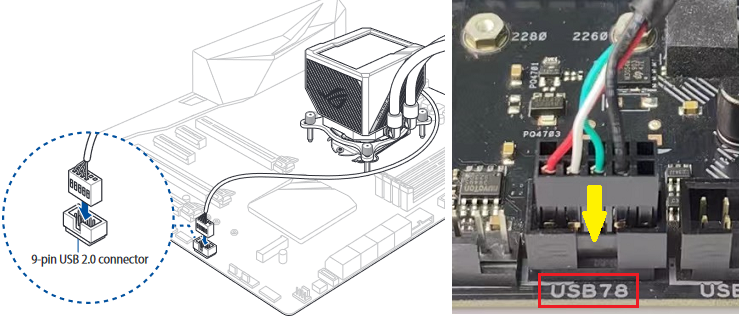
3.5 เชื่อมต่อขั้วต่อ USB 9 พินของปั๊มน้ำหล่อเย็นเข้ากับอินเทอร์เฟซ USB 9 พินของ MB ดังแสดงในรูปต่อไปนี้
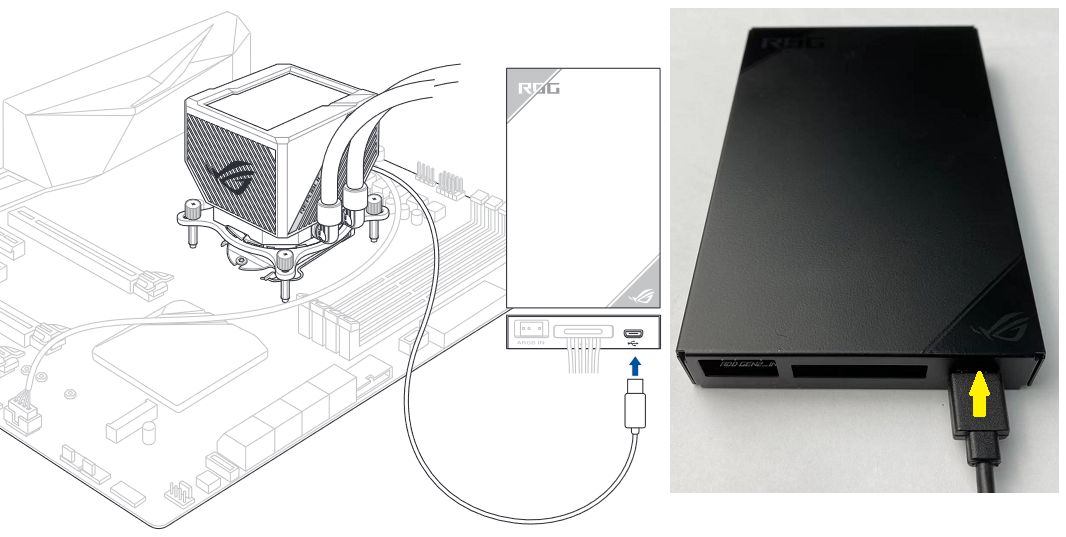
3.6 เชื่อมต่อขั้วต่อ micro USB ของปั๊มน้ำหล่อเย็นเข้ากับอินเทอร์เฟซ micro USB ของตัวควบคุมพัดลม ดังแสดงในรูปต่อไปนี้
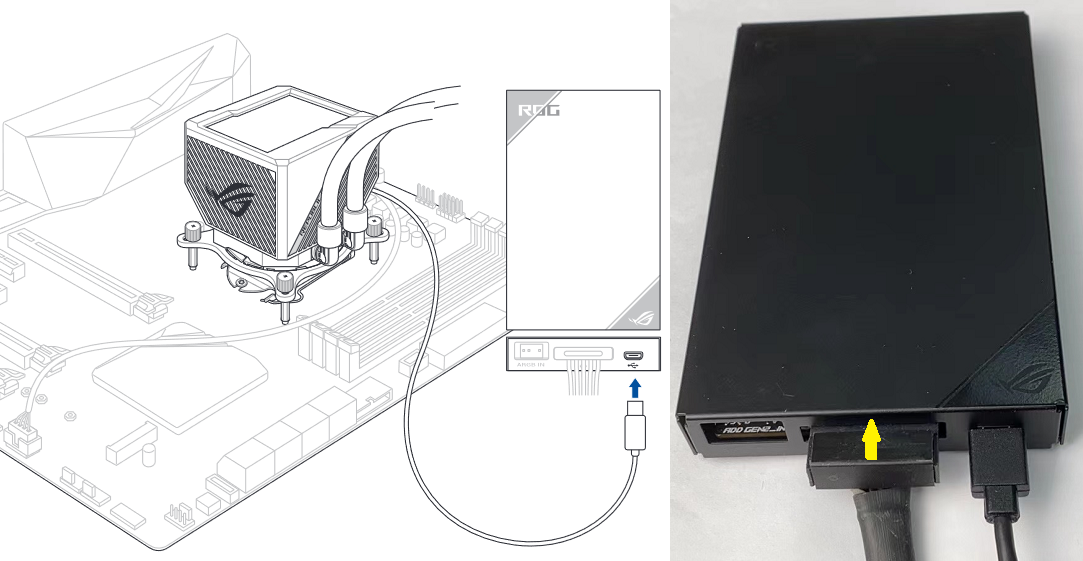
3.7 เชื่อมต่อสายไฟ SATA บนแหล่งจ่ายไฟเข้ากับอินเทอร์เฟซไฟฟ้า SATA ของตัวควบคุมพัดลม ดังที่แสดงในรูปต่อไปนี้
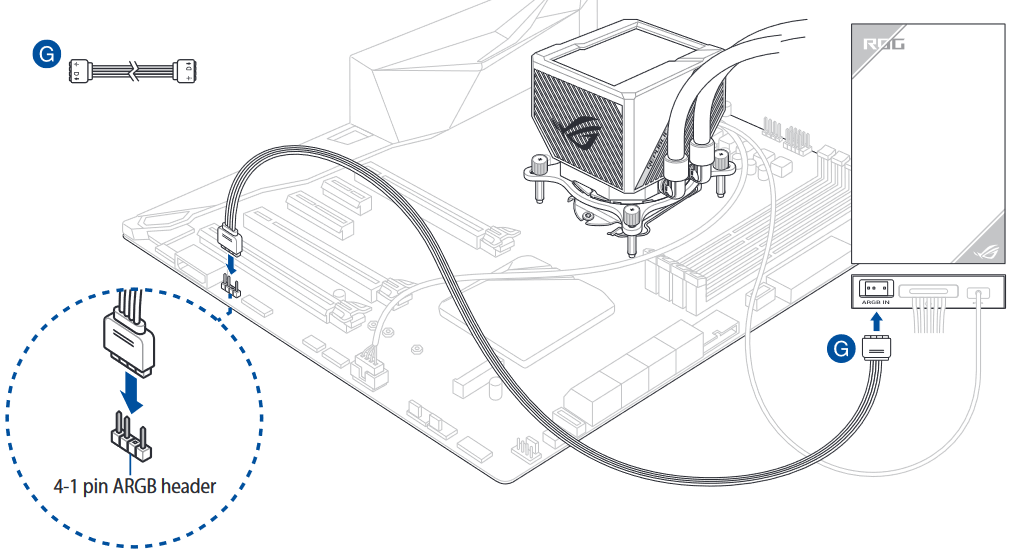
3.8 เชื่อมต่อปลายด้านหนึ่งของสายเคเบิล ARGB 4-1 พินในแพ็คเกจเข้ากับอินเทอร์เฟซ ARGB ของตัวควบคุมพัดลม และปลายอีกด้านหนึ่งกับอินเทอร์เฟซ ARGB ของเมนบอร์ด ดังแสดงในรูปต่อไปนี้
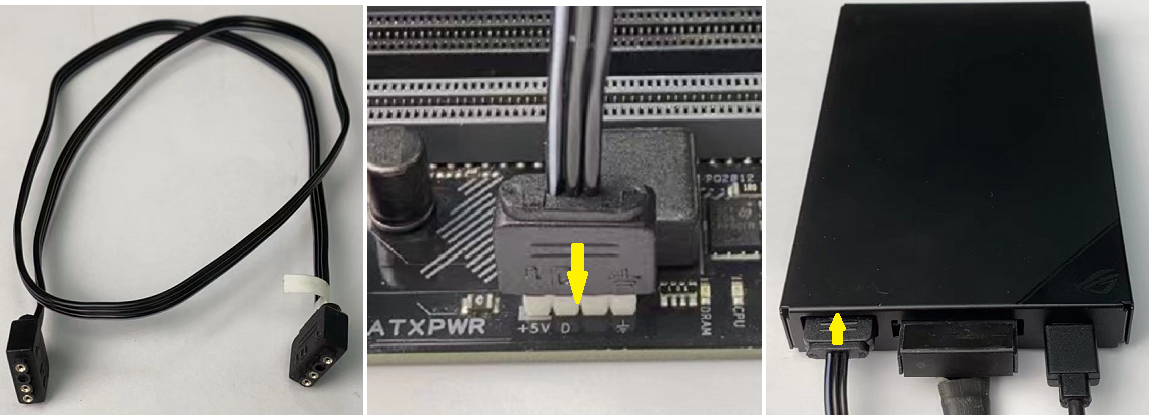
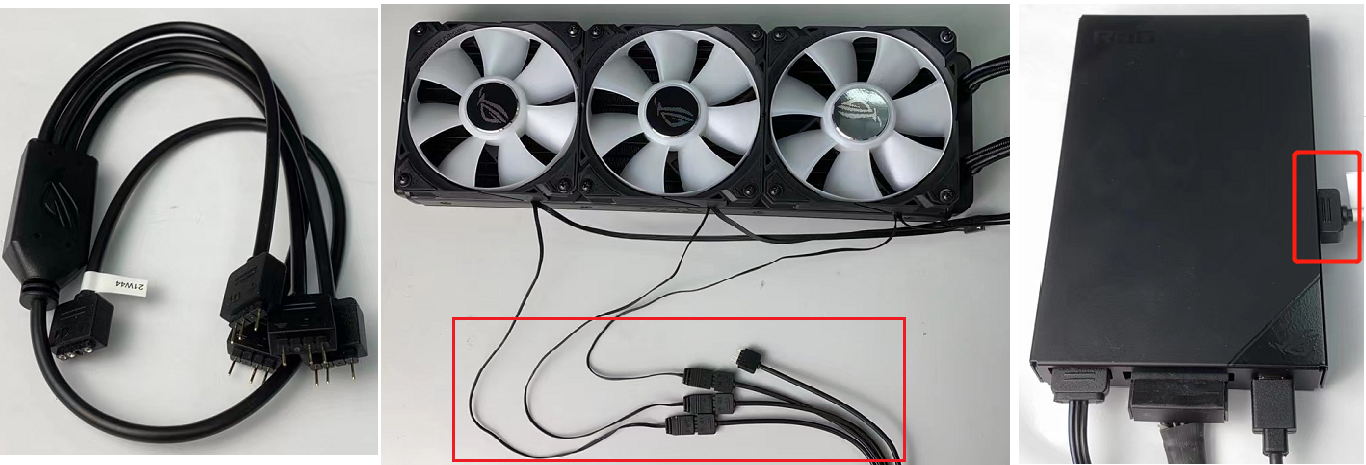
3.9 เชื่อมต่อขั้วต่อ ARGB ของพัดลมสามตัวเข้ากับสาย ARGB 4-1 พิน ในแพ็คเกจ จากนั้นเชื่อมต่อปลายอีกด้านของสายเคเบิลเข้ากับขั้วต่อ ARGB ตัวใดตัวหนึ่งที่ด้านข้างของตัวควบคุมพัดลม ดังแสดงในรูปต่อไปนี้
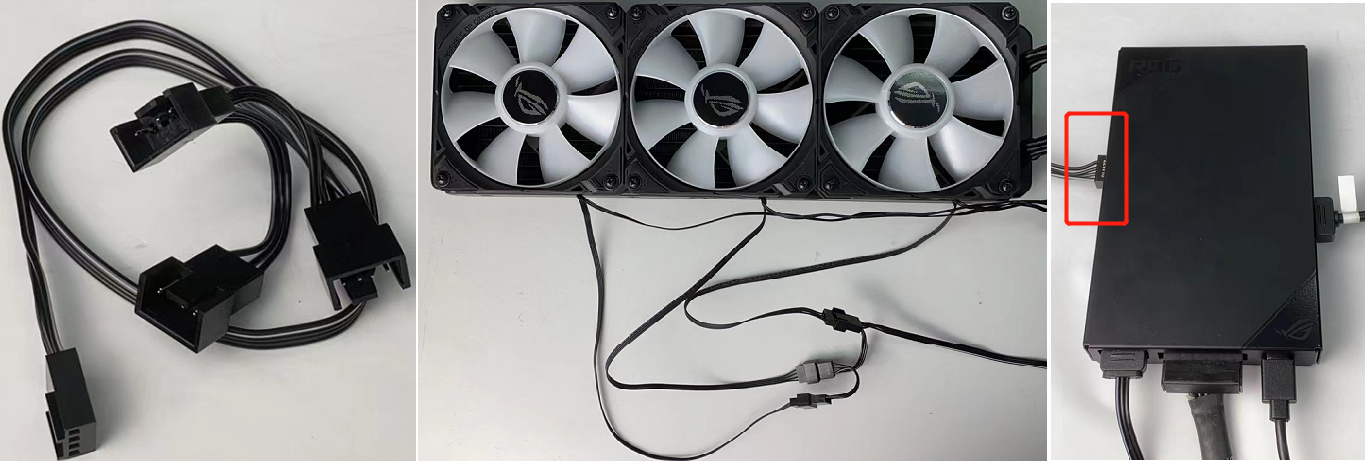
3.10 เชื่อมต่อคอนเน็กเตอร์พัดลม ของพัดลมทั้งสามตัวเข้ากับสายพัดลม 4-in-1 ในแพ็คเกจ จากนั้นเชื่อมต่อปลายอีกด้านของสายเคเบิลเข้ากับขั้วต่อพัดลมตัวใดตัวหนึ่งที่ด้านข้างของตัวควบคุมพัดลม ดังแสดงในรูปต่อไปนี้
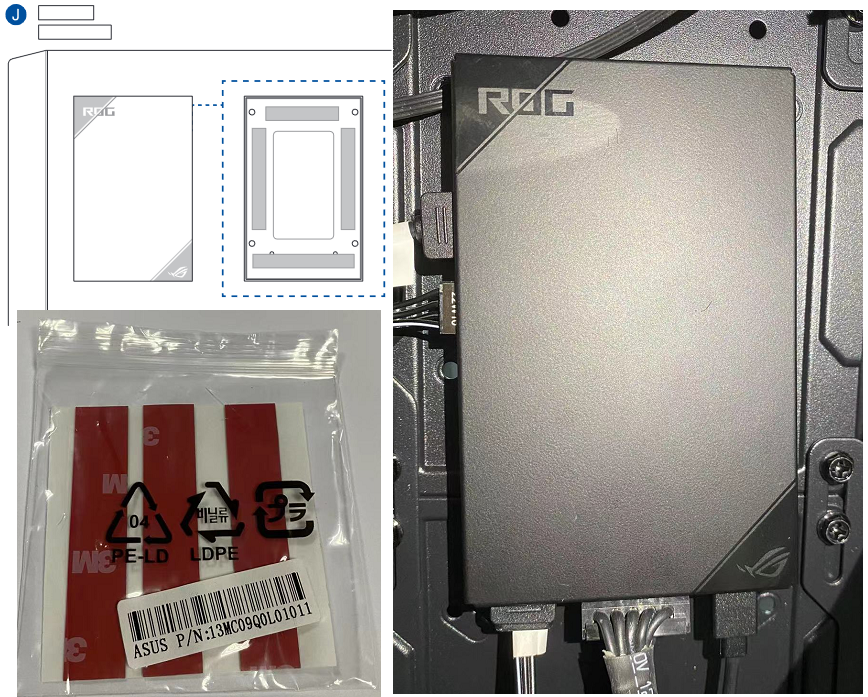
3.11 ค้นหาเทปในบรรจุภัณฑ์และติดไว้ที่ด้านหลังของตัวควบคุมพัดลม จากนั้นติดตัวควบคุมพัดลมไปยังตำแหน่งที่เหมาะสมภายในแชสซี ดังแสดงในรูปต่อไปนี้
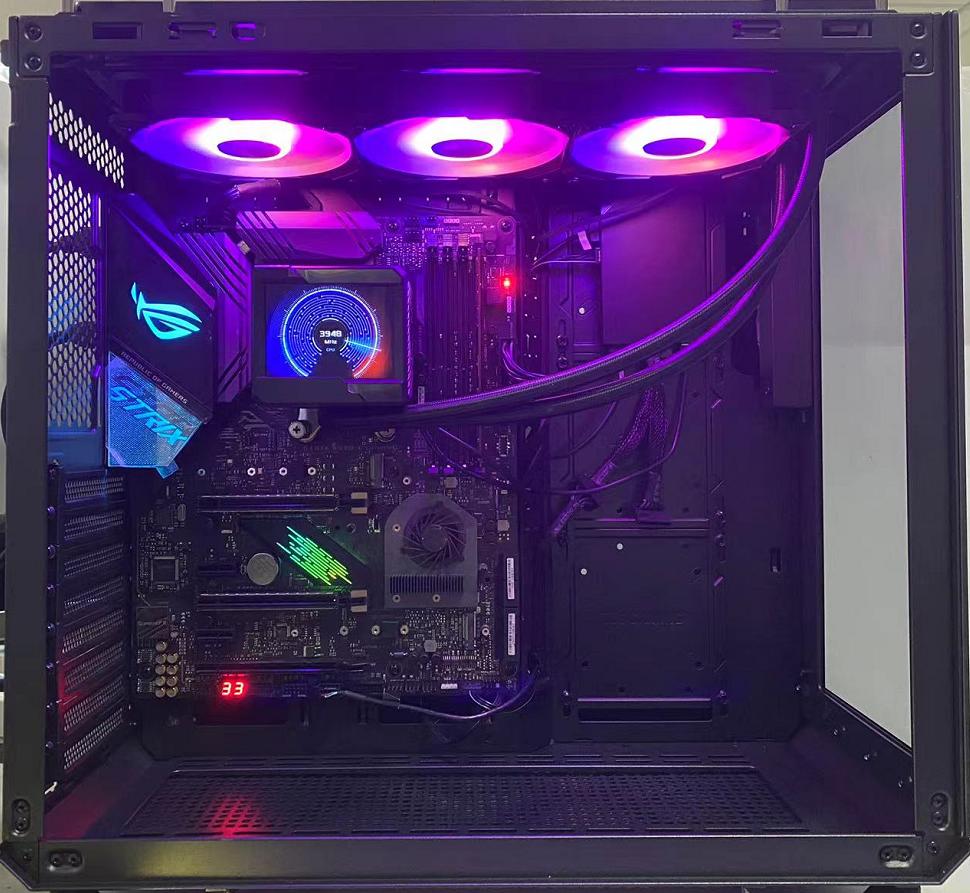
3.12 หลังจากติดตั้งเสร็จเรียบร้อย จะเป็นไปตามภาพที่แสดง
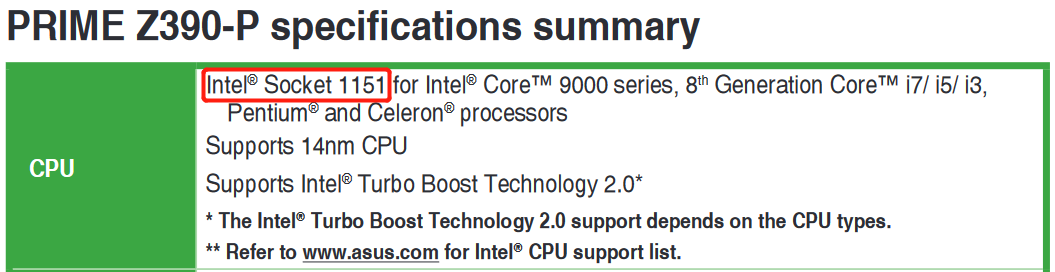
Q1: จะยืนยันซ็อกเก็ต CPU ของ Intel Mainboard ได้อย่างไร 115X, 1200 หรือ 1700
A1: ดังที่แสดงในรูปต่อไปนี้ คุณสามารถค้นหาซ็อกเก็ต Mainboard CPU ของคุณได้ในรายการ [CPU] ข้อกำหนดคู่มือผู้ใช้
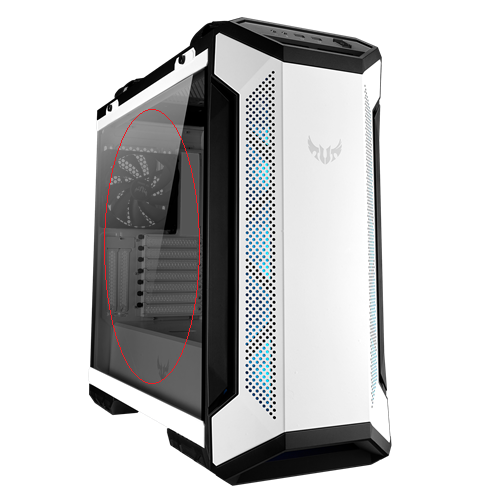
Q2: คำแนะนำแชสซีสำหรับ ROG RYUJIN II series AIO water cooling.
A2: เนื่องจากปั๊มน้ำหล่อเย็นมีหน้าจอ LCD คุณจึงสามารถเลือกเคสใสด้านข้างเพื่อดูรูปภาพหรือข้อมูลที่แสดงบนหน้าจอ LCD ได้
สําหรับตัวอย่าง: TUF Gaming GT501 White Edition คุณสามารถเห็นหน้าจอ LCD ระบายความร้อนด้วยน้ำภายในเคสผ่านกระจกนิรภัย