[Desktop PC] วิธีติดตั้ง DRAM(Memory) บนเมนบอร์ด?
โปรดทำตามขั้นตอนด้านล่างและตรวจสอบการกำหนดค่าหน่วยความจำที่แนะนำในคู่มือผู้ใช้ก่อนเพื่อเพิ่มประสิทธิภาพของเมนบอร์ด.
หมายเหตุ: ตรวจสอบให้แน่ใจว่าได้ถอดสายไฟของเครื่องออกก่อนที่จะติดตั้งหรือถอด DRAM
1. ไปที่ เว็บไซต์ ASUS คลิกที่ [ปุ่มค้นหา] และให้ใส่ [รุ่นของเครื่องคอมพิวเตอร์] ที่คุณต้องการค้นหาใน [ช่องค้นหา] เช่น: D900SD
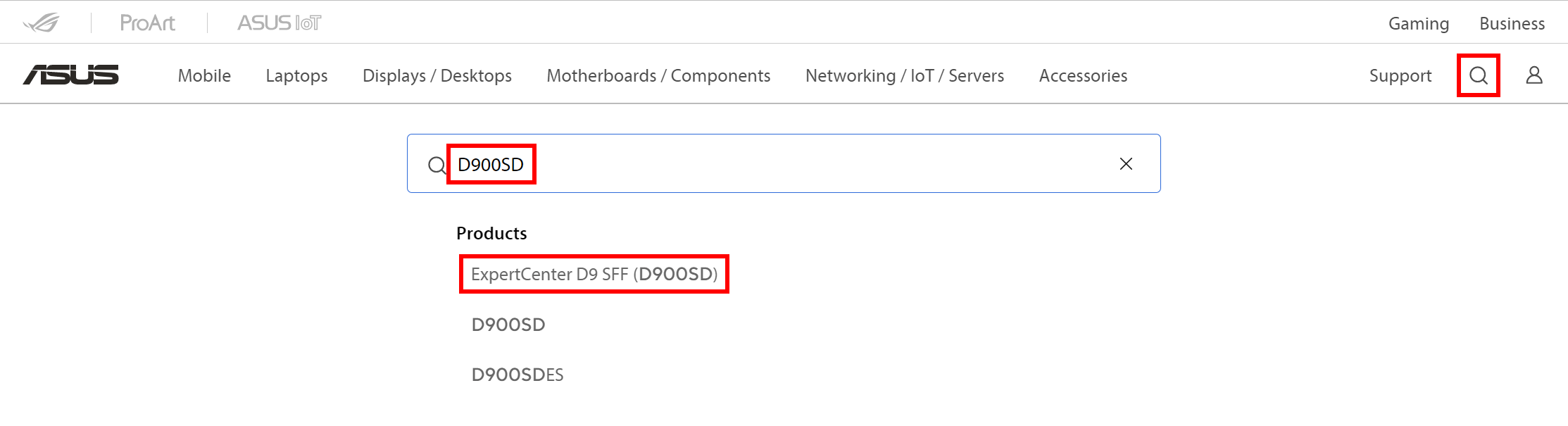
2. คลิกที่ [Manual & Document] ใน [Manual] เลือกคู่มือผู้ใช้ที่เกี่ยวข้อง แล้วคลิก [Download]
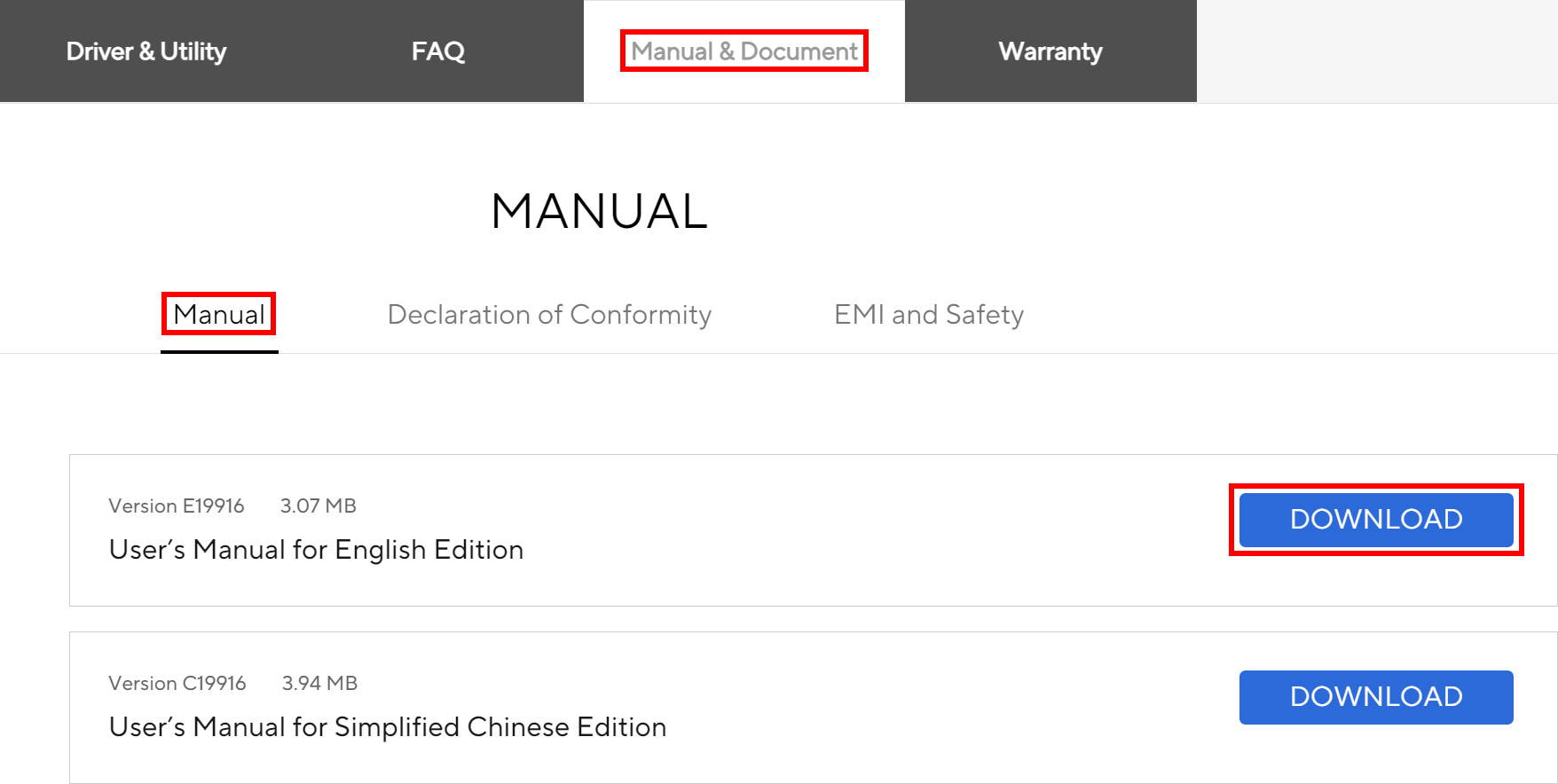
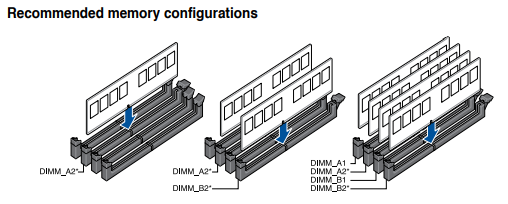
3. เปิดคู่มือผู้ใช้ที่ดาวน์โหลดมาและค้นหา [Recommended memory configuration] ดังภาพด้านล่าง
หากใช้ DRAM เพียงตัวเดียว โปรดติดตั้งลงในช่อง DIMM_A2
หากใช้ DRAM สองตัว โปรดติดตั้งลงในสล็อต DIMM_A2 และ DIMM_B2
หากใช้ DRAM สี่ตัว โปรดติดตั้งลงในสล็อต DIMM_A1,DIMM_A2 ,DIMM_B1 และ DIMM_B2
4. วิธีติดตั้ง DRAM?
a. ให้ดันตัวล็อคที่ช่อง DRAM ออก ตามภาพด้านล่าง
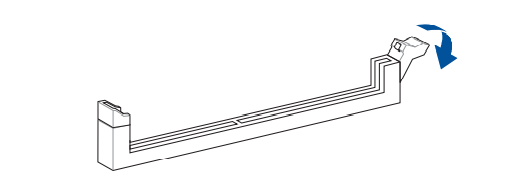
b. จัดรอยบากบน DRAM ให้ตรงกับรอยบากบนซ็อกเก็ต แล้วดันหน่วยความจำลงในซ็อกเก็ตในแนวตั้ง
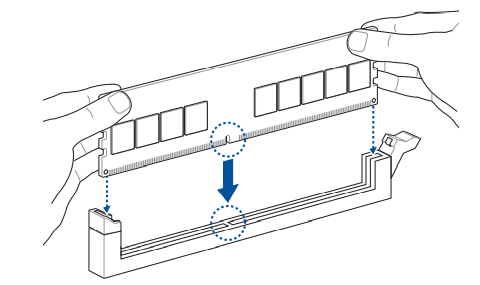
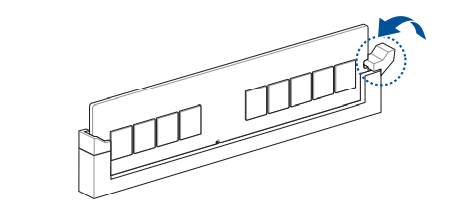
c. เมื่อตัวล็อค DRAM ล็อคโดยอัตโนมัติ แสดงว่าการติดตั้ง DRAM เสร็จสมบูรณ์
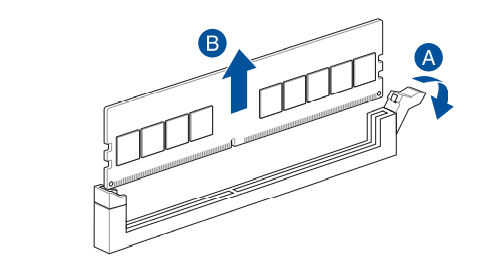
5. วิธีถอด DRAM? โปรดดูภาพด้านล่าง:
A:กดตัวล็อค DRAM ตามแนวลูกศร
B:ดึง DRAM ขึ้นในแนวตั้งตามแนวลูกศร
Q&A
Q1: จะทราบได้อย่างไรว่าหน่วยความจำเป็นปกติหลังการติดตั้ง?
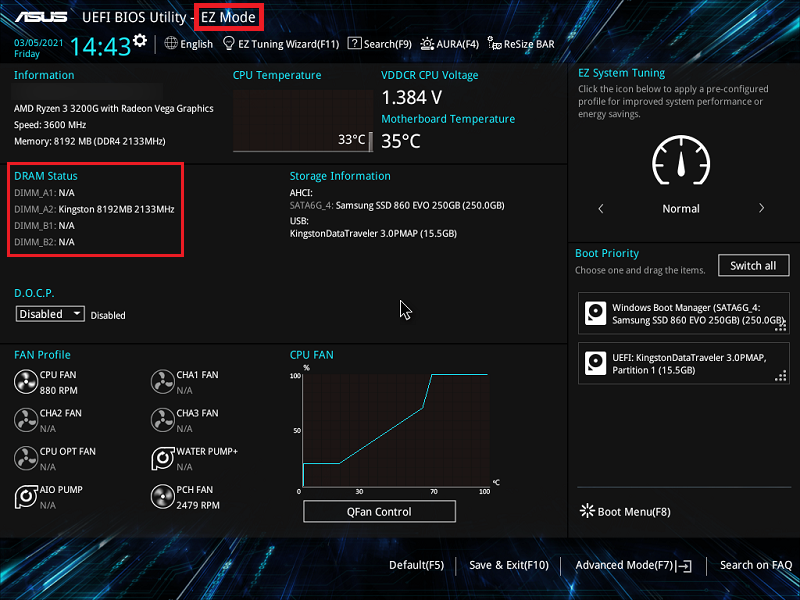
A1: เปิดเครื่องและให้กดปุ่ม "del" เพื่อเข้าสู่ BIOS [EZ Mode].
ตรวจสอบข้อมูล DRAM ในรายการ DRAM Status
ตัวอย่างเช่น หากคุณใส่ DRAM เพียงตัวเดียวในช่อง DIMM_A2 ควรแสดงความจุหน่วยความจำ 8192MB ดังภาพด้านล่าง
หาก BIOS ไม่พบ DRAM โปรดทำตามขั้นตอนด้านบนเพื่อถอดหน่วยความจำออกและติดตั้งใหม่เพื่อให้แน่ใจว่าใส่หน่วยความจำลงในช่องอย่างแน่นหนา
Q2: หลังจากใส่หรือเปลี่ยน DRAM แล้ว ทำไมไม่สามารถเปิดเครื่องได้ตามปกติ?
A2: หากยังคงไม่สามารถบู๊ตได้ โปรดดู FAQ: [NB/Desktop/AIO] การแก้ไขปัญหา - คอมพิวเตอร์บูตล้มเหลวหรือไม่แสดงผลหลังจากบูต (จอดำ)