หัวข้อที่เกี่ยวข้อง
[LTE Router] การตั้งค่าสำคัญที่เกี่ยวข้องกับ PIN code/APN/WiFi/Telnet/Internet
แนะนำ
- การตั้งค่าอย่างรวดเร็วของเราเตอร์ 4G-N16 (ตรวจจับข้อมูล SIM card อัตโนมัติ)
- ตั้งค่าข้อมูล APN ของ SIM card ด้วยตนเอง
- คำถามที่พบบ่อย (FAQs)
การเตรียมตัว:
(1). โปรดตรวจสอบให้แน่ใจว่าคุณมี Micro SIM/USIM ที่รองรับบริการ WCDMA และ LTE และได้สมัครใช้งานบริการเหล่านี้แล้ว
หากคุณไม่แน่ใจว่า SIM ของคุณรองรับบริการนี้หรือไม่ โปรดติดต่อ ผู้ให้บริการอินเทอร์เน็ต (ISP) ของคุณเพื่อยืนยัน
หมายเหตุ: 4G-N16 รองรับเฉพาะ Micro SIM/USIM card มาตรฐานเท่านั้น โปรดใส่ Micro SIM adapter พร้อม Nano SIM card เสมอ Micro SIM adapter อาจติดขัดหากใส่เดี่ยวๆ
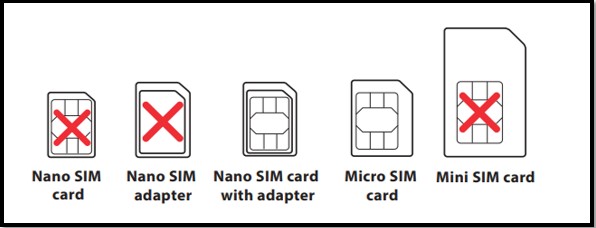
(2). หาก SIM ของคุณเปิดใช้งาน การล็อก SIM (SIM Card Lock) คุณจะต้องป้อน PIN Code ทุกครั้งที่เปิดเราเตอร์ ขอแนะนำให้ใส่ SIM ลงใน สมาร์ทโฟน แล้วปิดการล็อก SIM ก่อนนำมาใช้กับเราเตอร์
โปรดดูการตั้งค่าต่อไปนี้เพื่อเชื่อมต่อกับอินเทอร์เน็ตด้วยเราเตอร์ 4G-N16
การตั้งค่าอย่างรวดเร็วของเราเตอร์ 4G-N16 (ตรวจจับข้อมูล SIM card อัตโนมัติ)
1. ใส่ Micro SIM card ของคุณแล้วติดตั้งเสาอากาศ LTE ก่อนเปิดเครื่องเราเตอร์ของคุณ
(1) ถอดฝาครอบด้านหลังของช่องใส่ Micro SIM card (2) ใส่ Micro SIM card
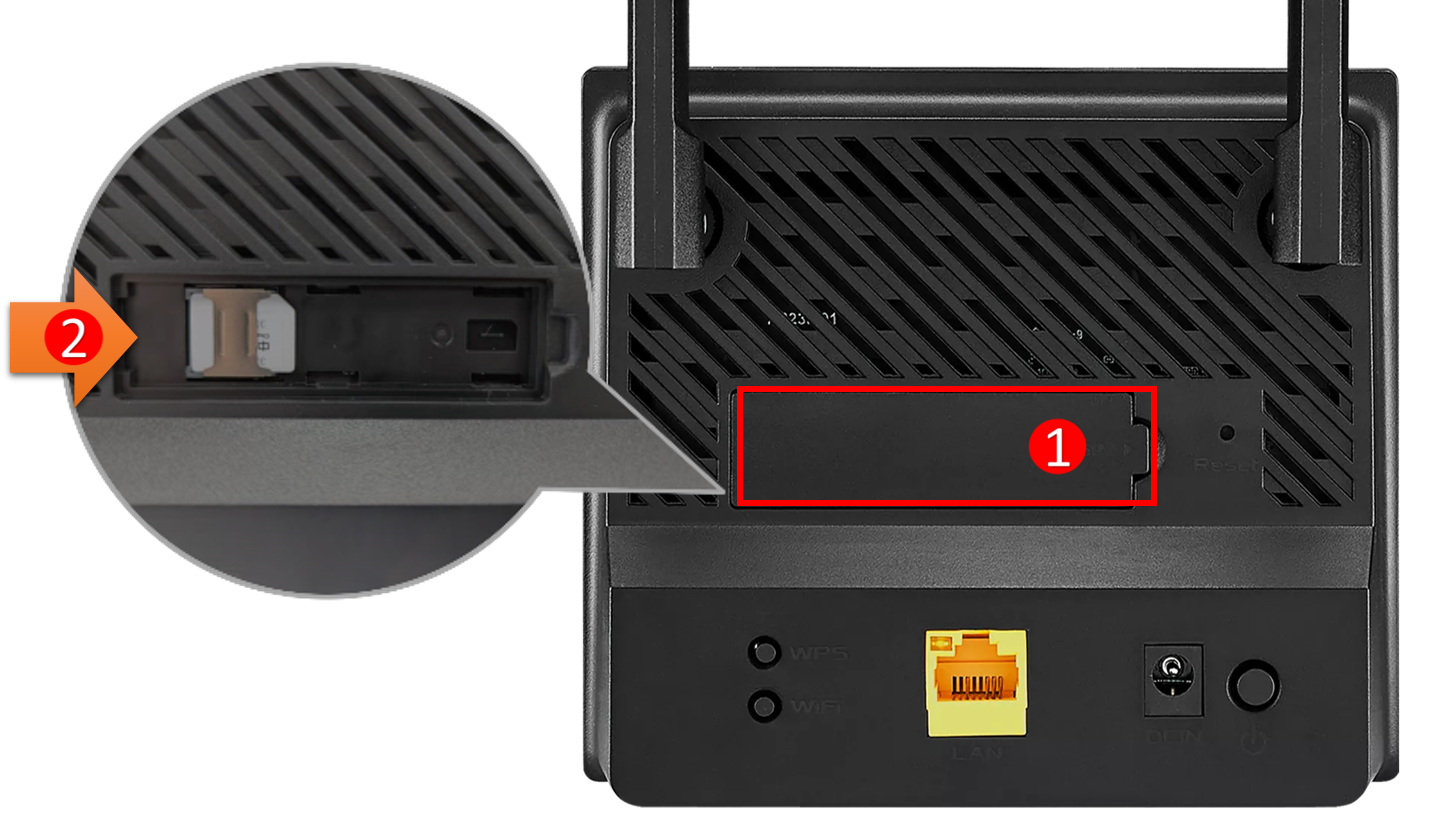
2. เปิดใช้งานเราเตอร์ 4G-N16 ของคุณ เราเตอร์ของคุณจะตรวจจับการตั้งค่าของ (ผู้ให้บริการอินเทอร์เน็ต) ของคุณโดยอัตโนมัติและโปรไฟล์ APN
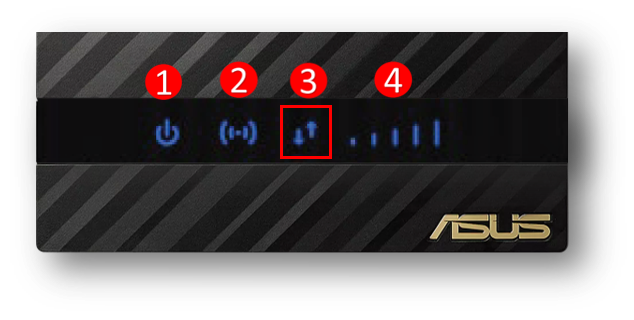
หากไฟ LED สัญญาณ 3G/4G เป็นสีน้ำเงิน คุณสามารถเริ่มท่องอินเทอร์เน็ตได้
สถานะ LED:
(1) ไฟ LED พาวเวอร์
(2) ไฟ LED WiFi 2.4GHz
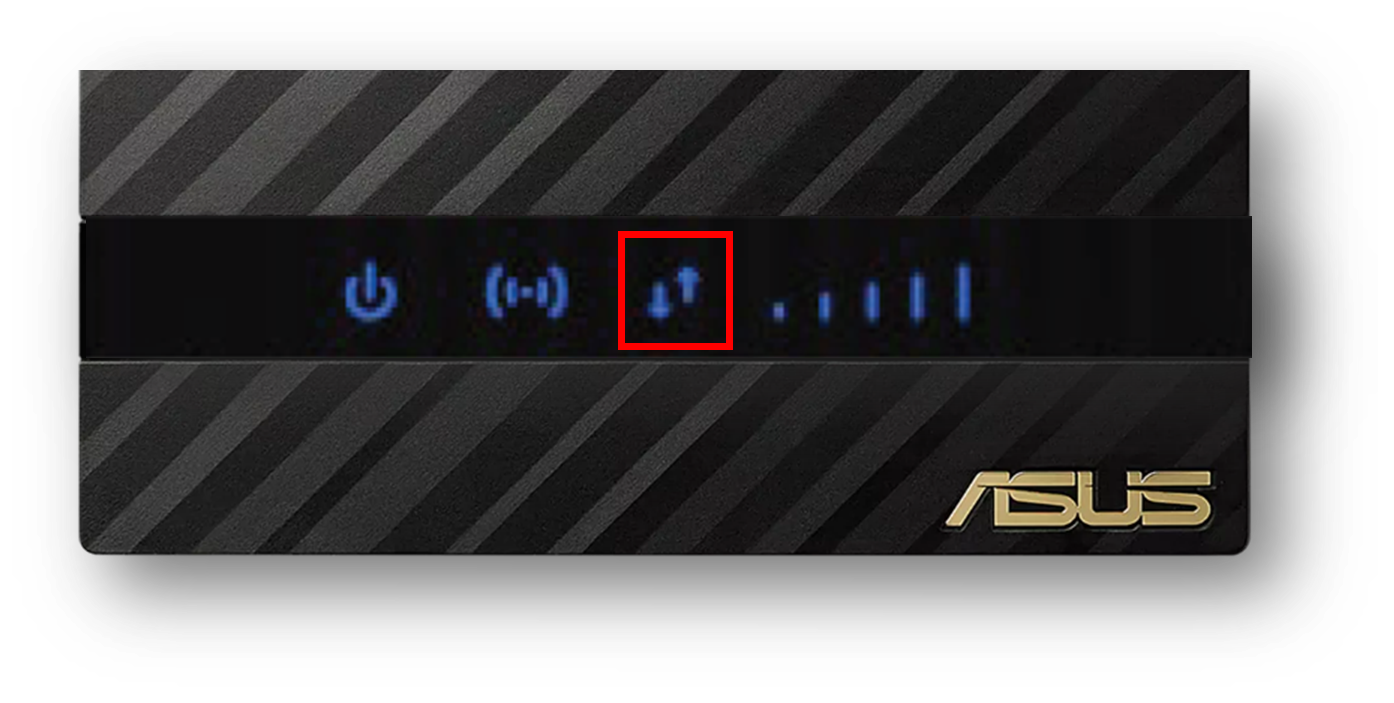
(3) ไฟ LED อินเทอร์เน็ต 4G/LTE
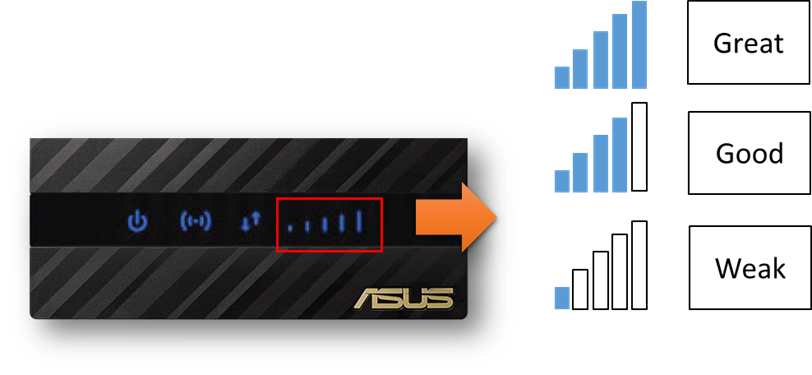
(4) ไฟ LED สัญญาณ 3G/4G
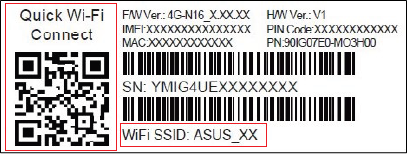
3. บนฉลากของเราเตอร์ คุณจะเห็นชื่อ WiFi SSID (ชื่อเครือข่ายไร้สาย) ดังที่แสดงด้านล่าง ชื่อ WiFi คือ ASUS_XX
หรือใช้สมาร์ทโฟนของคุณเพื่อสแกนคิวอาร์โค้ดเพื่อเชื่อมต่อกับ WiFi
ตั้งค่าข้อมูล APN ของซิมการ์ดด้วยตัวเอง
หากไฟ LED อินเทอร์เน็ต 4G/LTE บนเราเตอร์เป็นสีแดง แสดงว่าเราเตอร์อาจไม่สามารถตรวจจับข้อมูลซิมการ์ดได้และคุณจะต้องกำหนดค่าโปรไฟล์ APN ด้วยตนเอง
สำหรับข้อมูลโปรไฟล์ APN ของซิมการ์ด โปรดติดต่อผู้ให้บริการอินเทอร์เน็ตของคุณ (Internet Service Provider).
1. เชื่อมต่อแล็ปท็อปของคุณกับเราเตอร์ผ่านการเชื่อมต่อแบบใช้สายหรือ WiFi และป้อน IP ภายในในเครือข่ายท้องถิ่นของเราเตอร์คุณ (ค่าเริ่มต้น IP 192.168.50.1)
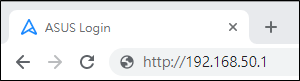
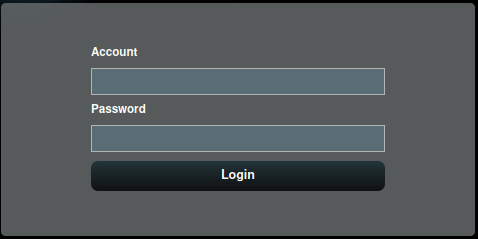
2. ป้อนชื่อผู้ใช้และรหัสผ่านของเราเตอร์ของคุณในหน้าล็อกอิน (ค่าเริ่มต้นชื่อผู้ใช้และรหัสผ่าน: admin/admin)
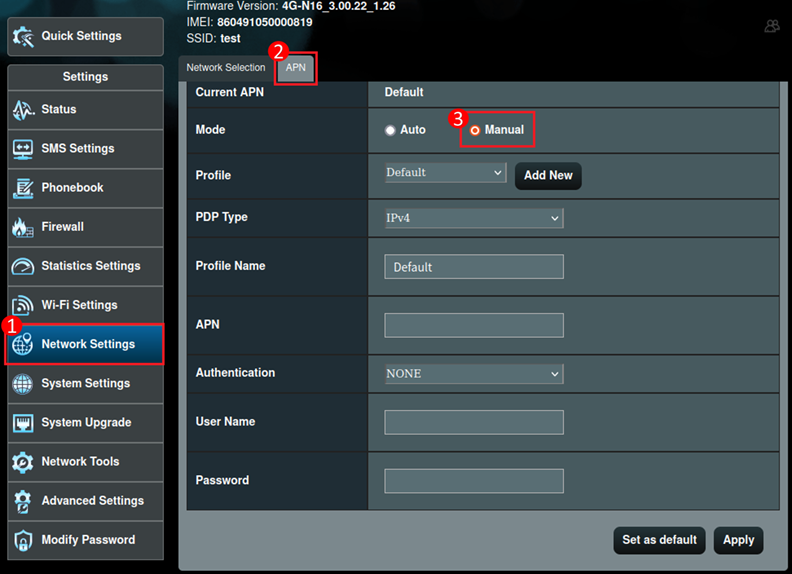
3. ไปที่ Network Settings > แท็บ APN > โหมดตั้งค่าเป็น [Manual] (ค่าเริ่มต้น Auto)
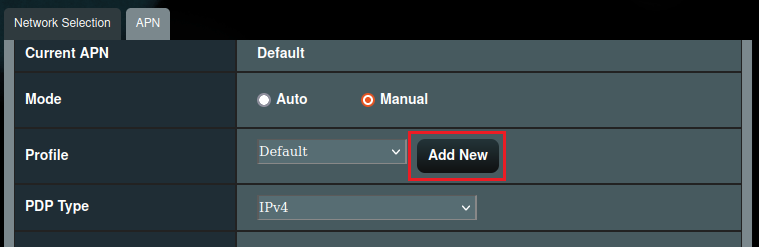
4. คลิกปุ่ม [Add New] เพื่อสร้างโปรไฟล์การกำหนดค่า
5. ป้อนชื่อโปรไฟล์และการตั้งค่า APN ที่เกี่ยวข้อง คลิก Apply เพื่อบันทึก
ตัวอย่างเช่น:
ชื่อโปรไฟล์: gtnet
APN: gtnet
หมายเหตุ: คุณอาจต้องใส่รหัส PIN ของซิมการ์ดและพารามิเตอร์อื่นๆ ที่ได้รับจากผู้ให้บริการอินเทอร์เน็ตของคุณ
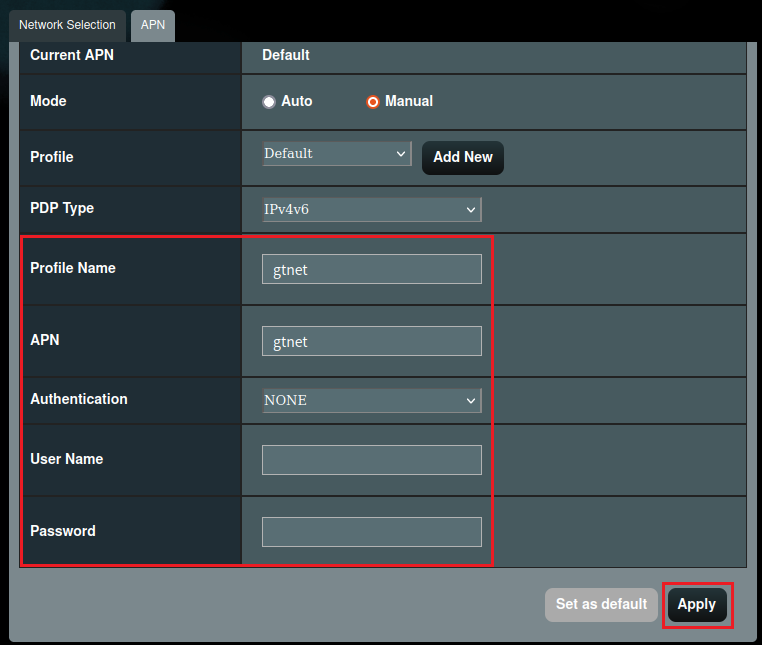
6. เลือกโปรไฟล์และคลิก Apply เพื่อบันทึก
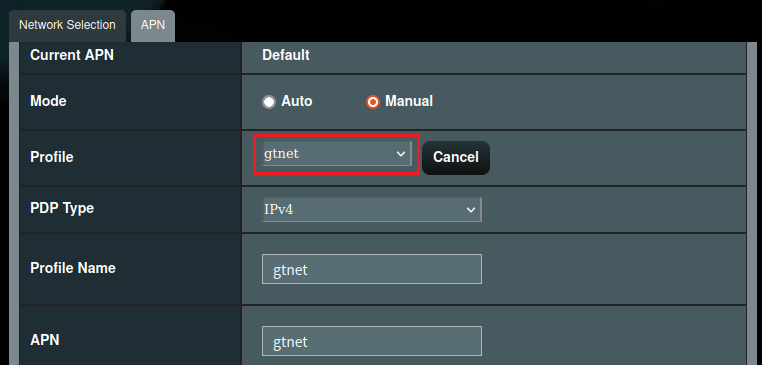
7.รอให้ไฟ Internet 4G/LTE เปลี่ยนเป็นสีน้ำเงินคงที่เพื่อเชื่อมต่อกับอินเทอร์เน็ต
1. วิธีการตรวจสอบความแรงของสัญญาณซิมการ์ดของฉัน?
คุณสามารถอ้างถึงไฟสัญญาณ 3G/4G
2. ถ้าสัญญาณของซิมการ์ดอ่อนควรทำอย่างไร?
a. กรุณาลองรีบูตเราเตอร์
b. กรุณาอย่าวางเราเตอร์ใกล้กับวัสดุที่เป็นโลหะเพื่อหลีกเลี่ยงการที่วัตถุโลหะจะมีผลกระทบต่อความแรงของสัญญาณ
c. การสัมผัสซิมการ์ดที่ไม่ดีจะทำให้เกิดปัญหาสัญญาณ กรุณาตรวจสอบว่าซิมการ์ดไม่ได้ถูกออกซิไดซ์ สกปรกหรือเสียหาย และติดตั้งซิมการ์ดในเราเตอร์ใหม่หลังจากยืนยันว่าไม่มีปัญหา
d. ระดับการครอบคลุมเครือข่ายของผู้ให้บริการโทรคมนาคมแต่ละรายจะแตกต่างกันไปตามภูมิภาค คุณสามารถลองเปลี่ยนซิมการ์ดของผู้ให้บริการโทรคมนาคมต่าง ๆ เพื่อทดสอบสัญญาณ หรือติดต่อ ISP (Internet Service Provider) ของคุณ
e. ในสภาพแวดล้อมในร่มหรือปิด สัญญาณซิมการ์ดอาจถูกแทรกแซง แนะนำให้เชื่อมต่อซิมการ์ดเดียวกันกับโทรศัพท์มือถือก่อน ใช้โทรศัพท์มือถือเพื่อยืนยันสถานะการรับสัญญาณ จากนั้นวางเราเตอร์ในตำแหน่งที่มีสัญญาณดีขึ้น
3. วิธีการปิดการล็อคซิมการ์ดบนเราเตอร์ ASUS 4G-N16?
ถ้าซิมการ์ดของคุณมีฟังก์ชันล็อคซิมการ์ด ทุกครั้งที่คุณ reboot เราเตอร์ 4G-N16 คุณต้องเข้าสู่หน้าการตั้งค่าเราเตอร์และใส่ PIN code เพื่อปลดล็อคมันก่อน
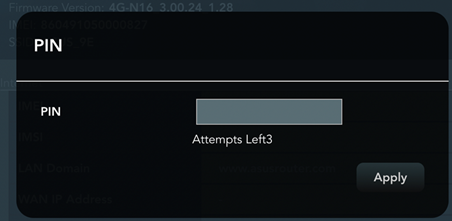
วิธีที่ 1: แนะนำให้ใส่ซิมการ์ดลงในสมาร์ทโฟนของคุณเพื่อปิดฟังก์ชันล็อคซิมการ์ด โปรดดูคำแนะนำของสมาร์ทโฟนของคุณสำหรับรายละเอียด
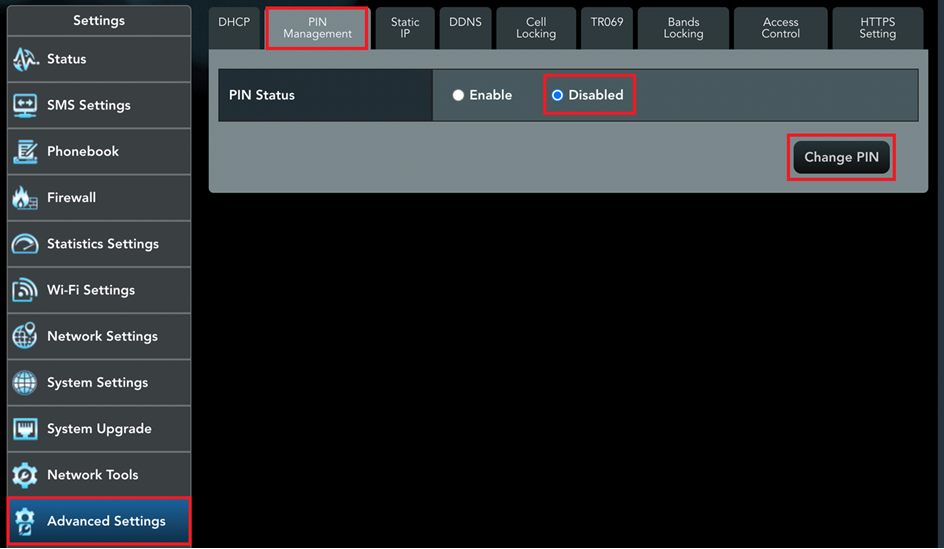
วิธีที่ 2: เข้าไปยังเราเตอร์ 4G-N16 และปิด PIN code
(1) ก่อนอื่น เชื่อมต่อแล็ปท็อปของคุณกับเราเตอร์ผ่านการเชื่อมต่อแบบมีสายหรือ WiFi และเข้าสู่ LAN IP ของเราเตอร์ (ค่าเริ่มต้น IP 192.168.50.1)
ใส่ชื่อผู้ใช้และรหัสผ่านของเราเตอร์บนหน้าล็อกอิน (ค่าเริ่มต้นชื่อผู้ใช้และรหัสผ่าน: admin/admin)
(2). ครั้งแรกที่คุณเข้าสู่เราเตอร์ 4G-N16 หลังจากการรีบูต คุณจะต้องใส่รหัส PIN ของซิมการ์ด
(3). ไปที่การตั้งค่าขั้นสูง > การจัดการ PIN > เลือกปิดใช้งานเพื่อปิดรหัส PIN
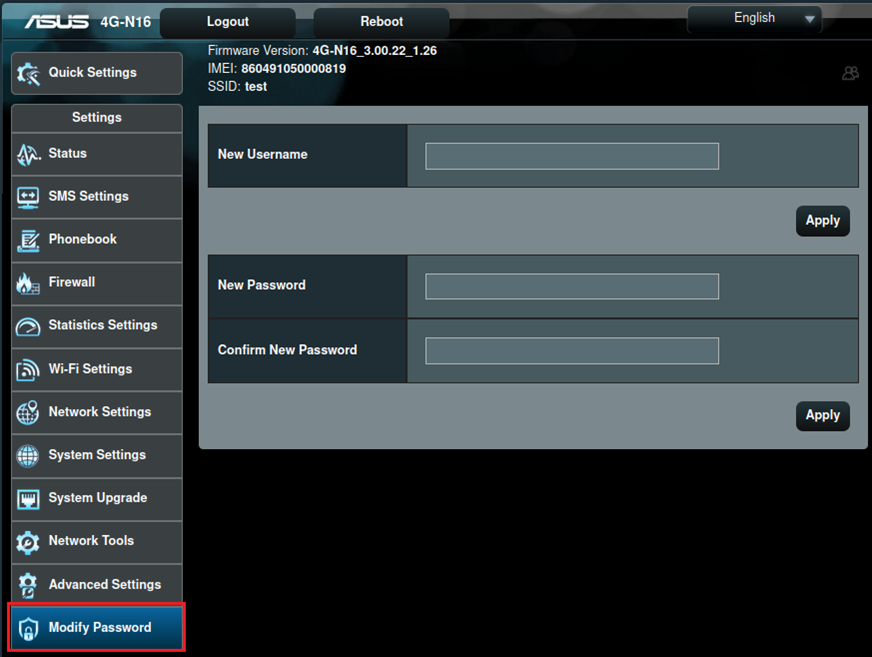
4. วิธีเปลี่ยนบัญชีและรหัสผ่านเข้าสู่ระบบของเราเตอร์ 4G-N16?
(1) ขั้นแรก เชื่อมต่อแล็ปท็อปของคุณกับเราเตอร์ผ่านการเชื่อมต่อแบบมีสายหรือ WiFi และป้อน LAN IP ของเราเตอร์ของคุณ (ค่าเริ่มต้น IP 192.168.50.1)
ป้อนชื่อผู้ใช้และรหัสผ่านของเราเตอร์ของคุณในหน้าเข้าสู่ระบบ (ค่าเริ่มต้นชื่อผู้ใช้และรหัสผ่าน: admin/admin)
(2). ไปที่เปลี่ยนรหัสผ่าน > ป้อนชื่อผู้ใช้ใหม่และรหัสผ่านใหม่และคลิกใช้เพื่อบันทึก
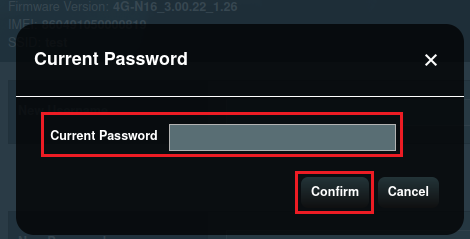
(3). ป้อนรหัสผ่านปัจจุบันและคลิกยืนยันเพื่อบันทึก
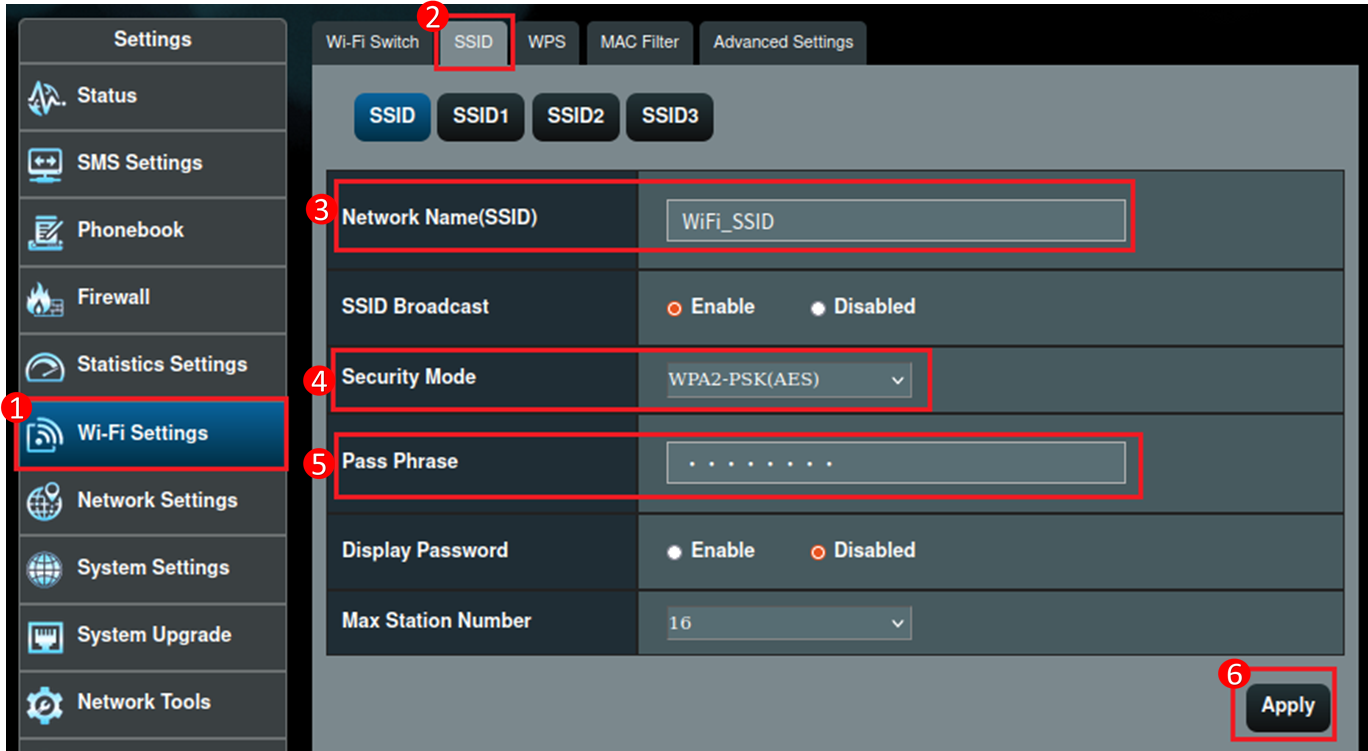
5. วิธีเปลี่ยนชื่อเครือข่ายไร้สาย (SSID) และรหัสผ่านของเราเตอร์ 4G-N16?
(1) ก่อนอื่น ให้เชื่อมต่อแล็ปท็อปของคุณเข้ากับเราเตอร์ผ่านการเชื่อมต่อแบบสายหรือ WiFi และป้อน IP LAN ของเราเตอร์ของคุณ (ค่าเริ่มต้น IP 192.168.50.1)
ป้อนชื่อผู้ใช้และรหัสผ่านของเราเตอร์ของคุณในหน้าเข้าสู่ระบบ (ชื่อผู้ใช้และรหัสผ่านเริ่มต้น: admin/admin)
(2). ไปที่ [การตั้งค่า Wi-Fi] > [SSID] คุณสามารถแก้ไขชื่อเครือข่ายไร้สาย (SSID) และรหัสผ่าน คลิก Apply เพื่อบันทึก
ขอแนะนำให้เลือก [WP2-PSK (AES)] ในโหมดความปลอดภัย
6. บัญชีและรหัสผ่านเริ่มต้นสำหรับเราเตอร์ 4G-N16 ใน Telnet คืออะไร?
บัญชีและรหัสผ่านเริ่มต้นของ Telnet คือ superadmin/superadmin
7. เราเตอร์ 4G-N16 รองรับ ASUS Router App หรือไม่?
เราเตอร์ 4G-N16 ไม่รองรับ ASUS Router App