[Gaming NB] NVIDIA Advanced Optimus แนะนำ
NVIDIA Advanced Optimus เป็นวิวัฒนาการของ NVIDIA Optimus โดย NVIDIA Advanced Optimus ได้พัฒนาเพิ่มเติมจากรุ่นเดิมโดยการนำเสนอการสลับหน้าจอแบบไดนามิก (DDS) ที่ใช้ฮาร์ดแวร์ ซึ่งช่วยให้ GeForce GPU ควบคุมหน้าจอได้โดยตรง แทนที่จะส่งข้อมูลผ่าน IGP การข้ามกราฟิกแบบฝังตัวช่วยเพิ่มประสิทธิภาพการเล่นเกม ลดความหน่วงของระบบขณะเล่นเกม และยังสามารถใช้งานหน้าจอที่รองรับ G-SYNC ที่มีอัตรารีเฟรชแบบปรับเปลี่ยนได้ ซึ่งช่วยยกระดับประสบการณ์ของผู้ใช้
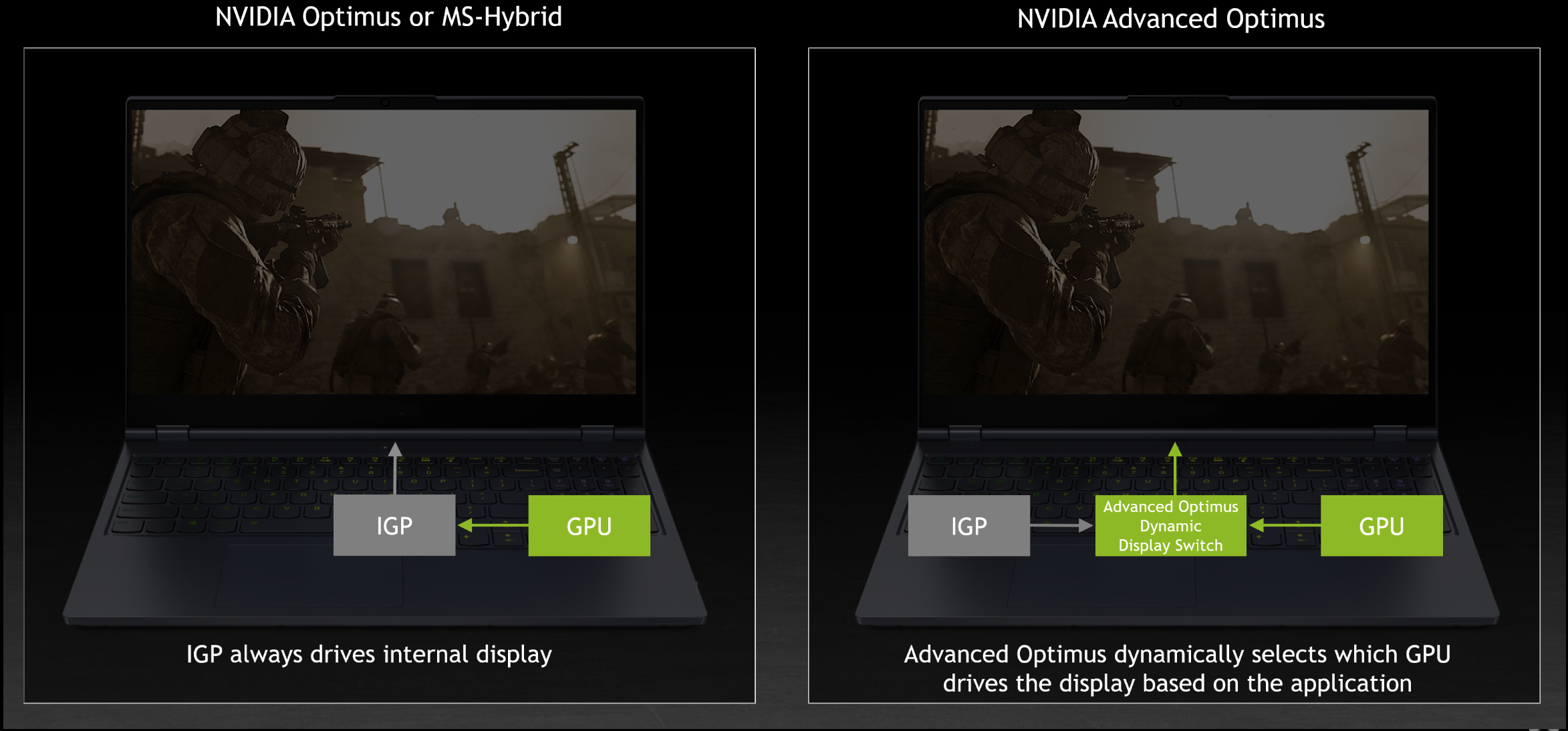
เปิดใช้งาน Dynamic Display Switch (DDS)
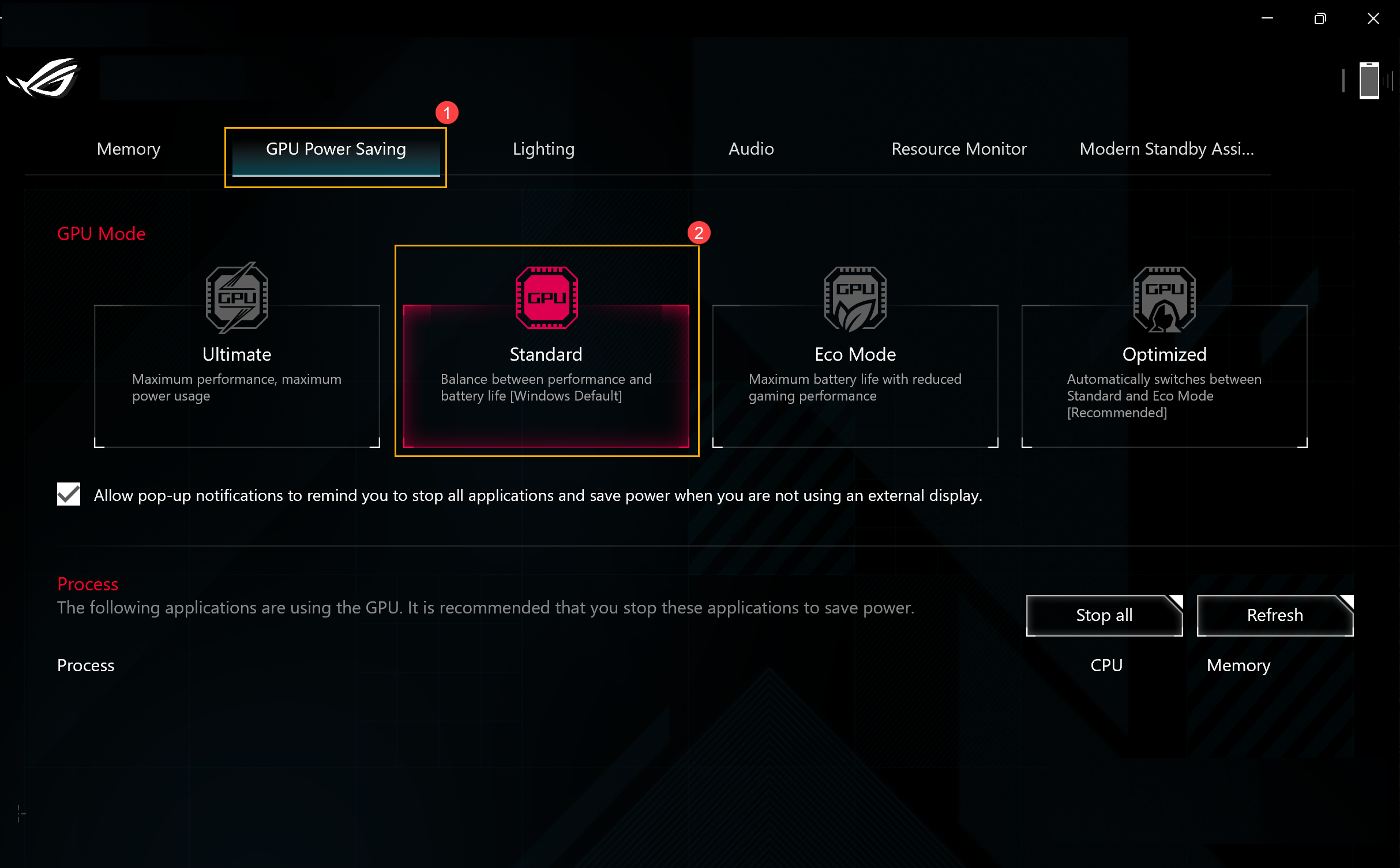
ก่อนเปิดใช้งาน DDS กรุณาเปิดใช้งาน Armory Crate application เพื่อปรับ [GPU Power Saving] เป็นโหมด [Standard]
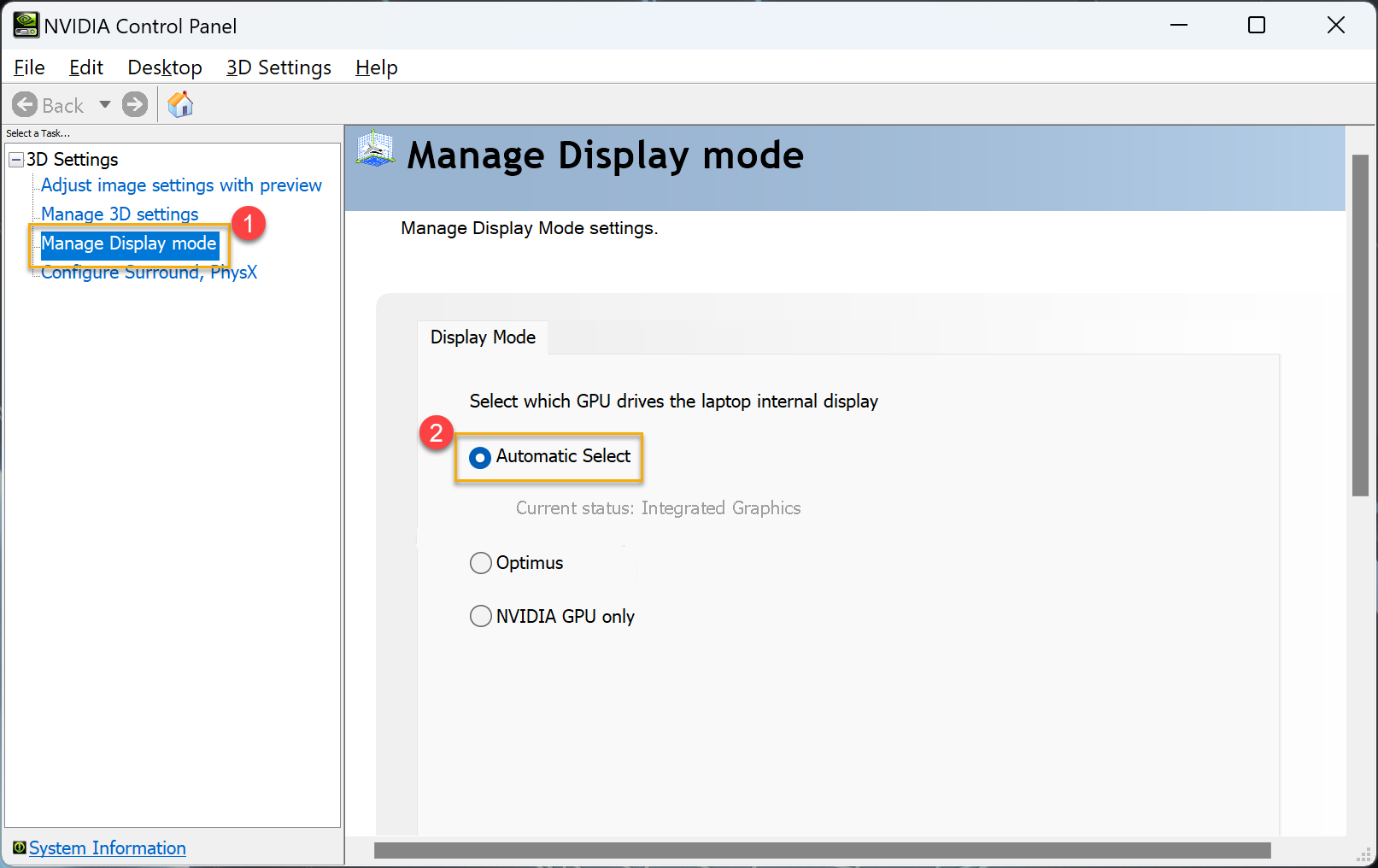
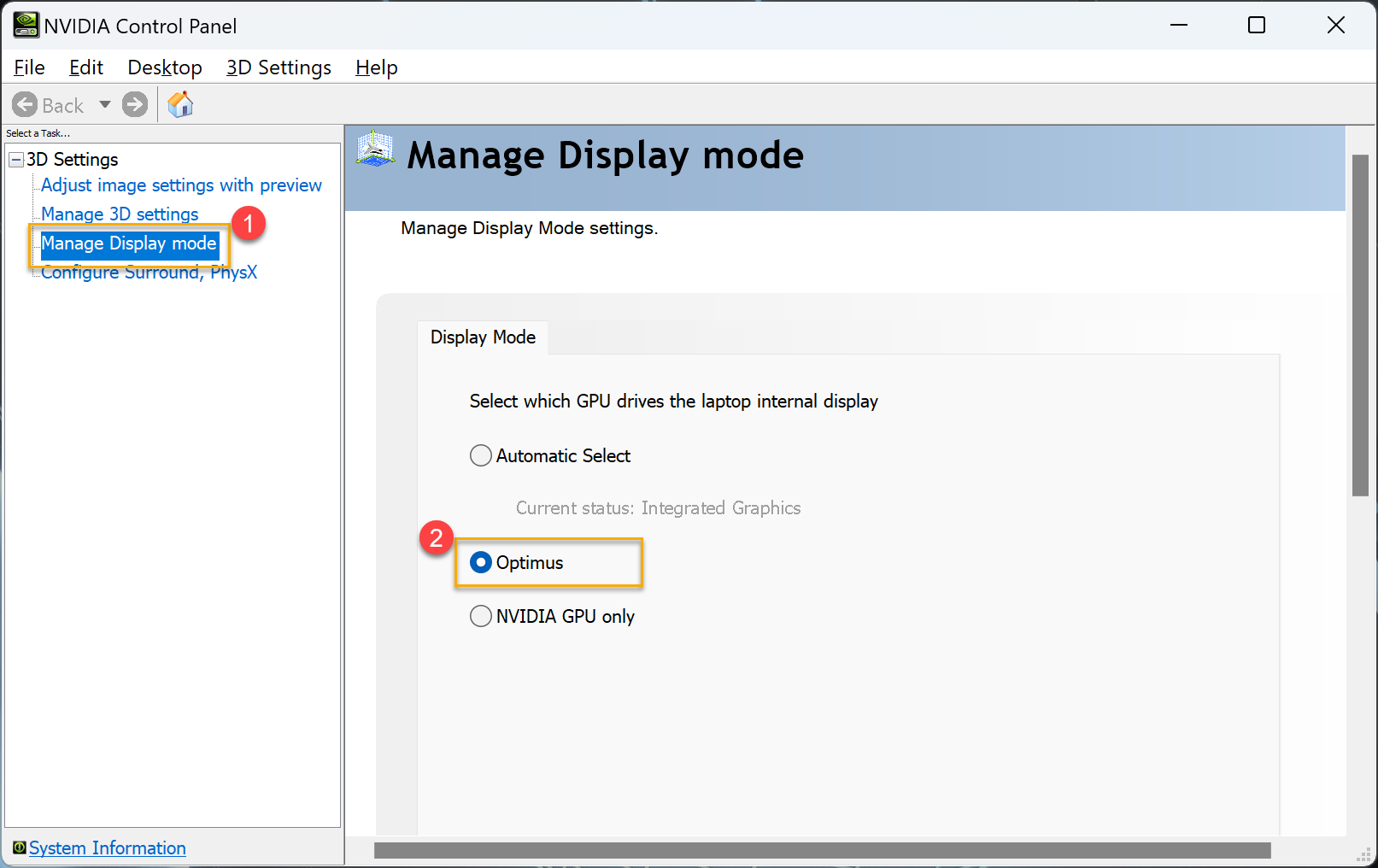
จากนั้นใน NVIDIA Control Panel กรุณาไปที่ [Manage Display mode] ใน [3D Settings] แล้วเลือก [Automatic Select] ใน [Display Mode] เพื่อเปิดใช้งาน Dynamic Display Switch
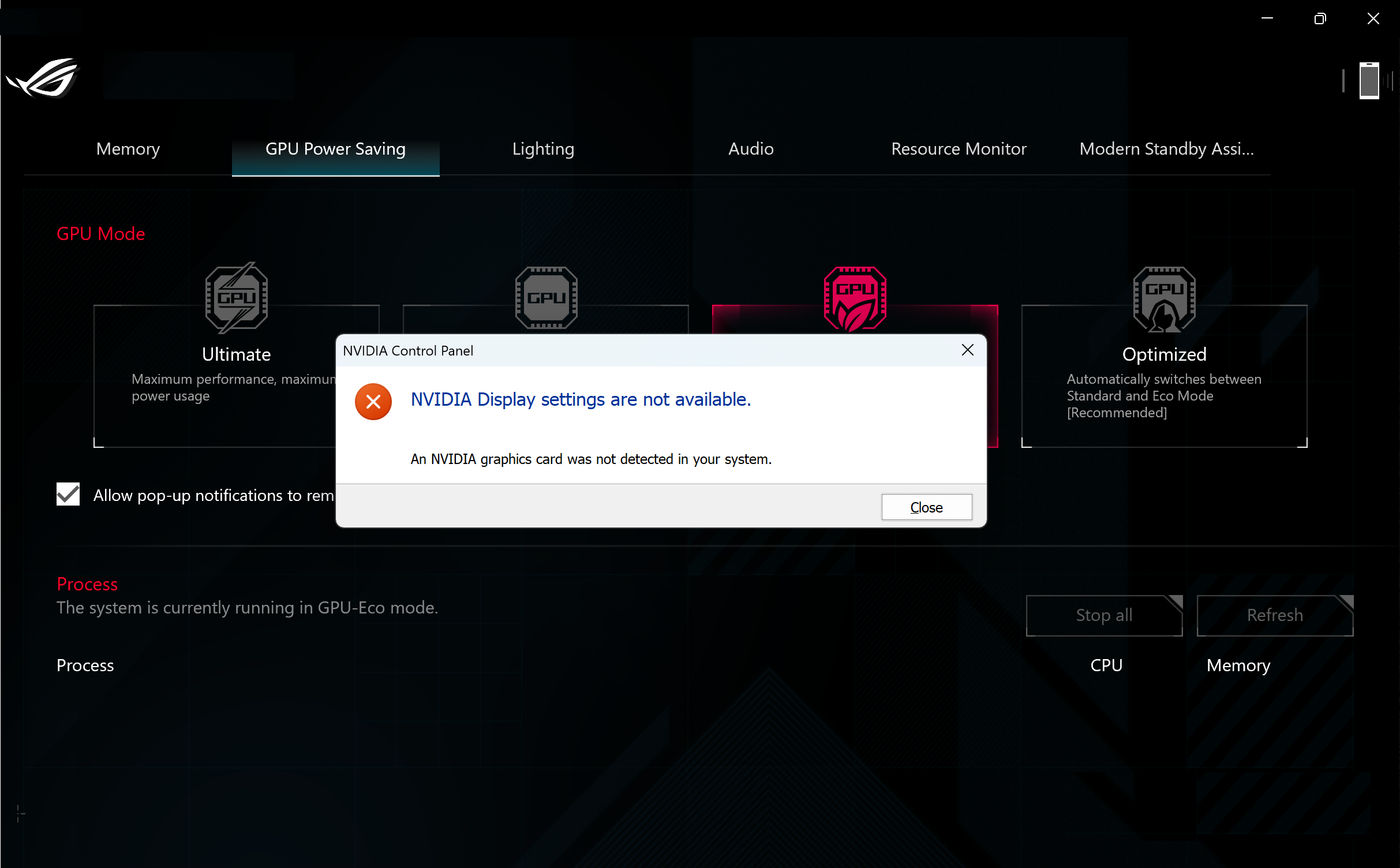
หมายเหตุ: เมื่อ Armoury Crate application [GPU Power Saving] อยู่ในโหมด [Eco Mode] หรือ [Ultimate] จะไม่สามารถเลือก [Automatic Select] ใน Manage Display Mode หรือเปิด NVIDIA Control Panel ได้
ปิดใช้งาน Dynamic Display Switch (DDS)
ใน NVIDIA Control Panel เมื่อไปถึง [จัดการโหมดการแสดงผล] ใน [การตั้งค่า 3D] และใช้งานโหมด [Optimus] จะมีการปิดใช้งาน Dynamic Display Switch
สำหรับข้อมูลเพิ่มเติมเกี่ยวกับ NVIDIA Advanced Optimus กรุณาอ้างอิงลิงก์ด้านล่าง
※ข้อจำกัดความรับผิดชอบ: ชื่อที่กล่าวถึงข้างต้น NVIDIA, GeForce และ Optimus เป็นเครื่องหมายการค้าจดทะเบียนของบริษัท NVIDIA Corporation ชื่อที่กล่าวถึงในบทความนี้ใช้เพื่อวัตถุประสงค์ในการระบุตัวเท่านั้น
※เนื้อหาและข้อมูลในบทความนี้มาจากบริษัท NVIDIA Corporation หากต้องการข้อมูลเพิ่มเติม กรุณาอ้างอิงที่ NVIDIA Advanced Optimus
※คุณสมบัติรองรับ ASUS Gaming laptop ที่ติดตั้งฟังก์ชั่น NVIDIA® Advanced Optimus กรุณาอ้างอิงข้อมูลแสดงบนเว็บไซต์ ASUS official website ในส่วน [Tech Specs] ของผลิตภัณฑ์เพื่อรายละเอียดเพิ่มเติม
※เมื่อมีการสลับหน้าจอแบบไดนามิกอัตโนมัติระหว่างกราฟิกแบบบูรณาการและกราฟิก GeForce แบบแยก หน้าจอจะแสดงเป็นหน้าจอดำและมีการกระพริบเล็กน้อยประมาณ 3 ถึง 5 วินาทีเพื่อเตรียมบัฟเฟอร์เวลา
※สำหรับ NVIDIA Advanced Optimus เนื้อหา Dolby Vision บางรายการอาจไม่สามารถเล่นได้อย่างถูกต้องเมื่อส่งออกวิดีโอโดยตรงจาก GPU แบบแยก เพื่อแก้ไขปัญหานี้ กรุณาออกจากเกมหรือโปรแกรมเล่นวิดีโอ แล้วตั้งค่าโหมด GPU เป็น [มาตรฐาน] หรือ [โหมดประหยัดพลังงาน] ใน Armory Crate application การประหยัดพลังงาน GPU จากนั้นเล่นเนื้อหาใหม่อีกครั้ง