ผลิตภัณฑ์
ELMGR7093DX4, ELMGR7093DX6, ELMGR709HXX4, ELMGR709HXX6, GR70, MINIPC PB50, MINIPC PB60V, MINIPC PB61V, MINIPC PB62, MINIPC PN52, MINIPC PN80, PA90, PB40, PB40-B, PB50, PB50-B, PB60, PB60-B, PB60G, PB60S, PB60S-B, PB60V, PB61S, PB61V, PB61V-B, PB61V-H, PB62, PB62-B, PB63, PB63-B, PB63V, PB64, PB64-B, PL63, PL63-A, PL63-B, PL64, PL64-B, PL64-D1, PL64-D1-B, PN30, PN40, PN40Q, PN41, PN41-A, PN41-B, PN41-S1, PN41-S1-B, PN41-S1-M, PN41-S1-MI, PN42, PN42-B, PN42-E1, PN42-E1-B, PN42-M, PN42-S, PN42-S-B, PN43, PN43-B, PN43-S, PN43-S-B, PN50, PN50-B, PN50-E1, PN50-E1-B, PN50-F, PN50F2, PN50-S1, PN51, PN51-B, PN51-E1, PN51E1-B, PN51-S1, PN51-S1-B, PN52, PN52-B, PN53, PN53-B, PN53-S1, PN53-S1-B, PN54, PN54-B, PN54-S1, PN54-S1-B, PN60, PN60-B, PN60-R, PN61, PN61-B, PN61S, PN61T, PN62, PN62-B, PN62S, PN63, PN63-B, PN63-S1, PN63-S1-B, PN64, PN64-B, PN64-E1, PN64-E1-B, PN64-M, PN65, PN65-B, PN80, PN865
หัวข้อที่เกี่ยวข้อง
[Windows 11/10] วิธีเปิด/ปิดโหมด Internet Explorer ใน Microsoft Edge
เปิด/ปิดโหมด Internet Explorer ใน Microsoft Edge
- เปิด Microsoft Edge คลิกไอคอน [Settings and more]
 ① ที่มุมบนขวา จากนั้นคลิก [Settings]②.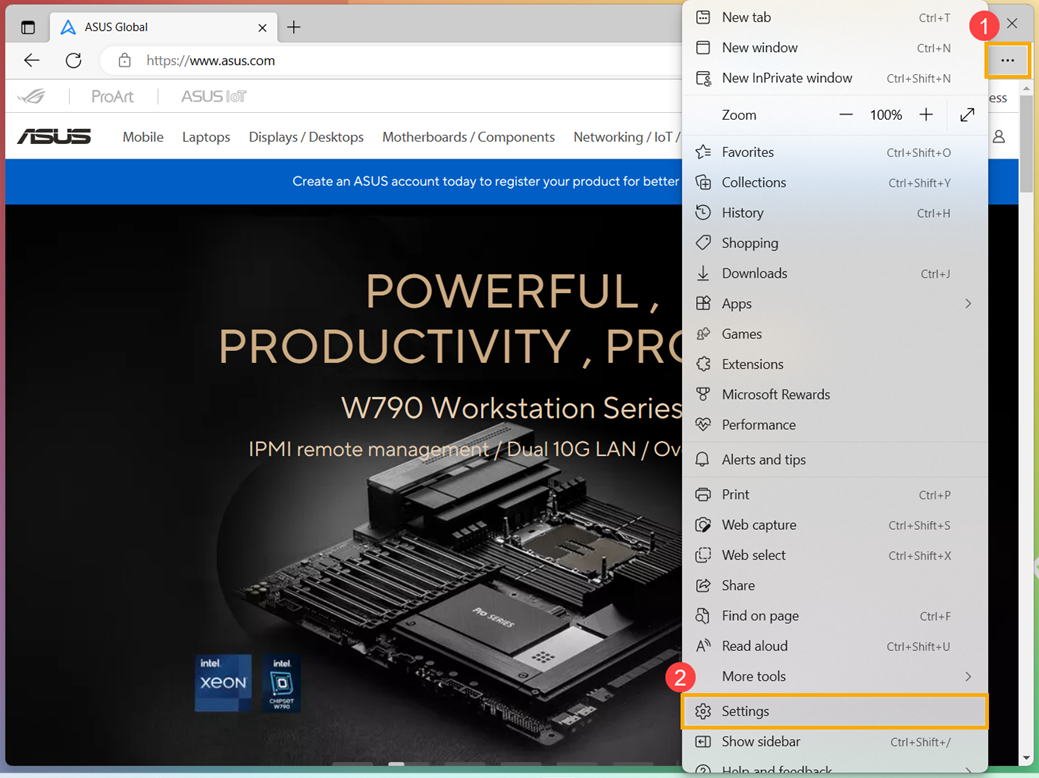
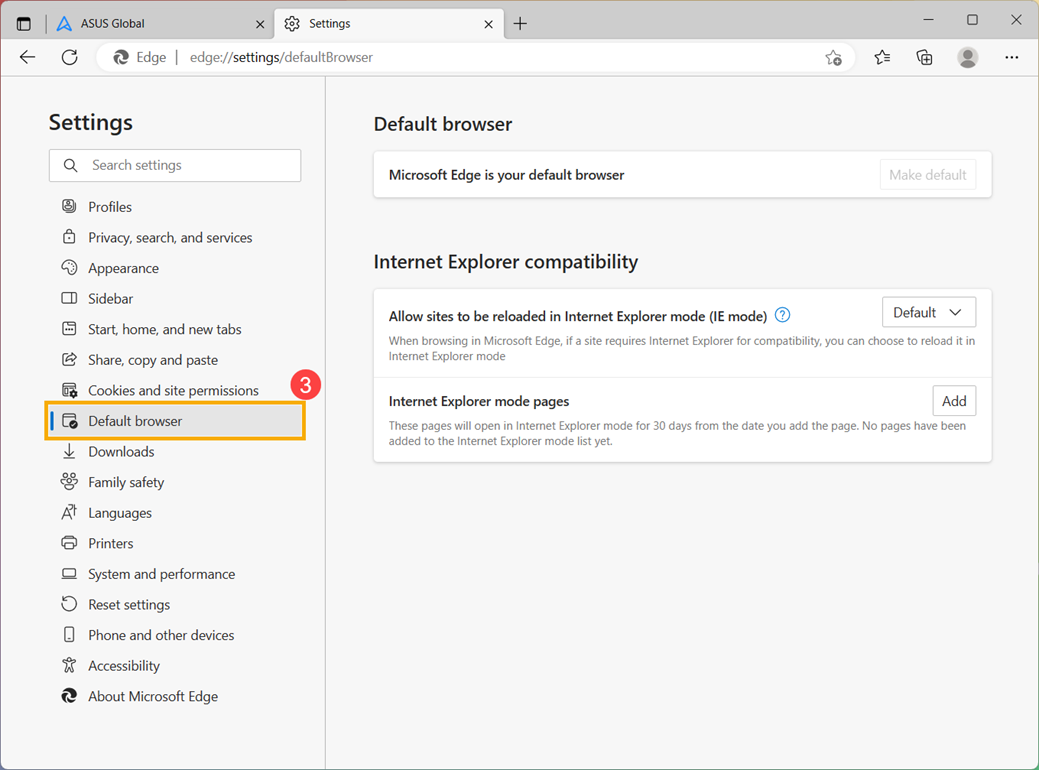
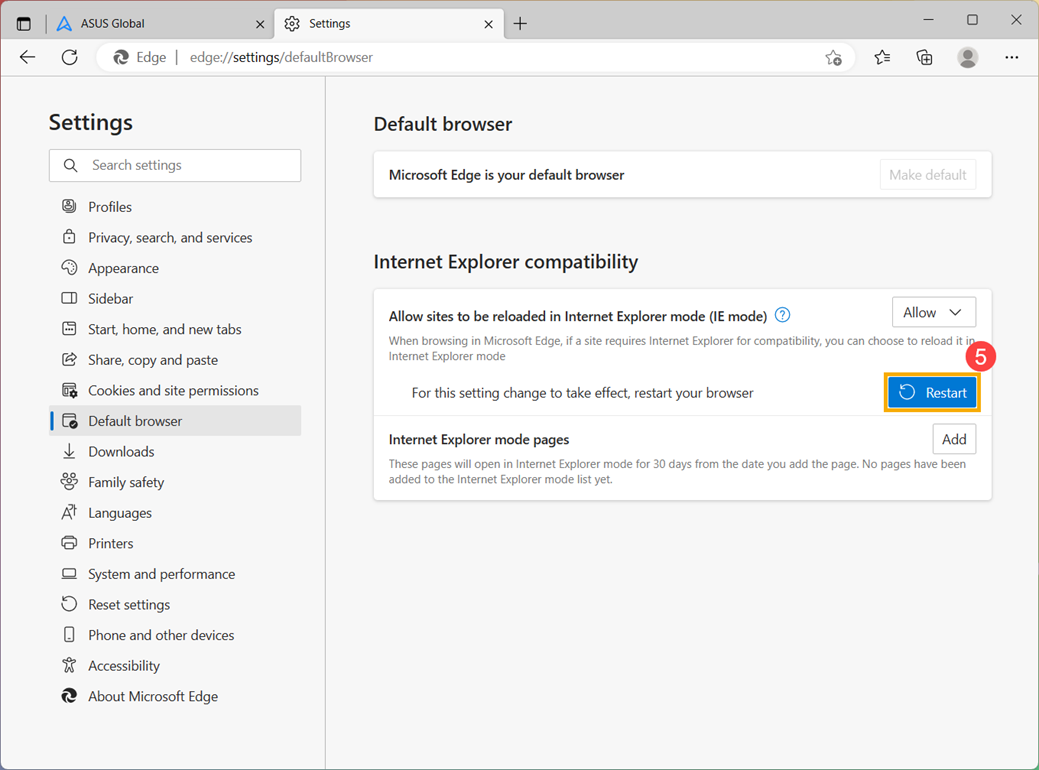
- คลิก [Default browser]③.
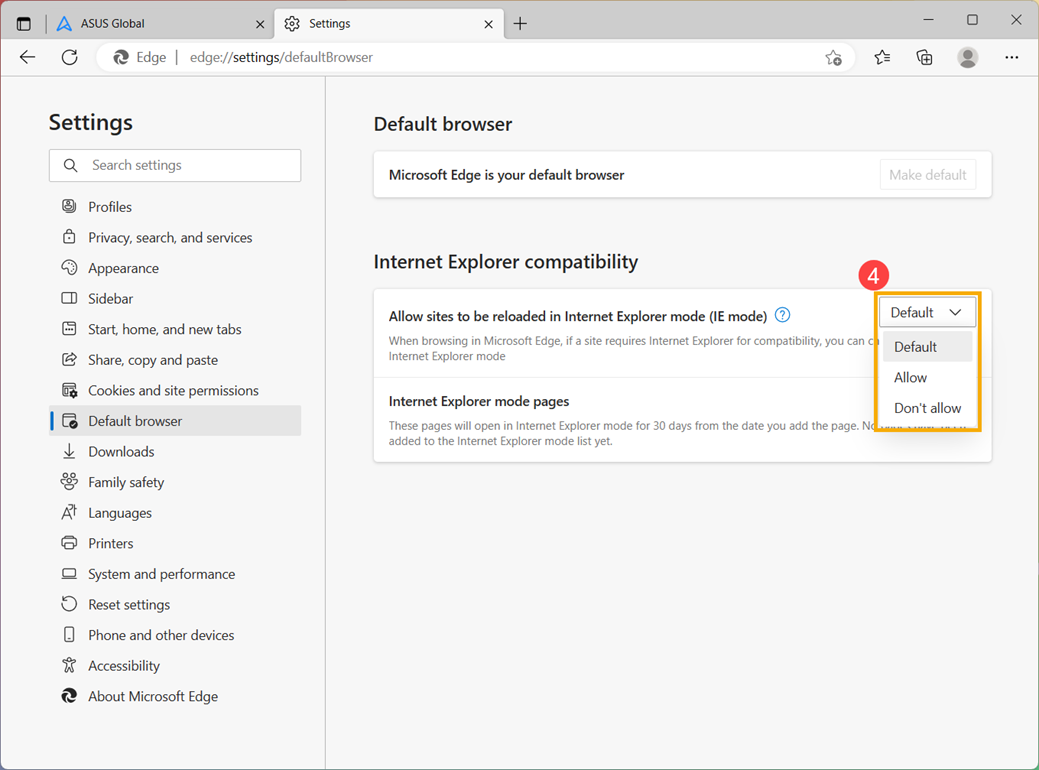
- ด้านล่างของ Allow sites to be reloaded in Internet Explorer mode (IE mode)④, คุณสามารถเลือกการตั้งค่าที่คุณต้องการได้ “Allow” เพื่อเปิดใช้งานโหมด IE เลือก “Don’t allow” เพื่อปิดใช้งานโหมด IE
- หลังจากเปลี่ยนการตั้งค่าแล้ว โปรดคลิก [Restart]⑤ เพื่อรีสตาร์ทเบราว์เซอร์เพื่อให้การเปลี่ยนแปลงการตั้งค่านี้มีผล
วิธีใช้โหมด Internet Explorer
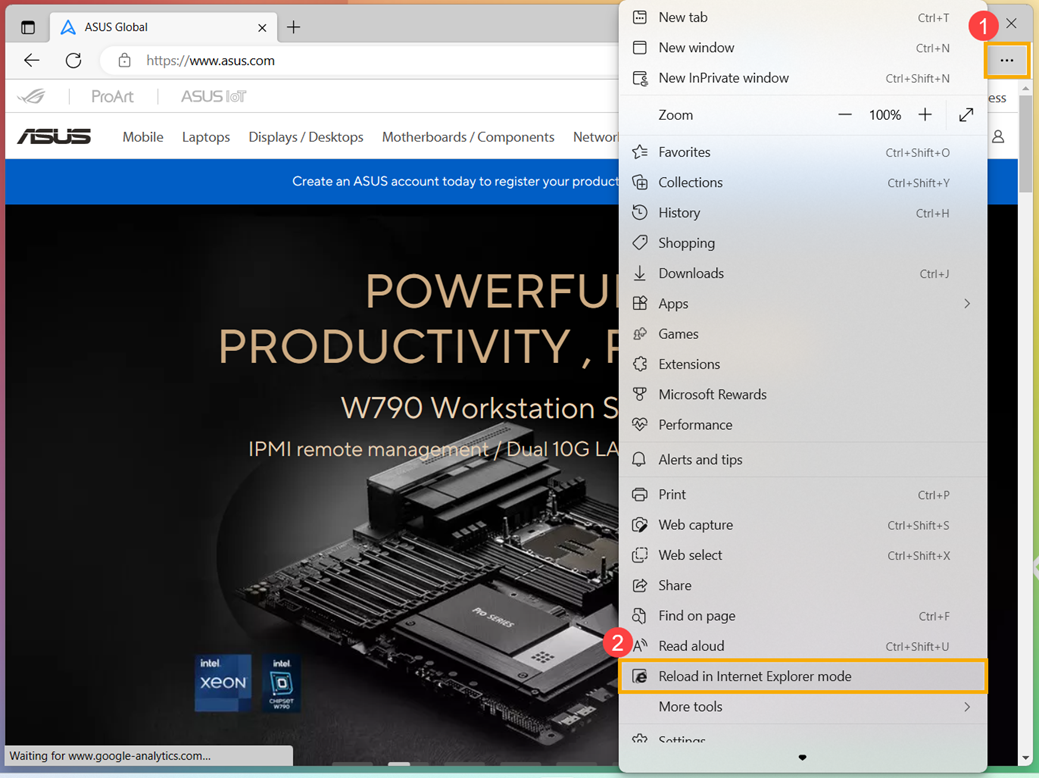
- หลังจากอนุญาตให้ไซต์ โหลดซ้ำในโหมด Explorer mode (IE mode) ให้ตั้งค่าเป็น“Allow”, ให้คลิกไอคอน [Settings and more] ① ที่มุมบนขวา จากนั้นคลิก [Reload in Internet Explorer mode]②.
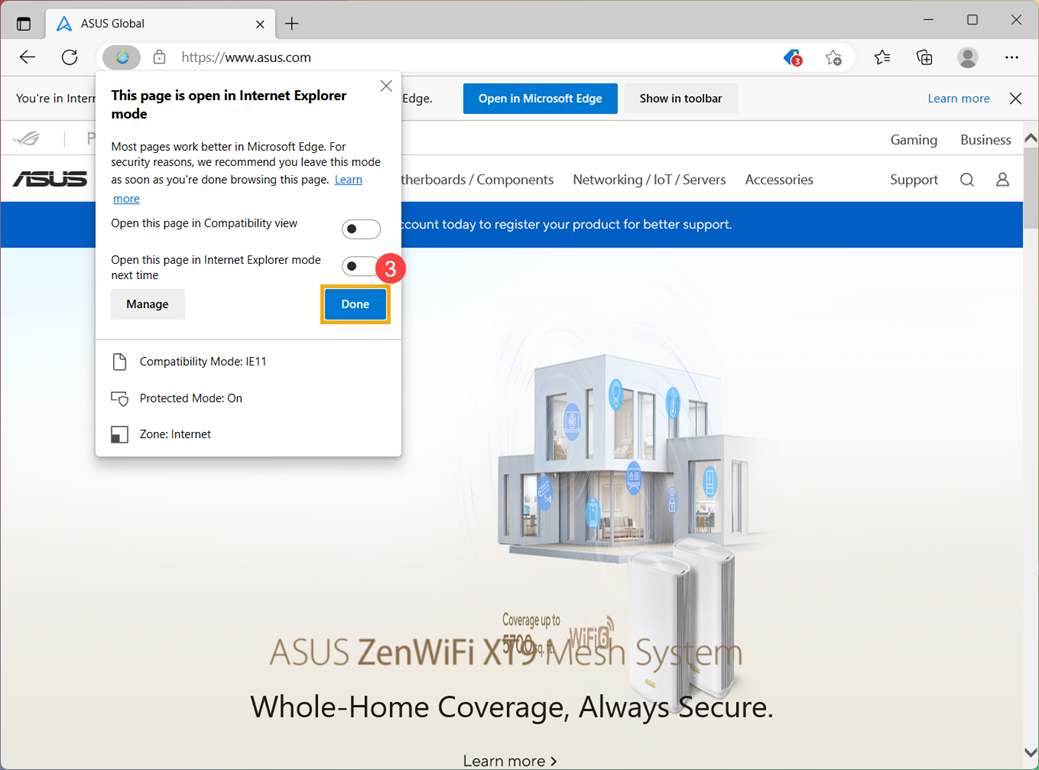
- เมื่อเปิดเพจในโหมด Internet Explorer จะแสดงไอคอน IE ที่หน้าแถบที่อยู่ คลิก [Done]③, คุณสามารถเรียกดูหน้านี้ในโหมด Internet Explorer
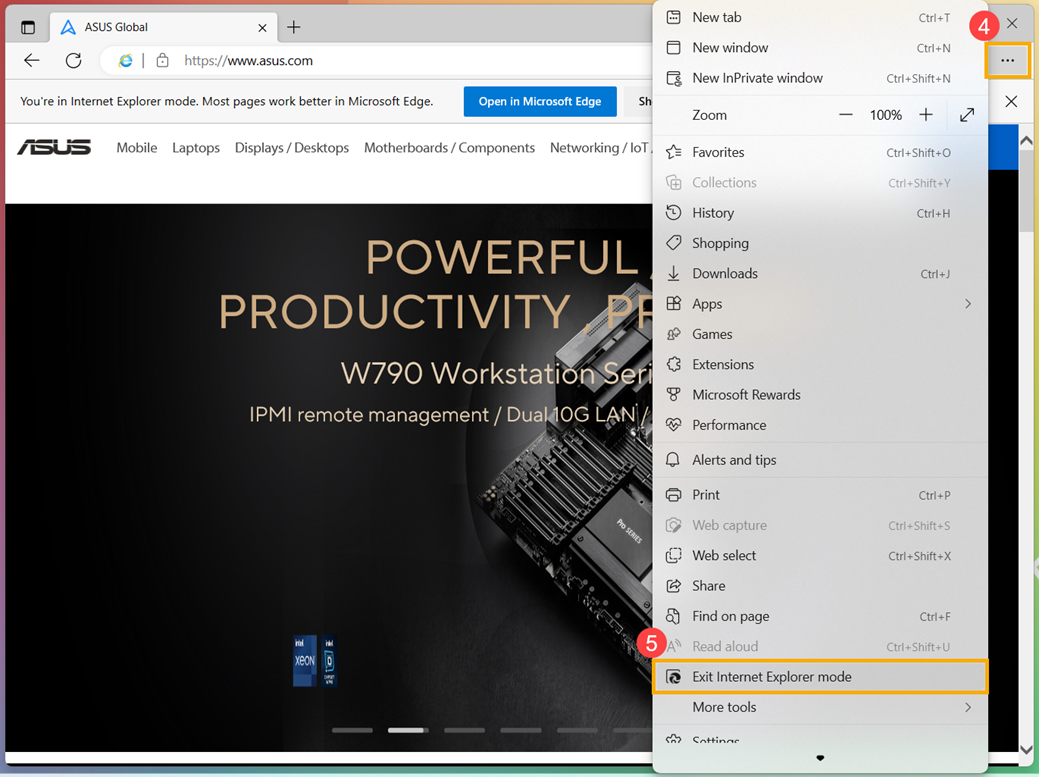
- หากคุณต้องการกลับไปเรียกดูโดยไม่ใช้โหมด [Settings and more] ④ ที่มุมขวาบน จากนั้นคลิก [Exit Internet Explorer mode]⑤.
เพิ่มหน้าเฉพาะ เพื่อให้เปิดเสมอในโหมด Internet Explorer
- เปิด Microsoft Edge คลิกไอคอน [Settings and more] ① ที่มุมขวาบน จากนั้นคลิก [Settings]②.
- คลิก [Default browser]③.
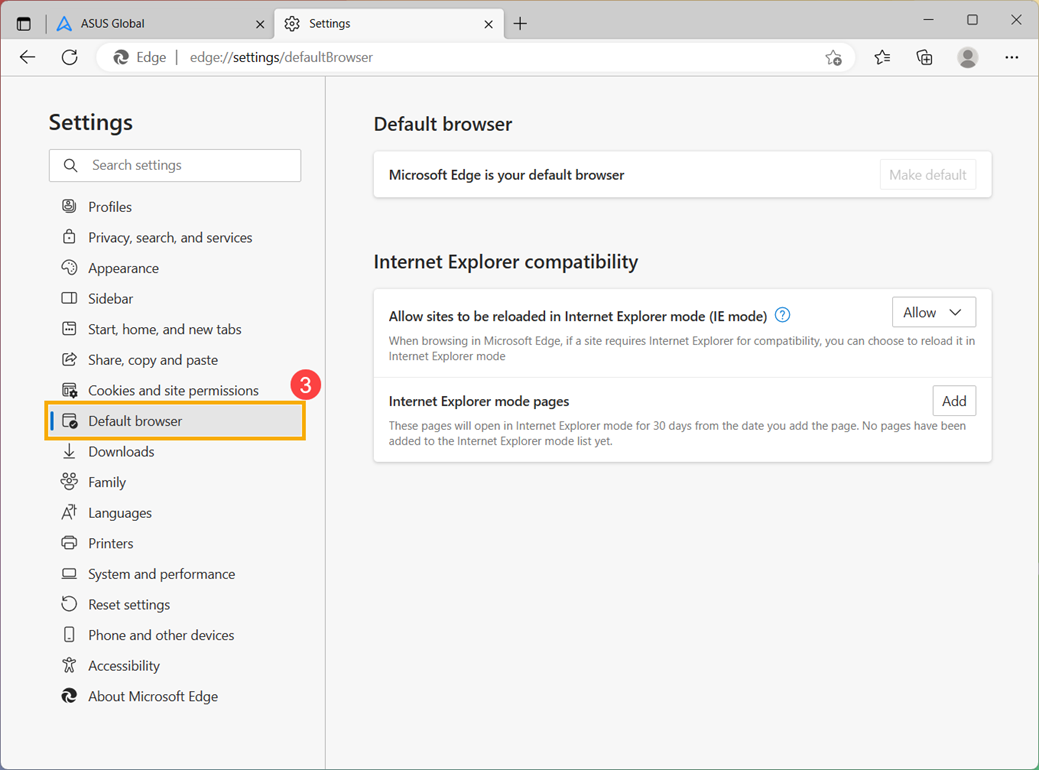
- ภายใต้ Internet Explorer mode pages, คลิก [Add]④.
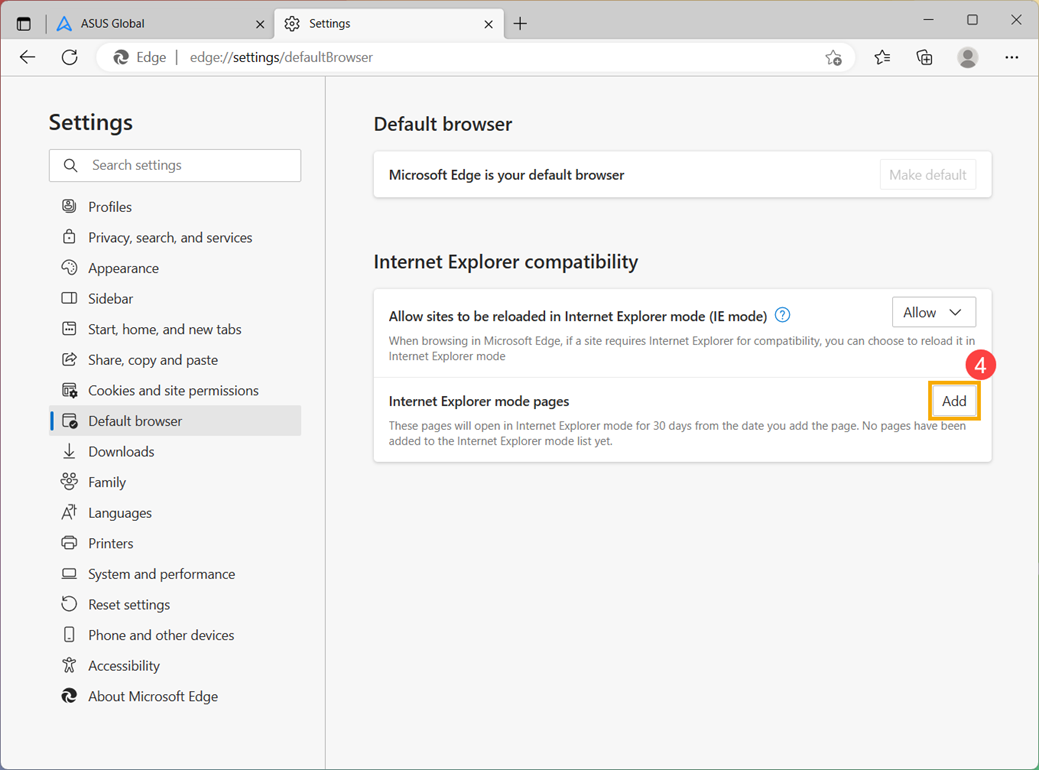
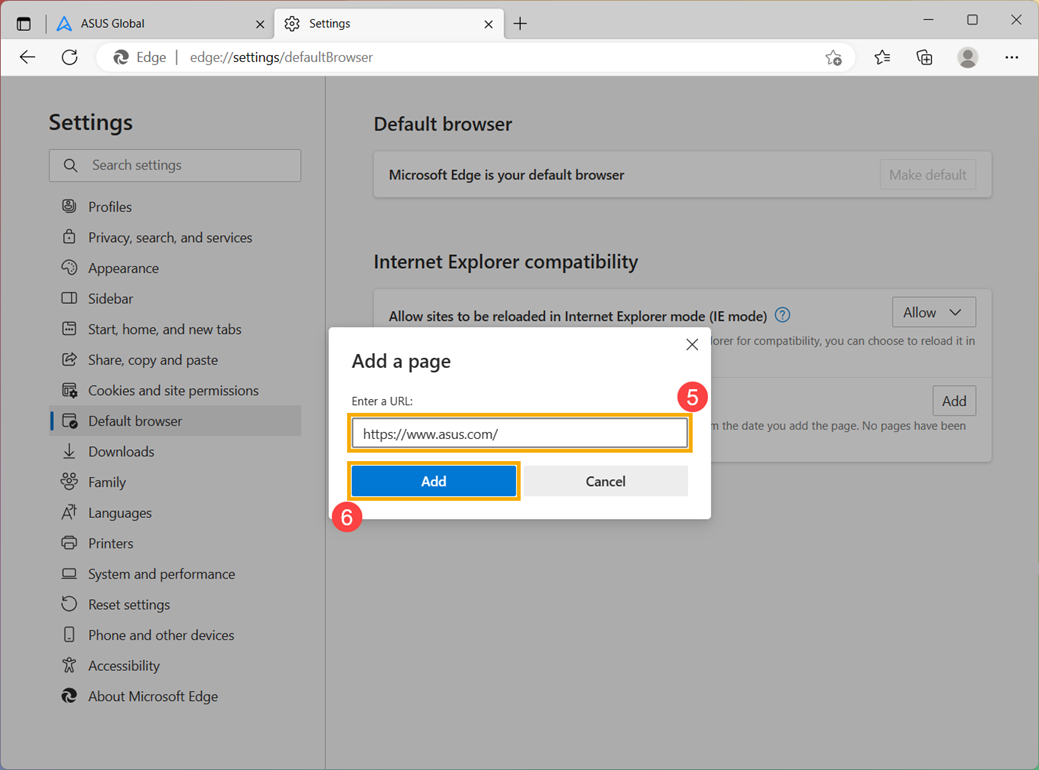
- พิมพ์ URL ที่คุณต้องการเปิดตลอดเวลาใน Internet Explorer⑤, จากนั้นคลิก [Add]⑥.
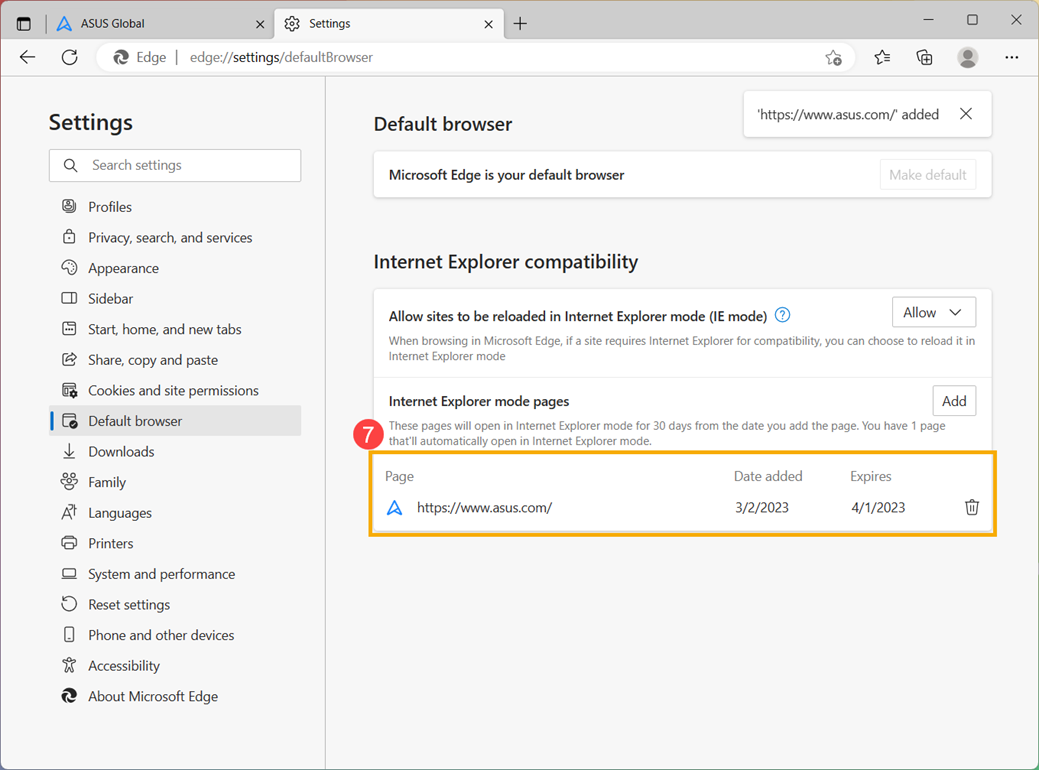
- หลังจากเพิ่มหน้าเสร็จแล้ว ต่อไปนี้จะแสดงวันที่เพิ่มและวันหมดอายุของหน้านี้⑦.