[Notebook] UX9702 คำถามที่พบบ่อย (FAQ)
[Notebook] เคล็ดลับและเทคนิคด่วนสำหรับ Zenbook 17 Fold OLED (UX9702)
[Notebook] โหมดการทำงานต่างๆ ในหน้าจอพับได้ UX9702AA – บทนำ
[Notebook] แป้นพิมพ์และทัชแพด ASUS ErgoSense Bluetooth (UX9702) - บทนำ
[Notebook] เคล็ดลับและเทคนิคด่วนสำหรับ Zenbook 17 Fold OLED (UX9702)
เพื่อให้คำแนะนำโดยละเอียดมากขึ้น คุณสามารถคลิกลิงก์วิดีโอ YouTube ของ ASUS ด้านล่างเพื่อทราบข้อมูลเพิ่มเติมเกี่ยวกับเคล็ดลับและเทคนิคด่วนสำหรับ Zenbook 17 Fold OLED
https://www.youtube.com/watch?v=kgO2GXSddek
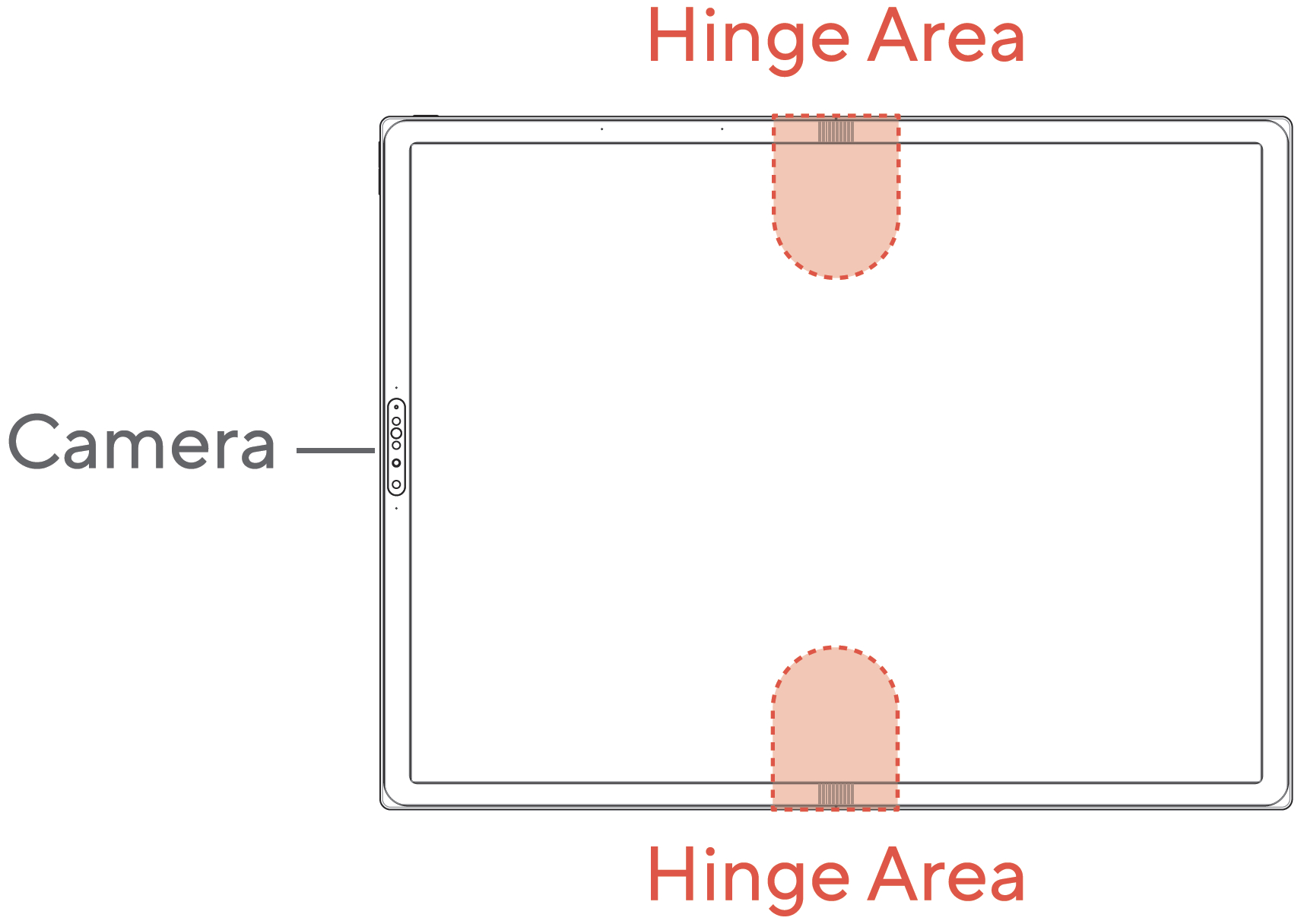
1. กรุณาอย่าออกแรงกดบริเวณบานพับ (พื้นที่สีแดงในภาพประกอบ) เนื่องจากวัสดุที่เป็นเอกลักษณ์ อาจทำให้จอแสดงผล OLED แบบพับได้เสียหายได้
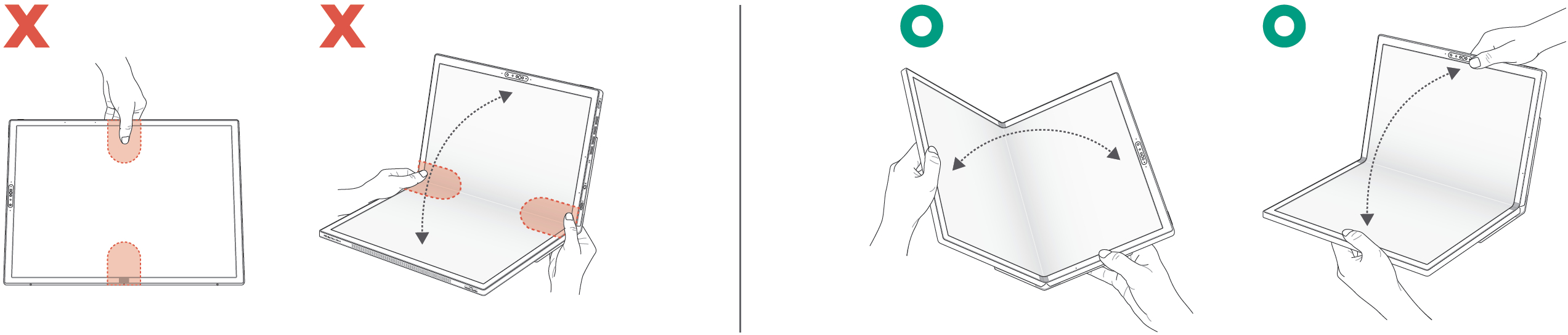
2. โปรดหลีกเลี่ยงการพับหรือพกพาอุปกรณ์ตามภาพประกอบต่อไปนี้
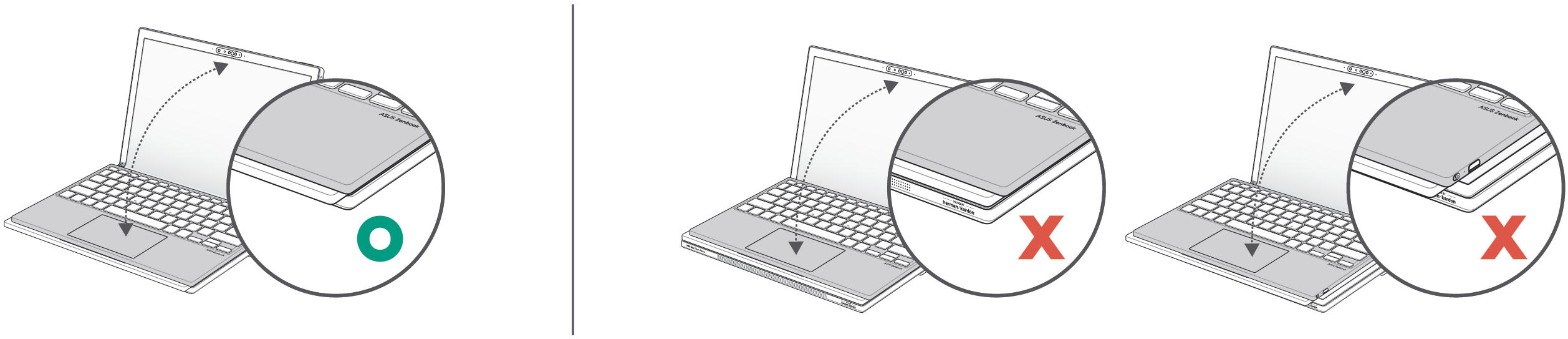
3. โปรดจัดตำแหน่งแป้นพิมพ์ Bluetooth ให้ตรงกับขอบด้านหน้า ซ้าย และขวาของอุปกรณ์ การเอียงแป้นพิมพ์ Bluetooth อาจทำให้จอแสดงผล OLED เสียหายได้เมื่อพับอุปกรณ์
4. หลีกเลี่ยงการใช้สไตลัสและวัตถุมีคมในการโต้ตอบกับอุปกรณ์ เพื่อป้องกันความเสียหายต่อจอแสดงผล OLED แบบพับได้
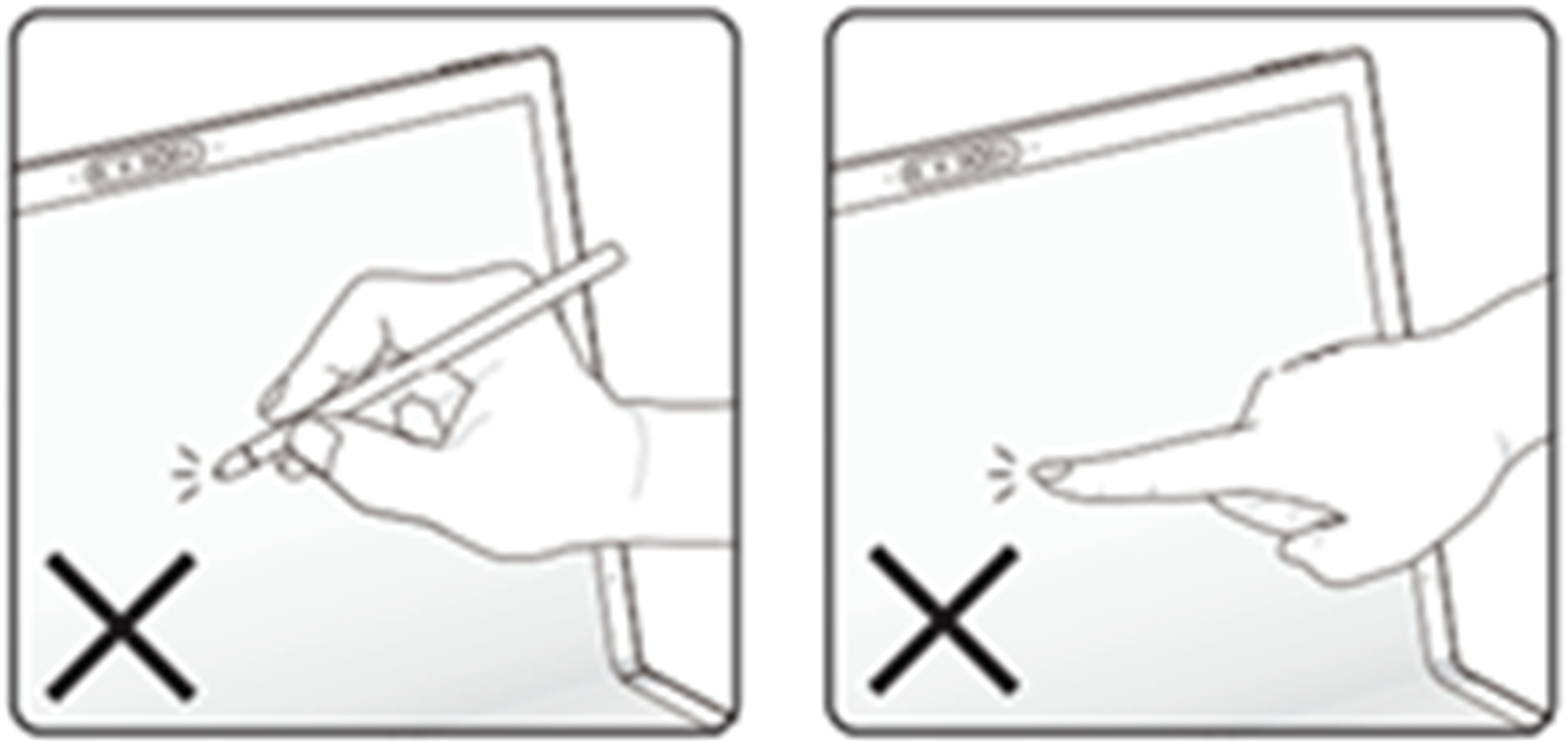
5. เนื่องจากวัสดุ OLED แบบพับได้ที่เป็นเอกลักษณ์ โปรดอย่ากดแผงแรงๆ มิฉะนั้นจะทำให้เกิดร่องรอยและรอยบุบที่ไม่อาจกู้คืนได้ ภายใต้สภาพการใช้งานปกติจะทำให้เกิดรอยบุบเพียงเล็กน้อยเท่านั้นและจะหายภายใน 1-2 วัน
6. เพื่อยกระดับความทนทานของแผง OLED แบบพับได้ทำจากวัสดุพิเศษที่นุ่มและพับง่ายกว่า และทนทานต่อแรงภายนอกมากกว่า ภายใต้สถานการณ์การใช้งานปกติ รอยบุ๋มจะไม่ส่งผลกระทบต่อเอฟเฟ็กต์ภาพและไม่ส่งผลต่อการทำงานของอุปกรณ์
7. เนื่องจากจำเป็นต้องเปิดและปิดแผง OLED แบบพับได้ กรอบจึงได้รับการออกแบบด้วยวัสดุอ่อนนุ่มที่ยืดหยุ่นได้ เพื่อป้องกันไม่ให้กรอบเสียหายหรือหลุดออก โปรดอย่ายกบริเวณขอบของกรอบ โดยเฉพาะอย่างยิ่งการสัมผัสบริเวณที่โค้งงอได้ตรงกลางกรอบ แม้ว่าจะไม่ส่งผลกระทบต่อการทำงานของอุปกรณ์ก็ตาม
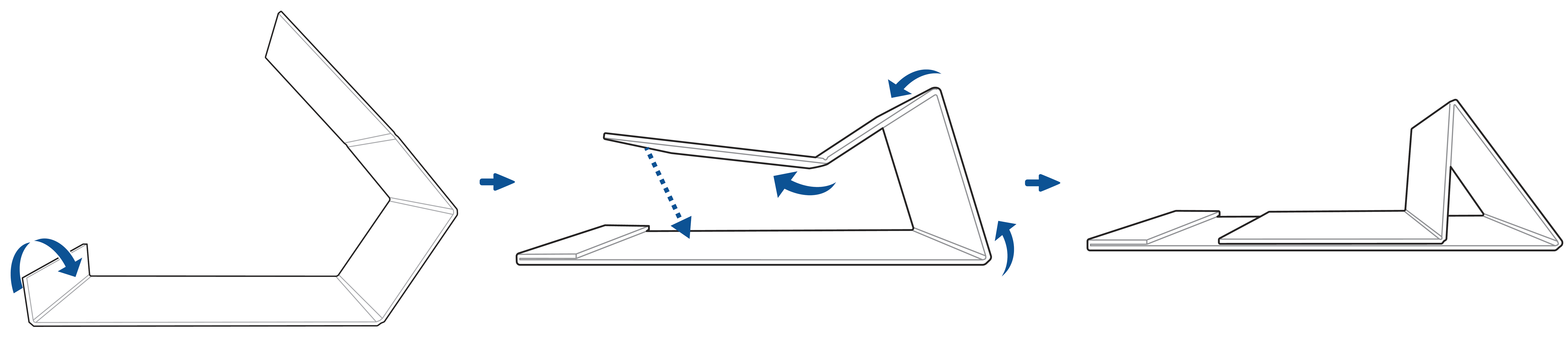
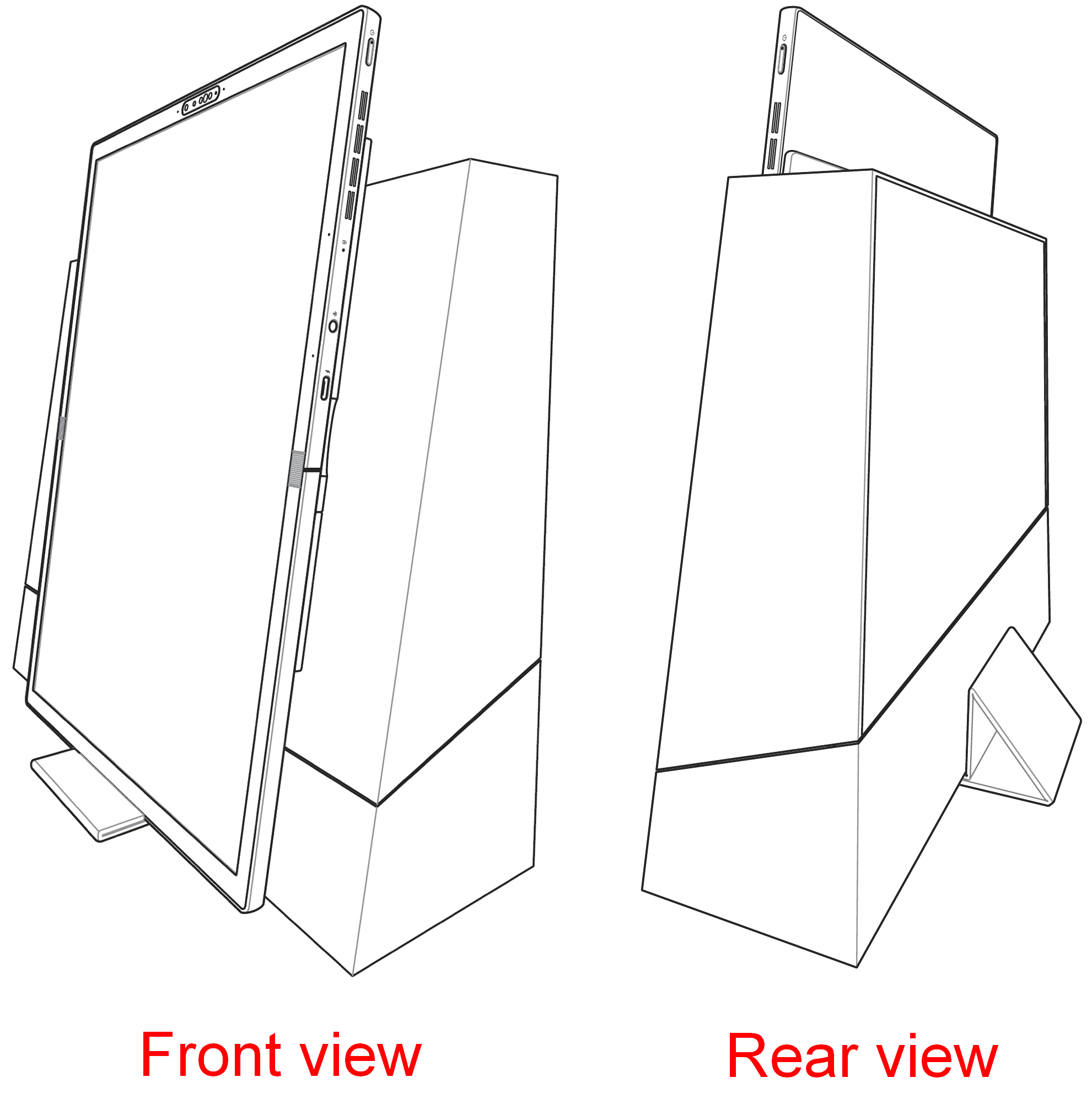
8. มีขาตั้งกระดาษอยู่ในกล่องของขวัญของ UX9702AA ต่อไปนี้คือวิธีการติดตั้งขาตั้งกระดาษ หลังจากการติดตั้งเสร็จสิ้น คุณสามารถวาง UX9702AA ไว้บนขาตั้งกระดาษเพื่อใช้งานได้
[Notebook] โหมดการทำงานต่างๆ ในหน้าจอพับได้ UX9702AA – บทนำ
Zenbook 17 Fold OLED เป็นผู้นำของโลกด้วยหน้าจอสัมผัส OLED (FOLED) แบบพับได้ขนาด 17.3 นิ้วที่น่าทึ่ง ซึ่งพับลงได้ทันทีจนเหลือขนาดกะทัดรัด 12.5 นิ้ว ทำให้มีขนาดเล็กกว่ากระดาษถ่ายเอกสารหนึ่งแผ่นเพื่อการพกพาที่ง่ายดาย
คำเตือน!
หลีกเลี่ยงการใช้สไตลัสและวัตถุมีคมในการโต้ตอบกับอุปกรณ์ เพื่อป้องกันความเสียหายต่อจอแสดงผล OLED แบบพับได้
เนื่องจากวัสดุและคุณลักษณะเฉพาะของจอแสดงผล OLED แบบพับได้ บางครั้งอาจมองเห็นรอยยับในบริเวณพับได้ สิ่งนี้ไม่รบกวนคุณภาพหรือประสิทธิภาพของจอแสดงผล และไม่ส่งผลกระทบต่อประสบการณ์ผู้ใช้
โหมดมัลติฟังก์ชั่น - ลูกผสมใหม่ของแล็ปท็อปและแท็บเล็ต
1. โหมดแล็ปท็อป (โดยใช้แป้นพิมพ์เสมือน): หากคุณวางหน้าจอและงอหน้าจอทุกมุม หน้าจอจะกลายเป็นแล็ปท็อปขนาด 12.5 นิ้ว ซึ่งหากคุณต้องการแก้ไขข้อความ แป้นพิมพ์หน้าจอเสมือนจะปรากฏขึ้นที่ด้านล่างโดยอัตโนมัติ ด้านข้างของหน้าจอเพื่อการใช้งานของคุณ
2. โหมดแล็ปท็อป (โดยใช้แป้นพิมพ์ Bluetooth): หากคุณวางหน้าจอและงอมุมใดก็ได้ และวางแป้นพิมพ์ ASUS ErgoSense Bluetooth ไว้ที่หน้าจอด้านล่าง คอมพิวเตอร์จะกลายเป็นแล็ปท็อปขนาด 12.5 นิ้วให้คุณใช้งาน
3. โหมดเดสก์ท็อป : คุณสามารถกางจอแสดงผล OLED แบบพับได้ออกมาวางบนเดสก์ท็อปโดยมีขาตั้งที่ด้านหลังคอมพิวเตอร์ของคุณ จากนั้นเชื่อมต่อกับแป้นพิมพ์ ErgoSense Bluetooth เพื่อเพลิดเพลินกับโหมดเดสก์ท็อปด้วยประสบการณ์หน้าจอขนาดใหญ่ 17.3 นิ้ว
4. โหมดแท็บเล็ต : คุณสามารถเปิดตัวจอแสดงผล OLED แบบพับได้ และหน้าจอสัมผัสขนาด 17.3 นิ้วเหมาะอย่างยิ่งสำหรับการจัดแสดงแนวคิดที่ยิ่งใหญ่ของคุณ
5. โหมดหนังสือ : หากคุณวางโน้ตบุ๊กแล้วงอทุกมุม ก็จะกลายเป็นอุปกรณ์อ่านหนังสือที่สวยงามและชัดเจน หน้าจอ OLED แสงสีฟ้าต่ำที่ได้รับการรับรองจาก TÜV Rhein จะช่วยปกป้องดวงตาของคุณ
6. โหมดขยาย : หากคุณวางโน้ตบุ๊กและงอมุมใดก็ได้ จากนั้นเชื่อมต่อแป้นพิมพ์ ErgoSense Bluetooth คุณจะสามารถใช้โหมดขยายได้
การใช้คุณสมบัติการจัดการหน้าต่างในแอพ ScreenXpert ที่ใช้งานง่าย คุณสามารถแบ่งหน้าจอบน Zenbook 17 Fold OLED ได้หลายวิธีเพื่อเพิ่มประสิทธิภาพการทำงานของคุณสูงสุด โดยมีหน้าต่างสูงสุดสามหน้าต่างในโหมดนั้น
เมื่อคุณงอหรือแบนหน้าจอจนสุด ฟังก์ชั่นการจัดการหน้าต่างจะแสดงที่มุมขวาล่างโดยอัตโนมัติ เลือกการจัดเรียงที่คุณชื่นชอบ จากนั้นหน้าต่างจะปรากฏขึ้นบนหน้าจอตามการจัดเรียงที่คุณต้องการ หากคุณเปิดหน้าต่างมากกว่าสามหน้าต่าง หน้าต่างที่แสดงบนหน้าจอคือหน้าต่างสามหน้าต่างสุดท้ายที่คุณเปิด
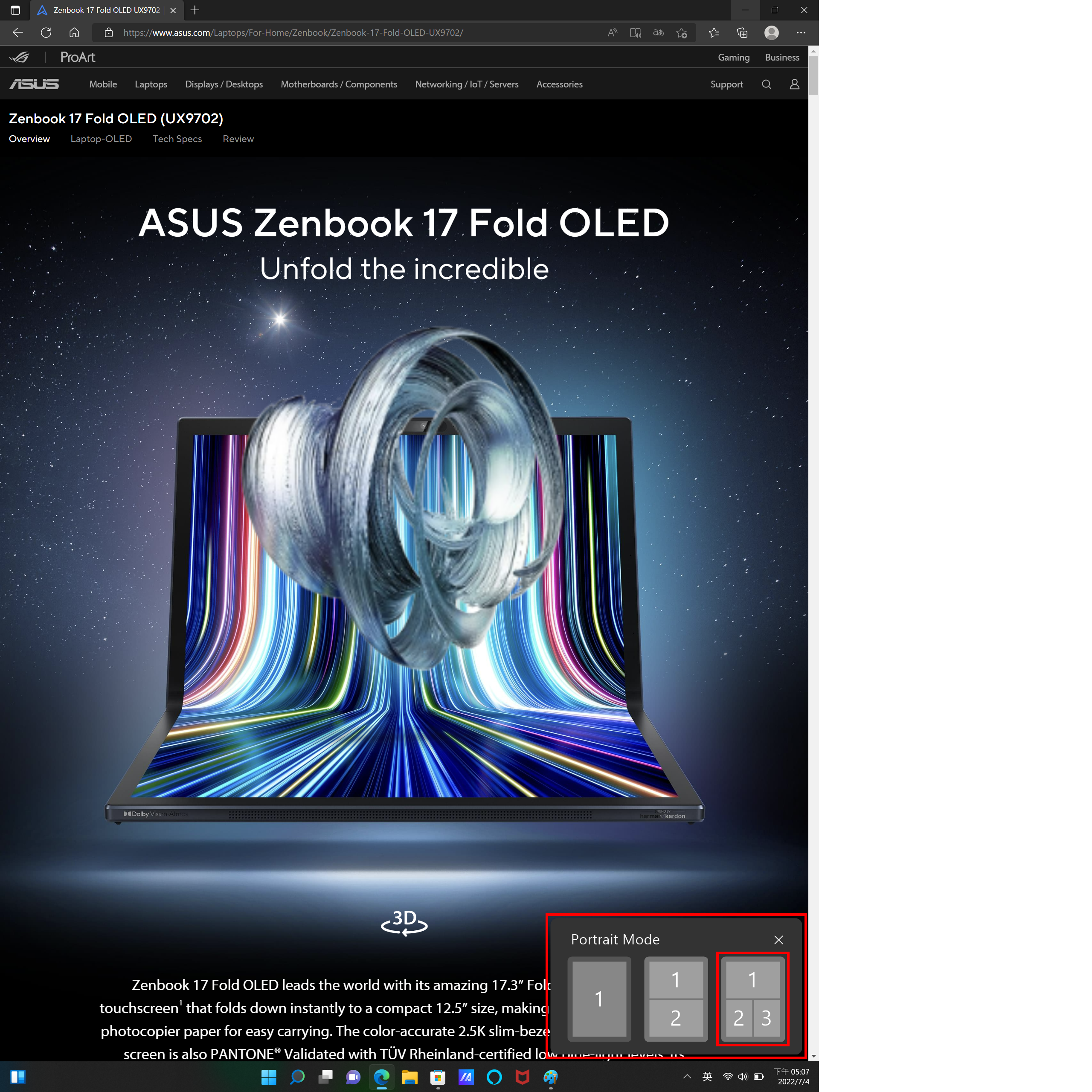
Windows จะแสดงบนหน้าจอในแบบที่คุณเลือก
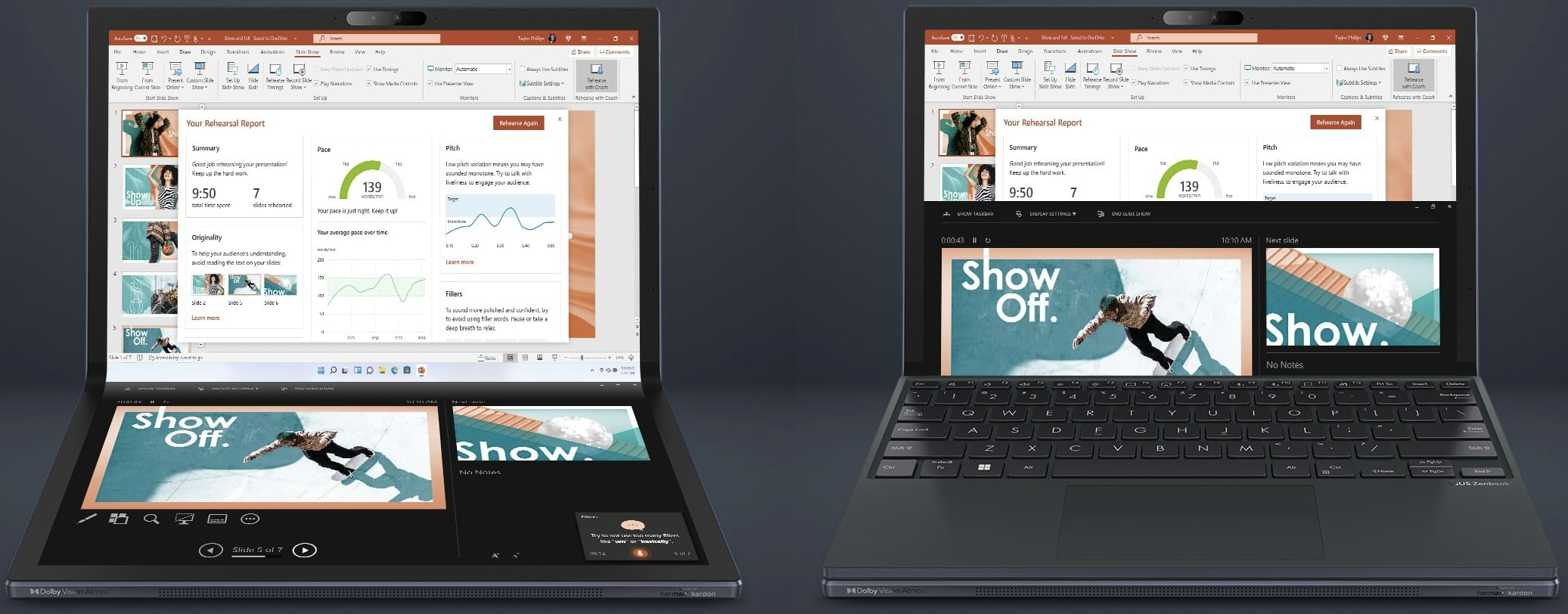
หากคุณวางคีย์บอร์ดไว้ที่ครึ่งล่างของหน้าจอ หน้าต่างบนหน้าจอด้านล่างจะย้ายไปยังครึ่งบนโดยอัตโนมัติเพื่อแสดง ดังแสดงในรูปต่อไปนี้
[Notebook] แป้นพิมพ์และทัชแพด ASUS ErgoSense Bluetooth (UX9702) - บทนำ
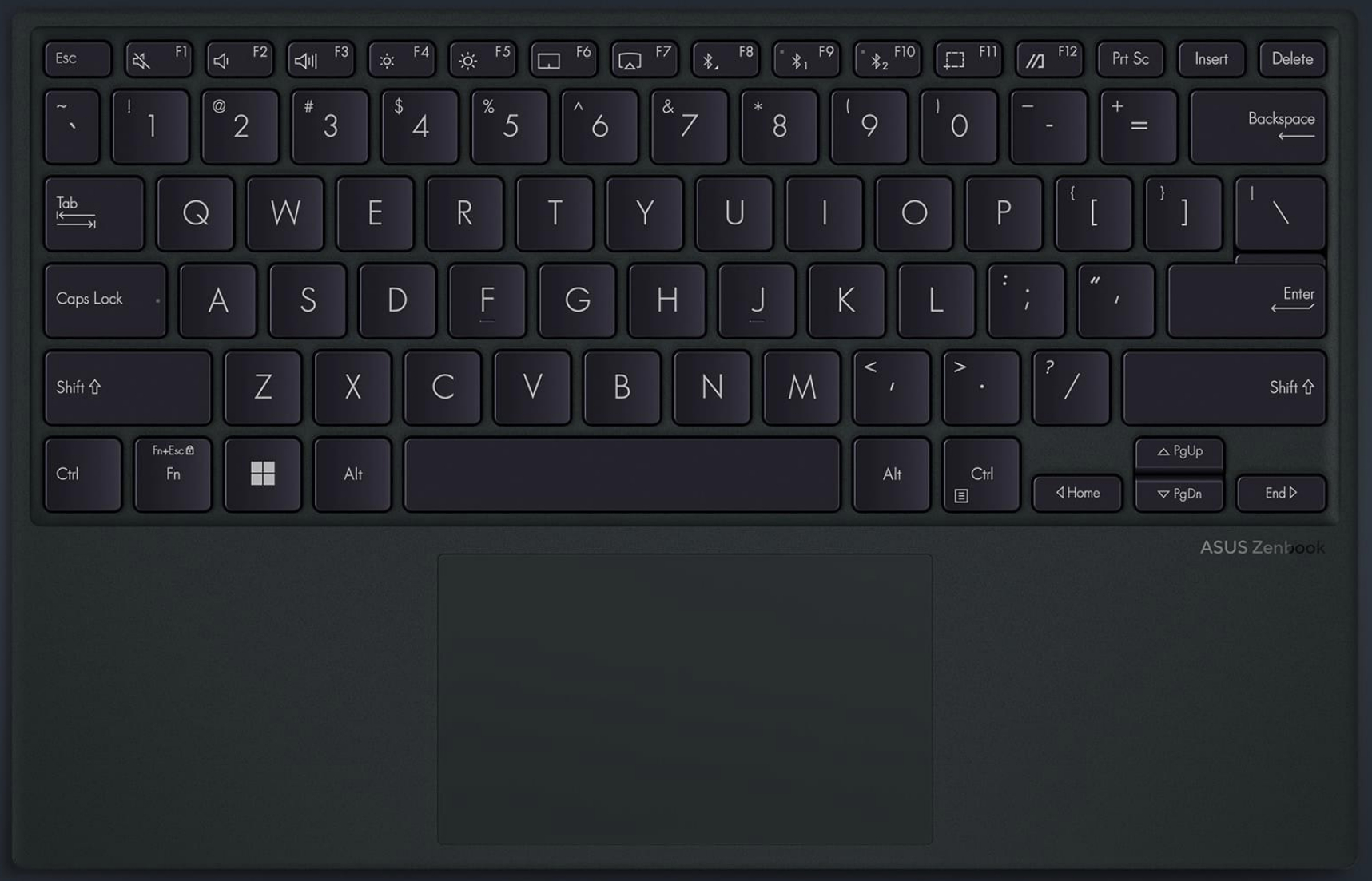
แป้นพิมพ์และทัชแพด ASUS ErgoSense Bluetooth บางเฉียบขนาด 5.5 มม. ช่วยให้คุณพิมพ์ได้อย่างสะดวกสบายและเพิ่มความแม่นยำในการพิมพ์
ทัชแพดที่ลื่นไหลเพื่อความรู้สึกอ่อนโยน การเคลือบพิเศษบนทัชแพดของเราเป็นแบบไม่ชอบน้ำ โดยมีมุมสัมผัสน้ำ (AF) สูง เราใช้การเคลือบป้องกันลายนิ้วมือ PVD ระดับไฮเอนด์ที่รับประกันความทนทานต่อการเสียดสีและเหงื่อได้ดีเยี่ยม คุณสามารถจับภาพหน้าจอ เปิดใช้งานเว็บแคม หรือเข้าถึงแอป MyASUS ผ่านทางปุ่มฟังก์ชั่น สลับการพิมพ์ระหว่างอุปกรณ์สองเครื่องด้วยแป้นพิมพ์เดียวกันเพื่อปรับปรุงประสบการณ์มัลติทาสก์
ขณะนี้แป้นพิมพ์และทัชแพด ASUS ErgoSense Bluetooth ใช้งานได้กับคอมพิวเตอร์ UX9702 เท่านั้น และทั้งสองรุ่นไม่มีจำหน่ายแยกต่างหาก
เชื่อมต่อ UX9702 กับแป้นพิมพ์บลูทูธ
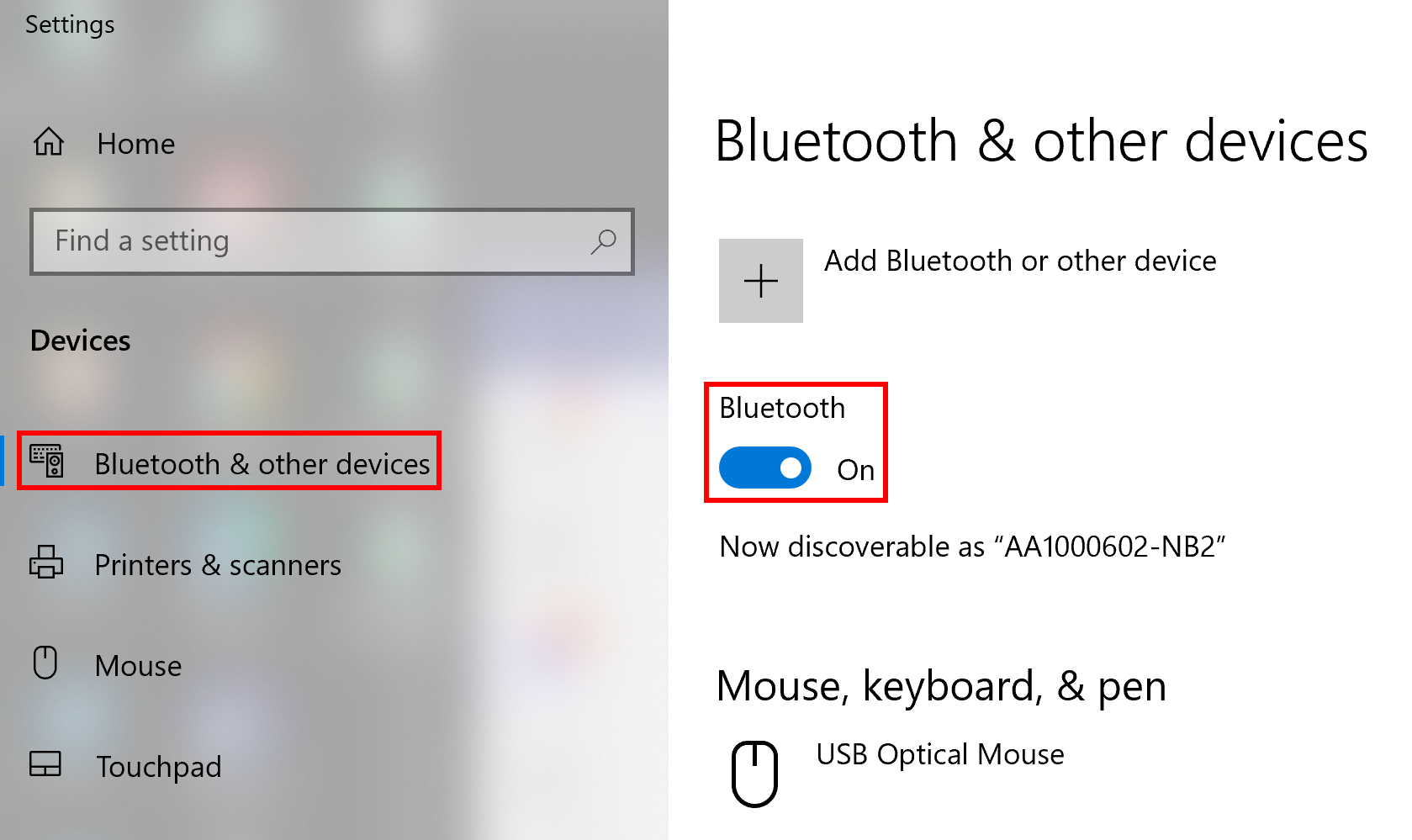
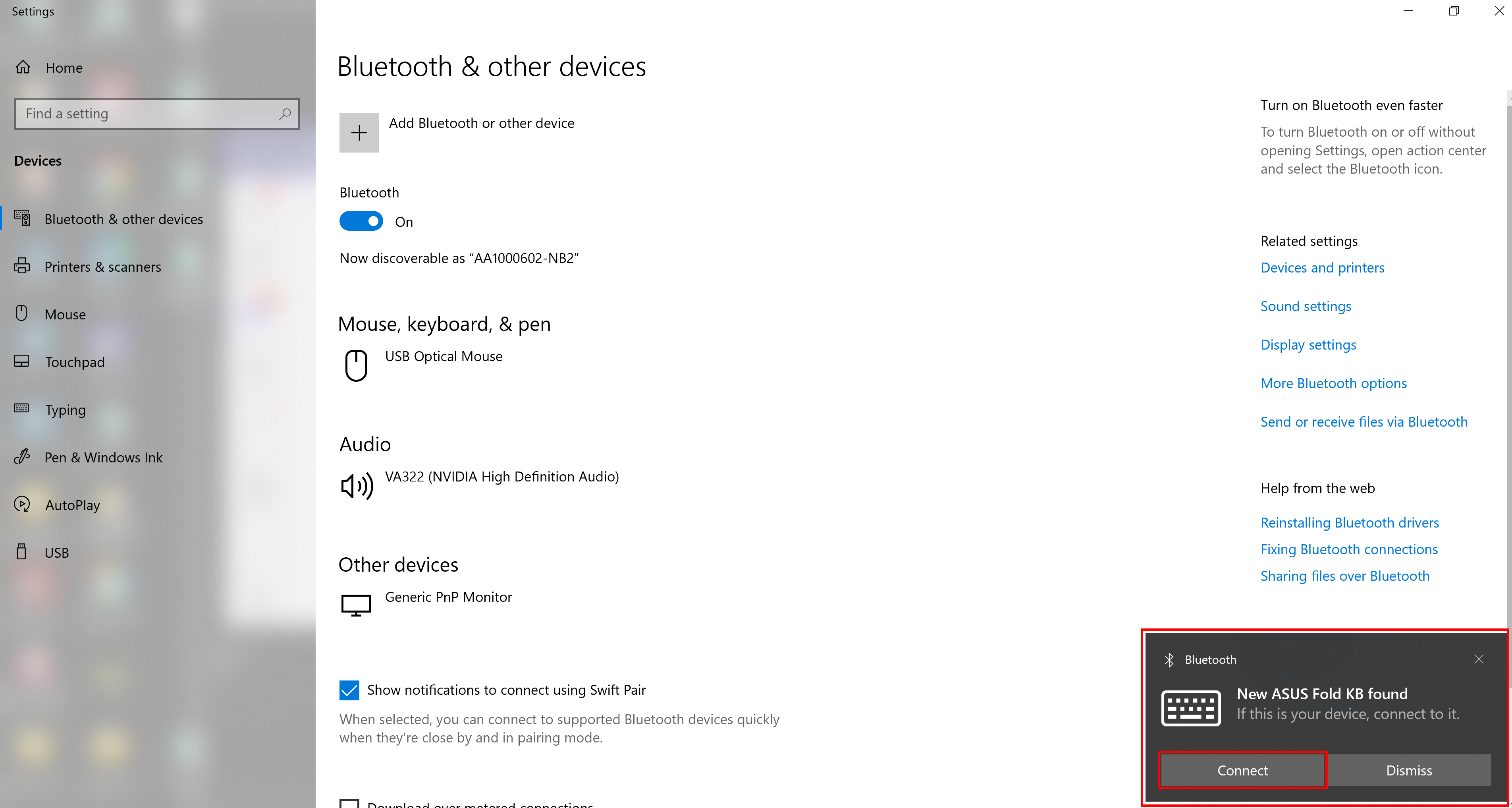
1. เปิดหน้าการตั้งค่าของ UX9702 และไปที่ [Bluetooth & other devices] เพื่อเปิดใช้งานฟังก์ชัน [Bluetooth]
2. เปิดแป้นพิมพ์ ASUS ErgoSense Bluetooth แล้วกด F9 ค้างไว้ ในเวลานี้ คอมพิวเตอร์จะตรวจจับแป้นพิมพ์ Bluetooth โดยอัตโนมัติ ดังที่แสดงในหน้าต่างป๊อปอัปรูปต่อไปนี้ คลิก เชื่อมต่อ
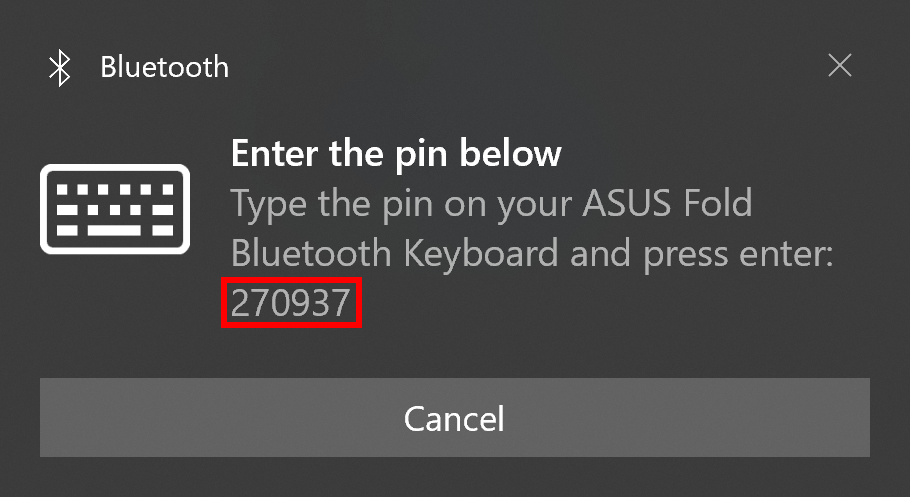
3. [ป้อนพินด้านล่าง]: คุณต้องป้อนหมายเลข [พิน] บนแป้นพิมพ์บลูทูธ แล้วกด Enter
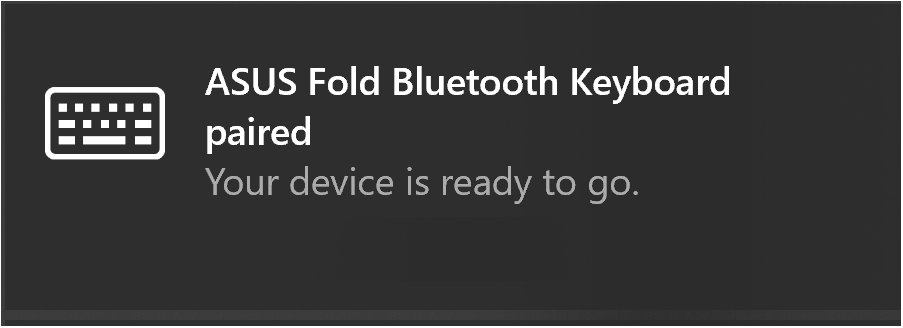
4. จับคู่คีย์บอร์ด Bluetooth สำเร็จ
ถามตอบ
คำถามที่ 1: ฉันจะเชื่อมต่อกับคอมพิวเตอร์เครื่องอื่นได้อย่างไร
A1: ขั้นตอนจะเหมือนกับข้างต้น และข้อแตกต่างคือคุณต้องกด F10 ค้างไว้
คำถามที่ 2: แป้นพิมพ์ Bluetooth สลับระหว่างพีซีสองเครื่องได้อย่างไร
A2: กด F9 หรือ F10 บนแป้นพิมพ์ของคุณเพื่อสลับคอมพิวเตอร์เครื่องอื่นโดยใช้แป้นพิมพ์ Bluetooth
คำถามที่ 3: ฉันจะจัดการคีย์บอร์ด Bluetooth ของฉันได้อย่างไร
A3: กด F8 บนแป้นพิมพ์ของคุณเพื่อเปิดหน้าการจัดการ Bluetooth บนคอมพิวเตอร์ของคุณ และคุณสามารถตั้งค่าฟังก์ชันของแป้นพิมพ์ Bluetooth ของคุณได้
คำถามที่ 4: พอร์ต Type-C บนแป้นพิมพ์ Bluetooth รองรับการถ่ายโอนไฟล์หรือไม่
A4: พอร์ต Type-C บนแป้นพิมพ์ Bluetooth รองรับเฉพาะการชาร์จเท่านั้น
คำถามที่ 5: ไฟแสดงสถานะบนแป้นพิมพ์ Bluetooth มีความหมายพิเศษหรือไม่?
A5: ไฟแสดงสถานะบนแป้นพิมพ์ Bluetooth มีความหมายดังต่อไปนี้.
เมื่อคุณกด F9 หรือ F10 ค้างไว้เพื่อจับคู่อุปกรณ์:
Fast Flash -> ในการจับคู่
นิ่ง (เป็นเวลา 5 วินาที) -> จับคู่แล้ว
กระพริบช้าๆ (เป็นเวลา 5 วินาที) -> ไม่ได้จับคู่
เมื่อคุณกด F9 หรือ F10 เพื่อสลับไปยังคอมพิวเตอร์เครื่องอื่น:
กระพริบช้าๆ -> เชื่อมต่อกับคอมพิวเตอร์
กระพริบช้าๆ (เป็นเวลา 5 วินาที) -> ไม่พบคอมพิวเตอร์ที่จะเชื่อมต่อ
นิ่ง (เป็นเวลา 5 วินาที) -> จับคู่แล้ว
กระพริบเร็ว (เป็นเวลา 10 วินาที) -> ไม่มีคอมพิวเตอร์ที่จับคู่ (เริ่มจับคู่คอมพิวเตอร์โดยอัตโนมัติ)
คำถามที่ 6: จะรับข้อมูลเพิ่มเติมเกี่ยวกับแป้นพิมพ์บลูทูธได้อย่างไร
A6: คุณสามารถไปที่เว็บไซต์ ASUS เพื่อค้นหา UX9702 จากนั้นดาวน์โหลดไฟล์คู่มืออิเล็กทรอนิกส์ของ UX9702 เพื่อดูคำแนะนำเพิ่มเติม
คำถามที่ 7: อุปกรณ์ใดบ้างที่รองรับคีย์บอร์ด Bluetooth และทัชแพด
A7: แป้นพิมพ์ Bluetooth และทัชแพดรองรับอุปกรณ์คอมพิวเตอร์ที่ไม่ใช่ ASUS แต่อาจมีปัญหาในการทำงาน รายการสนับสนุนมีดังนี้:
