[Commercial NB/DT/AIO] เครื่องมือกำหนดค่า BIOS ของ ASUS
สารบัญ
1 บทนำ
1.1 คุณสมบัติ
1.2 สภาพแวดล้อมที่รองรับ
2 การจัดการความปลอดภัยและรหัสผ่าน
2.1 กลุ่มการตั้งค่า BIOS
2.2 สถานการณ์ที่แตกต่างกันของอุปกรณ์ภายใต้ ACT
3 แอปพลิเคชันที่เชื่อถือได้
4 ภาพรวมคุณสมบัติ
5 ดาวน์โหลดเวอร์ชันล่าสุดของ ASUS BIOS Config Tool
1 บทนำ
ผู้ดูแลระบบ IT กำลังมองหาวิธีที่มีประสิทธิภาพมากขึ้นในการจัดการอุปกรณ์ของลูกค้า ASUS BIOS Config Tool (ACT) ผสานรวมทั้งความสามารถด้านซอฟต์แวร์และฮาร์ดแวร์เพื่อให้การกำหนดค่า BIOS สำหรับอุปกรณ์ลูกค้า ASUS ด้วยเครื่องมือนี้ ผู้ดูแลระบบ IT สามารถกำหนดค่า BIOS นำเข้า/ส่งออกการกำหนดค่า และปรับแต่งโลโก้การบูต
1.1 คุณสมบัติ
• อ่านและเขียนการตั้งค่า BIOS และค่าเดิม หรือกู้คืนค่าเริ่มต้น
• ตั้งหรือรีเซ็ตรหัสผ่านผู้ดูแลระบบ BIOS
• นำเข้าและส่งออกการตั้งค่าการกำหนดค่า
• เปลี่ยนโลโก้ BIOS boot
• ผสานรวมกับแอปพลิเคชันที่เชื่อถือได้ (เช่น ASUS Control Center, Ciro) สำหรับการควบคุมการจัดการ
หมายเหตุ: ฟังก์ชันทั้งหมดต้องการการรีบูตระบบเพื่อให้มีผล
1.2 สภาพแวดล้อมที่รองรับ
• ระบบปฏิบัติการที่รองรับ
Windows 10/11
Windows Preinstallation Environment (Windows PE)
• รุ่นที่รองรับ
ฟังก์ชันการทำงานอาจแตกต่างกันไปขึ้นอยู่กับเวลาการปล่อยรุ่นและข้อกำหนด โปรดดูรายละเอียดของรุ่นที่แท้จริง
รองรับบนโน๊ตบุ๊คพาณิชย์ ASUS, เดสก์ท็อป และคอมพิวเตอร์ All-in-One (2022 หรือใหม่กว่า) ที่ใช้ Intel 12th Gen CPUs หรือใหม่กว่าที่รองรับ WMI BIOS
• การติดตั้งที่จำเป็น
【สำหรับ WMI Interface รุ่นต่ำกว่า 3.0】
o ASUS Business Utility v3.5.15.0 ~ v3.0.18.0
o ASUS Business Manager v3.0.24.0 ~ v3.0.28.0 (จำเป็นต้องใช้งานหากติดตั้งอยู่ในระบบแล้ว)
【สำหรับ WMI Interface รุ่น 3.0 หรือใหม่กว่า】
o ASUS Business Utility v3.5.19.0 หรือใหม่กว่า
o ASUS Business Manager v3.0.29.0 หรือใหม่กว่า (จำเป็นต้องใช้งานหากติดตั้งอยู่ในระบบแล้ว)
【สำหรับ WMI Interface รุ่น 4.0 หรือใหม่กว่า】
o ASUS Business System Control Interface (BSCI) v0.4.3.0 หรือใหม่กว่า
o ASUS Business Manager v3.0.32.0 หรือใหม่กว่า (จำเป็นต้องใช้งานหากติดตั้งอยู่ในระบบแล้ว)
2 การจัดการความปลอดภัยและรหัสผ่าน
2.1 กลุ่มการตั้งค่า BIOS
【สำหรับ WMI Interface รุ่นต่ำกว่า 3.0】
ACT แบ่งการตั้งค่า BIOS ออกเป็น 3 กลุ่ม:
• กลุ่มทั่วไป: รวมถึงการตั้งค่า BIOS ที่ไม่เกี่ยวข้องกับความปลอดภัย
• กลุ่มความปลอดภัย: รวมถึงรายการที่เกี่ยวข้องกับความปลอดภัยที่ต้องใช้รหัสผ่านผู้ดูแลระบบ BIOS ในการเขียน รายการรวมถึง:
o Secure Boot
o I/O Interface Security
o ABM USB Interface Security
• กลุ่มรหัสผ่าน:
o รหัสผ่านผู้ดูแลระบบ
2.2 สถานการณ์ต่างๆ ของอุปกรณ์ภายใต้ ACT
【สำหรับ WMI Interface รุ่น ≤ 3.0】
• โหมดเริ่มต้น (ไม่มีการตั้งรหัสผ่านผู้ดูแลระบบ BIOS):
นี่คือโหมดเริ่มต้นที่ไม่มีการตั้งรหัสผ่าน BIOS การตั้งรหัสผ่านผู้ดูแลระบบ BIOS ไม่ได้รับอนุญาต (ยกเว้นผ่านแอปพลิเคชันที่เชื่อถือได้)
o สามารถอ่านการตั้งค่า BIOS ทั้งหมดได้
o สามารถเขียนการตั้งค่าในกลุ่มทั่วไปเท่านั้น
• โหมดป้องกัน (ตั้งรหัสผ่านผู้ดูแลระบบ BIOS ผ่านเมนู BIOS):
ผู้ใช้ต้องใส่รหัสผ่านที่ถูกต้องเพื่อเปลี่ยนแปลงการตั้งค่าใดๆ
o สามารถอ่านการตั้งค่า BIOS ทั้งหมดได้
o สามารถเขียนการตั้งค่าในทั้งกลุ่มทั่วไปและกลุ่มความปลอดภัยด้วยรหัสผ่าน
• โหมด MDM (ตั้งรหัสผ่าน BIOS ผ่านแอปที่เชื่อถือได้):
การดำเนินการทั้งหมดได้รับการป้องกันโดยแอปพลิเคชันที่เชื่อถือได้
o สามารถอ่านการตั้งค่า BIOS ทั้งหมดจากระยะไกลได้
o สามารถเขียนการตั้งค่ากลุ่มทั่วไปและกลุ่มความปลอดภัยจากระยะไกลได้โดยไม่ต้องใช้รหัสผ่าน
หมายเหตุ: ในทุกกรณีข้างต้น ไม่สามารถอ่านหรือเขียนรหัสผ่านได้โดยตรง
【สำหรับ WMI Interface รุ่น ≥ 4.0】
• โหมดเริ่มต้น (ไม่มีรหัสผ่าน BIOS):
โหมดเริ่มต้นไม่มีการตั้งรหัสผ่าน การตั้งค่าส่วนใหญ่สามารถเข้าถึงได้สำหรับการอ่าน/เขียน
คำแนะนำ: ตั้งรหัสผ่านของผู้ดูแลระบบ BIOS หลังจากการกำหนดค่าเองเพื่อเพิ่มความปลอดภัย
• โหมดการป้องกัน (ตั้งรหัสผ่าน BIOS แล้ว):
ให้การป้องกันพื้นฐาน การตั้งค่า BIOS สามารถอ่านได้โดยผู้ใช้ทุกคน แต่มีเพียงผู้ที่มีรหัสผ่านผู้ดูแลระบบเท่านั้นที่สามารถแก้ไขหรือสมัครได้
• โหมดลงทะเบียน (ตั้งรหัสผ่านด้วยการจัดเตรียม):
ตั้งรหัสผ่านผู้ดูแลระบบ BIOS แล้วและการลงทะเบียนการจัดเตรียมสมบูรณ์แล้ว การทำงานของ BIOS ทั้งหมดได้รับการป้องกันด้วยการตรวจสอบลายเซ็นดิจิทัลเพื่อความปลอดภัยและความถูกต้อง
3 แอปพลิเคชันที่เชื่อถือได้
แอปพลิเคชันที่เชื่อถือได้จะต้องได้รับการลงนามและตรวจสอบเพื่อให้ได้สิทธิ์การเข้าถึง แม้ว่าอุปกรณ์จะไม่มีรหัสผ่าน แอปที่เชื่อถือได้สามารถตั้งรหัสผ่านผู้ดูแลระบบ BIOS ผ่าน ACT เมื่อกำหนดแล้ว การตั้งค่า BIOS และรหัสผ่านสามารถจัดการจากระยะไกลได้
แอปพลิเคชันที่อยู่ในรายชื่อที่อนุญาต:
o ASUS Control Center
o Ciro
ความสามารถของฟังก์ชันอาจแตกต่างกันไปตามรุ่นและข้อมูลจำเพาะ
อินเทอร์เฟซกราฟิก ACT
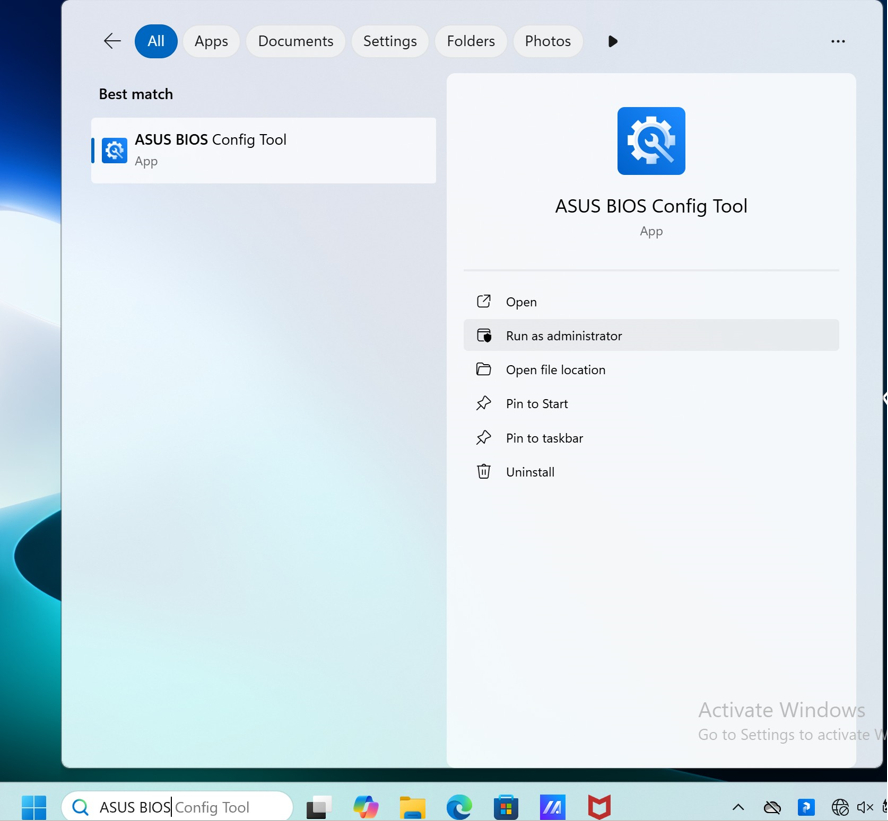
หลังการติดตั้ง ค้นหา "ASUS BIOS Config Tool" ในแถบค้นหาบนเดสก์ท็อปและเลือก "Run as Administrator" เพื่อเปิดใช้งาน ACT
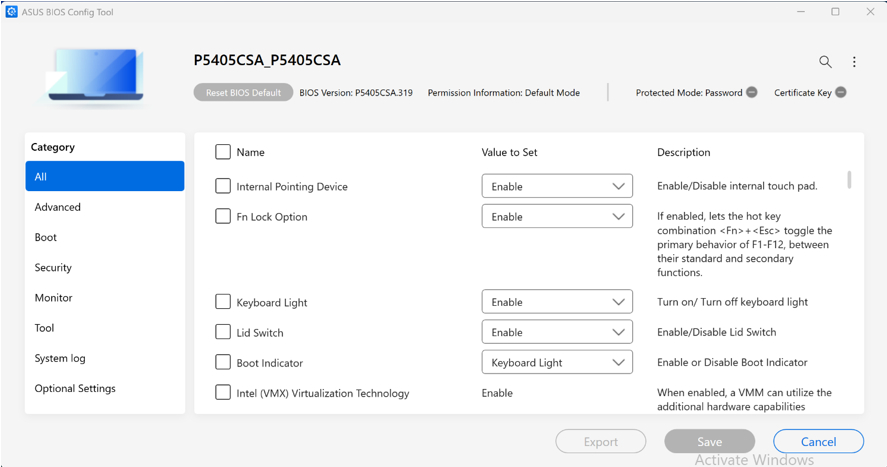
หน้าหลักจะแสดงรายการการตั้งค่า BIOS ทั้งหมด
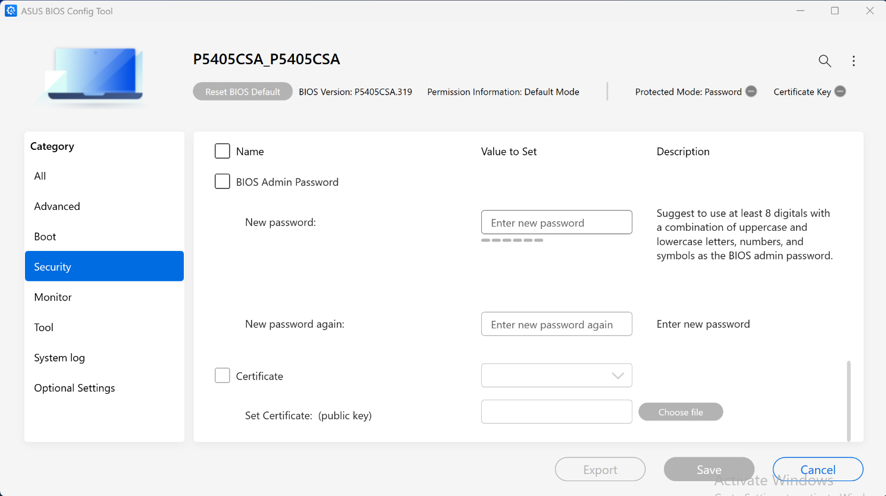
ภายใต้หัวข้อความปลอดภัย คุณสามารถตั้งรหัสผ่านผู้ดูแล BIOS ลงทะเบียนใบรับรอง และเปลี่ยนโหมดอุปกรณ์
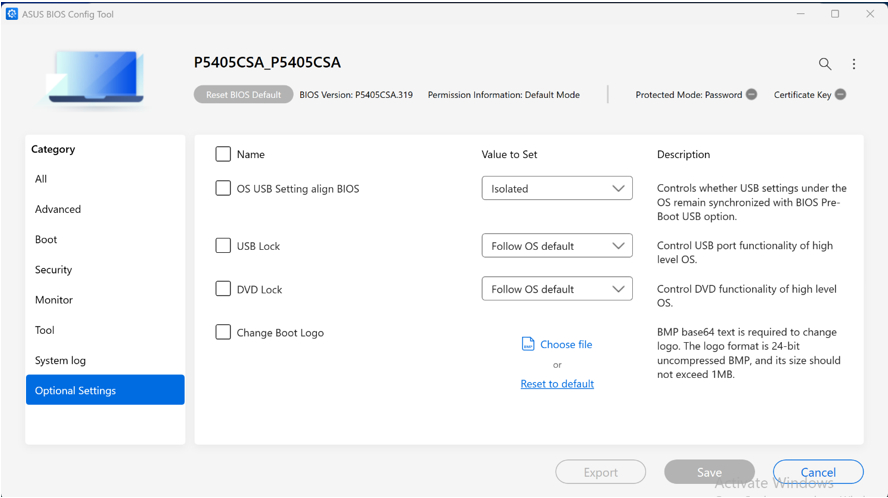
ภายใต้การตั้งค่าเพิ่มเติม คุณสามารถแก้ไขโลโก้ boot
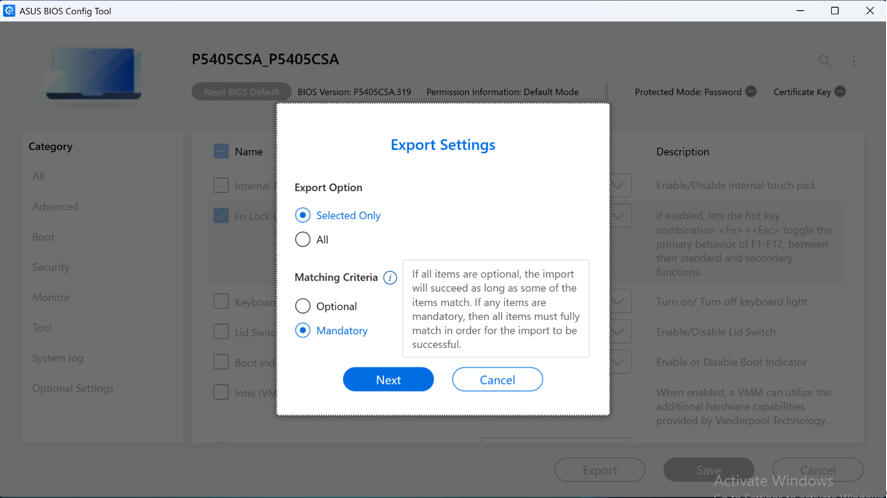
ไฟล์ JSON ที่ส่งออกสามารถปรับแต่งได้
คำสั่ง ACT
ฟังก์ชัน | คำสั่ง | หมายเหตุ |
ข้อมูลช่วยเหลือ | -h หรือ --help |
|
ข้อมูลเวอร์ชัน | -v หรือ --version |
|
ระงับข้อความแสดงข้อผิดพลาด | --quiet |
|
สร้างไฟล์รหัสผ่านใหม่ | --newpwd <arg> |
|
อัปเดตไฟล์รหัสผ่าน | --renewpwd <arg> |
|
รหัสผ่านที่ต้องการหรือเส้นทางของไฟล์ | -p หรือ --pwd <arg> |
|
ชื่อไฟล์ที่ส่งออก | -o หรือ --output <arg> |
|
ชื่อไฟล์ที่นำเข้า | -i หรือ --input <arg> |
|
อ่านการตั้งค่า BIOS | -r or --get |
|
ตั้งค่า BIOS | -w or --set |
|
ข้ามการตรวจสอบความซับซ้อนของรหัสผ่าน | -s หรือ --skip_password_complexity_check |
|
รีเซ็ต BIOS settings | --รีเซ็ต |
|
กรองรายการ | --กรอง <arg> | 0: เปิดใช้งาน storage 1: อ่านที่เก็บข้อมูลเท่านั้น 2: อุปกรณ์ต่อพ่วงเท่านั้น |
การตั้งค่า USB | --usblock <arg> | 0: เปิดใช้งาน DVD 1: อ่าน DVD เท่านั้น 2: ปิดใช้งาน DVD |
การตั้งค่า DVD | --dvdlock <arg> |
|
โลโก้เปิดเครื่องที่กำหนดเอง | --changelogo <arg> | |
อัปเดต BIOS | --update_bios <arg> | |
ปิดการย้ายข้อมูล | --no_migration | |
เปิดใช้งานการย้ายข้อมูล | --makemigration | |
ลงทะเบียนอุปกรณ์ด้วยกุญแจสาธารณะ | --enroll <arg> | |
เพิกถอนคีย์สาธารณะลงทะเบียนแล้ว | --revoke | |
การลงนามคีย์ส่วนตัว RSA | --signingkey <arg> | |
ลายเซ็น RSA | --signature <arg> | |
การกำหนดค่าลายเซ็น | --sign |
สำหรับการใช้งานอย่างเต็มรูปแบบ วิธีการตั้งรหัสผ่าน ตัวอย่าง และรายละเอียดเพิ่มเติม โปรดดูที่สตริงความช่วยเหลือของ ACT หรือ ASUS BIOS Config Tool_FAQ.
5 ดาวน์โหลดเวอร์ชันล่าสุดของ ASUS BIOS Config Tool
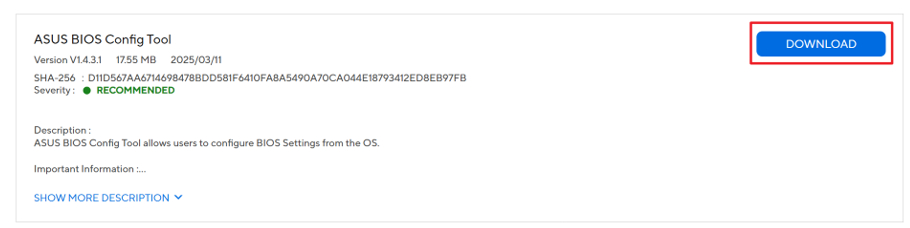
คุณสามารถอัปเกรด/ดาวน์โหลดเวอร์ชันล่าสุดของ ASUS BIOS Config Tool ได้ผ่านหน้าสนับสนุนผลิตภัณฑ์บนเว็บไซต์ทางการของ ASUS
1. ที่ ศูนย์ดาวน์โหลด ASUS:
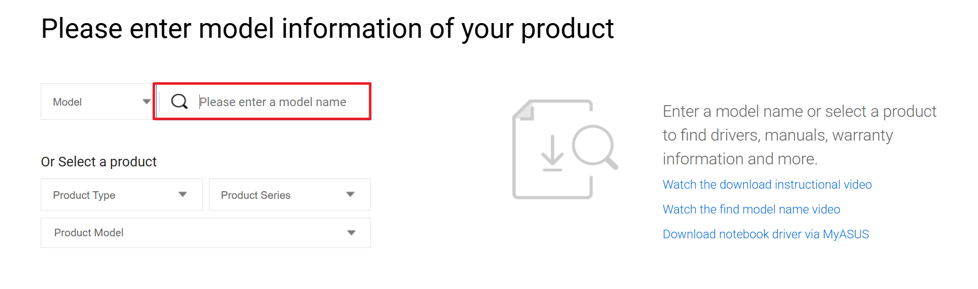
2. ป้อนรุ่นผลิตภัณฑ์ของคุณในช่องค้นหา
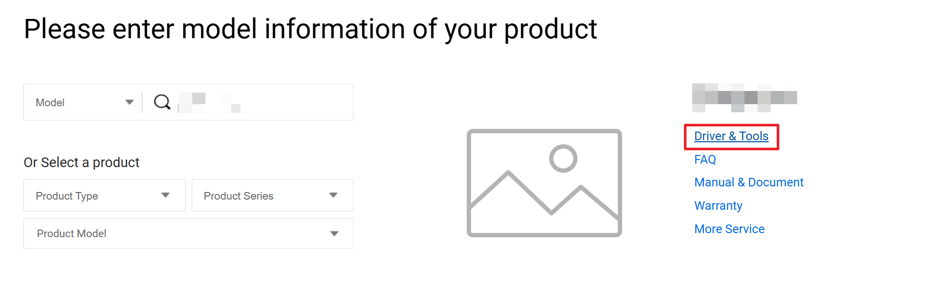
3. คลิก Driver & Tools
4. ภายใต้ Software and Utility, ค้นหารุ่นล่าสุดของ ASUS BIOS Config Tool
5. คลิก ดาวน์โหลด เพื่อทำการติดตั้งรุ่นล่าสุด