[Projector] วิธีการติดตั้งและการแนะนำฟังก์ชั่น ASUS ZenBeam L2
โปรเจคเตอร์ ASUS ZenBeam L2 มาพร้อมกับกล่อง Android TV มอบประสบการณ์ใหม่ที่สมบูรณ์แบบให้กับคุณ ด้วยขั้นตอนการตั้งค่าที่ง่ายและรวดเร็ว คุณสามารถเพลิดเพลินกับเนื้อหาที่น่าตื่นเต้นจากแพลตฟอร์มยอดนิยม เช่น Netflix, Disney+, Amazon Prime Video และอีกมากมายได้อย่างง่ายดาย การออกแบบที่ผสานรวมนี้ช่วยให้คุณได้รับประสบการณ์การรับชมอันน่ารื่นรมย์ทุกที่ทุกเวลา แม้ในขณะที่คุณกำลังเดินทาง
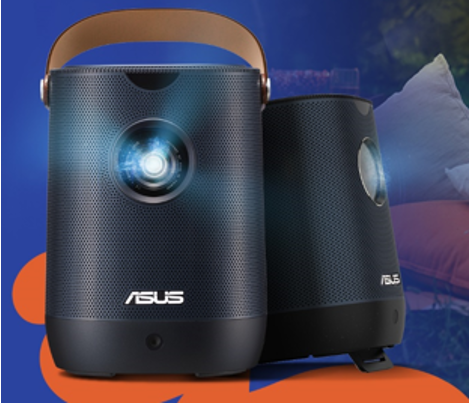
เพื่อให้คำแนะนำโดยละเอียดเพิ่มเติม คุณสามารถคลิกลิงก์วิดีโอ YouTube ของ ASUS ด้านล่างเพื่อทราบข้อมูลเพิ่มเติมเกี่ยวกับวิธีการติดตั้งกล่อง ZenBeam L2 Android TV
https://www.youtube.com/watch?v=SLrs83-oo-s.
เพื่อให้คำแนะนำโดยละเอียดเพิ่มเติม คุณสามารถคลิกลิงก์วิดีโอ YouTube ของ ASUS ด้านล่างเพื่อทราบข้อมูลเพิ่มเติมเกี่ยวกับวิธีใช้รีโมทคอนโทรล ZenBeam L2
สารบัญ:
1. อุปกรณ์ในกล่อง
2. วิธีการติดตั้ง Android TV Box ที่มาพร้อมกับ ZenBeam L2
3. วิธีการเชื่อมต่ออุปกรณ์ (คอมพิวเตอร์เดสก์ท็อป/แล็ปท็อป)
4. การตั้งค่า
5. ถาม&ตอบ
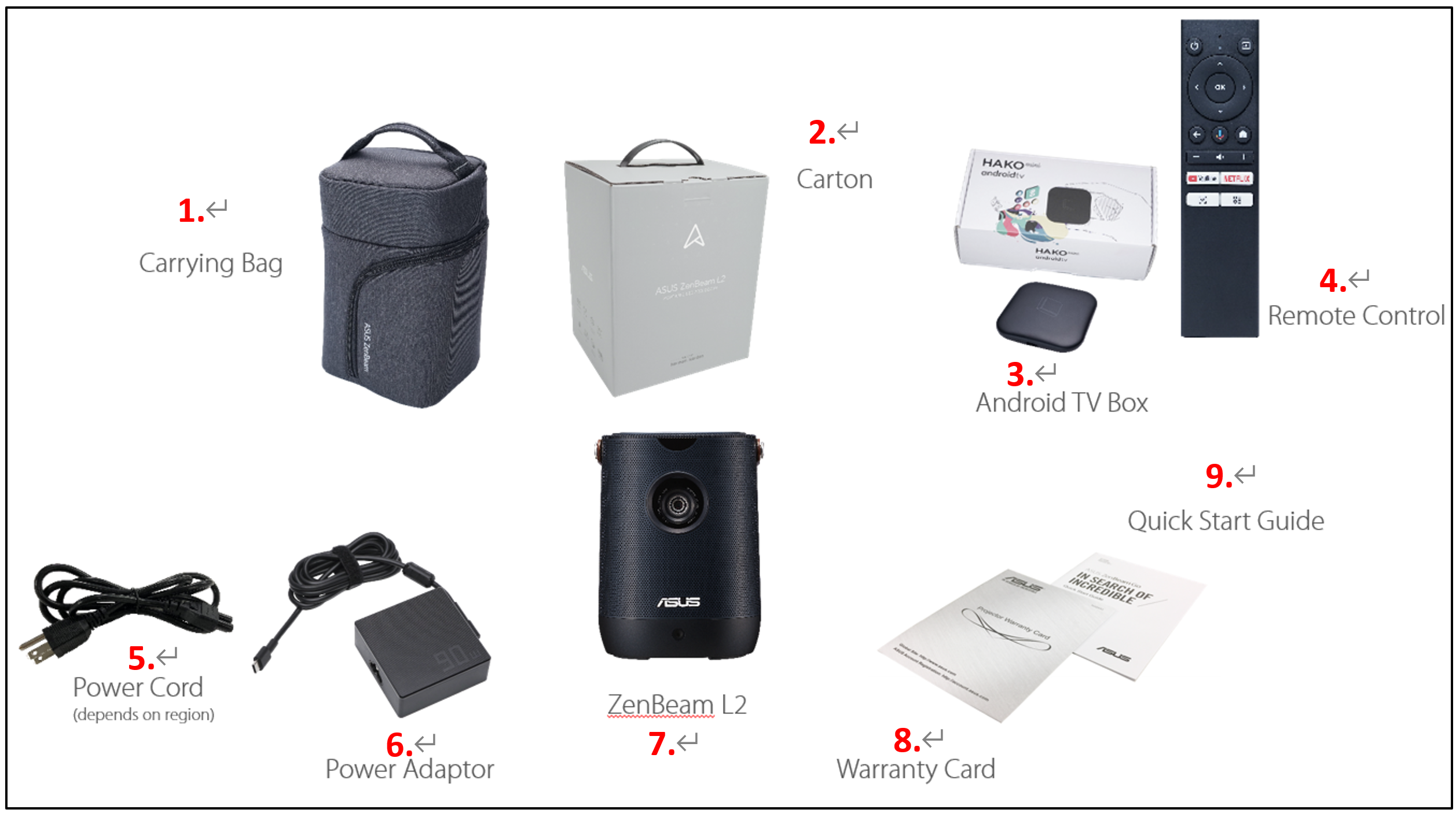
1. อุปกรณ์ในกล่อง
1. กระเป๋า 2. กล่อง 3.กล่อง Android TV 4. รีโมท 5. สายอแดปเตอร์ 6.อแดปเตอร์ 7. ASUS ZenBeam L2 8. ใบรับประกัน
9. คู่มือเริ่มต้นการใช้งาน
1-1. มุมมองด้านบน:
① ฝาครอบโปรเจ็กเตอร์: ฝาครอบแม่เหล็กแบบถอดได้นี้ช่วยให้สามารถเข้าถึงขั้วต่อสำหรับติดตั้งกล่อง Android TV ที่มาพร้อมกับโปรเจ็กเตอร์ LED ของคุณ
② อินพุต: ปุ่มนี้ใช้เพื่อเปลี่ยนแหล่งอินพุต ตัวเลือกที่มี: Android TV, HDMI และ USB-C
③ Splendid: ปุ่มนี้ใช้เพื่อเข้าถึงเมนู Splendid เพื่อเลือกโหมดการแสดงผลที่ตั้งไว้ล่วงหน้าโหมดใดโหมดหนึ่ง
④ กลับ: ปุ่มนี้ใช้เพื่อกลับไปยังเมนูหรือหน้าก่อนหน้า
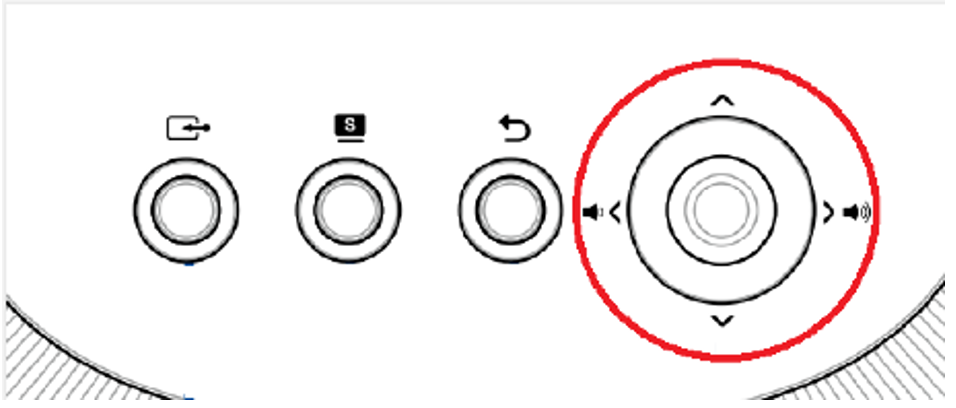
⑤ ปุ่มการนำทางด้วยจอยสติ๊ก: ปุ่มนี้ช่วยให้คุณสามารถนำทางเมนูที่แสดงบนหน้าจอและเลือกการตั้งค่าเมนู และยังสอดคล้องกับการตั้งค่าโปรเจ็กเตอร์เฉพาะตามที่ระบุไว้ด้านล่าง 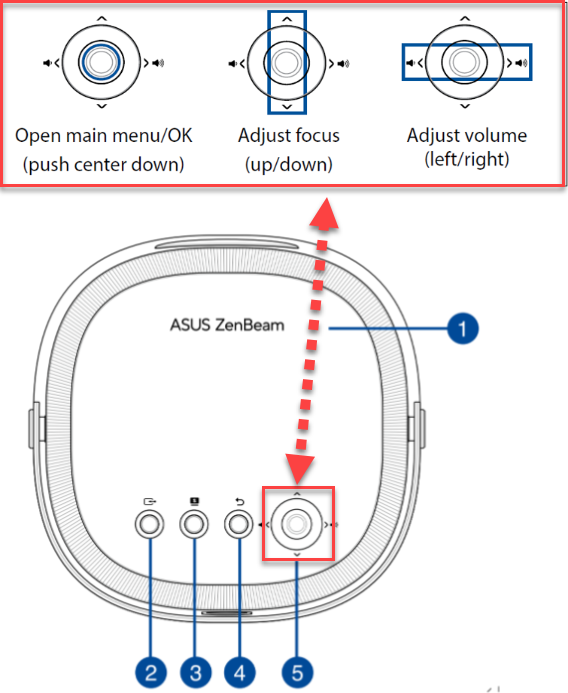
2. วิธีการติดตั้ง Android TV Box ที่มาพร้อมกับ ZenBeam L2
เพื่อความปลอดภัยของคุณและเพื่อรักษาคุณภาพของเครื่องนี้ โปรดดูขั้นตอนต่อไปนี้เมื่อใช้งานโปรเจ็กเตอร์ LED ของคุณ
ติดตั้งกล่อง Android TV
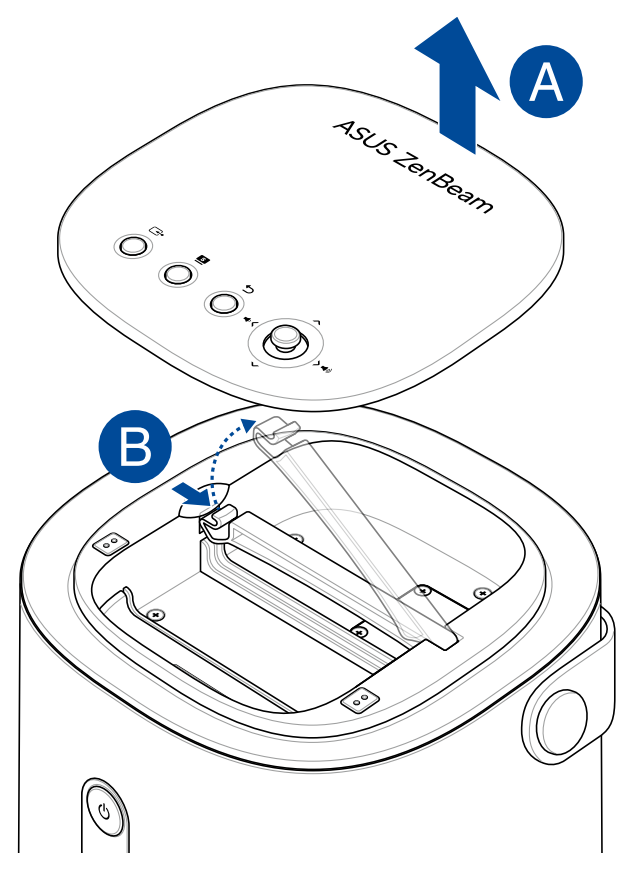
ก. สอดนิ้วของคุณไว้ใต้ขอบของฝาครอบโปรเจ็กเตอร์แบบแม่เหล็ก และใช้ปลายนิ้วของคุณเพื่อยกฝาครอบออกจากตัวเครื่อง
ข. ปลดล็อคคลิปยึดแล้วหมุนให้อยู่ในแนวตั้งเพื่อให้สามารถเข้าถึงช่องสำหรับกล่อง Android TV ได้
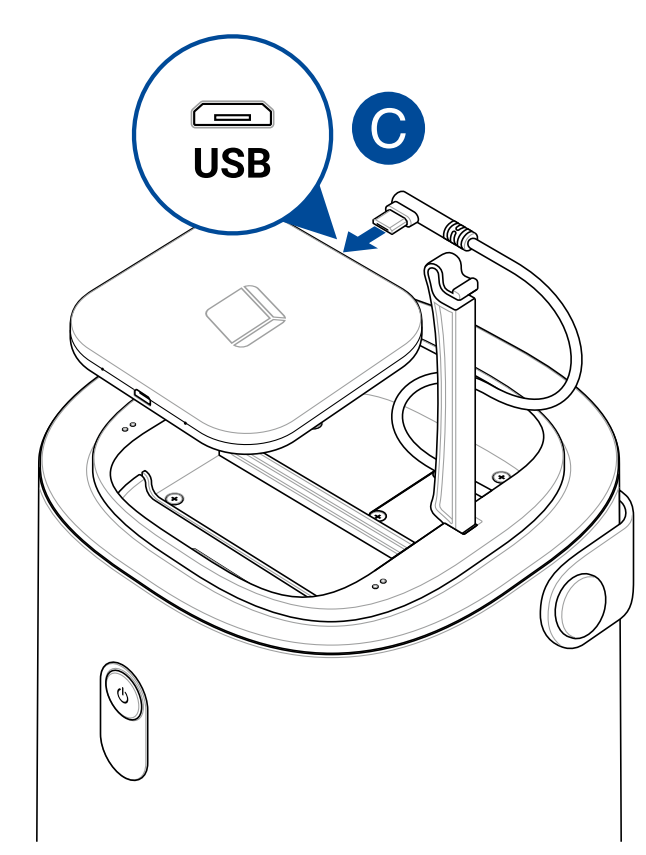
ค. เชื่อมต่อสายเคเบิล mini USB จากโปรเจ็กเตอร์ LED ของคุณเข้ากับพอร์ต micro USB บนกล่อง Android TV
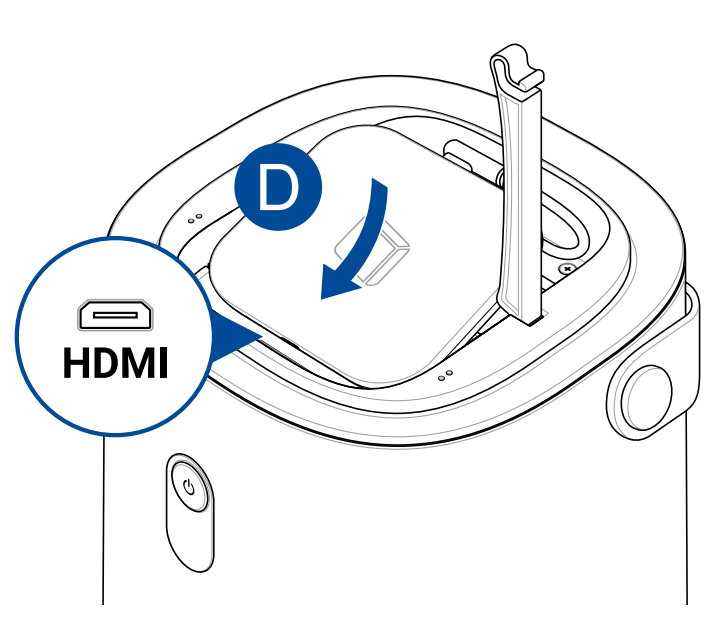
ง. จัดตำแหน่งและเชื่อมต่อพอร์ต HDMI บน Android TV เข้ากับขั้วต่อ HDMI บนโปรเจ็กเตอร์ LED ของคุณ โดยค่อยๆ เลื่อนกล่อง Android TV ไปทางขั้วต่อ HDMI
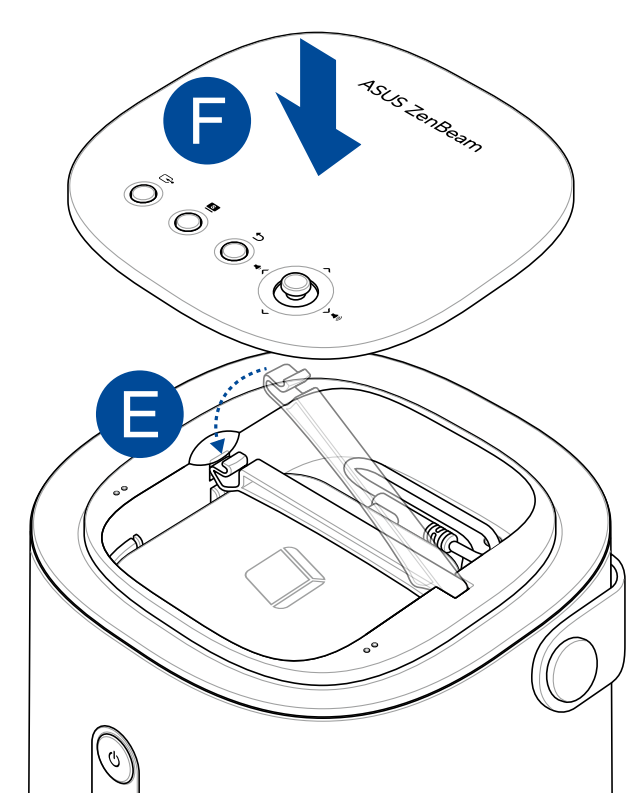
จ. คืนคลิปยึดกลับไปยังตำแหน่งแนวนอนเดิมแล้วกดลงจนกระทั่งได้ยินเสียงคลิกเบาๆ
ฉ. เปลี่ยนฝาครอบโปรเจ็กต์แม่เหล็ก
หมายเหตุ: สายเคเบิลและขั้วต่อภายในช่องด้านบนได้รับการออกแบบมาให้ใช้งานได้กับกล่อง Android TV ที่ให้มาด้วยเท่านั้น
3. วิธีการเชื่อมต่ออุปกรณ์ (คอมพิวเตอร์เดสก์ท็อป/แล็ปท็อป)
ก. USB Type-C(DP Alt mode) 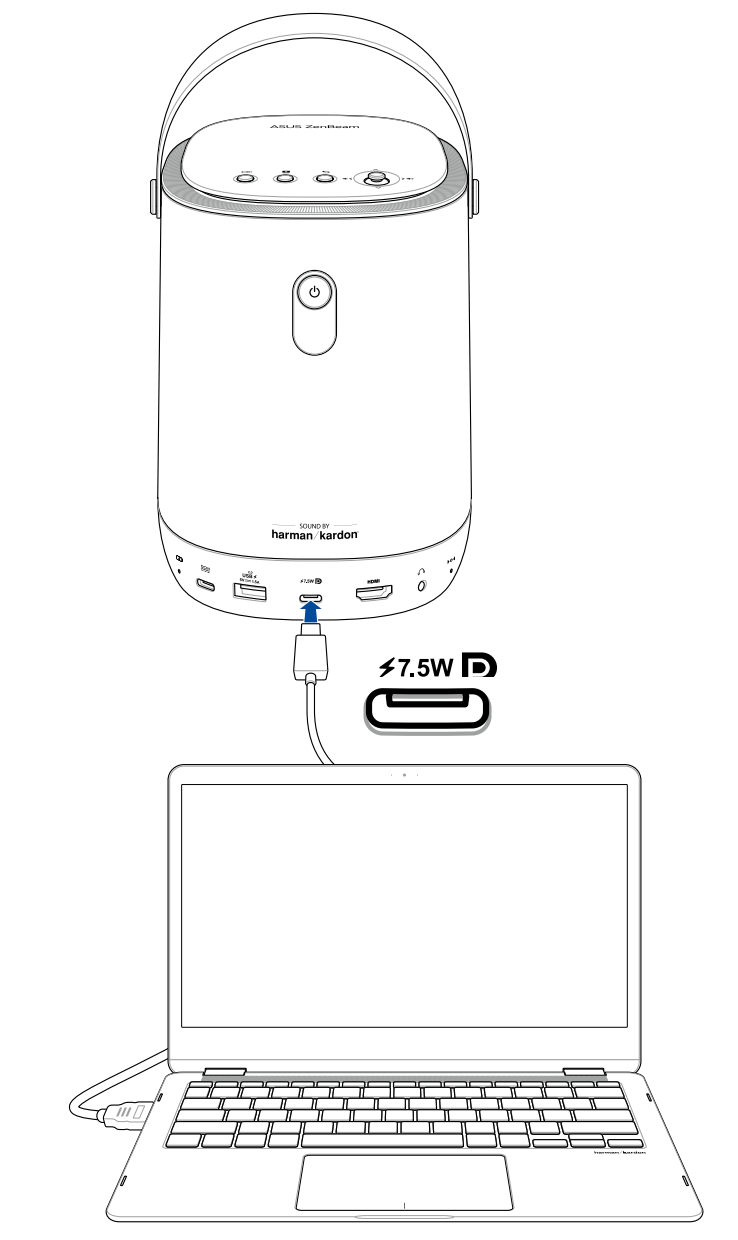
ข.Audio output jack 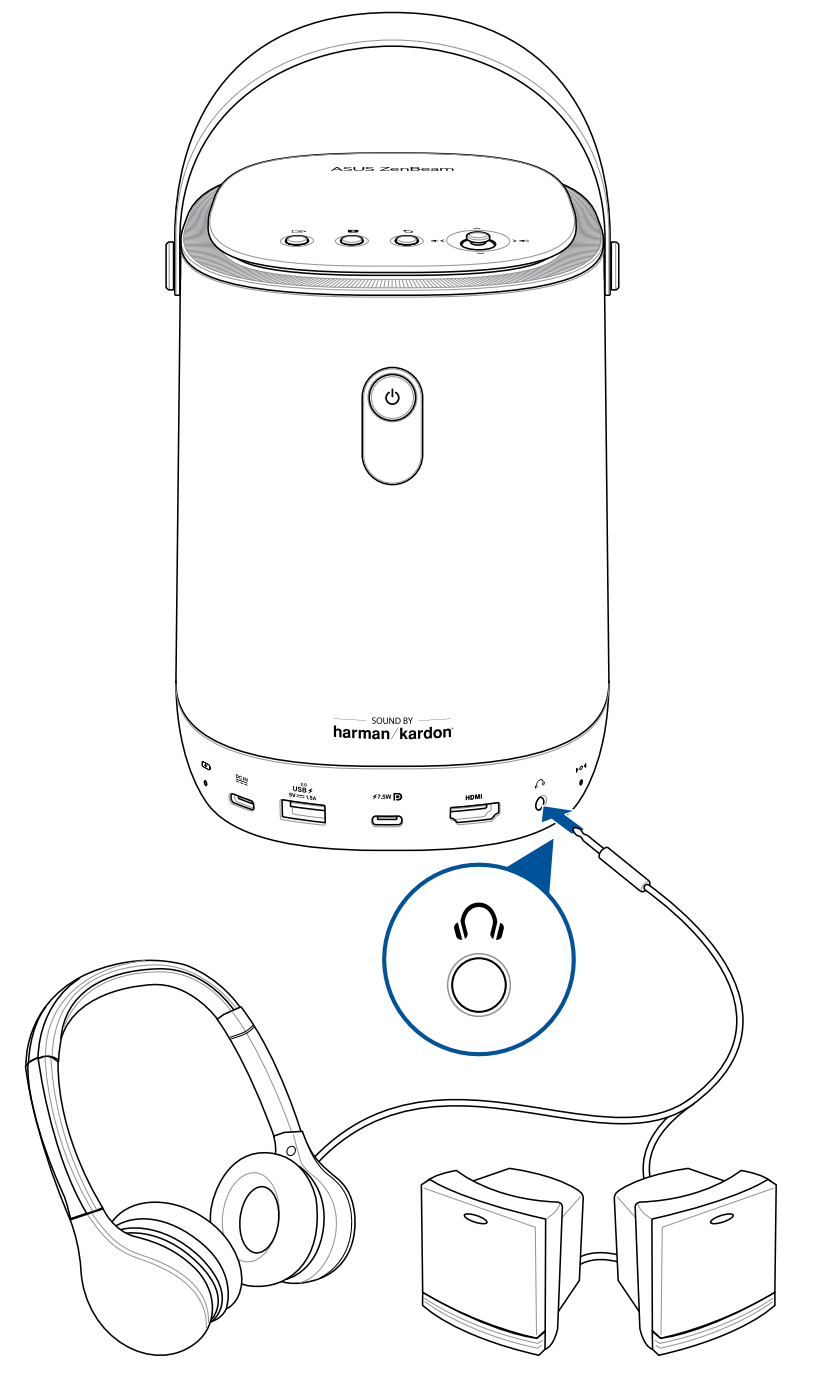
ค. HDMI™ input 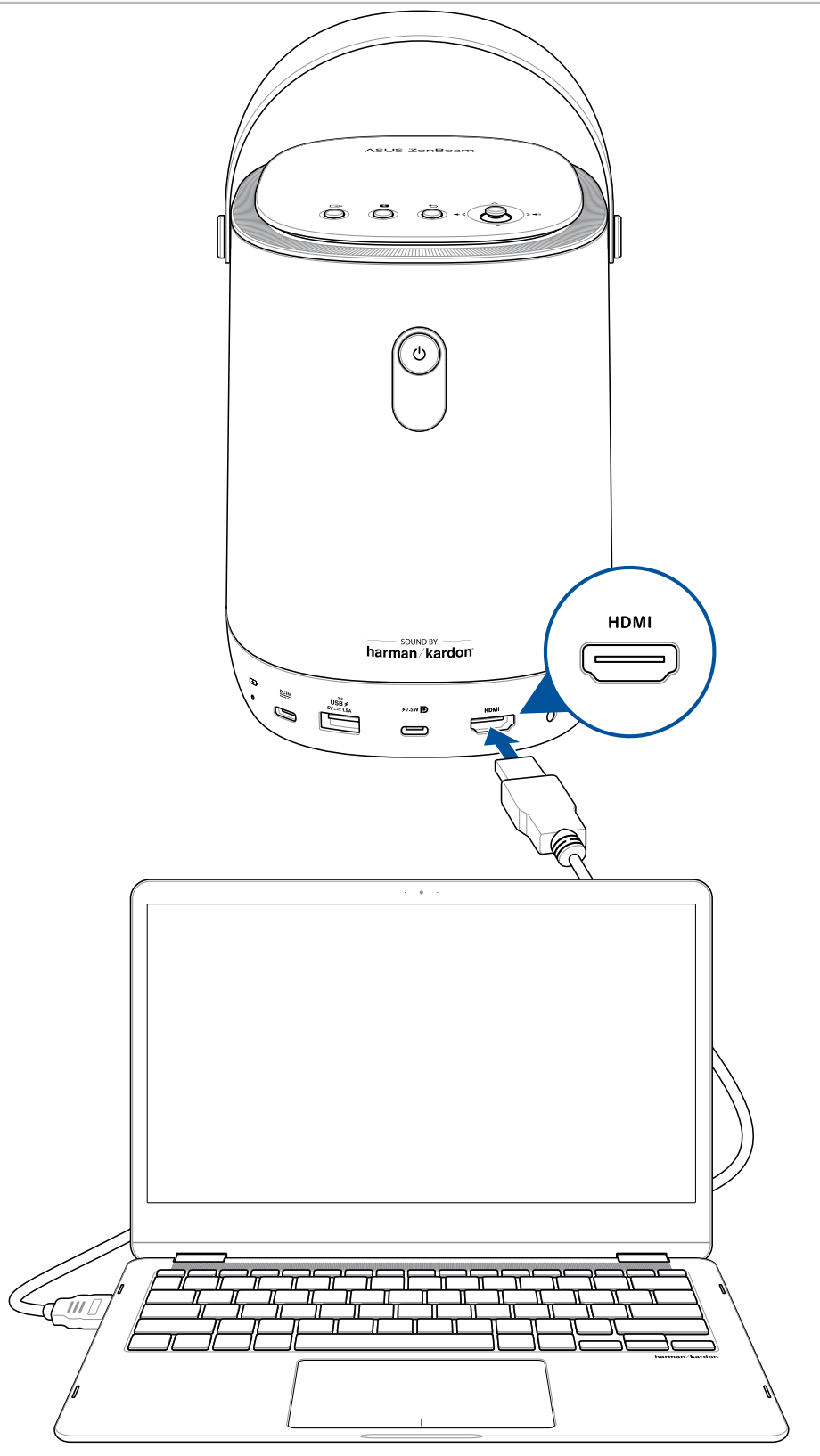
4. การตั้งค่า
1). เปิดเครื่อง: คุณสามารถกดปุ่มเปิด/ปิดค้างไว้ 3 วินาทีหรือใช้รีโมทคอนโทรลเพื่อเปิดเครื่อง
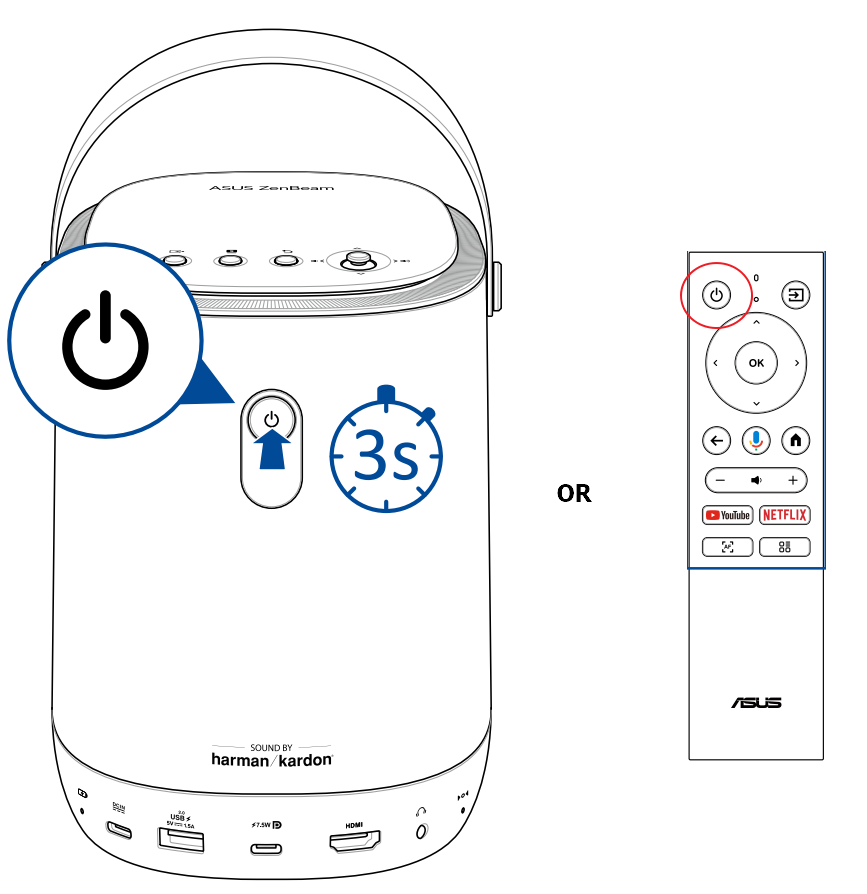
2). ปรับโฟกัสภาพ
แต่ละครั้งที่คุณเปิดหรือเคลื่อนย้ายโปรเจ็กเตอร์ LED ของคุณในขณะที่เปิดอยู่จะกระตุ้นโฟกัสอัตโนมัติ หลังจากโฟกัสอัตโนมัติเสร็จสิ้น กล้องจะสลับโดยอัตโนมัติและยังคงอยู่ในโหมดแมนวลโฟกัสเป็นเวลา 3 วินาทีเพื่อให้คุณปรับโฟกัสด้วยตนเองได้ตามต้องการ
2-1. กดขึ้นและลงบนปุ่มนำทางด้วยจอยสติ๊ก (ดูส่วนมุมมองด้านบนสำหรับตำแหน่งของปุ่มนำทางด้วยจอยสติ๊ก) เพื่อปรับโฟกัสของภาพเพิ่มเติม
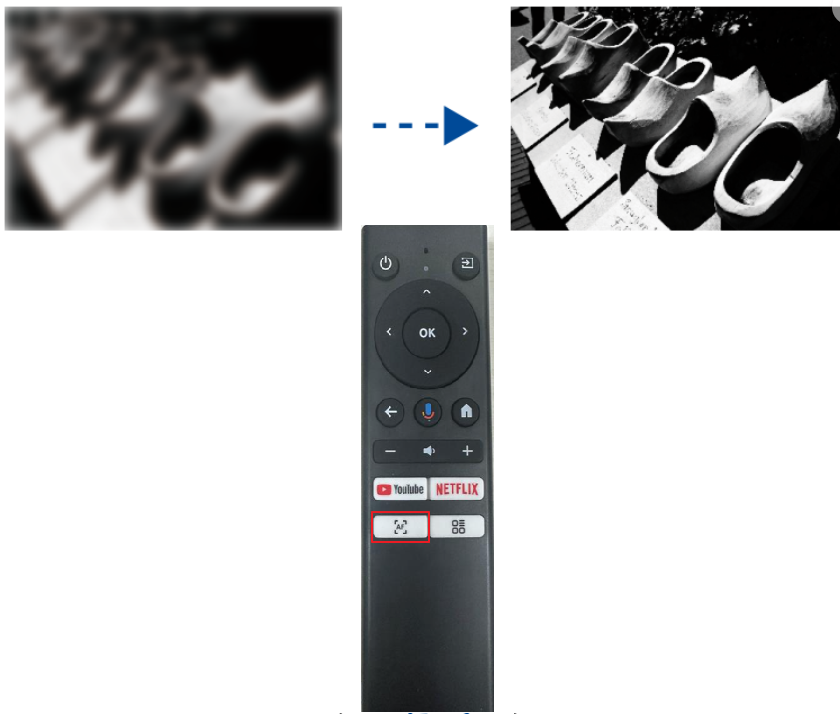
2-2. กดปุ่มโฟกัสอัตโนมัติบนรีโมทคอนโทรลเมื่อใดก็ได้เพื่อเปิดใช้โฟกัสอัตโนมัติ
*ปุ่มจอยสติ๊กด้านบน L2:
*รีโมท:
3). การจับคู่กล่อง Android TV กับรีโมทคอนโทรล Bluetooth
การจับคู่สามารถทำได้ผ่าน Android TV/การตั้งค่า/รีโมทคอนโทรลและอุปกรณ์เสริม/อุปกรณ์เสริมใหม่
เมื่อทำการจับคู่ จะต้องกดปุ่ม OK และ Volume - (ลด) บนรีโมทคอนโทรลพร้อมกัน

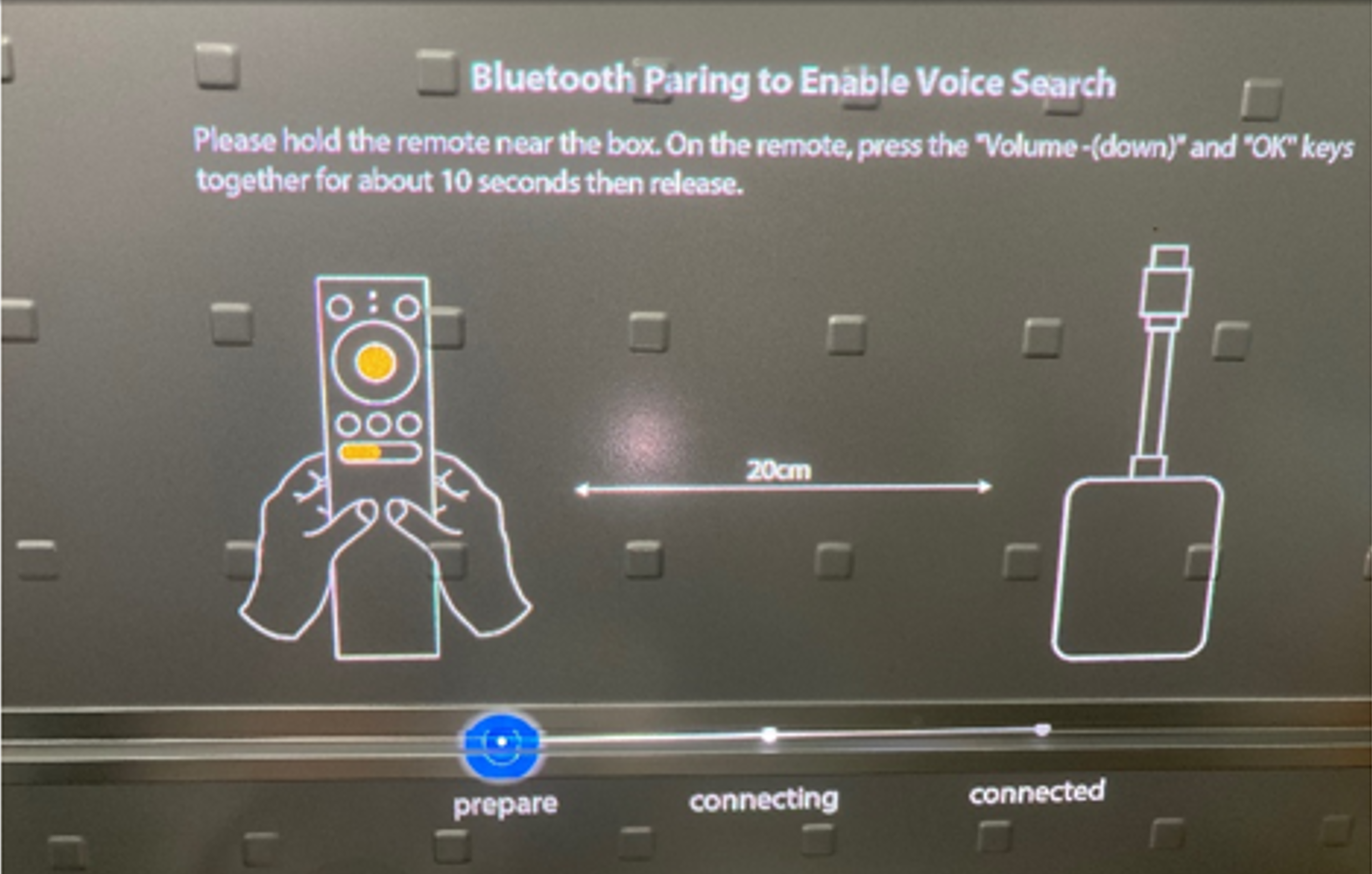
* ชื่ออุปกรณ์ควบคุมระยะไกลเริ่มต้นคือ RemoteB307
* หากต้องการถอดอุปกรณ์: ไปที่การตั้งค่า Android TV > รีโมทและอุปกรณ์เสริม > เพิ่มอุปกรณ์เสริม และคุณสามารถลบอุปกรณ์ Bluetooth ที่จับคู่ไว้ได้
4) ภาพรวมหน้าจอหลัก
คุณสามารถเข้าถึงฟังก์ชั่นต่างๆ ทั้งหมดได้ผ่านหน้าจอหลักของโปรเจ็กเตอร์ LED คุณสามารถนำทางไปยังหน้าจอหลักได้โดยใช้รีโมทคอนโทรลหรือปุ่มบนโปรเจ็กเตอร์ LED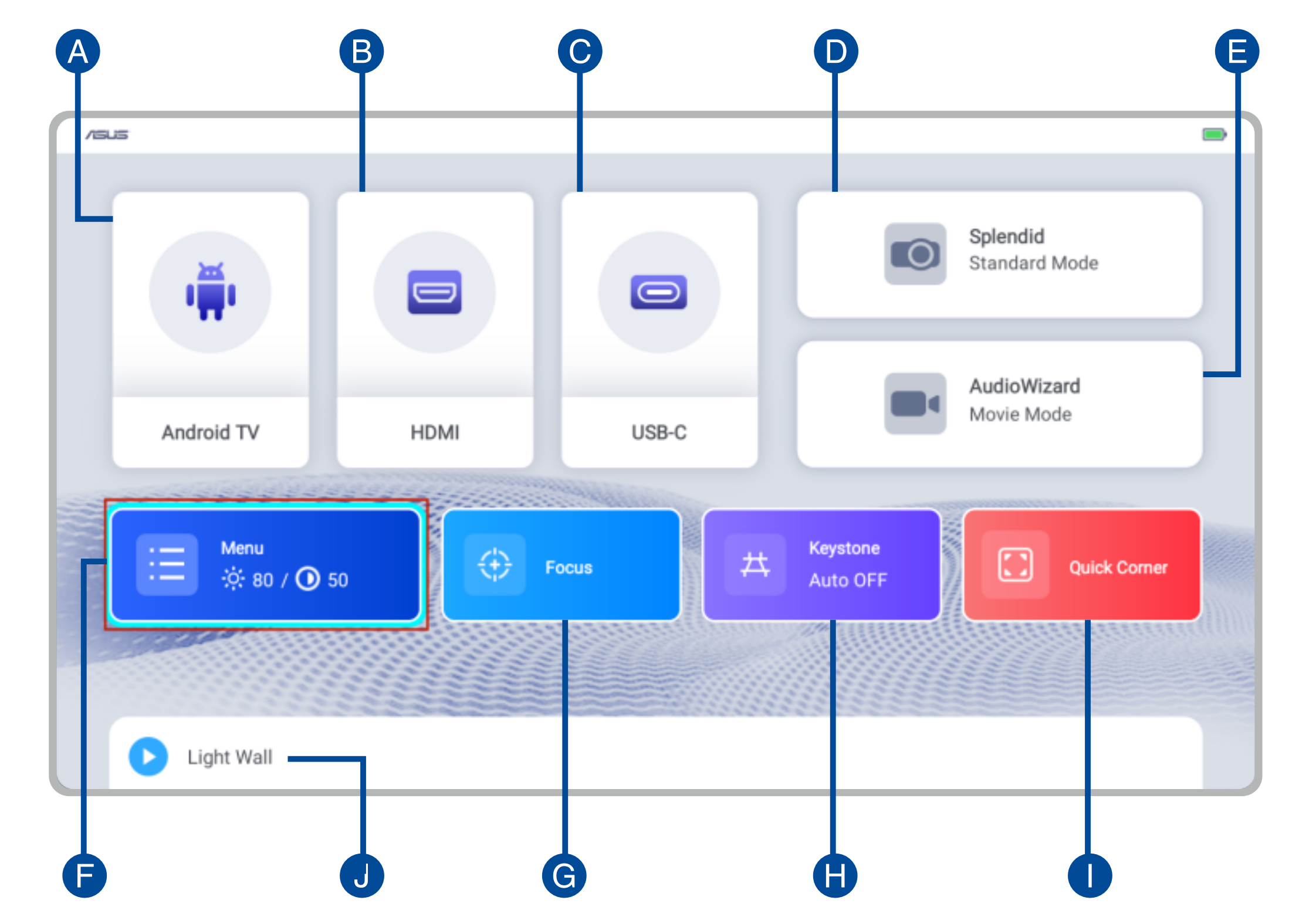
A. Android TV: เข้าถึง Android TV อย่างรวดเร็ว
B. HDMI: สลับเป็นอินพุตจากแหล่งสัญญาณ HDMI
C. USB-C®: สลับเพื่อรับอินพุตจากแหล่ง USB-C ที่รองรับการถ่ายโอนข้อมูล/วิดีโอโหมด DP Alt ของ USB-C และการจ่ายพลังงาน 7.5 W (5 V / 1.5 A)
D. Splendid: เลือกหนึ่งในโหมดการแสดงผลที่ตั้งไว้ล่วงหน้า
E. AudioWizard: เลือกโหมดเสียงที่ตั้งไว้ล่วงหน้า
F. Menu: เปิดเมนูเพื่อกำหนดการตั้งค่าสำหรับโปรเจ็กเตอร์ LED ของคุณ โปรดดูส่วนตัวเลือกเมนูการกำหนดค่าสำหรับรายละเอียดของแต่ละตัวเลือก
G. Focus: ให้คุณปรับโฟกัสด้วยตนเอง
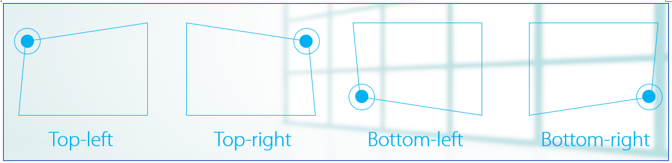
H. Keystone: ให้คุณแก้ไขภาพที่บิดเบี้ยวอันเป็นผลจากการฉายภาพแบบทำมุม
I. Quick Corner: ช่วยให้คุณปรับแต่ละมุมของการฉายภาพบนหน้าจอได้
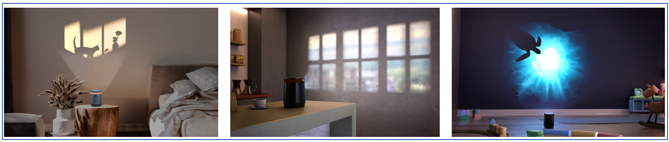
J. Light Wall: ช่วยคุณกำหนดอารมณ์ให้กับห้องที่คุณอยู่ด้วยเอฟเฟกต์แสงโดยรอบแบบพิเศษ
5. ถาม&ตอบ
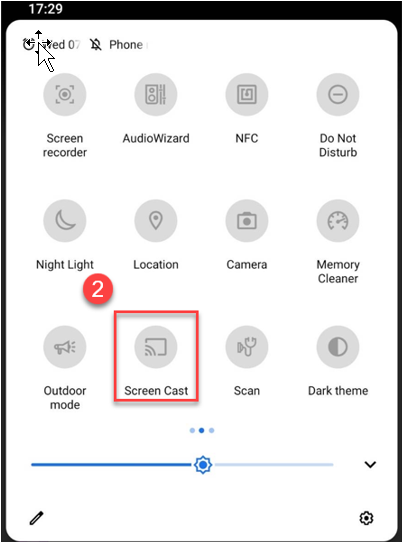
1. หากต้องการสะท้อนหน้าจออุปกรณ์ Android ของคุณ:
① ตรวจสอบให้แน่ใจว่า Wi-Fi บนอุปกรณ์ Android ของคุณเปิดอยู่และเชื่อมต่อกับเครือข่าย Wi-Fi เดียวกันกับโปรเจ็กเตอร์ LED ของคุณ
② เลือก "Screen Cast."
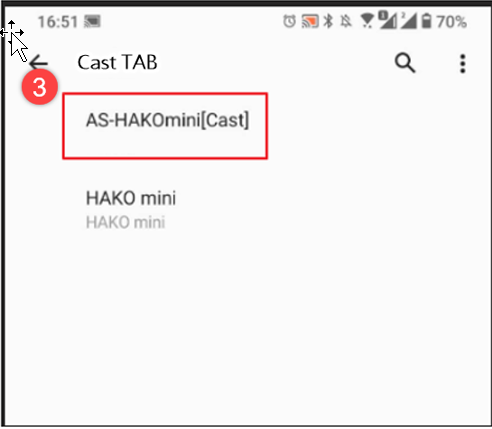
③ เลือกหน้าจอที่คุณต้องการสะท้อน จากนั้นคลิกที่อุปกรณ์แคสต์ "AS-HAKOmini[Cast]" เพื่อเสร็จสิ้นกระบวนการ
2.สำหรับอุปกรณ์ iOS:
หากต้องการสะท้อนหน้าจออุปกรณ์ iOS ของคุณ:
1. ตรวจสอบให้แน่ใจว่า Wi-Fi บนอุปกรณ์ iOS ของคุณเปิดอยู่และเชื่อมต่อกับเครือข่าย Wi-Fi เดียวกันกับโปรเจ็กเตอร์ LED ของคุณ
2. ดาวน์โหลดและติดตั้งแอพของบริษัทอื่น เช่น AirScreen บนโปรเจ็กเตอร์ LED ของคุณ
3. เมื่อติดตั้งแล้ว ให้เปิดแอปและปฏิบัติตามคำแนะนำบนหน้าจอ
4. เมื่อคุณเห็นรหัส QR ที่แสดงบนภาพที่ฉาย ให้สแกนด้วยอุปกรณ์ iOS ของคุณเพื่อเชื่อมต่อกับโปรเจ็กเตอร์ LED ของคุณ
5. ปัดลงจากมุมขวาบนของหน้าจออุปกรณ์ iOS ของคุณเพื่อเปิดศูนย์ควบคุม จากนั้นแตะ การสะท้อนหน้าจอ
6. จากรายการอุปกรณ์ ให้เลือก AS-HAKOmini[AirPlay] และหน้าจออุปกรณ์ iOS ทั้งหมดของคุณควรสะท้อนไปยังการฉายภาพบนหน้าจอ
3. สำหรับแล็ปท็อป/เดสก์ท็อป (Windows):
หากต้องการสะท้อนหน้าจอแล็ปท็อป/เดสก์ท็อปของคุณ:
1 ตรวจสอบให้แน่ใจว่า Wi-Fi บนอุปกรณ์ iOS ของคุณเปิดอยู่และเชื่อมต่อกับเครือข่าย Wi-Fi เดียวกันกับโปรเจ็กเตอร์ LED ของคุณ
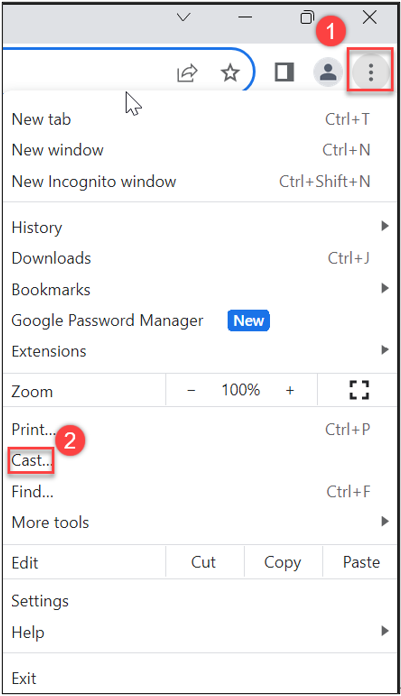
2 คลิก "Google Chrome"
① เลือก .
.
② เลือก "Cast".
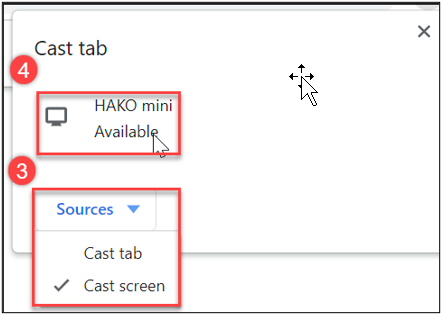
③ คลิกที่แหล่งที่มาเพื่อเลือกวิธีการส่ง
④ คลิกบนอุปกรณ์ที่วางจำหน่าย "HAKO mini" เพื่อเสร็จสิ้น
4. หากไม่มีสัญญาณจากกล่อง ATV
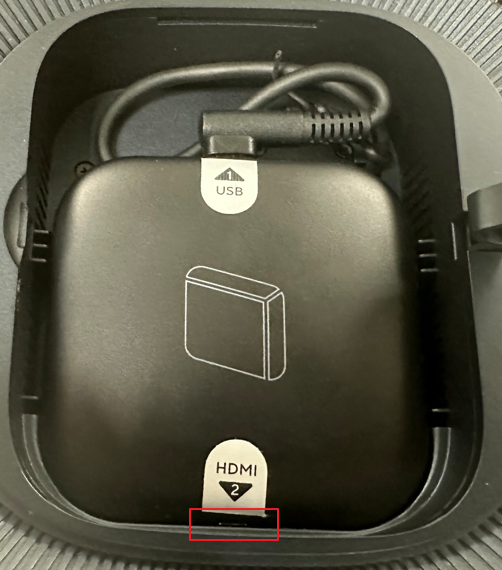
① โปรดตรวจสอบว่าได้เสียบปลั๊ก Micro HDMI ของ ATV Box ไว้แล้วหรือไม่
② ตรวจสอบว่าแหล่งจ่ายไฟทำงานหรือไม่ และไฟแสดงสถานะ LED ของ ATV Box เป็นสีน้ำเงินหรือไม่หลังจากเปิดเครื่อง 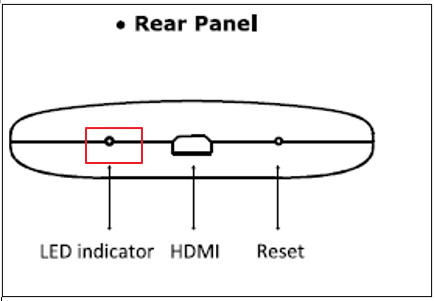
5.รีบูทกล่อง ATV
-เสียบกล่อง ATV เข้ากับแหล่งจ่ายไฟแล้วกดรูรีเซ็ตด้วยวัตถุมีคมจนกว่าจะรีสตาร์ท
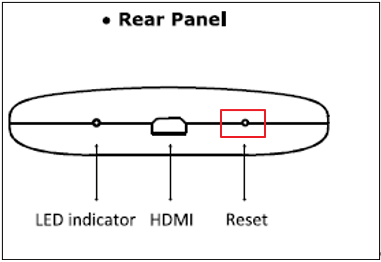
6.Android TV Box คืนค่าเป็นการตั้งค่าเริ่มต้น
Android TV/การตั้งค่า/อุปกรณ์/เกี่ยวกับ/รีเซ็ตเป็นค่าจากโรงงาน
*หมายเหตุ: การดำเนินการนี้จะล้างข้อมูลทั้งหมดออกจากที่จัดเก็บข้อมูลภายในของอุปกรณ์ บัญชี Google ข้อมูลระบบและแอปพลิเคชันและการตั้งค่า รวมถึงแอปพลิเคชันที่ดาวน์โหลดจะถูกลบออก
7. เชื่อมต่อ Android TV Box กับอุปกรณ์แสดงผลอื่น เช่น ทีวีหรือโปรเจ็กเตอร์ 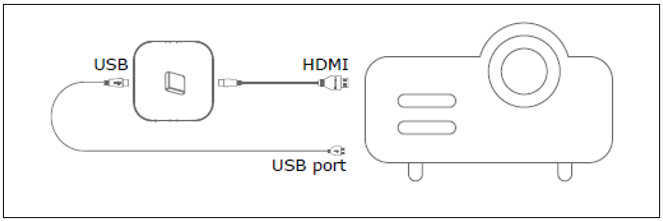
7-1 อุปกรณ์เสริมที่จำเป็นเพิ่มเติม (* ต้องซื้อเอง) มีดังนี้
①.สาย HDMI เป็นไมโคร HDMI
②.สายไมโคร USB และเชื่อมต่อกับพอร์ต USB ที่สามารถจ่ายไฟได้อย่างน้อย 5V/1.5A
7-2 การสลับรีโมทคอนโทรลระหว่างโหมด L2 และโหมดการใช้งานอิสระของกล่อง ATV
กดปุ่มโฟกัสอัตโนมัติและการตั้งค่าโปรเจ็กเตอร์ที่ด้านล่างของรีโมทคอนโทรลพร้อมกัน
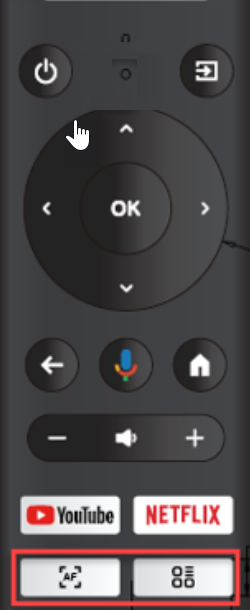
ในโหมดควบคุม L2 (IR) ไฟแสดงสถานะจะกะพริบเป็นสีแดง
ในโหมดการใช้งานอิสระของ ATV Box: ไฟแสดงสถานะจะเปลี่ยนเป็นสีน้ำเงิน (บลูทูธ)
8. การจับคู่กับอุปกรณ์เสริม Bluetooth ภายนอก
ATV Box สามารถจับคู่กับอุปกรณ์เสริมบลูทูธ เช่น เมาส์ หูฟัง หรือลำโพงบลูทูธภายนอกผ่าน Android TV/การตั้งค่า/รีโมทคอนโทรลและอุปกรณ์เสริม/อุปกรณ์เสริมใหม่
* อุปกรณ์ที่จับคู่จะต้องอยู่ในโหมดจับคู่ก่อน
9.การหลีกเลี่ยงอุปสรรคอัตโนมัติ
การหลีกเลี่ยงสิ่งกีดขวางด้านหน้าจอฉายภาพโดยอัตโนมัติช่วยให้มั่นใจได้ถึงประสิทธิภาพของภาพที่ยอดเยี่ยม
*ไม่สามารถหลีกเลี่ยงเงาที่เกิดจากสิ่งกีดขวางระหว่างโปรเจ็กเตอร์กับผนังได้อย่างแม่นยำ
(เมนู -> จอแสดงผล -> การหลีกเลี่ยงอย่างชาญฉลาด) 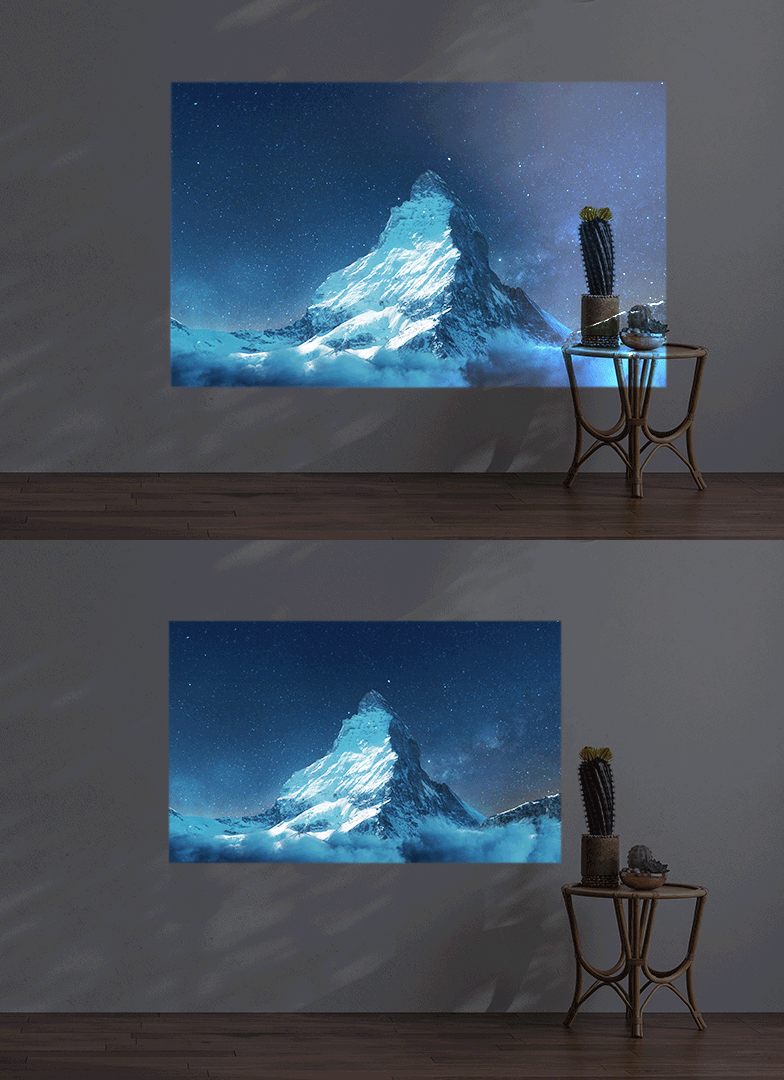
10. การแก้ไขสี่เหลี่ยมคางหมูแนวนอน/แนวตั้งอัตโนมัติ
L2 สามารถปรับสี่เหลี่ยมของหน้าจอโดยอัตโนมัติตามตำแหน่งที่วางไว้ หากต้องการปรับแต่งผลลัพธ์ของการแก้ไขอัตโนมัติอย่างละเอียด ให้เลือกฟังก์ชัน Quick Corner เพื่อปรับแต่งมุมทั้งสี่ของหน้าจออย่างละเอียด
หากมีการปรับพารามิเตอร์ของ Keystone หรือ Quick Corner ด้วยตนเอง ระบบจะจัดเก็บการตั้งค่าชั่วคราวและปิดฟังก์ชันการแก้ไขรูปสี่เหลี่ยมคางหมูอัตโนมัติ หากโปรเจ็กเตอร์ถูกถอดออก ฟังก์ชันการแก้ไขสี่เหลี่ยมคางหมูอัตโนมัติจะเริ่มต้นใหม่
* หากต้องการปิดฟังก์ชันแก้ไขสี่เหลี่ยมคางหมูอัตโนมัติเป็นเวลานาน ให้ปิดโดยใช้เมนู/การแสดงผล/ปรับภาพสี่เหลี่ยมคางหมูอัตโนมัติ จากนั้นคุณจะต้องปรับค่าพารามิเตอร์ของ Keystone และ Quick Corner ด้วยตนเอง
การชดเชยการแก้ไขสี่เหลี่ยมคางหมูอัตโนมัติ
หากไม่พอใจกับผลการแก้ไขสี่เหลี่ยมคางหมูของระบบ คุณอาจทำการปรับเปลี่ยนเล็กน้อยในการตั้งค่า/การชดเชยการแก้ไขสี่เหลี่ยมคางหมูอัตโนมัติ หลังจากบันทึกการปรับแล้ว ระบบจะชดเชยการแก้ไขสี่เหลี่ยมคางหมูอัตโนมัติตามความต้องการของคุณ
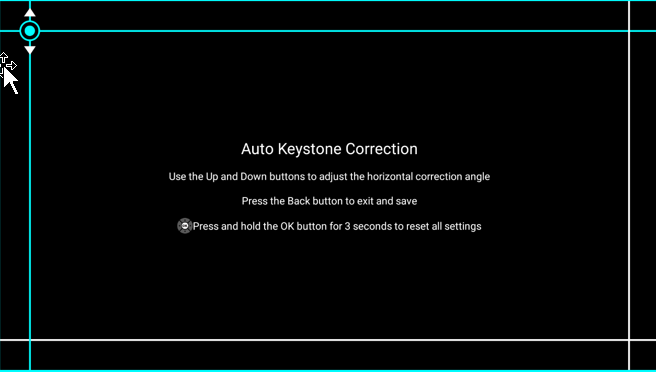
11. การจัดตำแหน่งหน้าจอ
หากหน้าจอการฉายภาพมีขนาดใหญ่กว่าม่านการฉายภาพ (หรือเกินเส้นขอบ) L2 จะสามารถลดขนาดหน้าจอการฉายภาพให้เท่ากับขนาดของม่านการฉายภาพได้โดยอัตโนมัติ
12. การปรับระดับเสียงของระบบ
ขอแนะนำให้เปลี่ยนระดับเสียงของ Android TV ไปที่ระดับสูงสุดหลังการจับคู่ Bluetooth เพื่อเพิ่มระดับเสียง L2 ให้สูงสุด
วิธีการปรับมีดังนี้:
วิธีการสลับไปใช้โหมด Bluetooth ของรีโมทคอนโทรลมีดังนี้:
12-1. กดปุ่มออโต้โฟกัสและการตั้งค่าโปรเจคเตอร์ที่ด้านล่างของรีโมทคอนโทรลพร้อมกันประมาณ 5 วินาที และรอให้ไฟแสดงสถานะที่ด้านบนของรีโมทคอนโทรลแสดงเป็นสีน้ำเงิน
12-2. กดปุ่มระดับเสียง + บนรีโมทคอนโทรล จากนั้นคอลัมน์สถานะระดับเสียงสีเขียวของ ATV จะปรากฏขึ้น แล้วปรับระดับเสียงไปทางขวาสุด (ดัง)

12-3. กดปุ่มออโต้โฟกัสและการตั้งค่าโปรเจคเตอร์อีกครั้งประมาณ 5 วินาที และรอให้ไฟแสดงสถานะที่ด้านบนของรีโมทคอนโทรลเปลี่ยนเป็นสีแดง
12-4. รูปอินเทอร์เฟซการปรับระดับเสียงที่แสดงด้านล่างใช้สำหรับการปรับระดับเสียง L2

13. HDR ใช้งานอยู่
หลังการติดตั้ง หากไม่มีการเล่นวิดีโอ HDR แต่ Splendid และ Picture จะแสดง HDR เสมอในการใช้งาน และไม่สามารถปรับการตั้งค่าพารามิเตอร์ได้: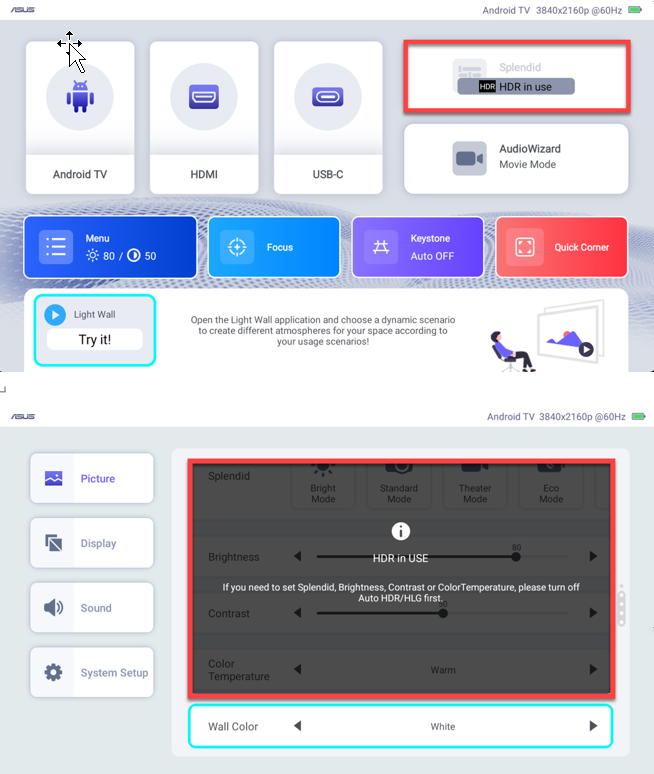
ขอแนะนำให้ปรับการตั้งค่าต่อไปนี้ของ ATV: ตั้งค่า -> การตั้งค่าทีวี -> จอแสดงผล -> ความละเอียดหน้าจอ
การตั้งค่า ATV/การตั้งค่าทีวี/การแสดงผล/ความละเอียดหน้าจอ/นโยบาย HDR และเลือก Adaptive HDR
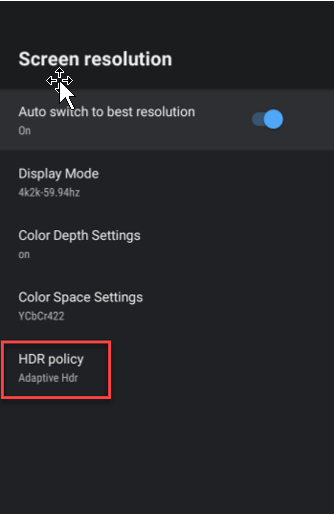
เอชดีอาร์
เมื่อเปิดจอแสดงผล/AUTO HDR/HLG L2 จะตรวจจับโดยอัตโนมัติว่าเนื้อหาอยู่ในรูปแบบ HDR/HLG หรือไม่
เมื่อ L2 ตรวจพบภาพยนตร์ที่เล่นในรูปแบบ HDR โดยอัตโนมัติ จะไม่สามารถเลือกการตั้งค่าที่เกี่ยวข้องกับรูปภาพและการตั้งค่า Splendid ของ L2 ได้ การตั้งค่า HDR จะถูกปฏิบัติตามและ HDR ในการใช้งานจะปรากฏขึ้น
14. Android TV ของ Hako mini เวอร์ชันอะไรคือ?
สำหรับ Hako mini ที่ผลิตในเดือนกรกฎาคม 2566 เวอร์ชันคือ Android TV 10.0
15. จะได้รับการอัพเดตเป็น Android TV 11 หรือไม่?
ตอบ: คาดว่าจะได้รับการอัพเดตเป็น Android TV 12.0 ในอนาคต
16. การอัปเดตระบบ
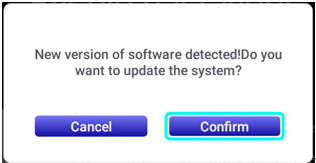
เมื่อติดตั้งและตั้งค่า Android TV เป็นครั้งแรก แนะนำให้ตรวจสอบการอัปเดตระบบใหม่ ๆ และอัปเกรดเวอร์ชันเป็น 10.2.14 ขึ้นไป (ระบบจะแจ้งให้ผู้ใช้ทราบถึงการอัปเดตใด ๆ และผู้ใช้จำเป็นต้องยอมรับด้วยตนเอง การอัปเดต)
เส้นทาง Android TV: การตั้งค่า/การตั้งค่าอุปกรณ์/เกี่ยวกับ/การอัปเดตระบบ ตรวจสอบการอัปเดต
17. กระบวนการอัพเดตระบบ ZenBeam L2:
17-1. ดาวน์โหลดไฟล์ System Update จากเว็บไซต์สนับสนุนของ ASUS
https://www.asus.com/displays-desktops/projectors/portable/zenbeam-l2/helpdesk_download/
17-2. คลายซิปไฟล์เก็บถาวรและบันทึก L2Upgrade.bin ลงในไดรฟ์ USB
*รูปแบบไดรฟ์ USB ควรเป็น FAT32
17-3. เสียบไดรฟ์ USB เข้ากับพอร์ต L2 USB A
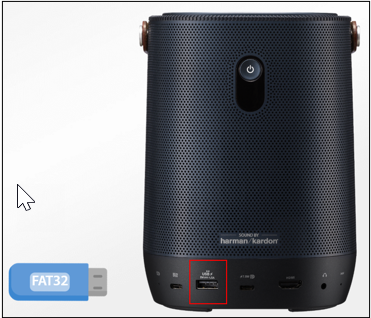
17-4. ไปที่เมนู -> การตั้งค่า -> การอัปเดตระบบ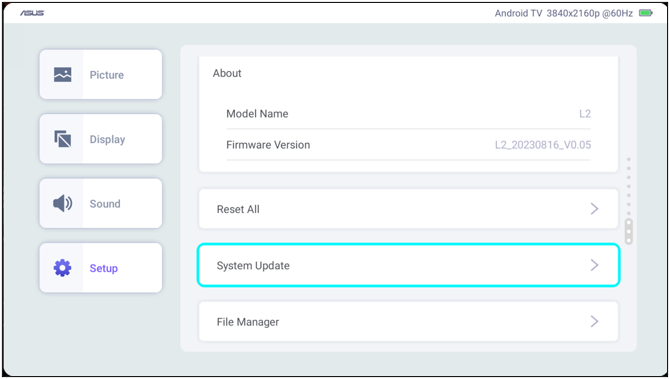
17-5. ยืนยันและเริ่มกระบวนการอัพเดต