[ROG Accessory] ROG Omni Receiver FAQ
ROG Omni Receiver ช่วยให้สามารถเชื่อมต่อคีย์บอร์ดที่รองรับและเมาส์ที่รองรับผ่าน USB dongle เดียว โดยไม่ลดทอนประสิทธิภาพ
- อุปกรณ์ที่รองรับ ROG Omni Receiver
- วิธีจับคู่และยกเลิกการจับคู่ ROG Omni Receiver กับอุปกรณ์ต่าง ๆ
- คำถามที่พบบ่อย
อุปกรณ์ที่รองรับ ROG Omni Receiver:
โปรดดูอุปกรณ์ที่รองรับด้านล่างนี้:
เมาส์:
- ROG Harpe Ace Aim Lab Edition
เพื่อปลดล็อกฟีเจอร์ ROG Omni Receiver บน ROG Harpe Ace (เวอร์ชันสีดำ) กรุณาดาวน์โหลดโปรแกรมอัปเดตเฟิร์มแวร์ผ่านลิงก์ต่อไปนี้: https://rog.asus.com/us/mice-mouse-pads/mice/ambidextrous/rog-harpe-ace-aim-lab-edition-model/helpdesk_bios/ - ROG Strix Impact III Wireless
- ROG Keris II Ace
- ROG Harpe Ace Extreme
- ROG Harpe Ace Mini
- ROG Keris Wireless AimPoint
เพื่อปลดล็อกฟีเจอร์ ROG Omni Receiver บน ROG Keris Wireless AimPoint กรุณาดาวน์โหลดโปรแกรมอัปเดตเฟิร์มแวร์ผ่านลิงก์ต่อไปนี้: https://rog.asus.com/us/mice-mouse-pads/mice/wireless/rog-keris-wireless-aimpoint-model/helpdesk_bios/ - ROG Keris II Origin
- ROG Gladius III Wireless Aimpoint
- ROG Gladius III Aimpoint EVA02
คีย์บอร์ด:
- ROG Strix Scope II 96 Wireless
เพื่อปลดล็อกฟีเจอร์ ROG Omni Receiver บน ROG Strix Scope II 96 Wireless กรุณาดาวน์โหลดโปรแกรมอัปเดตเฟิร์มแวร์ผ่านลิงก์ต่อไปนี้: https://rog.asus.com/us/keyboards/keyboards/aura-rgb/rog-strix-scope-ii-96-wireless/helpdesk_bios/ - ROG Azoth
เพื่อปลดล็อกฟีเจอร์ ROG Omni Receiver บน ROG Azoth กรุณาดาวน์โหลดโปรแกรมอัปเดตเฟิร์มแวร์ผ่านลิงก์ต่อไปนี้: https://rog.asus.com/us/keyboards/keyboards/aura-rgb/rog-azoth-model/helpdesk_bios/ - ROG Falchion RX Low Profile
- ROG Azoth Extreme
- ROG Strix Scope II 96 RX Wireless
- ROG AZOTH X
วิธีการจับคู่และยกเลิกการจับคู่ของ ROG Omni Receiver กับอุปกรณ์:
1. เปิด Armory Crate [ASUS Armory Crate] คำถามที่พบบ่อยของ Armory Crate หรือ Armory Crate Gear – ROG Omni Receiver [Armoury Crate] คำถามที่พบบ่อยเกี่ยวกับ Gear ของ Armory Crate และ โปรดยืนยันว่าชิ้นส่วนและเฟิร์มแวร์ทั้งหมดได้รับการอัปเดตเป็นเวอร์ชันล่าสุดแล้ว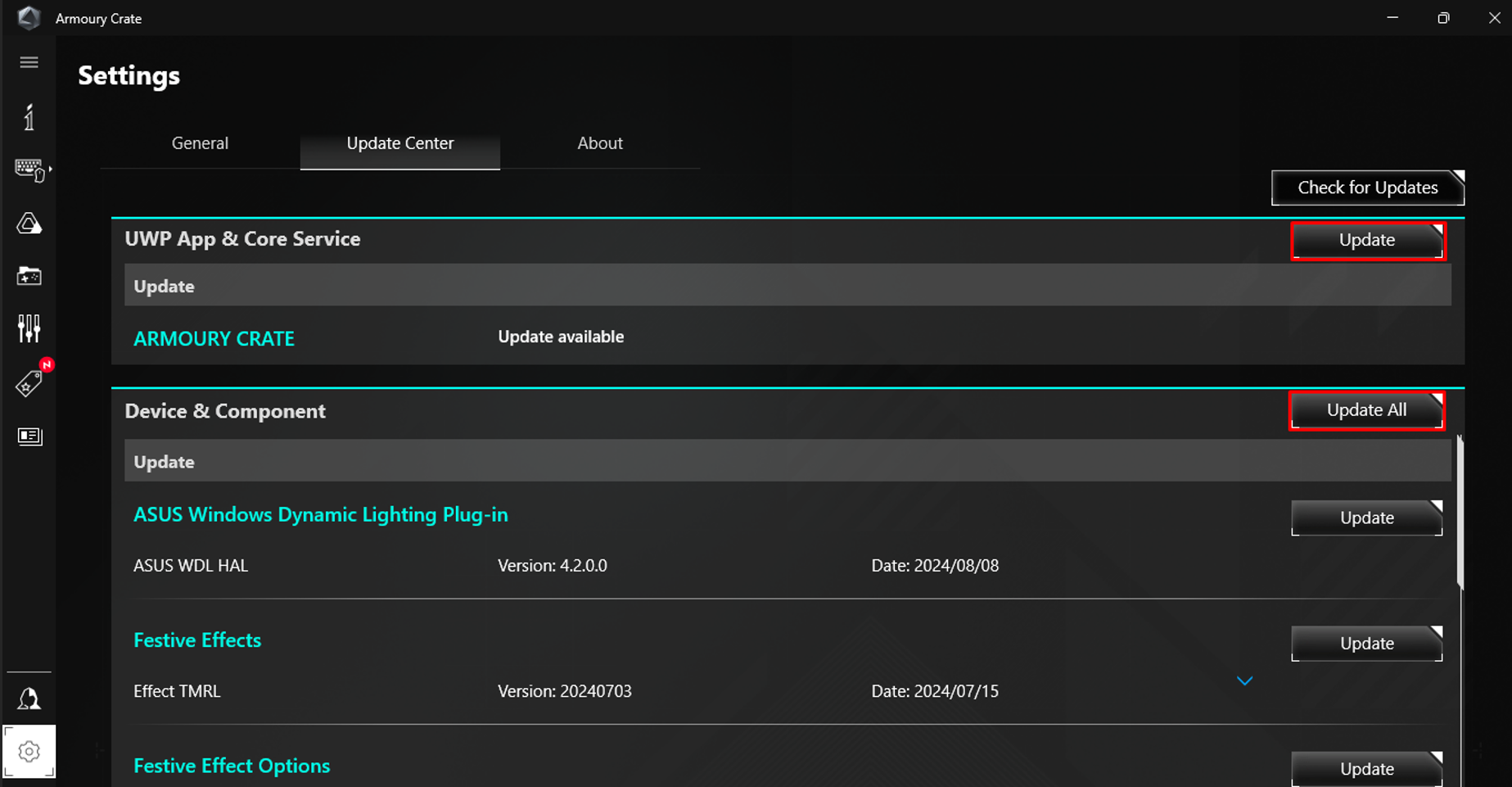
2. เชื่อมต่ออุปกรณ์รับสัญญาณที่รองรับ (ROG Omni Receiver) เข้ากับพอร์ต USB และหลังจากยืนยันว่าอุปกรณ์ถูกตั้งค่าเป็นโหมด 2.4GHz RF แล้ว ให้คลิกเพื่อเปิดหน้า ROG Omni Receiver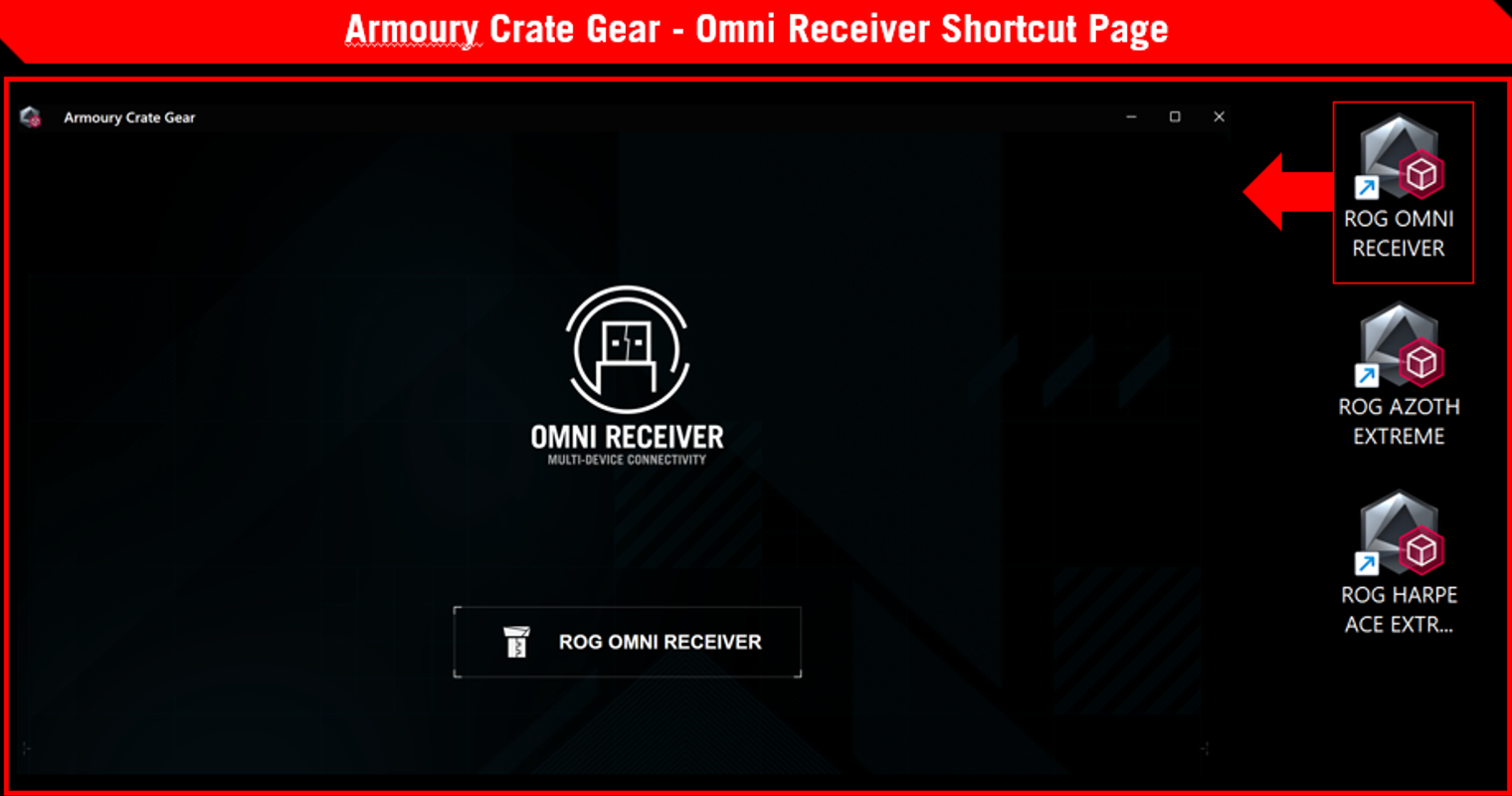
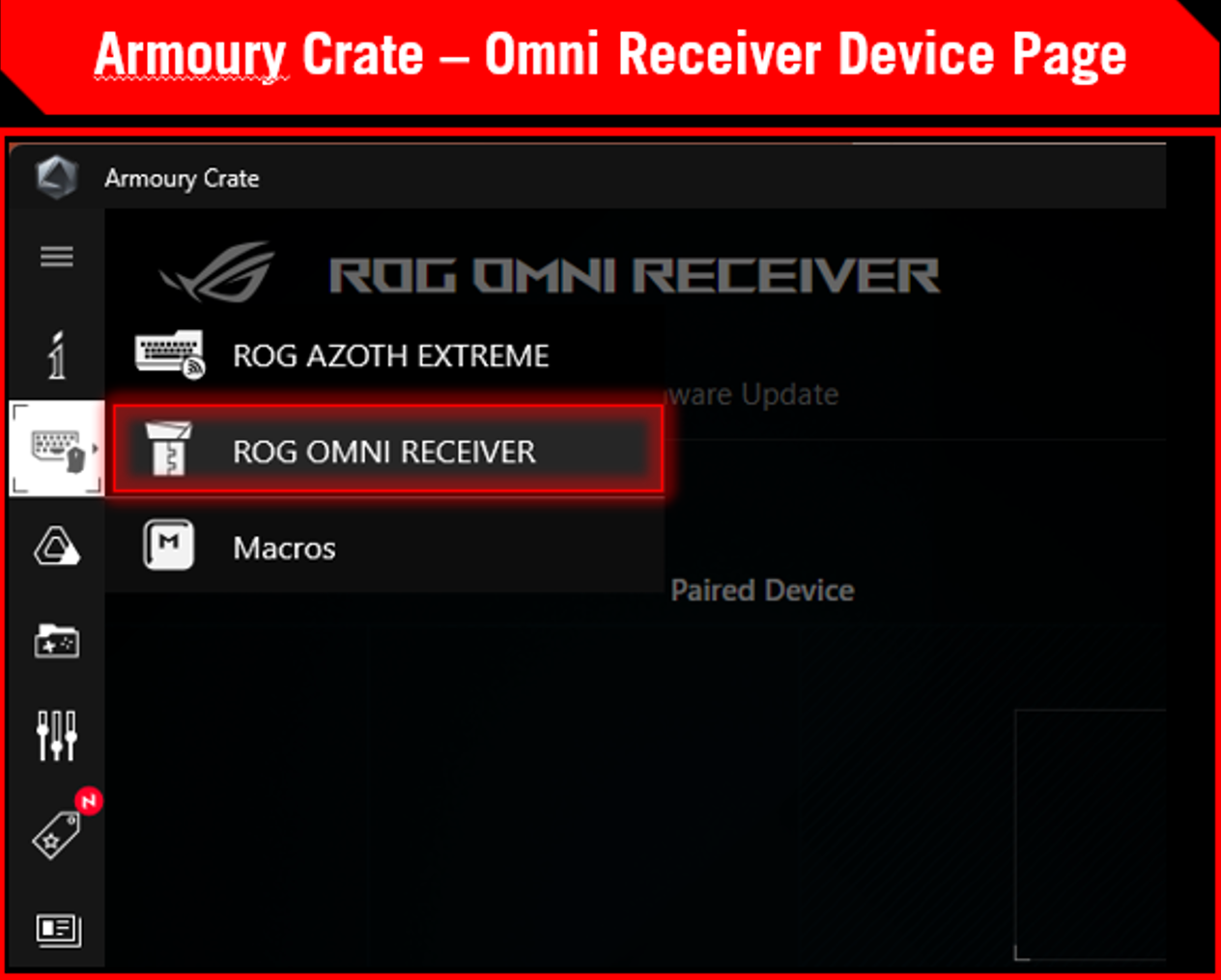
3. หากต้องการจับคู่อุปกรณ์ที่สอง ให้คลิกปุ่ม  และทำตามคำแนะนำบนหน้าจอเพื่อดำเนินการจับคู่ให้เสร็จสมบูรณ์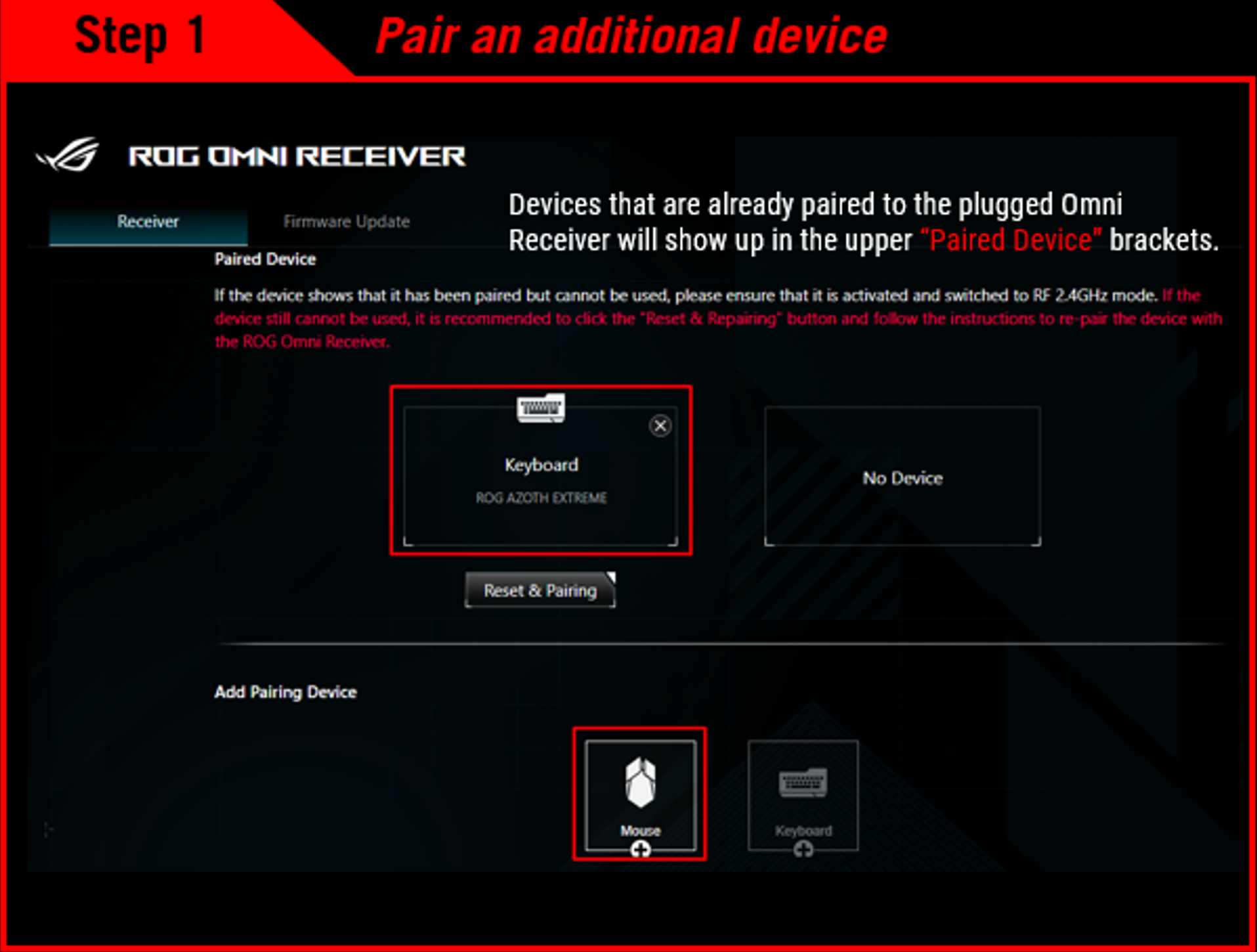
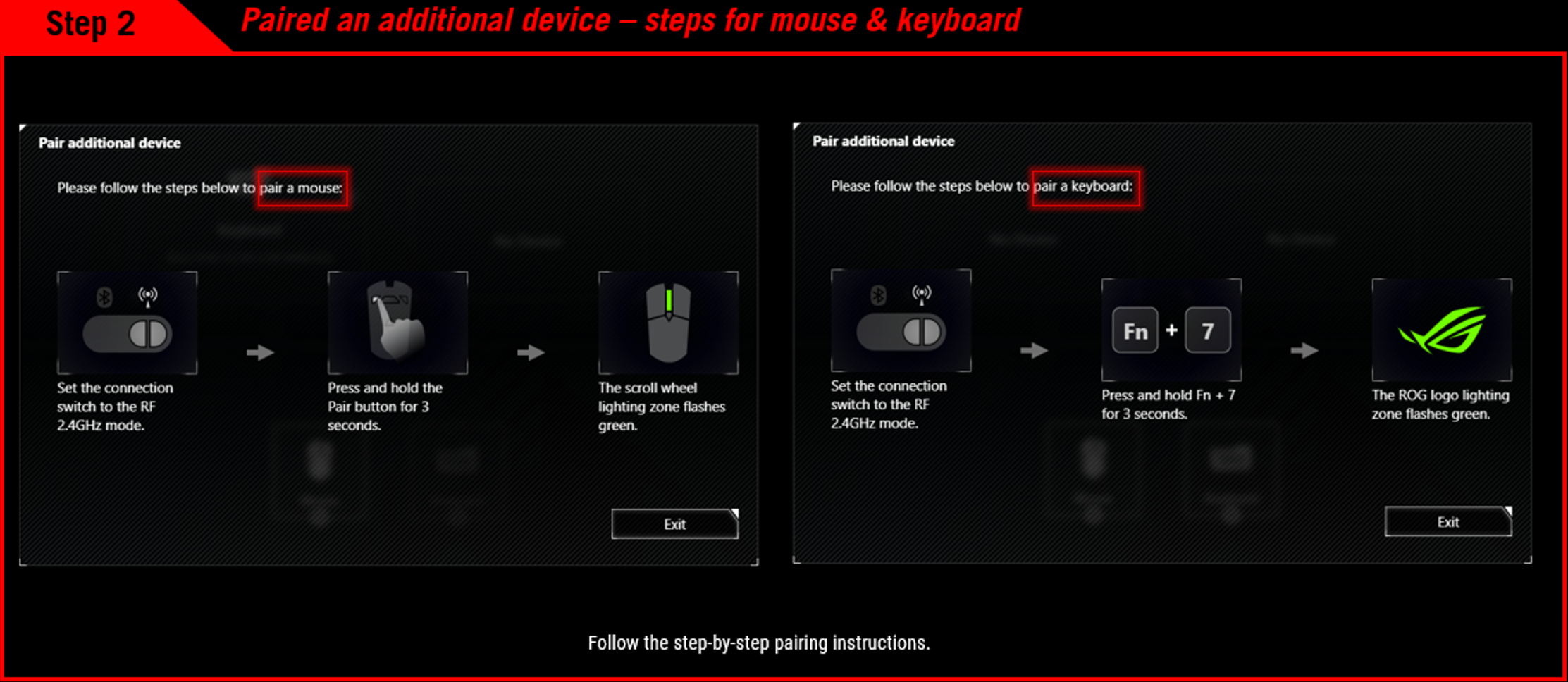
โปรดทราบว่าอุปกรณ์ของคุณสามารถจับคู่กับรีซีฟเวอร์ได้เพียงหนึ่งอันในแต่ละครั้งเท่านั้น หากอุปกรณ์เคยจับคู่กับรีซีฟเวอร์อื่นมาก่อน (รวมถึงรีซีฟเวอร์จากโรงงาน) โปรดไปที่หน้าของรีซีฟเวอร์เดิมเพื่อถอดอุปกรณ์ออก
4. หากต้องการยกเลิกการจับคู่อุปกรณ์ที่จับคู่ไว้ ให้คลิกปุ่ม 
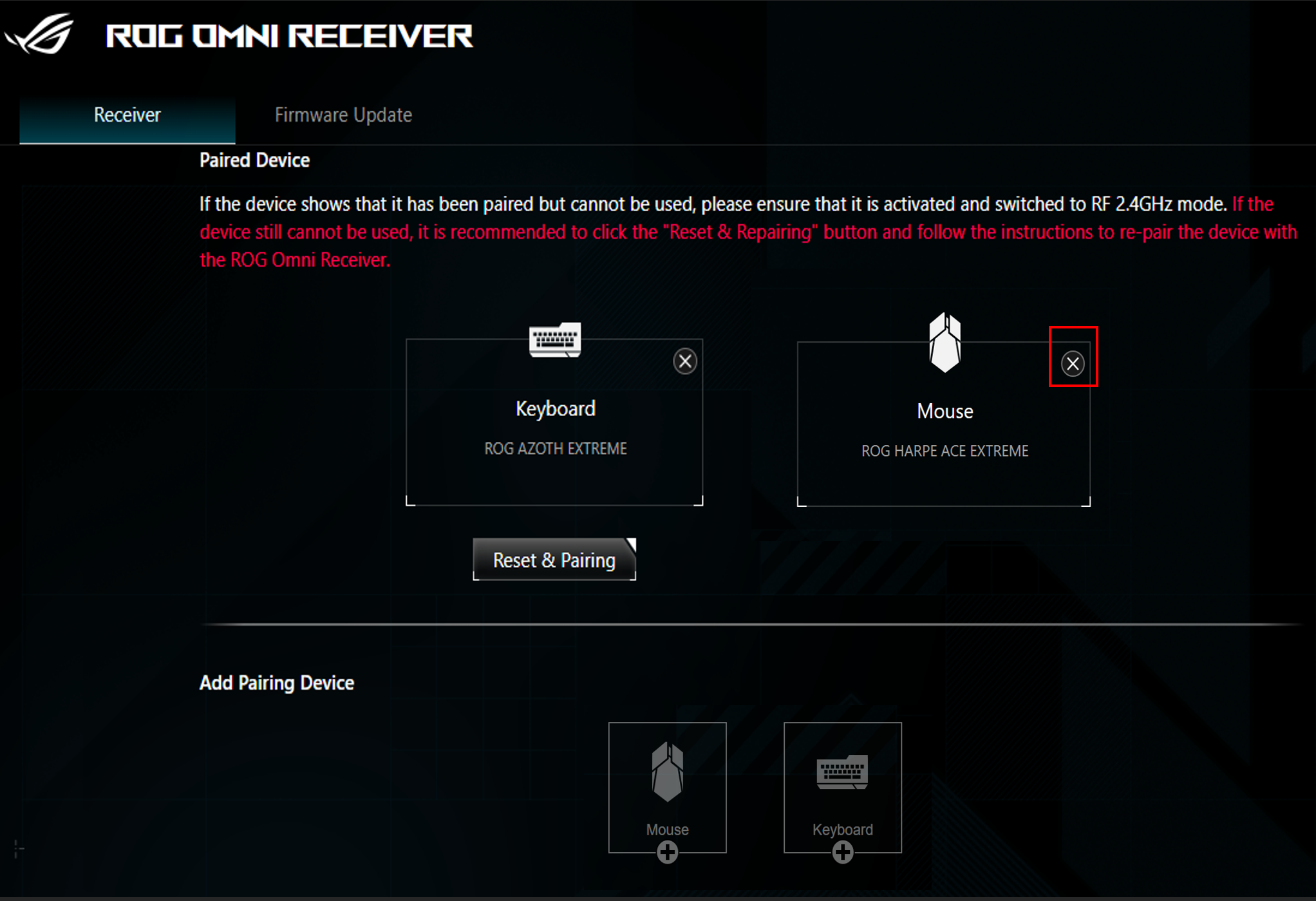
คำถามที่พบบ่อย:
1. สามารถจับคู่อุปกรณ์สามเครื่องกับ ROG Omni Receiver เพียงตัวเดียวได้หรือไม่
ROG Omni Receiver สามารถจับคู่กับคีย์บอร์ดที่รองรับได้สูงสุดหนึ่งตัวและเมาส์ที่รองรับได้หนึ่งตัวเท่านั้น หากได้จับคู่คีย์บอร์ดและเมาส์แล้ว ปุ่มจับคู่ในส่วน "เพิ่มอุปกรณ์" จะถูกปิดใช้งาน
2. หากใช้งาน ROG Omni Receiver หลายตัวพร้อมกัน ควรสังเกตอะไรบ้าง
A. ROG Omni Receiver แต่ละตัวสามารถจับคู่กับเมาส์ที่รองรับได้ 1 ตัว และคีย์บอร์ดที่รองรับได้ 1 ตัวสูงสุดB. หากคุณจับคู่กับ (คีย์บอร์ด/เมาส์) Omni Receiver ตัวอื่น คุณต้องตัดการเชื่อมต่อกับตัวรับที่จับคู่ไว้ก่อนหน้านี้หลังจากจับคู่กับตัวใหม่ คุณไม่สามารถใช้งาน Omni Receiver สองตัวพร้อมกันได้
ตัวอย่างเช่น เมื่อคุณจับคู่อุปกรณ์กับ Omni Receiver (A) และเชื่อมต่อกับ PC (A) คุณจะไม่สามารถใช้งาน Omni Receiver (B) ที่แต่เดิมจับคู่กับอุปกรณ์บน PC (B) ได้พร้อมกัน ทั้งนี้แนะนำให้ลบข้อมูลการจับคู่อุปกรณ์ที่ไม่ถูกต้องใน Omni Receiver (B) ด้วย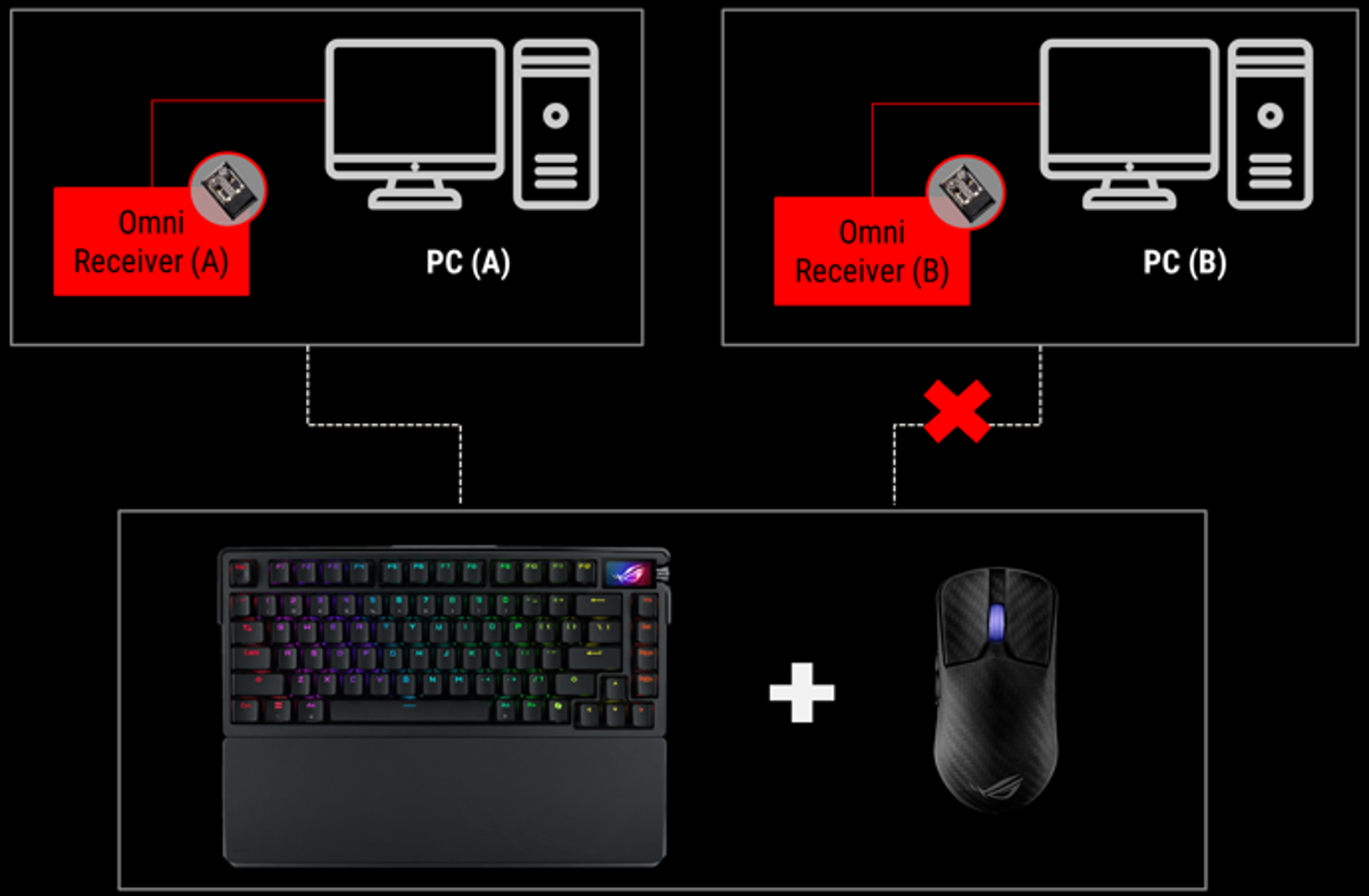
3. ฉันควรทำอย่างไรหากเมาส์/คีย์บอร์ดของฉันไม่ทำงานในโหมดไร้สาย RF2.4G?
A. กรุณาตรวจสอบว่าเมาส์/คีย์บอร์ด ปรากฏอยู่ในหน้า ROG Omni Receiver หรือไม่
i. หากไม่ปรากฏ แนะนำให้จับคู่ ROG Omni Receiver กับอุปกรณ์โดยอ้างอิงตามคำแนะนำก่อนหน้า “วิธีการจับคู่และยกเลิกการจับคู่ ROG Omni Receiver กับอุปกรณ์”
ii. หากปรากฏ แนะนำให้คลิกปุ่ม "รีเซ็ตและจับคู่" เพื่อเคลียร์ข้อมูลการจับคู่อุปกรณ์ จากนั้นปฏิบัติตามคำแนะนำเพื่อจับคู่ใหม่อีกครั้ง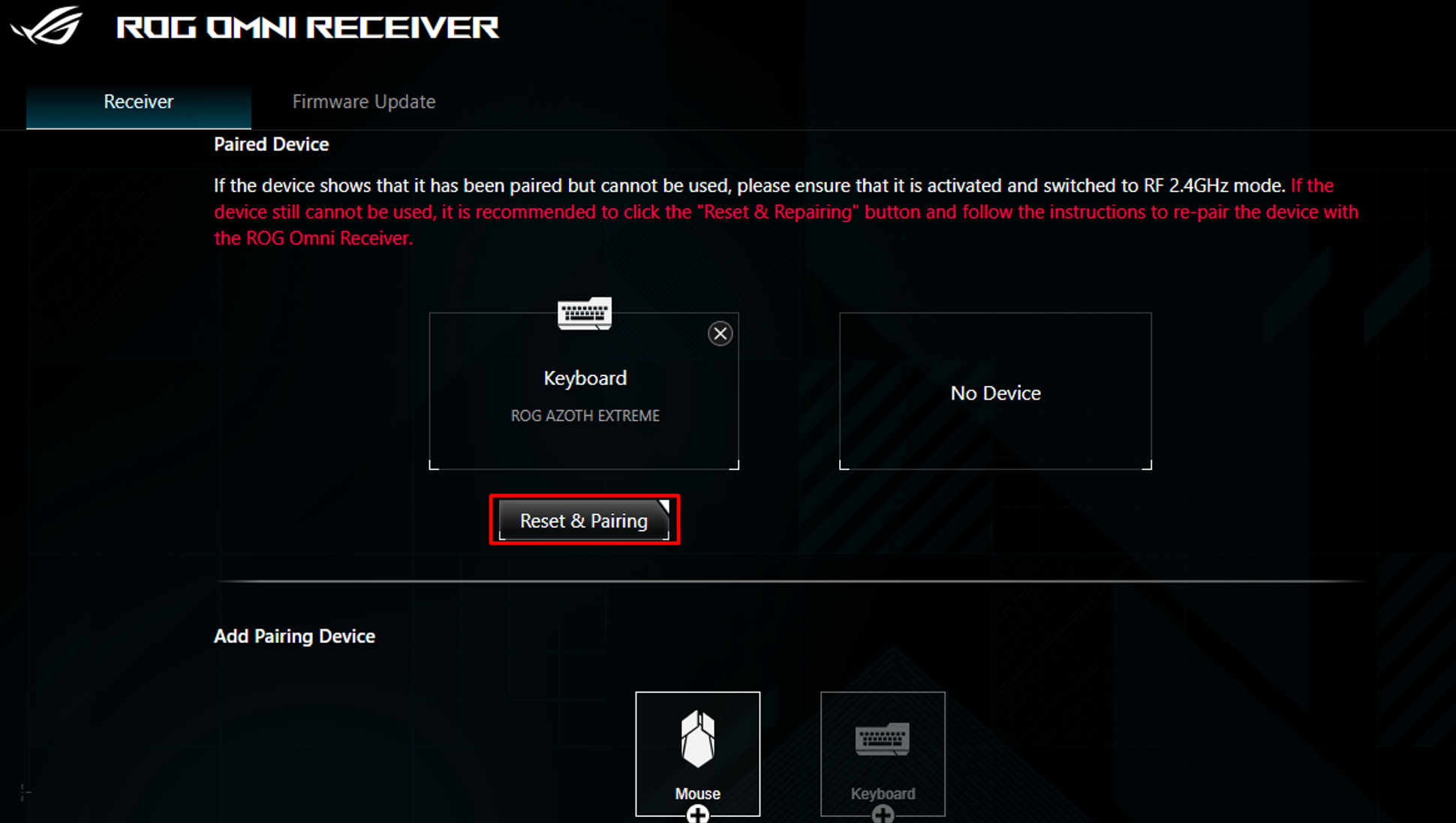
โปรดทราบว่าเมื่ออุปกรณ์ถูกจับคู่กับ ROG OMNI RECEIVER ตัวใหม่ การเชื่อมต่อกับตัวรับสัญญาณเดิมจะไม่สามารถใช้งานได้อีกต่อไป หากหน้าจอแสดงว่าอุปกรณ์ถูกจับคู่แล้วแต่ไม่สามารถใช้งานได้ มีแนวโน้มว่าอุปกรณ์นั้นได้จับคู่กับตัวรับสัญญาณอื่นอยู่ เนื่องจากถึงแม้ว่าตัวรับเดิมจะยังคงมีข้อมูลการจับคู่ แต่อุปกรณ์จะทำงานได้กับตัวรับที่จับคู่ในปัจจุบันเท่านั้น
4. ฉันควรทำอย่างไรหากจับคู่ไม่สำเร็จ?
แนะนำให้เลือก [ลองใหม่] และลองจับคู่ใหม่อีกครั้ง กรุณาดูคำแนะนำก่อนหน้านี้ "[วิธีจับคู่และยกเลิกการจับคู่ ROG Omni Receiver กับอุปกรณ์ต่างๆ]"
หากปัญหายังคงอยู่ กรุณาชาร์จอุปกรณ์ของคุณประมาณ 1 ชั่วโมงก่อนลองจับคู่อีกครั้ง
5. ต้องส่งอะไรบ้างเมื่อต้องการส่งซ่อม?
กรุณาส่งเมาส์และคีย์บอร์ด และดองเกิลที่มาพร้อมผลิตภัณฑ์เมื่อต้องการส่งซ่อม