[NUC] การใช้ PowerShell หรือ WMIC กับ NUC
เครื่องมือของ Windows เช่น Powershell และ WMIC สามารถใช้เพื่อรับข้อมูล SMBIOS จาก NUC ได้โดยไม่ต้องเข้า BIOS Setup
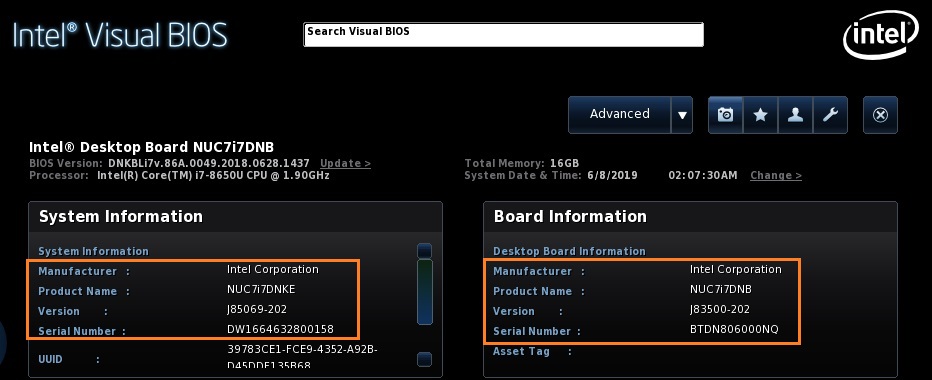
| ส่วน SMBIOS | แสดง: |
| ข้อมูลระบบ | ข้อมูลเกี่ยวกับหน่วย NUC ของ Intel ทั้งหมด รวมถึง:
|
| ข้อมูลเมนบอร์ด | ข้อมูลเกี่ยวกับเมนบอร์ดภายใน NUC ของ Intel รวมถึง:
|
| ข้อมูล BIOS | ข้อมูลเกี่ยวกับ BIOS รวมถึง
|
| หมายเหตุ | คำสั่ง PowerShell และ WMI ที่ระบุด้านล่างอาจทำงานไม่ได้กับ NUC เวอร์ชันเก่าและเวอร์ชัน BIOS เก่า ในกรณีเหล่านี้ คำสั่งจะส่งคืนตัวอักษรเช่น ÿÿÿÿÿÿÿÿÿÿÿÿÿÿÿÿÿÿÿÿÿÿÿÿÿÿ |
| เพื่อรับข้อมูลนี้ | ป้อนคำสั่ง PowerShell นี้ |
| ข้อมูลระบบทั่วไป | Get-ComputerInfo | Format-List * |
| ระบบ > ผู้ผลิต | Get-WmiObject Win32_ComputerSystem Manufacturer |
| ระบบ > ชื่อสินค้า | Get-WmiObject Win32_ComputerSystem Model |
| ระบบ > เวอร์ชัน | Get-ItemProperty "HKLM:\HARDWARE\Description\System\BIOS" -Name SystemVersion |
| ระบบ > หมายเลขซีเรียล | Get-WmiObject Win32_BIOS SerialNumber |
| เมนบอร์ด > ผู้ผลิต | Get-WmiObject Win32_BaseBoard Manufacturer |
| เมนบอร์ด > ชื่อสินค้า | Get-WmiObject Win32_BaseBoard Product |
คุณสามารถรับผลลัพธ์หลายรายการด้วยคำสั่ง WMIC เดียว เช่น:
wmic baseboard get manufacturer,product,serialnumber,version
หากต้องการดูสวิตช์คำสั่ง WMI ทั้งหมดที่มีอยู่ในบรรทัดคำสั่ง ให้พิมพ์:
- wmic computersystem get /?
- wmic baseboard get /?
- wmic bios get /?