[NUC] ข้อผิดพลาด 0x803FB005 ขณะติดตั้งแอป Thunderbolt Control Center จาก Microsoft Store
| Note |
|
คุณพบอะไร?
ข้อผิดพลาดต่อไปนี้จะแสดงขึ้นเมื่อพยายามติดตั้งแอป Thunderbolt™ Control Center จาก Microsoft Store:
เกิดข้อผิดพลาดบางอย่างที่ไม่คาดคิดเกิดขึ้น
รหัส: 0x803FB005
ทำไมคุณเห็นมัน?
ข้อผิดพลาดนี้เกิดขึ้นหากไดร์ฟเวอร์คอนโทรลเลอร์ Thunderbolt ที่ติดตั้งอยู่ไม่สามารถใช้งานร่วมกับแอปพลิเคชันที่ดาวน์โหลดได้และจำเป็นต้องอัปเดต
วิธีการแก้ไข
ติดตั้งไดร์ฟเวอร์คอนโทรลเลอร์ Thunderbolt ล่าสุด:
- ดาวน์โหลด แพ็คเกจไดร์ฟเวอร์ Thunderbolt™ driver package และ แตกไฟล์ ลงในโฟลเดอร์บน Intel NUC
- เชื่อมต่อ อุปกรณ์ Thunderbolt เข้ากับพอร์ต Thunderbolt
- ถอนการติดตั้ง ซอฟต์แวร์ Thunderbolt ที่มีอยู่
- ดาวน์โหลดไดร์เวอร์ Thunderbolt จากเว็บไซต์ผู้ผลิต
- แตกไฟล์ไดร์เวอร์ Thunderbolt ที่คุณดาวน์โหลดมาเมื่อกี้
- โดยใช้การคลิกขวาที่ไดร์เวอร์ Thunderbolt แล้วเลือก Uninstall อย่างไรก็ตามนี้จะทำให้ถอนการติดตั้งไดร์เวอร์
Thunderbolt นี้ได้อีกด้วย - เปิดเมนู Start และ คลิก Settings
- เลือก Apps & features
- เลือก Thunderbolt Software และ คลิก Uninstall
- เปิด Device Manager โดยกดคีย์ Windows + X แล้วเลือก Device Manager
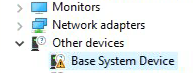
- คุณจะเห็นข้อผิดพลาดบนไดร์เวอร์ Base System Driver ในหมวดหมู่ Other Devices
| Note | Base System Device จะปรากฏเฉพาะเมื่อไม่ได้ติดตั้งไดร์เวอร์ Thunderbolt คุณอาจต้องถอนการติดตั้งไดร์เวอร์เพื่อเห็น "Base System Device" ใน Device Manager |
- ดับเบิ้ลคลิก ที่ Base System Driver และ ไปที่แท็บ Driver
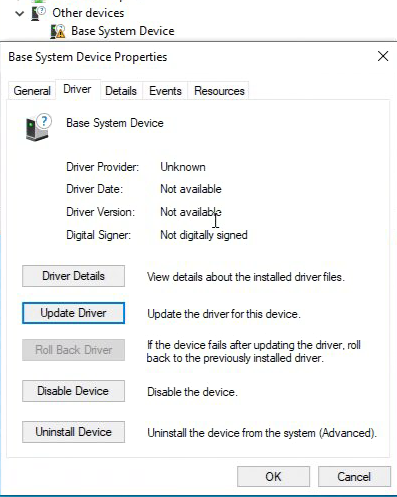
- คลิกที่ Update Driver
- เรียกดูแล
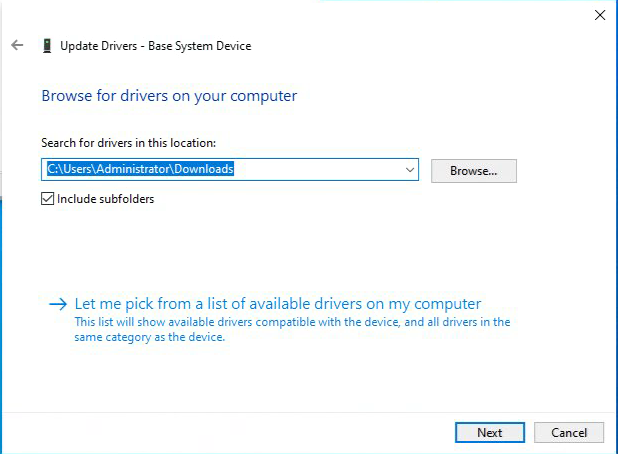
- คลิก ถัดไป เพื่อติดตั้งไดรเวอร์
- หลังจากติดตั้งไดรเวอร์เสร็จสิ้นแล้ว ปิด Device Manager
- ไปที่ Microsoft Store และลองติดตั้งแอป Thunderbolt Control Center อีกครั้ง (อาจจะติดตั้งโดยอัตโนมัติโดยไม่ต้องเปิดตัวติดตั้งใน Store)
หากพบข้อผิดพลาดอื่น ๆ ในขณะที่ติดตั้งแอปจาก Microsoft Store โปรดติดต่อ Microsoft Support
หมายเหตุ บางแผนก IT อาจมีนโยบายกลุ่มที่ป้องกันไม่ให้คุณดาวน์โหลดแอปจาก Windows Store หากคุณไม่สามารถเข้าถึง Microsoft Store ได้ โปรดติดต่อผู้ดูแลระบบเครือข่ายของคุณ