[NUC] ปัญหาไม่สามารถบูตได้ การปิดเครื่องอัตโนมัติหรือการติดขัดในผลิตภัณฑ์ NUC
การแก้ไขสถานการณ์ที่ระบบไม่ติดหรือไม่มีไฟเป็นเรื่องที่ยากได้ ด้านล่างนี้คือคำแนะนำในการแก้ไขปัญหาที่พบบ่อยสำหรับปัญหา No Boot/No Power.
| Note | ขั้นตอนเหล่านี้ไม่สามารถแก้ไขปัญหาได้ในทุกกรณี แต่ได้รับการพิสูจน์ว่าสามารถแก้ไขปัญหาได้สำหรับลูกค้าหลายคน หากคุณลองทุกขั้นตอนด้านล่างแล้ว Intel Customer Support ยังคงช่วยเหลือในการตรวจหาสาเหตุเพิ่มเติมหรือเปลี่ยนสินค้าที่มีปัญหาตามเงื่อนไขการรับประกัน ดูคำแนะนำด้านล่างของหน้านี้เพื่อข้อมูลเพิ่มเติมเกี่ยวกับการติดต่อ Intel Customer Support |
คลิกที่หัวข้อเพื่อดูรายละเอียด:
ขั้นตอนที่ 1: หากการตั้งค่า BIOS ถูกเปลี่ยนแปลง ให้กลับไปยังค่าเริ่มต้นของโรงงาน
ปฏิบัติตามขั้นตอนเหล่านี้เพื่อย้อนกลับการตั้งค่า BIOS ให้เป็นค่าเริ่มต้น:
- กด F2 ในขณะที่เริ่มต้นเพื่อเข้าสู่การตั้งค่า BIOS
- กด F9 เพื่อตั้งค่าเริ่มต้น
- กด F10 เพื่อบันทึกและออกจาก BIOS
หรือ
- เมื่อ Intel NUC ปิดอยู่ กดและถือปุ่มเปิดเครื่องประมาณ 3 วินาที จากนั้นปล่อย เมนูปุ่มเพาเวอร์ จะปรากฏขึ้น
- กด F2 เพื่อเข้าสู่การตั้งค่า BIOS
- กด F9 เพื่อกู้คืนค่าเริ่มต้นของ BIOS ให้เป็นค่าเริ่มต้น
- กด F10 เพื่อบันทึ
อาการเหล่านี้อาจเกิดขึ้นหากอุปกรณ์ที่ติดตั้งใน Intel NUC ของคุณมีอุณหภูมิสูงเกินไป:
- ระบบไม่สามารถบูตได้
- ระบบปิดลงโดยไม่คาดคิด
หากเกิดอาการเหล่านี้ ให้ตรวจสอบดังนี้:
- แผ่นพลาสติกบางๆบนฮีทซิงก์ ที่ป้องกันการเกิดความร้อนของเทอร์มอลกรีส ถูกถอดออกก่อนติดตั้ง Compute Element
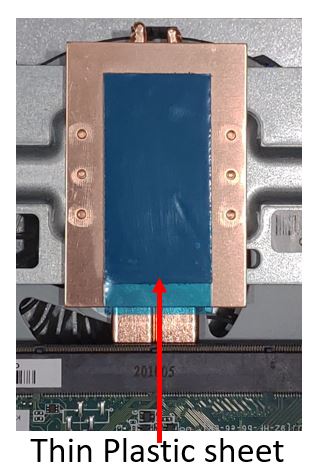
- Intel NUC อยู่บนพื้นหมองแข็ง
- รูระบายอากาศด้านหลังและด้านล่างของเครื่องไม่ถูกบล็อก (ไม่ต้องใช้สำหรับ Chassis Element CMCR1ABx แบบไม่มีพัดลม)
- Intel NUC ถูกตั้งค่าให้ตั้งตรงซ้ายหรือขวา (ไม่ต้องใช้สำหรับ Chassis Element CMCR1ABx แบบไม่มีพัดลม)
ขั้นตอนที่ 3: ระบุข้อผิดพลาดเมื่อเริ่มต้นคอมพิวเตอร์
ทำตามขั้นตอนเหล่านี้หากคุณได้รับข้อผิดพลาดต่อไปนี้:
ไม่พบอุปกรณ์ที่สามารถบูตได้
ตรวจสอบว่าไดรฟ์ถูกตรวจพบใน BIOS:
(ใช้คีย์บอร์ด USB คีย์บอร์ด Bluetooth จะไม่สามารถเข้าถึง BIOS ได้)
- กด F2 ขณะที่เริ่มต้นเพื่อเข้าสู่การตั้งค่า BIOS
- บนเมนู Advanced> Boot ตรวจสอบ Boot Drive Order
- กด F10 เพื่อออกจากการตั้งค่า BIOS
- หาก Boot Drive Order แสดง No Boot Drive อาจเป็นเพราะไดรฟ์ภายใน NUC ของคุณมีปัญหา ในกรณีนี้ ให้ดำเนินการกู้คืน BIOS (ขั้นตอนที่ 5 ด้านล่าง) เพื่อกู้คืนไดรฟ์ หากคุณพบปัญหานี้ตั้งแต่การบู
วิธีแก้ไขเมื่อ Intel NUC Element ไม่สามารถเริ่มต้นได้
หากคุณพบว่า Intel NUC Element ของคุณไม่สามารถเริ่มต้นได้ ลองทำตามขั้นตอนดังต่อไปนี้:
ขั้นตอนที่ 1: ตรวจสอบการเชื่อมต่อไฟฟ้าและอุปกรณ์เสริม
ตรวจสอบให้แน่ใจว่าสายไฟฟ้าและอุปกรณ์เสริมของคุณได้รับการเชื่อมต่ออย่างถูกต้องและมีความสมบูรณ์ เช่น สายไฟฟ้า AC และสายสัญญาณ HDMI หรือ DisplayPort ฯลฯ
ขั้นตอนที่ 2: ตรวจสอบการติดตั้งของหน่วยความจำและการ์ดหน่วยประมวลผล
ตรวจสอบให้แน่ใจว่าหน่วยความจำและการ์ดหน่วยประมวลผลของคุณได้ติดตั้งอย่างถูกต้องและเข้ากันได้กับบอร์ดของ NUC หากไม่แน่ใจ ลองถอดออกแล้วติดตั้งใหม่อีกครั้ง
ขั้นตอนที่ 3: ตรวจสอบการเชื่อมต่อของฮาร์ดดิสก์ SATA
หากคุณใช้ฮาร์ดดิสก์ SATA ที่แทรกในบอร์ดลูกศรี ตรวจสอบให้แน่ใจว่าสายไฟฟ้าและสายข้อมูล SATA ได้รับการเชื่อมต่อกับบอร์ดอย่างถูกต้อง หาก NUC ของคุณมีสาย SATA เดียว ตรวจสอบให้แน่ใจว่ามันได้ถูกแทรกเข้าในตัวต่อบนบอร์ดอย่างถูกต้อง
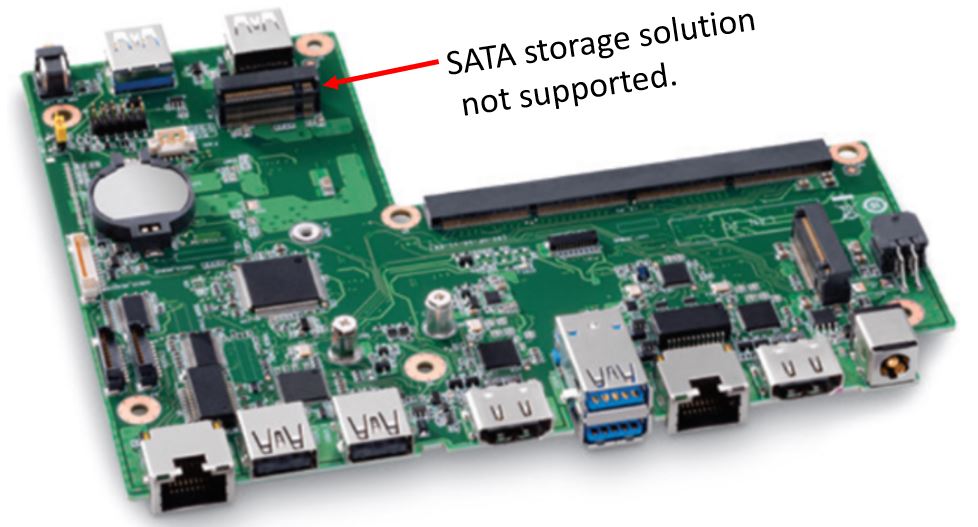
บนอุปกรณ์ชิ้นเสริมรุ่น CMCR1ABx หรือ CMCM2FB/CMCM2FB ตัวคอนเนคเตอร์ M.2 ที่ตั้งแนวตรงกับตัวต่อ 300 ขามีการสนับสนุนสำหรับ PCIe NVMe storage solutions เท่านั้น ไม่รองรับ SATA storage solution
ขั้นตอนที่ 4: ลอง BIOS Recovery
ห