การสื่อสารระหว่างคอมพิวเตอร์ผ่านพอร์ตซีเรียล (Serial Port) ของ NUC
ไม่สามารถแปลงคำเป็นภาษาไทยได้เนื่องจากเป็นการแสดงผลของหน้าเว็บไซต์ โปรดใช้บริการแปลภาษาอื่น ๆ หรืออ่านเอกสารเป็นภาษาอังกฤษตามปกติค่ะ| COM3 | COM4 | ||
| หมายเลขขา | ชื่อสัญญาณ | หมายเลขขา | ชื่อสัญญาณ |
| 1 | SIO_UART1_RXD | 2 | SIO_UART2_RXD |
| 3 | SIO_UART1_TXD | 4 | SIO_UART2_TXD |
| 5 | GND | 6 | Key (ไม่มีขา) |
| 7 | SIO_UART1_RTS# | 8 | SIO_UART2_RTS# |
| 9 | SIO_UART1_CTS# | 10 | SIO_UART2_CTS# |
บนระบบทั้งสอง ใช้ คลิกขวา ที่ PuTTY.exe และ คลิก Run as administrator.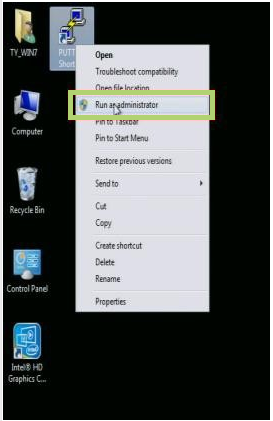
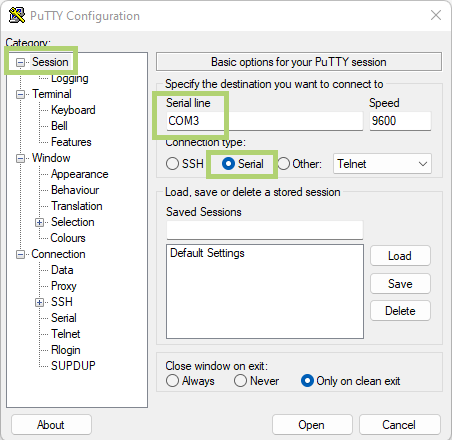
ในหน้าต่าง PuTTY Configuration ในส่วน Category คลิก Session.
- ในช่อง Serial line ใส่ หมายเลขพอร์ต COM ที่กำหนดในข้อ 3 สำหรับระบบนี้
- ในส่วน Connection Type คลิก Serial
ในส่วน Category คลิก Connection > Serial.
- ตรวจสอบให้แน่ใจว่า Serial line to connect to แสดงหมายเลขพอร์ต COM ที่ตั้งค่าในข้อก่อนหน้า
- ตั้งค่า Flow Control เป็น RTS/CTS
- คลิก Open เพื่อเปิดหน้าต่าง PuTTY Terminal
การสื่อสารระหว่างคอมพิวเตอร์ด้วย PuTTY
PuTTY เป็นโปรแกรมที่ใช้ในการเชื่อมต่อและสื่อสารระหว่างคอมพิวเตอร์ โดยใช้โปรโตคอล SSH, Telnet, rlogin และ serial. ในบทความนี้เราจะสนใจถึงการสื่อสารแบบ serial ซึ่งจะใช้สายอุปกรณ์สื่อสารระหว่างคอมพิวเตอร์เพื่อเชื่อมต่อกัน
วิธีการเชื่อมต่อ
- เชื่อมต่อสายอุปกรณ์สื่อสารระหว่างคอมพิวเตอร์สองเครื่องด้วยสายดังภาพนี้:

- เปิดโปรแกรม PuTTY บนทั้งสองเครื่อง
- ในหน้าต่าง PuTTY Configuration ของเครื่องที่ 1:
- เลือก Connection type เป็น Serial
- กำหนด Serial line ตามชื่อพอร์ตที่เชื่อมต่อกับสายอุปกรณ์สื่อสาร
- กำหนด Speed เป็น 9600

- ในหน้าต่าง PuTTY Configuration ของเครื่องที่ 2:
- เลือก Connection type เป็น Serial
- กำหนด Serial line ตามชื่อพอร์ตที่เชื่อมต่อกับสายอุปกรณ์สื่อสาร
- กำหนด Speed เป็น 9600

- คลิก Open โดยอยู่ที่ PuTTY Configuration ของเครื่องที่ 1 หรือ 2 ก็ได้ ซึ่งจะเปิดหน้าต่าง Communication
- พิมพ์ข้อความใดก็ได้ในหน้าต่าง Communication ของ PuTTY ของเครื่องใดก็ได้ ข้อความจะแสดงเฉพาะในหน้าต่าง Communication ของเครื่องอีกเครื่องหนึ่ง ไม่แสดงในเครื่องที่พิมพ์ข้อความ
ดังนั้น เราสามารถใช้ PuTTY เพื่อสื่อสารระหว่างคอมพิวเตอร์สองเครื่องที่