[NUC] ข้อผิดพลาดเมื่อ NUC เริ่มต้น: PXE-E61: Media Test Failure, Check Cable
การแก้ไขปัญหา
| หมายเหตุ |
|
ข้อผิดพลาด PXE-E61 และ PXE-M0F สามารถเกิดขึ้นได้ในสถานการณ์ต่อไปนี้:
- Intel NUC ถูกกำหนดให้บูตไปยังเครือข่าย แต่ไม่มีสายเคเบิลเชื่อมต่อกับ Intel NUC
- Intel NUC ไม่สามารถค้นหาการติดตั้ง Windows บนฮาร์ดดิสก์ได้ (ไม่พบไดรฟ์)
การแก้ไขปัญหา PXE Boot ด้วย Network Protocol Analyzer หรือ Online PXE Error wizard เป็นทรัพยากรที่ดีในการช่วยแก้ไขปัญหาหลายอย่าง
หากข้างต้นไม่ช่วยให้ได้ โปรดตรวจสอบเนื้อหาด้านล่าง
หากคุณได้รับข้อผิดพลาดขณะพยายามบูตเข้าสู่ไดรฟ์เครือข่าย:
- ตรวจสอบให้แน่ใจว่าสายเคเบิลเครือข่าย Ethernet เชื่อมต่ออย่างเต็มที่กับจาน RJ45 บน Intel NUC
ลองใช้สายเคเบิล Ethernet ที่แตกต่างกัน
หากคุณพยายามที่จะบูตเข้าสู่ Windows บนดิสก์ที่เก็บข้อมูลอยู่ภายในเครื่อง:
ก่อนอื่นต้องตรวจสอบให้แน่ใจว่า BIOS ไม่ได้กำหนดให้เช็คดิสก์จากเครือข่าย คุณสามารถปิดการบูตจากเครือข่ายได้ดังนี้:
- กด F2 ขณะที่เริ่มต้นเพื่อเข้าสู่การตั้งค่า BIOS
- ไปยัง Advanced > Boot > Boot Configuration
- ในส่วนของอุปกรณ์การบูต ให้ ปิดใช้งาน Network Boot
- กด F10 เพื่อออกจากการตั้งค่า BIOS
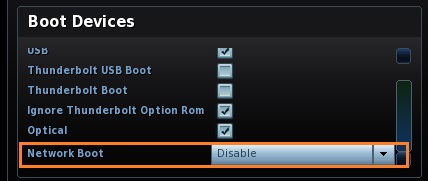
ต่อมา ตรวจสอบดูว่าโดรไดฟ์ที่มีระบบปฏิบัติการอยู่ถูกตรวจพบในการตั้งค่า BIOS หรือไม่:
- กด F2 ขณะที่เริ่มต้นเพื่อเข้าสู่การตั้งค่า BIOS
- ไปยัง Advanced > Boot > Boot Priority
- ตรวจสอบในส่วนของลำดับการบูตว่ามีอะไรอยู่ใน Boot Drive Order
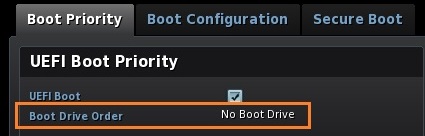
- หากลำดับการบูตแสดงว่า No Boot Drive:
- ตรวจสอบให้แน่ใจว่าอุปกรณ์เก็บข้อมูลถูกเชื่อมต่อกับระบบไว้ให้ดี
- สำหรับดิสก์ M.2 ตรวจสอบให้แน่ใจว่าการ์ดถูกติดตั้งในตัวคอนเน็กเตอร์อย่างมั่นคง
- สำหรับดิสก์ขนาด 2.5 นิ้ว ตรวจสอบว่าการเชื่อมต่อสายไปยังเมนบอร์ดเป็นไปอย่างมั่นคง
- หากต้องการบูตจากอุปกร
- ลองติดตั้งไดรฟ์ที่รู้ว่าดีอื่นๆ
- ตรวจสอบว่าไดรฟ์ทำงานได้หรือไม่ - ติดตั้งไดรฟ์ในระบบที่รู้ว่าดี
- หากต้องการบูตจากอุปกรณ์ USB
- เชื่อมต่ออุปกรณ์ USB เข้ากับพอร์ต USB ที่แตกต่างกันใน Intel NUC เพื่อตรวจสอบว่าไม่มีปัญหากับพอร์ตพิเศษนั้น
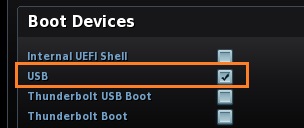
- ตรวจสอบว่าคุณเปิดใช้งานตัวเลือกบูต USB ในการตั้งค่า BIOS:
- กด F2 ระหว่างบูตเพื่อเข้าสู่การตั้งค่า BIOS
- ไปที่ Advanced > Boot > Boot Configuration.
- ในหน้าต่าง Boot Devices ให้ เปิดใช้งาน (ติ๊ก) USB เพื่อเปิดใช้งานการบูต USB
- กด F10 เพื่อออกจากการตั้งค่า BIOS
- ตรวจสอบให้แน่ใจว่าอุปกรณ์ USB ภายนอกเป็นอุปกรณ์ที่สามารถบูตได้ คุณสามารถใช้แอปพลิเคชันเช่น Rufus* เพื่อสร้างอุปกรณ์ USB ที่สามารถบูตได้
- Above information might be partly or entirely quoted from exterior websites or sources. please refer to the information based on the source that we noted. Please directly contact or inquire the sources if there is any further question and note that ASUS is neither relevant nor responsible for its content/service
- This information may not suitable for all the products from the same category/series. Some of the screen shots and operations could be different from the software versions.
- ASUS provides the above information for reference only. If you have any questions about the content, please contact the above product vendor directly. Please note that ASUS is not responsible for the content or service provided by the above product vendor.
หมายเหตุ หากคุณได้ลองทดสอบขั้นตอนทั้งหมดด้านบนแล้วแต่ Intel NUC ของคุณยังคงไม่เริ่มต้นอย่างเหมาะสม บริการลูกค้าของ Intel สามารถช่วยเหลือได้
คลิกติดต่อฝ่ายสนับสนุนด้านล่างเพื่อหาตัวเลือกการสนับสนุนในภูมิภาคของคุณ โปรดเตรียมอธิบายขั้นตอนที่คุณลองไว้
ติดต่อฝ่ายบริการให้ความช่วยเหลือโปรดติดต่อเราหากข้อมูลข้างต้นไม่สามารถแก้ปัญหาของคุณได้