[Notebook] StoryCube - แนะนำ
StoryCube - ศูนย์กลางการจัดการไฟล์อัจฉริยะครบวงจร
สร้างเรื่องราวส่วนตัวของคุณด้วยการบันทึกเนื้อหาจากอุปกรณ์ถ่ายภาพของคุณ เช่น โทรศัพท์และกล้อง นำเข้ารวดเร็วและจัดระเบียบทุกอย่างใน StoryCube
StoryCube คือแอปพลิเคชันการจัดการสินทรัพย์ดิจิทัลอัจฉริยะ ออกแบบมาเพื่อมอบประสบการณ์การจัดระเบียบไฟล์ที่ราบรื่นและมีประสิทธิภาพให้กับคุณ เก็บรวบรวมรูปภาพ วิดีโอ และเสียง ได้อย่างง่ายดายจากอุปกรณ์และแพลตฟอร์มคลาวด์ต่าง ๆ แล้วจัดระเบียบและจัดหมวดหมู่ตามความต้องการของคุณ AI จะช่วยให้คุณระบุบุคคลหรือฉากต่าง ๆ ได้โดยอัตโนมัติอย่างง่ายดาย
StoryCube x GoPro: StoryCube สามารถดาวน์โหลดจาก GoPro Cloud ได้โดยตรง - แก้ไขไฟล์วิดีโอของคุณแบบไร้สาย ไม่ต้องใช้สายหรือ SD การ์ด สำหรับขั้นตอนโดยละเอียด กรุณาอ่านบทความนี้: นำเข้าจากคลาวด์ - GoPro Cloud
สำหรับข้อมูลเพิ่มเติมเกี่ยวกับ StoryCube กรุณาเยี่ยมชม: StoryCube - ศูนย์กลาง AI Media ครบวงจร | ProArt | ASUS Global
1. รูปแบบไฟล์สื่อที่ StoryCube รองรับ
2. ผลิตภัณฑ์ที่รองรับ StoryCube
4. การใช้งานครั้งแรก - การนำเข้าสื่อ
- 8.1 เลือกสื่อ
- 8.2 รายละเอียด
- 8.3 แก้ไขสื่อ
- 8.4 เปลี่ยนชื่อ
- 8.5 ย้าย & คัดลอก & สร้างซ้ำ
- 8.6 บีบอัด
- 8.7 รายการโปรด & แท็ก
- 10.1 GoPro - ไลบรารีสื่อ
- 10.2 แก้ไขวิดีโอ 360° ใน StoryCube
- 10.3 วิดีโอรูปแบบ .360
- 10.4 อัลบั้มโทรศัพท์ GlideX
- 12.1 AI จัดกองอัตโนมัติ
- 12.2 จัดกองด้วยตนเอง
- 12.3 ดูกองรูปภาพ
- 12.4 ตั้งค่ากอง - ระดับความคล้ายคลึงของกองภาพถ่าย
14. วิธีอัปเดตและถอนการติดตั้ง StoryCube
ขณะนี้ StoryCube รองรับรูปแบบสื่อ:
รูปภาพ -> jpg, jpeg, heic
วิดีโอ -> mp4, mov, 360
เสียง -> mp3
※ หากคุณไม่มีตัวถอดรหัส HEVC ติดตั้งไว้ StoryCube จะไม่สามารถแก้ไขสื่อในรูปแบบ HEVC ได้เนื่องจากปัญหาลิขสิทธิ์
※ ไฟล์ .360 ใช้สำหรับแสดงตัวอย่างเท่านั้น
2. ผลิตภัณฑ์ที่ StoryCube รองรับ
StoryCube รองรับเฉพาะผลิตภัณฑ์ ASUS และสามารถดาวน์โหลดได้โดยใช้ลิงก์นี้
ระบบแนะนำให้ใช้ Windows 11 คู่กับ Intel Core™ Ultra 7, Qualcomm Snapdragon® X Elite หรือ AMD Ryzen™ AI 9 HX 370 ขึ้นไปเพื่อประสบการณ์ที่ดีที่สุด
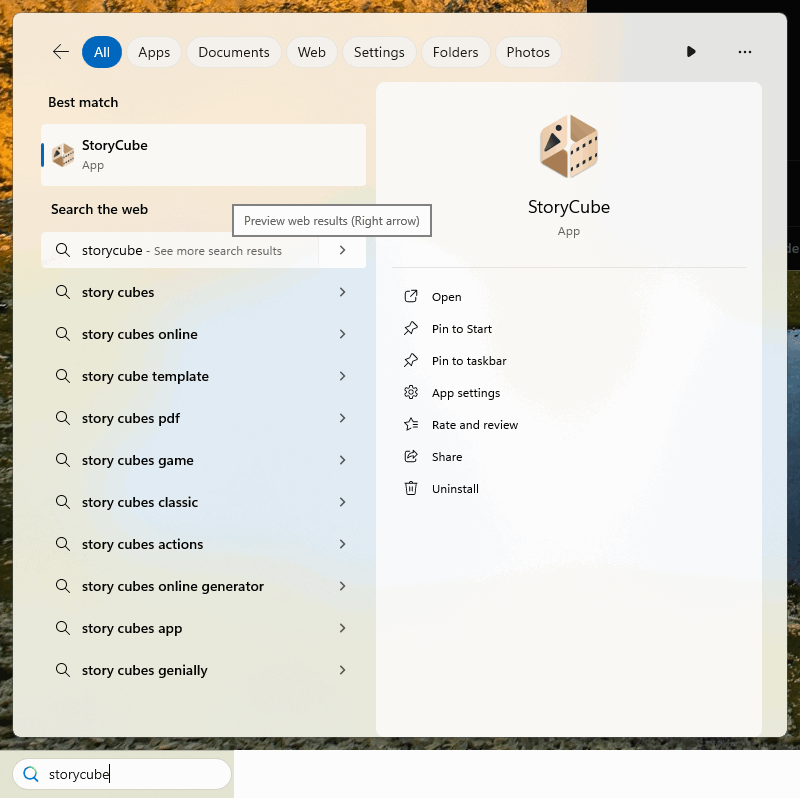
(1) ค้นหา [StoryCube] ในแถบค้นหา แล้วคลิก [StoryCube] โปรแกรม StoryCube จะเปิดขึ้น
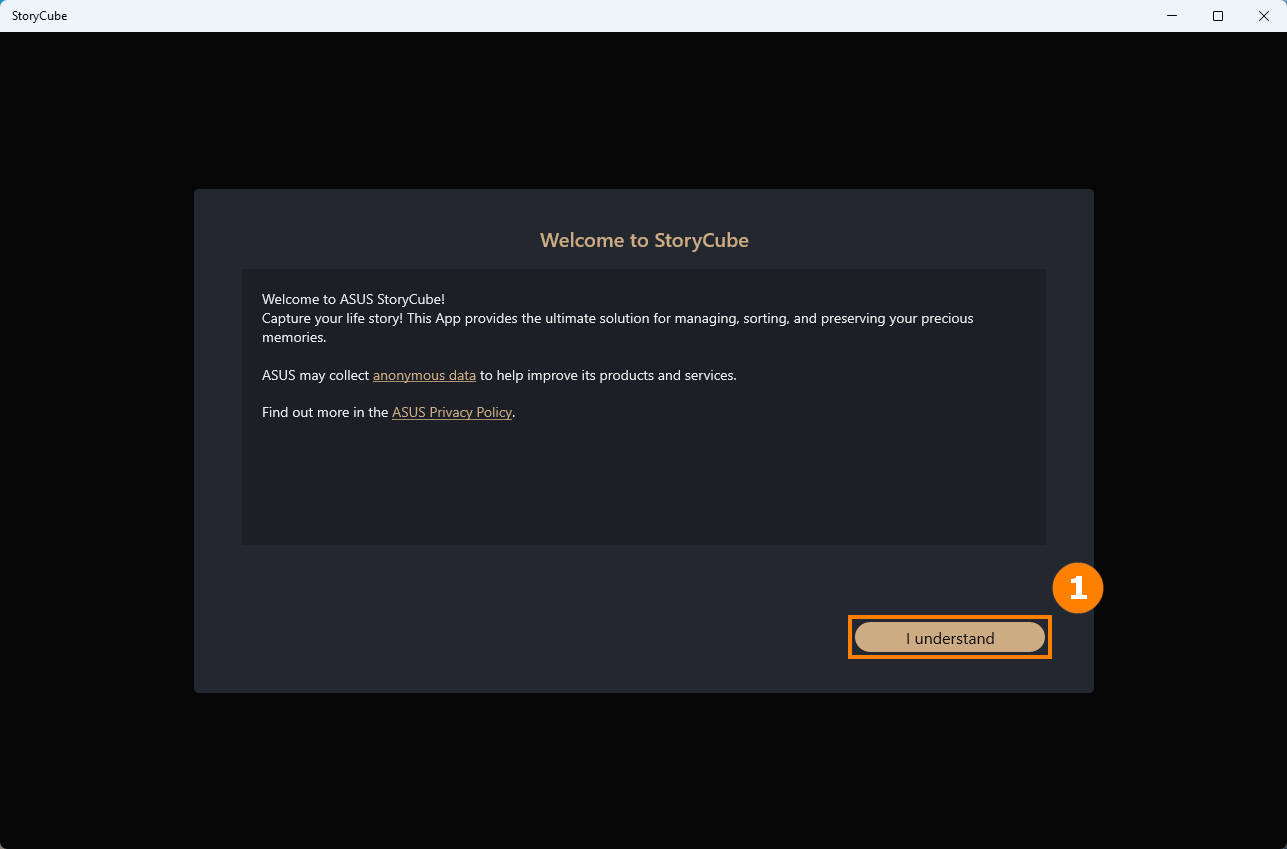
(2) เมื่อคุณเข้าสู่ StoryCube เป็นครั้งแรก คุณจะเห็นข้อความ "ยินดีต้อนรับสู่ StoryCube" กรุณาคลิก ①[เข้าใจแล้ว]
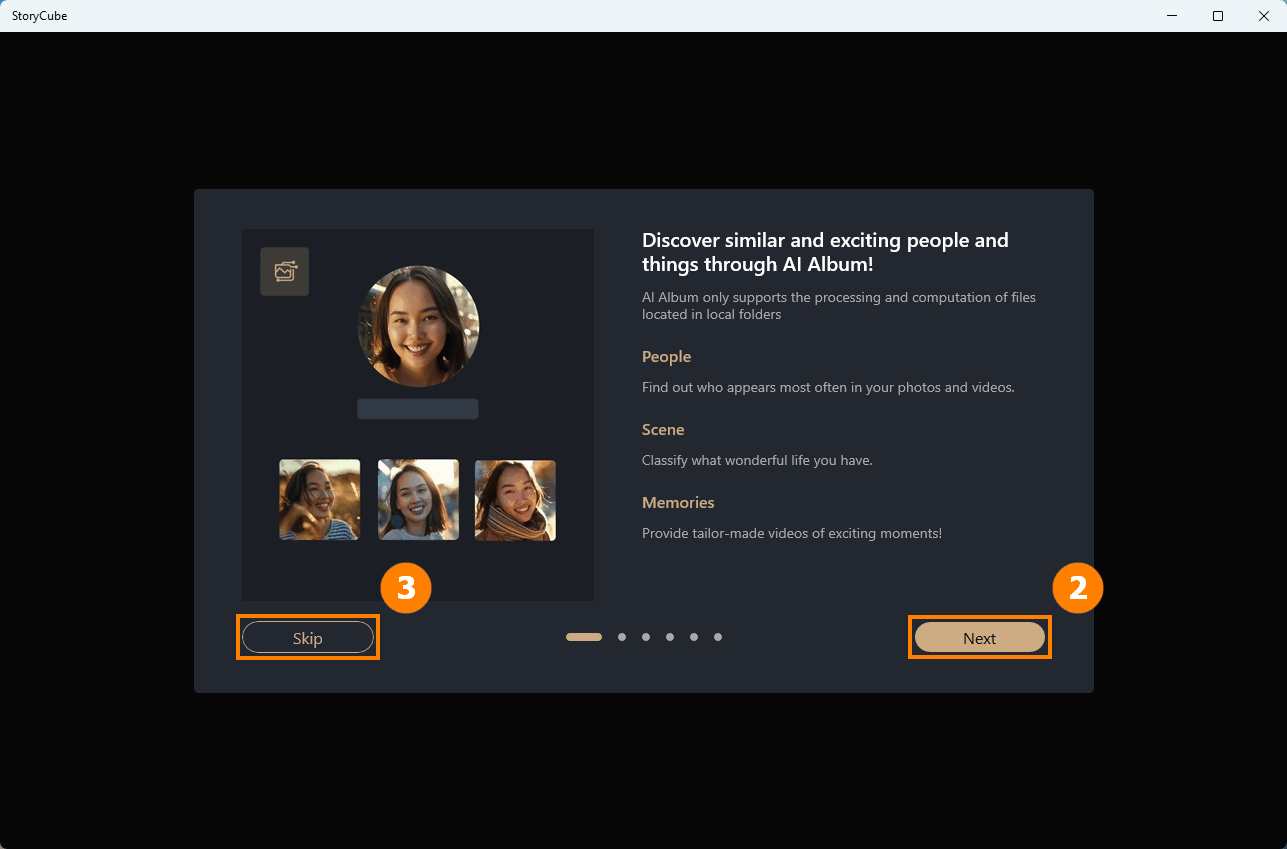
(3) คู่มือคุณสมบัติจะ แนะนำคุณให้รู้จักกับฟีเจอร์ต่าง ๆ ใน StoryCube ในรูปแบบแอนิเมชัน คลิก ②[ถัดไป] เพื่อดูการแนะนำฟีเจอร์ที่เหลือ หรือคุณสามารถคลิก ③[ข้าม] เพื่อข้ามขั้นตอนนี้ได้
4. การใช้งานครั้งแรก - นำเข้าไฟล์สื่อ
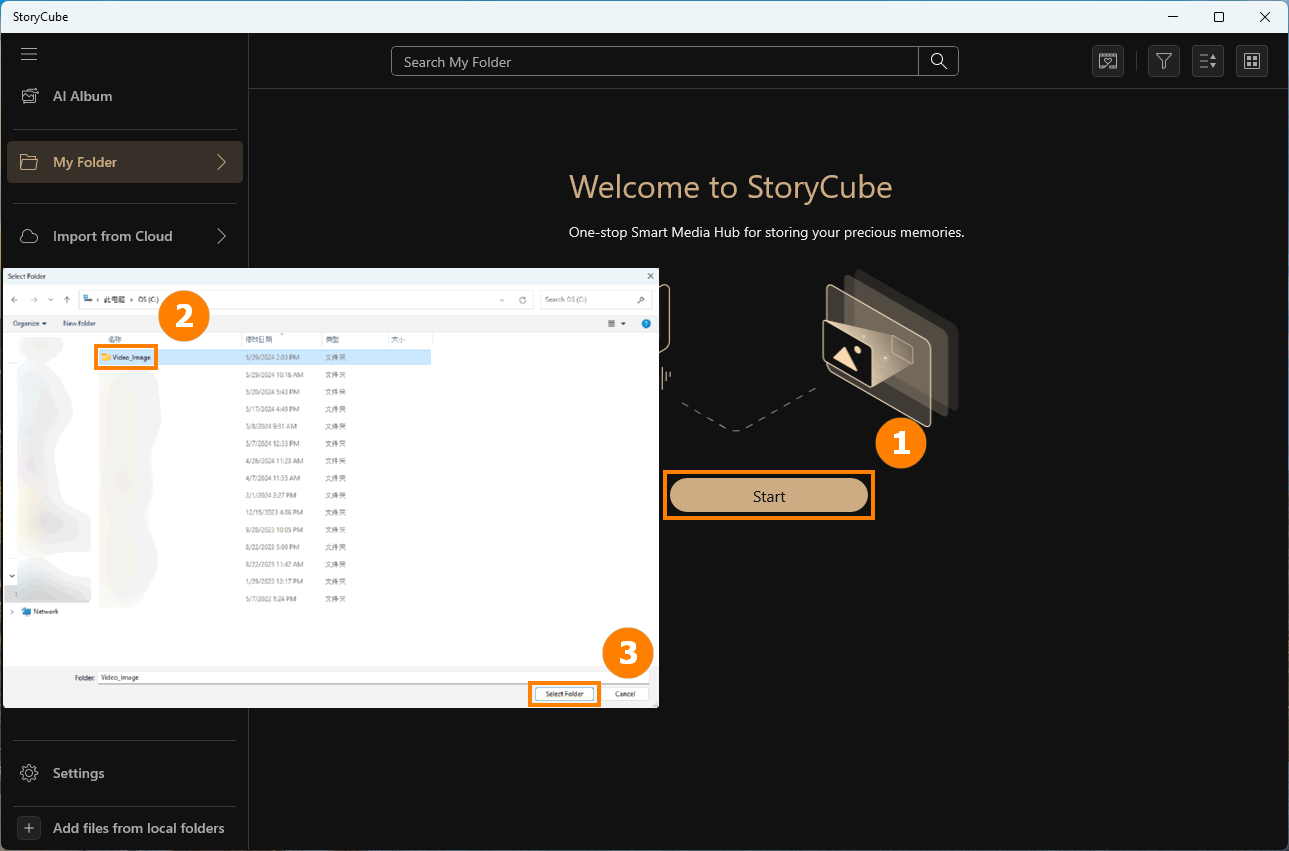
(1) หากคุณใช้ StoryCube เป็นครั้งแรก ให้นำเข้าไฟล์สื่อของคุณ คลิก ①[เริ่มต้น] เลือก ②[โฟลเดอร์] ที่คุณต้องการนำเข้า แล้วคลิก ③[เลือกโฟลเดอร์]
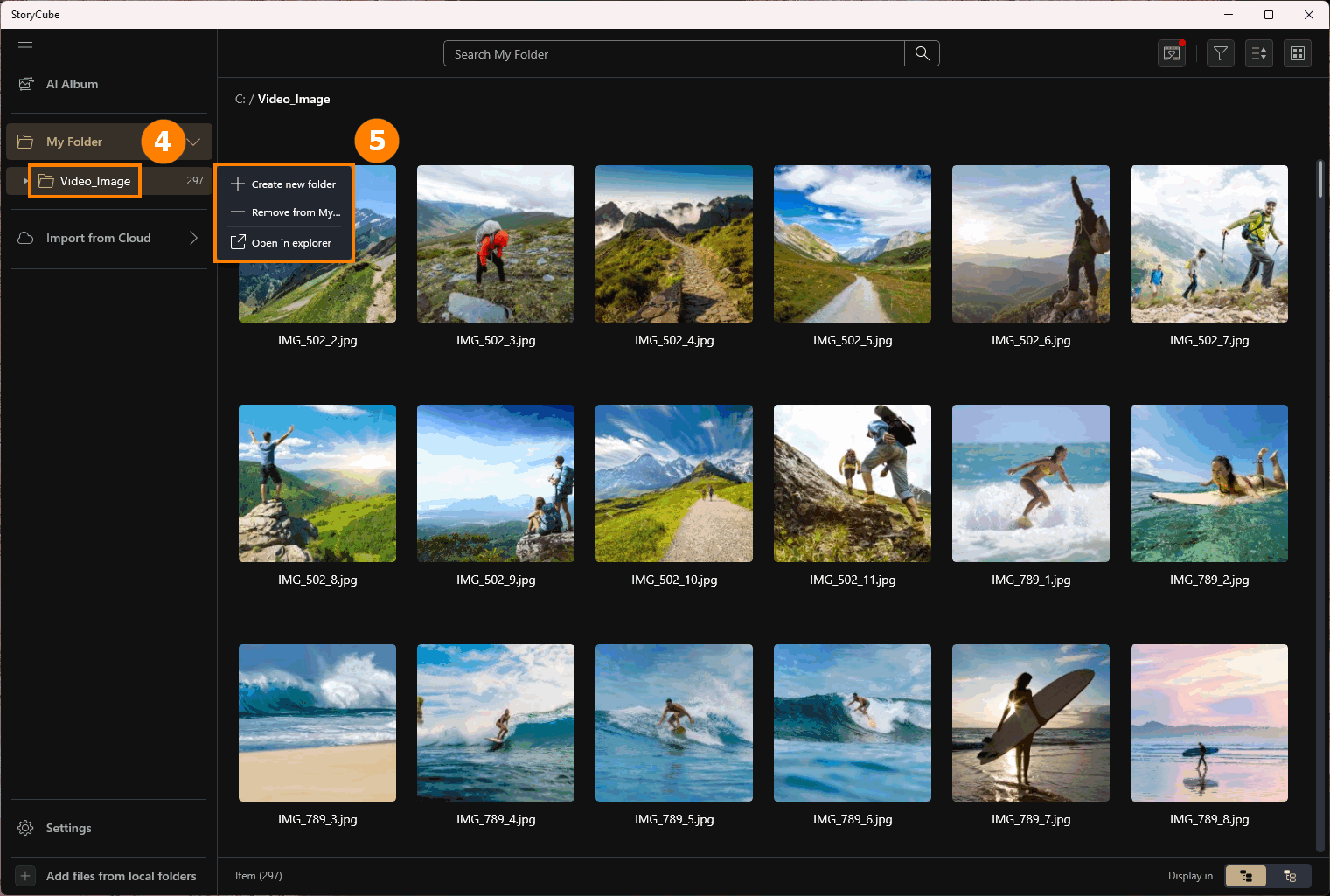
(2) โฟลเดอร์ได้ถูกนำเข้าแล้ว และเมื่อคุณคลิกขวา ④[โฟลเดอร์] ⑤[เมนู] จะปรากฏขึ้น
สร้างโฟลเดอร์ใหม่ - โฟลเดอร์ใหม่จะถูกสร้างขึ้นต่อจากโฟลเดอร์เดิม เมื่อคุณคัดลอกหรือย้ายไฟล์สื่อ คุณสามารถย้ายไฟล์สื่อไปยังโฟลเดอร์ที่สร้างขึ้นเพื่อช่วยจัดการไฟล์สื่อของคุณได้
ลบออกจากโฟลเดอร์ของฉัน - หากคุณเพิ่มโฟลเดอร์ผิด คุณสามารถลบออกจาก StoryCube ได้ โดยโฟลเดอร์และไฟล์ทั้งหมดในนั้นจะไม่ได้รับผลกระทบใด ๆ
เปิดใน explorer - เปิดโฟลเดอร์ที่ไฟล์สื่อตั้งอยู่
เนื้อหาต่อไปนี้จะแนะนำอินเทอร์เฟซและคุณลักษณะของ StoryCube
①AI อัลบั้ม - ใช้ประโยชน์จาก AI ในการจดจำฉากและบุคคลและสร้างวิดีโอโดยอัตโนมัติ ประกอบด้วย : ฟังก์ชันบุคคล, ฉาก และความทรงจำ
②โฟลเดอร์สื่อ - แสดงโฟลเดอร์สื่อในเครื่องหรือคลาวด์
③ค้นหา - ค้นหาสื่อในโฟลเดอร์ปัจจุบัน
④ความทรงจำ - StoryCube จะสร้างวิดีโอไฮไลต์โดยอัตโนมัติตามสื่อที่คุณนำเข้า
④กรอง - คลิกเพื่อเปิดฟังก์ชันการกรอง เช่น ที่ชื่นชอบ, แก้ไข ฯลฯ
④เรียงลำดับ - เรียงตามเวลา
④มุมมอง - เลือกวิธีการแสดงผล: ตาราง, ไทม์ไลน์, แผนที่
⑤เครื่องมือ - หลังจากเลือกสื่อหนึ่งรายการหรือมากกว่าแล้ว คุณสามารถใช้เครื่องมือข้างต้นดำเนินการกับสื่อ
⑥สื่อ - คุณสามารถคลิกซ้ายที่สื่อใดก็ได้เพื่อเลือก และคลิกที่ช่องมุมซ้ายบนของสื่ออื่นเพื่อเลือกต่อได้ คุณยังสามารถดับเบิลคลิกสื่อใด ๆ ด้วยปุ่มเมาส์ซ้ายเพื่อขยายสื่อได้
⑦เพิ่มไฟล์จากโฟลเดอร์ในเครื่อง - เพิ่มสื่อลงใน StoryCube ต่อจากโฟลเดอร์อื่น ๆ
⑧รายการ - แสดงจำนวนสื่อในโฟลเดอร์ปัจจุบัน
⑨แสดงใน - เลือกว่าจะแสดงสื่อในโฟลเดอร์ย่อยหรือไม่

เวอร์ชันใหม่ของ StoryCube รองรับการค้นหาแบบคลุมเครือด้วย AI เพียงอธิบายสิ่งที่คุณกำลังมองหาในประโยคง่าย ๆ หนึ่งประโยค StoryCube จะใช้โมเดล AI เพื่อค้นหาเนื้อหาให้คุณ

เวอร์ชันใหม่ของ StoryCube ยังรองรับการค้นหาด้วยภาพย้อนกลับสำหรับรูปภาพและวิดีโออีกด้วย เพียงแค่อัปโหลดภาพหรือคัดลอก/วาง (จากแอปอย่าง Windows Photos โดยใช้ Ctrl+C) ลงใน StoryCube—ระบบจะแสดงผลลัพธ์ที่คล้ายกันในทันที

(1) อัลบั้ม AI จะใช้ปัญญาประดิษฐ์ในเครื่องในการวิเคราะห์และคัดกรองสื่อที่คุณนำเข้า ช่วยประหยัดเวลาที่ต้องคัดกรองด้วยตนเอง ขณะนี้รองรับการจดจำสถานการณ์กิจกรรมกลางแจ้งทั่วไปมากกว่าสิบสถานการณ์ เช่น สกี เซิร์ฟ ตั้งแคมป์ และอื่น ๆ
คลิก ①[อัลบั้ม AI], ②[กำลังประมวลผล] จะขึ้นอยู่กับความเร็วของหน่วยประมวลผลคอมพิวเตอร์และจำนวนสื่อ อัลบั้ม AI มีฟังก์ชันสำคัญสามอย่าง ได้แก่ ③[ความทรงจำ], ④[บุคคล], และ ⑤[ฉาก]
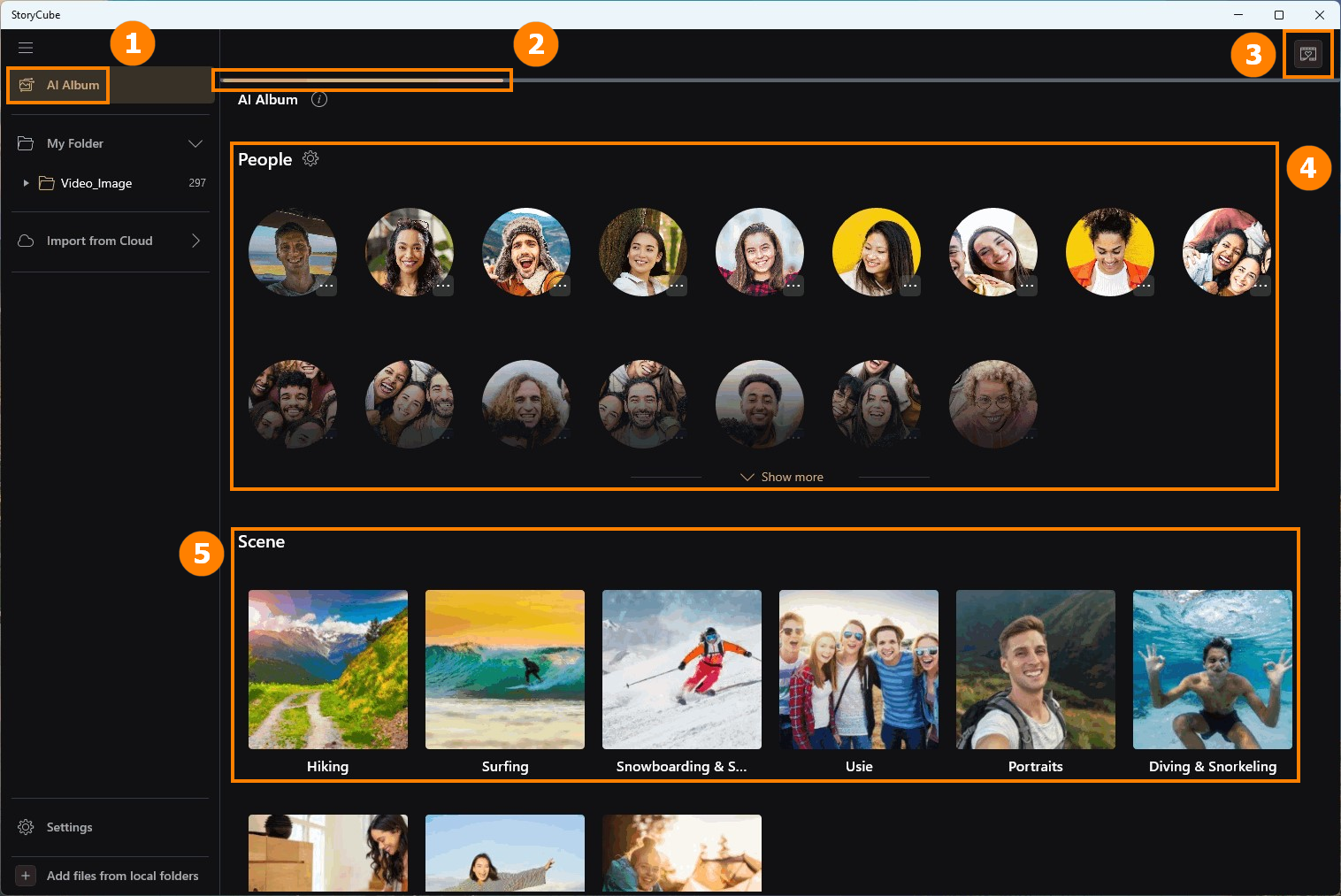
⚠️แจ้งเตือน: เตือนว่า [การรู้จำของ AI อาจไม่ถูกต้อง 100%]

(2) หากคุณคิดว่าสื่อไม่เหมาะสม คุณสามารถ ⑥[ลบฉากนี้หรือ ลบบุคคลนี้]

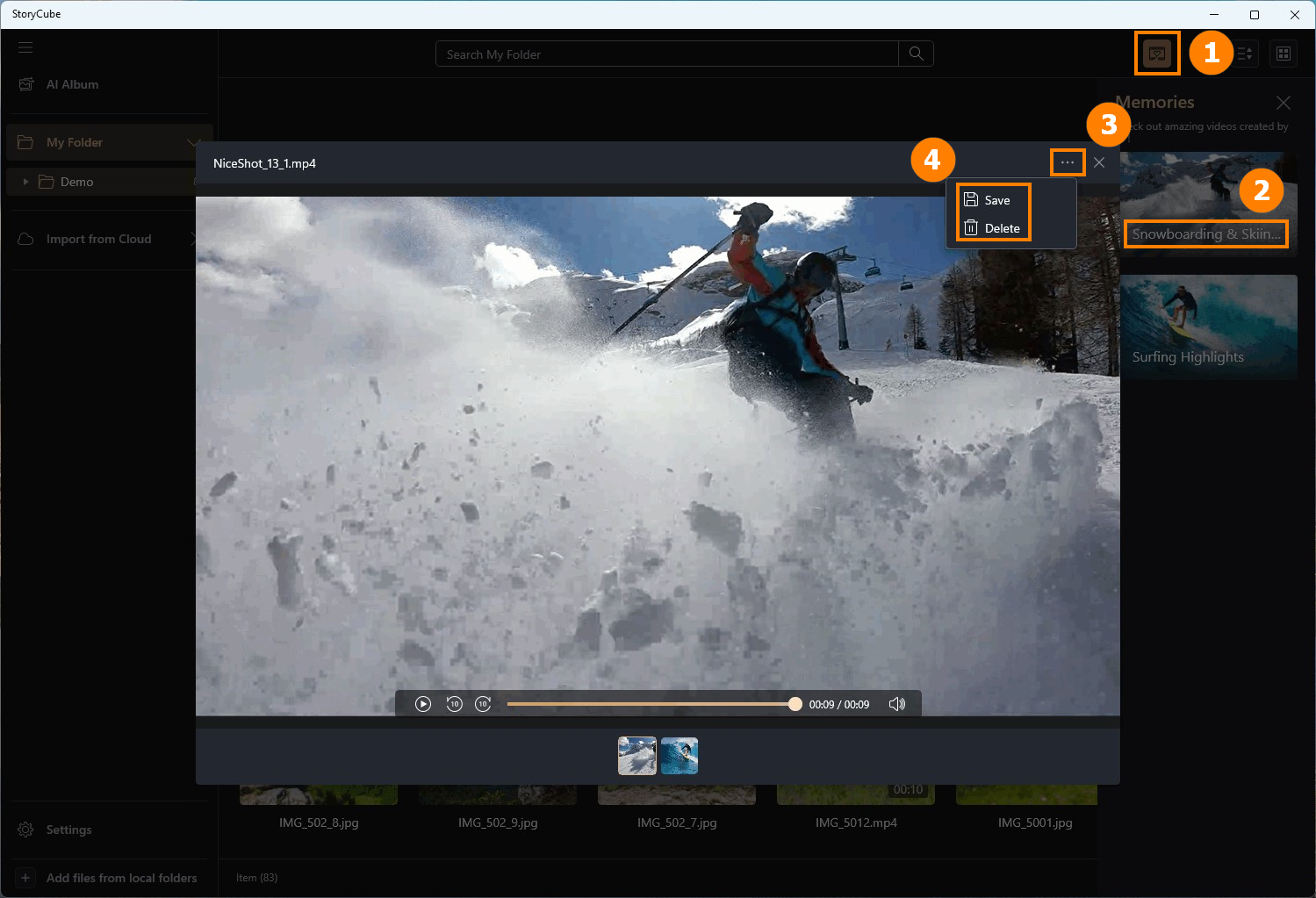
คลิก ①[ความทรงจำ], ดับเบิลคลิกด้วยปุ่มเมาส์ซ้าย ②[สื่อที่สร้างขึ้น] เพื่อดู, คลิก ③[ตัวเลือก], และเลือก ④[บันทึก & ลบ]
แม้ว่าคุณจะนำเข้าสื่อเดียวกันทุกครั้ง ความทรงจำอาจสร้างวิดีโอที่แตกต่างกัน หากคุณรู้สึกว่าวิดีโอที่สร้างขึ้นในขณะนี้ตรงกับความต้องการของคุณ กรุณาบันทึกไว้
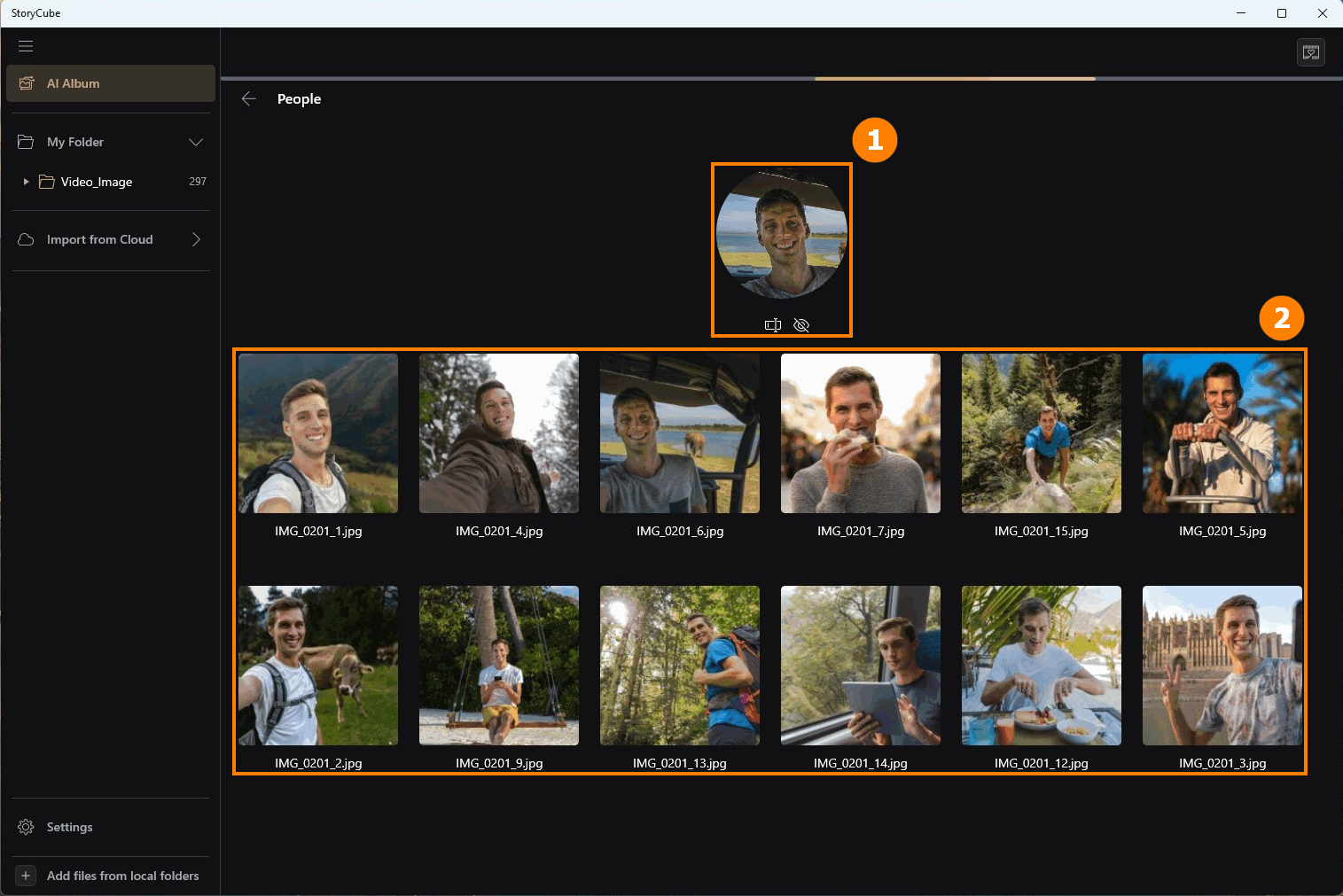
คลิก [บุคคล] เพื่อดูสื่อทั้งหมดเกี่ยวกับบุคคลนี้ใน ①[โพสต์ภาพถ่าย] และ ②[สื่อ] ใน ①[โพสต์ภาพถ่าย] จะมีสองตัวเลือก ได้แก่ [เปลี่ยนชื่อ] และ [ซ่อน] หากคุณคลิก [ซ่อน] โดยผิดพลาด สามารถไปที่การตั้งค่าเพื่อยกเลิกการซ่อน
คลิก [ฉาก] เพื่อดูสื่อที่เกี่ยวข้องกับฉากทั้งหมด
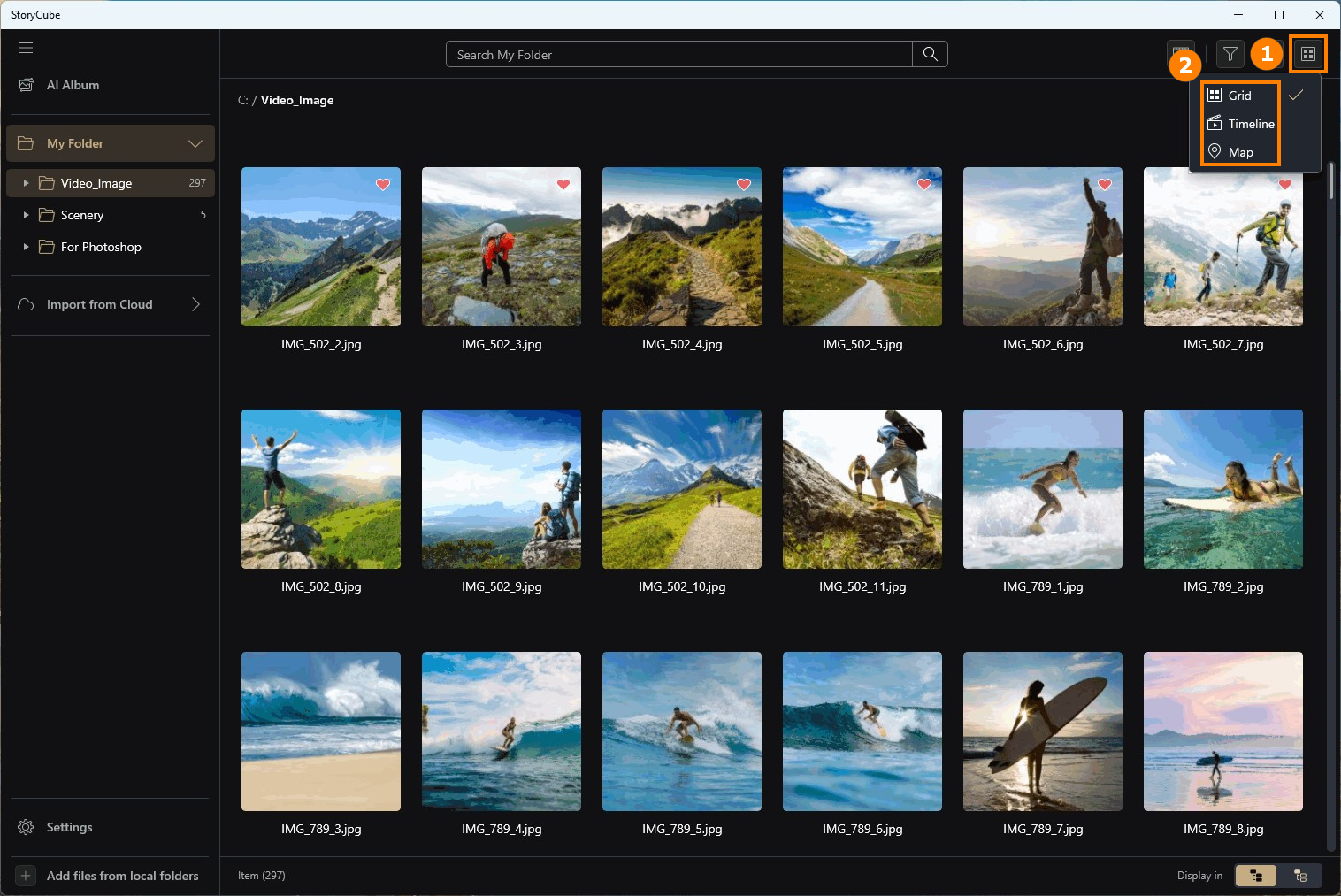
StoryCube ไม่เพียงแต่มีวิธีกรองอัลบั้ม AI เท่านั้น แต่ยังมีวิธีการกรองขั้นสูงอีกสามรูปแบบ ได้แก่ ②[ตาราง, ไทม์ไลน์, แผนที่] มุมมอง
ตัวกรองเริ่มต้นของระบบคือ ตาราง คลิก ①[มุมมอง] เพื่อเปิด ②[ตัวเลือก]
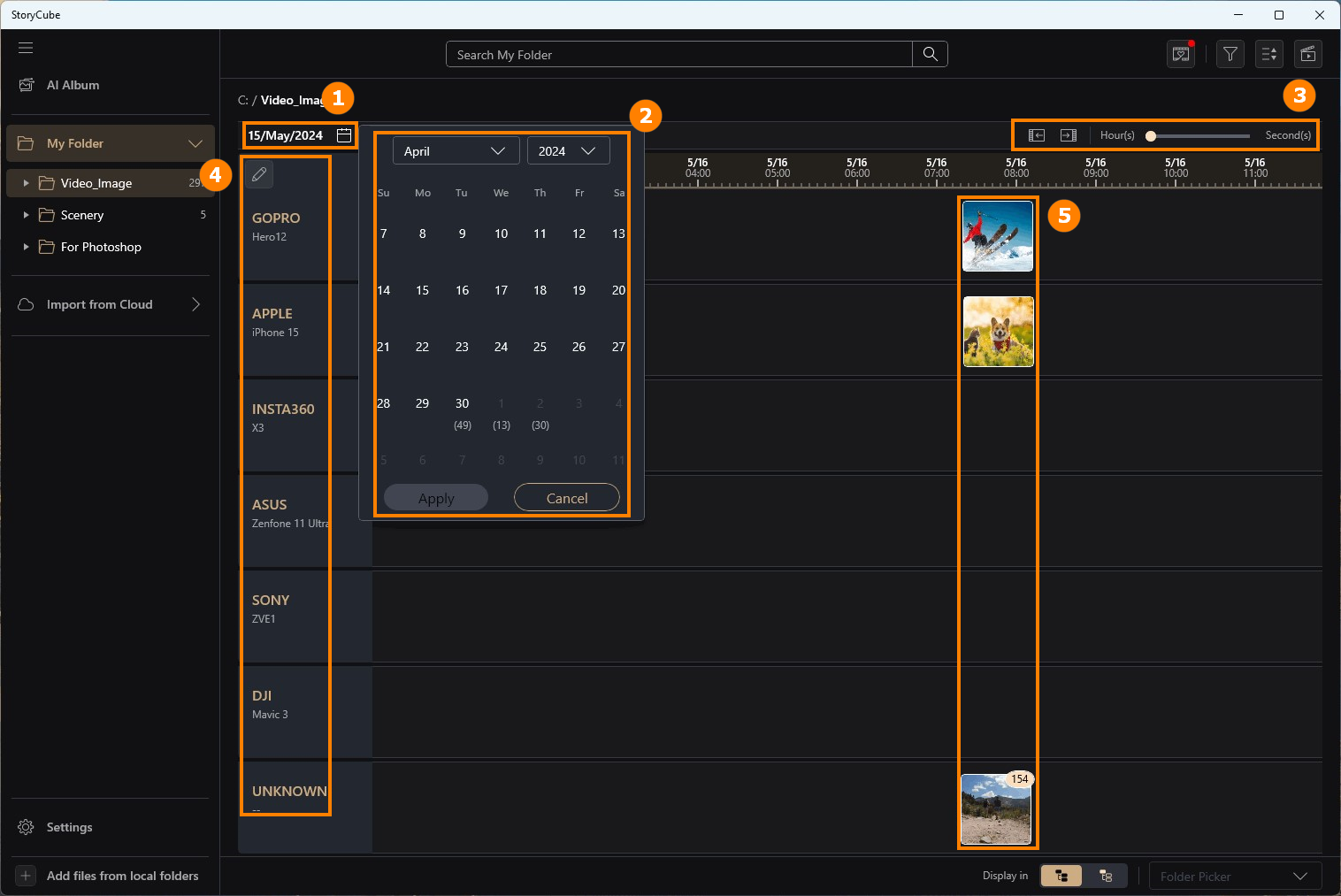
คลิก [เส้นเวลา], คลิก ①[ปฏิทิน], เลือก ②[เวลา] ที่คุณต้องการ, คุณสามารถยืดหรือย่อเส้นเวลาได้โดยการปรับค่า ③[ชั่วโมง - วินาที], และ ④[อุปกรณ์] ที่คุณใช้ถ่ายจะปรากฏทางด้านซ้าย, ⑤[สื่อ] จะปรากฏบนเส้นเวลา
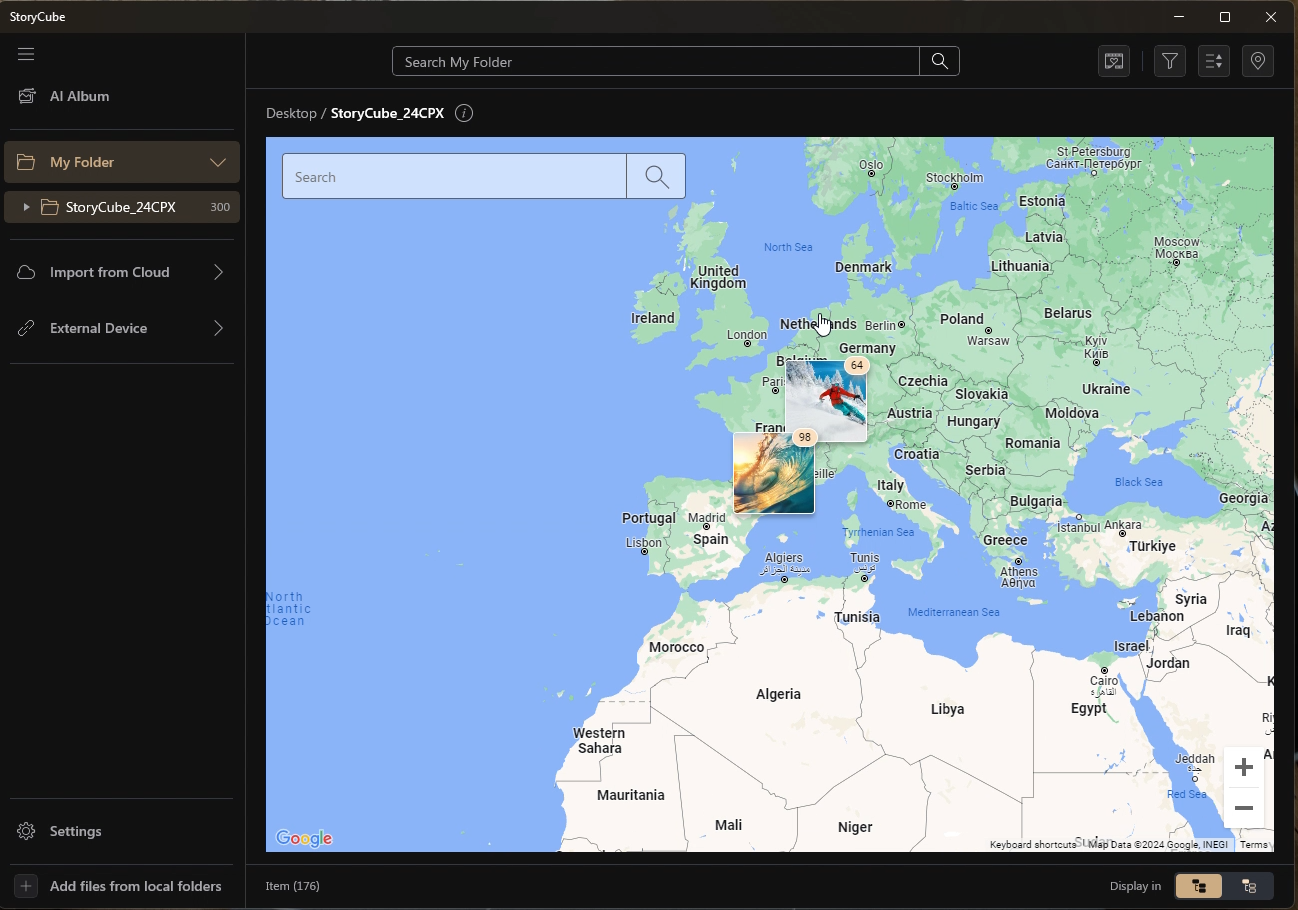
โดยการคลิก [แผนที่], คุณสามารถดูได้ว่าสื่อในโฟลเดอร์ปัจจุบันถูกถ่ายที่ไหน
※ มุมมองแผนที่ต้องเชื่อมต่ออินเทอร์เน็ต
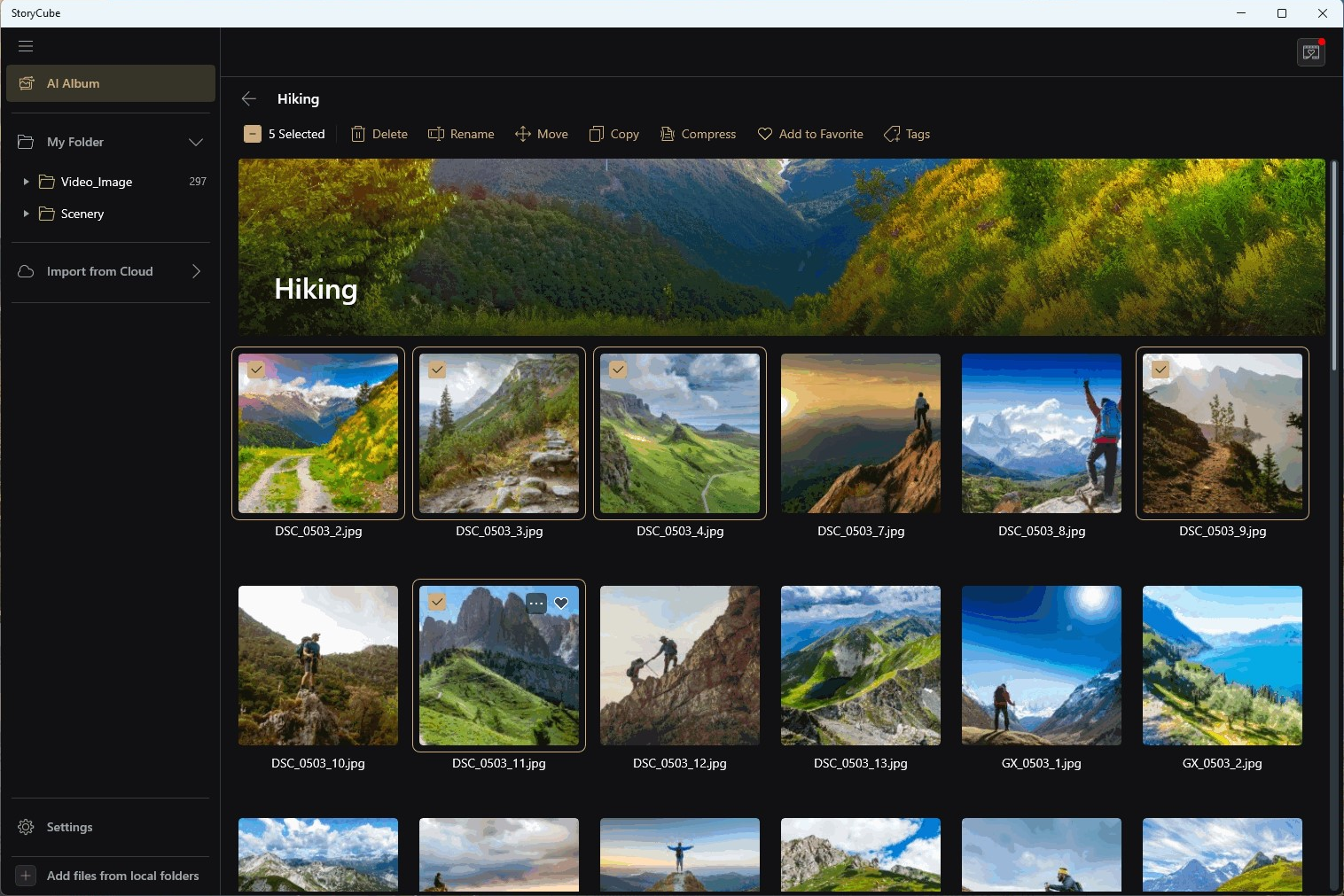
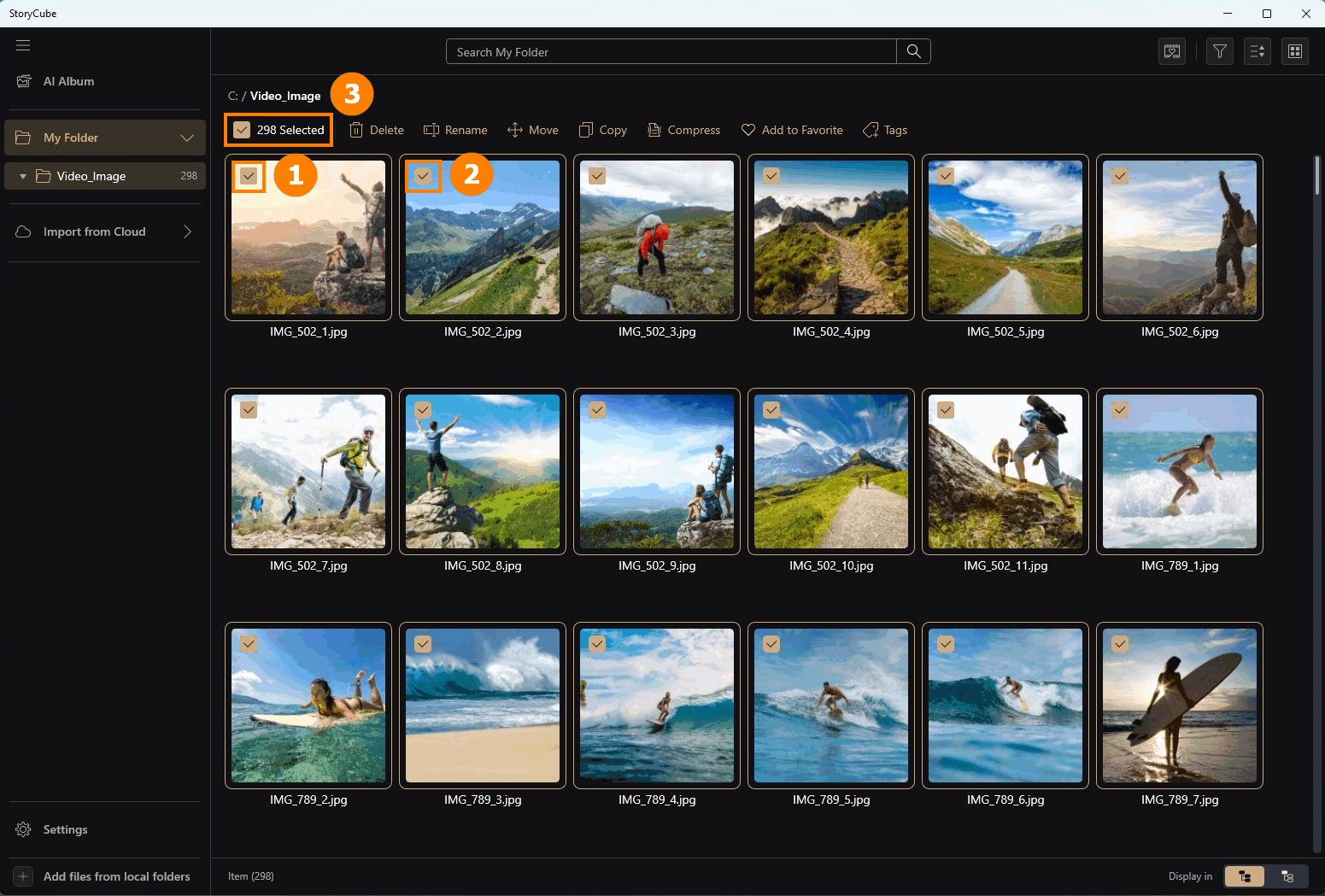
StoryCube รองรับฟังก์ชันย้าย, คัดลอก, และบีบอัดไฟล์สื่อแบบกลุ่ม
คลิกที่ ①[สื่อ] ใดก็ได้, คุณยังสามารถเลือก ②[สื่อ] เพิ่มเติมด้วยตนเอง, หรือคลิก ③[เลือกทั้งหมด]
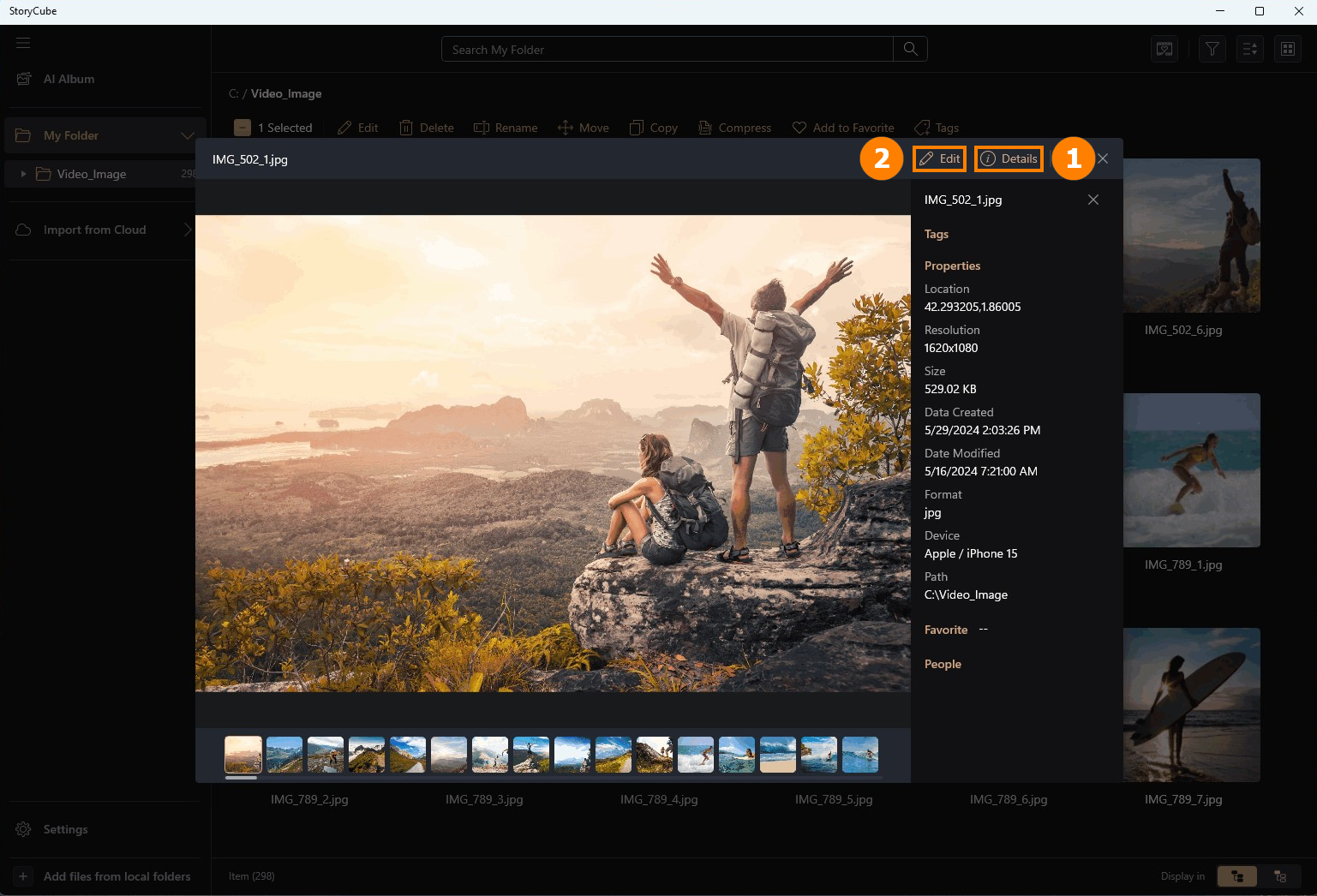
ดับเบิลคลิกสื่อด้วยปุ่มเมาส์ซ้ายเพื่อดูสื่อ คุณสามารถคลิก ①[รายละเอียด] เพื่อดูข้อมูลรายละเอียดของสื่อ คลิก ②[แก้ไข] เพื่อแก้ไขสื่อนี้
StoryCube รองรับฟังก์ชันการแก้ไขสื่อ โดยตัวอย่างนี้จะใช้การแก้ไขรูปภาพเป็นตัวอย่าง
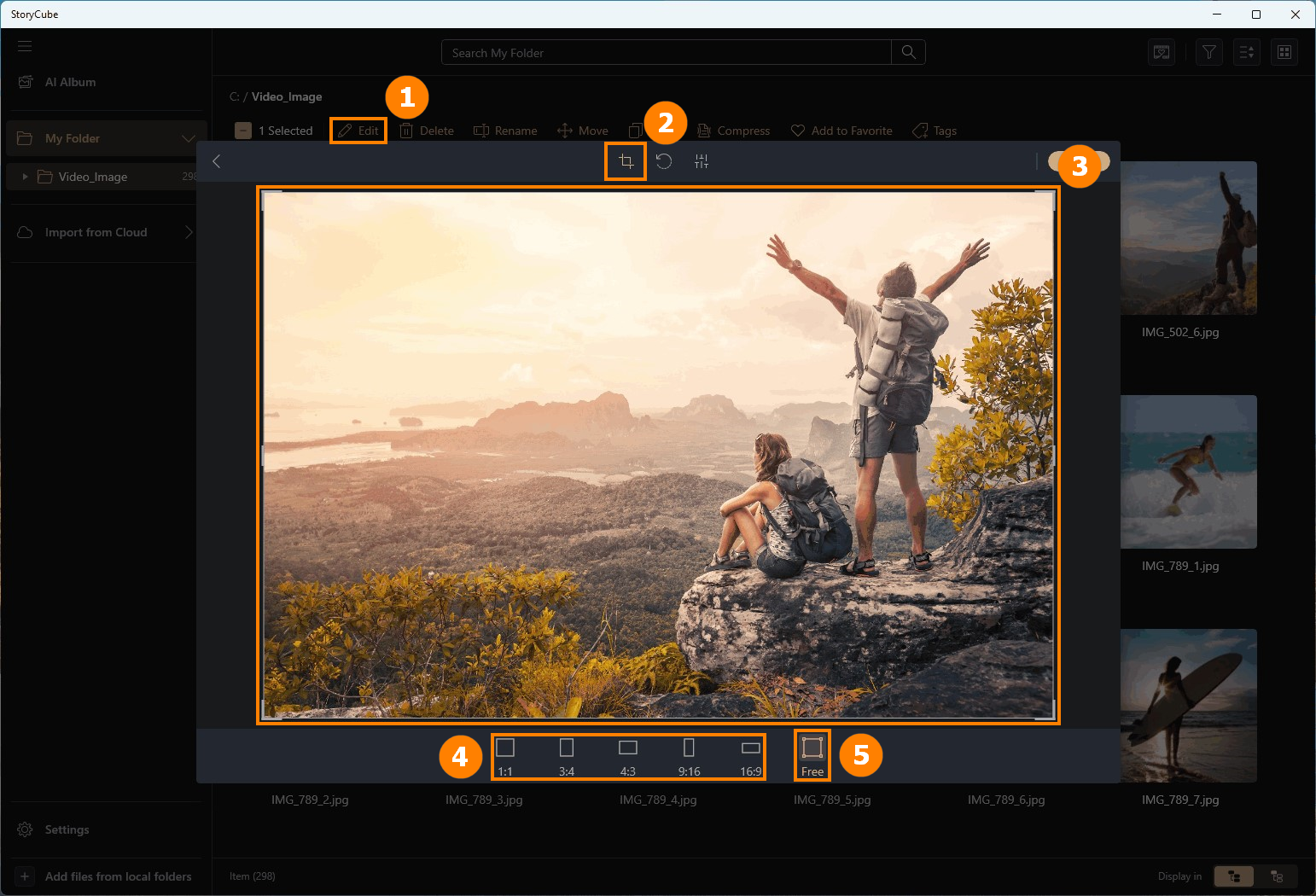
(1) การครอบตัด
คลิก ①[แก้ไข] คลิก ②[ครอบตัด] คุณสามารถ ③[ครอบตัด] รูปภาพด้วยตนเอง หรือเลือก ④[สไตล์] ที่ระบบกำหนดไว้ หากคุณไม่พอใจกับการแก้ไข สามารถคลิก ⑤[อิสระ] เพื่อคืนสู่สไตล์เดิม
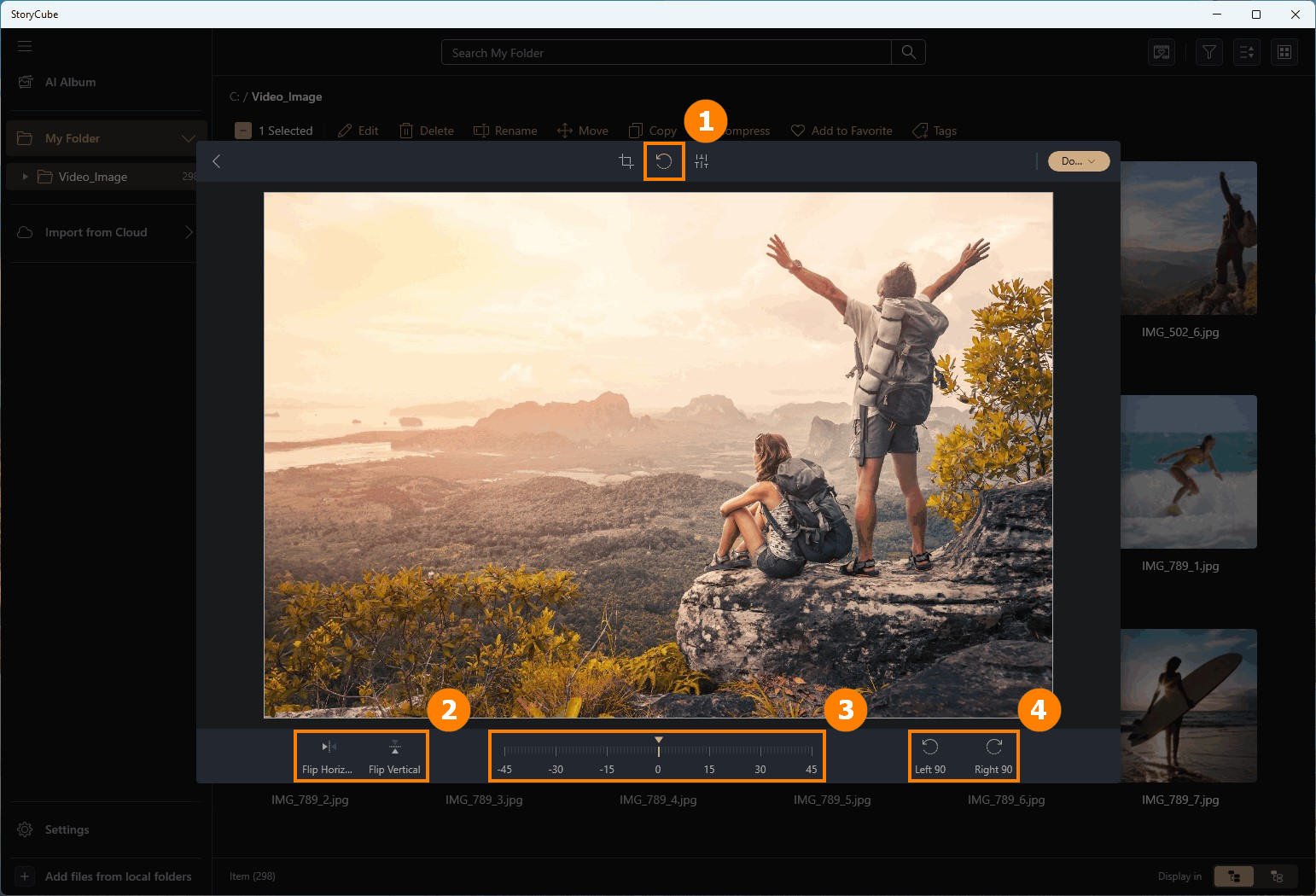
(2) การหมุน
คลิก ①[หมุน] คุณสามารถเลือก ②[กลับแนวนอน & กลับแนวตั้ง] หรือปรับ ③[มุม] ด้วยตนเอง หรือเลือก ④[ซ้าย 90 & ขวา 90]
(3) ความสว่าง
คลิก ①[ความสว่าง] และปรับค่าพารามิเตอร์ความสว่างของรูปภาพใน ②[ความสว่าง]
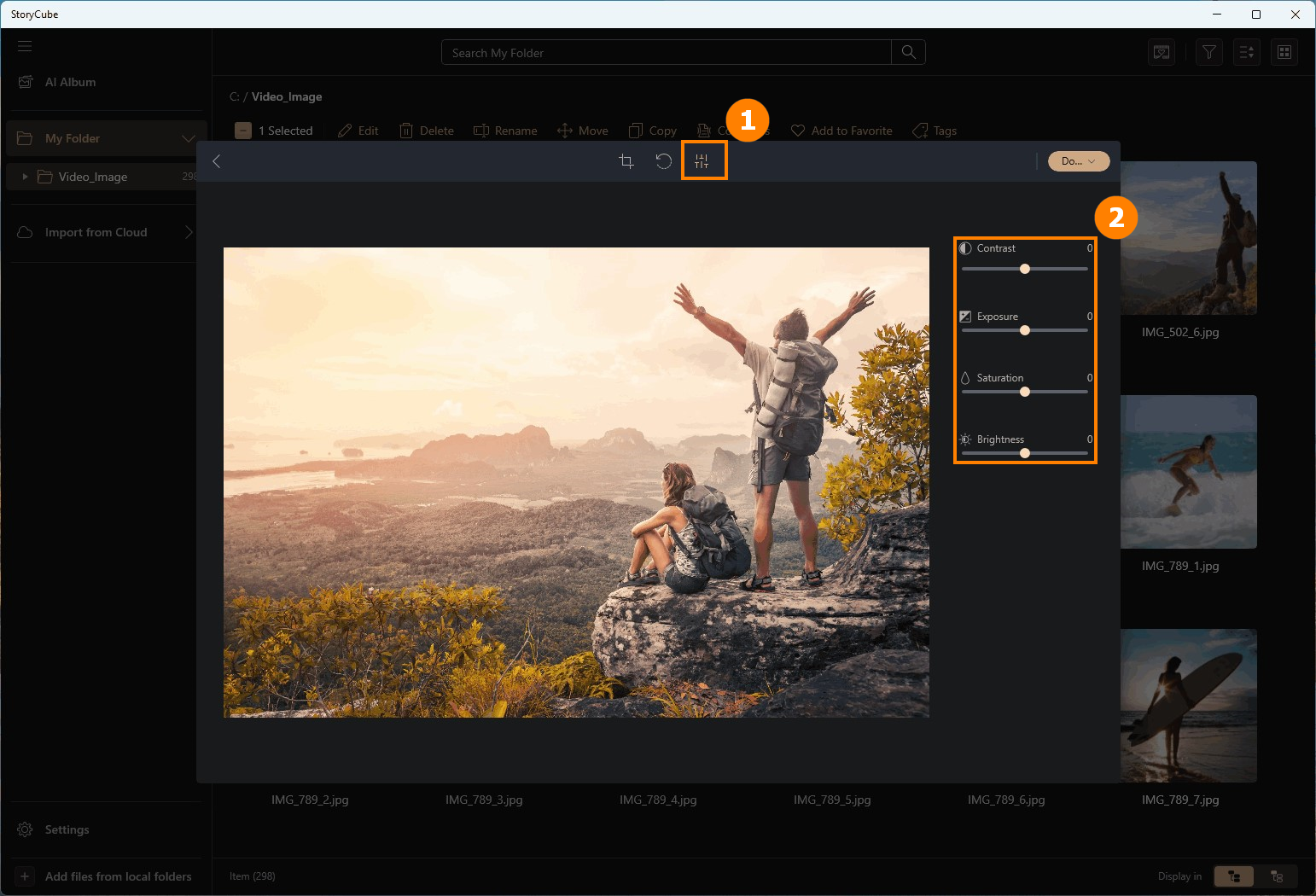
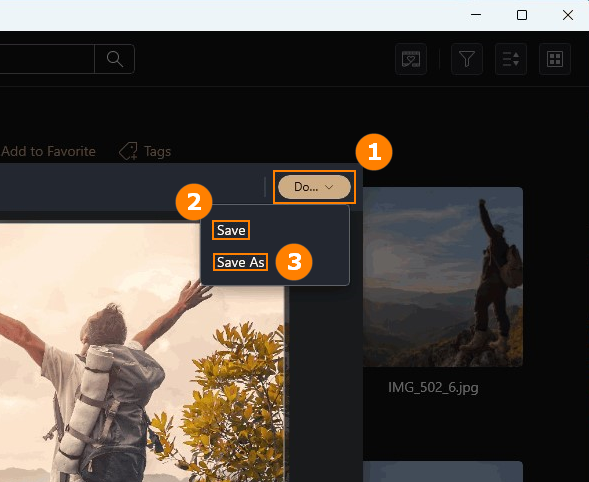
(4) การบันทึก
หลังจากแก้ไขเสร็จ ให้เลื่อนเคอร์เซอร์ไปที่ ①[เสร็จสิ้น] และเลือก ②[บันทึก] หรือ ③[บันทึกเป็น] เพื่อบันทึกรูปภาพ
※ การคลิก ②[บันทึก] จะเขียนทับไฟล์ต้นฉบับ กรุณาใช้ ③[บันทึกเป็น] เพื่อบันทึกรูปภาพที่แก้ไข
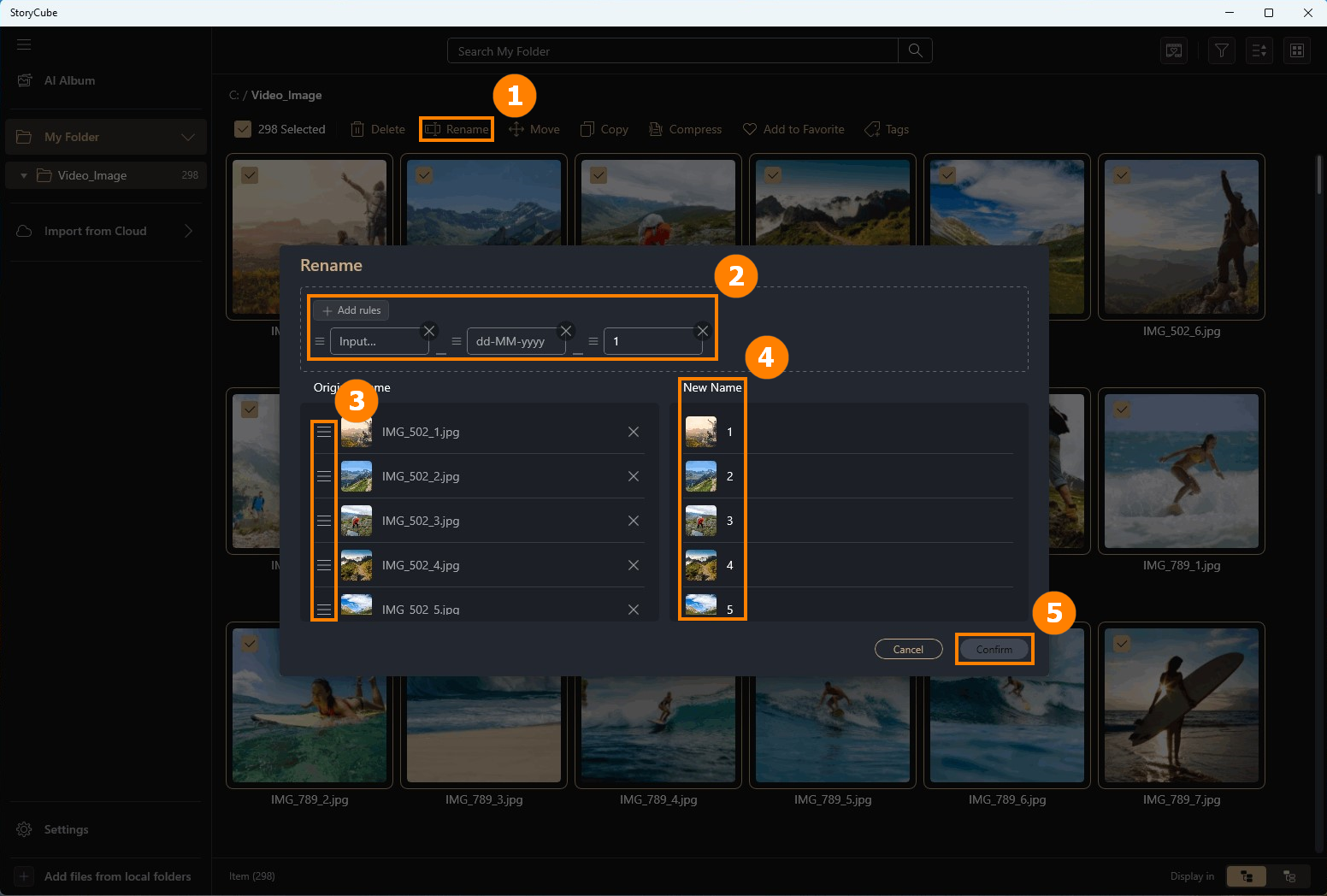
หลังจากเลือกสื่อที่คุณต้องการแล้ว ให้คลิก ①[เปลี่ยนชื่อ] และเลือกกฎการตั้งชื่อใหม่ ②[กฎ] คุณสามารถย้าย ③[สื่อที่ต้องการเปลี่ยนชื่อ] ได้ด้วยตนเองเพื่อปรับลำดับของมัน คุณสามารถดูตัวอย่าง ④[ชื่อใหม่] ทางด้านขวา แล้วคลิก ⑤[ยืนยัน]
ในเวอร์ชันใหม่ 1.1.30.0 [คัดลอก] เดิมจะเปลี่ยนเป็น [ทำซ้ำ] และจะมีการเพิ่ม [คัดลอก]
ย้าย: ย้ายรูปภาพของคุณไปยังโฟลเดอร์อื่น
คัดลอก: คุณสามารถคัดลอกรูปภาพไปยังคลิปบอร์ด และวางไปยังแอปอื่นได้
ทำซ้ำ: สร้างสำเนาของรูปภาพของคุณ
※ การดำเนินการย้ายจะย้ายไฟล์ต้นฉบับ และการดำเนินการทำซ้ำจะไม่ย้ายไฟล์ต้นฉบับ แต่จะเป็นเพียงสำเนาของไฟล์ต้นฉบับเท่านั้น
①[คลิกรูปภาพ], คุณสามารถดำเนินการ ②[ย้าย], ③[คัดลอก], ④[ทำซ้ำ]

ย้าย: เลือกโฟลเดอร์ที่คุณต้องการย้าย จากนั้นคลิก ⑤[ย้าย]

คัดลอก: คุณสามารถคัดลอกรูปภาพไปยังคลิปบอร์ดและวางในแอปอื่นได้
คุณสามารถ ③[คลิก คัดลอก หรือกด Ctrl + C] เมื่อทำสำเร็จจะมีข้อความ ⑥[คัดลอกไปยังคลิปบอร์ดแล้ว] ปรากฏขึ้น

ทำซ้ำ: เลือกโฟลเดอร์ที่ต้องการทำซ้ำ จากนั้นคลิก ⑦[ทำซ้ำ]

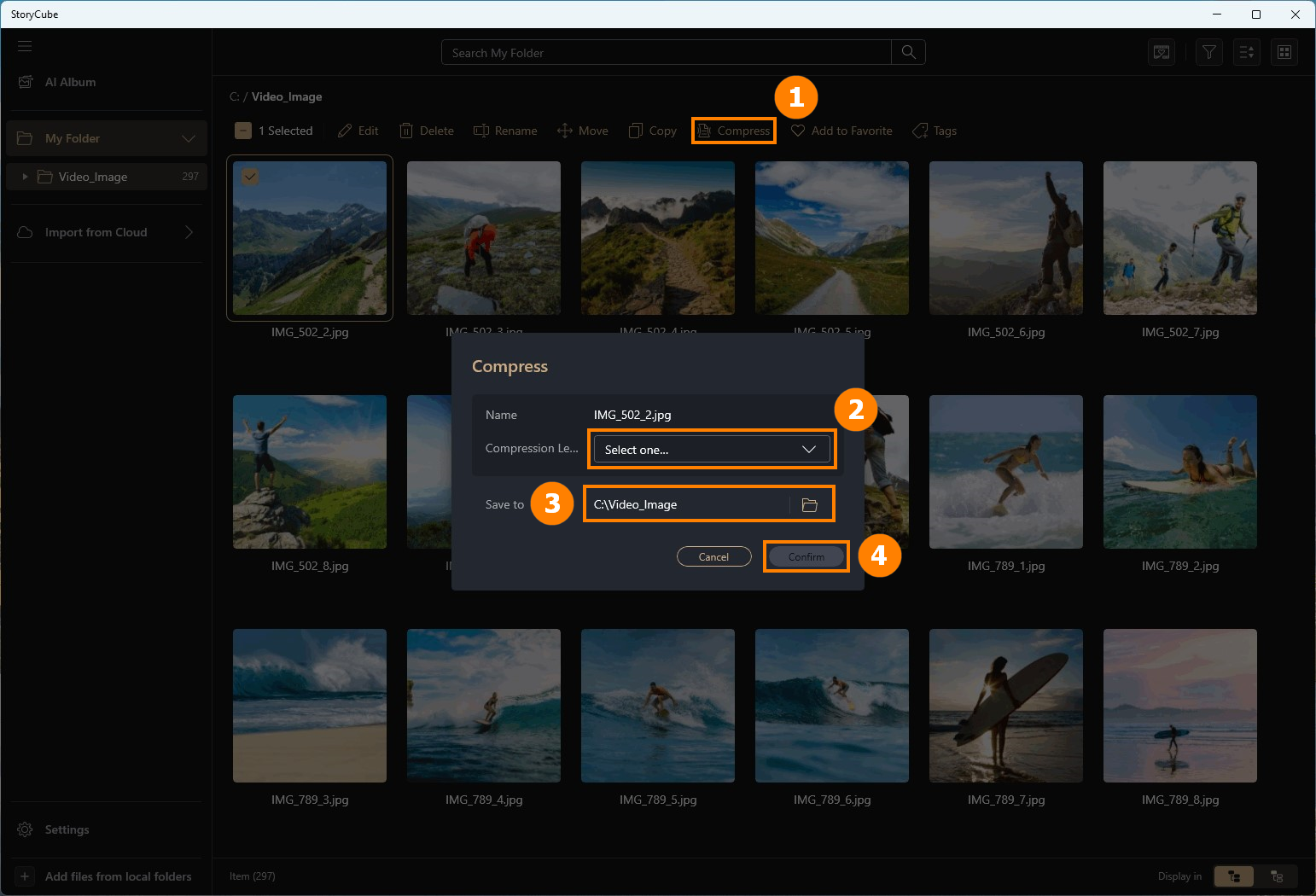
คลิก ①[บีบอัดไฟล์] เลือก ②[คุณภาพการบีบอัด] เลือก ③[โฟลเดอร์ที่ต้องการบันทึก] และคลิก ④[ยืนยัน] เพื่อเสร็จสิ้นการดำเนินการ
※ กรุณาอย่าบันทึกไว้ในโฟลเดอร์ปัจจุบัน มิฉะนั้นไฟล์ต้นฉบับจะถูกเขียนทับโดยไฟล์ใหม่
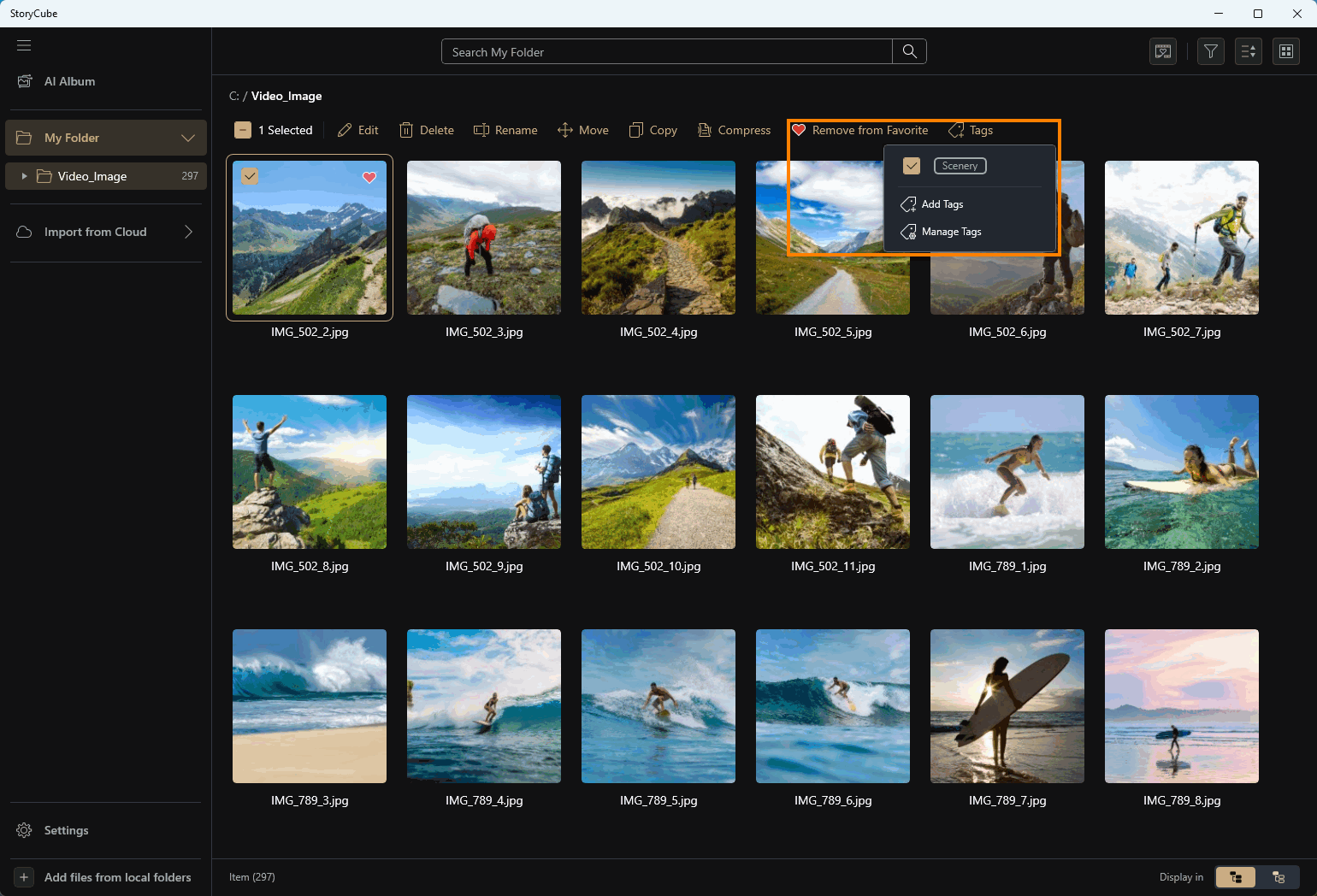
หลังจากเลือกสื่อที่ต้องการแท็กแล้ว คุณสามารถคลิก รายการโปรด & แท็ก เพื่อแท็กสื่อดังกล่าว สื่อที่ถูกทำเครื่องหมายไว้จะแสดงเป็นพิเศษเมื่อคุณค้นหาหรือกรองข้อมูล
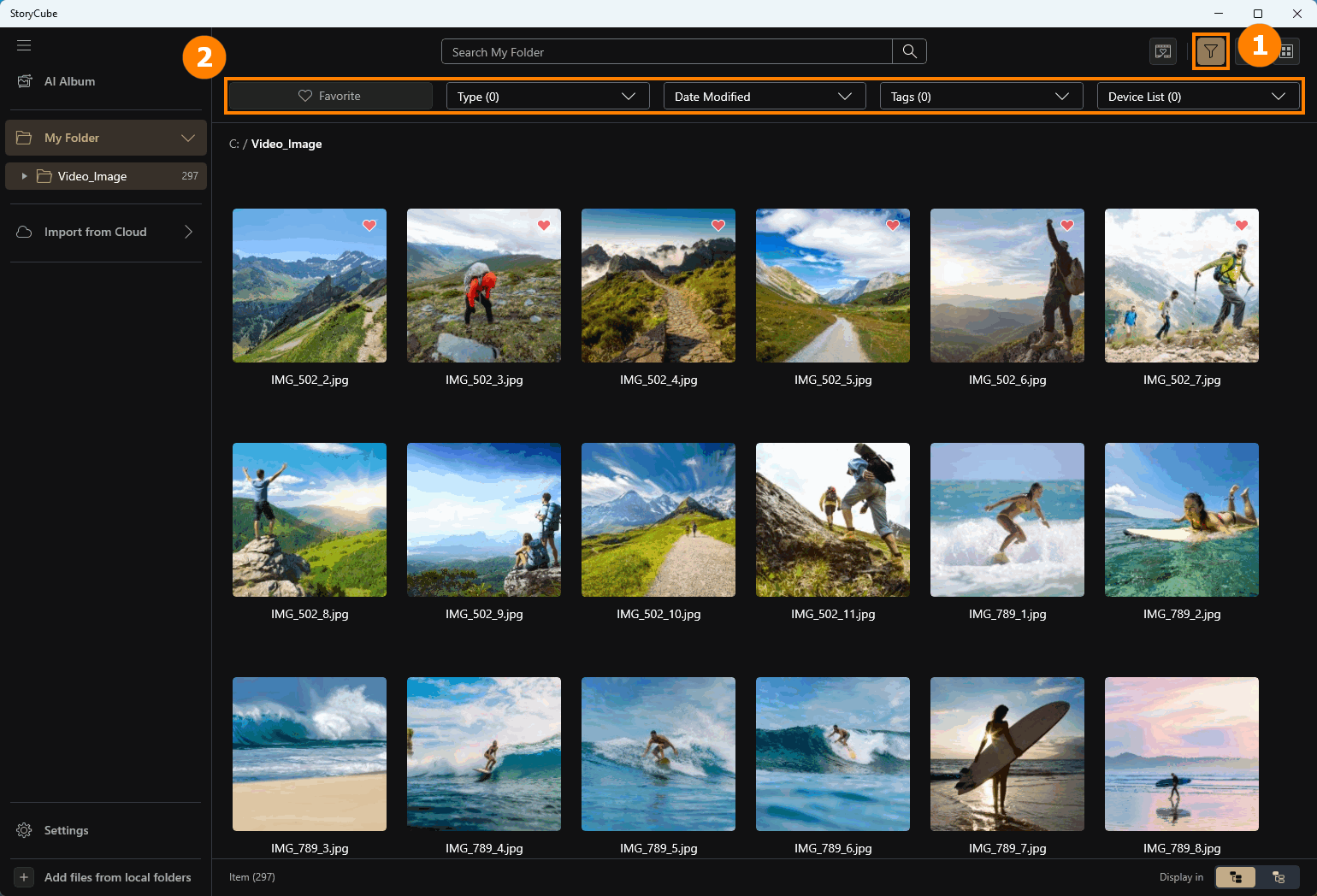
คลิก ①[ตัวกรอง] เพื่อเปิดฟังก์ชันการกรอง เช่น ②[รายการโปรด, แก้ไข, ฯลฯ]
StoryCube รองรับการนำเข้าสื่อจากบริการคลาวด์
10.1 GoPro - ไลบรารีสื่อ
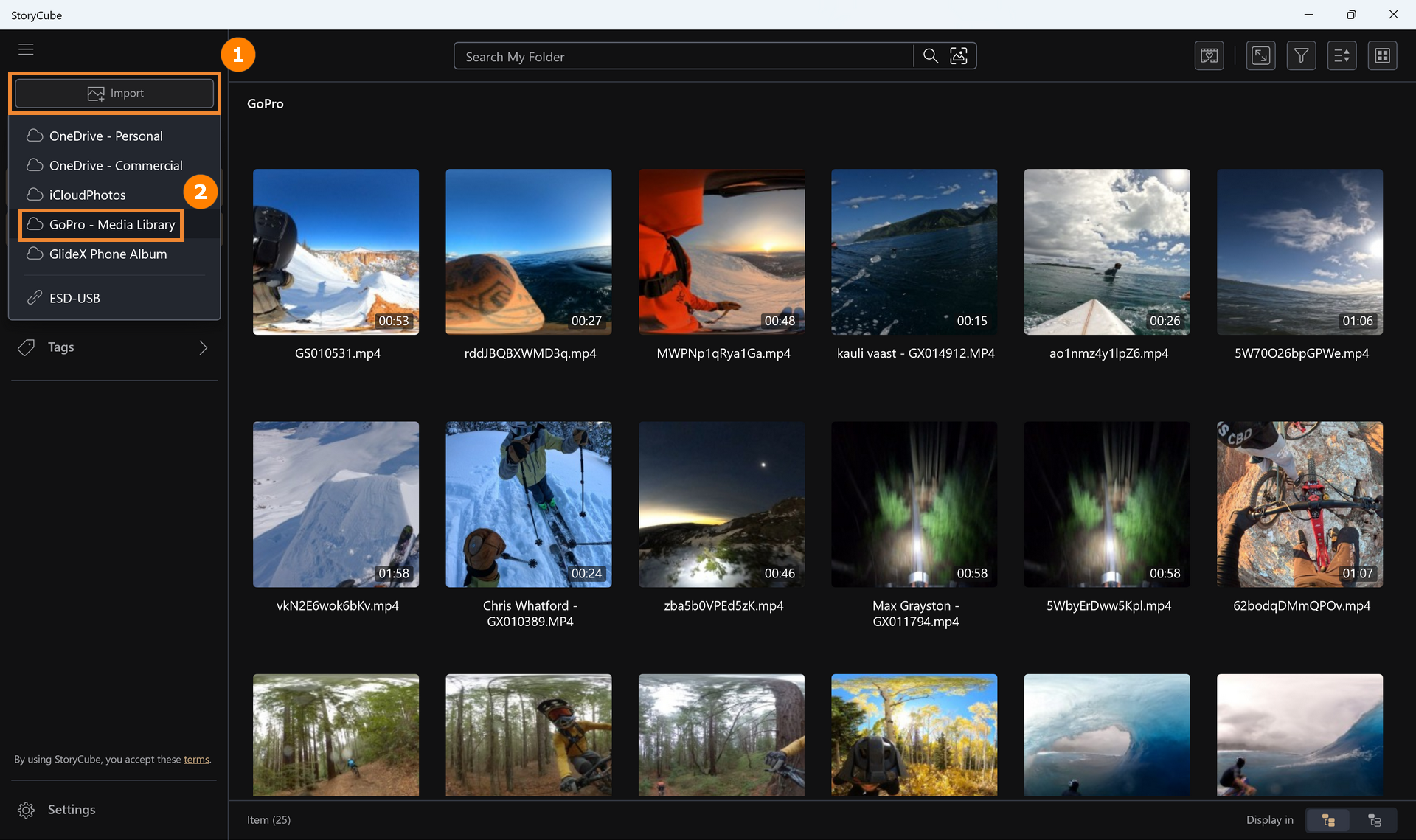
(1) ยกตัวอย่าง GoPro คลิก ①[นำเข้า] คลิก ②[GoPro - ไลบรารีสื่อ]
(2) กรอก GoPro ของคุณ ③[อีเมลและรหัสผ่าน] คลิก ④[เข้าสู่ระบบ]
※ หากต้องการใช้ฟีเจอร์คลาวด์ GoPro จำเป็นต้องมีบัญชี GoPro Premium

(3) เลือก ⑤[ไฟล์] ที่คุณต้องการนำเข้า (คลิกไฟล์ใดก็ได้แล้วกด Ctrl+A เพื่อเลือกทั้งหมด) จากนั้นคลิก ⑥[นำเข้า]

(4) เลือก ⑦[โฟลเดอร์] หรือคุณสามารถคลิก ⑧[สร้างโฟลเดอร์ใหม่] จากนั้นคลิก ⑨[เลือก] เพื่อทำการนำเข้า
ความเร็วในการนำเข้าจาก GoPro Media Library ขึ้นอยู่กับ การเชื่อมต่อเครือข่าย ของคุณ ไฟล์ที่นำเข้าจะถูกบันทึกไว้ในฮาร์ดไดรฟ์ของคอมพิวเตอร์ของคุณ หากต้องการดูตำแหน่งที่แน่นอน ให้คลิกขวาที่ [โฟลเดอร์] แล้วเลือก [เปิดใน Explorer]

(5) หากคุณพยายามนำเข้าไฟล์ที่มีฟอร์แมตวิดีโอ .360 จะปรากฏ ⑩[ข้อความแจ้งเตือนต่อไปนี้]:
- หากคุณคลิก [ใช่] ระบบจะทำการแปลงไฟล์ .360 เป็นฟอร์แมต .MP4 ก่อนที่จะบันทึกไว้ในเครื่อง จากนั้นไฟล์นี้สามารถ แสดงตัวอย่างและแก้ไขในโหมดพาโนรามา ภายใน StoryCube ได้
- หากคุณคลิก [ไม่] วิดีโอ .360 จะถูกนำเข้าโดยตรงโดยไม่ต้องแปลงไฟล์ อย่างไรก็ตาม StoryCube ไม่สามารถแก้ไขวิดีโอ .360 ได้ — สามารถ แสดงตัวอย่าง เท่านั้น เนื่องจากฟอร์แมต .360 ใช้ โปรโตคอลเฉพาะของ GoPro หากต้องการแก้ไขวิดีโอ .360 ⑪[แผงแจ้งเตือน] จะเตือนให้แปลงรูปแบบวิดีโอก่อน
หากคุณต้องการนำเข้าและแก้ไขวิดีโอ .360 ใน StoryCube ขอแนะนำให้: อัปโหลดไปยัง GoPro Media Library ก่อน จากนั้นเมื่อทำการนำเข้าเข้าสู่ StoryCube ให้ เลือกตัวเลือกสำหรับแปลงไฟล์ ก่อนนำเข้า


10.2 การแก้ไขวิดีโอ 360° ใน StoryCube
(1) ดับเบิ้ลคลิกที่ ①[ไฟล์] เพื่อเปิดหน้าต่างแสดงตัวอย่าง

(2) ในหน้าต่างแสดงตัวอย่าง คุณสามารถคลิก ②[360°] เพื่อเปิดหรือปิดการแสดงตัวอย่างพาโนรามาได้ คลิก ③[แก้ไข] เพื่อแก้ไขวิดีโอพาโนรามา
ในโหมด [เปิดมุมมอง 360°] คุณสามารถคลิกค้างปุ่มซ้ายของเมาส์ แล้วเลื่อนเมาส์เพื่อดูจากมุมต่าง ๆ ได้

(3) ในหน้าต่างแก้ไข วิดีโอพาโนรามาจะเปลี่ยนไปเป็นโหมด [ปิดมุมมอง 360°] โดยอัตโนมัติ สำหรับคำแนะนำเกี่ยวกับการแก้ไขเนื้อหาวิดีโอ กรุณาดูที่หัวข้อ 8.3 แก้ไขสื่อ ในบทความนี้

(4) ในเวอร์ชันที่อัปเดตล่าสุด 1.1.30.0 คุณยังสามารถเรียกดูคอนเทนต์ 360 ไม่ว่าจะเป็นวิดีโอหรือภาพถ่าย ได้ผ่านวิธีการดังต่อไปนี้
คลิก ④[คอนเทนต์ 360] เพื่อดูคอนเทนต์ 360 ทั้งหมดทั่วโลก หากต้องการกรองคอนเทนต์ 360 ตามโฟลเดอร์ต่างๆ ให้คลิก ⑤[กรองโดย] และเลือก ⑥[คอนเทนต์ 360]
1. ④[เนื้อหา 360 องศา] ช่วยให้คุณสามารถดูเนื้อหา 360 องศาได้ทั่วโลก
2. ⑥[เนื้อหา 360 องศา] สามารถกรองเนื้อหา 360 องศาสำหรับโฟลเดอร์ต่าง ๆ ได้

(1) StoryCube รองรับการแสดงตัวอย่างวิดีโอพาโนรามาในรูปแบบ .360 ให้ดับเบิลคลิกที่ไฟล์ .360 ใด ๆ ด้วยปุ่มเมาส์ซ้าย

(2) คุณสามารถดูวิดีโอพาโนรามานี้โดยกดปุ่มซ้ายของเมาส์ค้างไว้และลากเพื่อสำรวจมุมมองที่แตกต่างกันได้
StoryCube ไม่รองรับการแก้ไขไฟล์ .360 หากคุณคลิกปุ่ม [แก้ไข] ที่มุมขวาบน หน้าจอต่อไปนี้จะปรากฏขึ้น

(3) เนื่องจากไฟล์ .360 ใช้รูปแบบเฉพาะของ GoPro คุณสามารถอัปโหลดวิดีโอ .360 ไปยัง GoPro Media Library จากนั้นเลือกแปลงเป็นรูปแบบ MP4 เมื่อคุณนำเข้าไปยัง StoryCube เพื่อทำการแก้ไข

คุณสามารถใช้ GlideX เพื่อเชื่อมต่อโทรศัพท์ของคุณกับ Storycube ได้
(1) คลิก ①[นำเข้า] และเลือก ②[GlideX อัลบั้มโทรศัพท์]

(2) จะมีรหัส QR ปรากฏขึ้น กรุณาสแกนรหัส QR ด้วยโทรศัพท์มือถือของคุณ หาก GlideX ยังไม่ได้ติดตั้งในโทรศัพท์ของคุณ คุณจะถูกเปลี่ยนเส้นทางเพื่อติดตั้ง GlideX; หากมี GlideX ติดตั้งอยู่แล้ว กรุณาตรวจสอบให้แน่ใจว่าอุปกรณ์ทั้งหมดอยู่ในเครือข่ายเดียวกัน และการตั้งค่าไฟร์วอลล์อนุญาตการเชื่อมต่อ จากนั้น③[สแกน QR โค้ด] ด้วยโทรศัพท์ของคุณเพื่อเชื่อมต่อ และคุณสามารถเรียกดู คัดลอก และนำเข้าสื่อจากอัลบั้มในโทรศัพท์เข้าสู่ Storycube ได้

เมื่อคุณเสียบ SD card, USB flash drive หรือฮาร์ดดิสก์แบบถอดได้ StoryCube จะตรวจจับโดยอัตโนมัติ
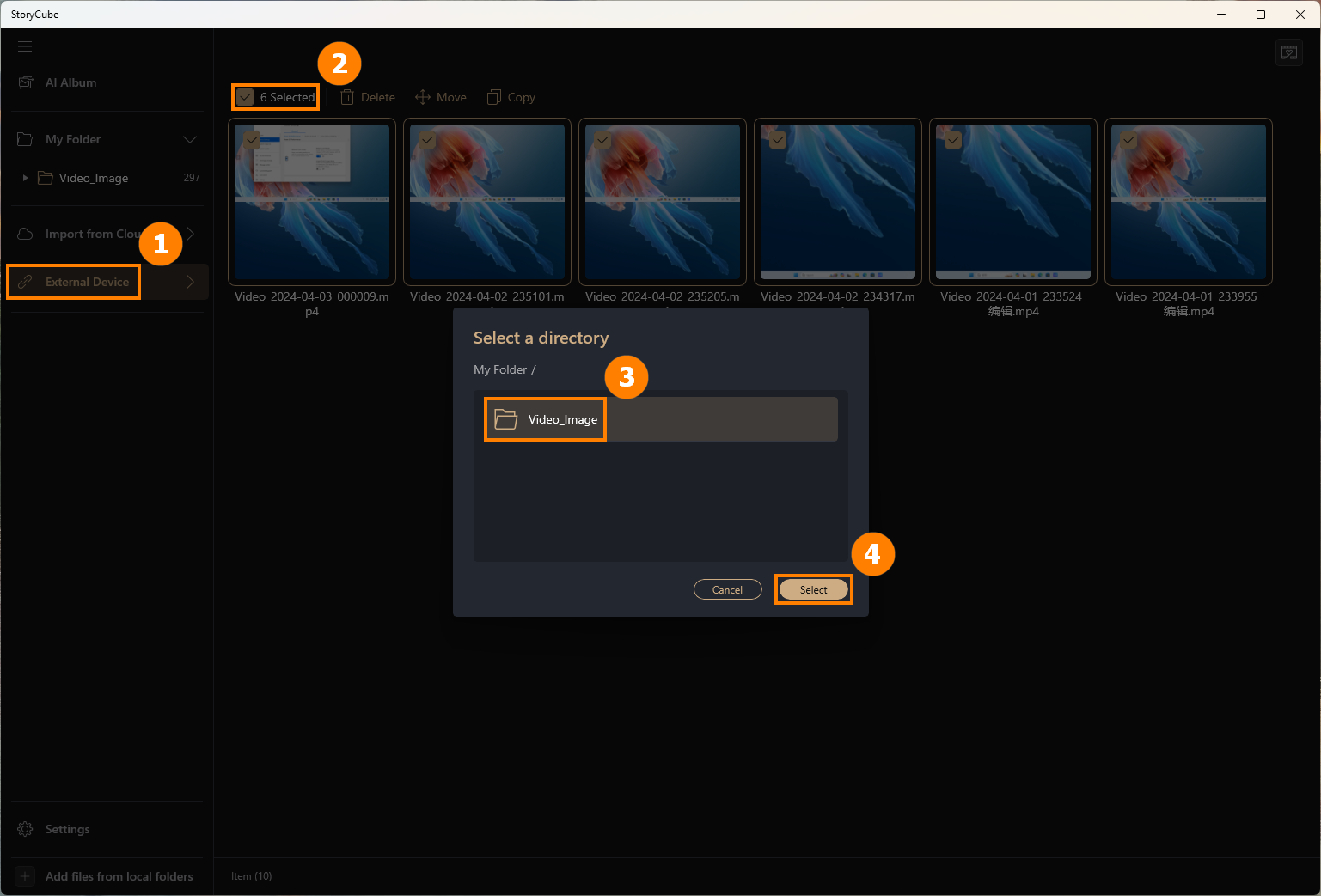
คลิก ①[อุปกรณ์ภายนอก] เลือก ②[สื่อ] ที่คุณต้องการนำเข้า เลือก ③[โฟลเดอร์] และคลิก ④[เลือก] เพื่อให้นำเข้าสื่อของอุปกรณ์ภายนอกไปยังโฟลเดอร์ที่คุณต้องการ
(1) กรุณาคลิกที่ ①[กองรูปภาพ] และเลือก เปิดกองรูปภาพ

(2) AI จะจัดเรียงภาพถ่ายจาก วันเดียวกันที่ตรงตาม sop ความคล้ายคลึงกัน ไว้ด้วยกัน (ตัวอย่างเช่น การเปลี่ยนแปลงจาก ② เป็น ③ ตามที่แสดงด้านล่าง) ในขณะที่ภาพถ่ายจากคนละวัน ถึงแม้ว่าจะคล้ายกันมาก ก็จะไม่ถูกจัดรวมกัน


(3) หากคุณไม่ต้องการจัดเรียงภาพถ่ายเป็นชุด โปรดเลือกกลุ่มภาพนั้น คลิกขวา แล้วเลือก ④[ยกเลิกการรวม] หรือสามารถใช้วิธีอื่นในการแยกกลุ่ม: เลือกภาพถ่ายกลุ่มนั้น จากนั้นคลิก ⑤[เพิ่มเติม] แล้วคลิก ⑥[ยกเลิกการรวม]


(4) คุณต้องคลิกที่ ⑦[ยืนยัน] แต่โปรดทราบ: หากคุณยกเลิกการรวมภาพถ่าย AI จะไม่จัดรวมภาพถ่ายให้อัตโนมัติอีกต่อไป คุณจะสามารถจัดรวมได้ด้วยตนเองเท่านั้น

(1) หากไม่สามารถจัดซ้อนรูปภาพโดยอัตโนมัติได้ คุณสามารถจัดซ้อนด้วยตนเอง ก่อนอื่น ①[เลือกภาพถ่าย] จากนั้น ②[คลิกที่ ซ้อน] เพื่อรวมภาพถ่ายเข้าด้วยกัน

(1) ①[ดับเบิลคลิก] ที่คอลเลกชันกองซ้อนด้วยปุ่มซ้ายของเมาส์

(2) คลิก ②[ไอคอน] หรือ ③[ดับเบิลคลิก] ที่กองซ้อนเพื่อดูซ้อน

(3) ด้วยวิธีนี้ จะแสดงเฉพาะ ④[ภาพภายในกองซ้อนเดียวกัน] เท่านั้น

(4) หากตั้งค่ารูปภาพให้เป็นรูปหน้าปก กรุณา ⑤[ตรวจสอบภาพถ่าย]. ฟังก์ชันสองอย่างสำหรับสแตกนี้คือ: ⑥[คงเฉพาะที่เลือกไว้, ลบรายการอื่น] และ [นำรายการที่เลือกออกจากสแตก].

(5) หากรูปภาพยังไม่ได้ตั้งเป็นภาพหน้าปก โปรด ⑦[เลือกภาพ] สแตกนี้มีสามฟังก์ชัน: ⑧[ตั้งค่าที่เลือกเป็นภาพหน้าปก], [คงเฉพาะที่เลือกไว้, ลบรายการอื่น] และ [นำรายการที่เลือกออกจากสแตก].

12.4 การตั้งค่าสแตก - ระดับความเหมือนของภาพในสแตก
- มาตรฐาน คือค่าตั้งต้น
- เคร่งครัด หมายถึงจะนำมาสแตกเฉพาะภาพที่มีเงื่อนไขคล้ายกันมากเท่านั้น หย่อน คือในทางตรงข้าม
เมื่อเปลี่ยนระดับการสแตกทั้งสามแบบ AI จะคำนวณใหม่และปรับโครงสร้างของสแตกตามระดับความเหมือน
การรวมภาพที่เคย 'ยกเลิกการสแตก' อาจถูก AI รวมสแตกใหม่ได้ เนื่องจากการตั้งค่าความเหมือนได้ถูกรีเซ็ต อย่างไรก็ตาม การรวมภาพที่ผู้ใช้จัดเรียงด้วยตนเองจะไม่ได้รับผลกระทบจากการเปลี่ยนระดับความเหมือน

คลิก ①[การตั้งค่า], คลิก ②[ทั่วไป], เลือกว่าจะเปิดใช้งาน ③[การปรับแต่งประสิทธิภาพ AI computing] หรือไม่, เลือก ④[สี] ของ StoryCube, ใน ⑤[จัดการแท็ก & ซ่อนบุคคล] ยกเลิกการซ่อนบุคคล, ใน ④[Cloud Drive] คุณสามารถเข้าสู่ระบบหรือจัดการบัญชีที่เข้าสู่ระบบแล้วได้

(1) คลิก ①[คู่มือผู้ใช้], ②[คู่มือคุณสมบัติ] เพื่ออ่านแนะนำฟังก์ชันในตัวของ StoryCube, ②[คู่มือการสอน] เพื่อเปิดคู่มือการสอน StoryCube ในเบราว์เซอร์, และ ②[คำถามที่พบบ่อย] เพื่อเปิดบทความนี้ในเบราว์เซอร์ คลิก ③[ศูนย์ข้อเสนอแนะ]

(2) ข้อเสนอแนะของคุณมีความสำคัญต่อการพัฒนาของ ASUS หากคุณพบปัญหาใด ๆ ขณะใช้งาน StoryCube คุณสามารถคลิก ④[ต้องการการปรับปรุงเพิ่มเติม], ⑤[กรอกข้อเสนอแนะของคุณ, อัปโหลดภาพหน้าจอ, ใส่อีเมล] แล้วคลิก ⑥[ส่ง] วิศวกรของเราจะติดต่อคุณผ่านที่อยู่อีเมลที่คุณให้ middle สำหรับความช่วยเหลือเพิ่มเติม

14. วิธีอัปเดตและถอนการติดตั้ง StoryCube
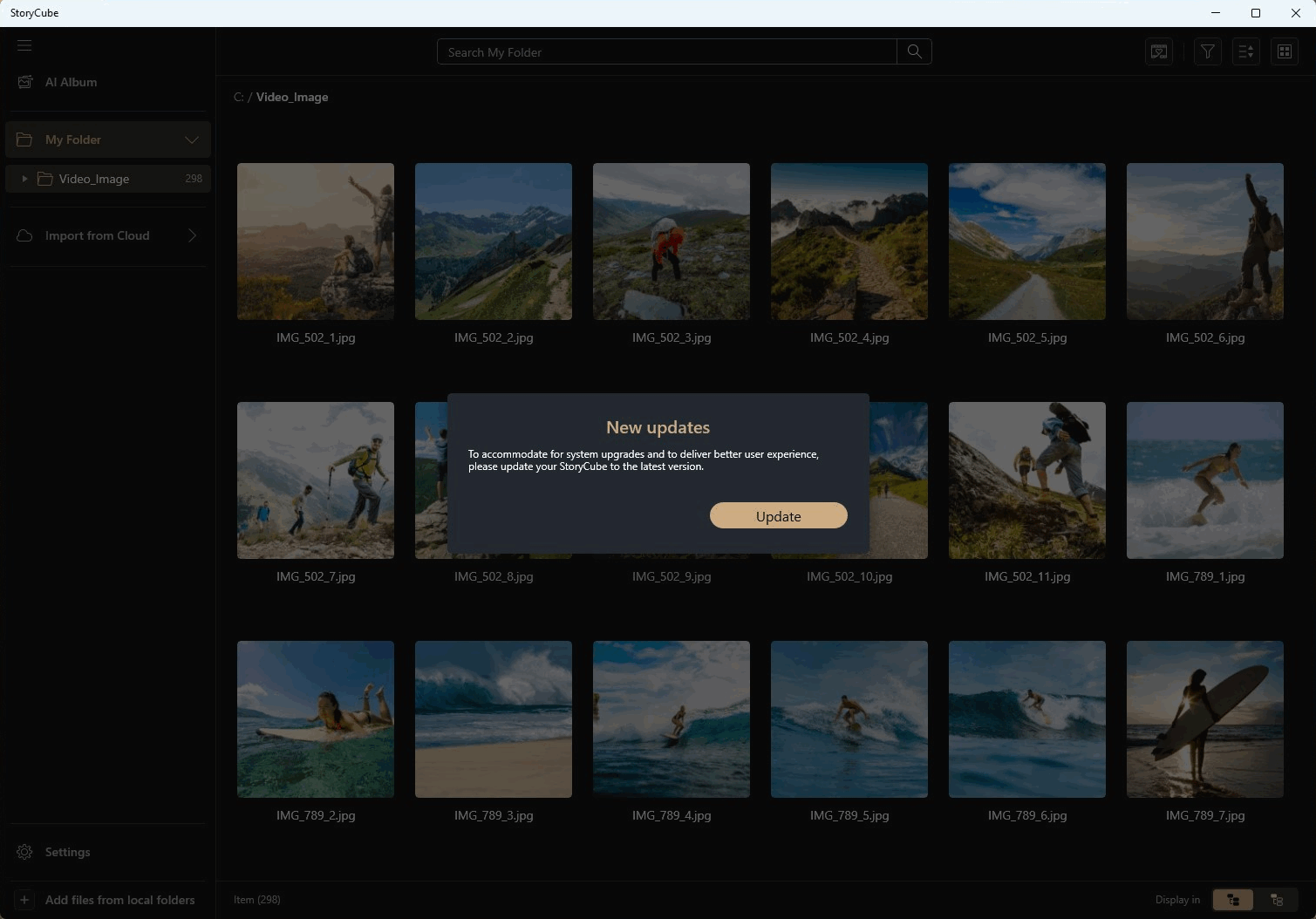
(1) เมื่อคุณเชื่อมต่อกับอินเทอร์เน็ตและมีการอัปเดตใน StoryCube, StoryCube จะเตือนให้อัปเดตโดยอัตโนมัติ กรุณาคลิก [อัปเดต] และรออย่างอดทนจนกว่าการอัปเดตจะเสร็จสมบูรณ์
(2) ถอนการติดตั้ง StoryCube: หากคุณต้องการลบแอปพลิเคชันนี้ กรุณาคลิก: [Windows 11/10] วิธีถอนการติดตั้งแอป, อัปเดต Windows ที่ติดตั้ง, ไดรเวอร์ | ศูนย์สนับสนุนอย่างเป็นทางการ | ASUS Global
คำถาม 1 : วิธีขยายขนาดตัวอักษรของ StoryCube?
คำตอบ 1 : คลิกขวาบนหน้าเดสก์ท็อปของคอมพิวเตอร์ คลิกซ้ายที่ [การตั้งค่าการแสดงผล] และเลือกขนาดที่คุณต้องการใน สเกล & เลย์เอาต์
