บทนำ MuseTree
- ระบบที่ต้องการ
- หน้าแรก
- แผนที่ความคิด
- ผืนผ้าใบความคิด
- คลังจัดการแรงบันดาลใจ
- เครื่องมือแก้ไขแนวคิด
- ตัวผสมสไตล์
- การตั้งค่า
- ศูนย์รวมข้อเสนอแนะ
- ถาม-ตอบ
MuseTree เป็นแอปสร้างภาพด้วย AI ที่ช่วยเสริมแรงบันดาลใจของคุณ มันพลิกโฉมวิธีการสร้างและจัดการภาพและแนวคิดด้วย AI ช่วยให้คุณค้นพบแนวคิดใหม่ๆ ได้อย่างไม่มีที่สิ้นสุดโดยง่าย แม้จะออฟไลน์หรืออยู่ระหว่างการเดินทาง เรารวมพลังของ AI เข้ากับอินเทอร์เฟซภาพที่ใช้งานง่าย ซึ่งช่วยให้คุณสร้างภาพได้อย่างรวดเร็ว แม้จากภาพสเกตช์ที่คุณวาดเอง
| ขั้นต่ำ | แนะนำ | |
|---|---|---|
| ระบบปฏิบัติการ | Windows 10 | Windows 10 |
| จีพียู | NVIDIA® GeForce RTX™ 4050 | NVIDIA® GeForce RTX™ 5070 |
| วีแรม | 6 กิกะไบต์ | 8 กิกะไบต์ |
| ดีแรม | 24 กิกะไบต์ | 32 กิกะไบต์ |
| DirectX | เวอร์ชัน 12.0 | เวอร์ชัน 12.0 |
| พื้นที่เก็บข้อมูล | พื้นที่ว่าง 12 กิกะไบต์ | พื้นที่ว่าง 12 GB |
| Driver | NVIDIA Driver 576.52 หรือใหม่กว่า | NVIDIA Driver 576.52 หรือใหม่กว่า |
※ MuseTree ขณะนี้ถูกติดตั้งล่วงหน้าบน ProArt P16/PX13 และสามารถติดตั้งได้บน แล็ปท็อป ASUS ที่มาพร้อมกับการ์ดกราฟิก ASUS GeForce RTX 50 หรือ RTX 40 ซีรีส์ >> ดาวน์โหลดที่นี่ <<
※ MuseTree สามารถใช้งานกับคอมพิวเตอร์ตั้งโต๊ะที่ติดตั้ง ASUS GeForce RTX 50 หรือ RTX 40 ซีรีส์
※ MuseTree ยังไม่พร้อมให้บริการในประเทศจีน
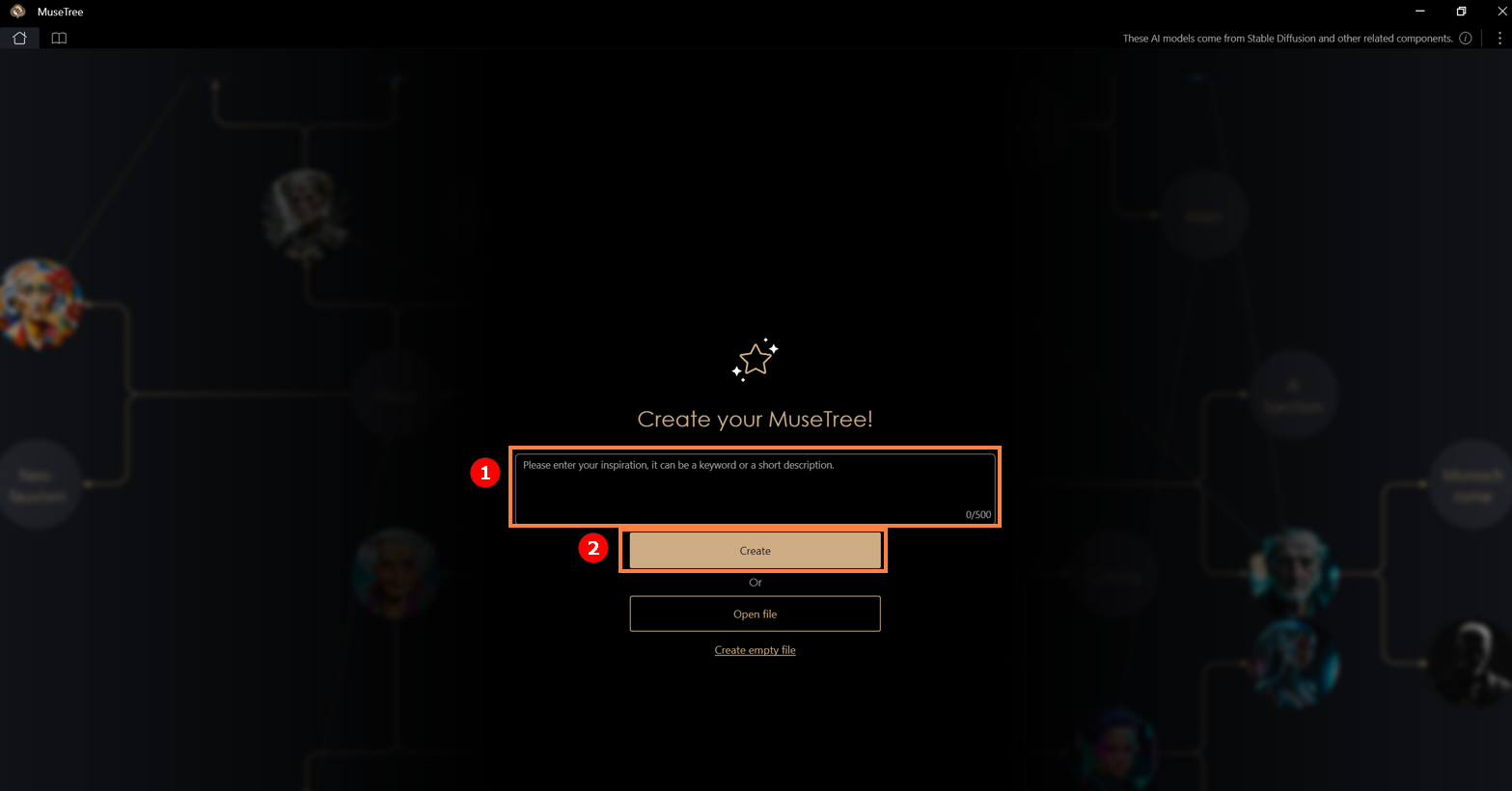
คุณสามารถสร้างไฟล์แรกในหน้านี้ ซึ่งคุณสามารถใส่ข้อความหรือคำอธิบายใด ๆ ได้① แล้วคลิก "สร้าง"②。
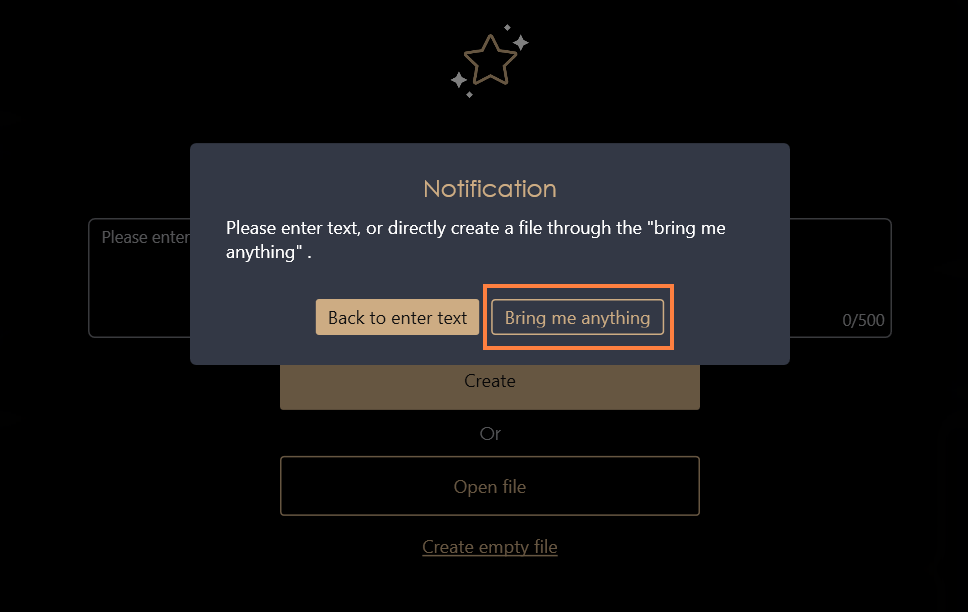
หากคุณยังไม่มีไอเดียใด ๆ คุณสามารถคลิก “สร้าง” ได้เลย หรือเลือก “สุ่มให้ฉัน” เพื่อสร้างเนื้อหาไฟล์แบบสุ่ม หรือคลิก "สร้างไฟล์เปล่า" ได้โดยตรง
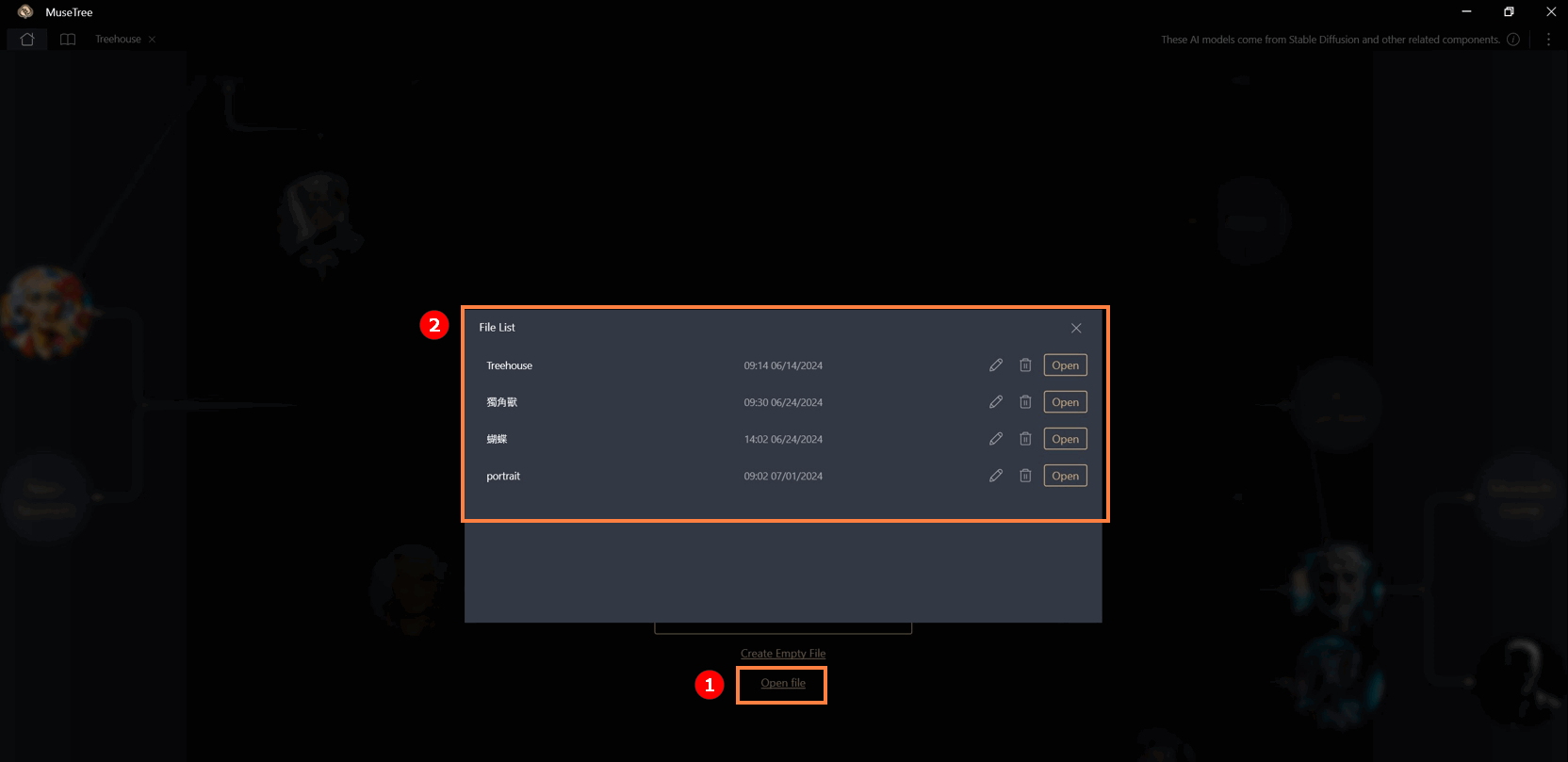
การคลิก “เปิดไฟล์” จะทำให้คุณเห็นเนื้อหาไฟล์ที่สร้างไว้ก่อนหน้านี้ คุณสามารถเปลี่ยนชื่อ เปิด หรือ ลบไฟล์เหล่านั้นได้ เมื่อไฟล์ถูกลบ เนื้อหาทั้งหมดที่จัดเก็บไว้ในไฟล์นั้นก็จะถูกลบด้วย
หน้านี้แบ่งออกเป็น 3 ส่วน ได้แก่ พื้นที่ชนกัน①, พื้นที่ค้นหา②, และพื้นที่จัดเก็บ③.
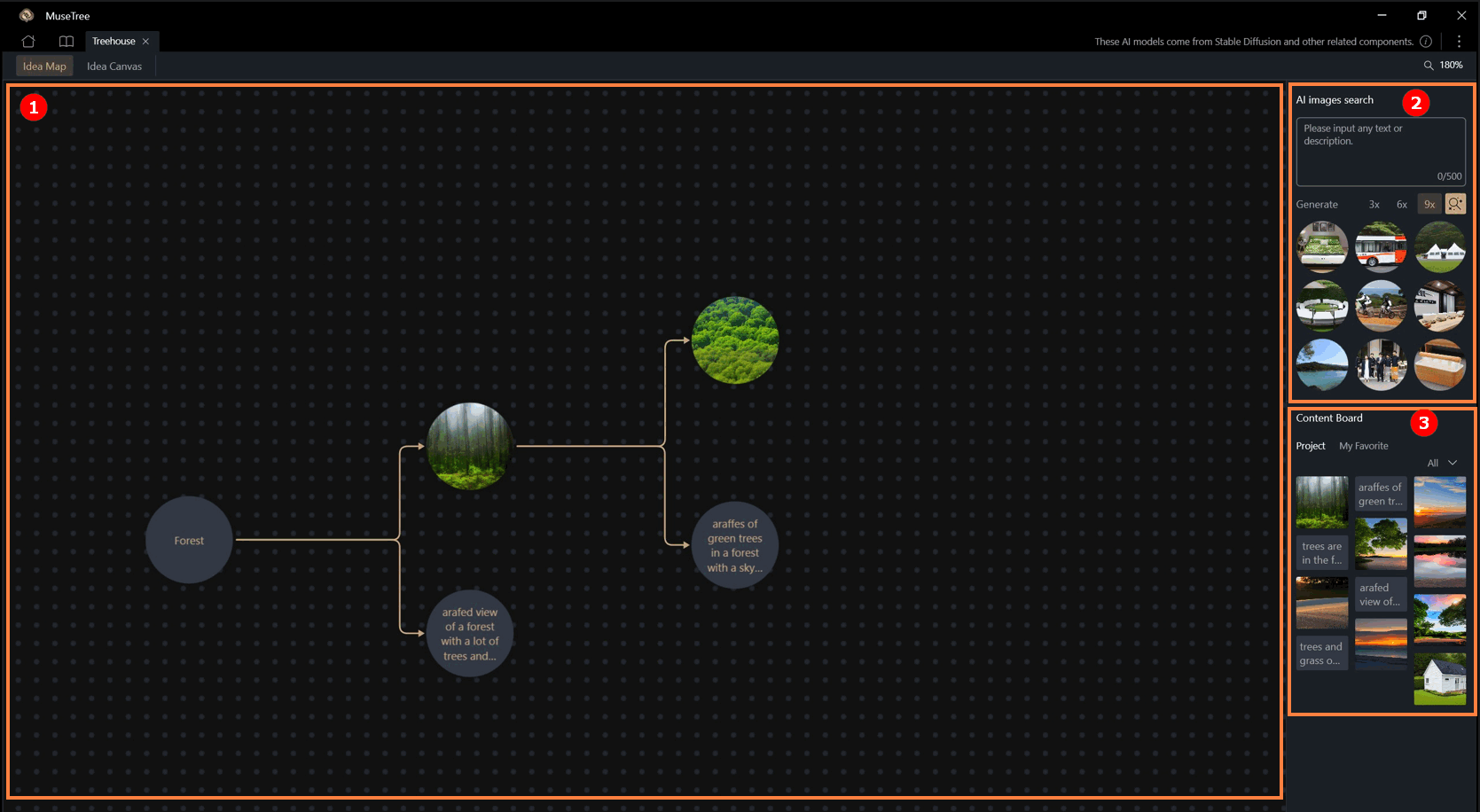
1. พื้นที่ชนกัน
ผู้ใช้สามารถลากลูกบอลแรงบันดาลใจใด ๆ บนหน้าจอได้อย่างอิสระและชนกับลูกบอลแรงบันดาลใจอื่น ๆ โดยไม่มีข้อจำกัดทั้งข้อความหรือรูปภาพ
-โดยการคลิกขวาที่ลูกบอลแรงบันดาลใจ ผู้ใช้สามารถ "ล็อค" "คัดลอก" "ลบ" "ขยายขนาด" และ "บันทึก" ลูกบอลนั้น การบันทึกประกอบด้วย: "บันทึกไปยัง Content Board" และ "บันทึกเป็น..."
-"ขยายขนาด" จะเพิ่มขนาดของภาพจาก 512x512 เป็น 1024x1024
2. พื้นที่ค้นหา (ค้นหาภาพ AI)
ผู้ใช้สามารถค้นหาเนื้อหา AI ได้โดยการกรอกคีย์เวิร์ดหรือประโยคบรรยาย ลูกบอลแรงบันดาลใจที่พบสามารถลากเข้าสู่ศูนย์กลางของหน้าจอเพื่อชนกันได้เช่นกัน
3. พื้นที่จัดเก็บ (Content Board)
ผู้ใช้สามารถบันทึกข้อความหรือรูปภาพใด ๆ ที่เห็นบนหน้าจอได้โดยคลิกขวาเพื่อเรียกเมนูฟังก์ชั่นและเลือก [บันทึกไปยัง "Content Board"] เนื้อหาจะถูกบันทึกลงใน "Project"
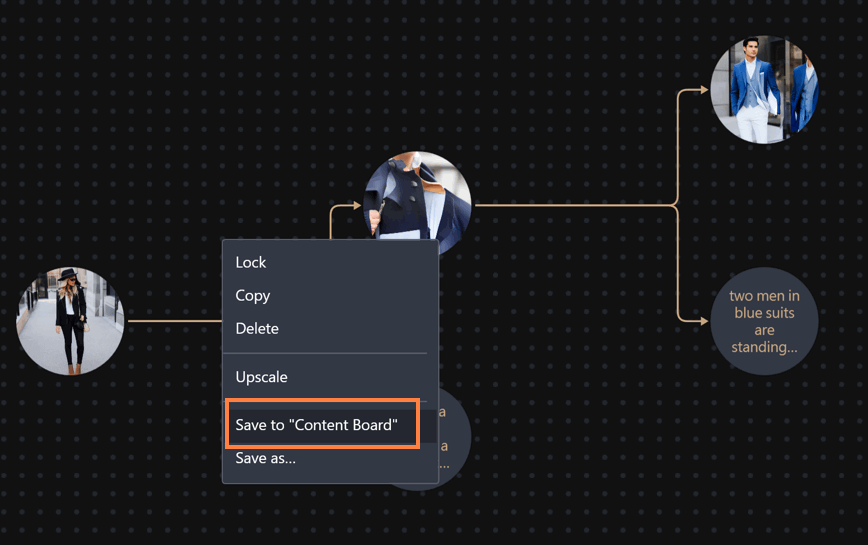
หลังจากคลิกขวาที่เนื้อหาในส่วน "Project" ของ "Content Board" เพื่อเรียกเมนูฟังก์ชั่น ให้เลือก [บันทึกไปยัง "My Favorite"] และเนื้อหาจะถูกบันทึกลงใน [My Favorite]

※"โครงการ" จะถูกจัดเก็บไว้ภายในโครงการนั้นโดยเฉพาะและไม่สามารถเห็นหรือใช้งานร่วมกับโครงการอื่นได้ "รายการโปรดของฉัน" มีอยู่ข้ามโครงการและสามารถใช้งานในโครงการอื่นได้
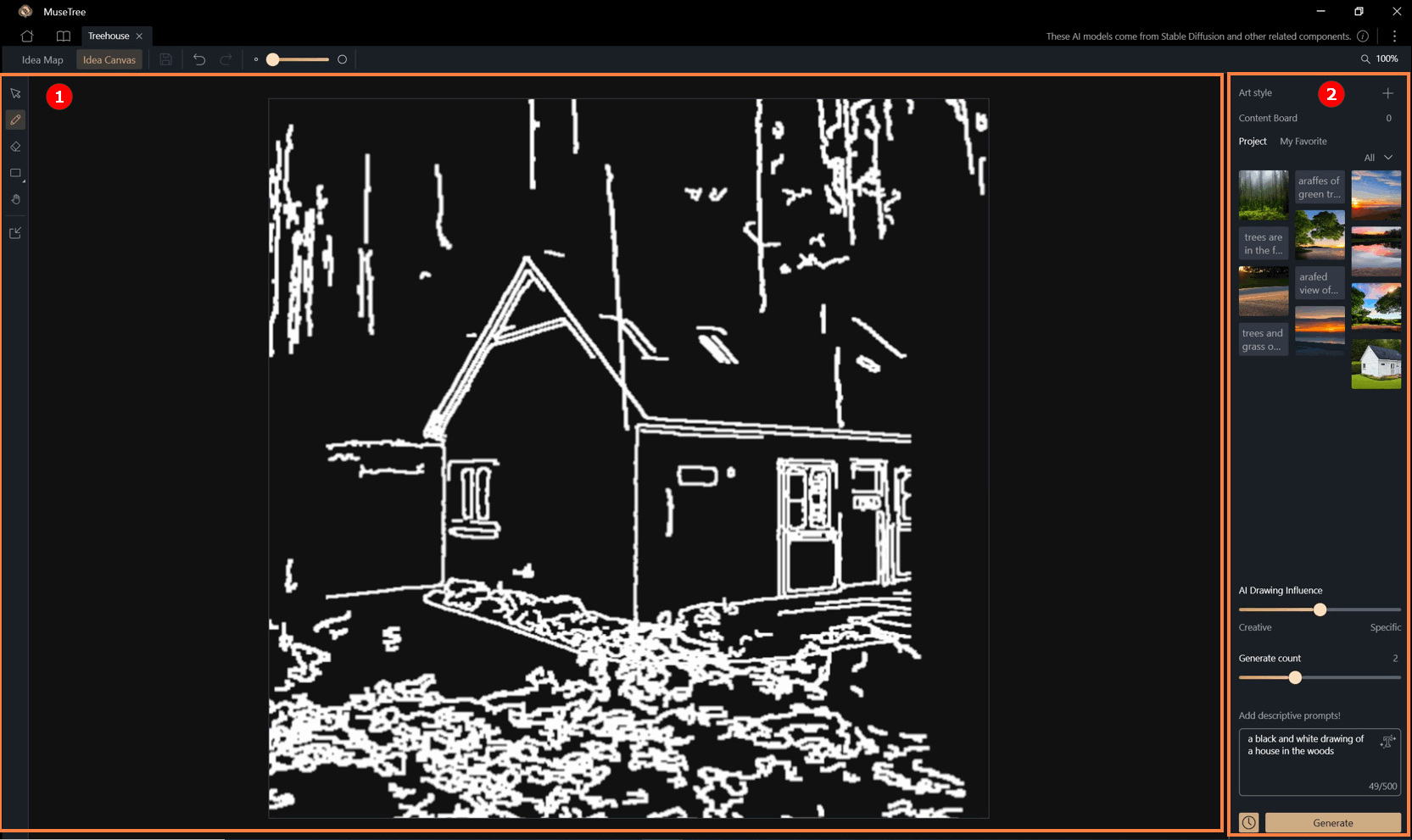
หน้านี้แบ่งออกเป็นสองพื้นที่: พื้นที่ร่างภาพ① และพื้นที่ตั้งค่าขั้นสูง②.
1. พื้นที่ร่างภาพ: ผู้ใช้สามารถทำการร่างในพื้นที่นี้โดยใช้แถบเครื่องมือทางด้านซ้าย ซึ่งประกอบด้วยเครื่องมือ เช่น แปรง ลบ และรูปทรงเรขาคณิต
สามารถนำเข้าภาพโดยตรง แปลงเป็นรูปแบบร่าง และสร้างสรรค์ใหม่ได้
2. พื้นที่ตั้งค่าขั้นสูง: พื้นที่นี้ประกอบด้วย "สไตล์ศิลปะ", "บอร์ดเนื้อหา", "ความคิดสร้างสรรค์ (ผลกระทบของการวาด AI)", "จำนวนการสร้าง" และ "คำอธิบายการสร้าง"
พารามิเตอร์เหล่านี้เมื่อรวมกับเนื้อหาร่าง สามารถนำไปใช้สร้างผลงาน AI ได้โดยคลิก "สร้าง"
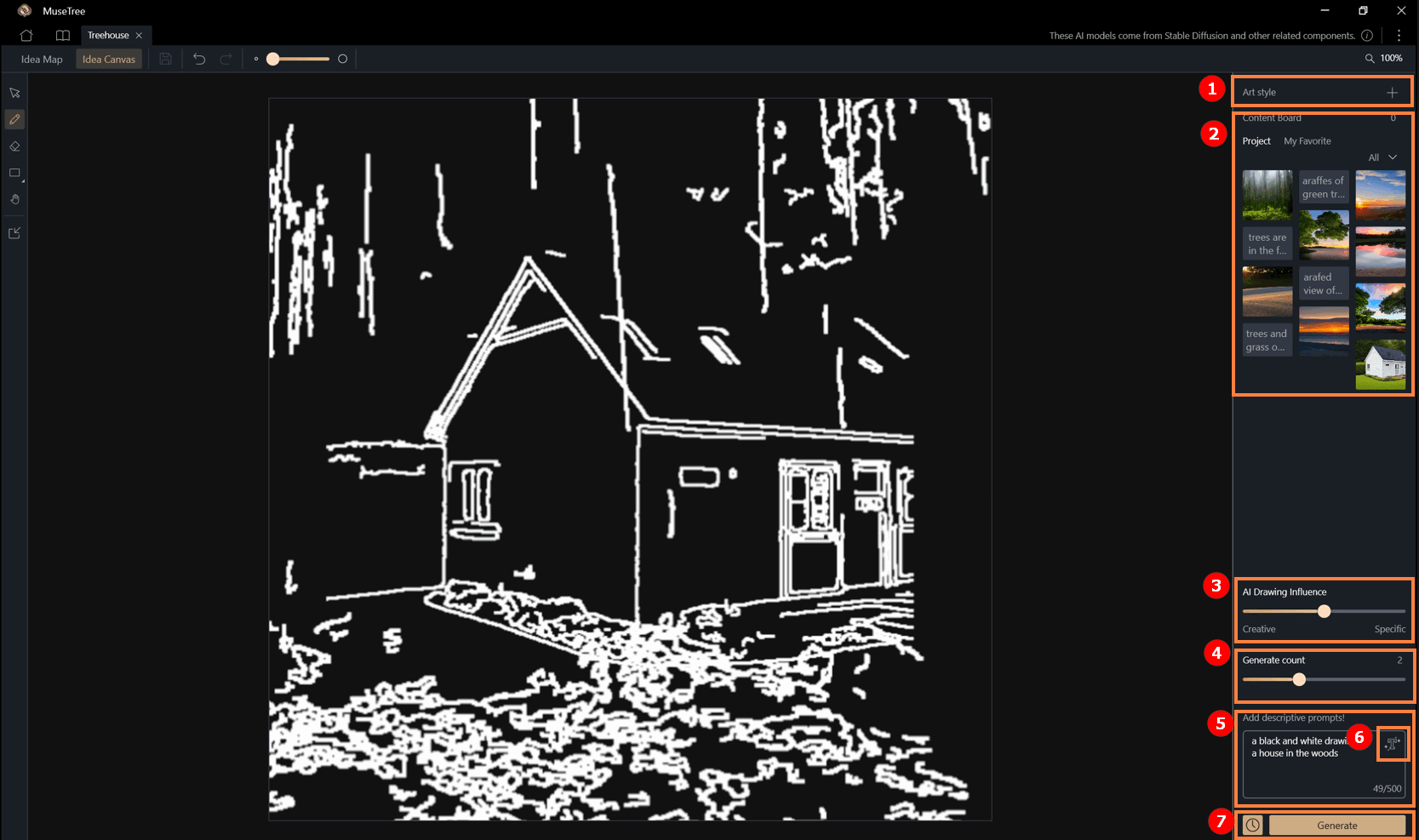
① สไตล์ศิลปะ: MuseTree มีสไตล์สำเร็จรูปให้ผู้ใช้เลือก เพื่อเพิ่มความหลากหลายของงานออกแบบ
② บอร์ดเนื้อหา: ภาพและข้อความที่เก็บไว้ในบอร์ดเนื้อหา สามารถคลิกใช้งานเป็นหนึ่งในพารามิเตอร์การสร้างได้
เนื้อหาบอร์ดนี้เหมือนกับที่อยู่ในแผนที่ไอเดีย
③ ความคิดสร้างสรรค์ (AI Drawing Influence): ฟีเจอร์นี้มีผลต่อความคิดสร้างสรรค์ของผลลัพธ์ที่ถูกสร้างขึ้น
ยิ่งใกล้กับ "เฉพาะเจาะจง" ผลลัพธ์ก็จะยิ่งใกล้กับเส้นร่างมากขึ้น; การเลือก "สร้างสรรค์" จะผสมผสานจินตนาการของ AI มากขึ้น
④ จำนวนการสร้าง: สามารถเลือกจำนวนครั้งในการสร้างผลลัพธ์สำหรับรอบนี้ได้
⑤ คำอธิบายการสร้าง (จำเป็น): ฟีเจอร์นี้เป็นฟีเจอร์ที่จำเป็น ผู้ใช้สามารถอธิบายด้วยคำพูดถึงผลลัพธ์ที่ต้องการให้สร้างขึ้น
ฟังก์ชัน "AI Text Generation"⑥ ก็สามารถช่วยในการสร้างข้อความคำอธิบายได้เช่นกัน
⑦ ปุ่มสร้างและประวัติ: การคลิกปุ่ม "สร้าง" จะผสมการตั้งค่าขั้นสูงกับฉบับร่างเพื่อสร้างเนื้อหา AI
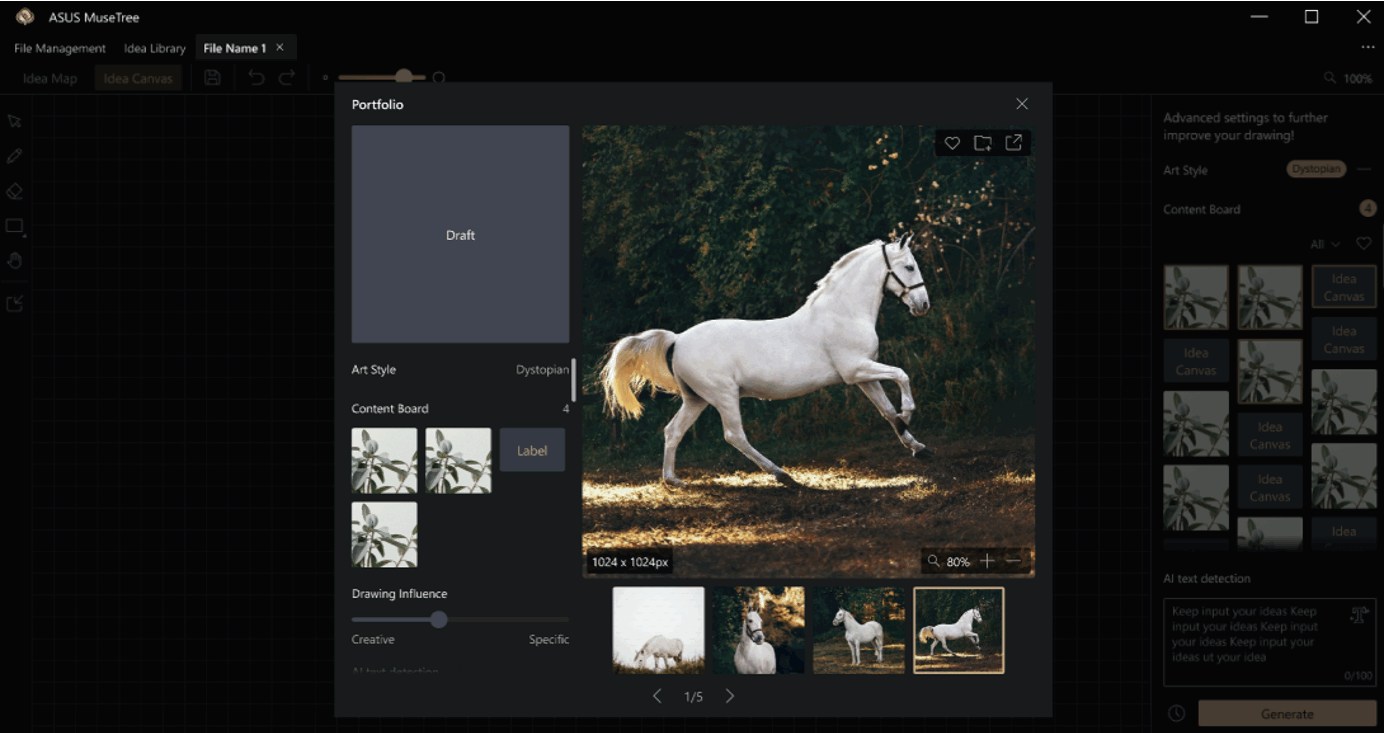
-รูปภาพที่ถูกสร้างขึ้นสามารถ "บันทึกเป็นไฟล์," "บันทึกในรายการโปรดของฉัน," หรือบันทึกลงคอมพิวเตอร์ได้
ปุ่ม [ประวัติ]  สามารถคลิกเพื่อดูเนื้อหาที่เคยสร้างมาแล้วในอดีต
คลังการจัดการแรงบันดาลใจ
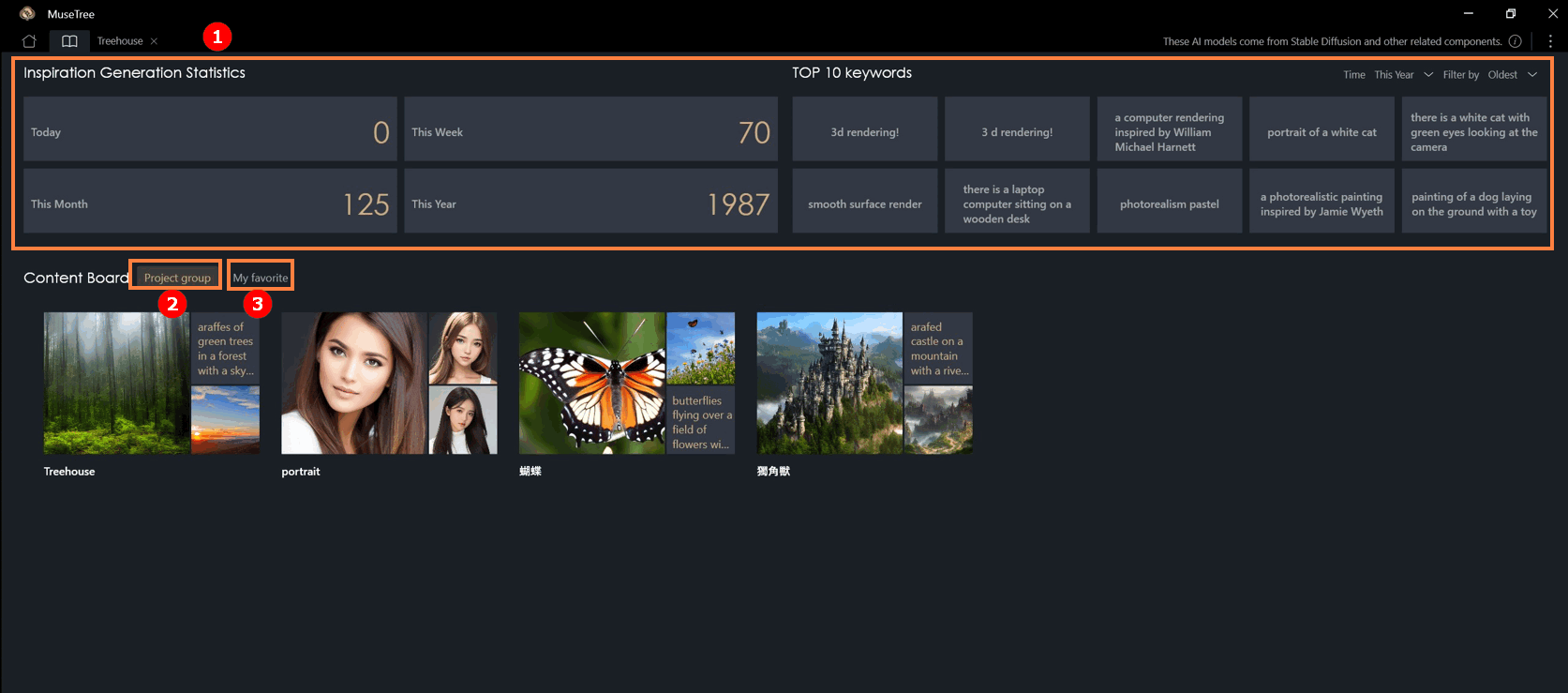
①หน้านี้แสดงจำนวนแรงบันดาลใจที่สร้างขึ้นและอันดับสิบอันดับแรกของคีย์เวิร์ด
②ใน "Content Board" > "Project Group" คุณสามารถดูแกลเลอรี่ที่สร้างขึ้นสำหรับแต่ละไฟล์ คุณยังสามารถดูทั้งหมดในหน้านี้ รวมถึงข้อความและภาพที่บันทึกโดยผู้ใช้
③"Content Board" > "My favorite" เป็นพื้นที่จัดเก็บข้ามไฟล์ที่ผู้ใช้สามารถนำเนื้อหาจาก "My favorite" กลับมาใช้ใหม่ในไฟล์ที่สร้างขึ้นใดก็ได้
(1) ในหน้าตัวแก้ไขแรงบันดาลใจ ผู้ใช้สามารถ:
- ①[อัปโหลดรูปภาพของตนเอง] หรือ ②[เลือกวัสดุที่มีอยู่จากคลังเนื้อหา] เพื่อแก้ไข
- ใช้เครื่องมือเลือกต่าง ๆ เพื่อเน้นบริเวณเฉพาะและใช้โหมดเติมภาพสร้างสรรค์เพื่อปรับเปลี่ยนหรือขยายภาพ


(2) หลังจากเข้าสู่ตัวแก้ไขแล้ว ให้เริ่มต้นโดยการเลือก ③[เครื่องมือเลือก] ที่แผงด้านซ้ายเพื่อกำหนดพื้นที่ที่ต้องการแก้ไข
เครื่องมือที่มีให้ใช้งานได้แก่:
- Lasso: ลากเส้นรอบรูปทรงได้อย่างอิสระ
- Rectangle: เลือกพื้นที่สี่เหลี่ยมหรือสี่เหลี่ยมผืนผ้าได้อย่างรวดเร็ว
- Magic Pen: ตรวจจับและเลือกพื้นที่ที่ใกล้เคียงกันโดยอัตโนมัติ
ผู้ใช้สามารถสลับเครื่องมือได้อย่างอิสระและใช้ฟังก์ชัน เพิ่ม/ลดพื้นที่ เพื่อเลือกพื้นที่ได้แม่นยำยิ่งขึ้น

(3) เมื่อเลือกพื้นที่แล้ว ผู้ใช้สามารถเลือก ④[สามโหมดเติมภาพ] ตามความต้องการได้:
- Blank Fill – หลังจากย้ายวัตถุ ระบบจะสร้างเนื้อหาเพื่อเติมพื้นที่ว่างโดยอัตโนมัติ
- Full Fill – สร้างพื้นที่ที่เลือกใหม่โดยตรง เหมาะสำหรับลบวัตถุขนาดเล็กหรือแต่งภาพ
- Advanced Fill – ผสมข้อความกำกับ (Prompts) กับพื้นที่ที่เลือกเพื่อสร้างเนื้อหาตามคำสั่ง

(4) แต่ละรุ่นจะสร้าง ⑤[สามภาพที่ส่งออก] ผู้ใช้สามารถตรวจสอบผลลัพธ์ที่ต้องการและคลิก “บันทึก” เพื่อเก็บไว้ใน แผงประวัติ ที่อยู่ด้านขวา ซึ่งทำให้ง่ายต่อการตรวจสอบและเปรียบเทียบผลลัพธ์ที่ผ่านมาได้ทุกเมื่อ 
(5) ในการขยายหรือย่อขนาดผืนผ้าใบ ให้ไปที่ ⑥[พื้นที่ทำงาน] ที่อยู่ในแผงด้านซ้าย พื้นที่ว่างที่ ⑦[เพิ่มใหม่] ก็สามารถเลือกและแก้ไขซ้ำได้โดยใช้เครื่องมือเลือก — เพื่อให้สามารถสร้างสรรค์ต่อเนื่องได้อย่างไม่จำกัด 
(1) มิกซ์สไตล์ช่วยให้ผู้ใช้นำเข้าภาพเพื่อใช้เป็นภาพอ้างอิงในการสร้าง โดยจับองค์ประกอบสำคัญ เช่น วัตถุ สี และบรรยากาศโดยรวม
หลังจาก①[อัปโหลดภาพ] คุณสามารถ②[ตั้งชื่อสไตล์ที่ผสม] และใส่ข้อความเพื่อ ③[ดูตัวอย่างผลลัพธ์] เมื่อดูตัวอย่างแล้วตรงกับที่คาดหวัง ให้คลิกที่ ④[สร้างใหม่]เพิ่มสไตล์ไปที่ ⑤[มิกซ์สไตล์ของฉัน] ที่แผงด้านขวา. 
(2) สไตล์ที่คุณผสมสร้างเองสามารถนำไปใช้กับ ⑥[แคนวาสไอเดีย] ได้ด้วย ซึ่งใช้เป็นองค์ประกอบอ้างอิงด้านสไตล์ระหว่างการสร้างผลงาน — ช่วยให้ผลงานของคุณคงโทนและสไตล์ส่วนตัวอย่างสม่ำเสมอ

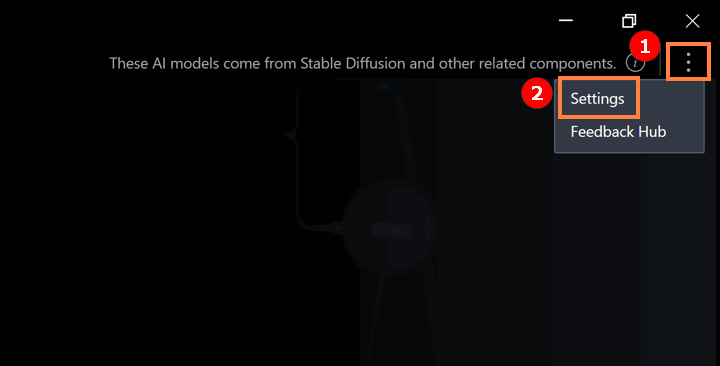
① คลิกไอคอนตามภาพด้านล่าง ② คลิก "การตั้งค่า"
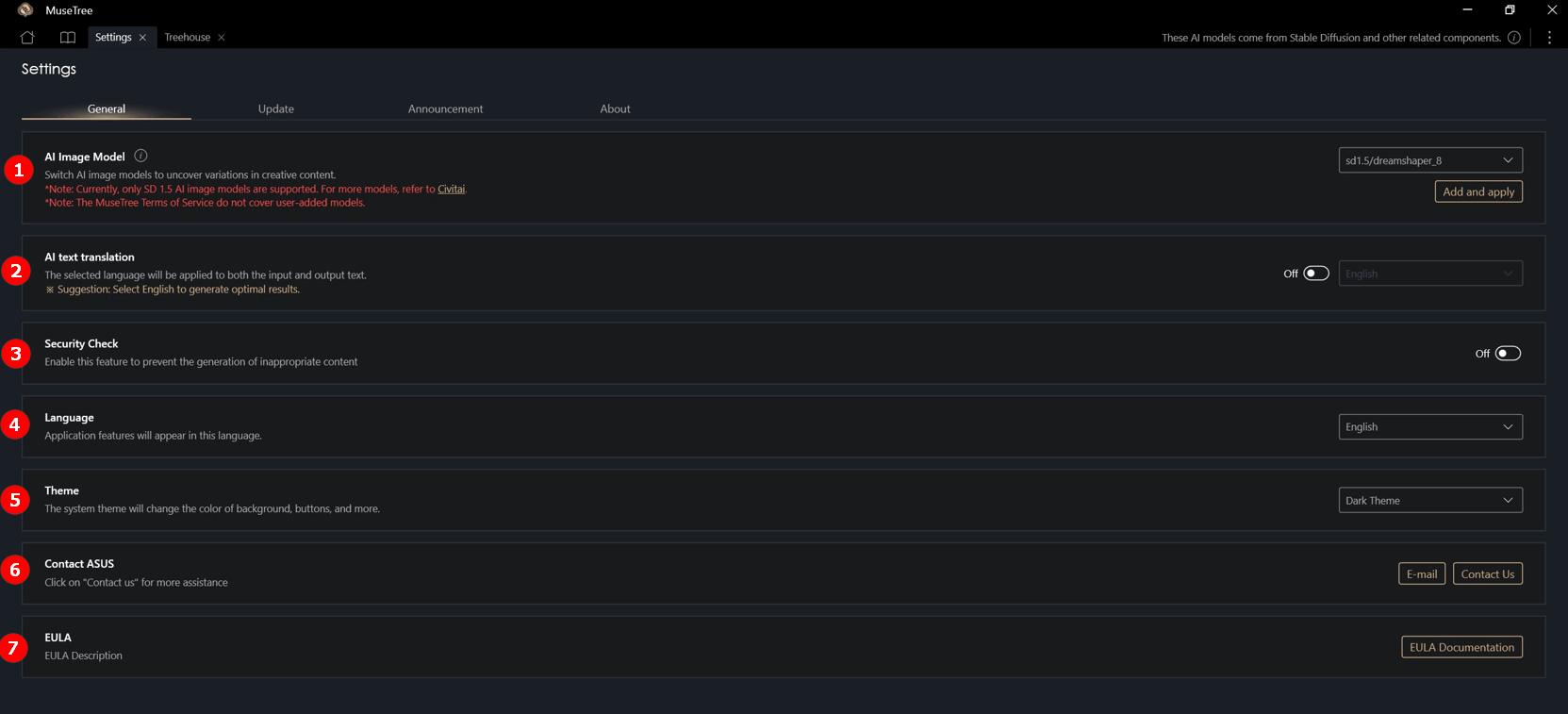
①AI Image Model: ผู้ใช้สามารถดาวน์โหลดโมเดล AI ที่รองรับกับซอฟต์แวร์และเพิ่มเข้าไปในซอฟต์แวร์เพื่อสัมผัสประสบการณ์การสร้างภาพตามพฤติกรรมของโมเดลที่แตกต่างกัน
※ขณะนี้รองรับเฉพาะโมเดลภาพ AI SD 1.5 ที่นามสกุล .safetensors เท่านั้น สำหรับโมเดลเพิ่มเติม กรุณาดูได้ที่: CinitAI.
②AI Text Translation: ภาษาเริ่มต้นในการแสดงผลและรับข้อมูลของซอฟต์แวร์คือภาษาอังกฤษ หลังจากเปิดใช้งานฟีเจอร์นี้ ผู้ใช้สามารถเปลี่ยนภาษาในการป้อนข้อมูลและแสดงผลได้
③ Security Check: เปิดใช้งานฟีเจอร์นี้เพื่อป้องกันการสร้างเนื้อหาที่ไม่เหมาะสม
④ System Language: ฟีเจอร์ของแอปพลิเคชันจะแสดงผลในภาษานี้
⑤ System Theme: สามารถเปลี่ยนธีมของซอฟต์แวร์ได้
⑥ Contact ASUS: หากพบปัญหาใด ๆ คลิกที่นี่เพื่อติดต่อ ASUS
⑦ EULA: ดูข้อตกลงสิทธิ์การใช้งานสำหรับผู้ใช้ปลายทาง
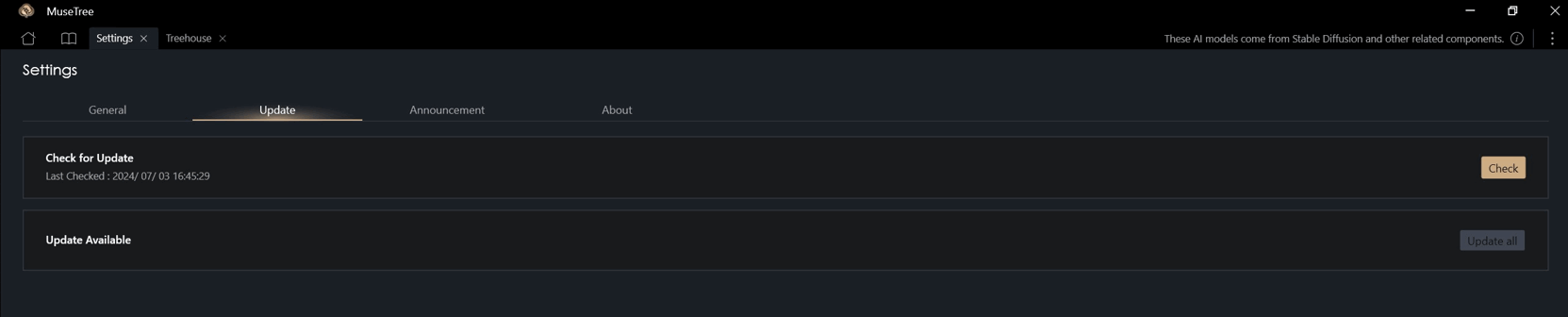
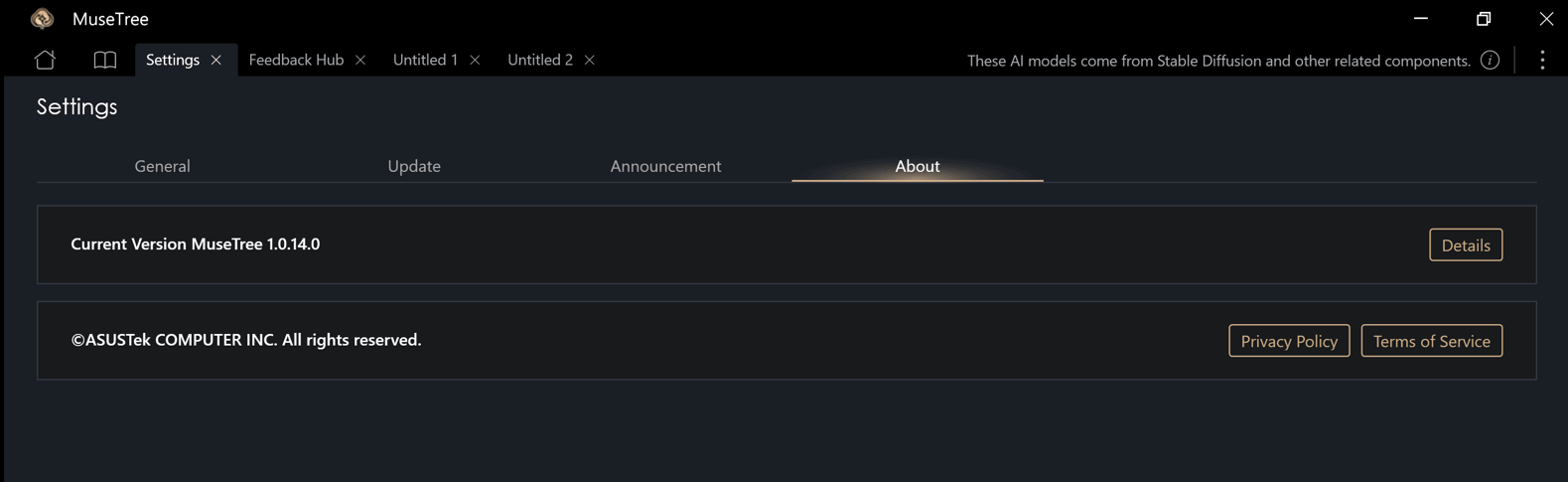
Update: คุณสามารถอัปเดตเวอร์ชันของ MuseTree ที่นี่
About: คุณสามารถดูเวอร์ชัน MuseTree, นโยบายความเป็นส่วนตัว, และข้อกำหนดการให้บริการที่นี่
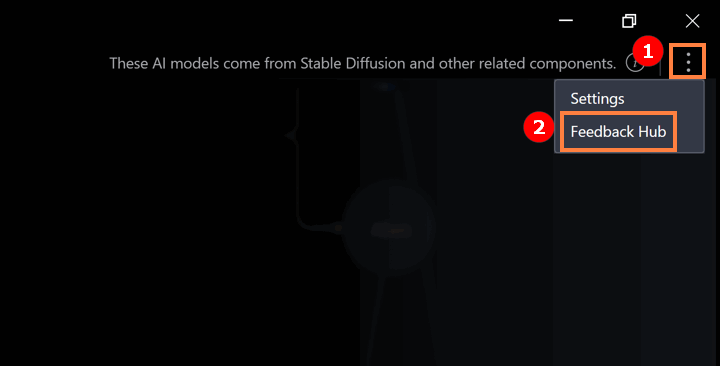
① คลิกไอคอนตามที่แสดงด้านล่าง ② คลิก "ศูนย์รับข้อเสนอแนะ".
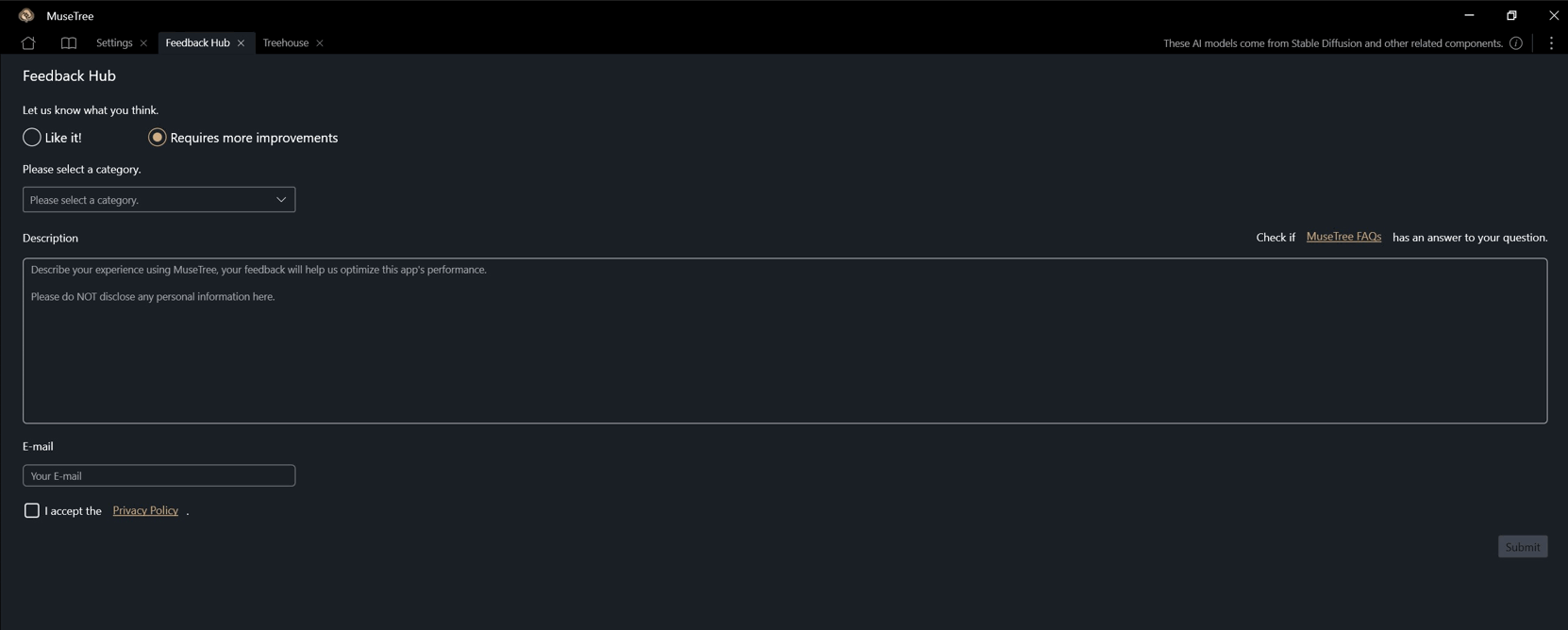
คุณสามารถให้ข้อเสนอแนะของคุณได้ดังนี้
คำถาม 1 : วิธีดาวน์โหลดโมเดลภาพ AI?
คำตอบ 1 : หากโมเดลมีนามสกุลไฟล์ .safetensors และรองรับ SD 1.5 สามารถเพิ่มไปยัง MuseTree เพื่อสลับและใช้งานได้ คุณสามารถดาวน์โหลดโมเดลได้จาก CinitAI หรือเลือกโมเดลที่ตรงตามเงื่อนไขตามที่คุณต้องการ
คำถาม 2 : วิธีขยายขนาดตัวอักษรของ MuseTree?
คำตอบ 2 : คลิกขวาที่เดสก์ท็อปคอมพิวเตอร์ คลิกซ้ายที่ [การตั้งค่าการแสดงผล] แล้วเลือกขนาดที่คุณต้องการใน การปรับขนาด & เค้าโครง
