[เราเตอร์ LTE] วิธีการตั้งค่าเราเตอร์ 4G-AX56 เพื่อใช้การเชื่อมต่ออินเทอร์เน็ตบรอดแบนด์มือถือ
การตั้งค่าอินเทอร์เน็ตด่วน (QIS) จะช่วยแนะนำคุณเกี่ยวกับการกำหนดค่าพื้นฐานของเราเตอร์ รวมถึงการตั้งค่าอินเทอร์เน็ต การตั้งชื่อเครือข่ายไร้สายและรหัสผ่าน ช่วยให้คุณกรอกและเปิดใช้งานฟังก์ชันเครือข่ายพื้นฐานของเราเตอร์ได้อย่างรวดเร็วและง่ายดาย
ก่อนเริ่มการตั้งค่า โปรดยืนยันวิธีการเชื่อมต่อเครือข่ายภายนอกที่ผู้ให้บริการอินเทอร์เน็ต (ISP) ของคุณจัดให้ก่อน หากคุณไม่แน่ใจเกี่ยวกับวิธีการเชื่อมต่อเครือข่ายของคุณ โปรดปรึกษา ISP ของคุณ
4G-AX56 สามารถเชื่อมต่ออินเทอร์เน็ตโดยใช้บรอดแบนด์เคลื่อนที่ 3G/4G หรือการตั้งค่า WAN บทความนี้จะอธิบายวิธีการตั้งค่าเราเตอร์ 4G-AX56 เพื่อใช้บรอดแบนด์เคลื่อนที่
a. หากเราเตอร์ของคุณใช้ WAN เพื่อเชื่อมต่ออินเทอร์เน็ต โปรดดูคำถามที่พบบ่อยต่อไปนี้
[เร้าเตอร์ไร้สาย] วิธีใช้ QIS (Quick Internet Setup) ตั้งค่าเราเตอร์? (Web GUI)
[เร้าเตอร์ไร้สาย] วิธีตั้งค่าเราเตอร์ Wi-Fi ASUS ผ่านแอป ASUS Router? (QIS, Quick Internet Setup)
b. หากคุณต้องการสลับระหว่างแหล่งเครือข่ายทั้งสอง โปรดดูคำถามที่พบบ่อยต่อไปนี้
[เร้าเตอร์ไร้สาย] การแนะนำ Dual WAN และการตั้งค่า - Failover และ Load Balance
เตรียมตัว
1. โปรดตรวจสอบให้แน่ใจว่าคุณมี Nano SIM card ที่รองรับบริการ LTE และได้สมัครใช้งานบริการเหล่านั้นแล้ว
หากคุณไม่แน่ใจว่าซิมการ์ดของคุณสนับสนุนบริการนี้หรือไม่ โปรดตรวจสอบกับผู้ให้บริการอินเทอร์เน็ตของคุณ (ISP)
2. หากซิมการ์ดของคุณมีฟังก์ชันล็อกซิมการ์ด ขอแนะนำให้ใส่ซิมการ์ดเข้าไปในสมาร์ทโฟนเพื่อปิดฟังก์ชันล็อกซิมการ์ด
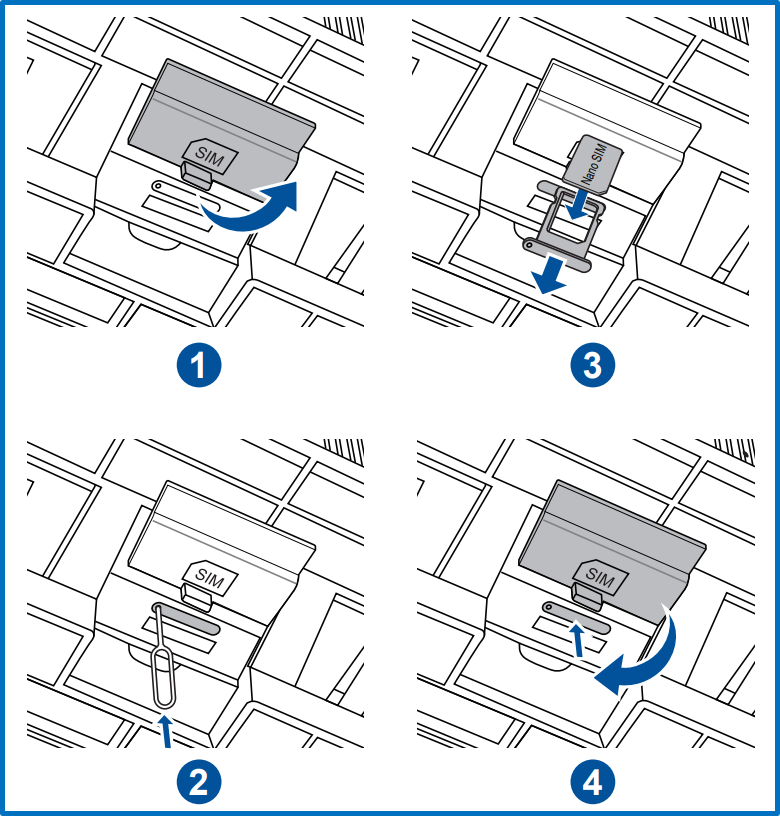
3. ปิดเราเตอร์ จากนั้นวางซิมการ์ด Nano ในถาดซิมการ์ดและใส่เข้าไปในเราเตอร์ หมายเหตุ: โปรดตรวจสอบให้แน่ใจว่าได้ใส่ซิมการ์ด Nano ลงในถาดซิมการ์ด
(1) เปิดฝาครอบซิม Nano ที่ด้านล่างของ 4G-AX56 เพื่อเผยให้เห็นช่องใส่ซิม Nano
(2) เปิดถาดซิม Nano โดยใช้คลิปหนีบกระดาษหรือเครื่องมือสำหรับดึงซิมใส่ในรูข้างถาด
(3) วางซิมการ์ด Nano ของคุณลงบนถาด
(4) สไลด์ถาดกลับเข้าไปในช่องใส่ซิม Nano และปิดฝาครอบ
4. เสียบอะแดปเตอร์ไฟเข้ากับพอร์ต DCIN และเปิด 4G-AX56 เมื่อไฟ LED บรอดแบนด์มือถือของเราเตอร์ติดขึ้น เราเตอร์จะเปิด
หมายเหตุ: หากไฟ LED บรอดแบนด์มือถือไม่ติด โปรดปิดเราเตอร์และตรวจสอบว่าซิมการ์ด Nano ติดตั้งถูกต้องหรือไม่
โปรดคลิกที่นี่สำหรับ คำอธิบายไฟ LED
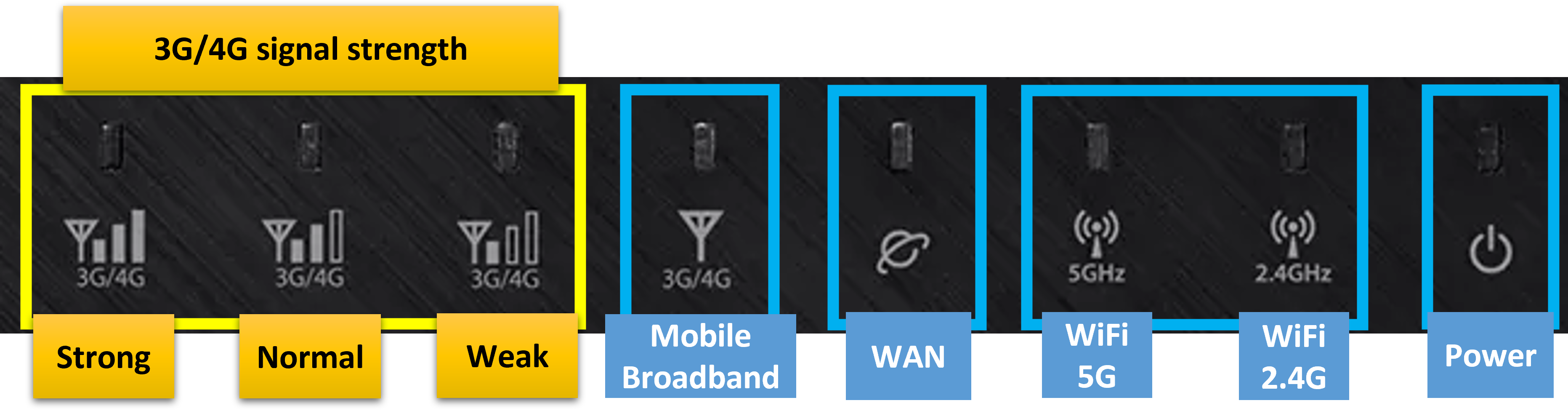
| LED | LED Status | definitions |
| บรอดแบนด์มือถือ | ขาว | การเชื่อมต่อ 4G ถูกสร้างขึ้น |
| ฟ้า | การเชื่อมต่อ 3G ถูกสร้างขึ้น. | |
| แดง | ไม่มีการเชื่อมต่อบรอดแบนด์มือถือ | |
| ปิด | ไม่ตรวจพบซิมการ์ด | |
| WAN(Internet) | ขาว | มีการเชื่อมต่อทางกายภาพกับเครือข่ายพื้นที่กว้าง(WAN) |
| แดง | ไม่มีการใช้งานข้อมูลหรือไม่มีการเชื่อมต่อทางกายภาพ | |
| Power | White | เราเตอร์พร้อมใช้งาน |
| Off | ไม่มีไฟ | |
| WiFi 2.4G | White | 2.4G wireless พร้อมใช้งาน |
| Off | ไม่มีสัญญาณ 2.4G | |
| WiFi 5G | White | 5G wireless พร้อมใช้งาน |
| Off | ไม่มีสัญญาณ 5G | |
| 3G/4G Signal | White | ตรวจพบความแรงของสัญญาณอินเทอร์เน็ตเคลื่อนที่ |
| Off | ตรวจไม่พบสัญญาณอินเทอร์เน็ตเคลื่อนที่ |
จะตั้งค่าเราเตอร์ 4G-AX56 เพื่อใช้การเชื่อมต่อบรอดแบนด์มือถือได้อย่างไร
คุณสามารถตั้งค่าเราเตอร์ ASUS ของคุณผ่านทาง Web GUI หรือแอปพลิเคชัน ASUS Router
ASUS Router Web GUI
1. เชื่อมต่ออุปกรณ์ของคุณ (แล็ปท็อปหรือโทรศัพท์) กับเราเตอร์ผ่านการเชื่อมต่อแบบมีสายหรือ WiFi
หมายเหตุ: ชื่อเครือข่ายเริ่มต้น (SSID) แสดงบนฉลากผลิตภัณฑ์ที่ด้านหลังของเราเตอร์
ตัวอย่าง: ชื่อ WiFi (SSID): ASUS_XX, XX หมายถึงสองหลักสุดท้ายของที่อยู่ MAC 2.4GHz
2. ป้อน IP ของเราเตอร์ LAN (ตัวอย่าง: http://192.168.50.1) หรือ URL ของเราเตอร์ http://www.asusrouter.com ไปยัง WEB GUI

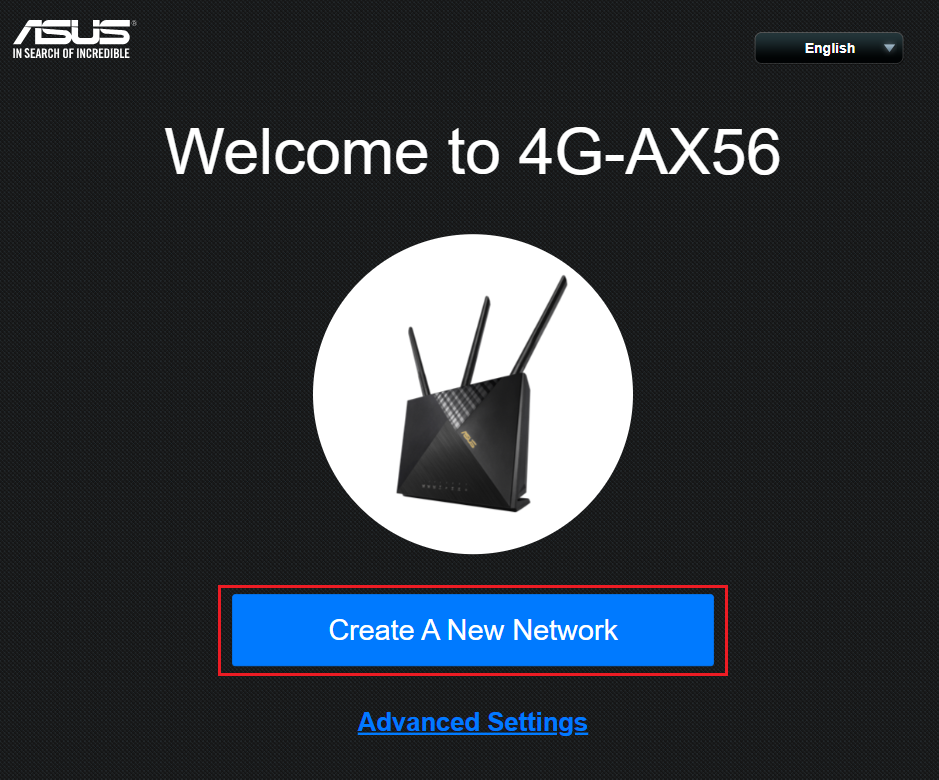
3. เมื่อคุณเข้าสู่ระบบ Web GUI เป็นครั้งแรก คุณจะถูกส่งไปยังหน้าการตั้งค่าอินเทอร์เน็ตด่วน (QIS) โดยอัตโนมัติ
คลิก[ Create A New Network ]หากคุณต้องการอัปโหลดไฟล์กำหนดค่าเราเตอร์ที่บันทึกไว้ โปรดคลิก ที่นี่.
4. ระบบจะตรวจจับประเภทการเชื่อมต่ออินเทอร์เน็ตโดยอัตโนมัติ คุณสามารถเลือก [ Manual Setting ] เพื่อข้ามการตรวจจับอัตโนมัติได้
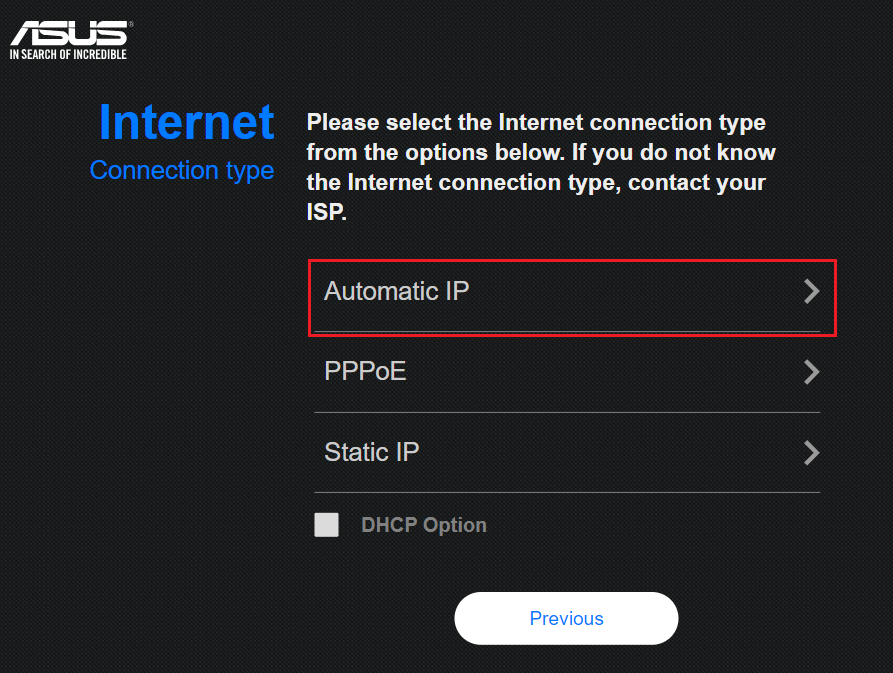
5.สำหรับประเภทการเชื่อมต่อ ให้คลิก [ Automatic IP ].ไม่จำเป็นต้องกรอกข้อมูลใดๆ ที่นี่
หมายเหตุ:มีการเชื่อมต่อสามประเภท[ Automatic IP ]/[ PPPoE ]/[ Static IP ].
ประเภทการเชื่อมต่อ WAN ของซิมการ์ดมักจะเป็น [Automatic IP], โปรดตรวจสอบกับผู้ให้บริการอินเทอร์เน็ต (ISP) ของคุณสำหรับรายละเอียดเพิ่มเติม
6. ในกระบวนการนี้ คุณอาจจะถูกขอให้ใส่รหัส PIN ของซิมการ์ดที่ติดตั้ง และข้อมูล APN(Access Point Name) ของผู้ให้บริการเครือข่ายมือถือเพื่อที่จะได้รับการเชื่อมต่อ
หากคุณไม่แน่ใจเกี่ยวกับข้อมูลที่เกี่ยวข้อง โปรดติดต่อผู้ให้บริการอินเทอร์เน็ต (ISP) ของคุณ
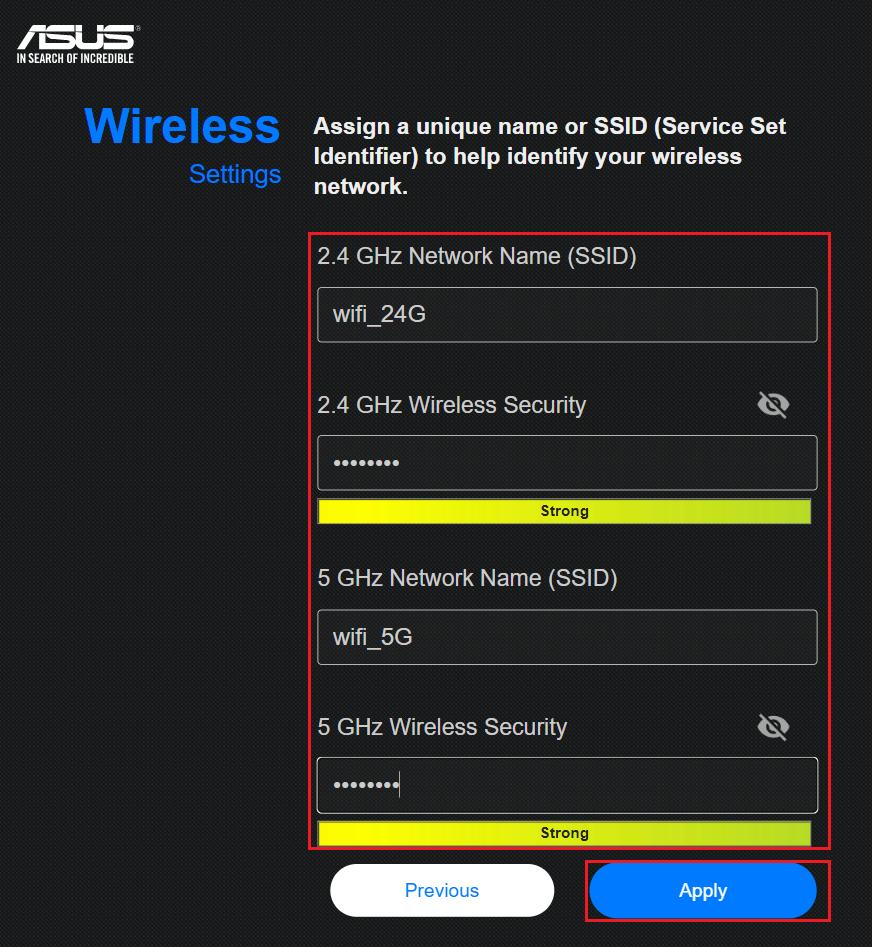
7. พิมพ์ชื่อเครือข่าย(SSID) และรหัสผ่าน แล้วคลิก [Apply].
หมายเหตุ: โปรดใส่รหัสผ่านอย่างน้อย 8 ตัวอักษรและใช้การผสมผสานของตัวอักษรอังกฤษและตัวเลข
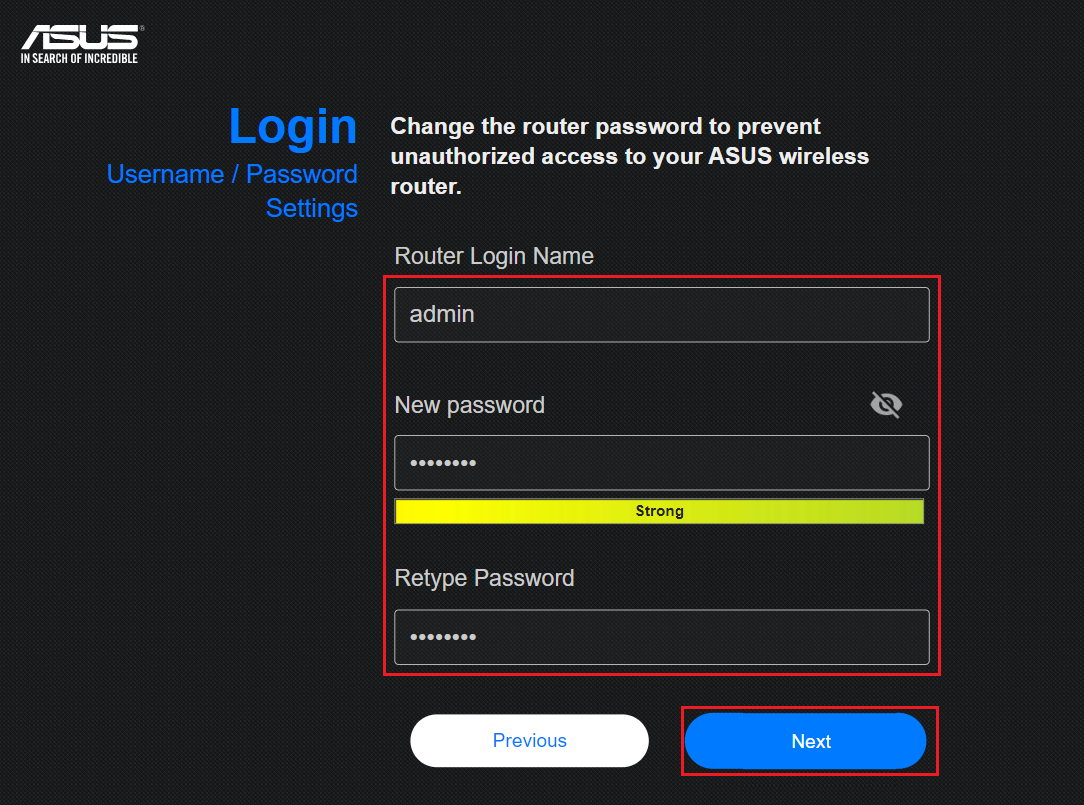
8. ตั้งค่าชื่อผู้ใช้และรหัสผ่านสำหรับการเข้าใช้เราเตอร์ของคุณและคลิก [Next]
ชื่อผู้ใช้และรหัสผ่านเป็นสิ่งจำเป็นทุกครั้งที่คุณเข้าถึงหน้าการตั้งค่าเราเตอร์
หากคุณลืมชื่อผู้ใช้และรหัสผ่าน คุณอาจจะต้องรีเซ็ตเราเตอร์ให้เป็นค่าดีฟอลต์และตั้งค่าจากเริ่มต้นเพื่อรีเซ็ตชื่อผู้ใช้และรหัสผ่าน
9. รอให้เราเตอร์ทำการรีบูต เมื่อคุณเห็น Mobile Broadband LED และ 3G/4G Signal Strength LED สว่างขึ้นเป็นสีขาว แสดงว่าเราเตอร์ของคุณได้เชื่อมต่อกับ mobile broadband แล้ว
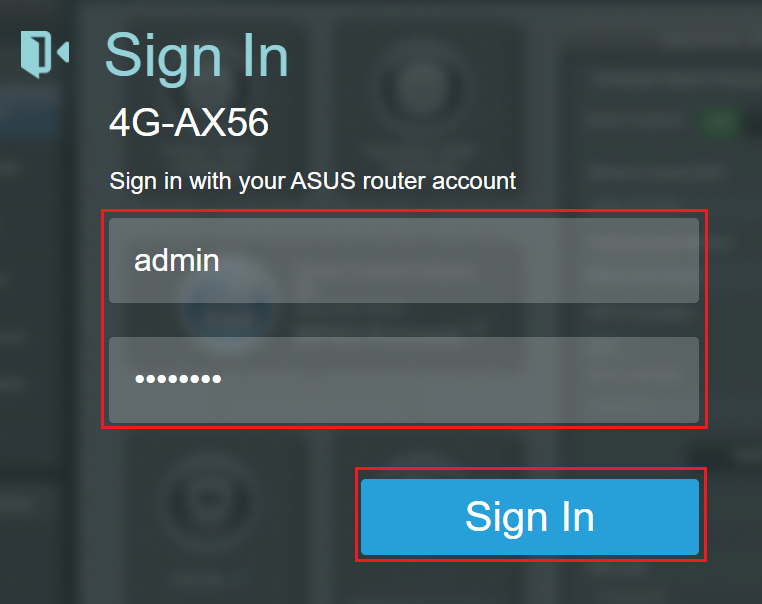
10. ล็อกอินเข้าสู่หน้า ASUS router settings เปิดเบราว์เซอร์และป้อน URL ของเราเตอร์ http://www.asusrouter.com เพื่อเข้าสู่ WEB GUI
ป้อนชื่อผู้ใช้และรหัสผ่านของคุณในหน้าล็อกอิน แล้วคลิก [Sign In]
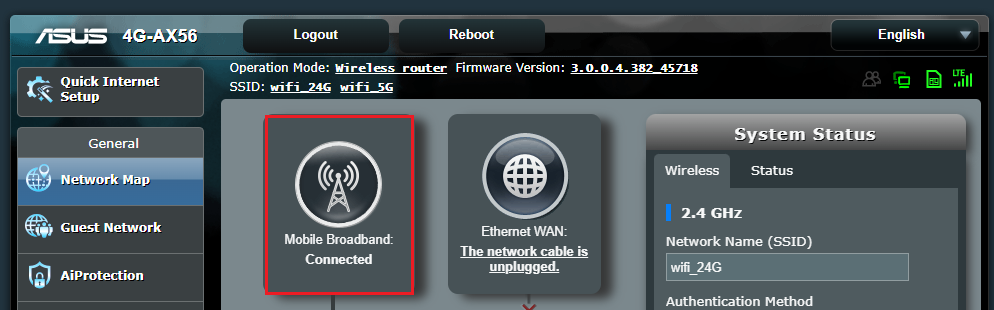
11. เมื่อคุณเห็นหน้าจอ Mobile Broadband แสดงว่า [Connected] หมายความว่าคุณได้ตั้งค่าการเชื่อมต่อ mobile broadband สำหรับเราเตอร์ของคุณเสร็จสมบูรณ์แล้ว
ASUS Router App
1. ติดตั้ง ASUS Router App
ไปที่ iOS App Store หรือ Google Play และค้นหาแอป ASUS Router หรือใช้โทรศัพท์ของคุณเพื่อสแกน QR code เพื่อดาวน์โหลดแอป
2. เปิดใช้งาน ASUS Router App บนแอนดรอยด์หรือไอโฟนของคุณ
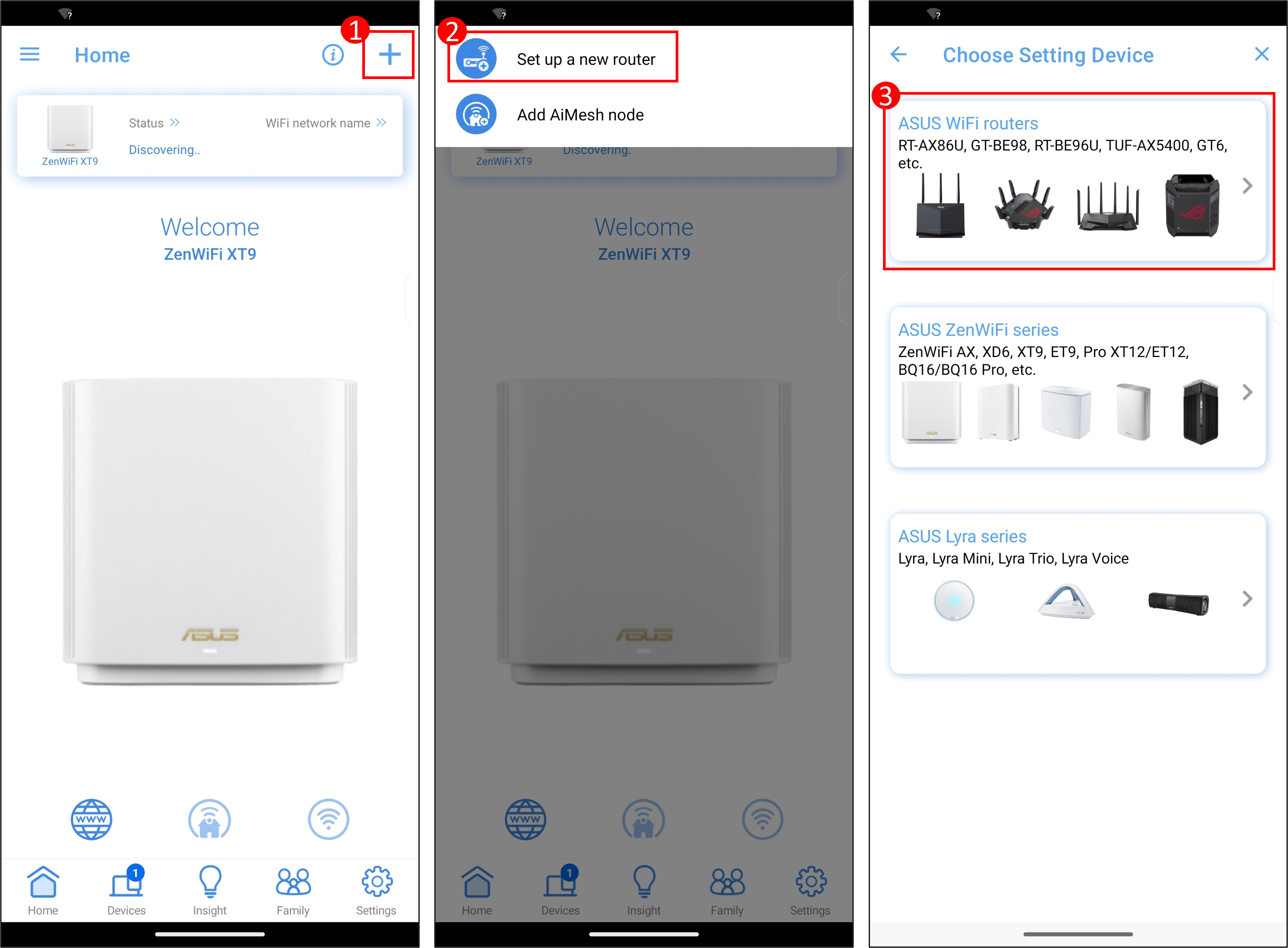
3. ตั้งค่าเราเตอร์ใหม่
หากนี่เป็นครั้งแรกที่คุณใช้ ASUS Router App โปรดดูคำแนะนำในภาพที่ 1
หากคุณได้ตั้งค่าเราเตอร์ ASUS ก่อนหน้านี้แล้ว กรุณาอ้างอิงคำแนะนำใน ภาพที่ 2.
ภาพที่ 1

ภาพที่ 2
4. เชื่อมต่อกับชื่อเครือข่ายเริ่มต้นของเราเตอร์ (SSID)
หาสติ๊กเกอร์ QR code บนเราเตอร์ ASUS ของคุณ โดยทั่วไปจะวางไว้ที่ด้านหลังหรือแผงด้านล่าง แตะปุ่ม [เปิดกล้องและสแกน] ในแอปเราเตอร์ ชี้กล้องไปที่ QR Code และเลือกตัวเลือก [ตกลง]
ในบางเวอร์ชันของ Android (เช่น Android 10) เนื่องจากนโยบายของ Google อาจไม่สามารถเชื่อมต่ออัตโนมัติกับ Wi-Fi SSID ที่กำหนดค่าไว้ในปัจจุบันได้ โปรดไปที่การตั้งค่า WiFi บนโทรศัพท์ของคุณและเลือกชื่อ WiFi ของเราเตอร์ของคุณด้วยตนเอง.
หมายเหตุ: ชื่อเครือข่ายเริ่มต้น (SSID) แสดงบนป้ายผลิตภัณฑ์ที่ด้านหลังของเราเตอร์: ตัวอย่างเช่น ชื่อ WiFi (SSID): ASUS_XX, XX หมายถึงตัวเลขสองหลักสุดท้ายของที่อยู่ 2.4GHz MAC.
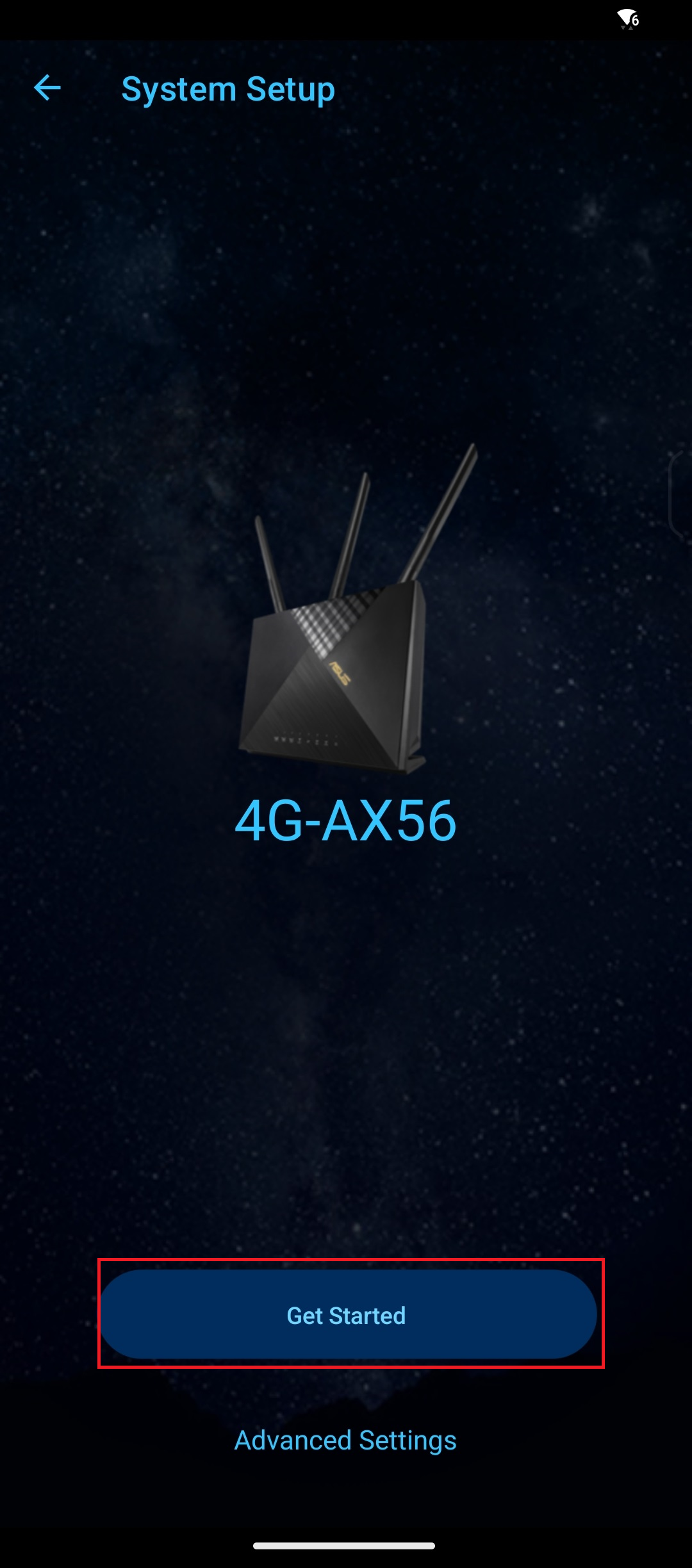
5. คลิก [สร้างเครือข่ายใหม่], ประเภทการเชื่อมต่ออินเทอร์เน็ตจะถูกตรวจจับโดยอัตโนมัติ คุณยังสามารถเลือก [การตั้งค่าด้วยตนเอง] เพื่อข้ามการตรวจจับอัตโนมัติได้.
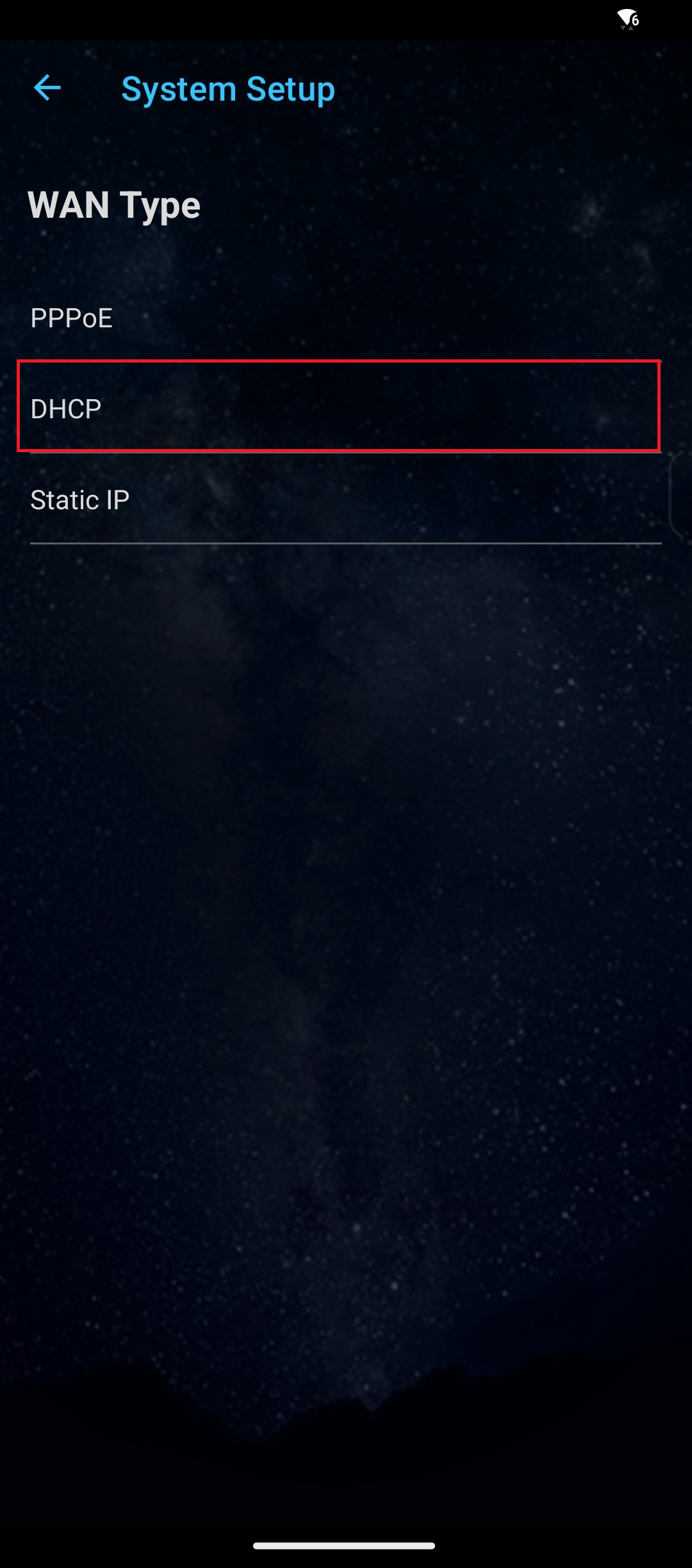
6. สำหรับประเภทการเชื่อมต่อ WAN โปรดคลิก [DHCP]. ไม่ต้องกรอกข้อมูลที่นี่
หมายเหตุ: มีการเชื่อมต่ออยู่สามประเภท [ Automatic IP ]/[ PPPoE ]/[ Static IP ].
ประเภทการเชื่อมต่อ WAN ของซิมการ์ดมักจะเป็น [Automatic IP] โปรดตรวจสอบกับผู้ให้บริการอินเทอร์เน็ต (ISP) ของคุณสำหรับรายละเอียดเพิ่มเติม
7. ในระหว่างขั้นตอนนี้ คุณอาจถูกขอให้ใส่รหัส PIN ของซิมการ์ดที่ติดตั้งและข้อมูล APN (Access Point Name) ของผู้ให้บริการเครือข่ายมือถือเพื่อรับการเชื่อมต่อ
หากคุณไม่แน่ใจเกี่ยวกับข้อมูลที่เกี่ยวข้อง โปรดติดต่อผู้ให้บริการอินเทอร์เน็ต (ISP) ของคุณ
8. ตั้งชื่อเครือข่าย (SSID) และรหัสผ่าน และคลิก [Apply]
หมายเหตุ: โปรดกรอกอย่างน้อย 8 อักขระสำหรับรหัสผ่านและใช้การผสมกันของตัวอักษรภาษาอังกฤษและตัวเลข

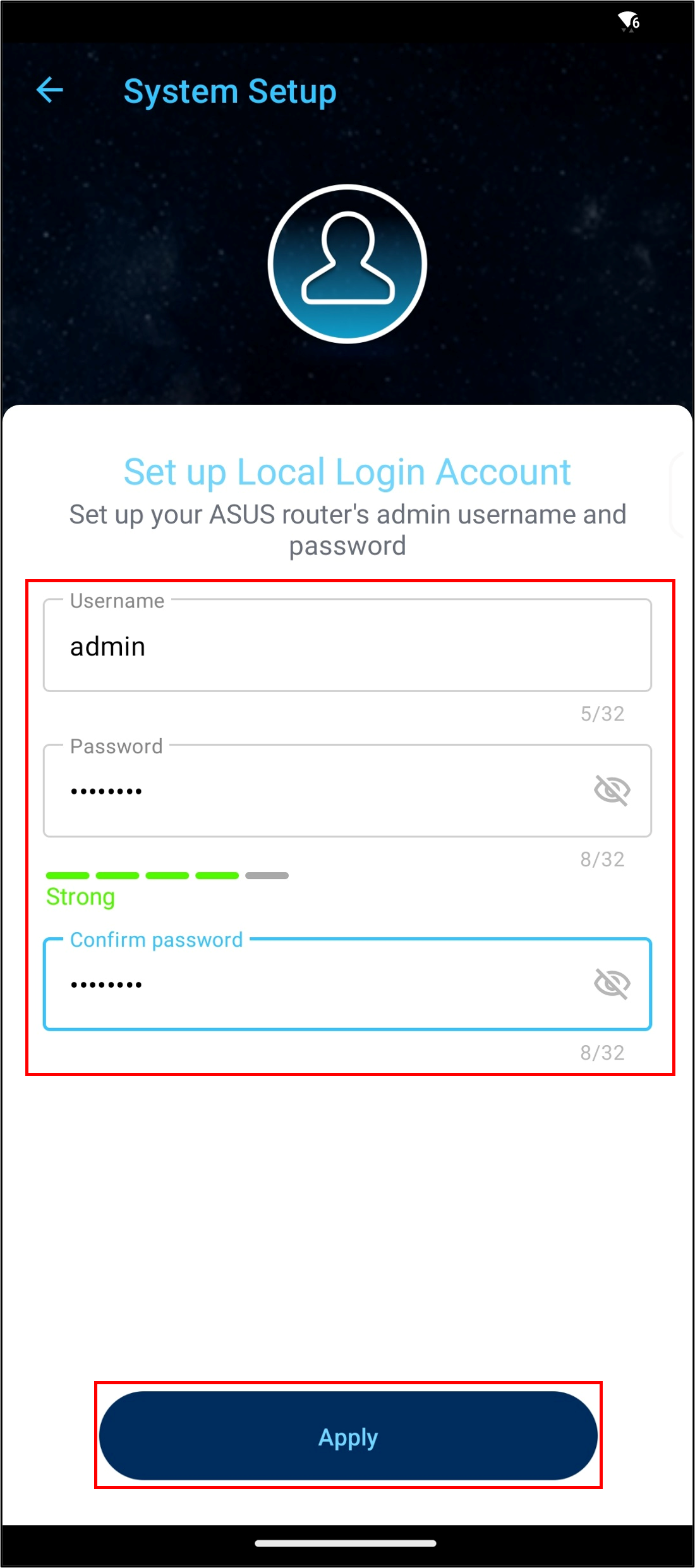
9. ตั้งชื่อผู้ใช้และรหัสผ่านสำหรับการเข้าสู่ระบบเราเตอร์ของคุณและคลิก [Next]
ชื่อผู้ใช้และรหัสผ่านจำเป็นทุกครั้งที่คุณเข้าถึงหน้าการกำหนดค่าเราเตอร์
หากคุณลืมชื่อผู้ใช้และรหัสผ่าน คุณอาจต้องรีเซ็ตเราเตอร์เป็นค่าดั้งเดิมและตั้งค่าใหม่ทั้งหมดเพื่อรีเซ็ตชื่อผู้ใช้และรหัสผ่าน.
10. เมื่อแอป ASUS Router แสดงหน้าหลักตามภาพด้านล่าง แสดงว่าคุณได้ตั้งค่าเราเตอร์เสร็จเรียบร้อยแล้ว.

FAQ
1. ฉันควรทำอย่างไรหากฉันลืมชื่อผู้ใช้/รหัสผ่านเข้าสู่ระบบเราเตอร์และต้องการรีเซ็ตเราเตอร์ของฉัน?
กรุณารีเซ็ตเราเตอร์กลับไปยังสถานะโรงงาน แล้วคุณสามารถตั้งค่าชื่อผู้ใช้และรหัสผ่านใหม่ได้.
กรุณาดู วิธีการรีเซ็ตเราเตอร์กลับไปยังค่าตั้งต้นจากโรงงาน เพื่อเรียนรู้เพิ่มเติม.
2. วิธีการอัปโหลดไฟล์การตั้งค่าของเราเตอร์ใน QIS (Quick Internet Setup)?
ไปที่ ASUS router QIS คลิก [ Advanced Settings ] > [ upload ], หลังจากเลือกไฟล์การตั้งค่าของเราเตอร์นี้เพื่ออัปโหลดแล้ว การดำเนินการจะเสร็จสมบูรณ์เมื่อเราเตอร์รีบูต.
สำหรับข้อมูลเพิ่มเติมเกี่ยวกับไฟล์การกำหนดค่าเราเตอร์ โปรดดูที่ FAQ [เราเตอร์ไร้สาย] วิธีการอัปโหลดไฟล์การกำหนดค่าของเราเตอร์ ASUS ของฉัน
3. เราเตอร์ 4G-AX56 สามารถใช้ IP ส่วนตัวเพื่อกำหนดค่าฟังก์ชันการเชื่อมต่อระยะไกลได้หรือไม่?
โปรดทราบว่าหากเราเตอร์ใช้ที่อยู่ IP WAN ส่วนตัว (เช่น เชื่อมต่ออยู่หลังเราเตอร์/สวิตช์/โมเด็มอื่นที่มีคุณสมบัติเราเตอร์/Wi-Fi ในตัว) อาจทำให้เราเตอร์อยู่ภายใต้เครือข่าย NAT หลายชั้น ฟังก์ชันนี้จะไม่ทำงานอย่างถูกต้องภายใต้สภาพแวดล้อมดังกล่าว หากคุณไม่แน่ใจเกี่ยวกับข้อมูลที่เกี่ยวข้อง โปรดติดต่อผู้ให้บริการอินเทอร์เน็ต (ISP) ของคุณ
ช่วงเครือข่าย IPv4 ส่วนตัว:
คลาส A: 10.0.0.0 ถึง 10.255.255.255
คลาส B: 172.16.0.0 ถึง 172.31.255.255
คลาส C: 192.168.0.0 ถึง 192.168.255.255
ช่วงเครือข่าย IP CGNAT:
บล็อกที่อยู่ที่กำหนดคือ 100.64.0.0/10, หมายถึงที่อยู่ IP จาก 100.64.0.0 ถึง 100.127.255.255
4. จะทำอย่างไรถ้าสัญญาณของซิมการ์ดอ่อน?
ก. โปรดลองรีบูตเราเตอร์
ข. โปรดระวังอย่าวางเราเตอร์ใกล้วัตถุโลหะ เพื่อหลีกเลี่ยงการที่วัตถุโลหะมีผลต่อความแรงของสัญญาณ
c. สัมผัสของ SIM card ไม่ดีอาจทำให้เกิดปัญหาสัญญาณได้ กรุณาตรวจสอบว่า SIM card มีการออกซิไดซ์ สกปรก หรือเสียหายหรือไม่ จากนั้นติดตั้ง SIM card ในเราเตอร์ใหม่หลังจากยืนยันว่าไม่มีปัญหา
d. ระดับการครอบคลุมของเครือข่ายแต่ละผู้ให้บริการโทรคมนาคมจะแตกต่างกันไปตามพื้นที่ คุณสามารถลองเปลี่ยน SIM card ของผู้ให้บริการโทรคมนาคมที่ต่างกันเพื่อตรวจสอบสัญญาณ หรือ ติดต่อ ISP (ผู้ให้บริการอินเตอร์เน็ต) ของคุณ
e. ในสภาพแวดล้อมในบ้านหรือปิด การรับสัญญาณ SIM card อาจถูกรบกวนได้ แนะนำให้เชื่อมต่อ SIM card เดียวกันกับโทรศัพท์มือถือก่อน ใช้โทรศัพท์มือถือเพื่อยืนยันสถานะการรับสัญญาณ จากนั้นวางเราเตอร์ในตำแหน่งที่มีสัญญาณดีกว่า
5. ทำไมต้องใส่ PIN?
หาก SIM card ของคุณมีฟังก์ชันล็อค SIM card แนะนำให้ใส่ SIM card ในสมาร์ทโฟนเพื่อปิดฟังก์ชันล็อค SIM card
หากคุณไม่แน่ใจเกี่ยวกับข้อมูลที่เกี่ยวข้อง กรุณาติดต่อผู้ให้บริการอินเตอร์เน็ต (ISP) ของคุณ
วิธีการรับ (Utility / Firmware)?
คุณสามารถดาวน์โหลดไดรเวอร์ ซอฟต์แวร์ เฟิร์มแวร์ และคู่มือผู้ใช้ล่าสุดได้ที่ ASUS Download Center.
หากคุณต้องการข้อมูลเพิ่มเติมเกี่ยวกับ ASUS Download Center กรุณาอ้างอิงที่ ลิงก์นี้