แนะนำแว่นตา AirVision M1 แสดงผลแบบสวมใส่
เพื่อให้คุณมีคำแนะนำการใช้งานที่ชัดเจนยิ่งขึ้น คุณยังสามารถคลิกที่ลิงก์วิดีโอ YouTube ด้านล่างเพื่อดูวิดีโอ (คู่มือผู้ใช้ ASUS AirVision M1)
คู่มือผู้ใช้ ASUS AirVision M1 | ASUS SUPPORT
แว่นตาอัจฉริยะ ASUS AirVision M1 เป็นอุปกรณ์แว่นตาอัจฉริยะที่ให้ความโปร่งใสทางสายตาและประสบการณ์ที่สมจริง ด้วยเทคโนโลยีการฉายหน้าจอ แว่นตาอัจฉริยะเหล่านี้ไม่เพียงแต่มอบความโปร่งใสและมุมมองที่กว้าง แต่ยังสามารถตั้งค่าหน้าจอเสมือนหลายจอพร้อมกันได้ เพื่อตอบสนองทั้งความต้องการในการทำงานและความบันเทิง
สารบัญ:
A. อุปกรณ์ใดบ้างที่เข้ากันได้กับแว่นตา AirVision M1
ข.วิธีติดตั้งซอฟต์แวร์ ASUS AirVision และกำหนดค่าคุณสมบัติของมัน
ค.คำถามที่พบบ่อย
ก.อุปกรณ์ใดบ้างที่เข้ากันได้กับแว่นตา AirVision M1?
แว่นตา AirVision เข้ากันได้กับอุปกรณ์ USB-C ที่รองรับการส่งออกเสียง/วิดีโอและพลังงาน เช่น สมาร์ทโฟน อุปกรณ์เล่นเกมพกพา เช่น ROG Ally และแล็ปท็อปหลายรุ่น
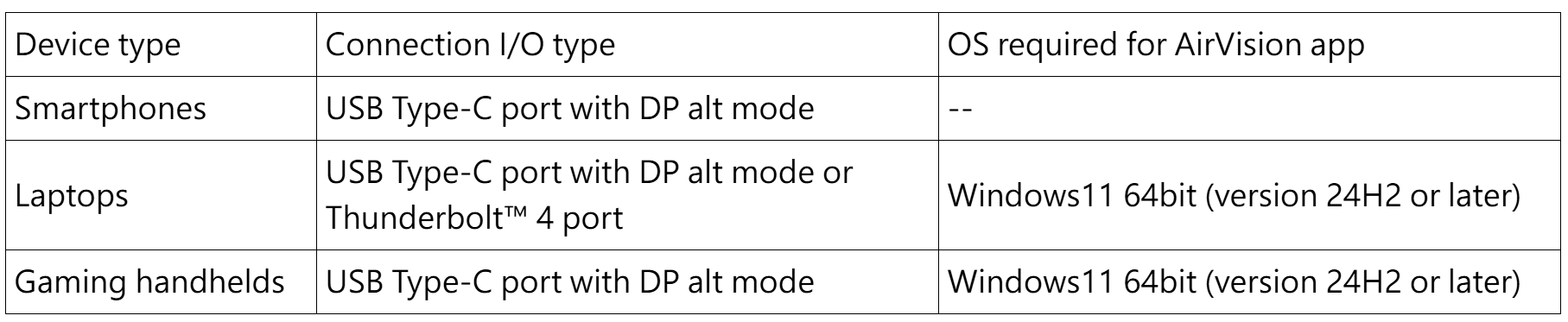
*คอมพิวเตอร์: แนะนำให้ใช้การ์ดกราฟิกที่มีสเปค AMD Radeon 680M หรือสูงกว่า, หรือ Nvidia GTX 1060 (supports GPU Direct) หรือสูงกว่า, หรือ Intel Iris Xe หรือสูงกว่า
*มือถือ: ตัวอย่างเช่น ROG phone (รองรับพอร์ต USB Type-C กับ DP alt mode. โปรดใช้ตัวเชื่อมต่อด้านข้างสำหรับ ROG phone)
ข. วิธีการติดตั้งซอฟต์แวร์ ASUS AirVision และการกำหนดค่าคุณสมบัติ
1).เชื่อมต่อปลายสาย USB ที่มีมุมกับพอร์ต USB Type-C บนแว่นตา 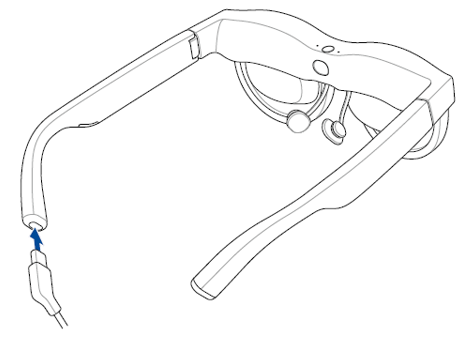
2).เชื่อมต่อปลายสาย USB อีกด้านเข้ากับพอร์ต USB Type-C บนอุปกรณ์ของคุณ 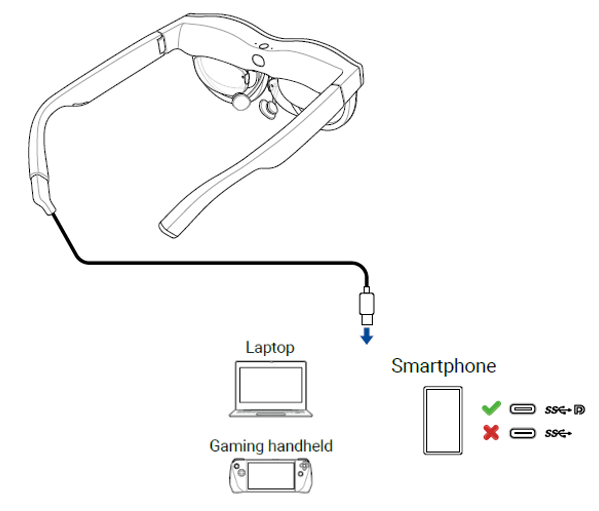
*โดยไม่ต้องติดตั้งแอปพลิเคชัน AirVision:
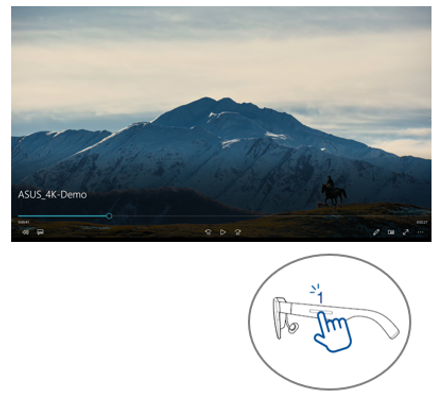
โดยพื้นฐานแล้วมีฟังก์ชั่น 2 อย่างที่มีอยู่ คุณสามารถใช้ทัชแพดบนแว่นตาเพื่อปรับความสว่าง และควบคุมการเล่น/หยุดการเล่นเสียงและวิดีโอ การปรับความสว่าง:
ปัดไปข้างหน้า/ย้อนกลับ (การแตะด้วยนิ้วเดียว)
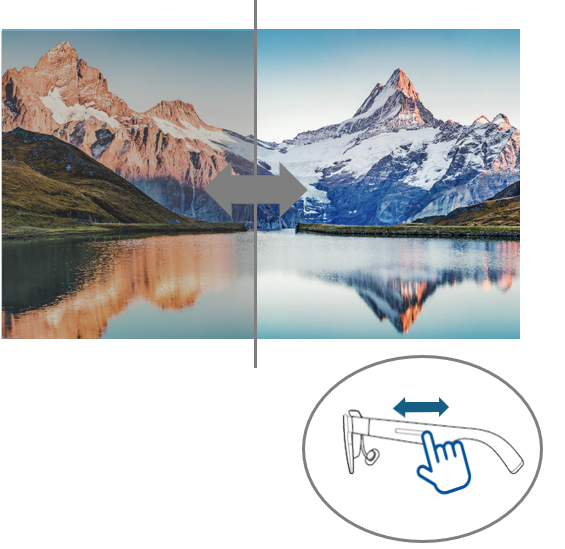
วีดีโอ/เสียง: เล่น/หยุดชั่วคราว(แตะนิ้วเดียว)
การติดตั้งแอปพลิเคชั่น AirVision:
1).เมื่อคุณเชื่อมต่อแล็ปท็อปหรืออุปกรณ์เกมมือถือกับแว่นครั้งแรก แอปพลิเคชั่น ASUS AirVision จะเตือนให้คุณดาวน์โหลดและติดตั้งโดยอัตโนมัติหากคุณมีการเชื่อมต่ออินเทอร์เน็ต
2).หากแอปพลิเคชั่น ASUS AirVision ไม่ได้ดาวน์โหลดโดยอัตโนมัติ ให้ไปที่ ASUS และค้นหาแอปพลิเคชั่น ASUS AirVision เพื่อดาวน์โหลดและติดตั้งด้วยตนเอง
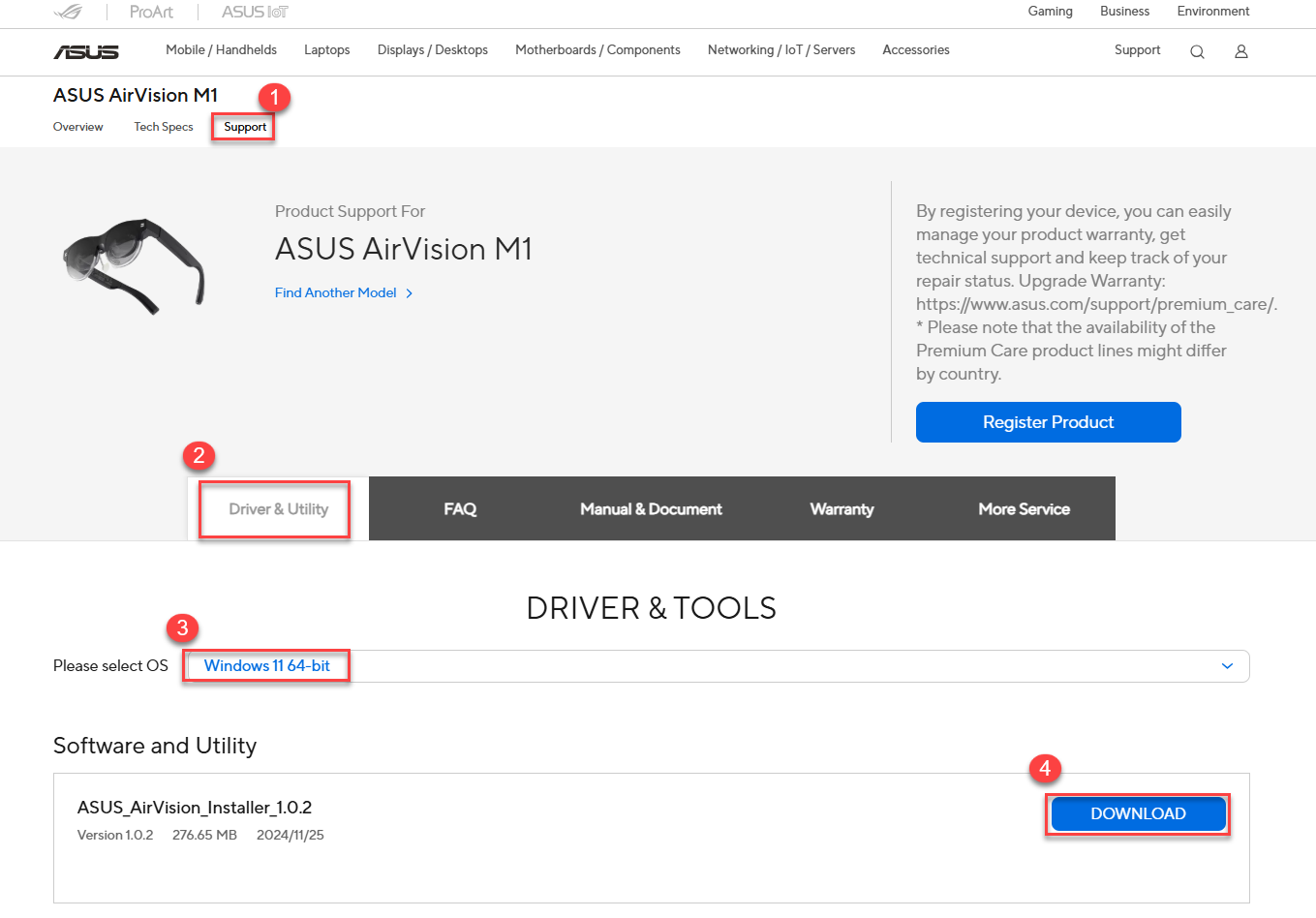
3). การติดตั้งแอปพลิเคชัน ASUS AirVision หลังจากติดตั้งแอปพลิเคชัน ASUS AirVision บนคอมพิวเตอร์ของคุณ นี่คือวิธีการเปิด ASUS AirVision:
① จากเมนู Start บนเดสก์ท็อปคอมพิวเตอร์ ให้เลือก All Programs > ASUS_AirVision 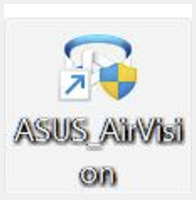 .
.
② ในหน้าต่างป๊อปอัป ให้คลิก Yes เพื่อโหลดแอปพลิเคชั่น
③ เมื่อ ASUS AirVision โหลดเสร็จแล้ว คุณจะเห็นไอคอนวิดเจ็ตลอยของ ASUS AirVision  บนเดสก์ท็อปของคุณ
④ คลิกเพื่อเปิดวิดเจ็ต ASUS AirVision เพื่อให้คุณเข้าถึงข้อมูลและการตั้งค่าที่เกี่ยวข้องกับแว่นตา
4). การแนะนำฟีเจอร์ของ ASUS AirVision:
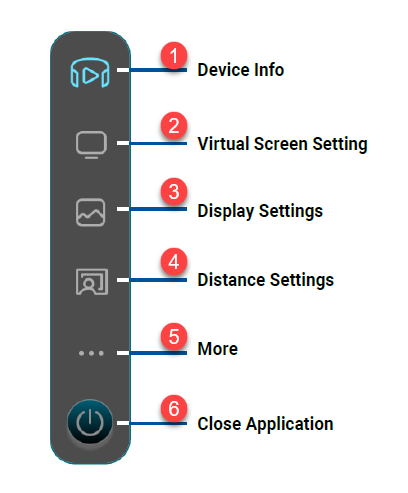
① ข้อมูลอุปกรณ์
ใช้เมนูนี้เพื่อเข้าถึงข้อมูลเกี่ยวกับแว่นตาของคุณ รวมถึงหมายเลขซีเรียลและเวอร์ชันเฟิร์มแวร์ที่ติดตั้งอยู่ในปัจจุบัน และเพื่ออัปเดตเฟิร์มแวร์ของแว่นตา
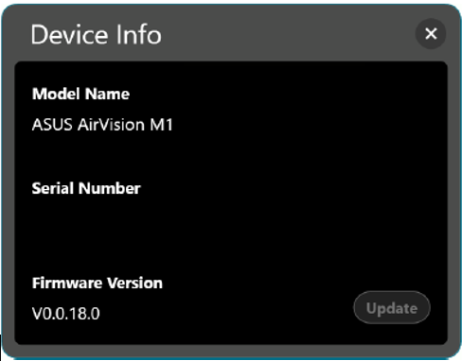
หมายเหตุ: หากติดตั้งเวอร์ชันเฟิร์มแวร์ล่าสุดแล้ว ปุ่มอัปเดตจะไม่ทำงาน
② การตั้งค่าหน้าจอเสมือน
ใช้เมนูนี้เพื่อเลือกหนึ่งในโหมดการแสดงผลที่ตั้งไว้ล่วงหน้าเพื่อเริ่มต้นใช้งานแว่นตาในรูปแบบหน้าจอหลายจอได้อย่างรวดเร็ว 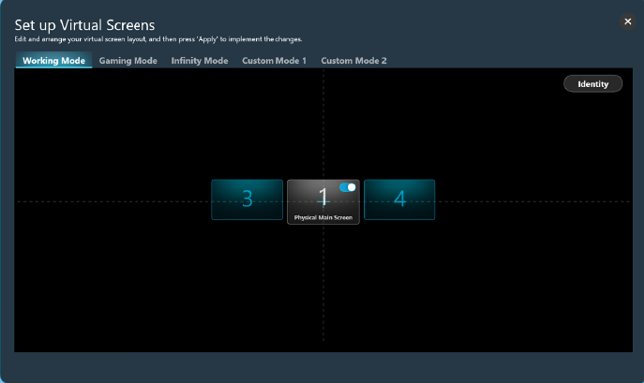
โหมดการทำงาน: เลือกโหมดนี้เพื่อเพิ่มหน้าจอเสมือนมาตรฐานสองหน้าจอ หนึ่งหน้าจอในแต่ละด้านของจอแสดงผลหลักขณะทำงาน
Gaming Mode:เลือกโหมดนี้สำหรับการเล่นเกมเนื่องจากมีตัวเลือกอัตราส่วนภาพสามแบบ – 21:9, 32:9, และ 48:9 – เพื่อรองรับเกมหลากหลายประเภท
Infinity Mode :เลือกโหมดนี้เมื่อคุณต้องการไวท์บอร์ดดิจิตอลขนาดใหญ่สำหรับการทำงานร่วมกันออนไลน์หรือผืนผ้าใบกว้างขวางสำหรับการแสดงความคิดสร้างสรรค์ของคุณ
Custom Mode 1:เลือกเพื่อสร้างและบันทึกเค้าโครงที่ปรับแต่งตามความต้องการของคุณ
Custom Mode 2:เลือกเพื่อสร้างและบันทึกเค้าโครงที่ปรับแต่งที่สอง
Identify :คลิกปุ่มนี้เพื่อแสดงหมายเลขที่กำหนดให้กับแต่ละหน้าจอเสมือน หมายเลขที่กำหนดจะแสดงที่มุมล่างซ้ายและตรงกับหมายเลขที่แสดงบนเค้าโครง
Physical Main Screen :ใช้สวิตช์นี้เพื่อแสดงหรือซ่อนหน้าจอเสมือนที่ตรงกับหน้าจอหลักจริง
③ Display Settings
ใช้เมนูนี้เพื่อตั้งค่าความชอบสำหรับหน้าจอเสมือนของคุณ 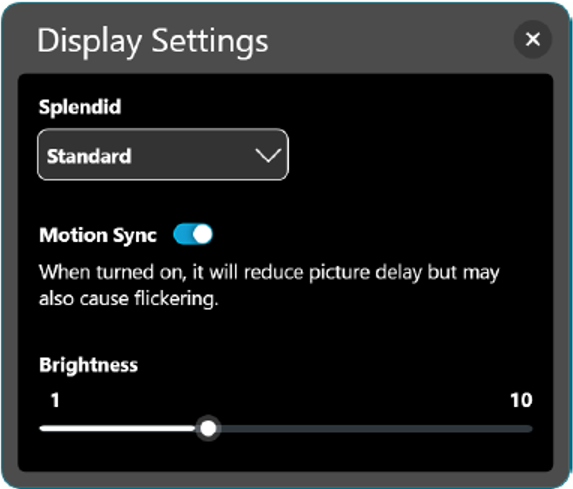
-Splendid:เลือกโหมดภาพที่ตั้งล่วงหน้าซึ่งช่วยเพิ่มประสบการณ์การรับชมให้เหมาะสมกับสภาพแวดล้อมและกิจกรรมปัจจุบันของคุณ
-ตัวเลือกที่มี: Standard, Theater, Office, Game และ Eye Care.
-Motion Sync:เปิดใช้งานตัวเลือกนี้เพื่อการเปลี่ยนแปลงที่ราบรื่นขณะที่คุณนำทางในพื้นที่ทำงานเสมือนจริง
-Brightness:ลากแถบเลื่อนเพื่อปรับความสว่างของหน้าจอเสมือน
*Blue Light Filter:ลากแถบเลื่อนเพื่อปรับระดับการกรองแสงสีฟ้า ระดับที่สูงขึ้นจะลดการปล่อยแสงสีฟ้ามากขึ้น
(มีเฉพาะในโหมด Eye Care)
④ การตั้งค่าระยะห่าง
ใช้เมนูนี้เพื่อปรับระยะห่างระหว่างรูม่านตาดิจิทัลของแว่นตาและระยะห่างของการฉายหน้าจอเสมือน 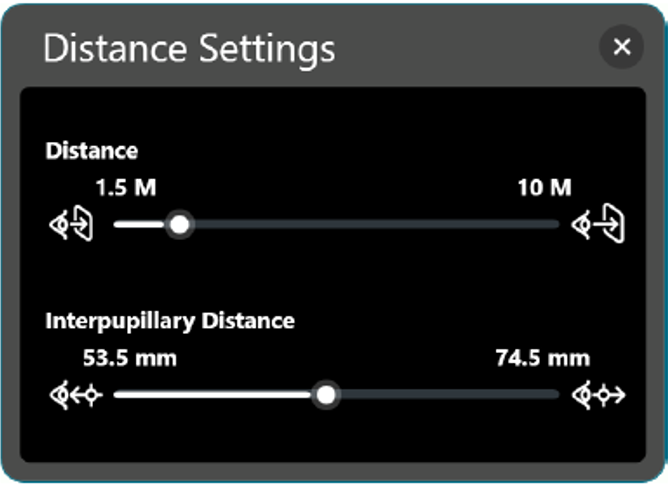
ระยะห่าง:ลากแถบเลื่อนเพื่อกำหนดระยะห่างที่คุณต้องการให้หน้าจอเสมือนปรากฏอยู่ข้างหน้าคุณ
ระยะระหว่างรูม่านตา:ลากแถบเลื่อนเพื่อปรับตำแหน่งภาพสำหรับตาแต่ละข้างให้ตรงกับระยะระหว่างรูม่านตาของคุณเพื่อให้ได้ความชัดเจนของภาพที่ดีที่สุด
⑤ More
เมนู More ช่วยให้คุณดูการตั้งค่าการควบคุมด้วยท่าทาง กำหนดค่าปุ่มลัด รวมถึงตั้งค่าการใช้งานแอปของคุณ 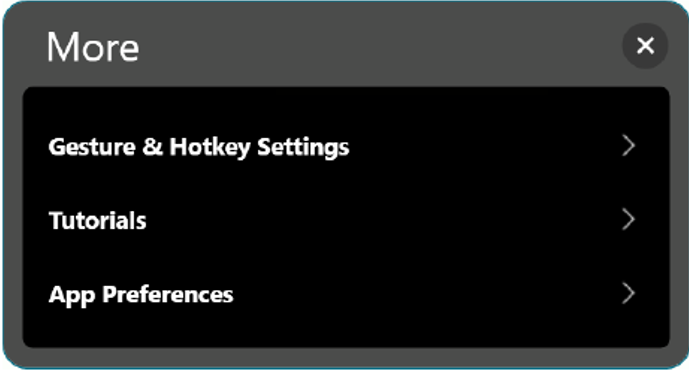
การตั้งค่าท่าทาง & ปุ่มลัด: เลือกตัวเลือกนี้เพื่อดูภาพรวมของท่าทางที่คุณสามารถใช้บนทัชแพดเพื่อควบคุมและนำทางหน้าจอเสมือนจริง รวมถึงกำหนดปุ่มลัดของคุณเองสำหรับการตั้งค่าบางอย่าง
การสอน: คลิกที่ตัวเลือกนี้เพื่อดูการสอนสั้น ๆ ที่แสดงให้คุณเห็นว่าคุณจะใช้ท่าทางในการควบคุมคุณสมบัติต่าง ๆ ของแว่นตาได้อย่างไร
ค่ากำหนดของแอป: คลิกที่ตัวเลือกนี้เพื่อเข้าถึงเมนูที่อนุญาตให้คุณปรับแต่งประสบการณ์การใช้งานแอปของคุณ
* การตั้งค่าท่าทาง & ปุ่มลัด
เมนูนี้สรุปท่าทางที่คุณสามารถใช้บนทัชแพดเพื่อควบคุมและนำทางหน้าจอเสมือนจริง และยังอนุญาตให้คุณกำหนดปุ่มลัดของคุณเองสําหรับการตั้งค่าบางอย่าง
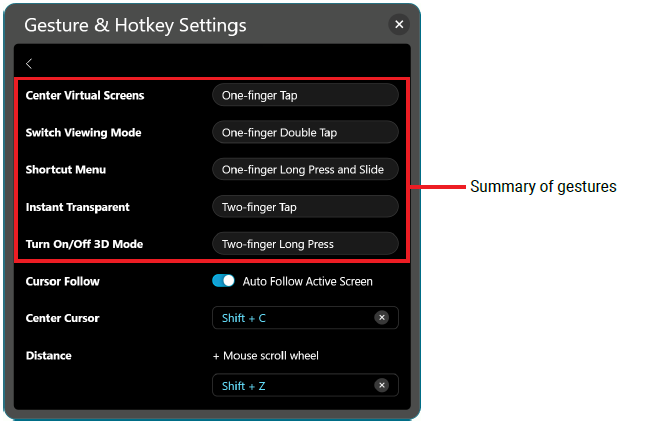
Cursor Follow:เปิดใช้งาน Auto Follow Active Screen เพื่อให้เคอร์เซอร์ติดตามและปรากฏบนหน้าจอที่อยู่ในสายตาของคุณโดยอัตโนมัติ
*หมายเหตุ: คุณสามารถกำหนดทางลัดคีย์บอร์ดของคุณเองสำหรับคุณสมบัตินี้ได้ ทางลัดคีย์บอร์ดต้องรวมถึงคีย์ Shift หรือ Alt รวมกับคีย์ตัวอักษรด้วย.*
Center Cursor:นำเคอร์เซอร์เมาส์ไปไว้ที่กึ่งกลางของหน้าจอเสมือนที่อยู่ในสายตาของคุณ
Distance:อนุญาตให้คุณกำหนดทางลัดคีย์บอร์ดของคุณเองเพื่อใช้ร่วมกับล้อเลื่อนเมาส์ในการปรับระยะทางที่คุณต้องการให้หน้าจอเสมือนปรากฏอยู่ข้างหน้าคุณ
ทางลัดคีย์บอร์ดต้องรวมถึงคีย์ Shift หรือ Alt รวมกับคีย์ตัวอักษรด้วย
*การตั้งค่าแอป :ใช้เมนูนี้เพื่อปรับแต่งประสบการณ์การใช้งานแอปของคุณ 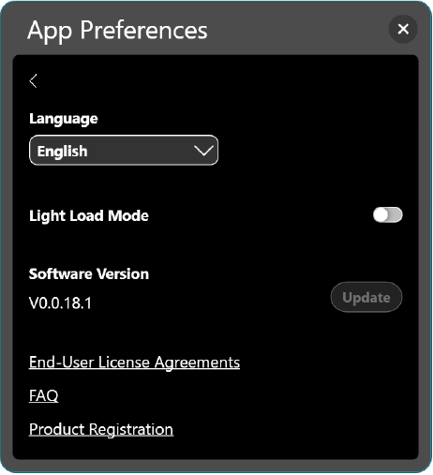
Language:เลือกภาษาที่จะใช้สำหรับแอป ASUS AirVision
Light Load Mode:เปิดใช้งานตัวเลือกนี้เพื่อประหยัดการใช้พลังงานของอุปกรณ์โฮสต์ของคุณ
Software Version:แสดงเวอร์ชันซอฟต์แวร์ปัจจุบันและอนุญาตให้คุณอัปเดตหากมีเวอร์ชันใหม่กว่า
End-User License Agreements:คลิกเพื่อเปิดข้อตกลงสิทธิ์การใช้งานสำหรับผู้ใช้ปลายทาง (EULA) คลิก เข้าใจ แล้วหากคุณได้อ่าน ทำความเข้าใจ และยอมรับข้อกำหนดและเงื่อนไขของข้อตกลงสิทธิ์การใช้งานสำหรับผู้ใช้ปลายทางแล้ว
FAQ:คลิกเพื่อเปิดหน้า FAQ เพื่อค้นหาคำตอบสำหรับคำถามที่พบบ่อยและแก้ไขปัญหา
Product Registration:คลิกเพื่อเปิดหน้าลงทะเบียนผลิตภัณฑ์
Q1. ฉันจะสลับระหว่างโหมด 2D และ 3D บนแว่น AirVision ได้อย่างไร?
A1.
① ตรวจสอบให้แน่ใจว่าแอปพลิเคชัน AirVision เปิดใช้งานอยู่และคุณไม่ได้อยู่ในโหมดโหลดแสงก่อนที่จะเปลี่ยนไปใช้โหมด 3D
② โหมด 3D ใช้ได้กับวิดีโอที่เล่นในรูปแบบ 3D แบบเคียงข้างกัน (SBS 3D) และในโหมดเต็มหน้าจอเท่านั้น
③ ตรวจสอบให้แน่ใจว่าอัตราส่วนหน้าจอเสมือนของคุณตรงกับวิดีโอ 3D เพื่อแสดงวิดีโอ 3D ให้ถูกต้อง
④ เปิด/ปิด: แตะสองครั้งค้างไว้ 1.5 วินาที
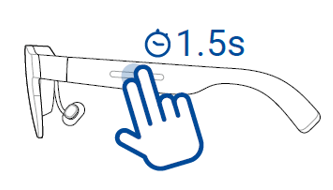
Q2. ทำไมภาพของตาซ้ายและขวาจึงแตกต่างกันเมื่อเชื่อมต่อกับคอมพิวเตอร์ และทำไมหน้าจอถึงแยกเป็นสองส่วนเมื่อเชื่อมต่อกับโทรศัพท์?
A2. นี่เป็นเพราะโหมด 3D ถูกเปิดใช้งาน หากต้องการรวมภาพเข้าด้วยกัน ให้กดทัชแพดที่ขมับซ้ายด้วยสองนิ้วค้างไว้ 1.5 วินาที
Q3. ฉันควรทำอย่างไรหากหน้าจอเบลอ?
A3.
① ตรวจสอบว่าไม่ได้ตั้งค่าเป็นโหมด 3D
② ตรวจสอบว่าระยะห่างระหว่างรูม่านตา (IPD) ของคุณ อยู่ในช่วง 53.5-74.5 มม. หากจำเป็น ให้สวมแว่นตาหรือคอนแทคเลนส์ที่มีค่าสายตาที่ถูกต้องและปรับตำแหน่งของแว่นตา
Q4. ทำไมเมนูเกมถึงขึ้นมาบ่อยๆ?
A4. เมื่อเมนูเกมขึ้นมาบ่อยๆ แม้ว่าจะปิดมันแล้วก็ตาม เป็นเพราะคุณอยู่ในโหมดการตั้งค่าและได้เปิดฟีเจอร์ตามอัตโนมัติของเคอร์เซอร์ ซึ่งทำให้เมาส์กระโดดไปยังหน้าต่างอื่นบ่อยๆ และเมื่อเกมตรวจจับได้ว่าเมาส์ไม่ได้อยู่บนหน้าจอเกม มันจะเปิดเมนูหรือหยุดเกมโดยอัตโนมัติ
Q5. ฉันสามารถใช้หูฟัง Bluetooth กับแว่นตา AirVision ได้หรือไม่?
A5. ได้, AirVision ทำหน้าที่เป็นหน้าจอภายนอกสำหรับโทรศัพท์, คอนโซลเกม, หรือคอมพิวเตอร์ของคุณ ตราบใดที่อุปกรณ์ของคุณรองรับ Bluetooth, คุณสามารถใช้หูฟัง Bluetooth ได้ สำหรับบางอุปกรณ์ เช่น iPhone คุณอาจต้องเลือกหูฟังเป็นอุปกรณ์ออกเสียง
Q6. ทำไมมีขอบสีเหลืองบนหน้าจอแล็ปท็อปของฉัน?
A6. ขอบสีเหลืองแสดงว่ามีการบันทึกหน้าต่างโดยใช้ฟีเจอร์บันทึกหน้าจอของ Windows อยู่
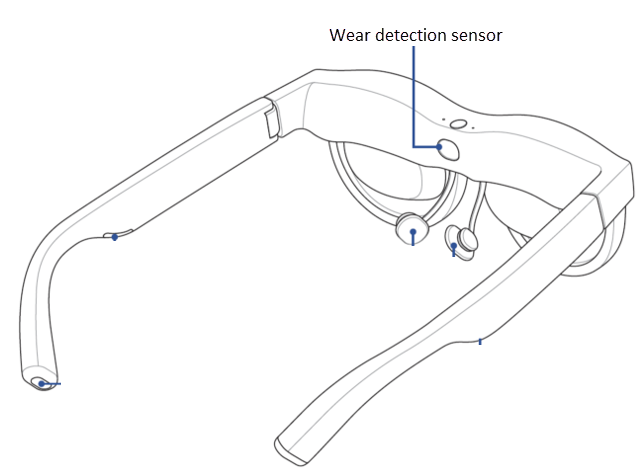
Q7. ฉันควรทำอย่างไรหากเซ็นเซอร์ตรวจจับการสวมใส่ทำงานผิดปกติ?
A7. ใช้ผ้าไมโครไฟเบอร์นุ่ม ๆ ทำความสะอาดเซ็นเซอร์
Q8. ฉันสามารถใช้แว่นตา AirVision ถ้าฉันสายตาสั้นได้หรือไม่?
A8. ได้, เราให้ตัวอย่างเลนส์ตามใบสั่งแพทย์ในบรรจุภัณฑ์ผลิตภัณฑ์ คุณสามารถรับใบสั่งจากจักษุแพทย์ของคุณและนำใบสั่งและตัวอย่างไปยังช่างเลนส์ แจ้งให้พวกเขาทราบว่าเลนส์เหล่านี้จะใช้สำหรับแว่นตา AR พวกเขาจะสร้างเลนส์ตามตัวอย่าง ซึ่งคุณสามารถติดตั้งในแว่นตา AirVision ได้
Q9. การใช้แว่น AirVision เป็นเวลานานจะทำให้ดวงตาของฉันเสียหายหรือไม่?
A9. แว่น AirVision ได้รับการรับรองการลดแสงสีฟ้าต่ำและการลดการกระพริบจาก TÜV Rheinland ผลิตภัณฑ์ที่ตรงตามมาตรฐานเหล่านี้และได้รับการรับรองนี้ตรงตามข้อกำหนดที่เข้มงวด รวมถึงการแสดงผลคุณภาพสูง การปรับปรุงสุขภาพดวงตา และการให้ประสบการณ์การใช้งานที่สะดวกสบาย อย่างไรก็ตาม ยังคงแนะนำให้พักผ่อนเป็นประจำ
Q10. ฉันจะฉายเนื้อหาที่ฉันเห็นในแว่น AirVision ไปยังอุปกรณ์อื่น ๆ (เช่น จอภาพ) เพื่อให้คนอื่นเห็นเนื้อหาเดียวกันได้อย่างไร?
A10. ใช้ทางลัด「Ctrl+Alt+E」เพื่อเปิดหน้าต่าง Unity ภาพในหน้าต่างนี้คือสิ่งที่คุณเห็นผ่านแว่น หากคุณได้เชื่อมต่อกับจอภาพอื่นแล้วผ่าน HDMI หรือแบบไร้สาย คุณสามารถลากหน้าต่างนี้ไปยังจอภาพที่ตั้งใจได้
Q11. แว่น AirVision มีขนาดต่าง ๆ เพื่อรองรับขนาดศีรษะใหญ่/เล็กหรือไม่?
A11. ในการเปิดตัว มีเพียงขนาดเดียว แต่ขาแว่นสามารถงอออกได้ถึง 22 องศา รองรับความกว้างของศีรษะตั้งแต่ 140-170 มม.
Q12. ฉันสามารถดู Netflix บนแว่น M1 ได้หรือไม่?
A12. ได้ คุณสามารถทำได้ ซึ่งรวมถึง Netflix และแพลตฟอร์มสตรีมมิงยอดนิยมอื่น ๆ ตราบใดที่โทรศัพท์ของคุณมีพอร์ต USB Type-C ที่รองรับ DP alt mode คุณสามารถมิเรอร์เนื้อหาจากโทรศัพท์ไปยังแว่นตาได้โดยตรง
Q13. ทำไมฉันไม่สามารถปรับระดับเสียงเมื่อเชื่อมต่อแว่นตา M1 กับ iPhone ได้?
A13. เนื่องจากการออกแบบของ iPhone 15 และรุ่นที่ใหม่กว่า คุณอาจไม่สามารถปรับระดับเสียงได้ในขณะใช้แว่นตา เพื่อให้ได้ประสบการณ์ที่ดียิ่งขึ้น เราขอแนะนำให้ใช้หูฟังบลูทูธและตั้งค่าการส่งออกเสียงไปยังหูฟัง
Q14. หากคุณต้องการติดตั้งซอฟต์แวร์ AirVision โดยอัตโนมัติ
A14.
1). โปรดทำการอัปเดต Windows ก่อน
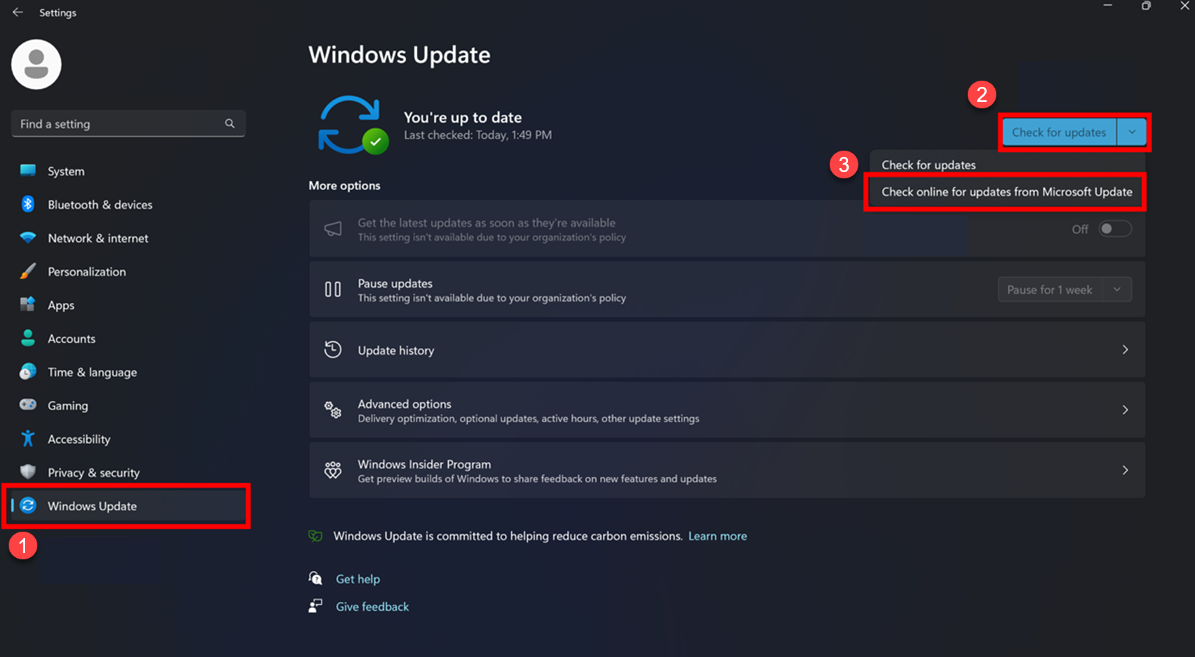
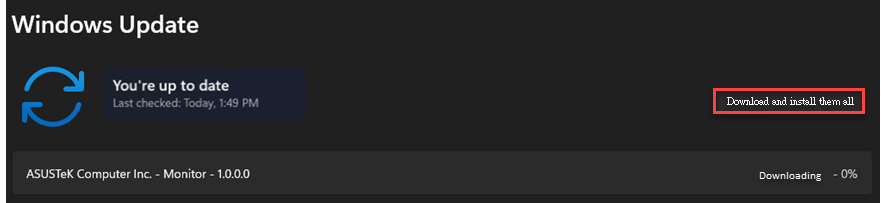
2). จากนั้นอัปเดต Monitor 1.0.0.0.
หลังจากนั้นให้เชื่อมต่อ M1 และซอฟต์แวร์จะถูกตรวจพบและติดตั้งโดยอัตโนมัติ
Q15. ฉันจะเปิดใช้งานโหมดสาธิตและกลับไปที่โหมดปกติได้อย่างไร?
A15.
แอป AirVision มีโหมดสาธิตในตัว ทำให้สะดวกสำหรับคู่ค้าในการแสดงผลิตภัณฑ์ เพื่อเปิดใช้งาน ให้ไปที่ "เพิ่มเติม" และเริ่ม「การสอน」
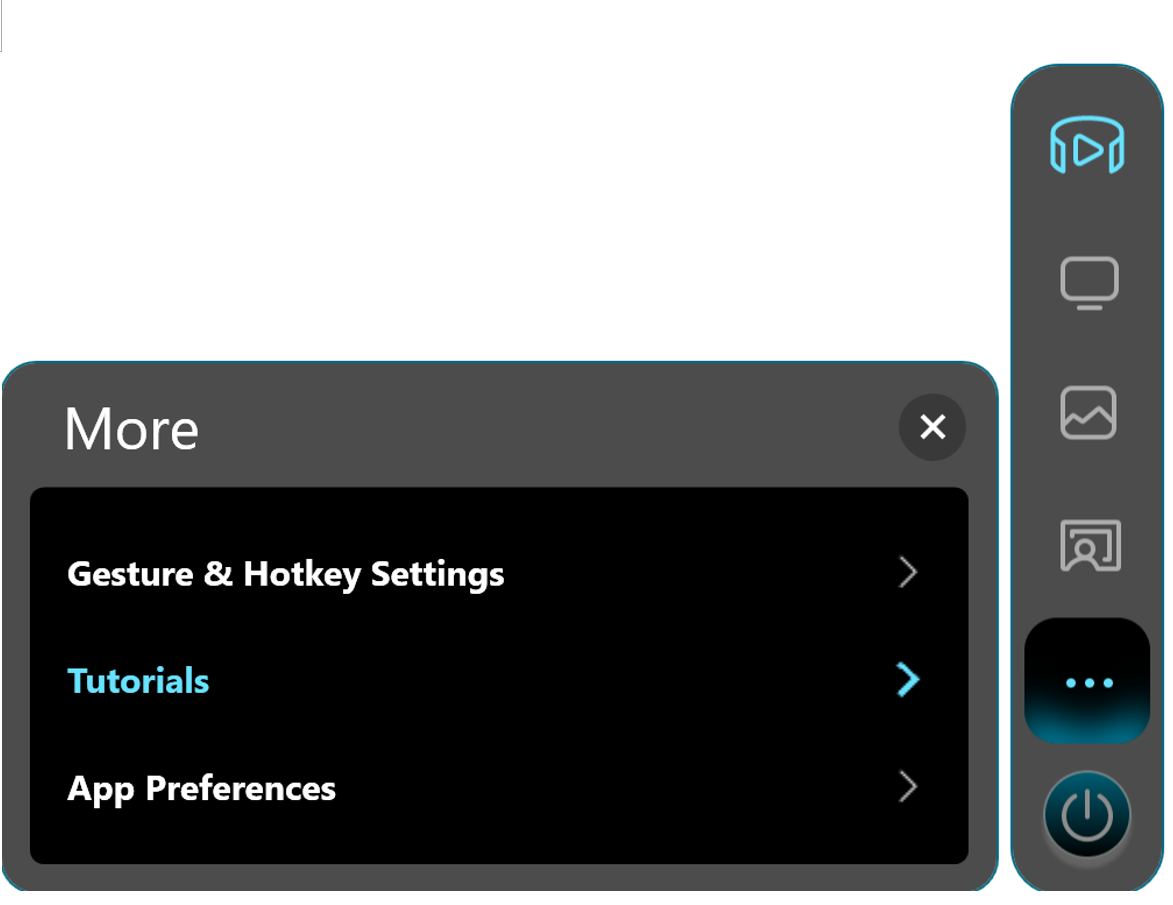
จากนั้น กดคีย์ผสม「Ctrl+Alt+D」และคลิกปุ่มเมาส์ซ้าย 12 ครั้งติดต่อกันที่ไอคอนกรอบสีแดง จะมีการแจ้งเตือนปรากฏขึ้น เพื่อบ่งบอกว่าคุณได้เปลี่ยนเป็นโหมดสาธิตแล้ว
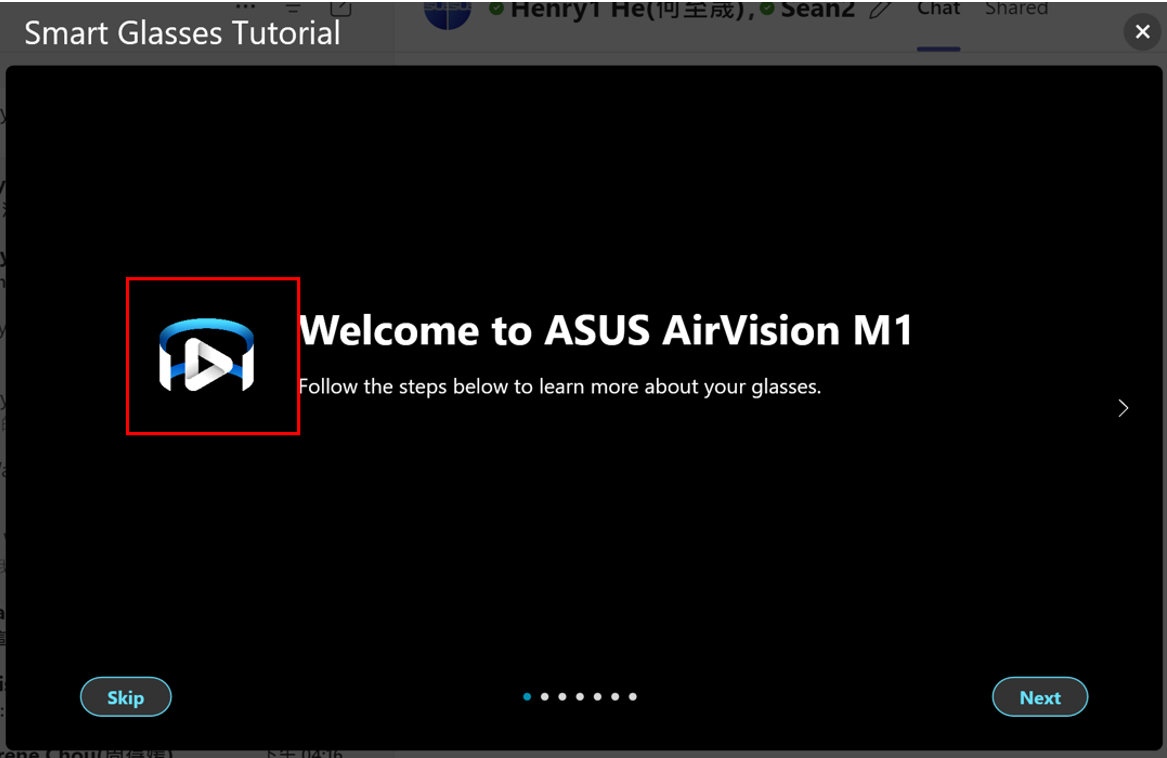
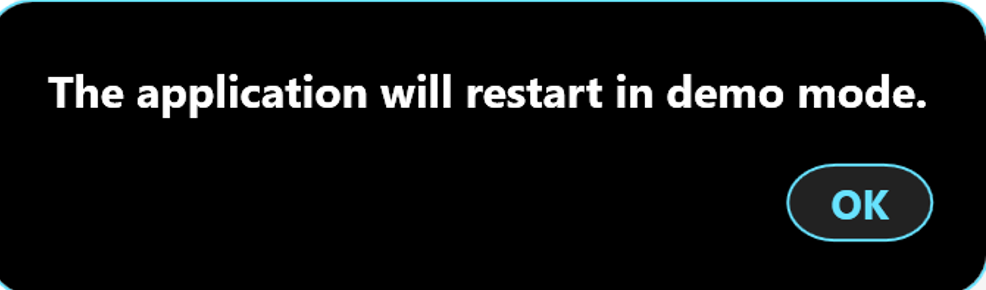
หากต้องการเปลี่ยนกลับไปยังโหมดปกติ ให้ทำตามขั้นตอนเดิม หลังจากกระบวนการเสร็จสิ้น จะมีการแจ้งเตือนปรากฏขึ้น เพื่อบ่งบอกว่าคุณได้เปลี่ยนกลับไปยังโหมดปกติแล้ว
Q16. ฉันควรทำอย่างไรหากข้อความในแว่นตามีขนาดเล็กเกินไปเมื่อเปิดใช้งาน AirVision?
A16. มีสามวิธีในการขยายข้อความ: (1) Windows settings: คลิกขวาบนเดสก์ท็อป >> "Display settings" >> "Display" >> "Scale and layout" >> เปลี่ยนสเกลการแสดงผลจาก 100% เป็น 125%; (2) AirVision settings: ใน "Distance," ดึงหน้าจอเสมือนให้เข้าใกล้เพื่อขยายข้อความ; (3) Browser settings: ตัวอย่างเช่น ใน Edge, กดแป้น Ctrl ค้างไว้และหมุนล้อเมาส์เพื่อขยายสเกลการแสดงผลภายในเบราว์เซอร์ วิธีเหล่านี้สามารถช่วยคุณปรับขนาดข้อความให้เหมาะสมและสบายตา
Q17. ทำไมหน้าจอถึงกระพริบและซูมเข้าออกซ้ำๆ เมื่อเริ่มแอป AirVision?
A17. สิ่งนี้เกิดขึ้นเพราะว่าแอปพลิเคชันกำลังตั้งค่าชุดของการกำหนดค่าสำหรับการแสดงผลและสร้างหน้าจอเสมือนอื่นๆ ในเบื้องหลัง กระบวนการนี้ทำให้เกิดการสลับหน้าจออย่างต่อเนื่อง ซึ่งส่งผลให้เกิดการกระพริบและซูมเข้าออกได้ ขอให้คุณอดทนรอ หน้าจอจะคงที่เมื่อการตั้งค่าเสร็จสมบูรณ์
Q18. ทำไมพัดลมของแล็ปท็อปถึงทำงานด้วยความเร็วสูงและระบบจึงช้าลงเมื่อเริ่มแอป AirVision?
A18. สิ่งนี้เกิดขึ้นเนื่องจากหน้าต่างเสมือนแต่ละหน้าต่างใช้ทรัพยากร GPU เช่นเดียวกับหน้าจอปกติ ยิ่งมีหน้าจอมากเท่าใด ภาระ GPU ก็จะสูงขึ้น ทำให้ระบบแล็ปท็อปเพิ่มความเร็วพัดลมโดยอัตโนมัติเพื่อกระจายความร้อน คุณสามารถบรรเทาปัญหานี้ได้สองวิธี: (1) เปิดใช้งาน "โหมดโหลดเบา" ซึ่งลดภาระของระบบไปบ้าง (2) อัปเกรด Windows เป็นเวอร์ชัน 24H2 เนื่องจากเวอร์ชันนี้จะเพิ่มประสิทธิภาพของกระบวนการจับภาพหน้าจอ ทำให้ภาระของ GPU ลดลงอย่างมาก