İlgili Konular
[Kablosuz Router] ASUS Router'da Kablosuz MAC Filtresi (WiFi Red Listesi) nasıl kurulur?
WiFi engelleme listesi, ASUS yönlendiriciye bağlı kablosuz cihazların internete erişip erişemeyeceğini yönetmek için kullanılır ve ev ağınızın güvenliğini artırır. Örneğin, yönlendirici üzerindeki kablosuz cihazlar listesinde evinizde ASUS yönlendiricinize bağlı tanımadığınız bir telefon görürseniz, bu telefonu yönlendiricinin WiFi engelleme listesine ekleyebilirsiniz. Bu telefon WiFi ağınıza erişemeyecektir.
Not: Yönlendiricinizin ağ güvenliğini geliştirmek için şifreleme ayarlamak, karmaşık bir parola kullanmak veya en son ürün yazılımına güncellemek gibi adımlar atmak, ev ağınızın güvenliğini büyük ölçüde sağlayabilir.
Daha fazla bilgi için, lütfen SSS bölümüne bakınız [Kablosuz] Yönlendiricimi nasıl daha güvenli hale getirebilirim
Hazırlık
1. Lütfen yönlendiricinizin ürün yazılımını en son sürüme güncelleyin. Ürün yazılımının nasıl güncelleneceği ile ilgili talimatlar için lütfen aşağıdaki SSS'ye bakınız
[Kablosuz Yönlendirici] Yönlendiricinizin ürün yazılımı en son sürüme nasıl güncellenir
[ExpertWiFi] ExpertWiFi yönlendiricinin ürün yazılımı nasıl güncellenir
2. Lütfen önce akıllı telefon cihazınıza ASUS yönlendirici uygulamasını yükleyin. Uygulama sürümünün güncel olduğundan emin olun.
Uygulamanın nasıl yükleneceğiyle ilgili bilgi için lütfen aşağıdaki SSS'ye bakınız
[Kablosuz Router] ASUS Wi-Fi router'ı ASUS Router Uygulaması ile nasıl kurulur
[Kablosuz Router] ASUS router uygulaması ile birden fazla ASUS router nasıl yönetilir
[ExpertWiFi] ASUS ExpertWiFi router'ı ASUS ExpertWiFi Uygulaması ile nasıl kurulur
3. Kablosuzun bazı işlevleri, ürün yazılımı sürümüne bağlı olarak farklılık gösterebilir.
WiFi engelleme listesini ASUS Router APP veya ASUS Router Web GUI (web ayarları sayfası) üzerinden ayarlayabilirsiniz.
A. ASUS Router APP / ASUS ExpertWiFi Uygulaması ile WiFi engelleme listesi ayarlanması(Aşağıda ASUS router uygulaması örnek olarak kullanılmıştır)
Arayüz 1: 3.0.0.6.102_35404(ve sonrası dahil) ürün yazılımına sahip routerları destekler
1. Uygulamaya giriş yapın ve [Ayarlar] > [Ağ] > [Ana ağ profili (Aşağıda Test_WiFi-1 örnek olarak kullanılmıştır)] > [Kabul Et] veya [Reddet] seçin.
[Kabul Et] : MAC filtre listesinde olan cihazların kablosuz ağa erişmesine izin vermek için Kabul Et'i seçin.
[Reddet] : MAC filtre listesinde olan cihazların kablosuz ağa erişmesini engellemek için Reddet'i seçin.
[Disable] : Bu özelliği devre dışı bırakır.

2. Aşağıda [Reddet] örnek olarak kullanılmıştır.
Örneğin, bu telefonun Test_WiFi-1'e bağlanmasını istemiyorsanız, Test_WiFi-1 profilinde [Reddet] seçeneğini seçebilir, kablosuz cihazı listeye ekleyip [Uygula] seçeneğine tıklayarak ayarı tamamlayabilirsiniz.
Not: ASUS kablosuz yönlendiricilerin modeline göre farklı işlevleri vardır. Lütfen yönlendiricinizin bantları destekleyip desteklemediğini onaylamak için ASUS ürün teknik özelliklerini kontrol edin.
(1) [MAC Filtreyi Etkinleştir] : [Reddet] seçin.
(2) [MAC Filtre listesi] : Düzenleme simgesine tıklayın.
(3) Kablosuz cihazınızı MAC adresi açılır menüsünden seçin.
(4) Bu cihazı listeye eklemek için ekle simgesine tıklayın  .
.
(5) [Tamam]’a tıklayın.
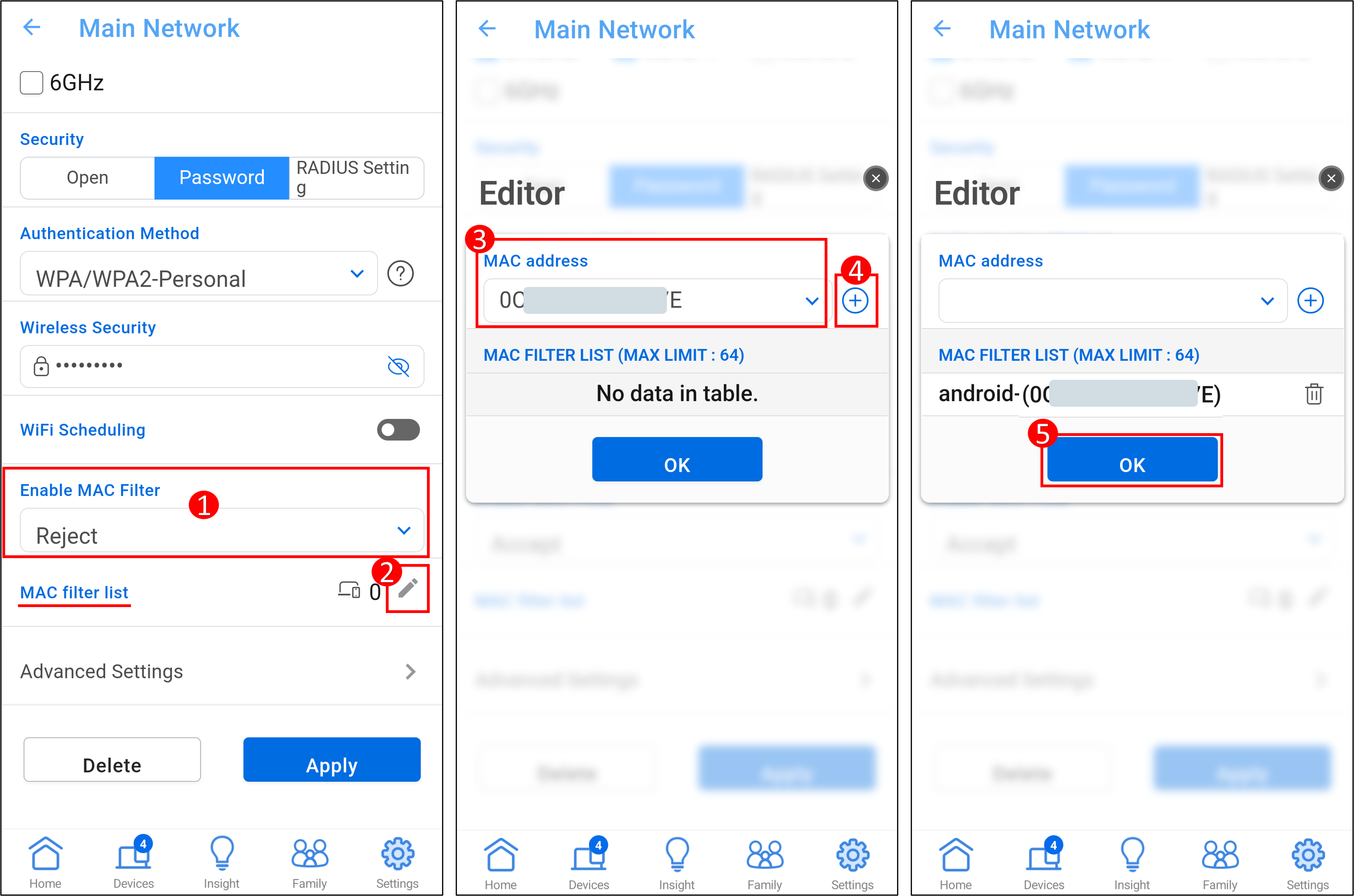
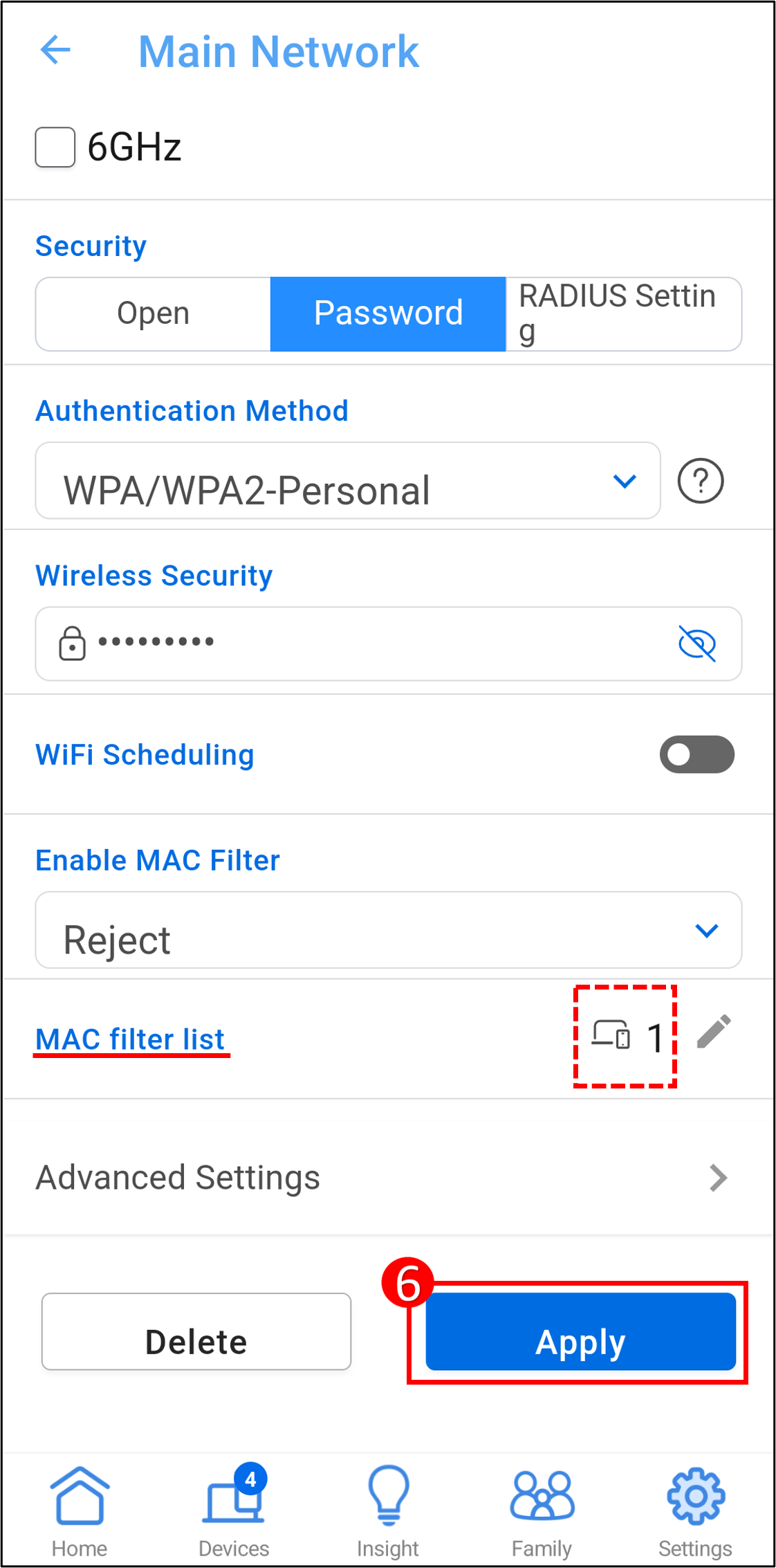
(6) Cihaz sayısı aşağıdaki şekilde gösterilmiştir, ayarları kaydetmek için [Uygula] ya tıklayın.
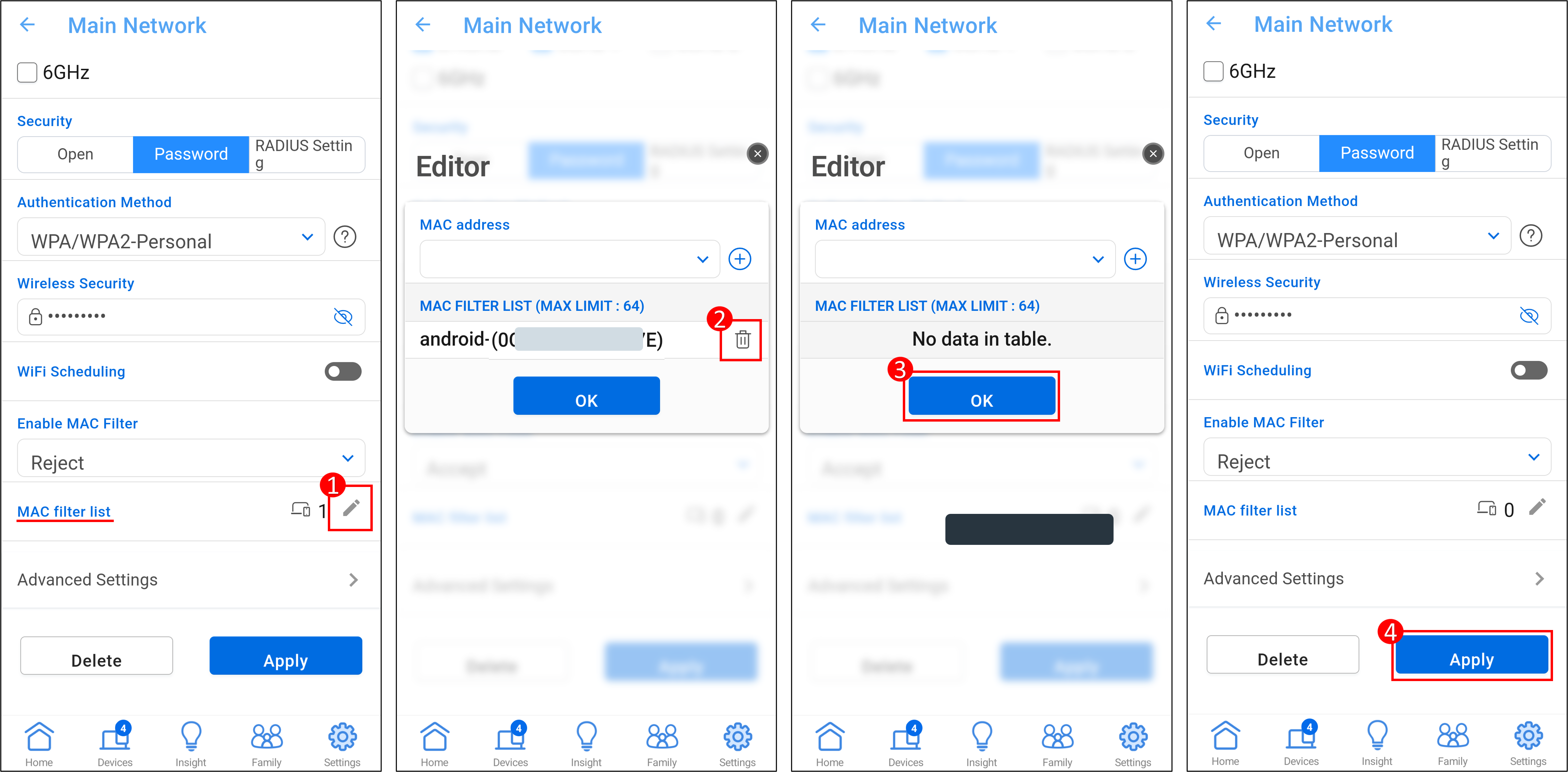
Bir cihazı listeden kaldırmak için, (1) Düzenle simgesine tıklayın. (2) Kaldırmak istediğiniz cihazda sil simgesine  tıklayın. (3) [Tamam] a tıklayın. (4) Silme işlemini tamamlayıp ayarları kaydetmek için [Uygula] ya tıklayın.
Arayüz 2: 3.0.0.6.102_35404'ten eski firmware destekleyen routerlar için
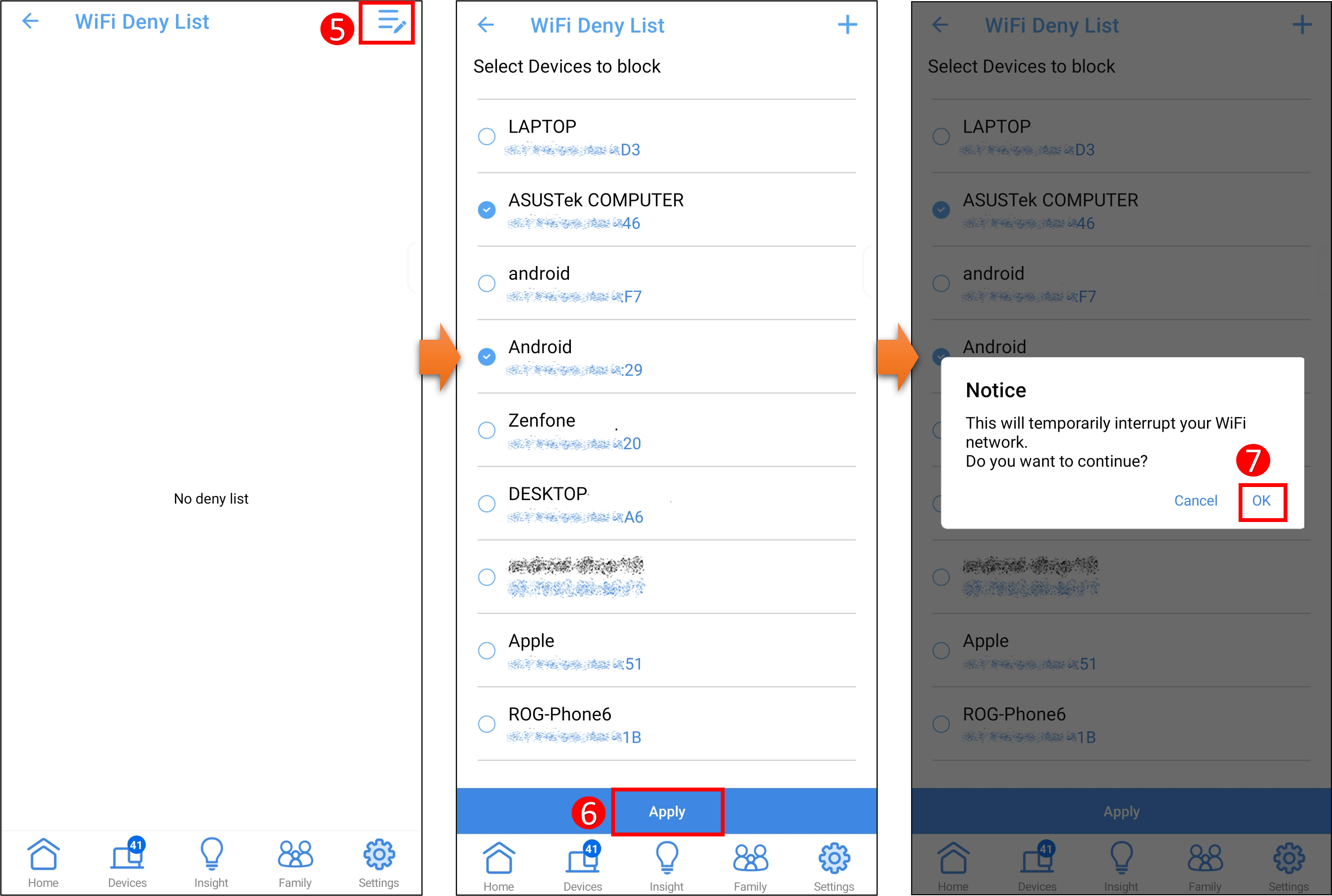
1. Uygulamaya girin, [ Ayarlar ] > [ WiFi ] > [ WiFi Reddetme Listesi ] > [ Reddetme Listesini Yönet ] e dokunun.
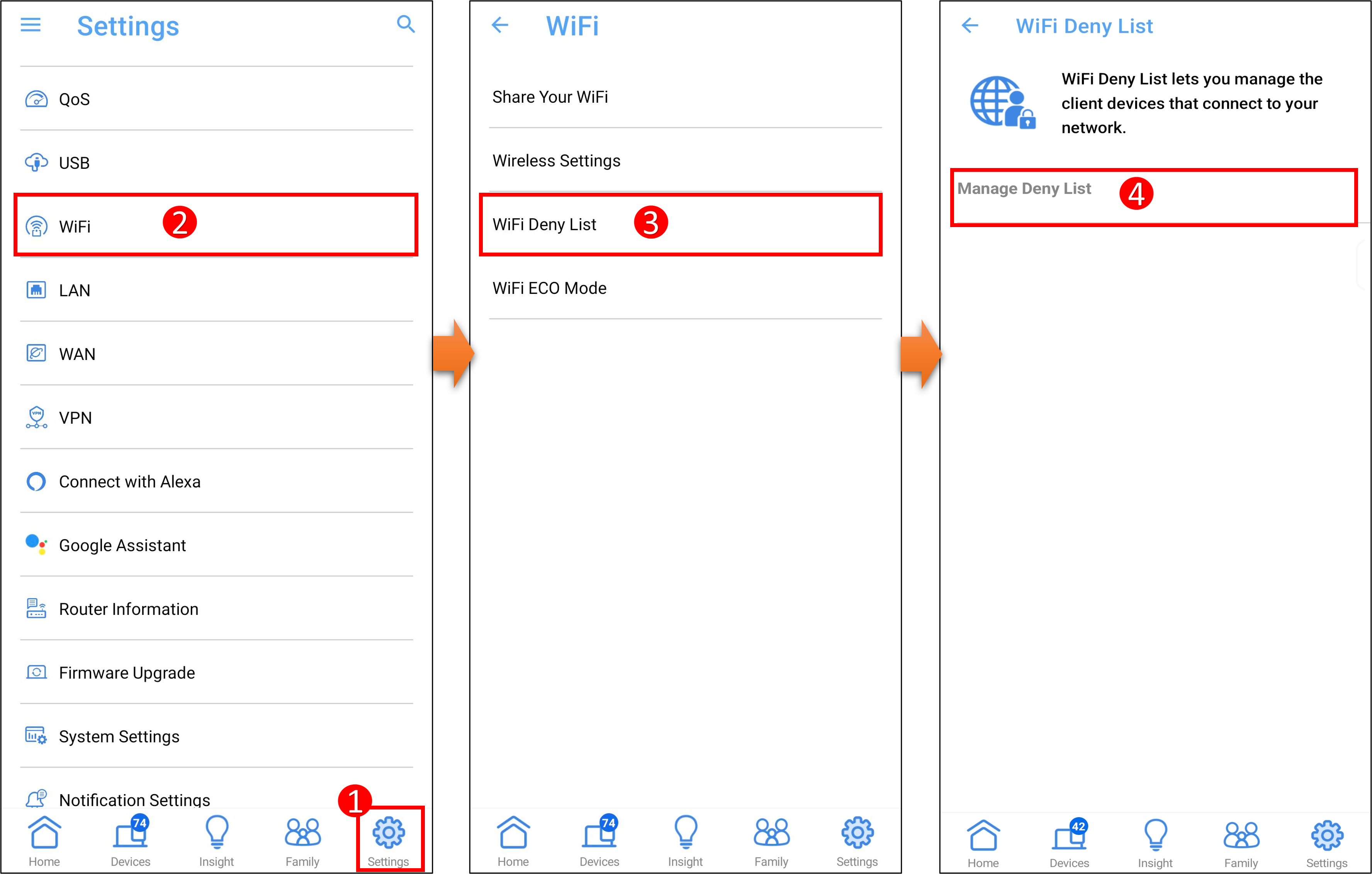
2. Düzenle simgesine dokunun ve WiFi reddetme listesine eklemek istediğiniz cihazı seçin. Ayarı kaydetmek için [Uygula] ya dokunun.
Not: Bu özelliği ayarlamak, WiFi sinyalinizi geçici olarak kesecektir.
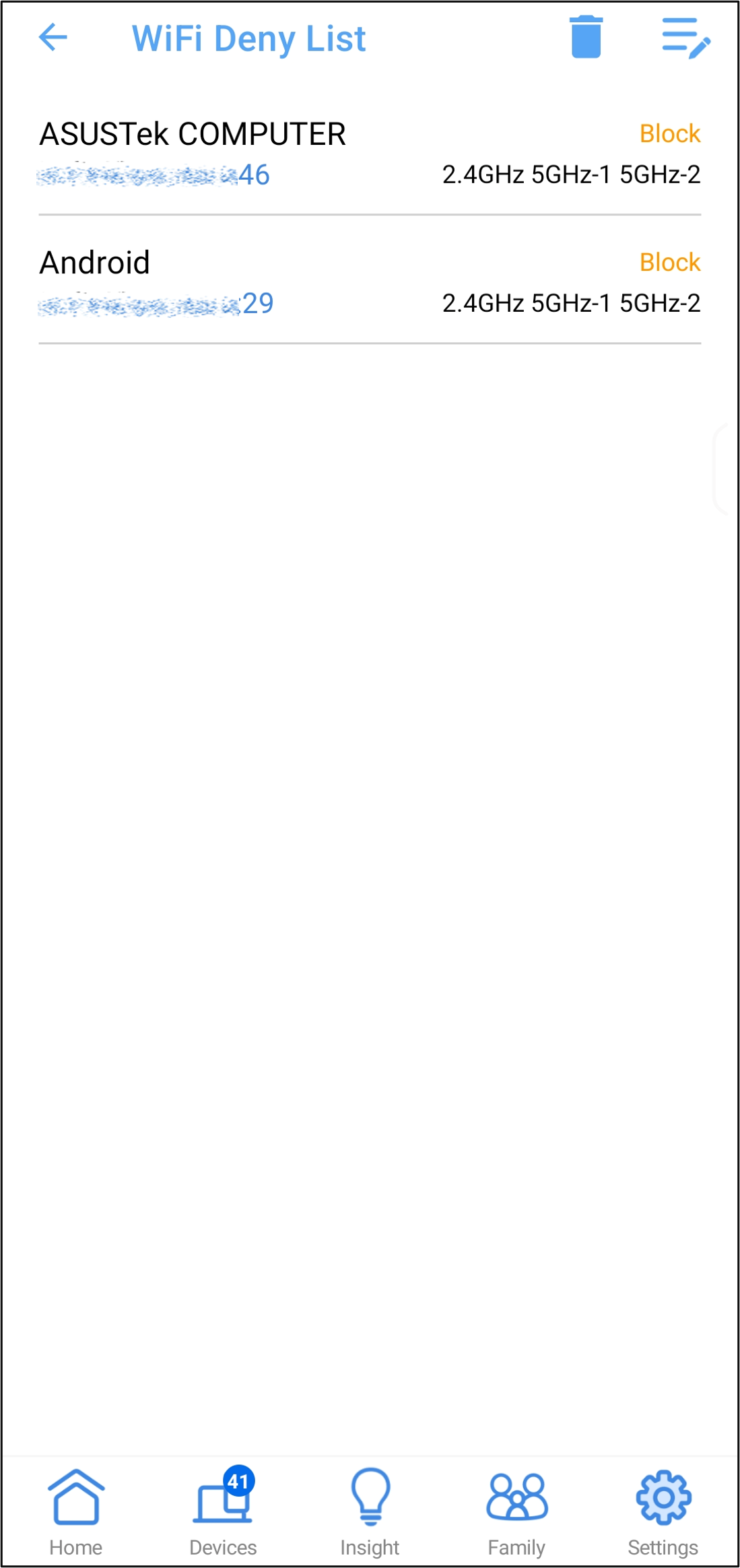
3. Engellenen cihazların listesini WiFi engelleme listesinde görebilirsiniz.
Bir cihazı WiFi engelleme listesinden kaldırmak için  simgesine dokunun, kaldırmak istediğiniz cihazı seçin ve ardından ayarı tamamlamak için [Sil] seçeneğine dokunun.
B. ASUS router Web GUI'de WiFi engelleme listesi oluşturma
1. Bilgisayarınızı yönlendiriciye kablolu veya WiFi bağlantısı ile bağlayın. Bir web tarayıcı açın ve WEB GUI'ye giriş yapmak için yönlendiricinizin LAN IP'sini veya yönlendirici URL'sini http://www.asusrouter.com adresine girin.

2. Giriş yapmak için yönlendiricinizin kullanıcı adını ve şifresini girin.

Not: Eğer kullanıcı adını ve/veya şifreyi unutursanız, lütfen router'ı fabrika ayarlarına döndürün ve yeniden kurulum yapın.
Lütfen [Kablosuz Router] Router'ı fabrika ayarlarına nasıl sıfırlayabilirim? bağlantısına bakınız, router'ı varsayılan duruma döndürme adımlarını bulabilirsiniz.
3. Kablosuz cihazların WiFi'ye bağlanmasına izin vermek veya engellemek için ayarlayın
Arayüz 1: 3.0.0.6.102_35404(ve sonrası dahil) firmware destekleyen routerlar için
3-1 [Ağ] > [Ana ağ profili (Aşağıda Test_WiFi-1 örnek olarak kullanılmıştır)] bölümüne gidin.
3-2 [MAC Filtrelemeyi Etkinleştir] ayarını yapın (varsayılan olarak devre dışı)
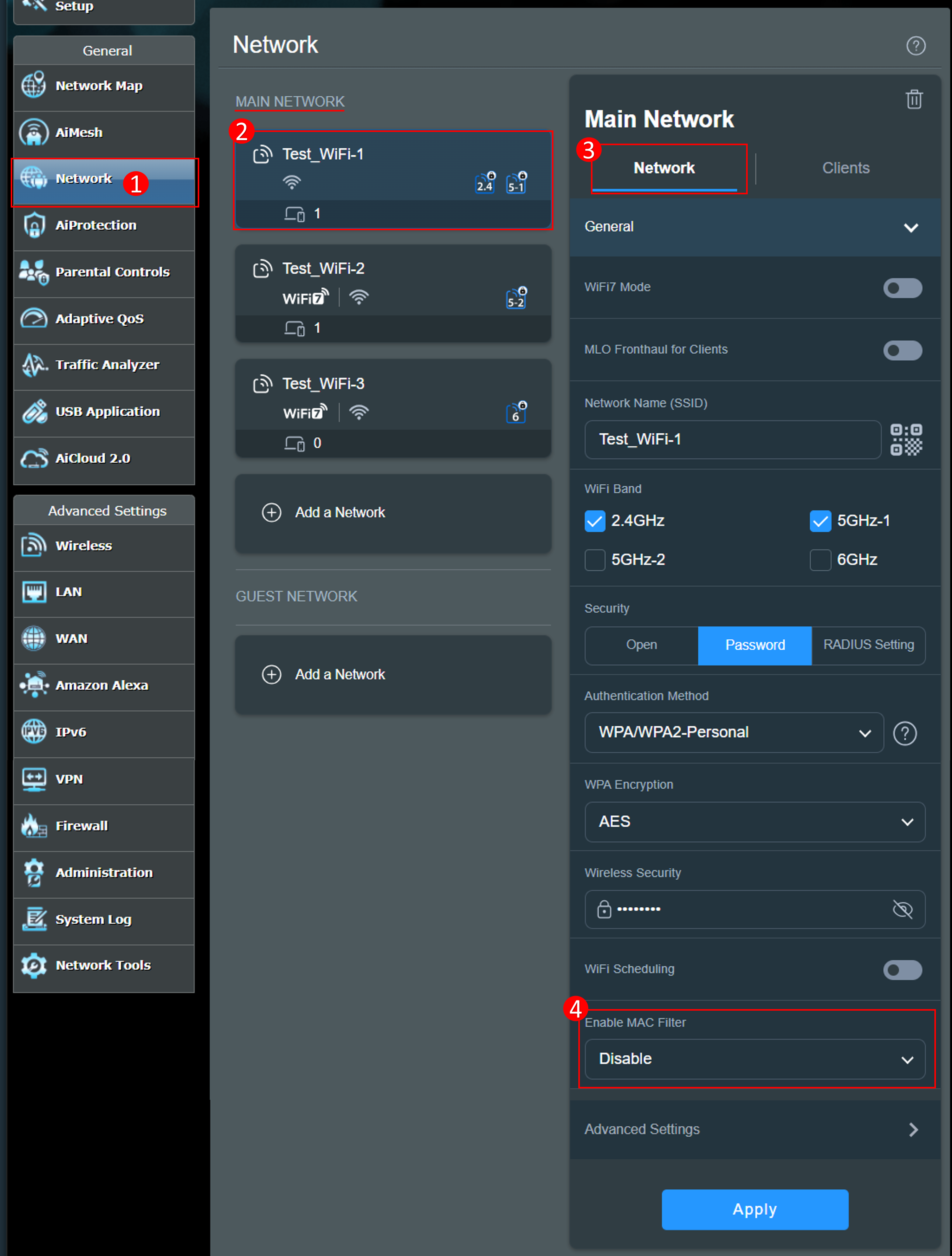
Kablosuz MAC filtresi, kablosuz ağınızda belirtilen bir MAC (Medya Erişim Kontrolü) adresine iletilen paketler üzerinde kontrol sağlar.
MAC Filtre Modu:
[Kabul Et] : Kabul Et'i seçin, bu sayede MAC filtre listesinde bulunan cihazların kablosuz ağa erişimine izin verilir.
[Reddet] : Reddet'i seçin, bu sayede MAC filtre listesinde bulunan cihazların kablosuz ağa erişimi engellenir.
[Devre Dışı] : Bu özelliği devre dışı bırakır.
Örneğin, bu telefonun Test_WiFi-1'a bağlanmasını istemiyorsanız, Test_WiFi-1 profilinde [Reddet] seçeneğini belirleyebilir, kablosuz cihazı listeye ekleyebilir ve ayarı tamamlamak için [Uygula] butonuna tıklayabilirsiniz.
Not: ASUS kablosuz yönlendiricileri modele göre farklı işlevlere sahiptir. Lütfen yönlendiricinizin bantları destekleyip desteklemediğini doğrulamak için ASUS ürün özelliklerini kontrol edin.
(1) [MAC Filtresini Etkinleştir] : [Reddet] seçeneğini belirleyin.
(2) [MAC Filtre listesi] : Düzenle simgesine tıklayın.
(3) MAC adresi açılır menüsünden kablosuz cihazınızı seçin.
(4) Bu cihazı listeye eklemek için ekle simgesine  tıklayın.
(5) [Tamam] butonuna tıklayın.
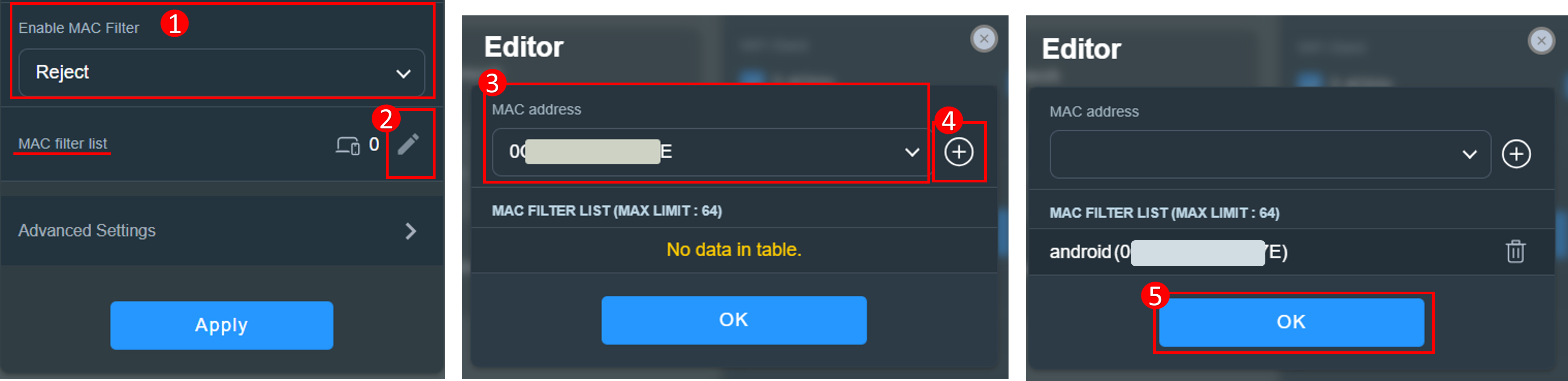
(6) Cihaz sayısı aşağıdaki şekilde gösterilir, ayarları kaydetmek için [Uygula] butonuna tıklayın.
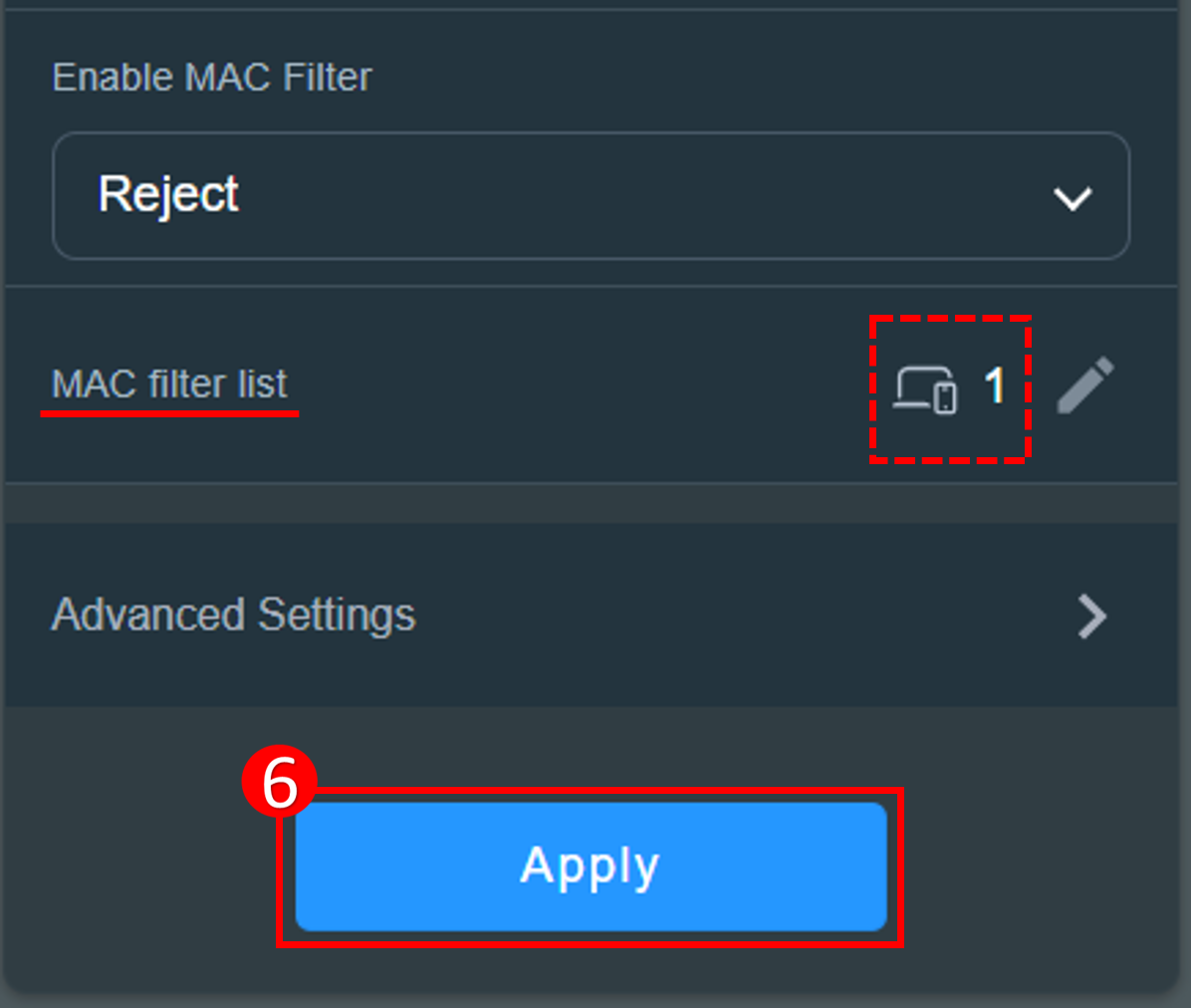
Bir cihazı listeden kaldırmak için, (1) Düzenle simgesine tıklayın. (2) Kaldırmak istediğiniz cihazda sil simgesine tıklayın. (3) [Tamam] üzerine tıklayın. (4) Ayarları kaydetmek ve silmeyi tamamlamak için [Uygula] üzerine tıklayın.

Arayüz 2: 3.0.0.6.102_35404 sürümünden daha eski firmware'leri destekleyen router'lar için
3-1 [Kablosuz] > [Kablosuz MAC Filtresi] > WiFi engelleme listesini ayarlamak için, [MAC Filtresini Etkinleştir] için [Evet] seçmeniz gerekir.
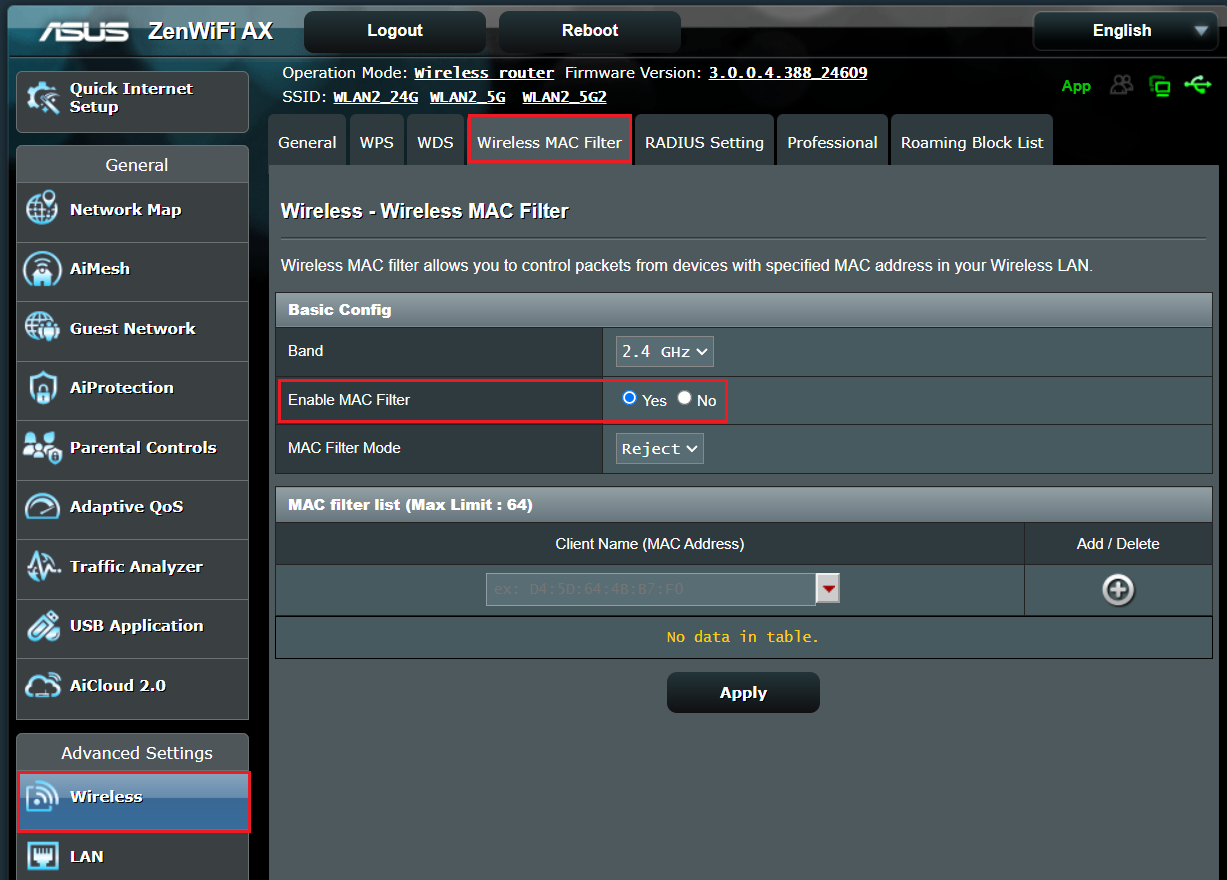
3-2 Kablosuz MAC filtresi, kablosuz ağınızdaki belirli bir MAC (Medya Erişim Kontrolü) adresine iletilen paketler üzerinde kontrol sağlar.
MAC Filtresi Modu:
[Kabul Et] : MAC filtre listesinde yer alan cihazların kablosuz ağa erişmesine izin vermek için Kabul Et’i seçin.
[Reddet] : MAC filtre listesinde yer alan cihazların kablosuz ağa erişmesini engellemek için Reddet’i seçin.
Örneğin, bir cep telefonu 2.4GHz ve 5 GHz bantlarını destekler. Bu telefonun 2.4GHz WiFi sinyaline bağlanmasını istemiyorsanız, farklı bantları ayrı ayrı ayarlayabilirsiniz, kontrol edilecek kablosuz cihazı seçin [Bant] ve ardından [MAC Filtre Modu] seçin. Kablosuz cihazı listeye ekleyin ve ayarı tamamlamak için [Uygula] butonuna tıklayın.
Not: ASUS kablosuz router'larının işlevleri modele göre değişiklik gösterir. Lütfen router'ınızın bantları desteklediğinden emin olmak için ASUS ürün teknik özelliklerini kontrol edin.
(1) WiFi [bant] seçin : Aşağıda [2.4GHz] örnek olarak alınmıştır.
(2) [MAC Filtre Modu] seçin : Aşağıda [Reddet] örnek olarak alınmıştır.
(3) Kablosuz cihazınızı istemci adı (MAC Adresi) açılır menüsünden seçin.
(4) Bu cihazı listeye eklemek için simgesine tıklayın.
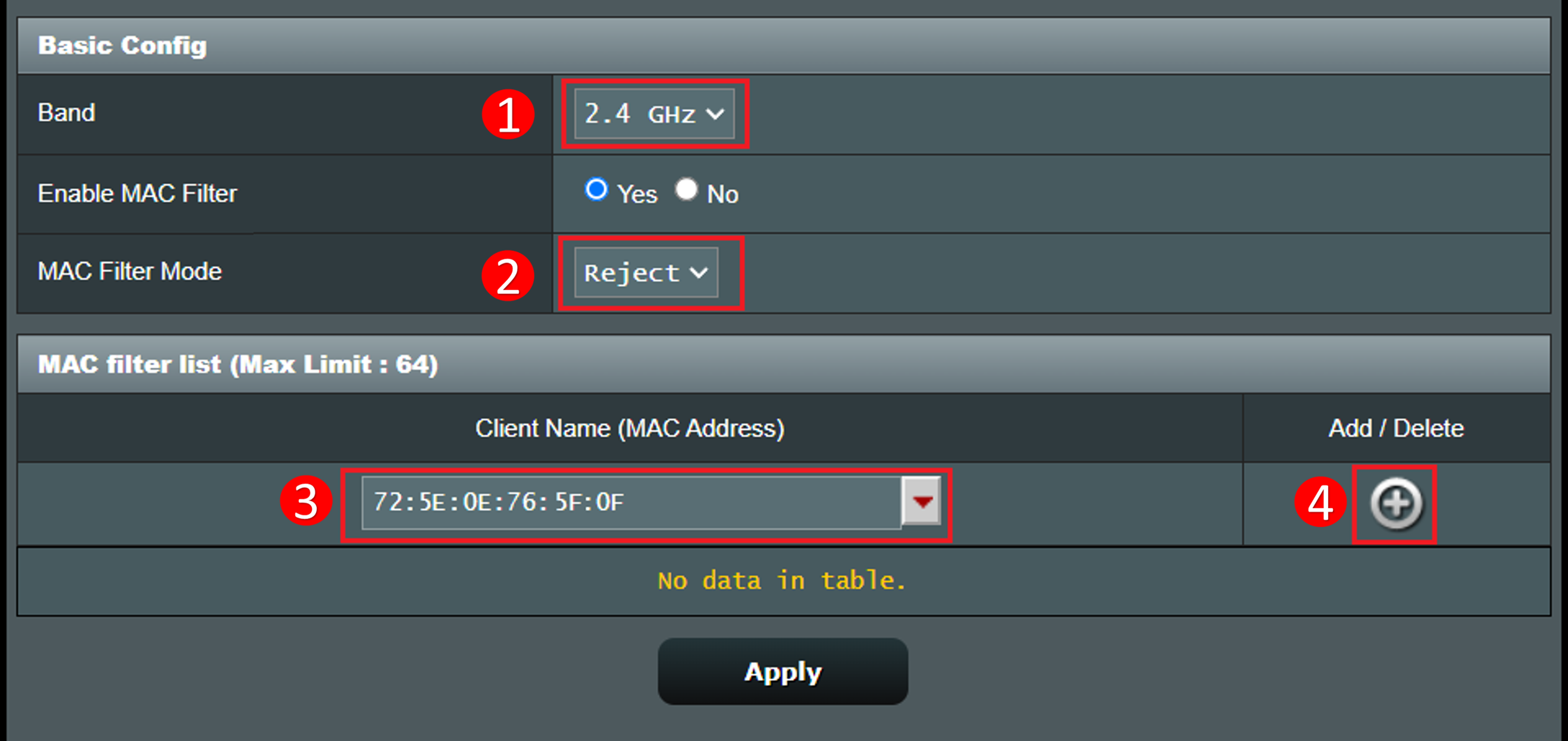
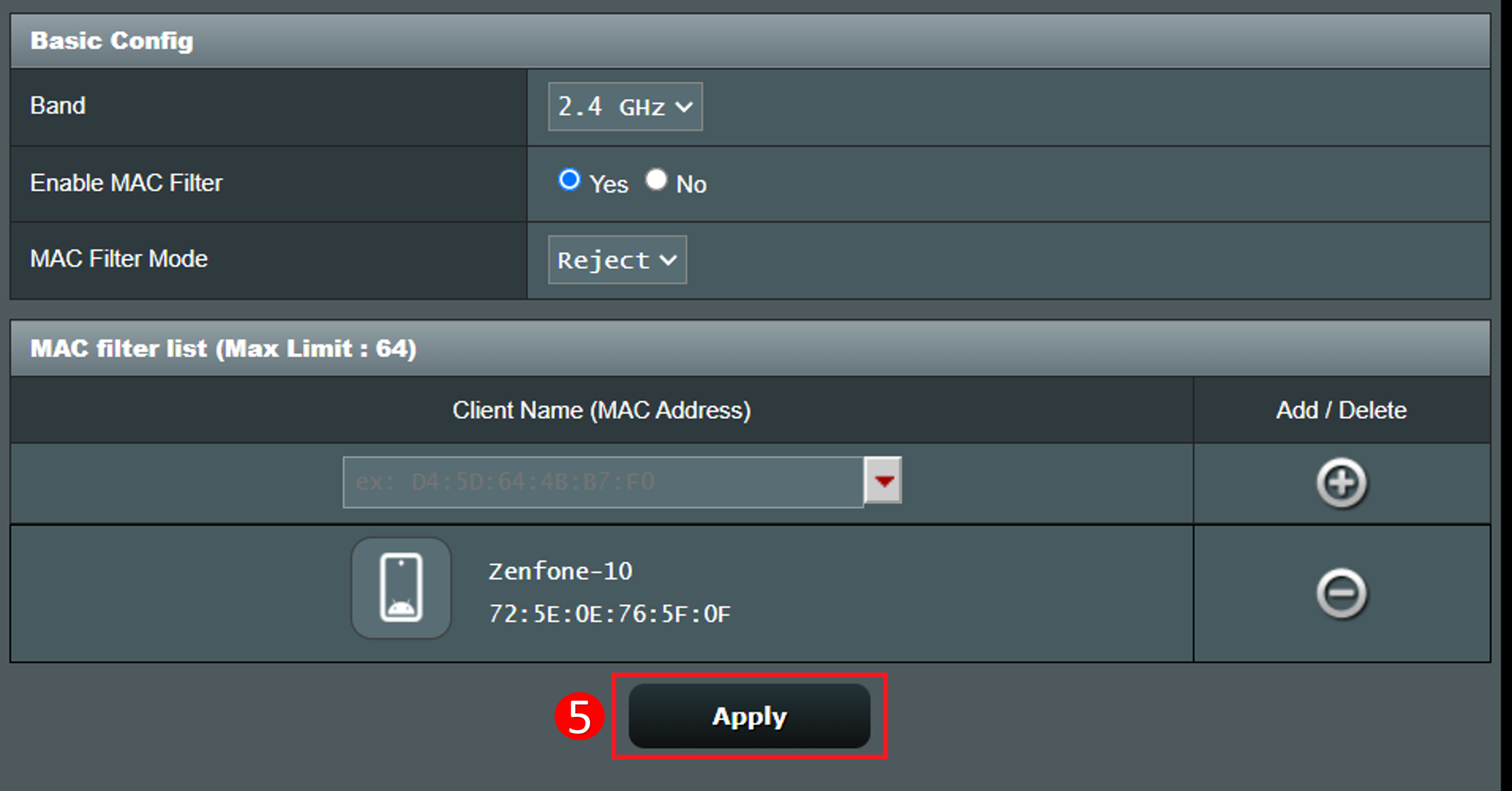
(5) Ayarları kaydetmek için [Uygula] butonuna tıklayın.
Bir cihazı listeden kaldırmak için,  simgesine tıklayın ve ayarları kaydetmek ve silmeyi tamamlamak için [Uygula] seçeneğine tıklayın.
C. ASUS ExpertWiFi router Web GUI'de bir WiFi engelleme listesi oluşturun
1. Bilgisayarınızı ExpertWiFi router'a kablolu veya WiFi bağlantısı ile bağlayın ve ExpertWiFi router LAN IP'nizi veya ExpertWiFi router URL'si http://www.expertwifi.net adresini WEB GUI'ye girin.

2. Giriş yapmak için router'ın kullanıcı adını ve şifresini girin.

3. [Ayarlar] > [Kablosuz] > [Kablosuz MAC Filtresi] sekmesine gidin. WiFi engelleme listesini ayarlamak için, [MAC Filtresini Etkinleştir] için [Evet] seçmelisiniz.
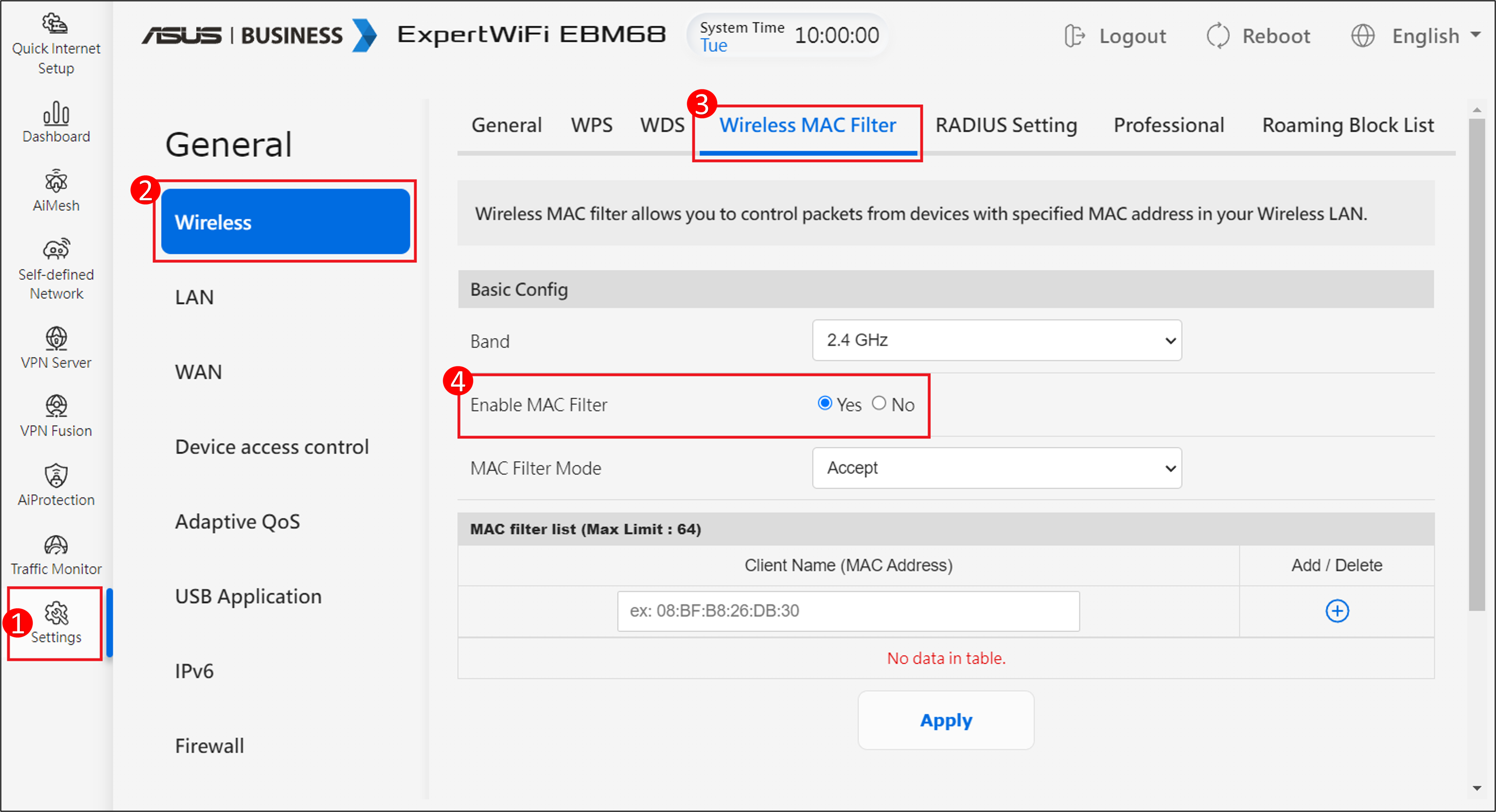
4. Kablosuz MAC filtresi, kablosuz ağınızdaki belirli bir MAC (Medya Erişim Kontrolü) adresine iletilen paketler üzerinde kontrol sağlar.
MAC Filtre Modu:
[Kabul Et] : MAC filtre listesinde yer alan cihazların kablosuz ağa erişmesine izin vermek için Kabul Et'i seçin.
[Reddet] : MAC filtre listesinde yer alan cihazların kablosuz ağa erişmesini engellemek için Reddet'i seçin.
Örneğin, bir cep telefonu 2.4GHz ve 5 GHz bantlarını destekler. Eğer bu telefonun sadece 5GHz WiFi sinyaline bağlanmasını istiyorsanız, ilgili bantları ayrı ayrı ayarlayabilirsiniz, kontrol edilecek kablosuz cihazı seçin [Bant] ve ardından [MAC Filtre Modu] seçin. Kablosuz cihazı listeye ekleyin ve ayarı tamamlamak için [Uygula] butonuna tıklayın.
Not: ASUS kablosuz yönlendiriciler modeline göre farklı işlevlere sahiptir. Yönlendiricinizin bantları desteklediğinden emin olmak için lütfen ASUS ürün özelliklerini kontrol edin.
(1) WiFi [bant] seçin : Aşağıda [5GHz] örnek olarak alınmıştır.
(2) [MAC Filtre Modu] seçin : Aşağıda [Kabul Et] örnek olarak alınmıştır.
(3) Kablosuz cihazınızı istemci adı (MAC Adresi) açılır menüsünden seçin.
(4) Bu cihazı listeye eklemek için simgesine tıklayın.
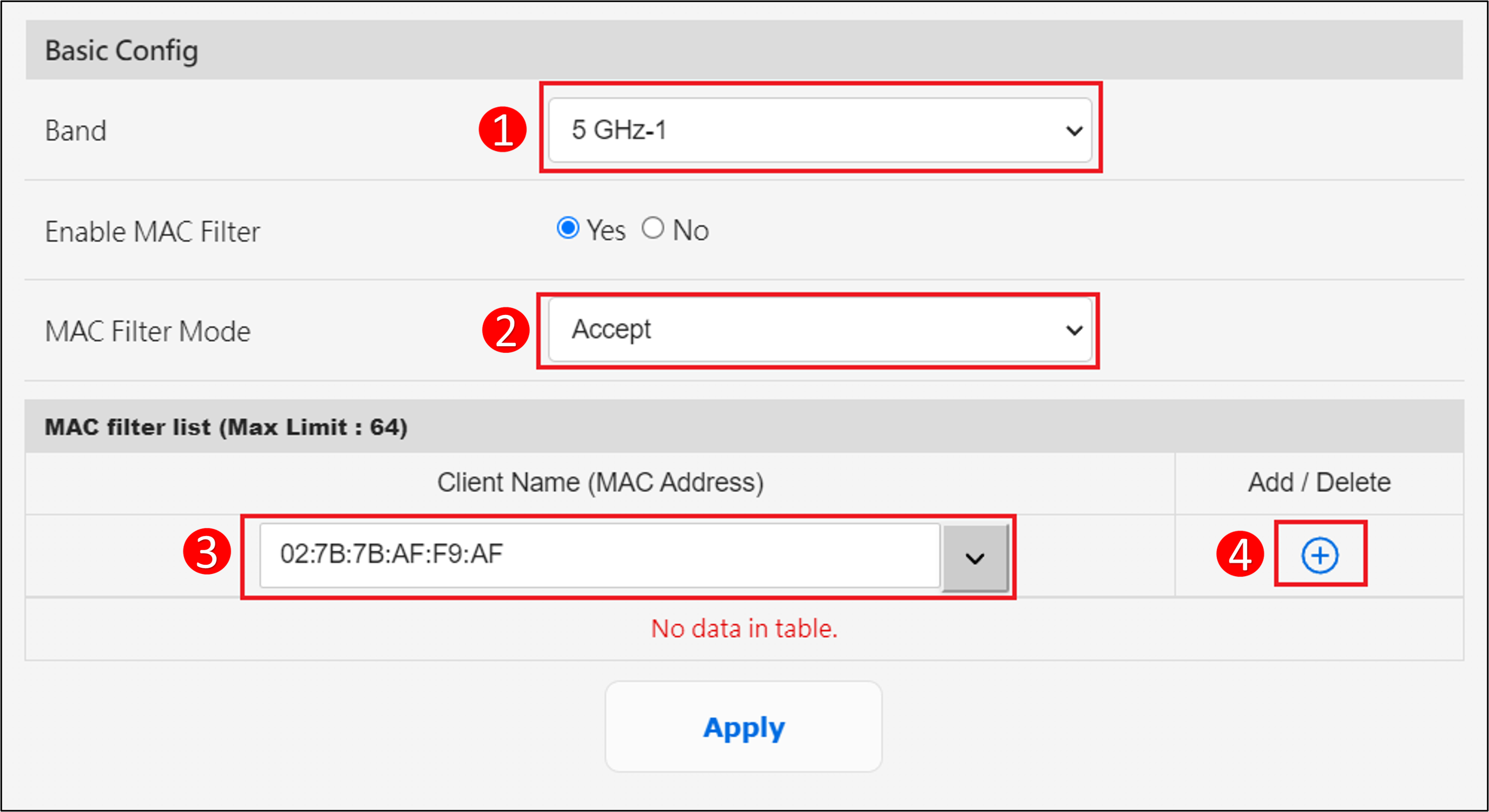
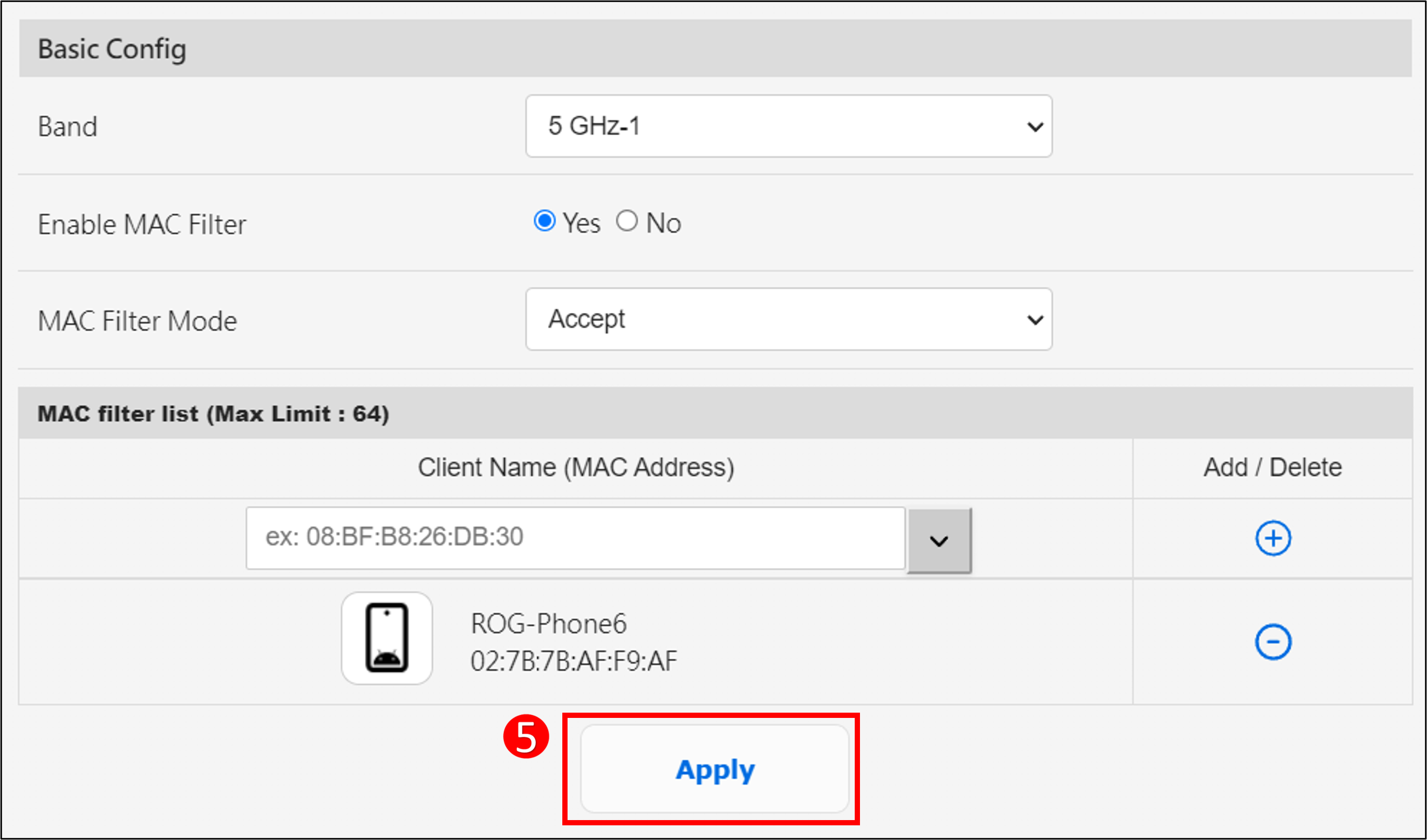
(5) Ayarları kaydetmek için [Uygula] düğmesine tıklayın.
Bir cihazı listeden kaldırmak için  simgesine tıklayın ve ardından ayarları kaydetmek ve silme işlemini tamamlamak için [Uygula] düğmesine tıklayın.
SSS
1. Belirli cihazların belirli/zararlı web sitelerine erişimi nasıl engellenir?
ASUS router'lar şu anda belirli cihazlarda (ör. telefon, dizüstü bilgisayar) web sitesi engellemeyi desteklememektedir.
Ayar yapmak istediğiniz belirli cihaz bir Windows cihazı veya bir Chromebook ise, lütfen aşağıdaki SSS bölümüne başvurun.
[Windows 11/10] Microsoft Aile Güvenliği - Ebeveyn Kontrolü ayarları | Resmi Destek | ASUS Global
[Chromebook] Çocuğunuzun hesabını Chromebook'ta yönetin | Resmi Destek | ASUS Global
(Yardımcı Program / Firmware) nasıl alınır?
En son driver, yazılım, firmware ve kullanıcı kılavuzlarını ASUS İndirme Merkezi'nden indirebilirsiniz.
ASUS İndirme Merkezi hakkında daha fazla bilgiye ihtiyacınız varsa, lütfen bu bağlantıya bakın.