[Telefon] Telefonum bir Wi-Fi ağına bağlanmıyor, ne yapmalıyım
Geçerli durumlar: Wifi düğmesi açılmıyor veya düğme vurgulanmış durumda.
1. AP router'ınızın açık olup olmadığını ve telefonunuzun sinyal menzili içinde olup olmadığını kontrol edin.
Telefonunuz AP router'dan çok uzaktaysa sinyal alamaz. Lütfen telefonunuzun sinyal menzili içinde olduğundan emin olun.
2. Wi-Fi ağ bağlantısını kontrol edin.
Ayrıca başka cihazların ([NB,Pad, başka Telefon]) aynı Wi-Fi ağına başarıyla bağlanıp bağlanamadığını kontrol edebilir ve ağın düzgün çalıştığından emin olabilirsiniz.
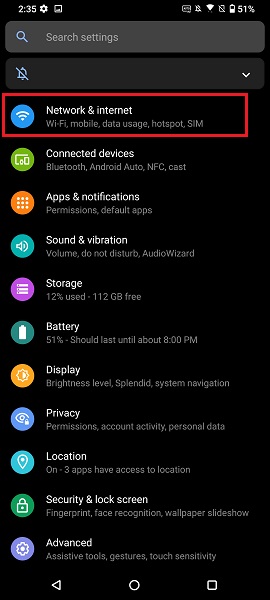
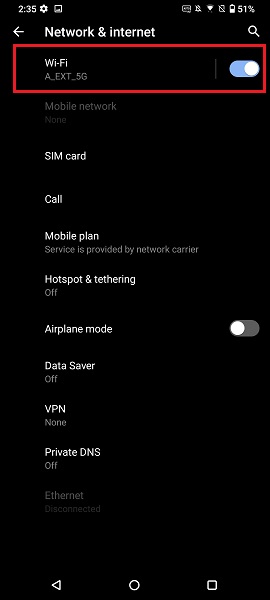
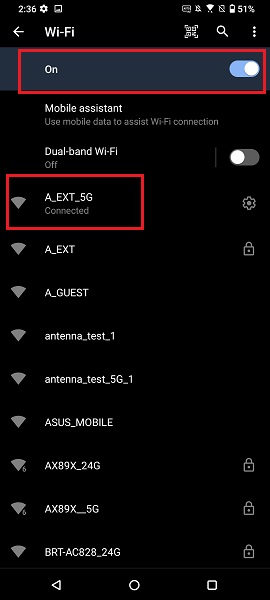
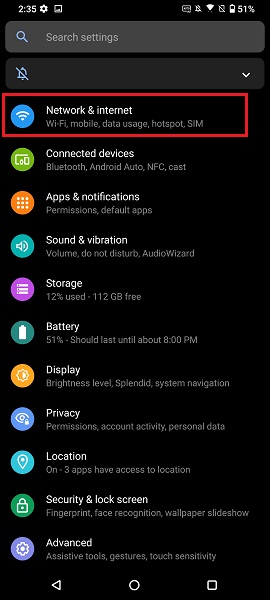
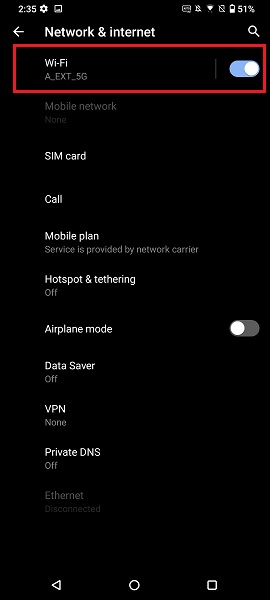
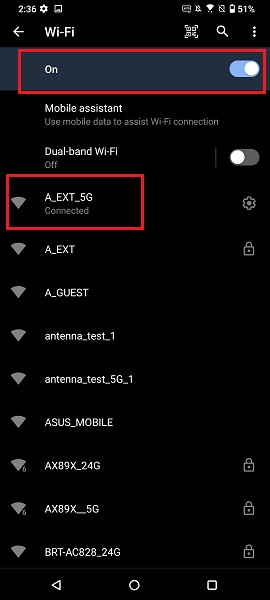
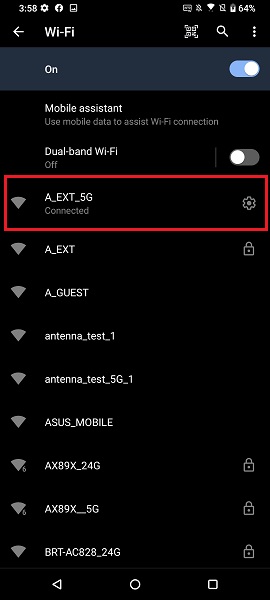
Ayarlar 'a dokunun > Ağ & internet > Wi-Fi 'ı etkinleştirin ve Wi-Fi seçeneklerine erişmek için üzerine dokunun, Wi-Fi fonksiyonunun açık olduğundan emin olun. Ardından, Wi-Fi ağınızın adına dokunun ve cihazınızın ağa bağlı olduğundan emin olun.
3. Wi-Fi sinyal gücünü kontrol edin.
Wi-Fi sinyaline bağlanamayabilirsiniz, eğer ağın sinyal gücü zayıfsa.
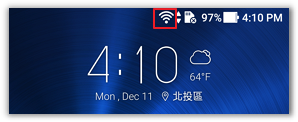
Lütfen Durum çubuğunda Wi-Fi sinyal gücünü kontrol edin. Cihazınızın Wi-Fi yönlendiricisine yakın olması gereklidir ve sinyal gücü şöyle gösterilmelidir  .
.
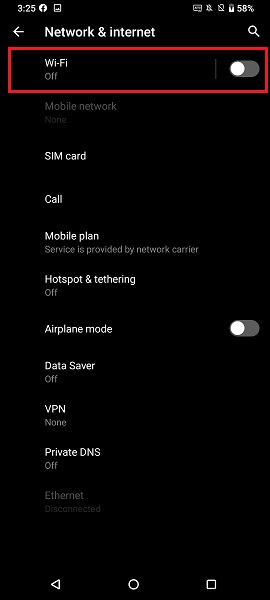
4. Cihazınızda Wi-Fi'ı devre dışı bırakıp ardından tekrar etkinleştirin.
Wi-Fi işlevini kapatıp tekrar açın Ayarlar > Ağ & internet > Wi-Fi.
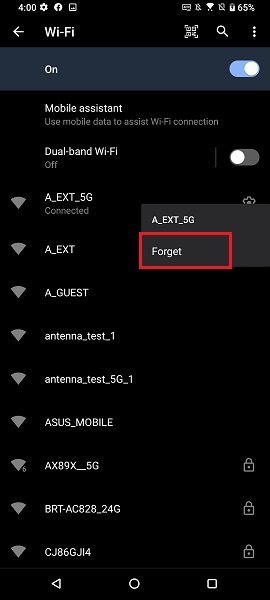
5. Ağı unutun ve ağa yeniden bağlanın.
Bağlantısını kesmek istediğiniz ağa dokunup basılı tutun yaklaşık 2 saniye, ardından ağdan ayrılmak için Ağı Unut 'a dokunun.
6. Cihazınızı yeniden başlatın.
Telefonunuzu, yönlendiricinizi, kabloları ya da modemi yeniden başlatmayı deneyin. Yönlendirici ya da modemi yeniden başlatırken fişi çekip tekrar takabilirsiniz.
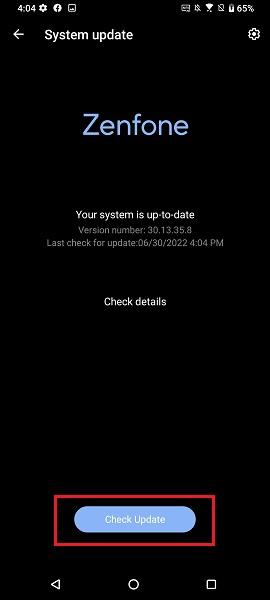
7. Donanım yazılımını en son sürüme güncelleyin.
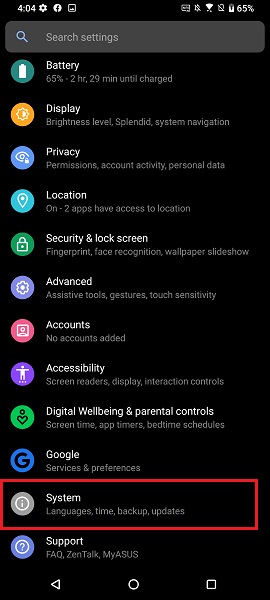
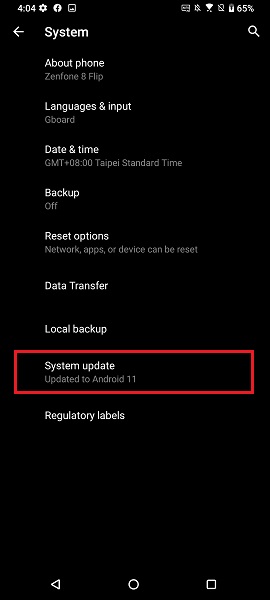
Güncellemeyi Kontrol Et'e Ayarlar > Sistem > Sistem güncelleme kısmından dokunun.
Telefonunuz Wi-Fi üzerinden bağlanamıyor veya veri bağlantısı yoksa, lütfen Telefonumda donanım yazılımı nasıl güncellenir bölümüne başvurarak resmi web sitesinden donanım yazılımınızın güncel olup olmadığını kontrol edin.
8. Diğer ağlara erişin.
Diğer mevcut ağları deneyin veya yardım almak için ağ sağlayıcınız ile iletişime geçin.
9. Cihazınızı sıfırlayın.
*Not: Fabrika sıfırlaması gerçekleştirildikten sonra, tüm veriler, uygulamalar, ayarlar ve kişisel bilgiler başlatma işleminden sonra silinecektir.
Lütfen bkz. Telefonunuzda fabrika sıfırlaması nasıl yapılır?
Eğer yukarıdaki adımlar sorunu çözemezse, lütfen daha fazla yardım için ASUS Müşteri Destek Hizmeti ile iletişime geçin.