İlgili Konular
[VPN] ASUS router’da VPN İstemcisi (Web GUI) nasıl kurulur?
VPN Client nedir?
VPN [Sanal Özel Ağ] istemcileri genellikle bir VPN sunucusuna bağlanmak için kullanılır ve özel kaynaklara kamu ağı üzerinden güvenli bir şekilde erişmeyi sağlar.
Bazı cihazlar, örneğin set-top kutuları, akıllı TV'ler ve Blu-ray oynatıcılar VPN yazılımını desteklemez.
ASUSWRT VPN özelliği, ev ağındaki tüm cihazlara VPN erişimi sağlar; her cihaza ayrı VPN yazılımı kurmaya gerek kalmaz.
ASUS router VPN istemci fonksiyonunu kurmadan önce, VPN sunucu servis sağlayıcınızla VPN bağlantı türünün ne olduğunu doğrulayınız.
VPN sunucu servis sağlayıcıları OpenVPN, IPsec, PPTP, WireGuard VPN gibi çeşitli VPN protokollerini destekleyebilir. ASUS router üzerinde ilgili VPN istemcisini kurmadan önce VPN bağlantı türünü VPN sunucu servis sağlayıcınız ile teyit ediniz.
Yeni bir VPN bağlantısı başlatmak için aşağıdaki adımları takip ediniz:
Adım 1: Router'ın GUI'ına nasıl girilir?
RT-AX88U'yu örnek olarak ele alalım.
1-1. Kablosuz router'ınızı kablolu bağlantı ile kurunuz:
a. Kablosuz router'ınızın AC adaptörünü DC-IN portuna takınız ve bir priz ile bağlantı sağlayınız.
b. Modeminizi, başka bir ağ kablosu ile kablosuz router'ınızın WAN portuna bağlayınız.
c. Modeminizin AC adaptörünü DC-IN portuna takınız ve bir priz ile bağlantı sağlayınız.
d. Bilgisayarınızı, verilen ağ kablosu ile kablosuz router'ın LAN portuna bağlayınız.
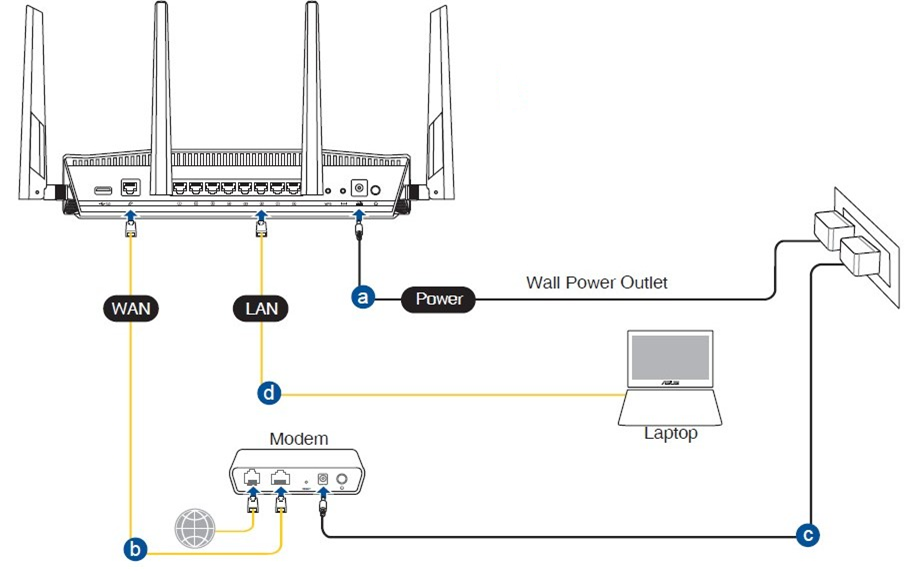
1-2. Bilgisayarınızı yönlendiriciye kablolu veya WiFi bağlantısı ile bağlayın ve yönlendiricinizin LAN IP’sini veya yönlendirici URL’sini http://www.asusrouter.com WEB GUI’ye girin.

Not: Daha fazla bilgi için Yönlendirici ayar sayfasına(Web GUI) nasıl girilir kısmına bakınız.
1-3. Giriş yapmak için yönlendiricinizin kullanıcı adını ve şifresini girin.

Not: Kullanıcı adını ve/veya şifreyi unutursanız, lütfen yönlendiriciyi fabrika ayarlarına döndürüp tekrar yapılandırınız.
Yönlendiriciyi varsayılan duruma nasıl döndüreceğiniz için [Kablosuz Yönlendirici] Yönlendiriciyi fabrika ayarlarına döndürme kısmına bakınız.
Adım 2: VPN Client’a gidin
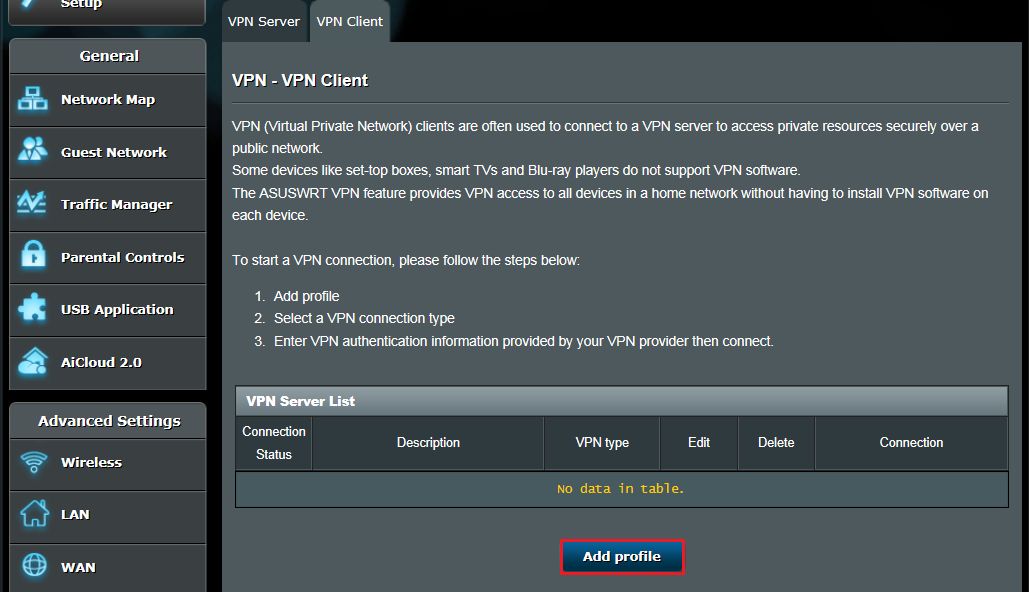
2-1. Sol taraftaki Gelişmiş Ayarlar’dan [VPN]’i tıklayın > [VPN Client] sekmesini bulun ve [Add profile]’ı tıklayın
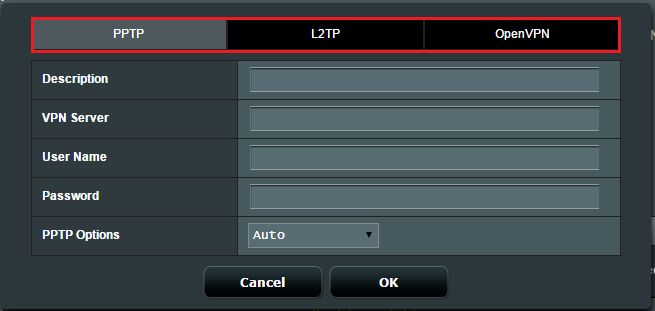
2-2. Bir VPN bağlantı türü seçin: PPTP, L2TP veya OpenVPN.
Adım 3: VPN bilgilerini yapılandırın
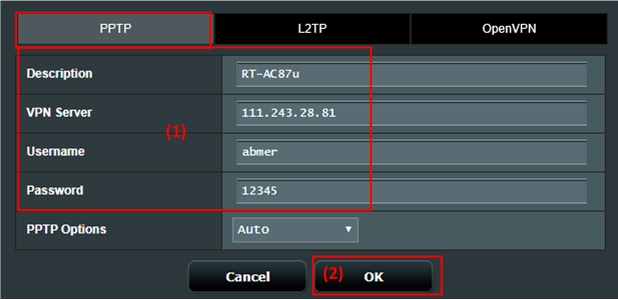
PPTP
(1) PPTP'ye tıklayın. VPN sağlayıcınızın verdiği VPN kimlik doğrulama bilgilerini girin.
(2) [TAMAM] düğmesine tıklayarak bir VPN İstemcisi profili oluşturun.
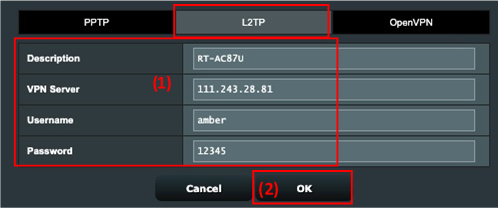
L2TP
(1) L2TP'ye tıklayın. VPN sağlayıcınızın verdiği VPN kimlik doğrulama bilgilerini girin.
(2) [TAMAM] düğmesine tıklayarak bir VPN İstemcisi profili oluşturun.
OpenVPN
(1) OpenVPN'e tıklayın. VPN sağlayıcınız tarafından sağlanan VPN kimlik doğrulama bilgilerini girin.
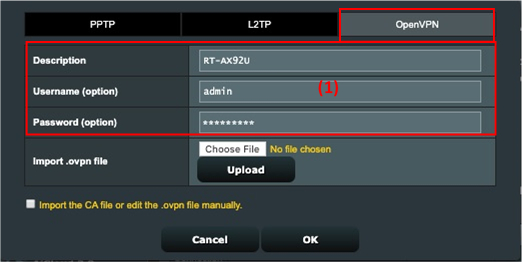
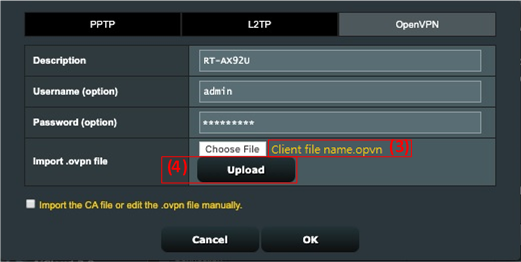
(2) [Dosya Seç] üzerine tıklayın ve VPN servis sağlayıcınız tarafından verilen .ovpn dosyasını seçin.

(3) Yüklenen dosya adının görünüp görünmediğini kontrol edin.
(4) Ardından [Yükle] butonuna tıklayarak işlemi tamamlayın.
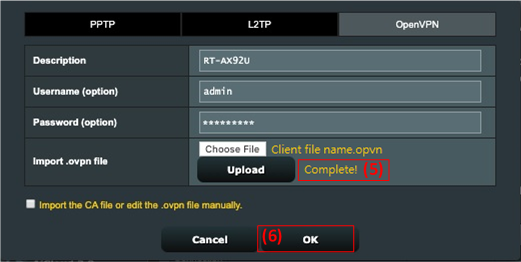
(5) [Tamamlandı!] uyarısının görünüp görünmediğini kontrol edin.
(6) VPN İstemci profili oluşturmak için [Tamam] üzerine tıklayın.
Adım 4: VPN bağlantısını gerçekleştir
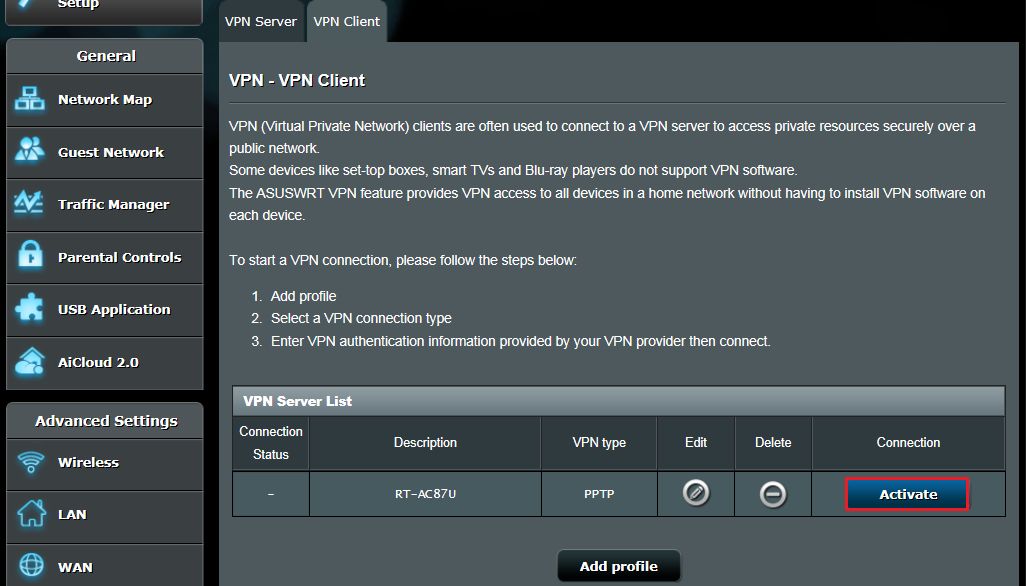
VPN bağlantınızı gerçekleştirmek için [Aktif Et] üzerine tıklayın.
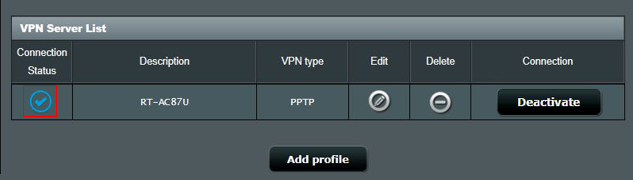
tik simgesi  görüntülenmesi bağlantının başarılı olduğunu gösterir.
Sıkça Sorulan Sorular (SSS)
1. Neden en son firmware'de OpenVPN istemcisi seçeneği yok?
VPN İstemcisi aslında VPN Fusion olarak adlandırılır. VPN Fusion kurulumları için, lütfen bu SSS makalesine bakınız. [Kablosuz Router] Neden Çoklu VPN bağlantısını denemelisiniz (VPN Fusion) - 388.xxxxx'den sonra
2. VPN sunucusu kapatılıp tekrar açıldığında VPN istemcisi neden otomatik olarak tekrar bağlanmıyor?
Bu normaldir. VPN sunucusu kapatıldığında, VPN istemcisi olarak çalışan router bağlantıyı keser ve otomatik olarak tekrar bağlanmaz. Bu, ASUS routerlarının normal davranışıdır.
3. Yukarıdaki adımları takip ettikten sonra hâlâ VPN sunucusuna başarıyla bağlanamıyorsam ne yapmalıyım?
A. Lütfen yönlendiricinizin internete normal şekilde bağlanabildiğinden emin olun.
B. Lütfen girdiğiniz VPN sunucu bilgilerinin doğru olduğundan emin olun (seçilen VPN türü, sunucu adresi, VPN hesabı ve şifresi gibi).
İlgili bilgilerden emin değilseniz, lütfen önce VPN sunucu yöneticinize danışın.
C. VPN sunucusuna normal şekilde bağlanıp bağlanamayacağınızı görmek için başka bir cihazı VPN istemcisi olarak kullanmanız önerilir.
ASUS yönlendirici dışındaki cihazlarla VPN'e bağlanma talimatları:
- Windows Bilgisayar [Windows11 ve Windows10 için]: Windows'da VPN'e bağlanma - Microsoft Destek
- MAC Cihazlar:Mac'te VPN bağlantısı kurma - Apple Destek
- Android cihazlar:Android'de sanal özel ağa (VPN) bağlanma - Android Yardım [google.com]
- Apple cihazlar:Apple cihazlar için VPN ayarları genel bakış - Apple Destek
ASUS yönlendirici dışındaki bir cihazla VPN sunucusuna başarıyla bağlantı kuramazsanız, lütfen önce VPN sunucu yöneticinize danışın.
D. Eğer ASUS router dışında başka bir cihaz ile VPN sunucusuna başarılı bir şekilde bağlantı kurabiliyorsanız, ASUS router'ın firmware'inin en son sürüme güncellendiğini doğrulamanız, router'ı orijinal fabrika ayarlarına geri döndürmeniz (RESET), ve QIS talimatlarına göre sıfırlamanız önerilir; ardından bu makaledeki adımları tekrar takip ederek VPN istemcisini bağlantı kuracak şekilde yapılandırınız.
Firmware yükseltme, router sıfırlama ve QIS kurulumu için aşağıdaki SSS'ye başvurunuz.
4. VPN istemcisi çalışmıyorsa IP çatışması ile nasıl başa çıkılır?
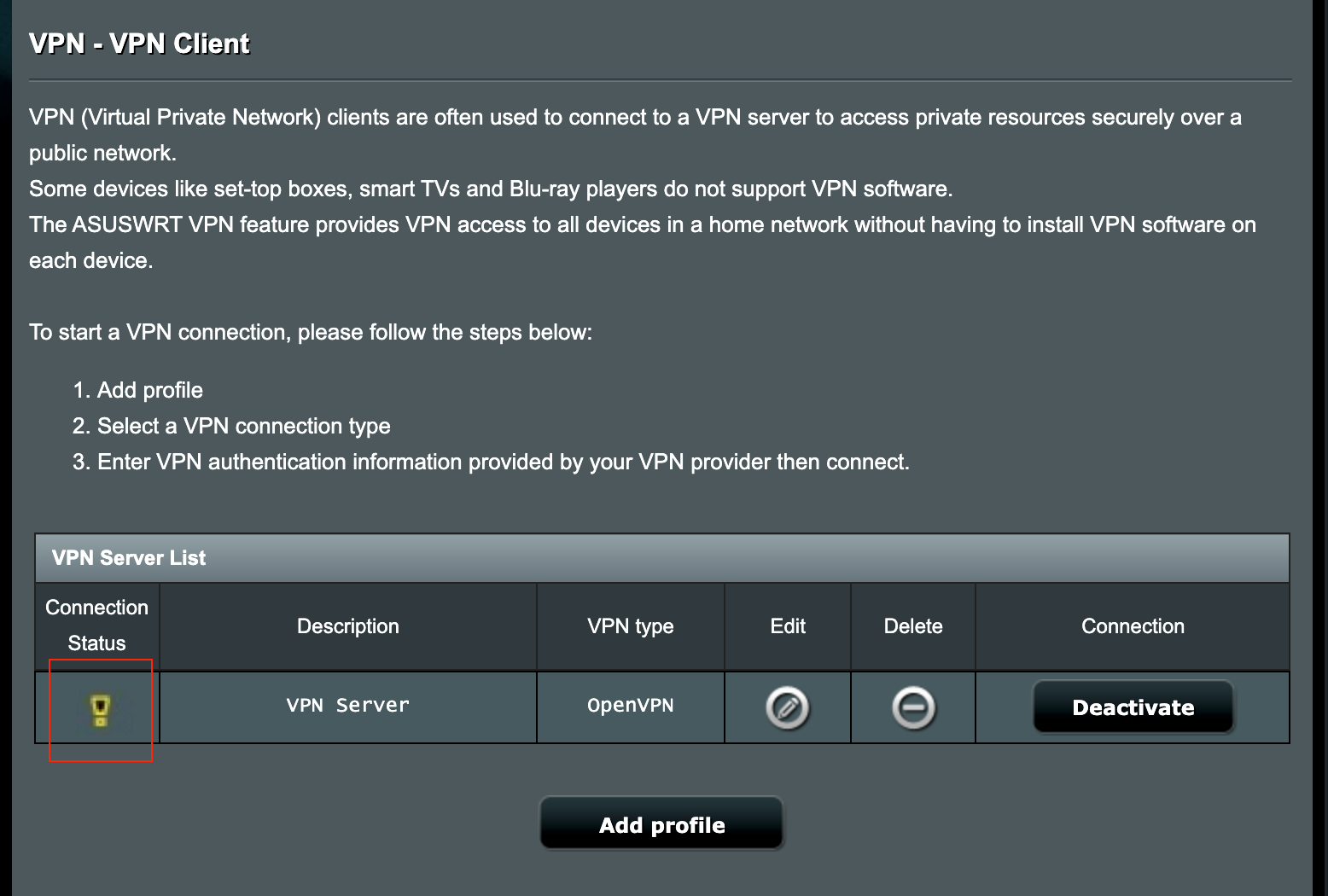
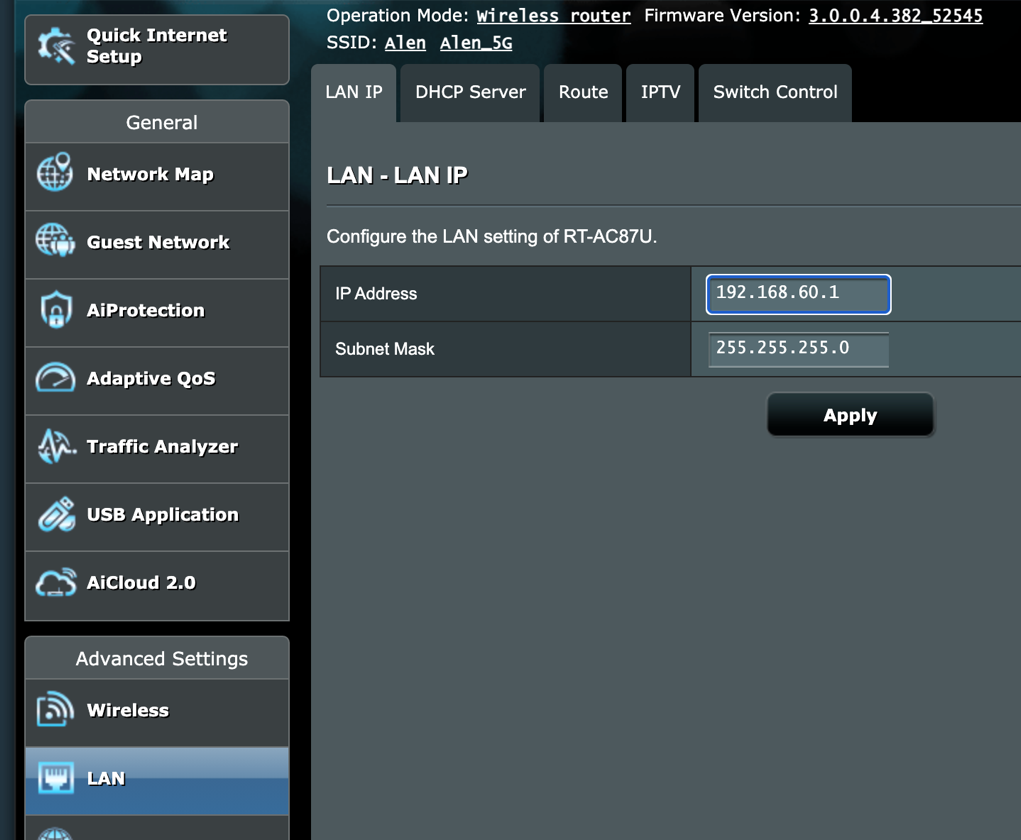
ASUS router'ın LAN alt ağı VPN Sunucusu ile aynı olduğunda, VPN bağlantınız çalışmayabilir ve bağlantı durumunda uyarı simgesi görebilirsiniz.
Lütfen LAN'ın IP adresini VPN Sunucusundan farklı başka bir adres ile değiştirmeyi deneyiniz.
5. Belirli cihazlara VPN atayabilirken diğer cihazlar WAN kullanabilir mi?
Bu işlem, VPN Fusion adını verdiğimiz bir özellik ile yapılabilir, ancak bu özellik yalnızca belirli router modellerinde desteklenmektedir.
VPN Fusion ile ilgili daha fazla bilgi için bu makaleye bakabilirsiniz: [Kablosuz Router] ASUS router üzerinde birden fazla VPN bağlantısı nasıl yapılandırılır (VPN Fusion / VPN Client)? (GT-AC5300/GT-AC2900)
VPN Fusion özelliğini desteklemeyen cihazlarda, VPN Client ayarlandığında ve bağlantı router üzerinde kurulduğunda, tüm cihazlar VPN bağlantısını kullanmaya yönlendirilir.
(Yardımcı Program / Firmware) nasıl alınır?
En güncel driver, yazılım, firmware ve kullanıcı kılavuzlarını ASUS İndirme Merkezi'nden indirebilirsiniz.
ASUS İndirme Merkezi hakkında daha fazla bilgiye ihtiyacınız varsa, lütfen bu bağlantıya bakın.