İlgili Konular
- [ASUS DDNS] Yönlendiricide kayıtlı ASUS DDNS ana bilgisayar adı nasıl kaldırılır?
- [Teknik Özellik] ASUS yönlendiricinin DDNS özelliğini destekleyip desteklemediği nasıl kontrol edilir?
- [Kablosuz Yönlendirici] ASUS kablosuz yönlendirici, WAN’dan Web GUI/Router Uygulamasına erişecek şekilde nasıl yapılandırılır?
- [Kablosuz Router] ASUS routerıma güvenilir hesabı nasıl bağlarım? (ASUS router uygulaması)
- [ASUS DDNS] ASUS DDNS, yeni cihaza nasıl aktarılır?
[Kablosuz Router] DDNS tanıtımı ve kurulumu
Daha ayrıntılı talimat sağlamak için, ASUS DDNS ana bilgisayar adını ASUS Router'ınıza nasıl kaydedeceğiniz hakkında daha fazla bilgi edinmek için aşağıdaki ASUS Youtube video bağlantısına da tıklayabilirsiniz
DDNS nedir?
DDNS (Dinamik Alan Adı Sistemi), ağ istemcilerinin kayıtlı alan adı aracılığıyla, dinamik bir genel IP adresine sahip olsalar bile kablosuz router'a bağlanmasına olanak tanıyan bir hizmettir. Kablosuz router, ASUS DDNS hizmeti ve diğer DDNS hizmetleriyle gömülüdür.
Hazırlık
(1) ASUS router'larının desteklediği DDNS, modele göre farklılık gösterir ve router'ınızın desteklendiğini doğrulamak için ASUS ürün teknik özelliklerine bakmanız önerilir. Bu makalede, ASUS router ZenWi-Fi AX örnek olarak kullanılmıştır ve ayar ekranı model ve firmware versiyonuna göre değişiklik gösterebilir.
(2) Bu özelliği ASUS router'ınızda kullanmak için, router'ınızın ISS'nizden (internet servis sağlayıcısı) genel bir IP (WAN IP) alması gerekir. Bu, internetteki cihazların ASUS router'ınızı genel bir IP (WAN IP) üzerinden bulmasını sağlar. Genel IP tipinizden emin değilseniz, lütfen İnternet Servis Sağlayıcınız (ISS) ile kontrol edin.
(3) SSS
DDNS nasıl kurulur?
Adım 1. Bilgisayarınızı router'a kablolu veya WiFi bağlantısı ile bağlayın ve WEB GUI'ye router LAN IP’nizi veya router adresi http://www.asusrouter.com girin.

Not: Daha fazla bilgi için lütfen Router ayar sayfasına (Web GUI) nasıl girilir başvurusunda bulunun.
Adım 2. Router'ın kullanıcı adını ve şifresini girerek oturum açın.

Not: Kullanıcı adını ve/veya şifreyi unuttuysanız, lütfen router'ı fabrika ayarlarına döndürüp yeniden kurun.
Daha fazla bilgi için bkz:Yönlendiriciyi fabrika ayarlarına sıfırlama yönlendiriciyi varsayılan durumuna geri yüklemek için.
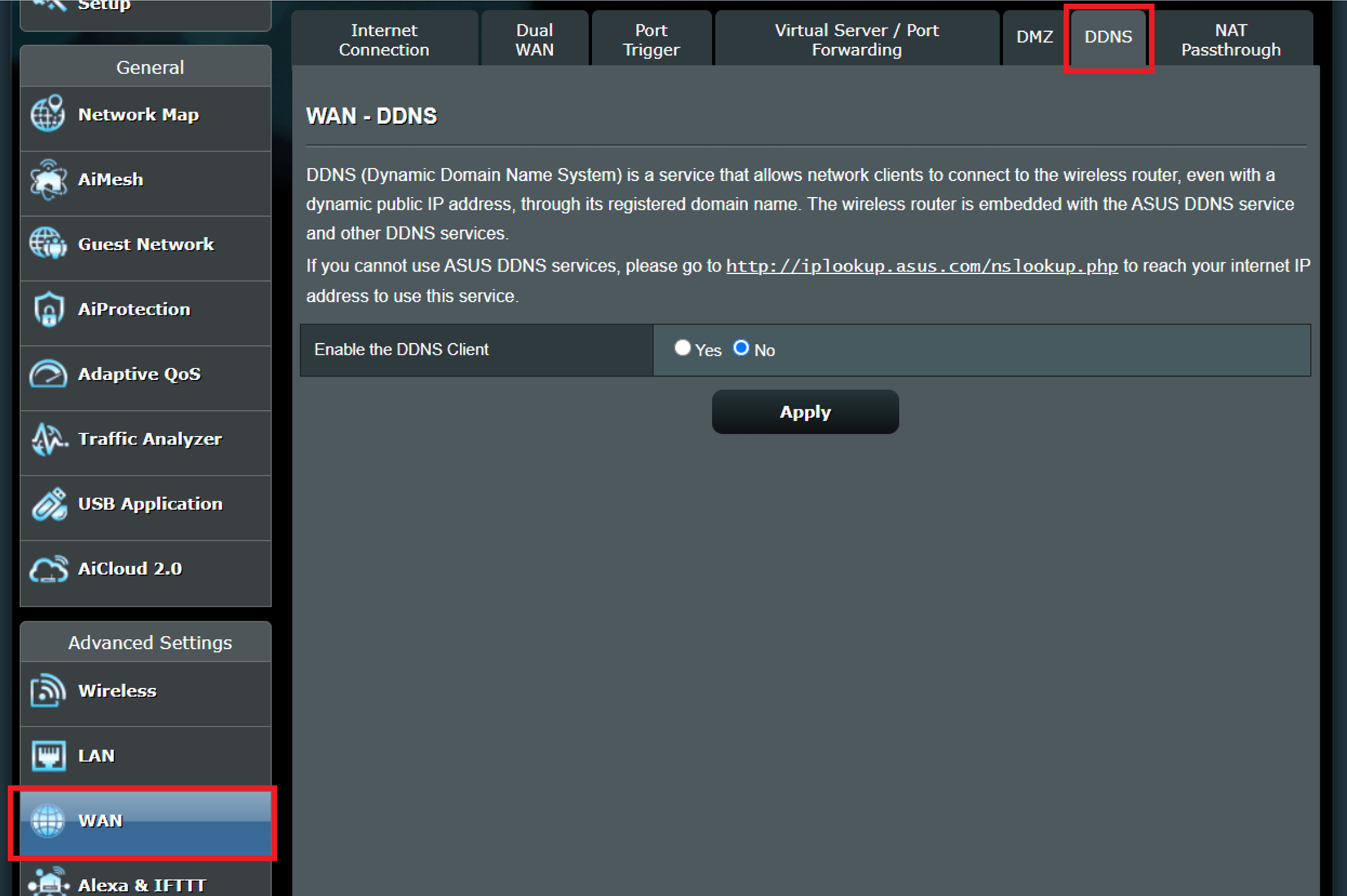
Adım 3. WAN> DDNS bölümüne gidin
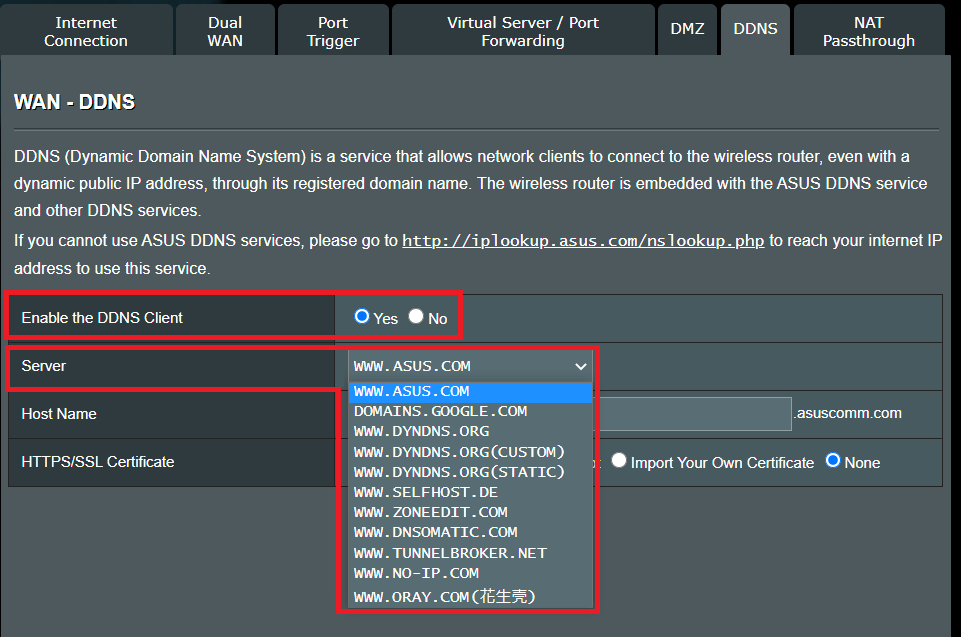
Adım 4. DDNS istemcisini etkinleştirin, ardından sunucu olarak ASUS DDNS sunucusu [ WWW.ASUS.COM ] seçebilirsiniz, tamamen ücretsizdir. Seçebileceğiniz diğer DDNS sunucuları da mevcuttur.
Not:
(1) DDNS sunucuları listesi, ürün yazılımı sürümüne veya model farklılıklarına göre değişiklik gösterebilir.
(2) Kablosuz yönlendirici özel bir WAN IP adresi (192.168.x.x, 10.x.x.x, 172.16.x.x ya da CGNAT IP, bkz. SSS5) kullanıyorsa, bu yönlendirici çok katmanlı bir NAT ağı altında olabilir. DDNS servisi bu ortamda çalışmaz.
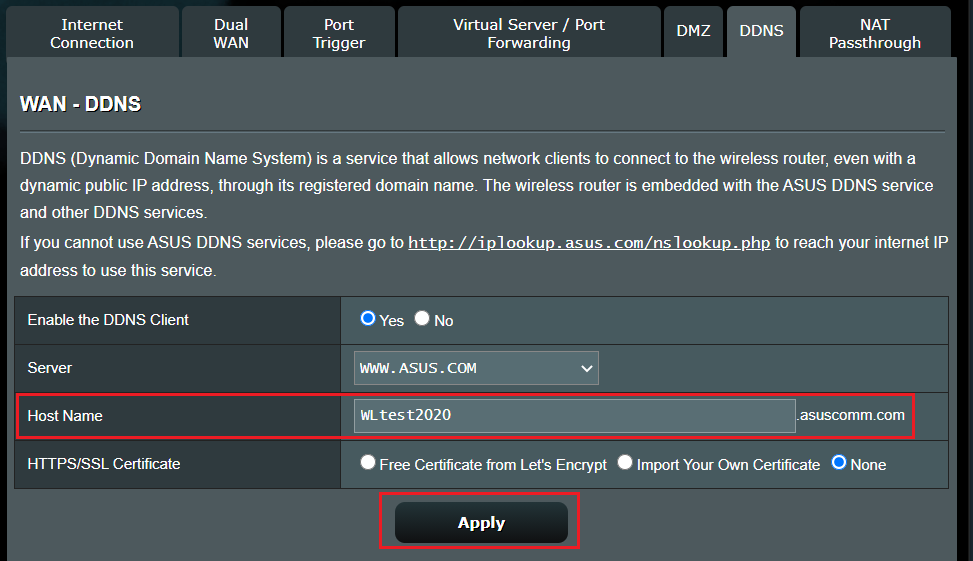
Adım 5. Aşağıda ASUS DDNS kullanımıyla ilgili bir örnek verilmiştir. Host Name altında, kendi alan adınızı yapılandırabilirsiniz. Eğer alan adı zaten kaydedilmişse, lütfen başka bir ad seçin.
Not:
- Ana bilgisayar adı, sayı ile başlayamaz ve [ . ] (örneğin [123abc] veya [ aaa.bbb ]) kabul edilemez.
- Alan adını siz kaydettirdiyseniz fakat yeni satın aldığınız ASUS yönlendiricide önceki alan adını kullanmak istiyorsanız, lütfen ASUS Servis Merkezi ile iletişime geçin.
- Yönlendiricinizde DDNS özelliği etkinleştirilmiş ve kullanılıyorsa, DDNS silinemez.
- [ana bilgisayar adı] çubuğunda, adı girdikten sonra [Uygula] seçeneğine tıklayarak alan adını değiştirebilirsiniz.
- Yapılandırmayı tamamladıktan sonra, kaydetmek için [Uygula] seçeneğine tıklayın.
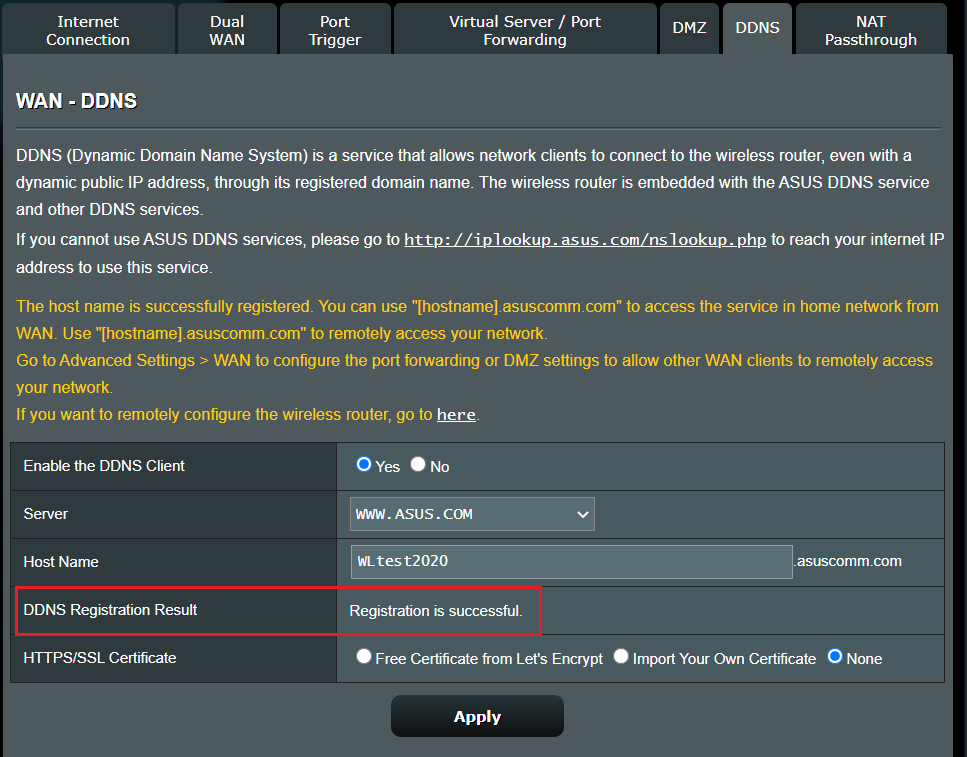
Adım 6. Kayıt başarılı.
[Ağ Haritası] > [İnternet durumu: ] > DDNS adı'nı kontrol edin.

Not: Ürününüzün ürün yazılımını 3.0.0.4.386.46061 veya sonraki bir sürüme yükselttikten sonra, yönlendirici IPv6'yı destekler. Ürün yazılımının nasıl güncelleneceğiyle ilgili talimat için.
Destek makalesine başvurun : [Kablosuz Yönlendirici] Yönlendiricinizin ürün yazılımını en son sürüme nasıl güncelleyebilirsiniz? (WebGUI)
ASUS DDNS ana bilgisayar adını aktarmak veya silmek istiyorsanız, lütfen SSS'ye bakınız
- [ASUS DDNS] Kayıtlı ASUS DDNS ana bilgisayar adını önceki yönlendiricimden nasıl kaldırabilirim?
- [Kablosuz Yönlendirici] ASUS DDNS'i yeni cihaza nasıl aktarabilirim?
1. asuscomm.com servisinde yönlendiricimin IP adresini değiştirmek istiyorum.
- DDNS adı, ASUS yönlendiricisinin MAC adresiyle ilişkilidir.
- Eğer ISS'yi değiştirdiyseniz ancak wan IP'si hâlâ genel bir IP ise, aynı DDNS adını kullanmaya devam edebilirsiniz.
2. ASUS yönlendirici, diğer DDNS servislerini özelleştirmeyi destekliyor mu?
Hayır, ASUS Router şu anda sadece DDNS sayfasında listelenen DDNS servislerini desteklemektedir. DDNS sunucularının listesi, ürün modeli veya yazılım sürümüne bağlı olarak değişebilir.
3. DDNS kullanarak dış ağdan ev yönlendiricime neden erişemiyorum?
(1) DDNS servisi kaydı başarılı olmadı.
(2) URL ve portun doğru olduğundan emin olun. Daha fazla ayar için lütfen [Kablosuz Yönlendirici] ASUS kablosuz yönlendiricisinin WebGUI/Router Uygulaması’na WAN’dan erişmek için kurulumu nasıl yapılır konusuna bakınız.
4. DDNS servisinin kaydı başarılı olmadı.
Durum 1: Alan adı [xxxxxxxx.asuscomm.com] kayıtlıdır.
Bu duruma ait örnek bir görsel.
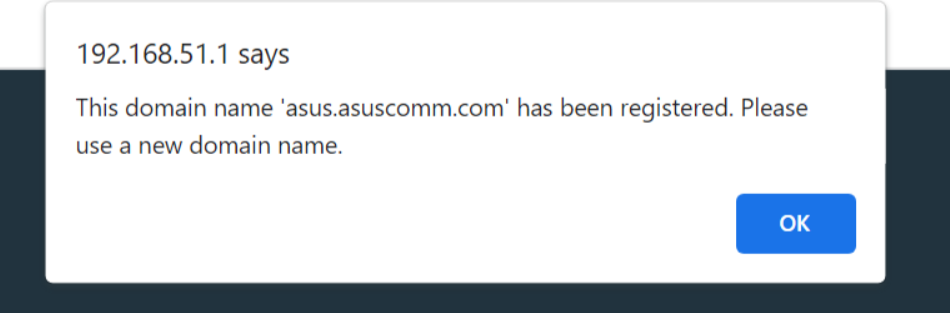
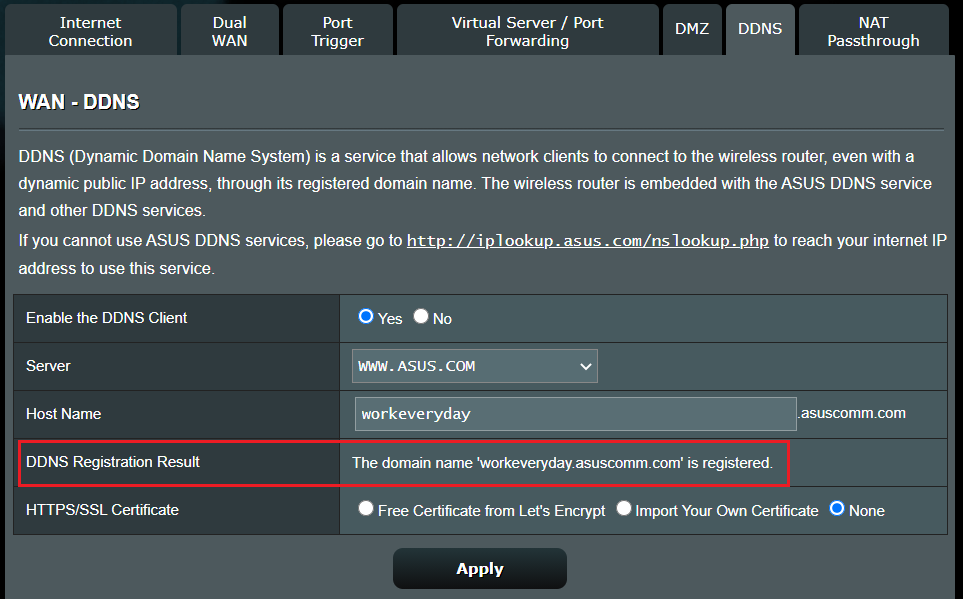
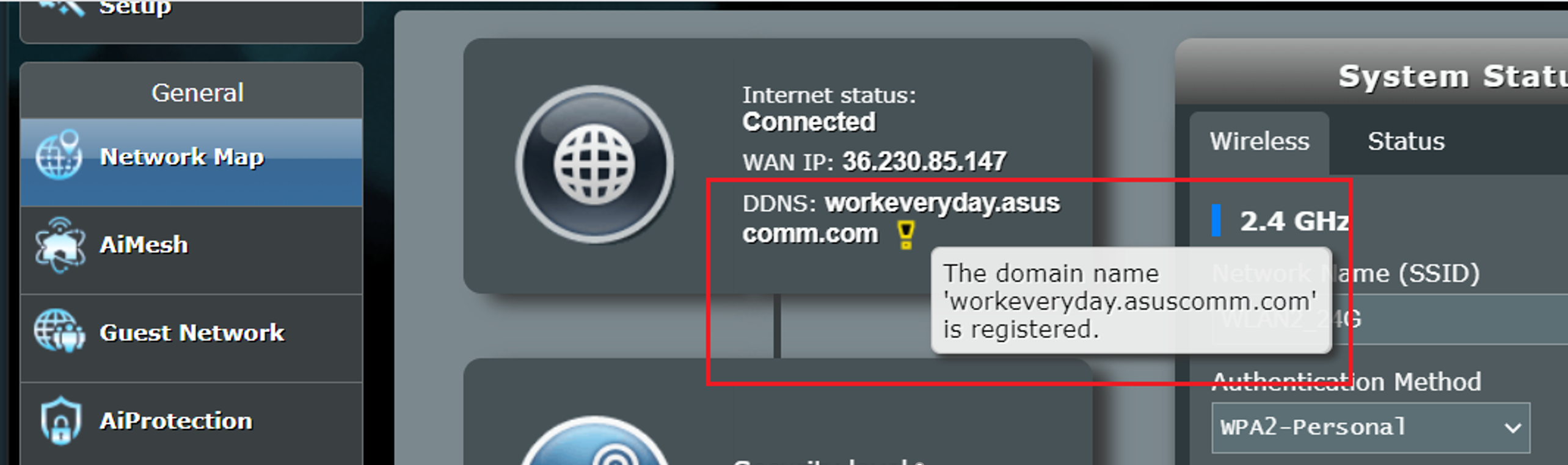
(1) Bu durumda lütfen farklı bir ad kullanmayı deneyin.
(2) Eğer DDNS hesabınız ASUS Router App’e bağlıysa, yönlendirici fabrika ayarlarına döndürüldüğünde, lütfen ASUS Router App’te orijinal hesapla oturum açın ve DDNS ayarlarına girerek DDNS adının kaydedilip uygulandığından emin olun.
Durum 2: Geçersiz IP adresi
Bu duruma ait örnek bir görsel.
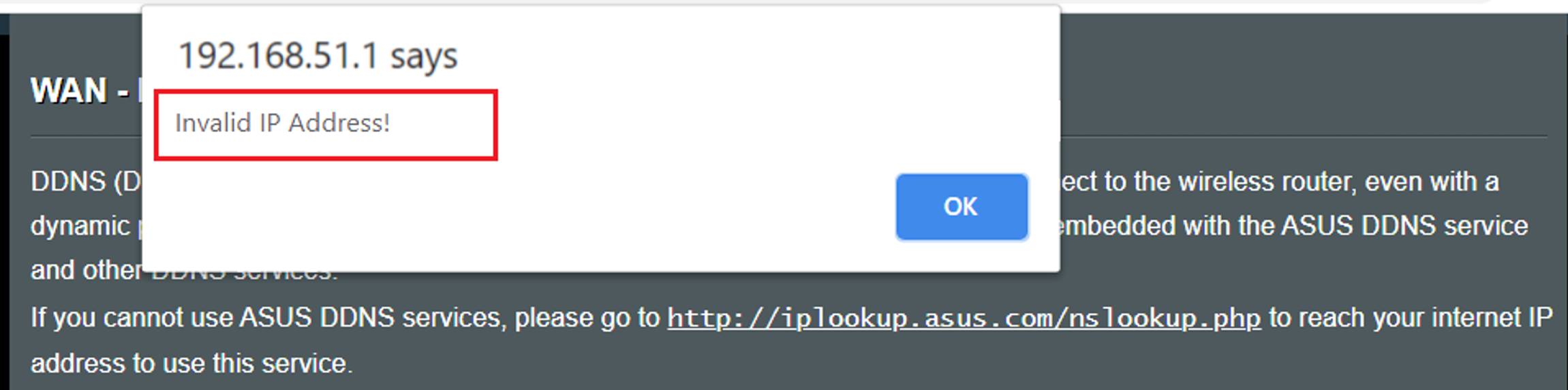
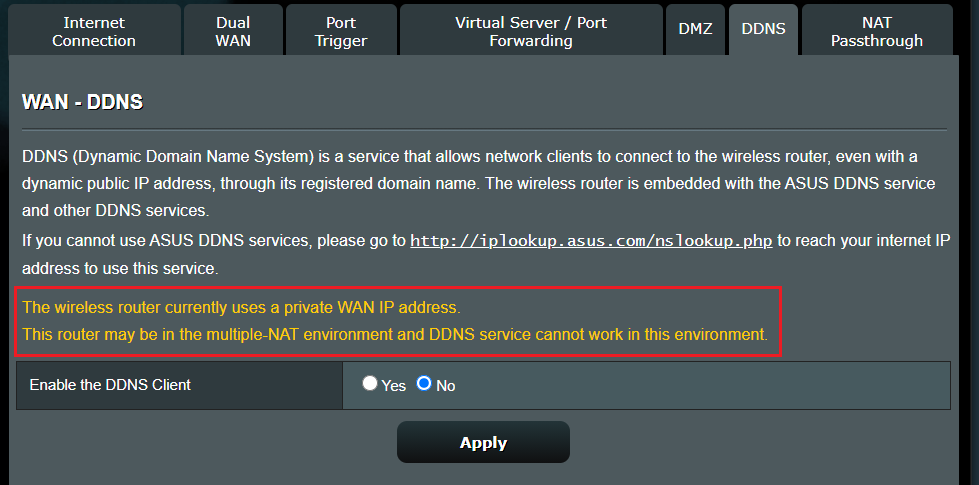
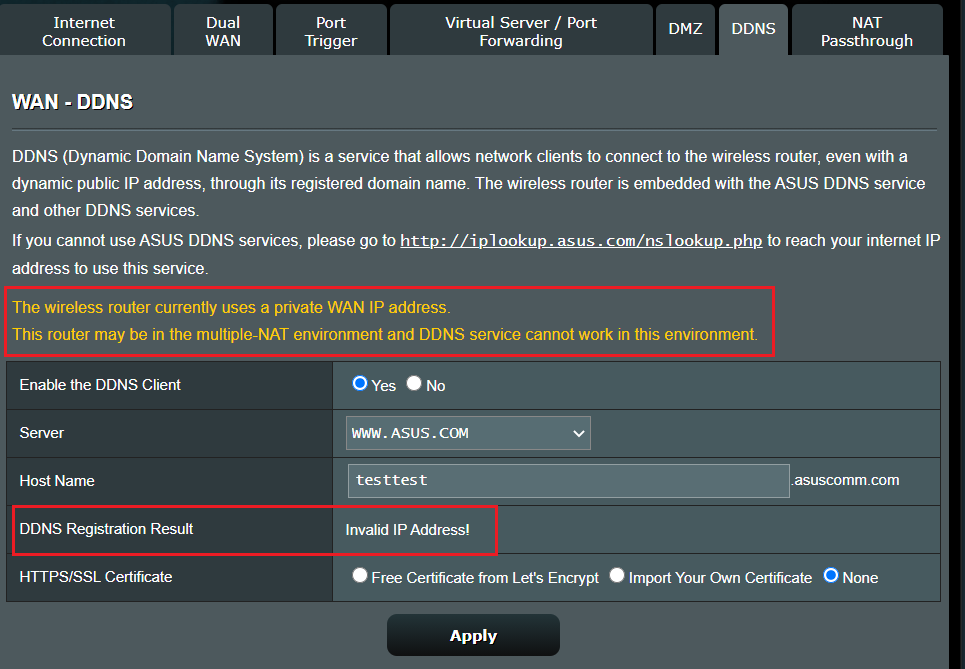
Bu durumda, eğer kablosuz yönlendirici özel bir WAN IP adresi (192.168.x.x, 10.x.x.x veya 172.16.x.x) kullanıyorsa, bu yönlendirici çok katmanlı bir NAT ağı altında olabilir. DDNS hizmeti bu ortamda çalışamaz.
5. Yönlendirici, uzaktan bağlantı işlevini ayarlamak için özel IP kullanabilir mi?
Lütfen unutmayın, eğer yönlendirici özel bir WAN IP adresi kullanıyorsa (örneğin başka bir yönlendirici/switch/modem ile birlikte gelen yerleşik yönlendirici/WiFi özelliği ile bağlıysa), bu durum yönlendiricinin çok katmanlı bir NAT ağı altında olmasına neden olabilir. Bu özellik böyle bir ortamda düzgün çalışmayacaktır.
Özel IPv4 ağ aralıkları:
Sınıf A: 10.0.0.0 – 10.255.255.255
Sınıf B: 172.16.0.0 – 172.31.255.255
Sınıf C: 192.168.0.0 – 192.168.255.255
CGNAT IP ağ aralıkları:
Ayrılan adres bloğu 100.64.0.0/10’dur, yani 100.64.0.0 ile 100.127.255.255 arasındaki IP adresleri.
6. ASUS yönlendirici DDNS hizmeti IPv6’yı destekliyor mu?
Resimde gösterilen konumda [IPv6 Güncellemesi]ni etkinleştirebilirsiniz.
Eğer istemcinin ağ ortamı bir IPv6 ağ adresi kullanıyorsa, bu özelliğin etkinleştirilmesi, uzak cihaz erişiminde önce domain’in bir IPv6 ağ adresine yönlendirilmesini sağlar.

7. Neden DDNS servisine bağlanamıyorum ve neden bir DDNS Servis Güvenlik Yükseltme Bildirimi aldım?
DDNS servisinin güvenliğini ve kararlılığını sürekli artırmak için, bugünden itibaren eski DDNS bağlantı metodunu aşamalı olarak sonlandıracağız ve tüm kullanıcıları yeni DDNS servis mimarisine tamamen geçireceğiz. Son birkaç yılda, sunucu tarafı korumalarını güçlendirdik ve daha güçlü güvenlik önlemleri ile daha güvenilir bağlantı kalitesi sunmak için yeni firmware güncellemeleri yayınladık. Sadece az sayıda cihaz, eski firmware sürümleri veya eski DDNS servis süreciyle kalmaya devam ediyor.
DDNS servisini kullanıyorsanız, lütfen DDNS servis versiyon geçişini 30 Eylül 2026 tarihine kadar tamamlayın. Ayrıntılı talimatlar için lütfen SSS'ye bakın [ASUS Router] DDNS Servis Güvenlik Yükseltme Bildirimi
(Yardımcı Program / Firmware) nasıl alınır?
En yeni driver’ları, yazılımı, firmware ve kullanıcı kılavuzlarını ASUS İndirme Merkezi’nden indirebilirsiniz.
Eğer ASUS İndirme Merkezi hakkında daha fazla bilgiye ihtiyacınız varsa, lütfen bu bağlantıya bakın.