İlgili Konular
[Kablosuz Router] ASUS WiFi router'ı ASUS Router App ile nasıl kurabilirim? (QIS, Quick Internet Setup)
Daha ayrıntılı talimatlar sağlamak için, ASUS Router App ile ASUS WiFi router nasıl kurulur hakkında daha fazla bilgi edinmek için aşağıdaki ASUS Youtube video bağlantısına da tıklayabilirsiniz.
https://www.youtube.com/watch?v=iIByI9iUcJU
Kablosuz yönlendiricinizi kablolu veya kablosuz olarak kurabilirsiniz.
Bu makale, akıllı telefonunuzu ASUS router'a kablosuz olarak bağlamak için ayarları açıklamaktadır.
Eğer yönlendiriciyi bir tarayıcı aracılığıyla kurmak isterseniz, lütfen [Kablosuz Yönlendirici] QIS (Quick Internet Setup) ile Router nasıl kurulur? (Web GUI) bölümüne bakınız.
ASUS Router uygulaması nedir?
ASUS Router uygulaması, ağınızı istediğiniz zaman, istediğiniz yerde sadece birkaç dokunuşla yönetme gücünü açar. Bu kapsamlı özelliklerle şimdiye kadar yaşadığınız en iyi Wi-Fi ve internet deneyimini sağlamayı hedefliyoruz. ASUS Router uygulaması hakkında daha fazla bilgiye ihtiyacınız varsa, lütfen bu bağlantıya bakınız.
ASUS Router uygulaması aşağıdaki router modellerini destekler
- Tüm ZenWiFi serisi
- Tüm 802.11ax serisi
- Tüm ROG Rapture serisi
- Tüm TUF Gaming serisi
- Lyra/Lyra mini/Lyra Trio/Lyra Voice (en az 3.0.0.4.384 sürümüne sahip olmalıdır)
- 4G-AC53U, 4G-AC68U
- Blue Cave
- RT-AC1200, RT-AC1200G/HP/G+/ E/ GU, RT-AC1300UHP/ G+, RT-AC1750, RT-AC1750 B1, RT-AC1900, RT-AC1900P/U
- RT-AC2200, RT-AC2400, RT-AC2600, RT-AC2900
- RT-AC3100, RT-AC3200
- RT-AC51U/ U+, RT-AC52U B1, RT-AC53, RT-AC5300, RT-AC55U, RT-AC55UHP, RT-AC56U/R/S, RT-AC57U, RT-AC58U
- RT-AC65P, RT-AC65U, RT-AC66U B1, RT-AC66U/R/W, RT-AC66U+, RT-AC68U/R/P/W/UF
- RT-AC85P, RT-AC85U, RT-AC86U, RT-AC87U/R, RT-AC88U
- RT-ACRH13, RT-ACRH17
- RT-N12+ B1, RT-N12D1, RT-N12E B1/C1, RT-N12HP B1, RT-N12VP B1
- RT-N14UHP
- RT-N18U
- RT-N19
- RT-N66U/R/W/C1
ASUS Router uygulaması aşağıdaki DSL modellerini destekler
[Sadece router girişi ve kısmi yönetim fonksiyonlarını destekler. QIS (Quick Internet Setup) süreci hariç tutulmuştur]
Seçili DSL modelleri
- DSL-AX5400, DSL-AX82U
- DSL-AC68U, DSL-AC68R
- DSL-AC52U, DSL-AC55U, DSL-AC56U, DSL-AC51
- DSL-AC750
- DSL-N17U
- DSL-N16, DSL-N16P, DSL-N16U
- DSL-N14U, DSL-N14U_B1
- DSL-N55U_C1, DSL-N55U_D1
- DSL-N12U_C1, DSL-N12U_D1, DSL-N12E_C1
- DSL-N10_C1
- DSL-N66U
ASUS Router uygulaması aşağıdaki modelleri desteklemez
- Tüm Kablo modem modelleri
- DSL-AC88U, DSL-AC88U-B, DSL-AC3100, DSL-AC87VG, DSL-AC68VG, DSL-N55U_A1, DSL-N55U_B1, DSL-N10_B1, DSL_N12U_B1, DSL-N10S_B, DSL-N10S
Hazırlık
1. Kablosuz yönlendiricinin doğru bağlandığını kontrol edin
a. Tüm cihazların (Modem ve yönlendirici) RJ-45 kablosu ile bağlı olup olmadığını kontrol etmek için lütfen aşağıdaki resme bakınız.
Not: Farklı modellerin farklı özellikleri vardır, lütfen ürün kullanıcı kılavuzunu indirmek ve özellikleri kontrol etmek için ASUS İndirme Merkezi'ne bakınız.
- a-1 RJ45 kablosunu yönlendiricinin WAN portuna bağlayın.
- a-2 Kablosuz yönlendiricinizin AC adaptörünü DC-IN portuna takın ve bir elektrik prizine takın.

b. Güç kaynağına bağladıktan sonra, yönlendiriciyi açmak için Güç düğmesine basmayı unutmayın.

2. ASUS Router App uygulamasını yükleyin
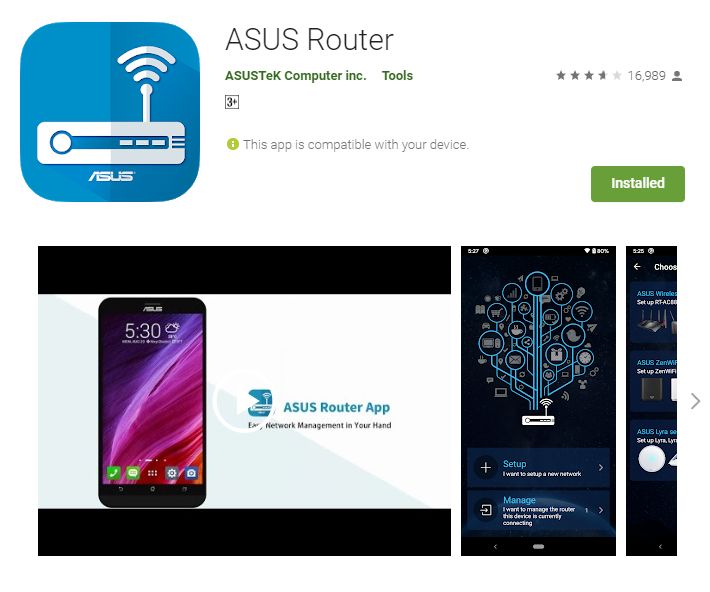
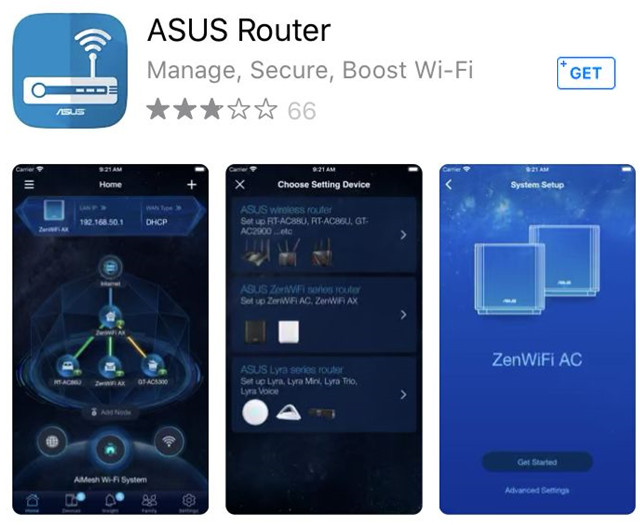
iOS App Store veya Google Play'e gidin ve ASUS Router app için arama yapın, veya uygulamayı indirmek için telefonunuzu kullanarak QR kodunu tarayın.
- Google Play
https://play.google.com/store/apps/details?id=com.asus.aihome&hl=tr
- App Store
https://apps.apple.com/app/asus-router/id1033794044
ASUS WiFi yönlendiricisini ASUS Router App ile kurun
ASUS yönlendiricinizi telefonunuzdan ASUS Router App üzerinden kurabilirsiniz.
Android telefon ile Kurulum Süreci
1. Yönlendiricinin varsayılan ağ adına (SSID) bağlanın
Ağ adı (SSID): ASUS_XX
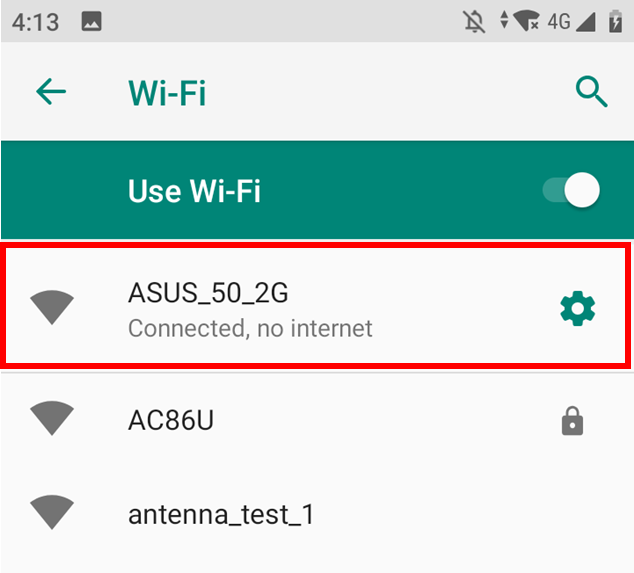
- Yönlendiricinin arka tarafındaki ürün etiketinde gösterilen SSID ile ağa bağlanın.
Not: Farklı modeller için etiketlerin yeri değişiklik gösterebilir.
Örnek 1, 2.4G WiFi Adı(SSID): ASUS, 5G WiFi Adı(SSID): ASUS_5G. Bunu yönlendiricinizin arka tarafındaki etikette bulabilirsiniz.

Örnek 2, WiFi Adı (SSID): ASUS_XX, XX 2.4GHz MAC adresinin son iki hanesini ifade eder. Bunu yönlendiricinizin arka tarafındaki etikette bulabilirsiniz.

2. ASUS Router uygulamasını çalıştırın.
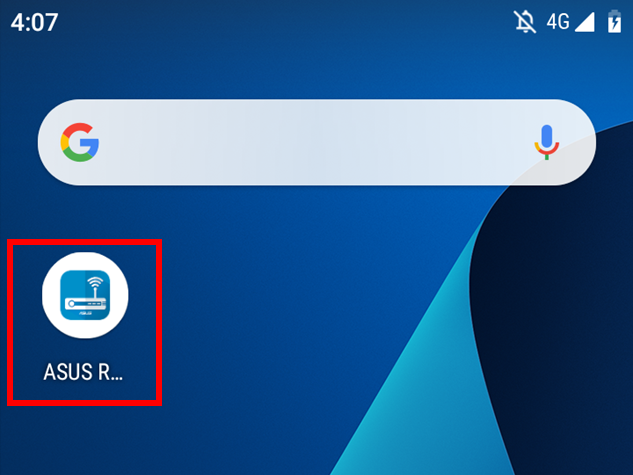
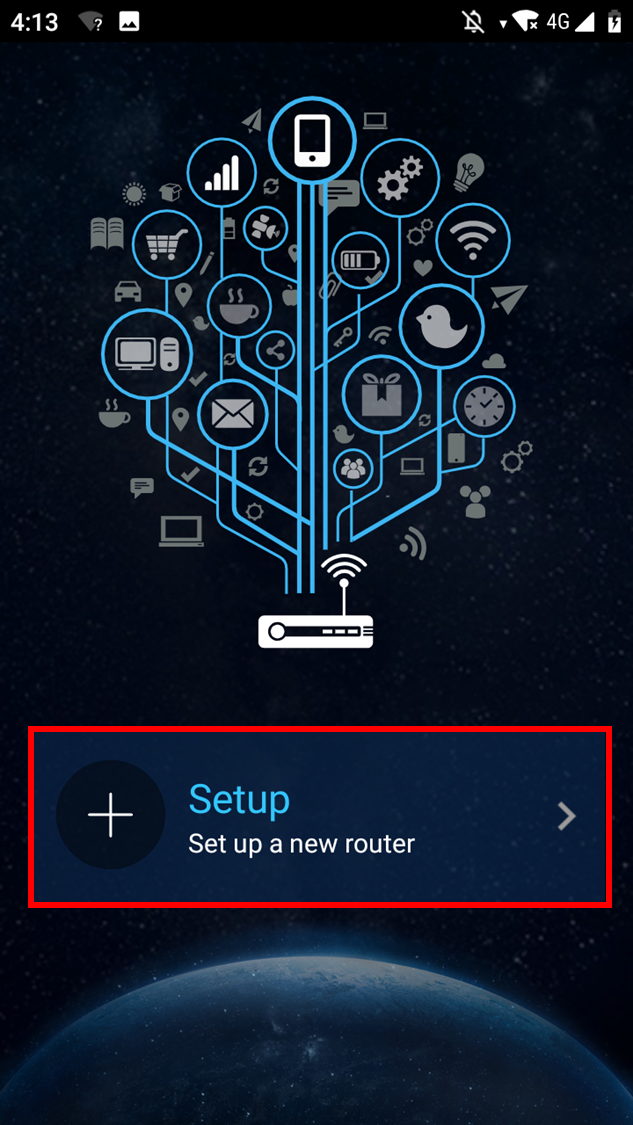
3. [Kurulum] seçeneğine dokunun.
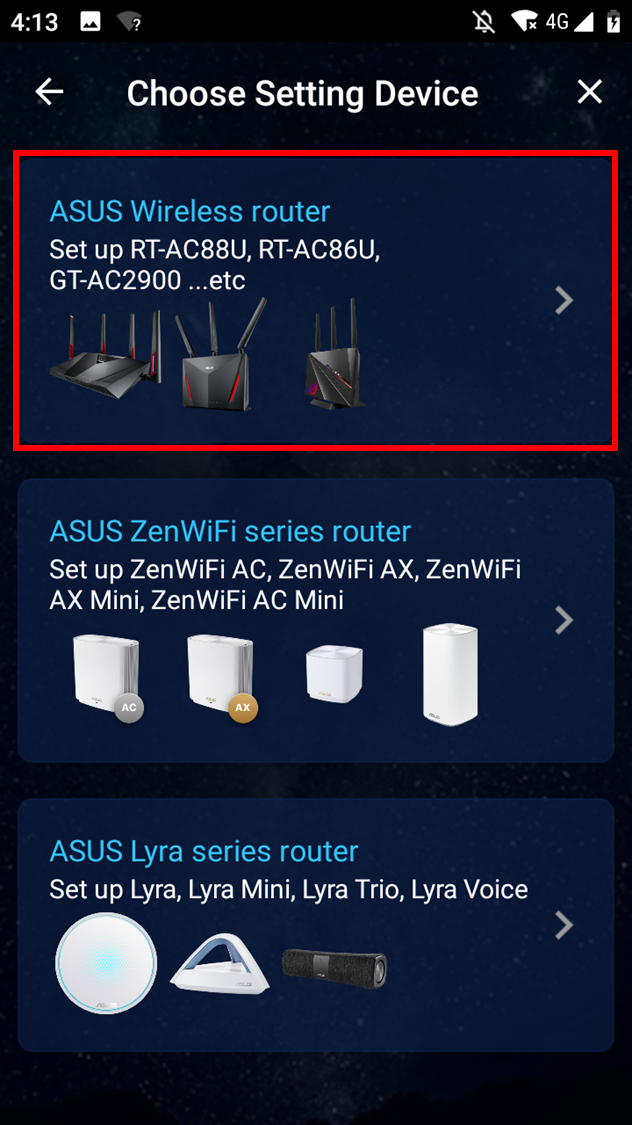
4. [ASUS Router] seçeneğine dokunun.
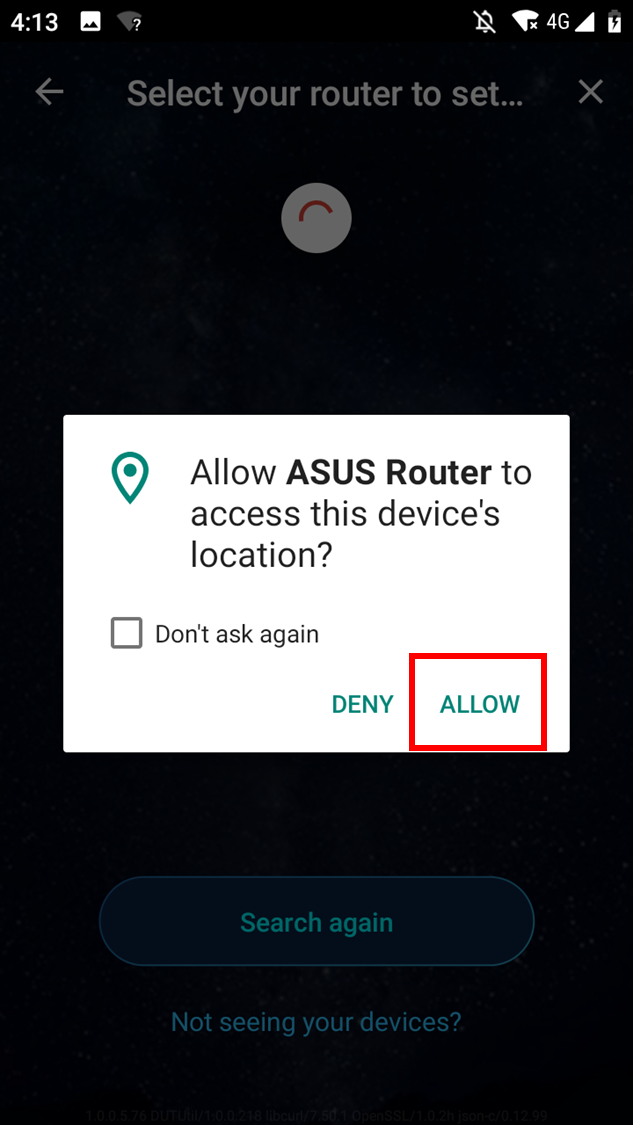
5. [İzin Ver] seçeneğini seçerek kuruluma devam edin.
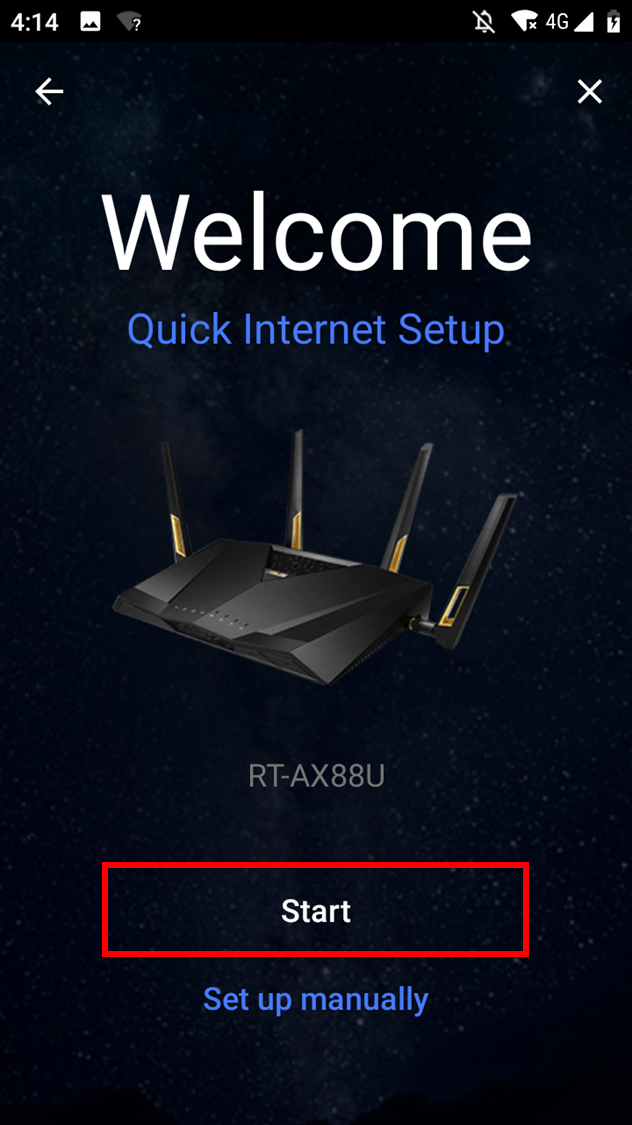
6. [Başlat] seçeneğine dokunun.
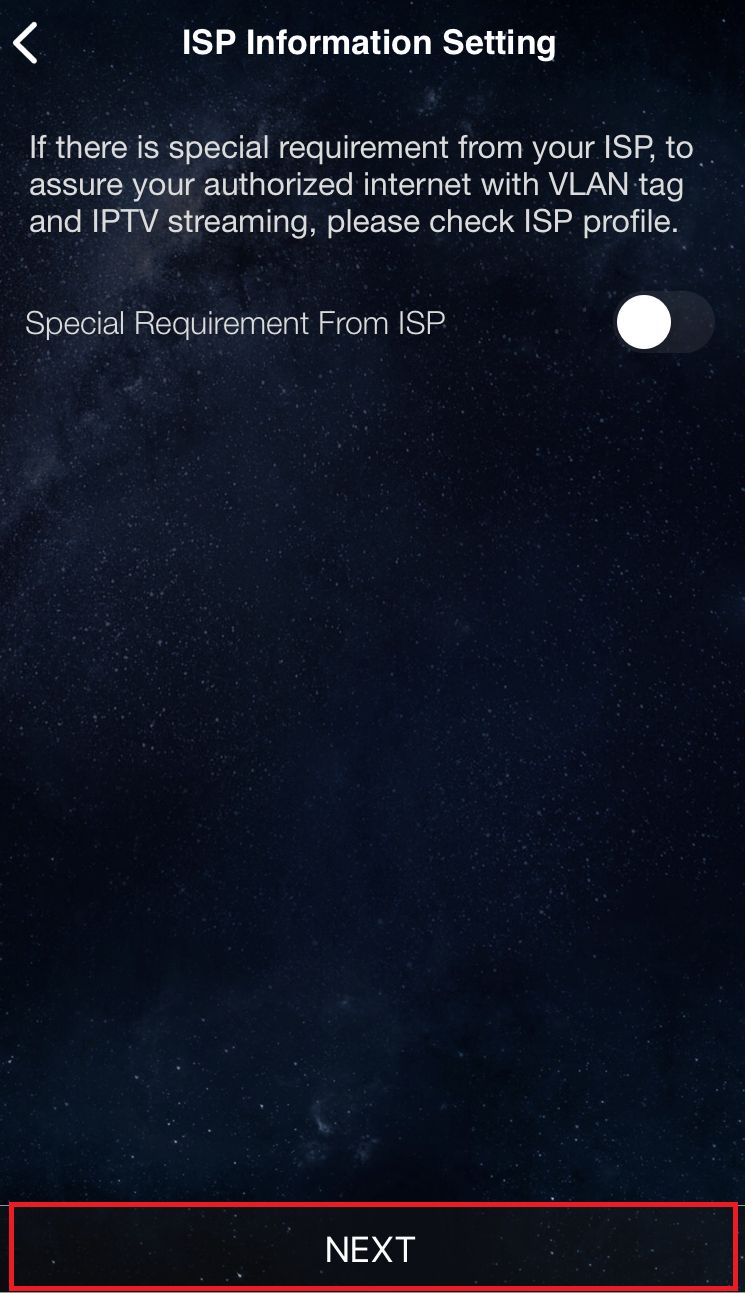
7. İnternet türünü, ağ koşulunuza göre ayarlayın.
- Bağlantı türü - Otomatik IP: [İleri] seçeneğine dokunun.
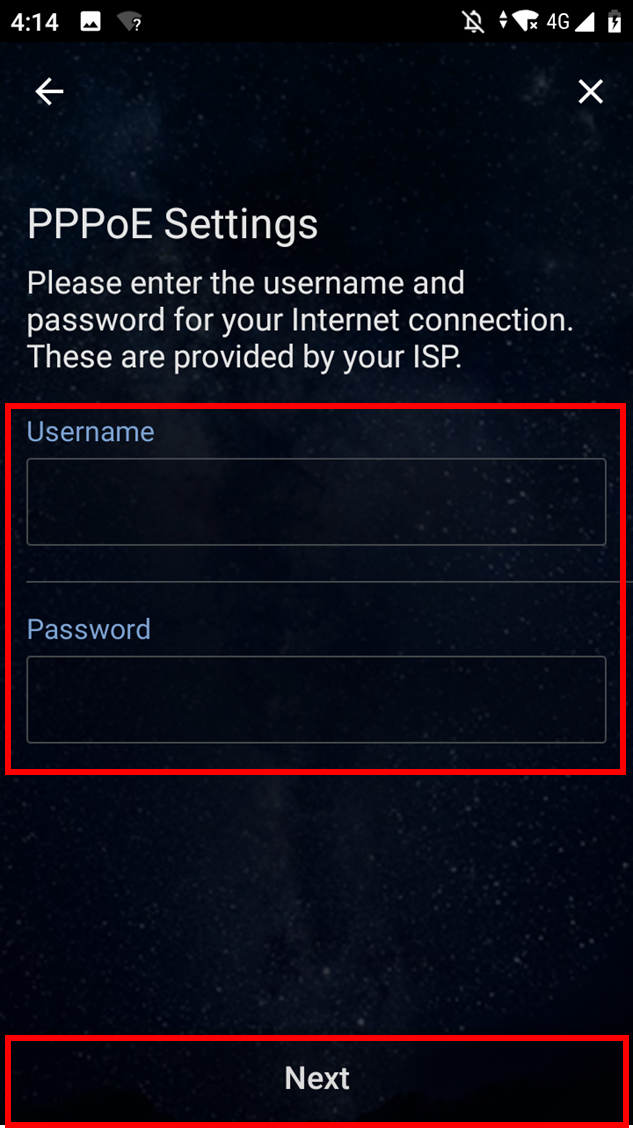
- Bağlantı türü - PPPoE: ISS tarafından verilen kullanıcı adını ve şifreyi girin ve [İleri] seçeneğine dokunun.
Not: Kullanıcı adı ve şifreyi bilmiyorsanız, bağlı olduğunuz İnternet Servis Sağlayıcınıza (ISS) sormanızı öneririz.
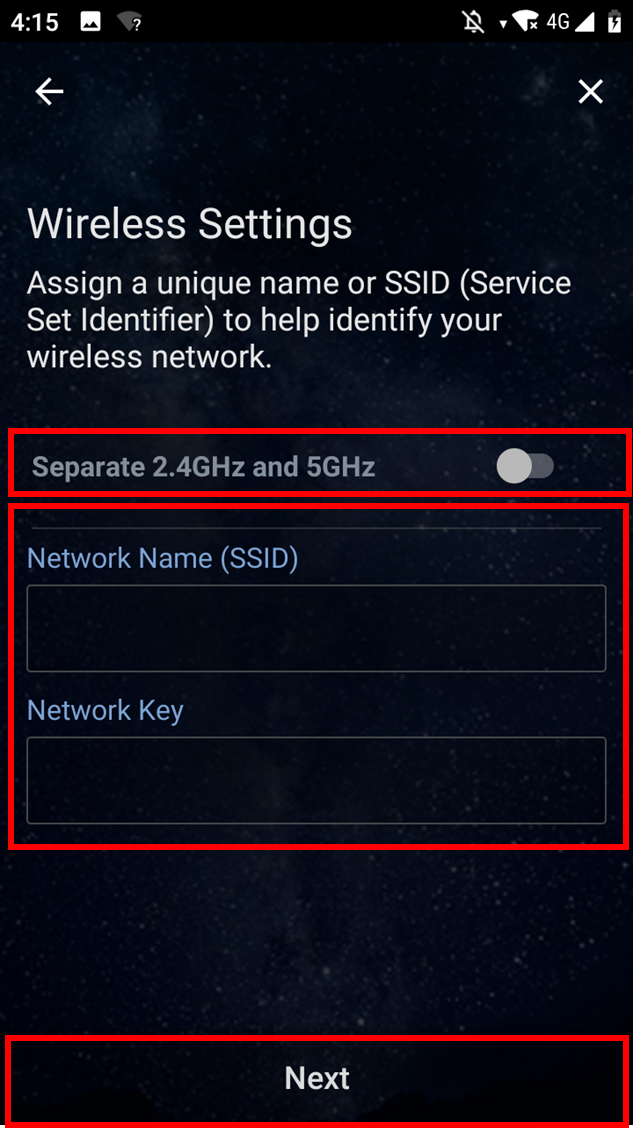
8. Ağ adını (SSID) ve şifreyi girin ve [İleri] seçeneğine dokunun.
Not: 2.4GHz ve 5GHz’i ayrı olarak kurmak istiyorsanız, her bant için kurulum kutusunu işaretleyin.
9. Giriş adını ve parolayı yazın ve [İleri] dokunun.
Not: Yönlendirici yapılandırma sayfasına erişirken giriş adı ve parola gereklidir.
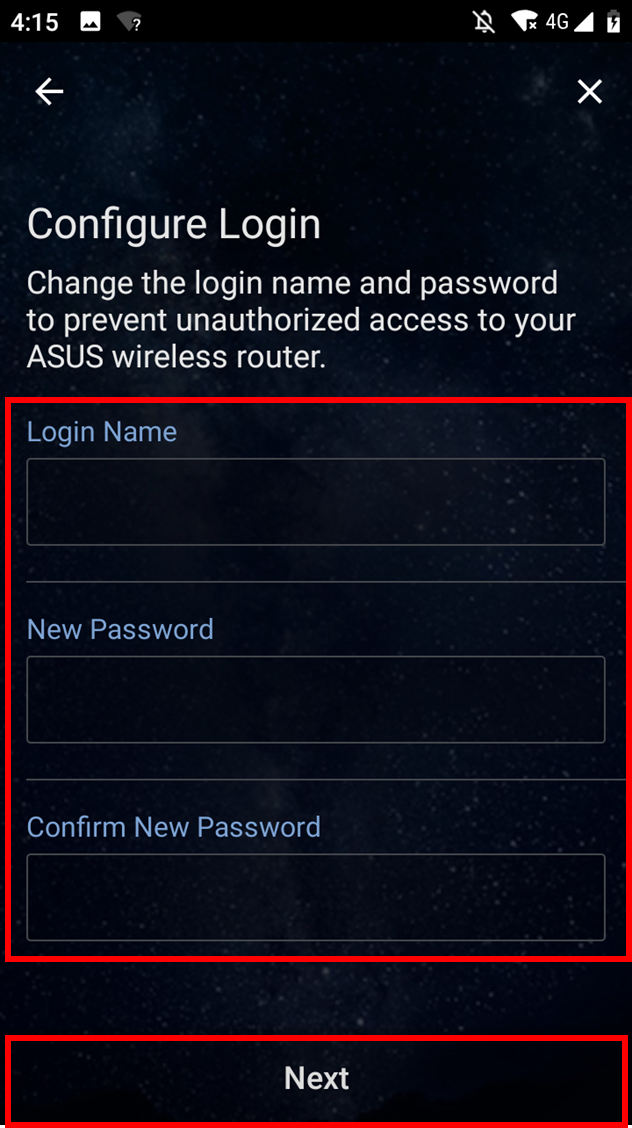
Bazı modellerde, arka veya alt kısımdaki etikette bulabileceğiniz varsayılan kullanıcı adı ve parola kullanılabilir. Varsayılan kullanıcı adı ve parola etikette gösterildiği gibidir, aşağıdaki örnekte olduğu gibi.

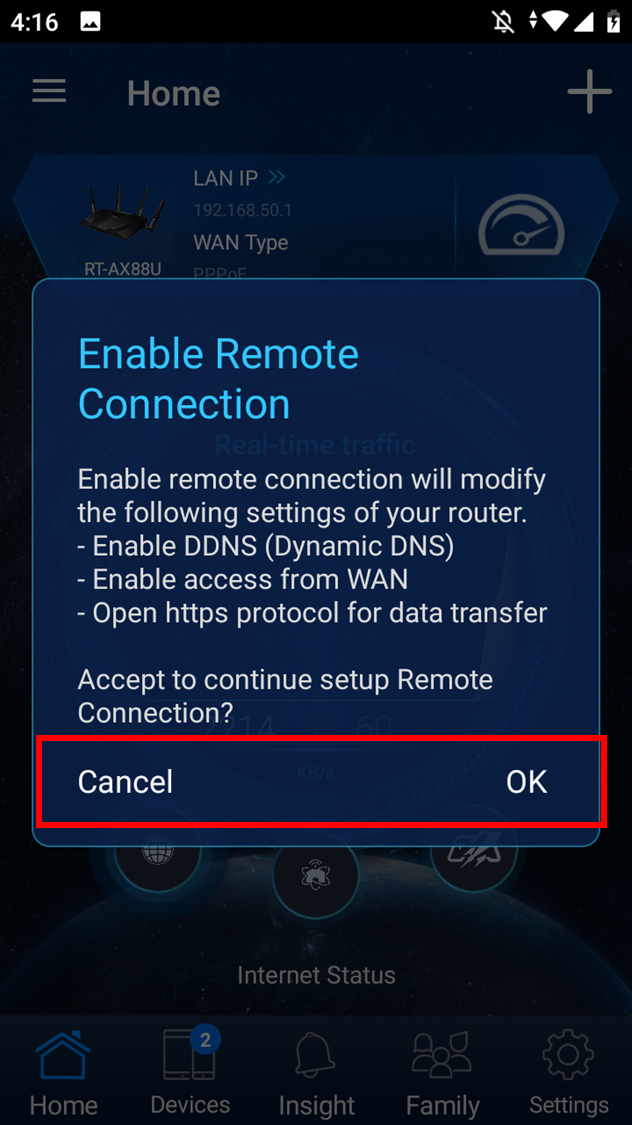
10. Kurulumu tamamladıktan sonra, ana ekranı açın ve uzaktan bağlantı açılır penceresi görünür. Ağ durumunuza göre [Tamam] seçerek kabul edebilir veya [İptal] seçerek reddedebilirsiniz.
Not:
- Dış ortamdan erişmek istiyorsanız, [Tamam] seçin.
- Eğer ana ekran görünmüyorsa, cihazınızdan yeni kablosuz ağı seçin ve ASUS yönlendirici uygulamasına geri dönün.
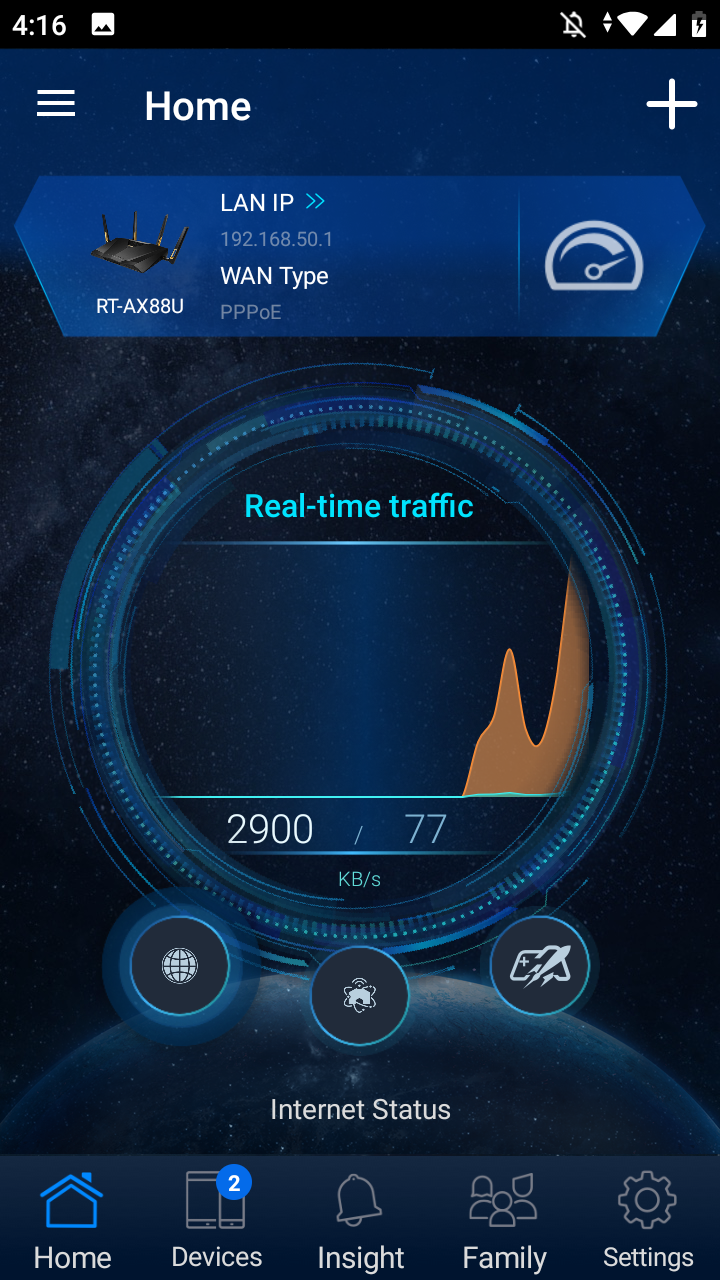
11. Ana ekran göründüğünde, tüm adımlar tamamlanmıştır.
iPhone ile Kurulum Süreci
1. Router'ın varsayılan ağ adına (SSID) bağlanın
Ağ adı (SSID): ASUS_XX
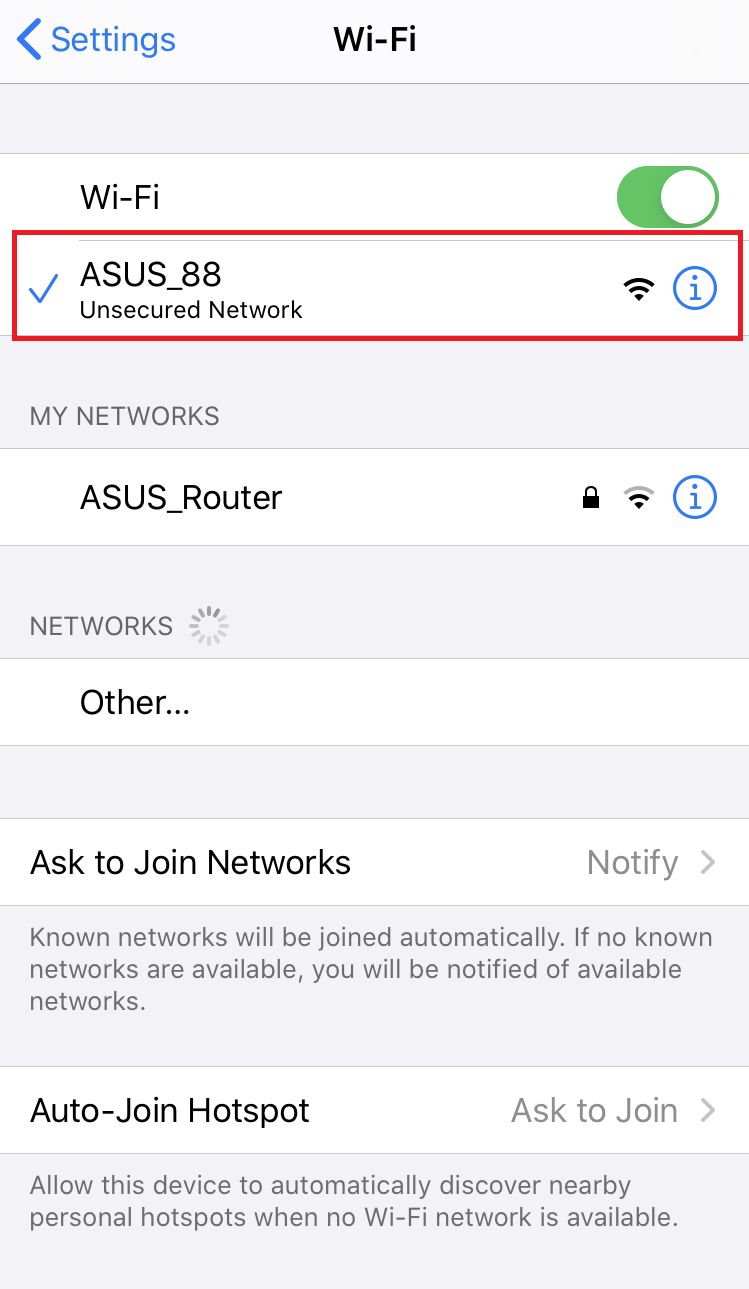
- Router'ın arka tarafındaki ürün etiketinde gösterilen SSID ile ağa bağlanın.
Not: Farklı modeller için etiketlerin konumu değişiklik gösterebilir.
Örnek 1, 2.4G WiFi Adı (SSID): ASUS, 5G WiFi Adı (SSID): ASUS_5G. Bunu router'ın arka tarafındaki etikette bulabilirsiniz.
Örnek 2, WiFi Adı (SSID): ASUS_XX, XX ifadesi 2.4GHz MAC adresinin son iki basamağını temsil eder. Bunu router'ın arka tarafındaki etikette bulabilirsiniz.
2. ASUS Router uygulamasını çalıştırın.
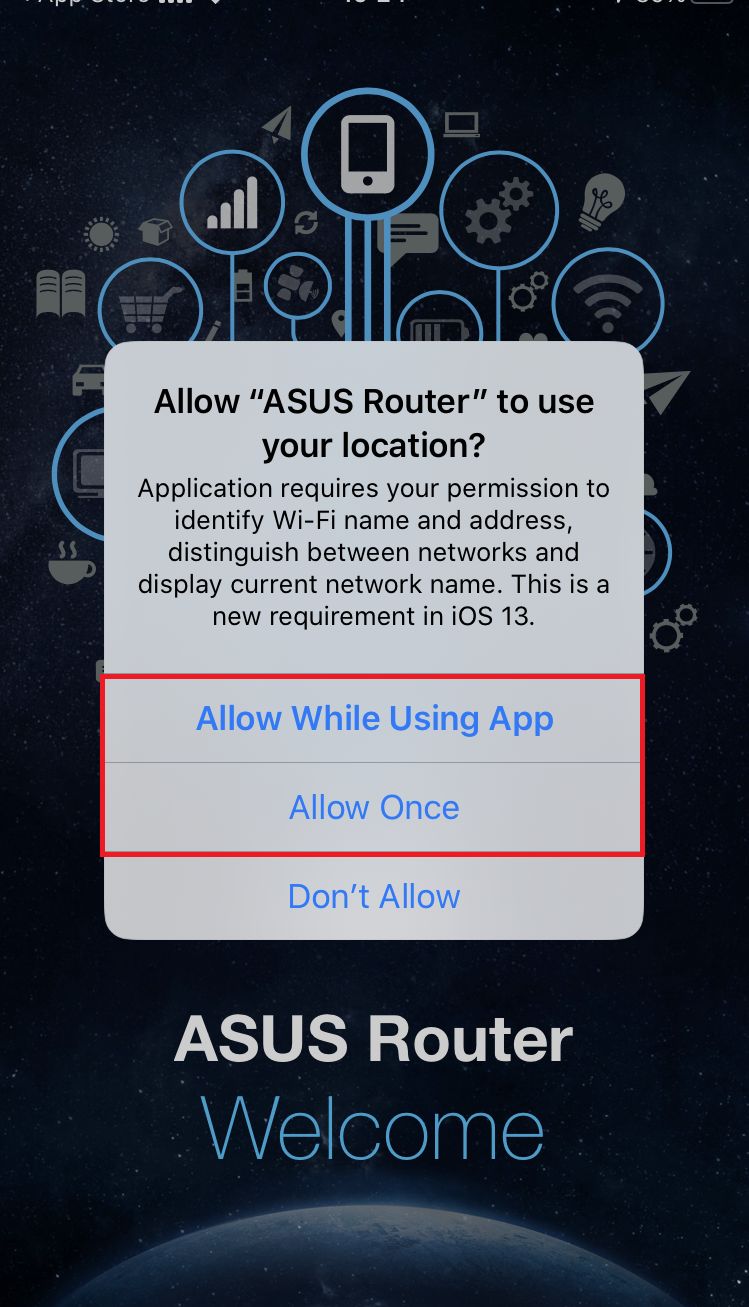
3. [Kullanımınıza göre seçeneklerinden birini seçin [Uygulamayı kullanırken izin ver] veya [Bir kez izin ver] seçin.
Not: [Uygulamayı kullanırken izin ver] seçeneğini seçmenizi öneririz.
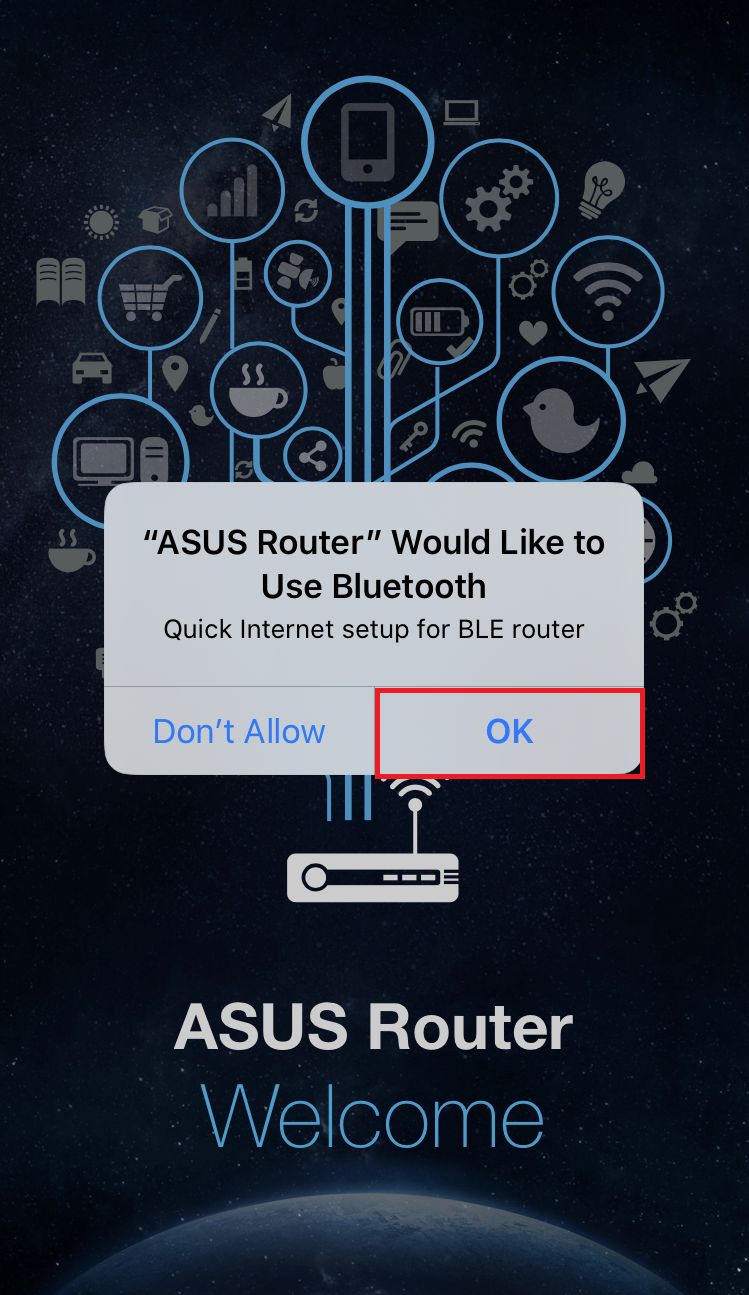
4. Bluetooth izni için [TAMAM] öğesine dokunun.
5. [Kurulum] öğesine dokunun.
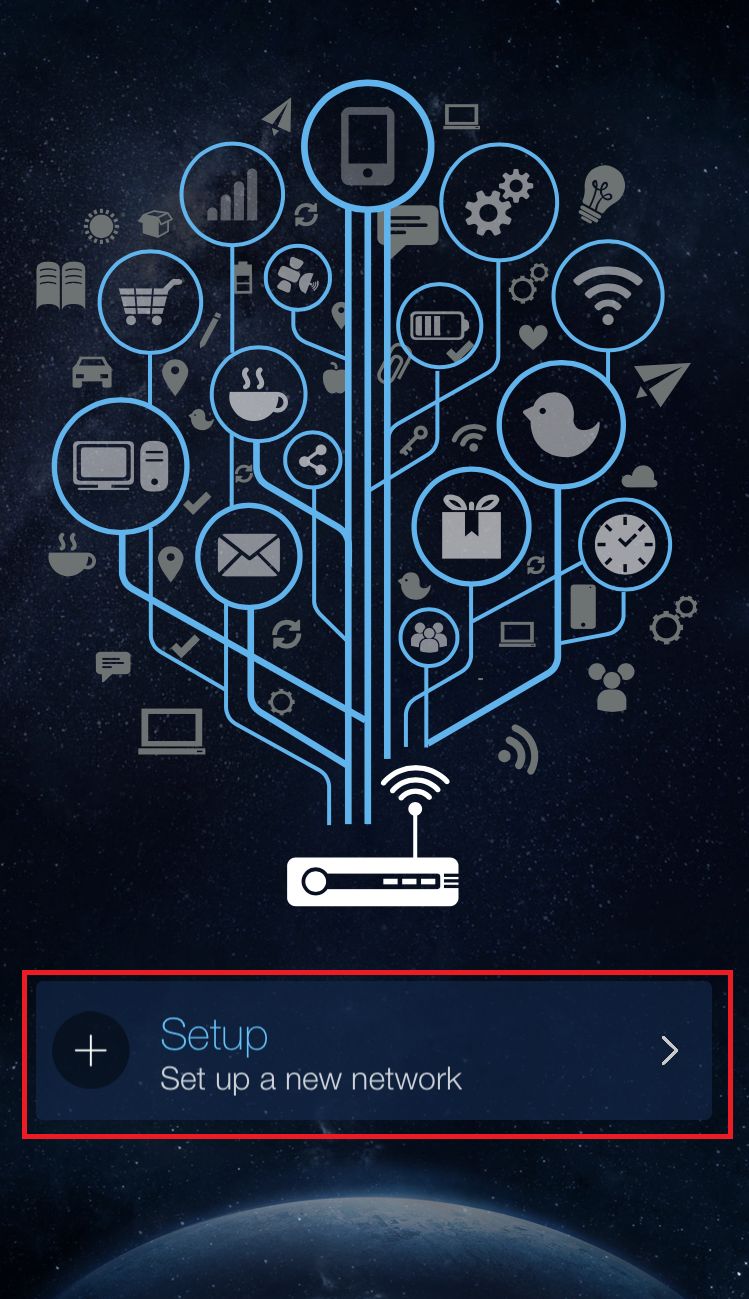
6. [ASUS Router] öğesine dokunun.
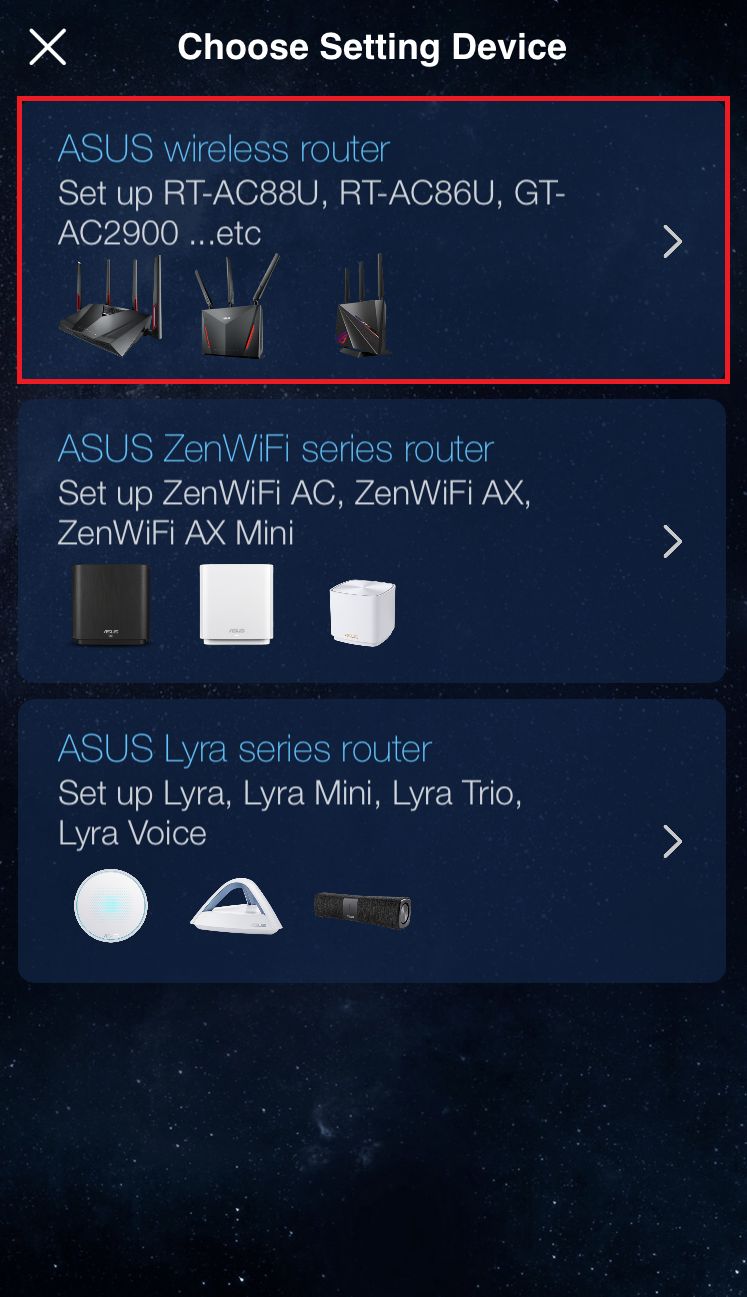
7. [Başlat] öğesine dokunun.
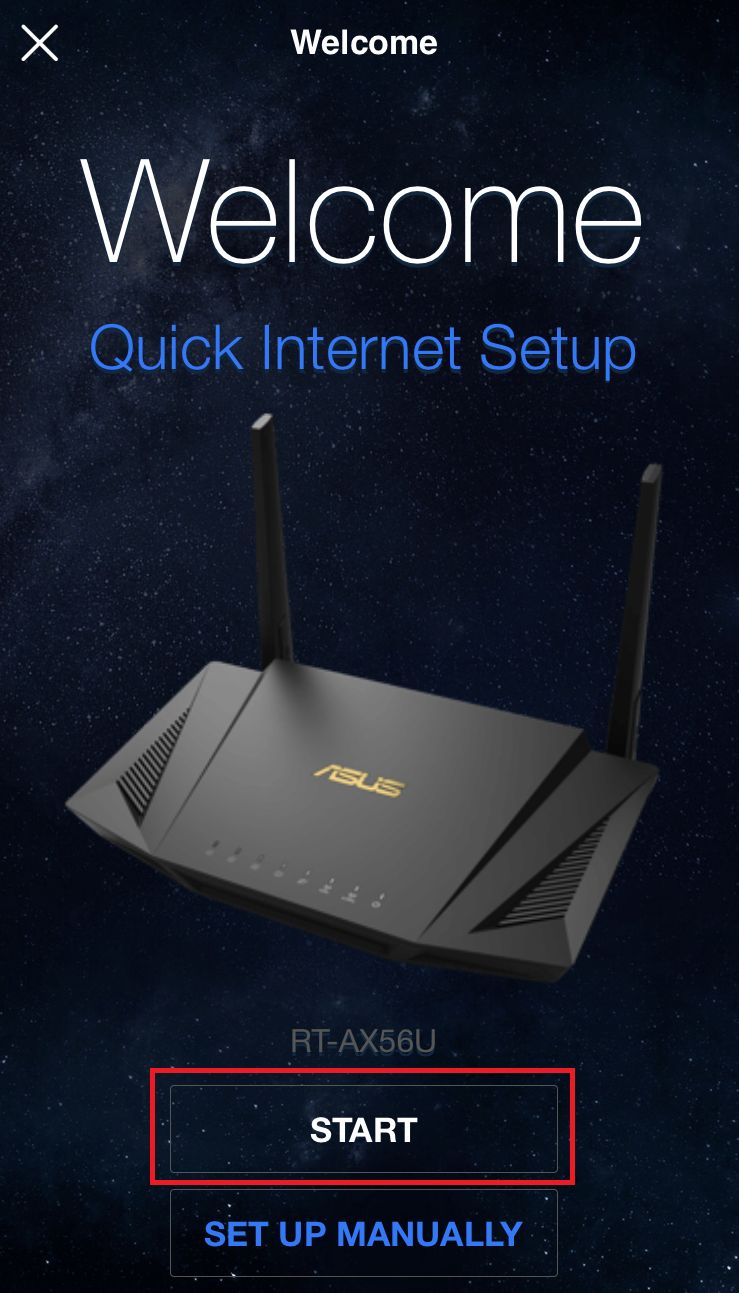
8. Ağ durumunuza göre Internet tipini ayarlayın.
- Bağlantı türü - Otomatik IP: [İleri] öğesine dokunun.
- Bağlantı türü - PPPoE:
Not: Kullanıcı adı ve şifreden emin değilseniz, bağlı olduğunuz ISS'ye (İnternet Servis Sağlayıcısı) sormanızı öneririz.
(1)ISP tarafından sağlanan kullanıcı adını ve şifreyi yazın ve [İleri] öğesine dokunun.
(2) [İleri] öğesine dokunun.
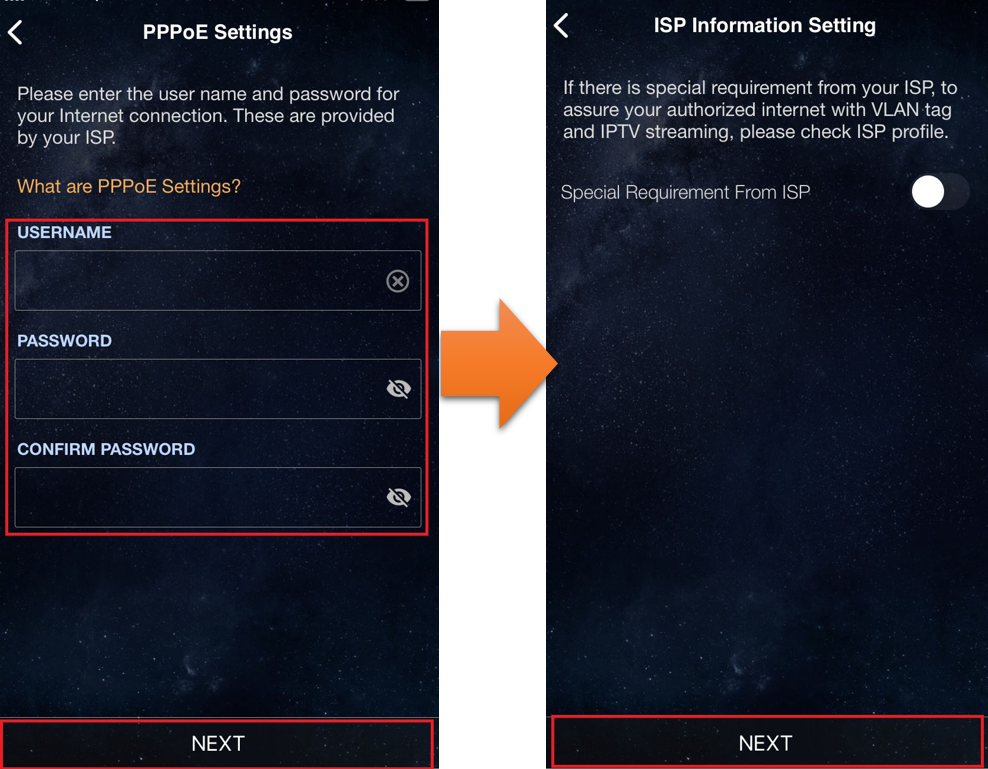
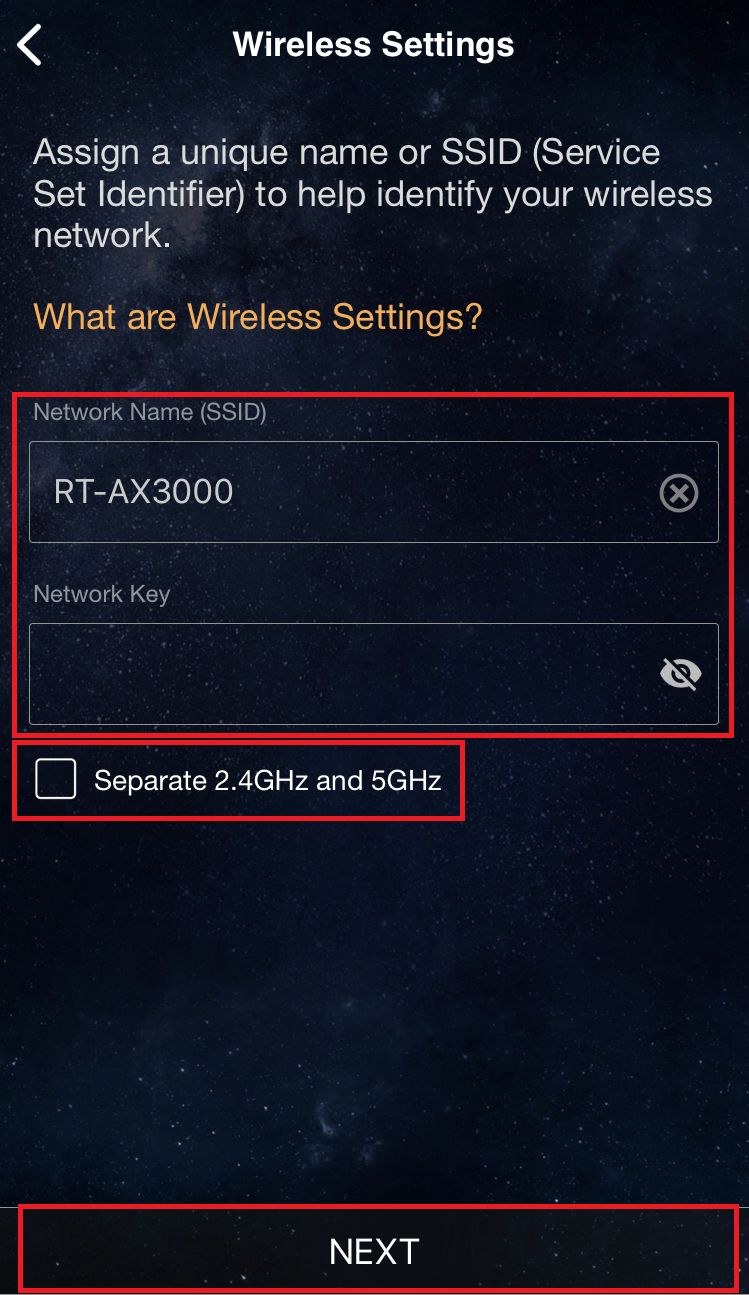
9. Ağ adını (SSID) ve şifreyi yazın ve [İleri] öğesine dokunun.
Not: 2.4GHz ve 5GHz’i ayrı ayrı ayarlamak istiyorsanız, her bant için kurulum onay kutusunu işaretleyin.
10. Giriş adını ve şifreyi yazın ve [İleri] öğesine dokunun.
Not: Yönlendirici yapılandırma sayfasına erişirken giriş adı ve şifresi gereklidir.
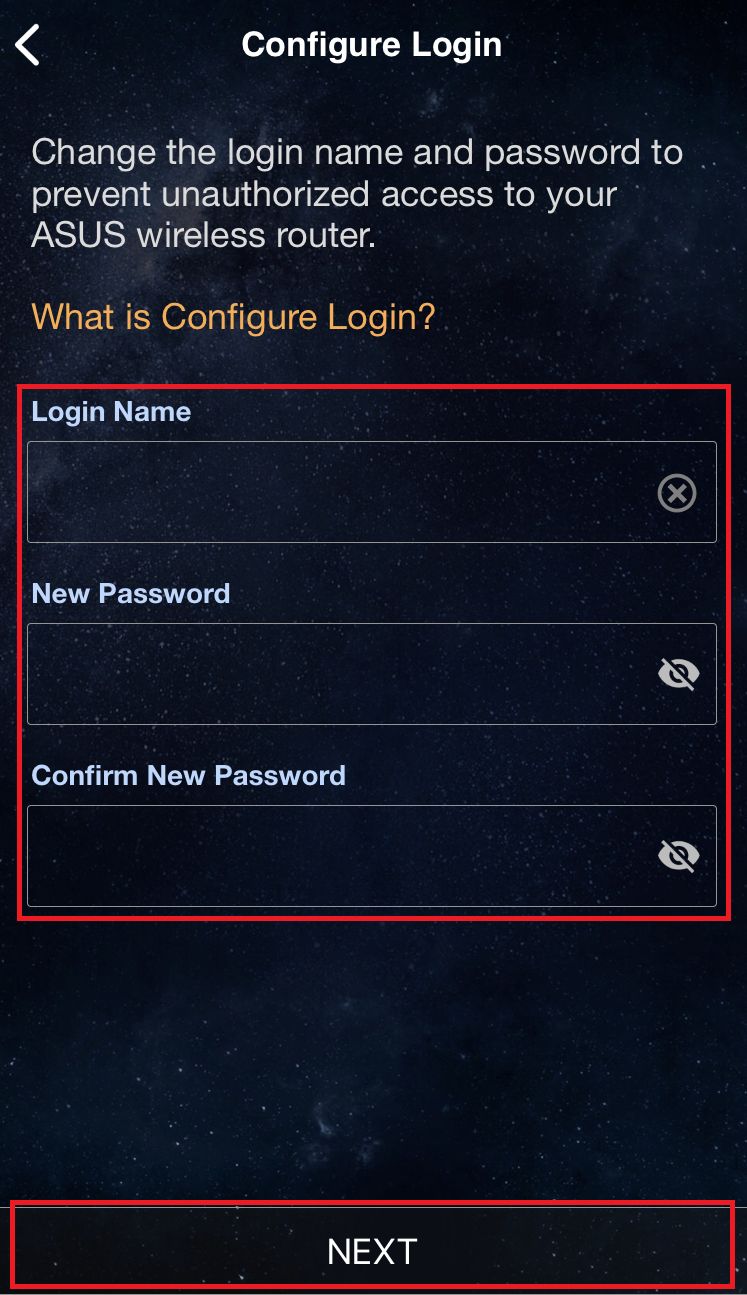
Bazı modellerde, varsayılan kullanıcı adı ve şifre kullanılabilir; bunları yönlendiricinin arkasında veya altında bulunan etikette bulabilirsiniz. Varsayılan kullanıcı adı ve şifre etikette gösterildiği gibi aşağıdaki örnekteki gibidir.
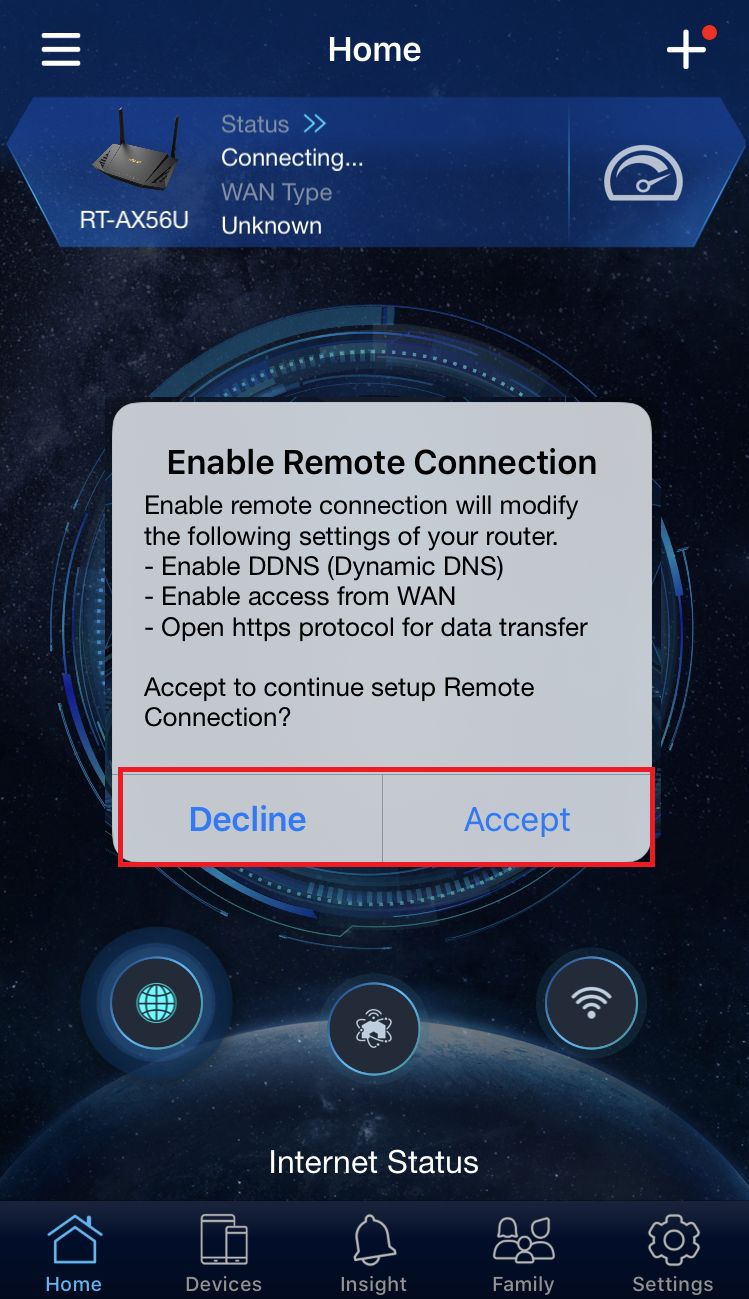
11. Kurulumu tamamladıktan sonra ana ekranı açın ve uzaktan bağlantı açılır penceresi görünür. Ağ durumunuza göre [Kabul Et] ya da [Reddet] seçeneklerinden birini seçin.
※ Harici ortamdan erişmek istiyorsanız, [Kabul Et] seçin.
※ Ana ekran görünmüyorsa, cihazınızda yeni kablosuz ağı seçin ve ASUS router uygulamasına geri dönün.
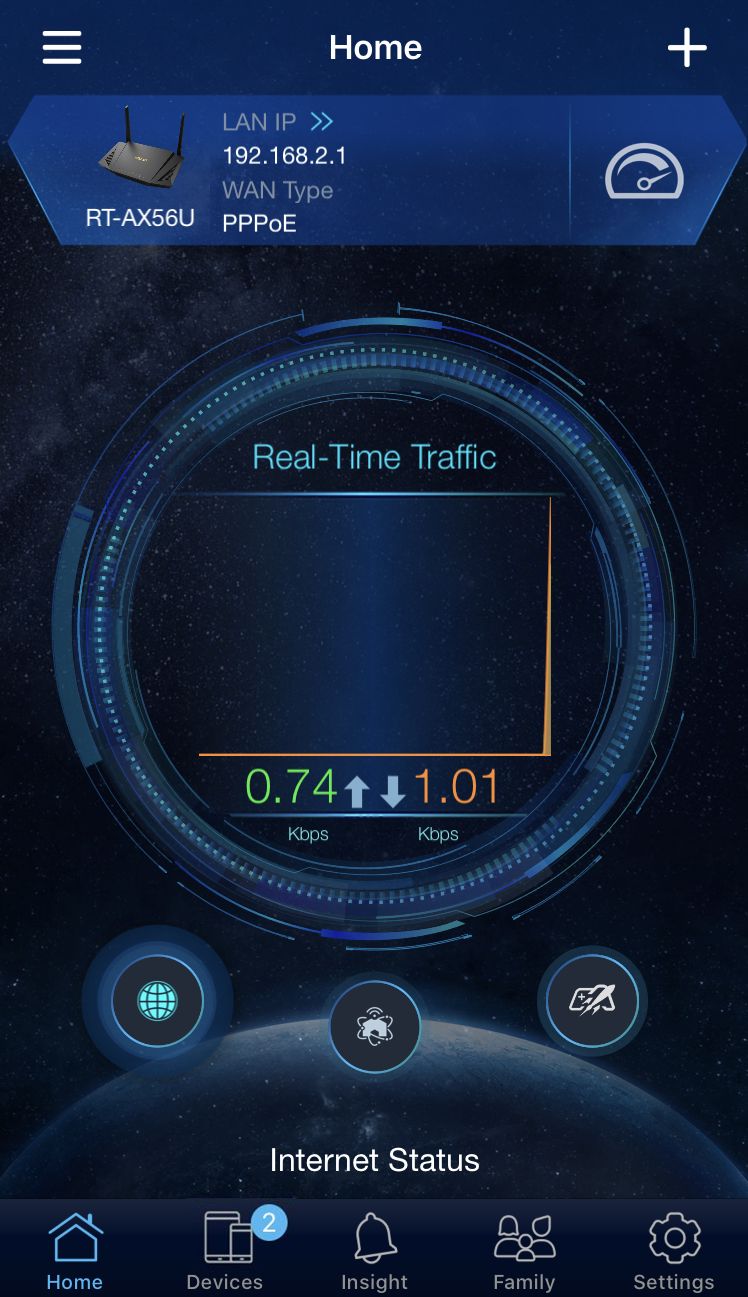
12. Ana ekran göründüğünde, tüm adımlar tamamlanmış olur.
(Yardımcı Program / Ürün Yazılımı) nasıl alınır?
En güncel driver'ları, yazılımları, ürün yazılımlarını ve kullanım kılavuzlarını ASUS İndirme Merkezi'nden indirebilirsiniz.
ASUS İndirme Merkezi hakkında daha fazla bilgiye ihtiyacınız varsa, lütfen bu bağlantıya bakınız.