[Anakart] USB ile bağlı bir cihazın bekleme gücünü kesme
Lütfen aşağıdaki adımları izleyin:
1. Bilgisayar açıldıktan sonra hemen klavyedeki "Delete" tuşuna basın ve aşağıdaki görselde görüldüğü şekilde BIOS Gelişmiş moduna girin (Örnek: ROG STRIX X570-F GAMING):

2. [Gelişmiş] ayar sayfasındaki [APM Yapılandırma] seçeneğini seçin: 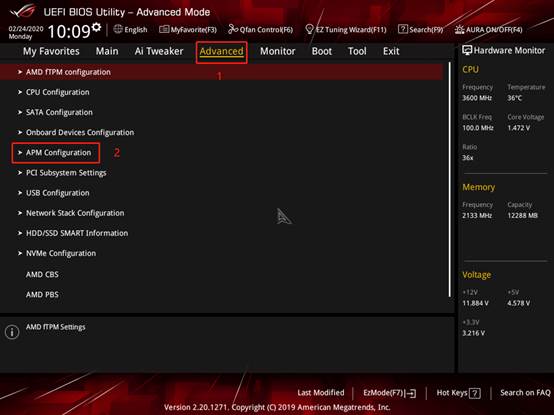
3. [ErP Hazır] özelliğinin aşağıdaki görselde görüldüğü gibi [Devre Dışı] olduğunu teyit edin:
(ErP kısaltması, enerjiyle çalışan ürünlerle ilgili Avrupa'da geçerli enerji verimliliği gereksinimlerini ifade etmektedir)

4. [Gelişmiş] ayar sayfasına dönmek için klavyedeki ESC tuşuna basın ve ardından [Tümleşik Cihazları Yapılandırma] seçeneğine girin:
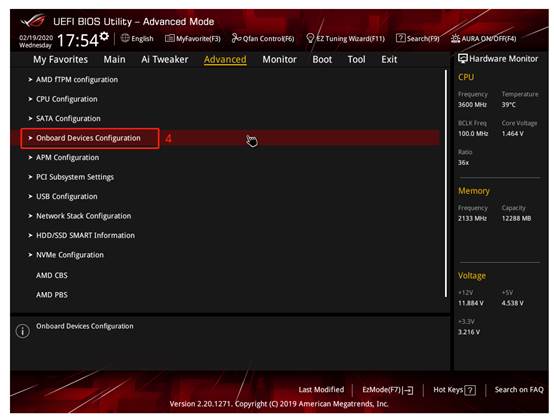
5. "Yazılımdan Kapatma" (S5) seçeneğindeki USB güç aktarımı ayarını pasif hale getirin: 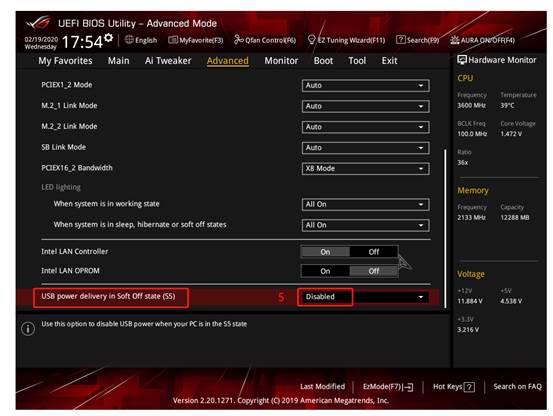
6. Ayarlarınızın kaydedilmesi ve bilgisayarınızın yeniden başlatılması için F10 tuşuna basın ve ardından [Tamam] tuşuna basın:

7. Windows 10'a girdikten sonra sol alt köşedeki Windows simgesine sağ tıklayın ve gelen menüde [Güç Seçenekleri] seçeneğine tıklayın:
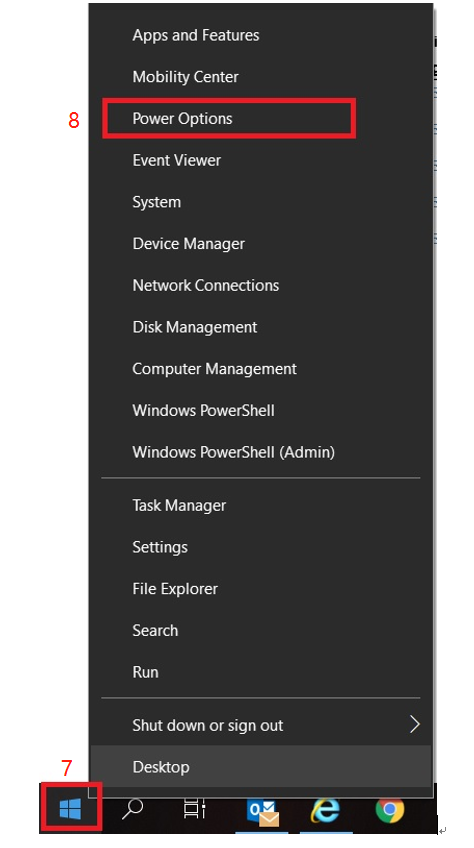
8. Güç ve uyku sayfasının sağ kısmındaki [Diğer güç ayarları] seçeneğine tıklayın:
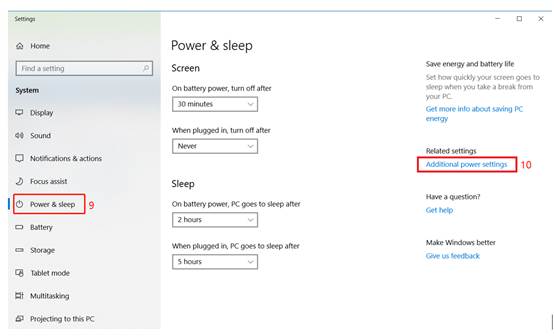
9. [Güç tuşuna basıldığında ne olacağını seçin] ifadesine tıklayın:
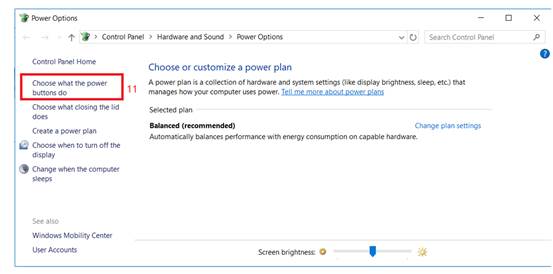
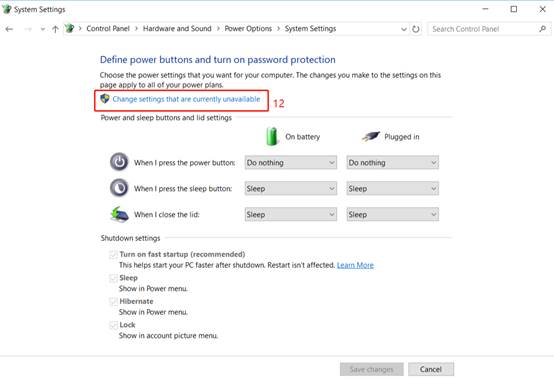
10. [Şu anda kullanılamayan ayarları değiştir] öğesine tıklayın:
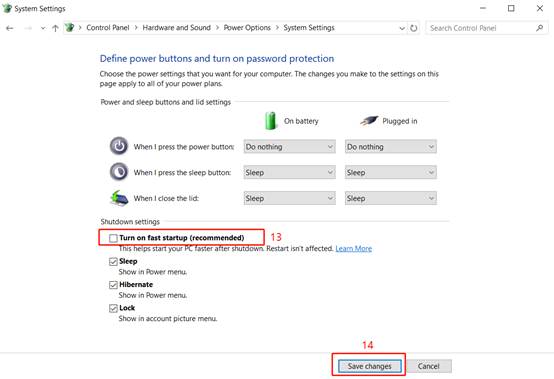
11. Kapama ayarları menüsünde [Hızlı başlatmayı etkinleştir(önerilir)] seçeneğinin işaretini kaldırın ve aşağıda görüldüğü gibi [Değişiklikleri Kaydet] seçeneğine tıklayın. Kapanma halinde USB yuvalarının bekleme gücünü kapatma ayarını bu şekilde tamamlayabilirsiniz.
SORU-CEVAP
Soru: Ayarın başarılı olduğu nasıl doğrulanır?
Cevap: Ayarı yaptıktan sonra bilgisayarı kapatın. Cep telefonu USB portuna takılıysa ve şarj olmuyorsa, ayarınız başarılı olmuştur. Ancak telefon şarj oluyorsa, yukarıdaki adımlardan atladığınız adım olup olmadığını ve yaptığınız ayarları kaydettiğinizi kontrol edin.