[Anakart] BIOS RTC ayarı yaparak bilgisayarınızı otomatik olarak açma
Aşağıdaki adımları uygulayın:
1. Bilgisayarı çalıştırdığınızda hemen klavyedeki "Delete" tuşuna basarak BIOS EZ Moduna girin. Aşağıdaki örneği takip edebilirsiniz.
(Örnek: PRIME B350-PLUS)

Gelişmiş Moda girmek için "F7" aşağıdaki gibi tuşuna basın:
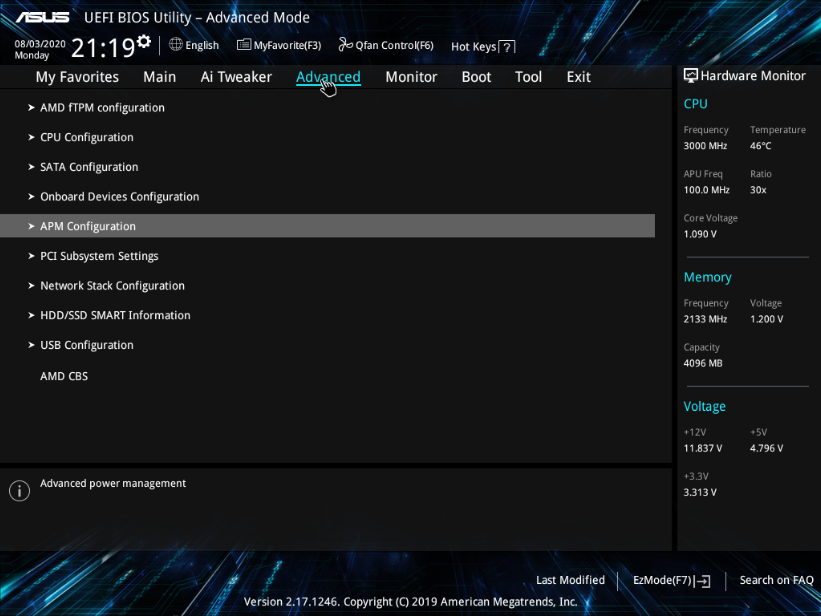
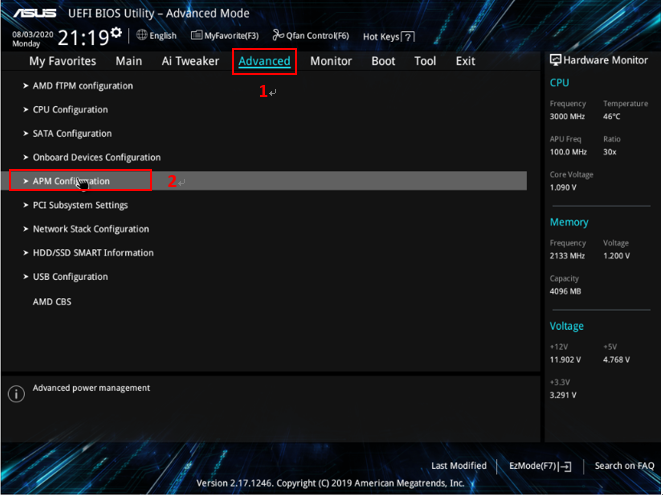
2. Örnekteki gibi [Gelişmiş]-[APM Yapılandırması] ekranına gidin:
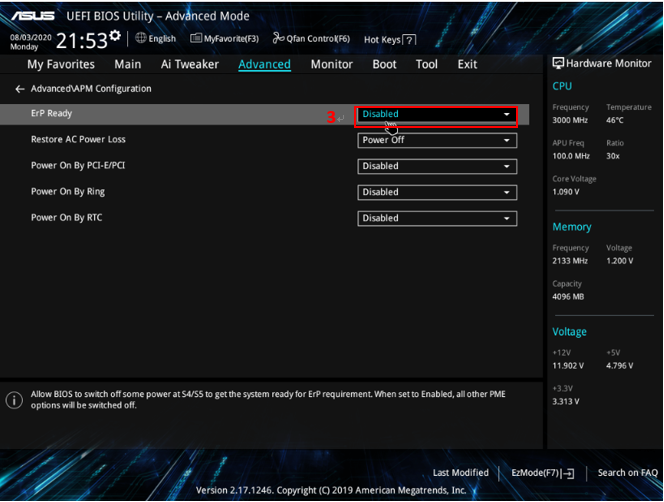
3. [Erp ready] öğesinin [Disabled] olduğundan emin olun:
(ErP kısaltması, enerjiyle çalışan ürünlerle ilgili Avrupa'da geçerli enerji verimliliği gereksinimlerini ifade etmektedir)
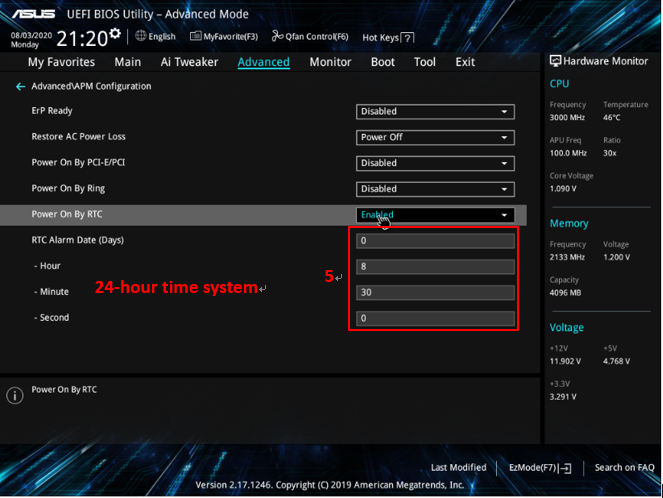
4. "RTC ile aç" seçeneğini aşağıdaki gibi [Aktif] olarak ayarlayın
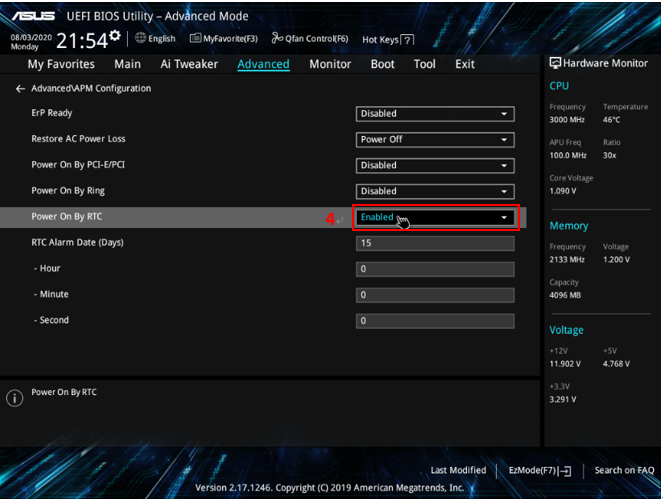
5. Cihazın uyanmasını istediğiniz Günü ve Zamanı seçin. Anakartın her gün 08:30'da çalışmasını istiyorsanız aşağıdaki ayarı yapın:
(Çalışma tarihi: 0 değeri her gün, 1 değeri ayın birinci günü, 2 değeri ayın ikinci günü...31 ise ayın 31. gününü anlamına gelir)
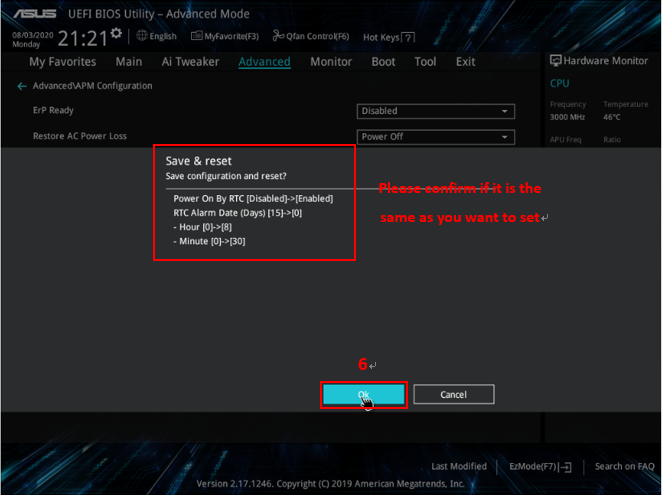
6. F10 tuşuna bastığınızda ayar yaptığınız zaman değeri gösterilecektir. Bu istediğiniz değer ise onaylayın. Değer doğru ise değişiklikleri onaylamak için [Tamam] öğesine tıklayın ve bilgisayarı yeniden başlatın.
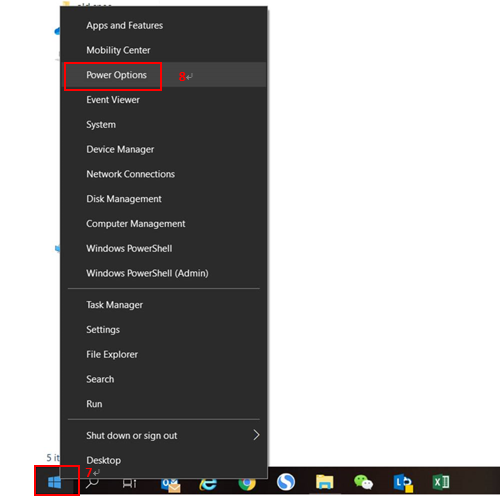
7. Bilgisayarı çalıştırın ve Windows 10'a girin. Masaüstünüzün sol köşesine sağ tıklayın ve ekrana gelen [Güç Seçenekleri] öğesine tıklayın:
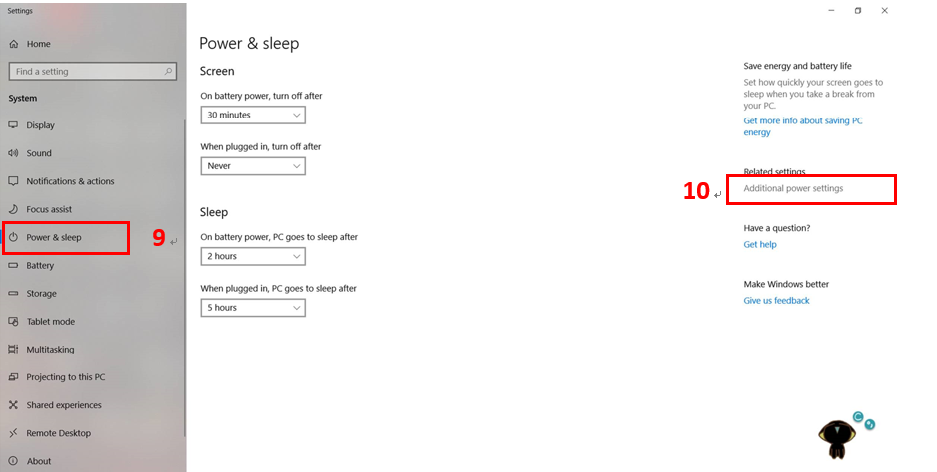
8. [Güç & uyku]-[Ek güç ayarları] ekranında şu ayarı yapın:
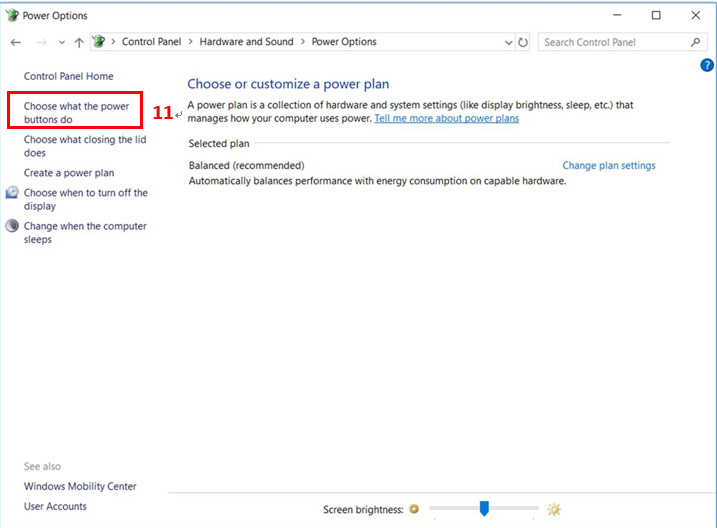
9. Aşağıdaki gibi [Güç düğmelerinin yapacağını seçin] öğesine tıklayın:
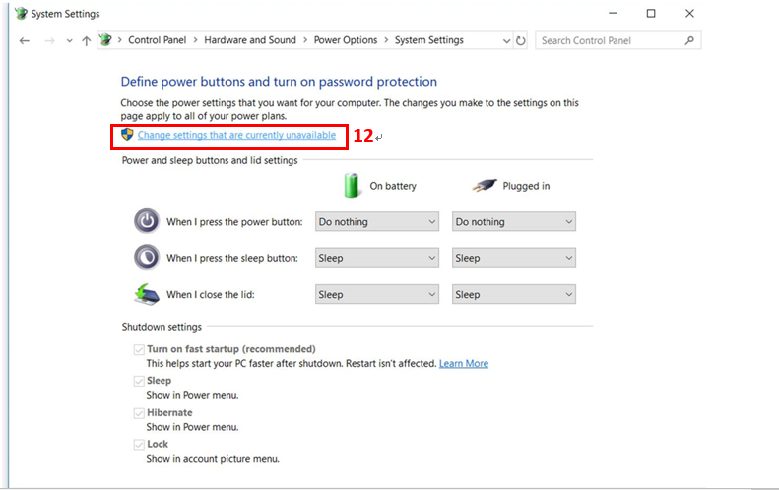
10. [Şu anda kullanılamayan ayarları değiştir] öğesine tıklayın:
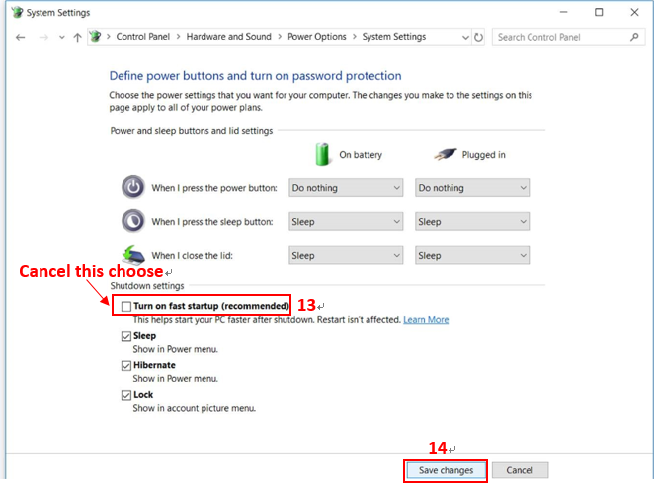
11. Hızlı başlatmayı etkinleştir] öğesini Pasif hale getirin ve [Değişiklikleri kaydet] öğesine tıklayın. Yukarıdaki adımları tamamladığınızda anakartınız BIOS RTC tarafından otomatik olarak çalıştırılmaya başlanır.
Soru - Cevap
Soru: Ayarı yaptığımda sisteme güç gelmezse ne yapabilirim?
Cevap:
1) Ayarlarınızın doğru olduğundan ve bu ayarları kaydettiğinizden emin olun
2) Güç kaynağının çalışır durumda olduğundan emin olun
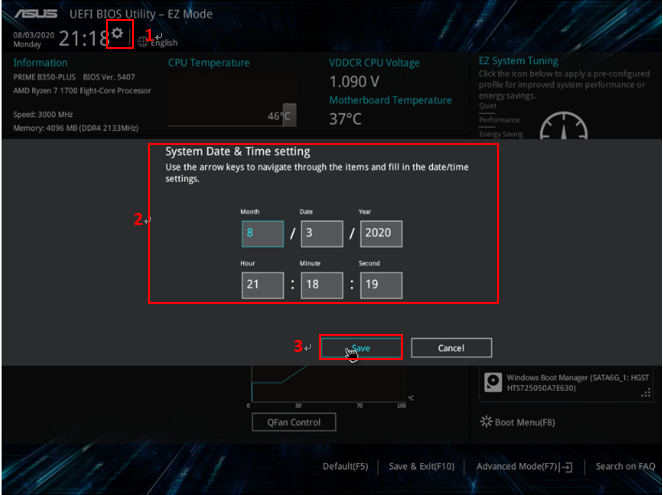
3) BIOS'ta ayarlı zamanla yerel zamanın aynı olduğundan emin olun:
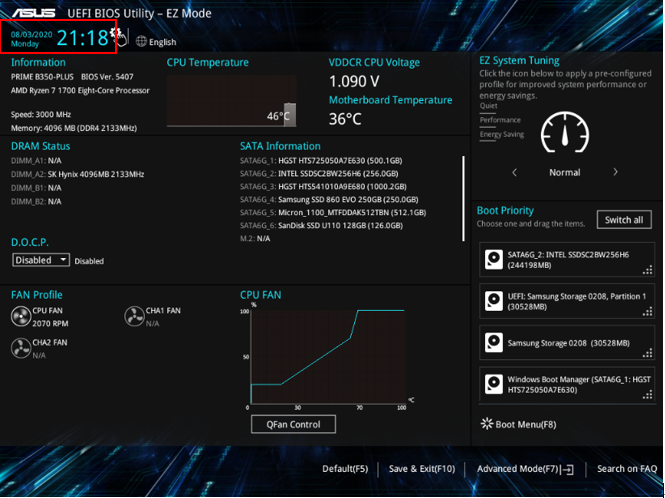
Zaman değeri doğru değilse aşağıdaki gibi, açılır bir pencerede [Sistem Tarih & Zaman ayarı] öğesi gösterilir. Doğru yerel zamanı girin ve [Kaydet] öğesine tıklayın
Yukarıdaki sorun giderme adımlarını uyguladığınızda probleminiz devam ederse ASUS Ürün Desteği ile irtibata geçebilirsiniz.