[Notebook Bilgisayar] Klavyenizi tanıma
ASUS İşlev tuşları
ASUS notebook bilgisayarınızdaki işlev tuşları aşağıdaki komutları aktif edebilirler:
| Kısayol tuşu | Simge | Tanım |
| F1 |
|
Hoparlörü açar veya kapar |
| F2 |
|
Hoparlör ses seviyesini düşürür |
| F3 |
|
Hoparlör ses seviyesini artırır |
| F4 |
|
Ekran parlaklığını düşürür. |
| F5 |
|
Ekran parlaklığını artırır |
| F6 |
|
Dokunmatik yüzeyi etkinleştirir veya etkisiz hale getirir |
| F7 |
|
Arka aydınlatmalı klavyenin aydınlatma seviyesini ayarlar |
| F8 |
|
Ekran modunu değiştirir İkinci monitörün notebook bilgisayarınıza bağlı olduğundan emin olun. |
| F9 |
|
Kilit Ekranını aktifleştirir |
| F10 |
|
Kamerayı açar veya kapatır |
| F11 |
|
Ekran alıntısı aracını çalıştırır |
| F12 |
|
MyASUS uygulamasını çalıştırır |
| Fn + Esc |
|
İşlev tuşlarının işlev özelliklerini aktifleştirir. İşlev tuşları özelliği aktif ise, Fn tuşuyla birlikte en üst sıradaki tuşlardan istediğinize basarak kısayolları kullanabilirsiniz. (F1-F12) |




Windows 10 İşlev Tuşları
Aşağıda Windows 10 işlev tuşları verilmektedir. Daha fazla kısayol tuşu kombinasyonu öğrenmek için Microsoft'un yayınladığı bilgileri kontrol edebilirsiniz.
| Kısayol tuşu | Simge | Tanım |
| Windows logolu tuş |  |
Başlat menüsünü açar. |
| Bağlam menüsü tuşu |  |
Fare sağ tuşuna tıklandığında ekrana gelen bağlam menüsünü gösterir |
| Windows logolu tuş + Shift + S |  |
Ekran alıntısı çubuğunu açmak için, imlecinizi alıntılamak istediğiniz alana götürün. Alıntıladığınız alan panoya kaydedilecektir. |
| Windows logolu tuş + nokta (.) | 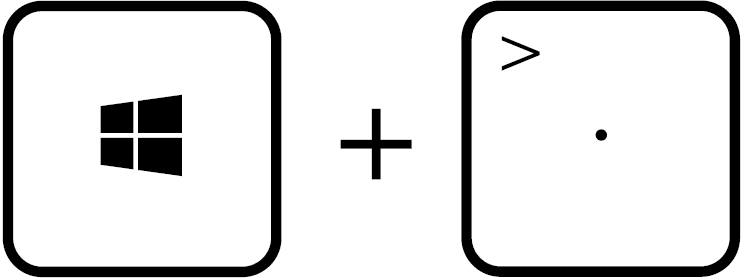 |
Emoji panelini açar. |
| Windows logolu tuş + E |  |
Dosya Gezginini açar. |
| Windows logolu tuş + D |  |
Açık olan tüm pencereler simge durumuna küçültülür ve direkt masaüstüne geçilir. |
| Windows logolu tuş + I |  |
Ayarlar ekranını hızlıca açmak ve değiştirmek istediğiniz ayarı seçmek ya da aramak için kullanabilirsiniz. |
| Ctrl + X | 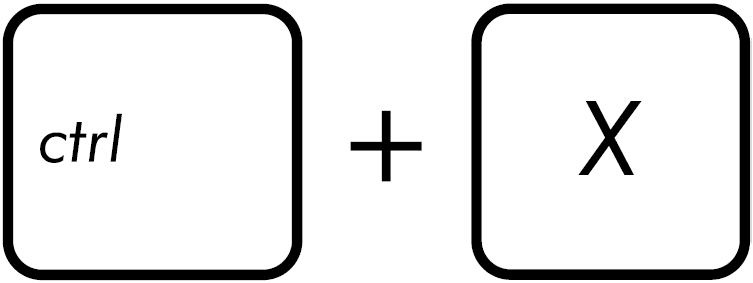 |
Seçilen öğe yerinden kesilir. |
| Ctrl + C | 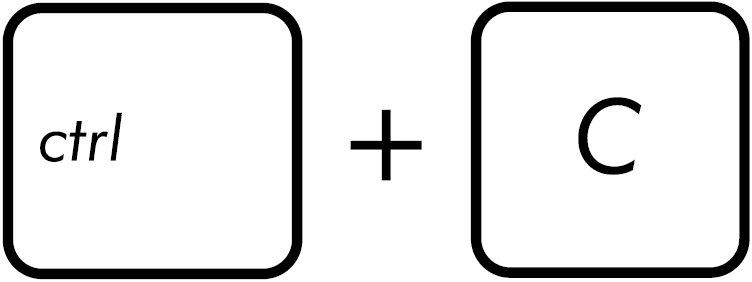 |
Seçilen öğe hafızaya kopyalanır. |
| Ctrl + V | 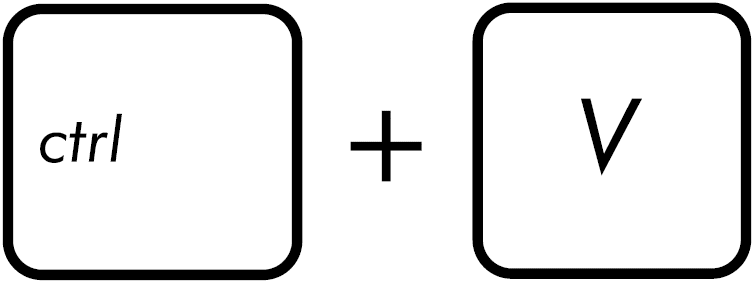 |
Seçilen öğe gösterilen yere yapıştırılır. |
| Alt + Tab | 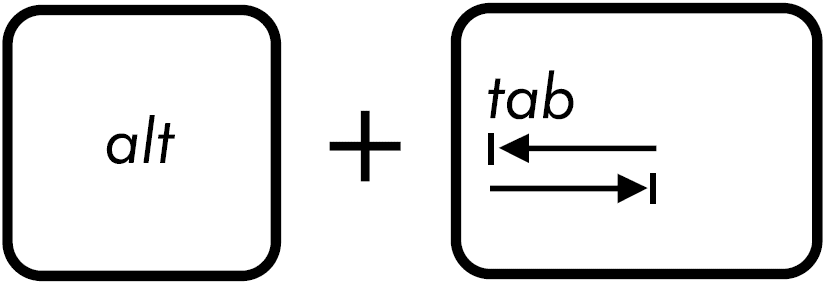 |
Açık pencereler arasında gezebilirsiniz. Alt tuşuna basılı tutarken Tab tuşuna arka arkaya basarak istediğiniz pencereye gelebilir, sonra Alt tuşunu bırakabilirsiniz. |
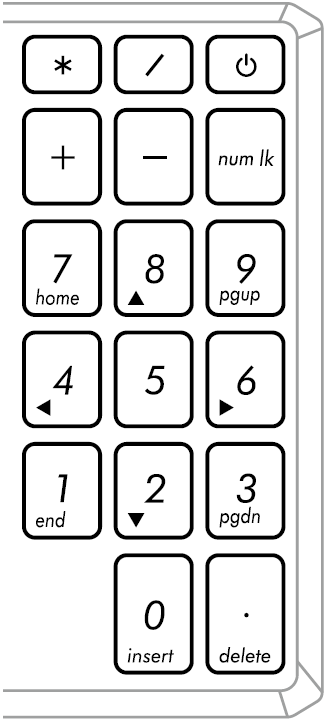
Nümerik klavye
Belirli notebook bilgisayar modellerinde nümerik klavye mevcuttur. Bu nümerik tuşları sayı girişi veya ok tuşları olarak kullanabilirsiniz. Nümerik tuşların işlevini sayı ve ok arasında değiştirmek için 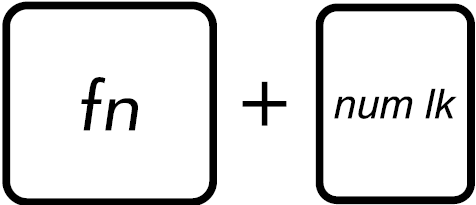 tuşlarına basın.
**İpucu: Nümerik tuşların sayı girmediğini görürseniz, işlevlerinin ok tuşu olarak değişip değişmediğini kontrol edin.**