Ürün
ELMGR7093DX4, ELMGR7093DX6, ELMGR709HXX4, ELMGR709HXX6, GR70, MINIPC PB50, MINIPC PB60V, MINIPC PB61V, MINIPC PB62, MINIPC PN52, MINIPC PN80, PA90, PB40, PB40-B, PB50, PB50-B, PB60, PB60-B, PB60G, PB60S, PB60S-B, PB60V, PB61S, PB61V, PB61V-B, PB61V-H, PB62, PB62-B, PB63, PB63-B, PB63V, PB64, PB64-B, PL63, PL63-A, PL63-B, PL64, PL64-B, PL64-D1, PL64-D1-B, PN30, PN40, PN40Q, PN41, PN41-A, PN41-B, PN41-S1, PN41-S1-B, PN41-S1-M, PN41-S1-MI, PN42, PN42-B, PN42-E1, PN42-E1-B, PN42-M, PN42-S, PN42-S-B, PN43, PN43-B, PN43-S, PN43-S-B, PN50, PN50-B, PN50-E1, PN50-E1-B, PN50-F, PN50F2, PN50-S1, PN51, PN51-B, PN51-E1, PN51E1-B, PN51-S1, PN51-S1-B, PN52, PN52-B, PN53, PN53-B, PN53-S1, PN53-S1-B, PN54, PN54-B, PN54-S1, PN54-S1-B, PN60, PN60-B, PN60-R, PN61, PN61-B, PN61S, PN61T, PN62, PN62-B, PN62S, PN63, PN63-B, PN63-S1, PN63-S1-B, PN64, PN64-B, PN64-E1, PN64-E1-B, PN64-M, PN65, PN65-B, PN80, PN865
[Windows 11/10] Sorun giderme uygulaması
Bilgisayarınızdaki Windows işletim sistemi sürümüne uygun kılavuz bilgileri dikkate alın:
- Windows arama çubuğuna ① [Sorun giderme ayarları] yazın ve ardından [Aç]② öğesine tıklayın.
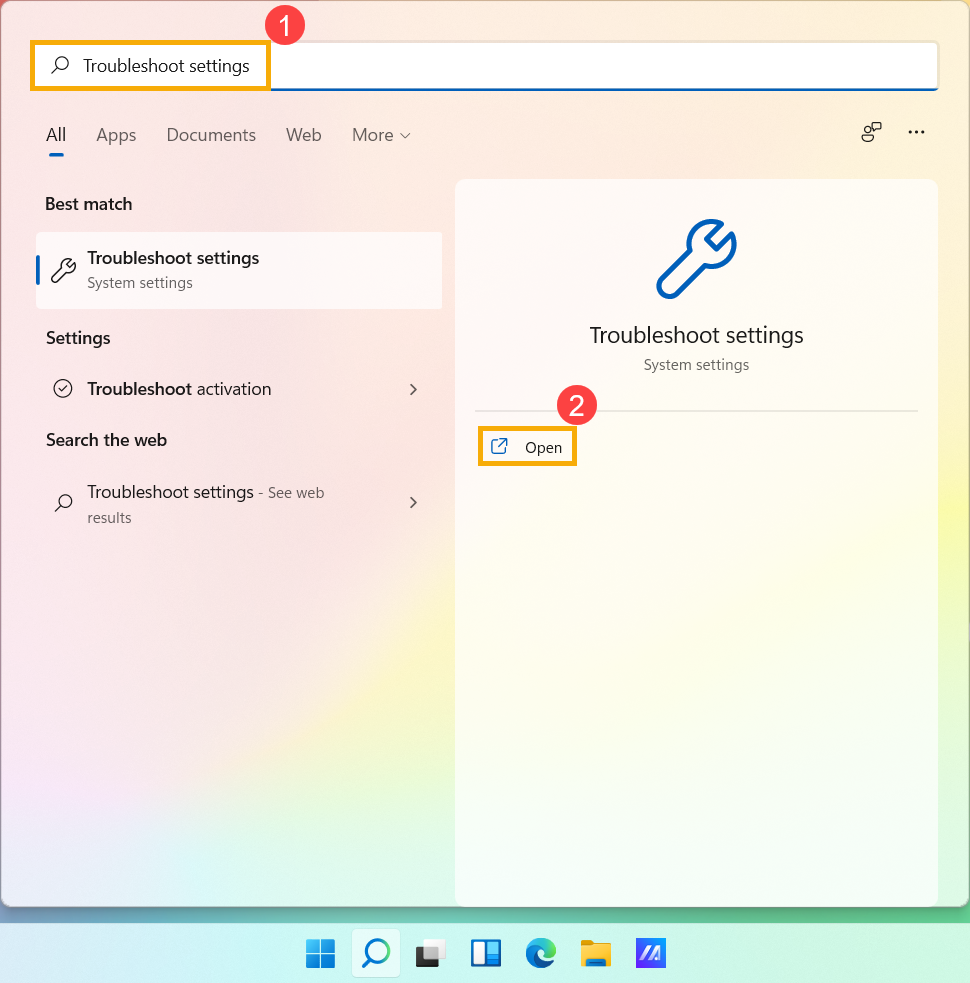
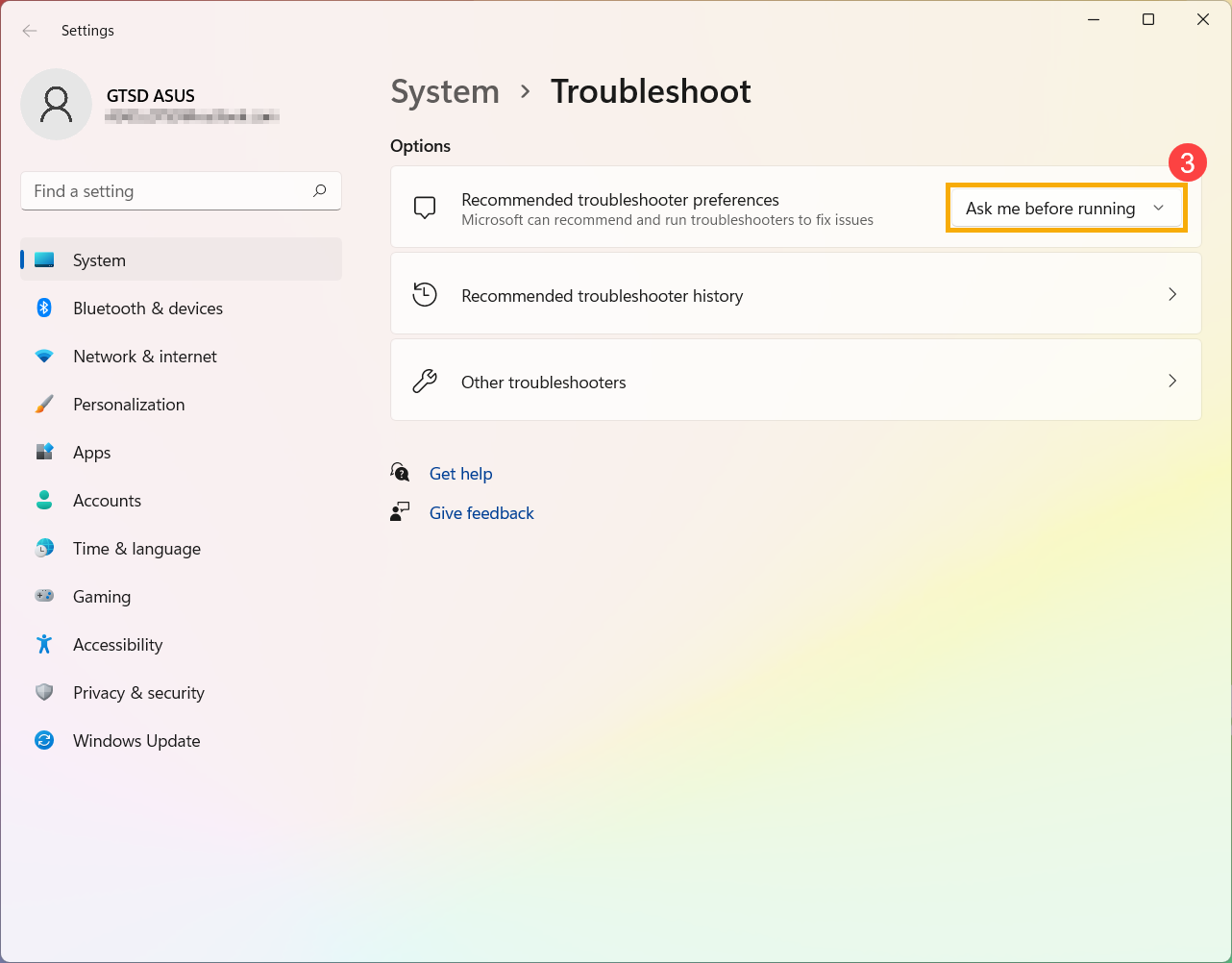
- Önerilen sorun giderme tercihleri ekranında önerilen sorun giderme çözümünü aldığınızda sorun giderme sürecinin bilgisayarınızda nasıl çalışacağını seçebilirsiniz③. (Otomatik olarak çalıştır, bana bildirim gösterme / Otomatik olarak çalıştır ve ardından bana bildirim göster / Çalıştırma) Önerilen sorun giderme sadece bilgisayarınız internete bağlandığında etkinleştirilecektir.
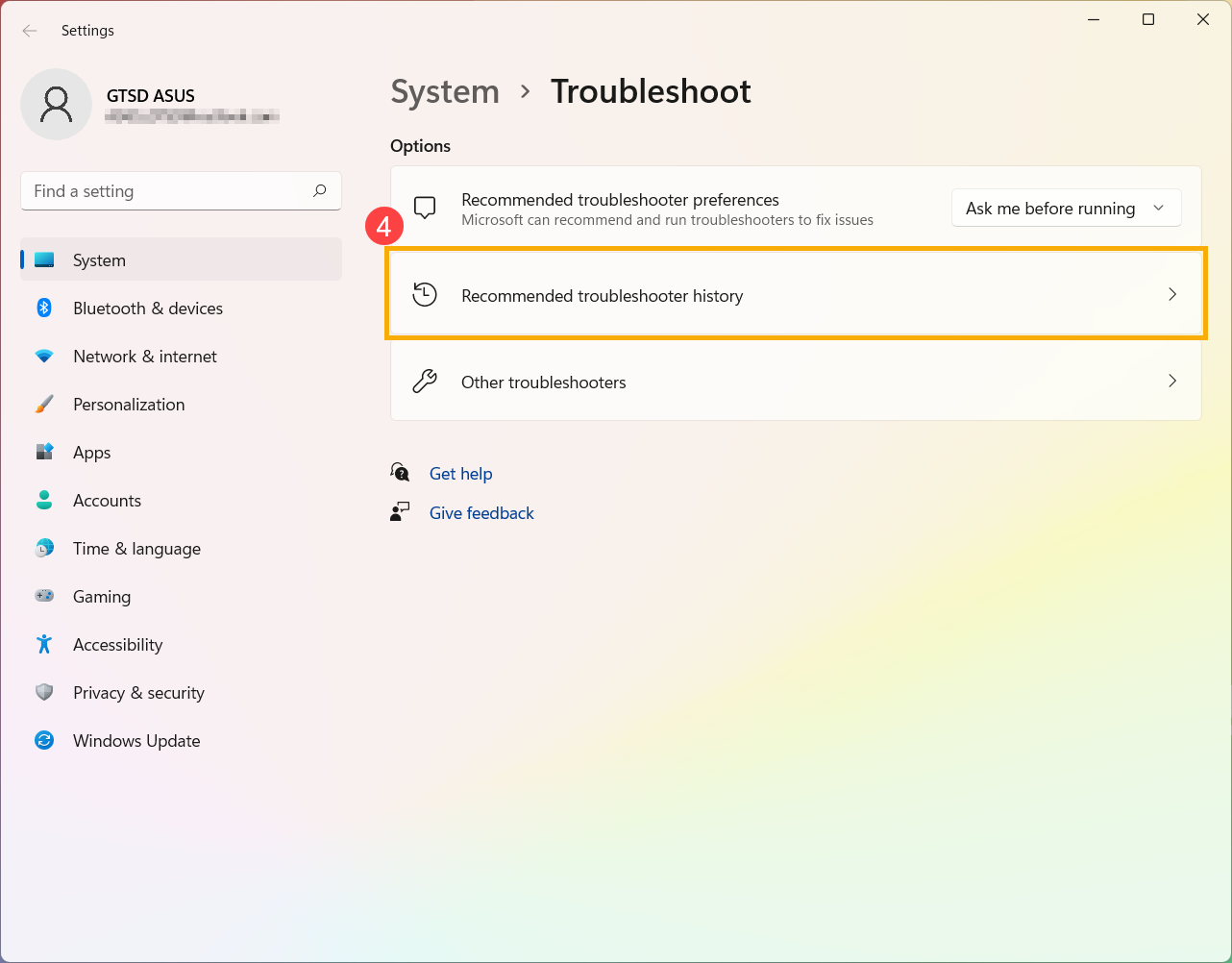
- Windows, problemlerinizin çözüldüğüne dair bilgi sahibi olmanız amacıyla cihazınızda yürütülen kritik ve önerilen sorun giderme işlemlerinin kaydını tutar. Kontrol etmek için [Önerilen sorun giderici geçmişi] öğesini seçebilirsiniz④.
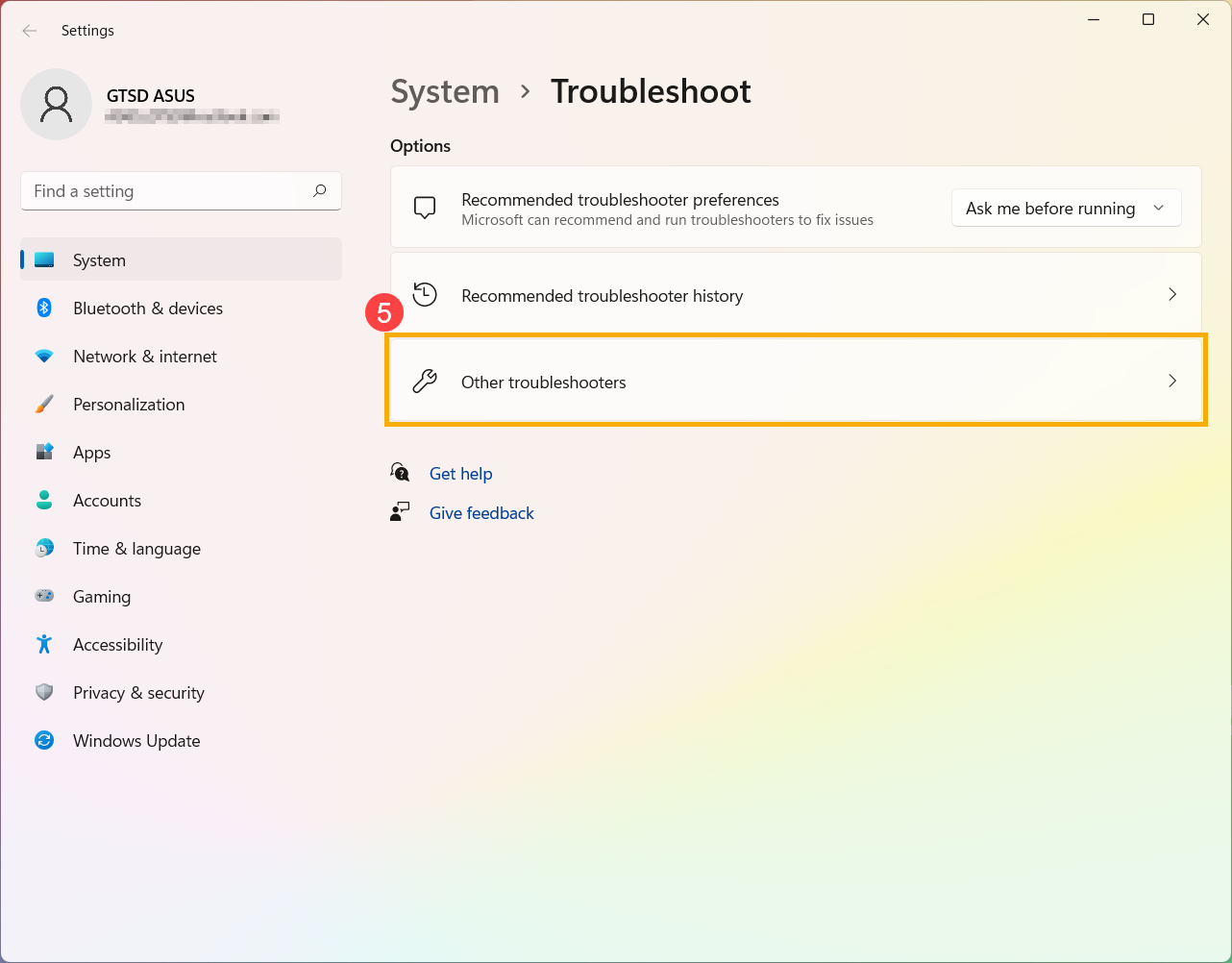
- Cihazınızda normal çalışmayan öğeler varsa, sorunu bulmak ve gidermek amacıyla sorun gidericiyi elle de çalıştırabilirsiniz. Lütfen [Diğer sorun gidericiler]⑤ öğesini seçin.
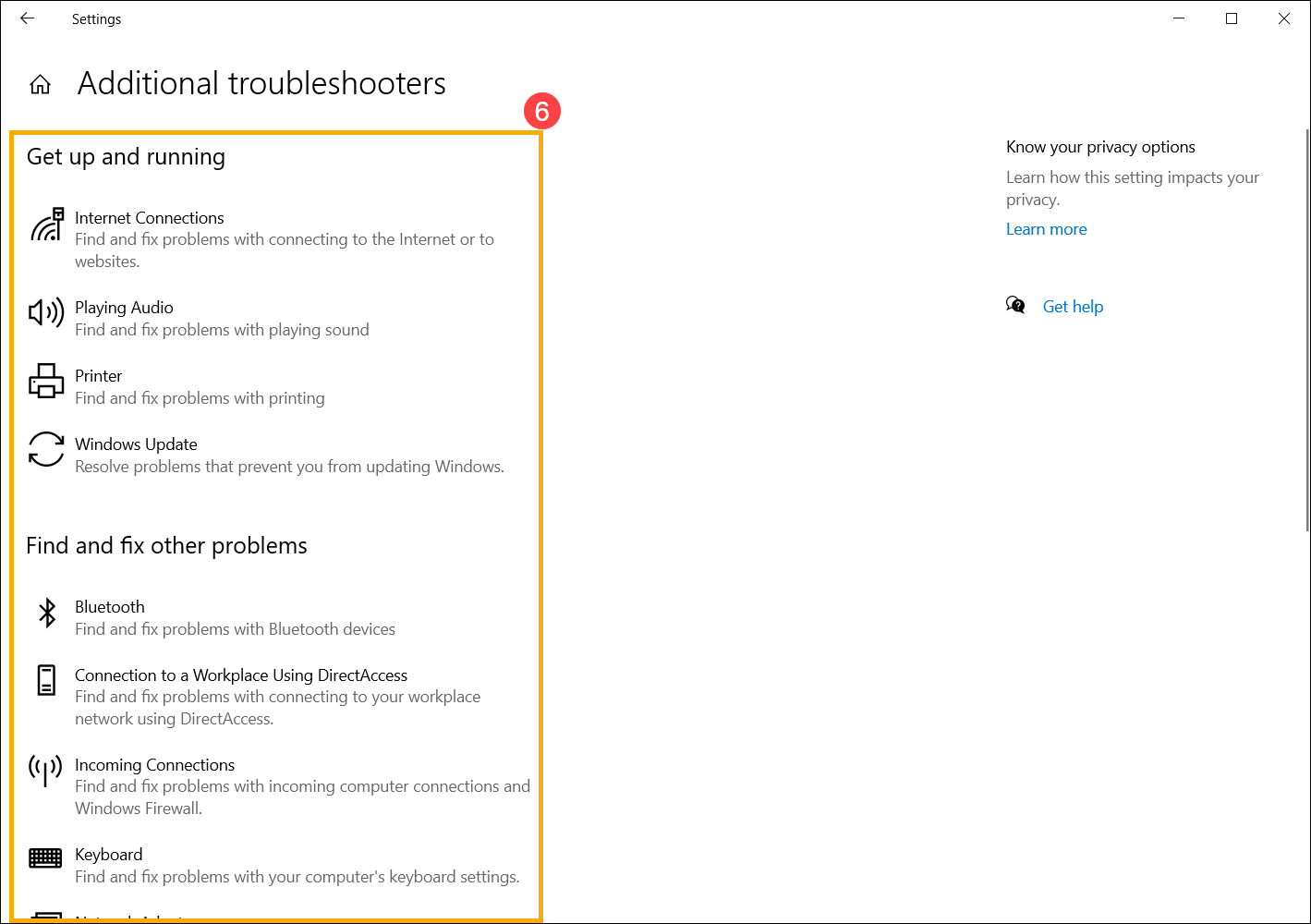
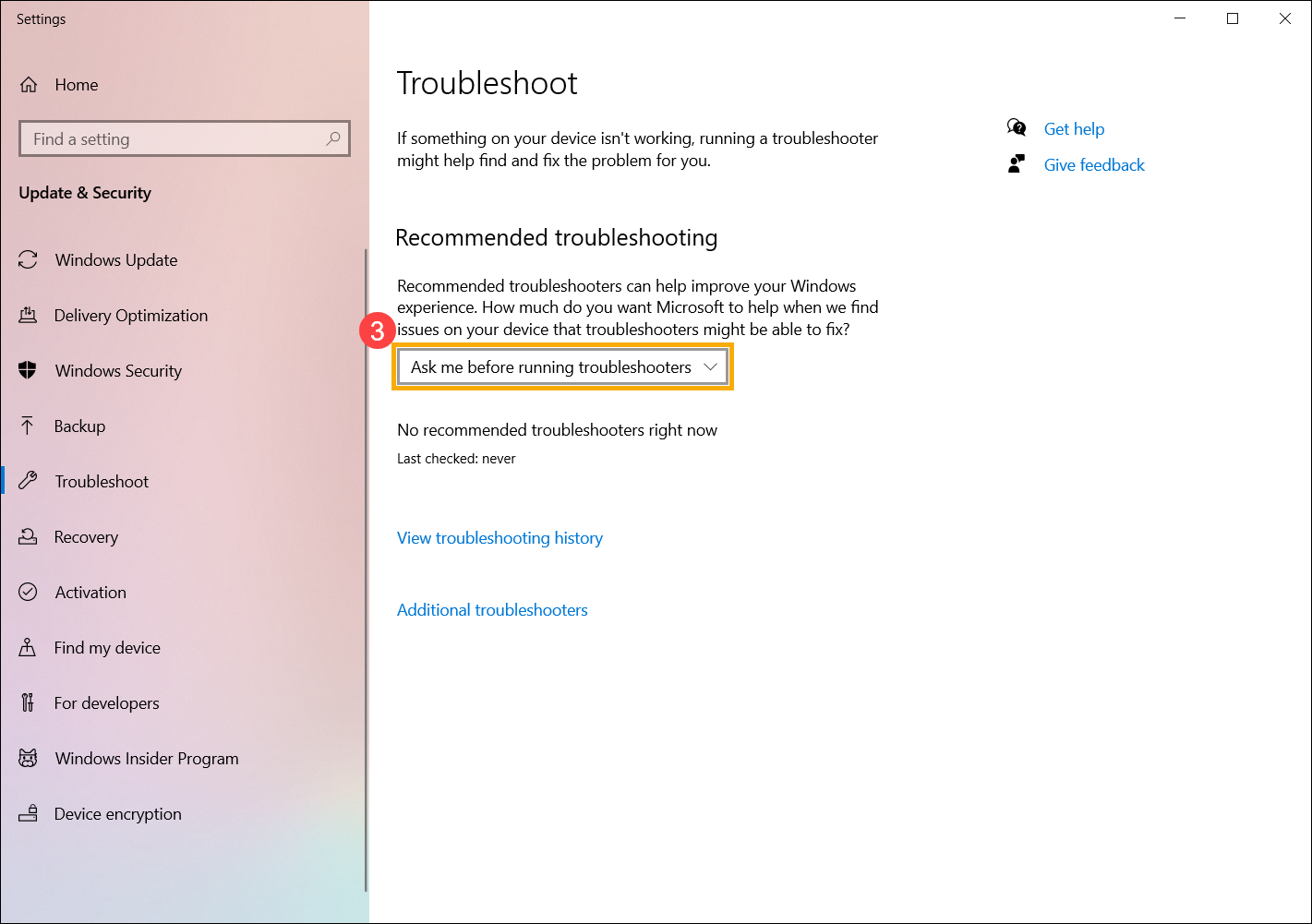
- Yaşadığınız soruna göre sorun gidericiyi seçin ve ardından Microsoft'un bu sorunu çözmek için sağladığı teşhis önerilerini izleyin⑥.
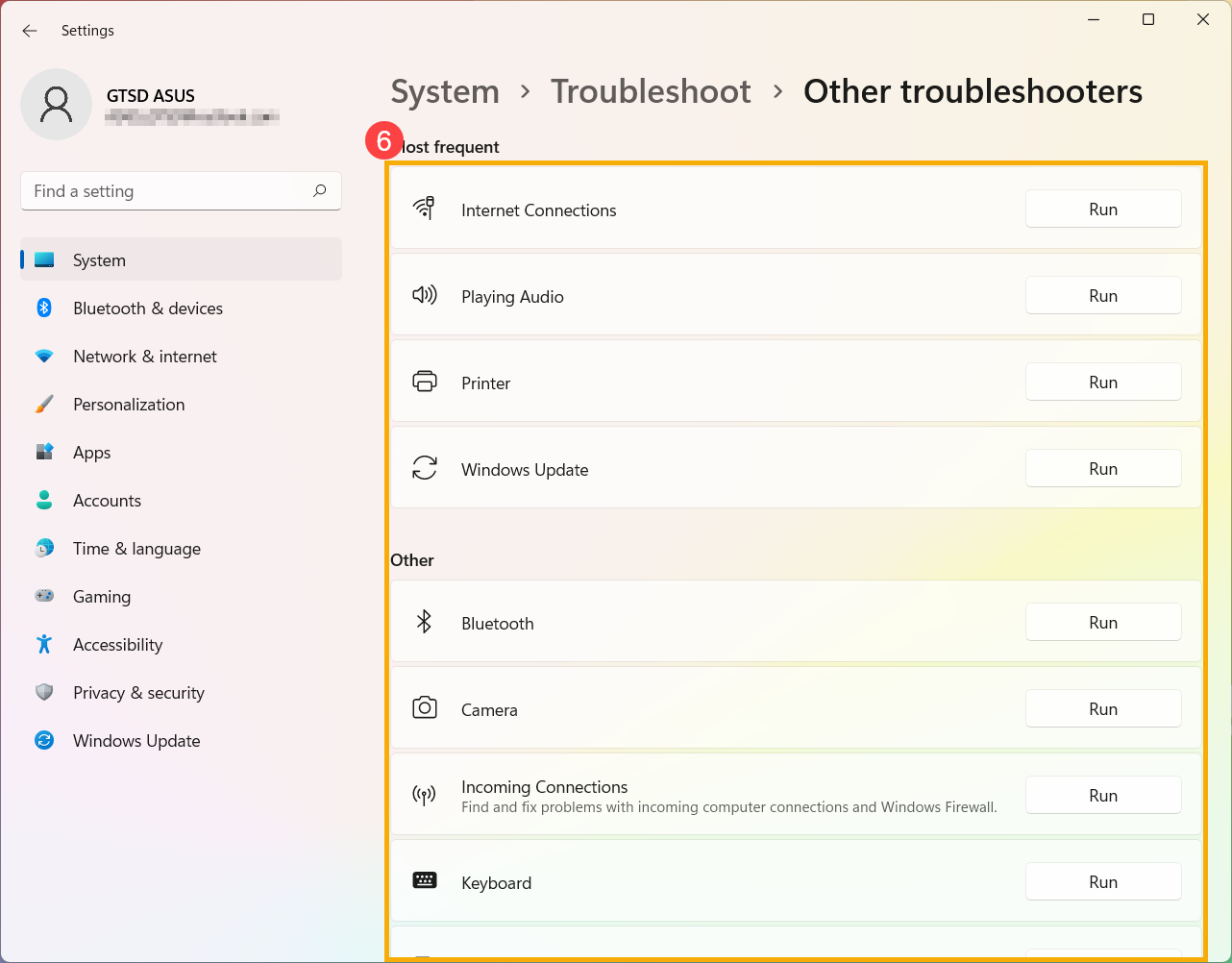
- Windows arama çubuğuna ① [Sorun giderme ayarları] yazın ve ardından [Aç]② öğesine tıklayın.
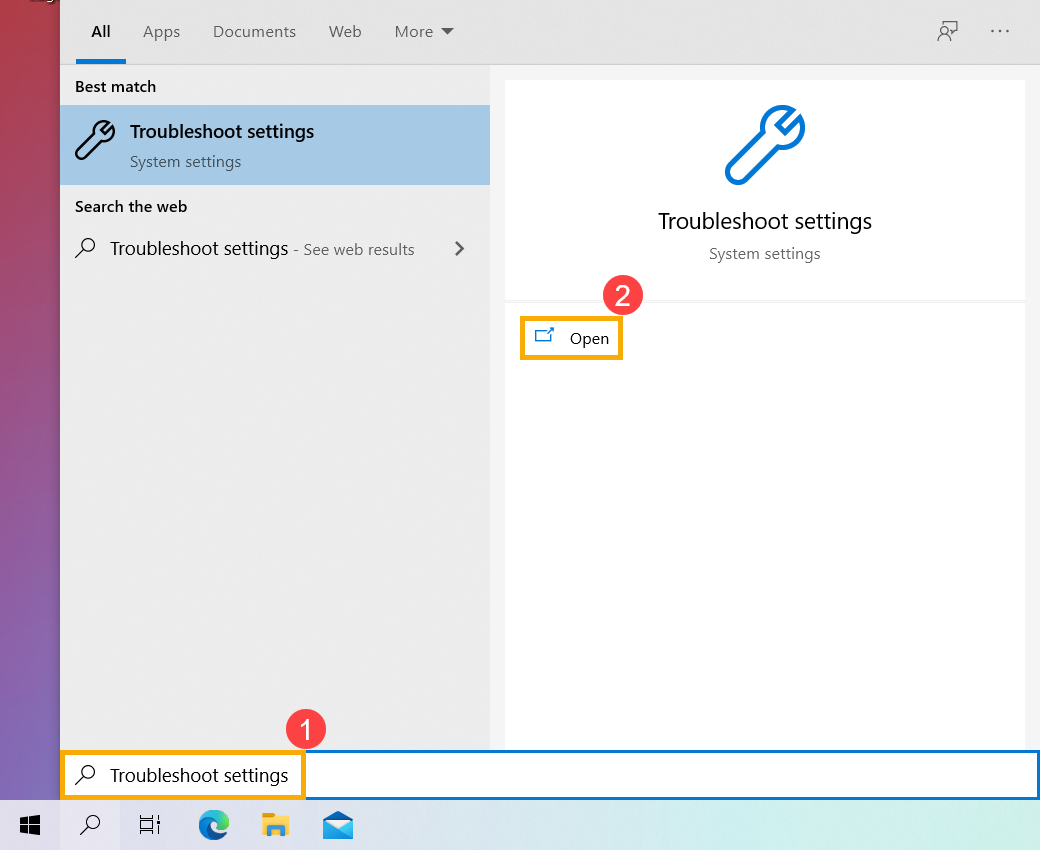
- Önerilen sorun giderme ekranında önerilen sorun giderme çözümünü aldığınızda sorun giderme sürecinin bilgisayarınızda nasıl çalışacağını seçebilirsiniz③. (Sorun gidericileri otomatik olarak çalıştır, bana bildirim gösterme / Sorun gidericileri otomatik olarak çalıştır ve ardından bana bildirim göster / Herhangi bir sorun gidericiyi çalıştırma) Önerilen sorun giderme sadece bilgisayarınız internete bağlandığında etkinleştirilecektir.
- Windows, problemlerinizin çözüldüğüne dair bilgi sahibi olmanız amacıyla cihazınızda yürütülen kritik ve önerilen sorun giderme işlemlerinin kaydını tutar. Bunları kontrol etmek için [Sorun giderme geçmişini gör] öğesini kullanabilirsiniz④.
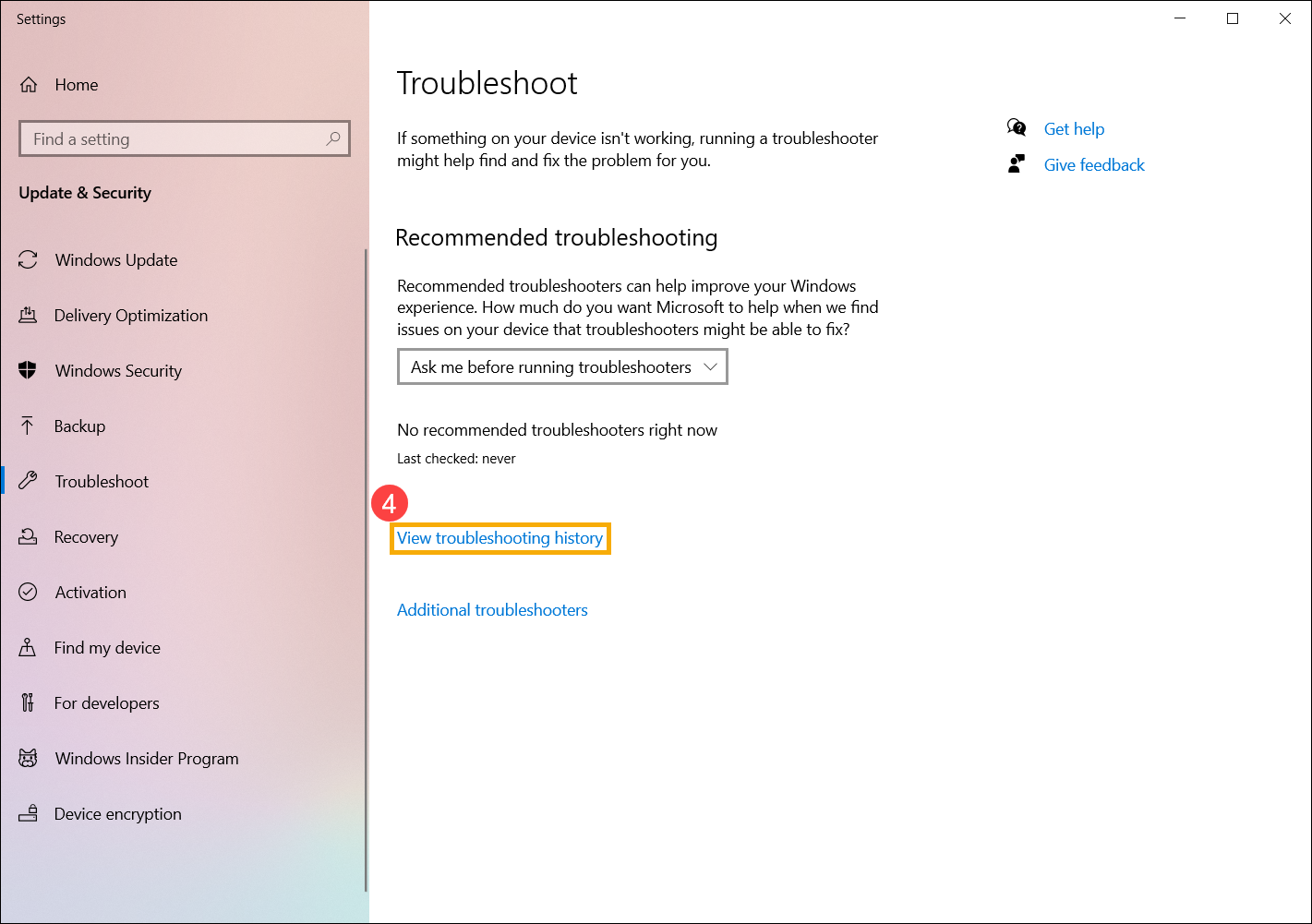
- Cihazınızda normal çalışmayan öğeler varsa, sorunu bulmak ve gidermek amacıyla sorun gidericiyi elle de çalıştırabilirsiniz. [Diğer sorun gidericiler]⑤ öğesine tıklayın.
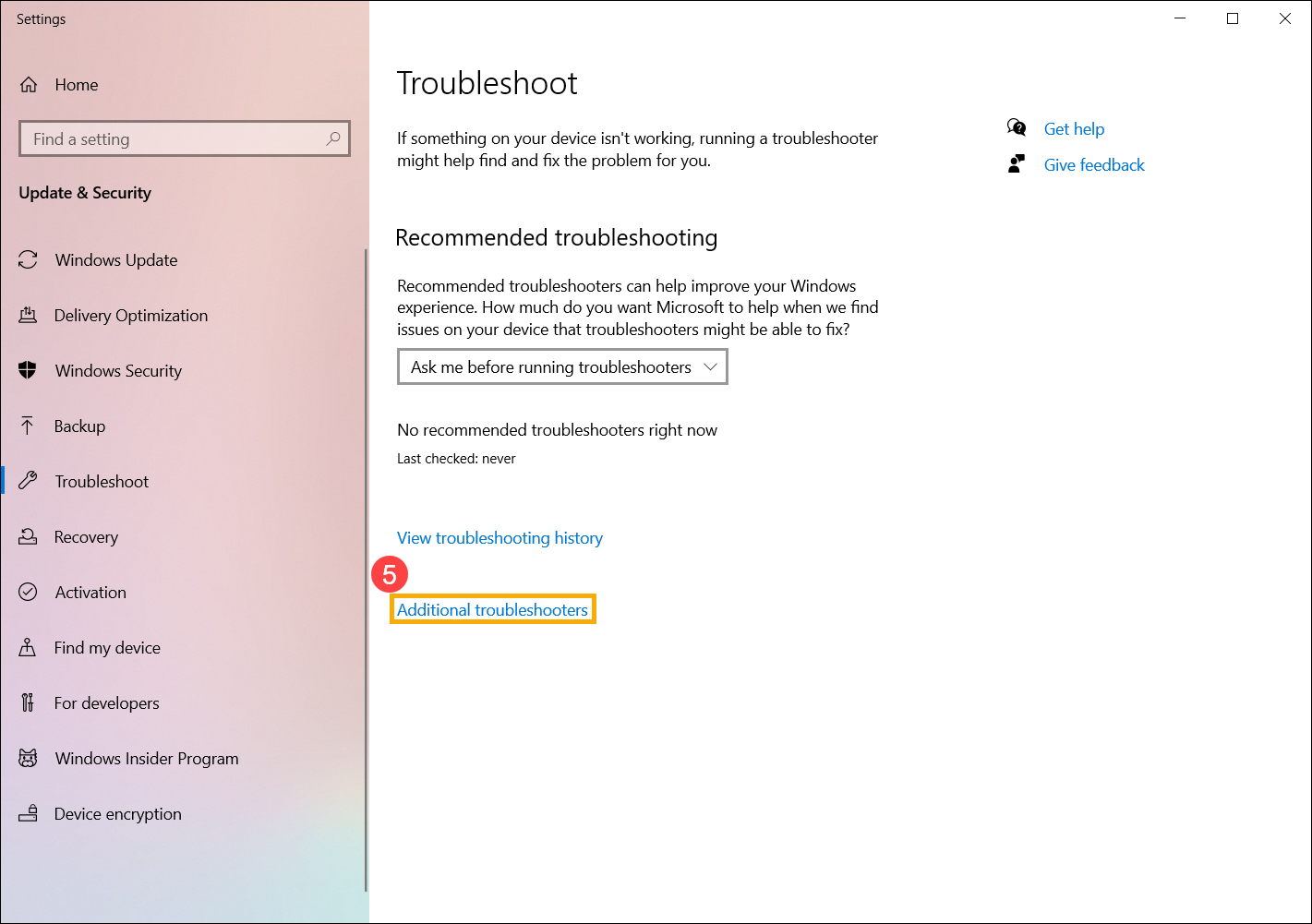
- Yaşadığınız soruna göre sorun gidericiyi seçin ve ardından Microsoft'un bu sorunu çözmek için sağladığı teşhis önerilerini izleyin⑥.