[Windows 11/10] Arka Plan Resmini ve Temayı Değiştirme
Bilgisayarınızdaki Windows işletim sistemi sürümüne uygun kılavuz bilgileri dikkate alın:
Windows 11 işletim sistemi
İçindekiler:
Masaüstü arka plan resmini değiştirme
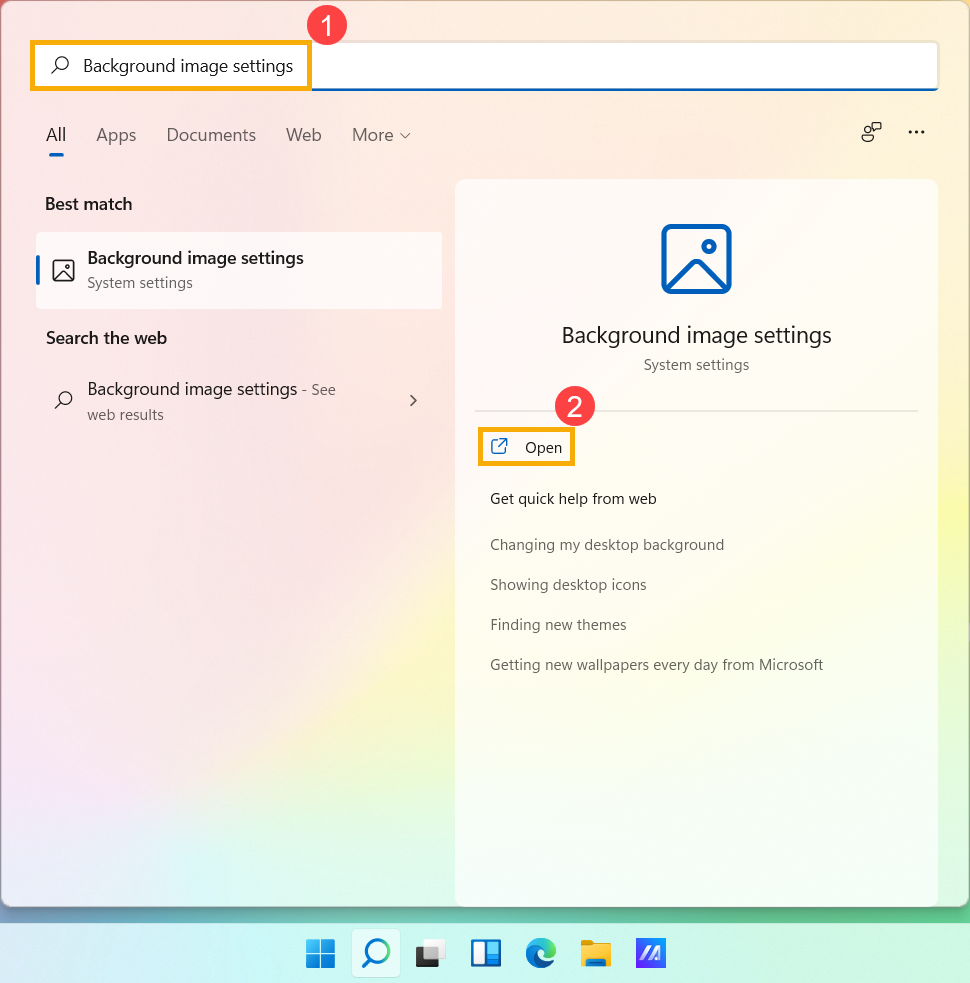
- Windows arama çubuğuna① [Arka plan görüntüsü ayarları] yazıp arayın ve ardından [Aç]② öğesine tıklayın.
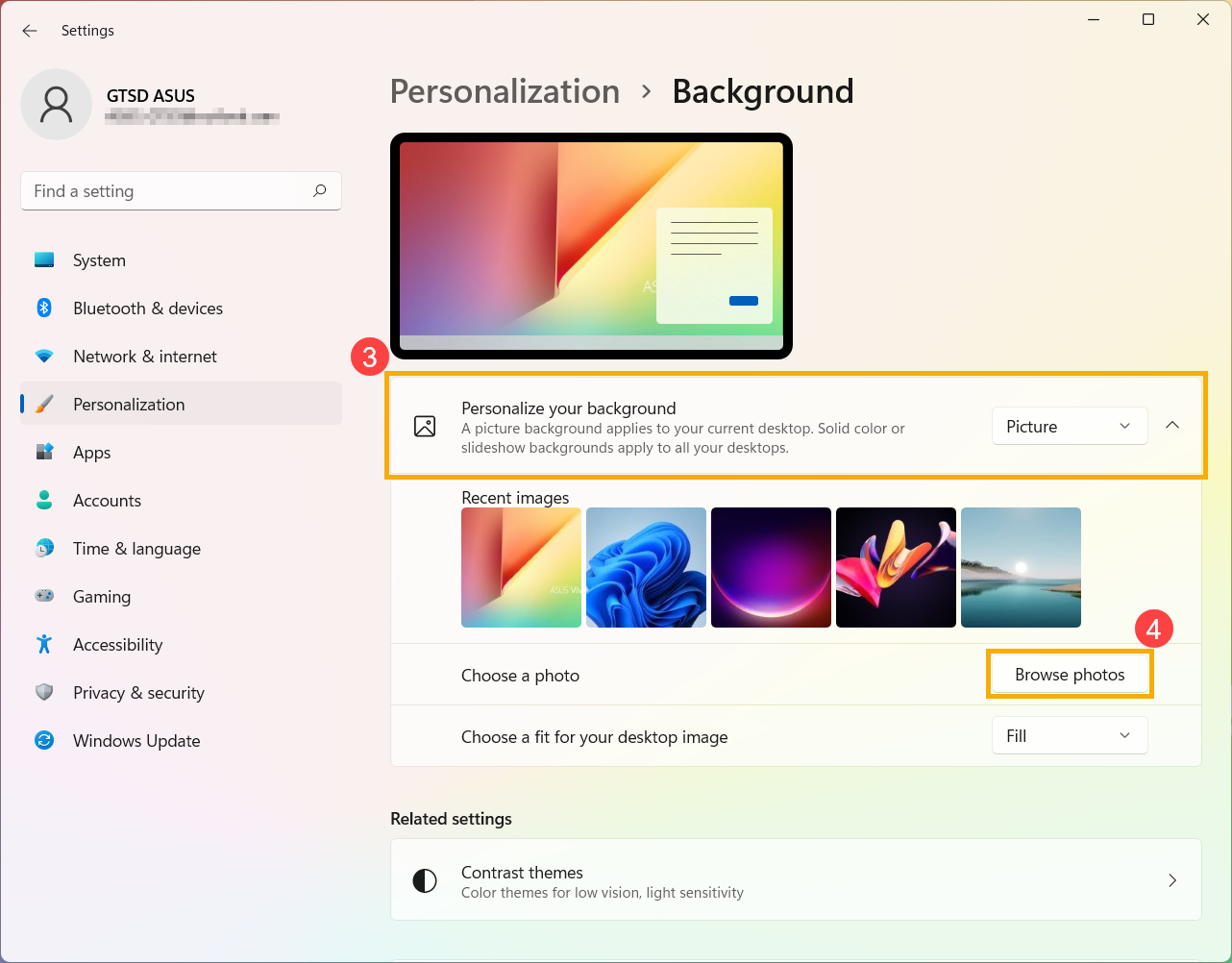
- Arka planınızı özelleştirin alanında resim, düz renk seçebilir ya da resimlerden bir slayt şovu③ oluşturabilirsiniz. Diğer resimlerden masaüstü arka planı seçmek için [Fotoğraflara gözat]④ öğesini seçebilirsiniz.
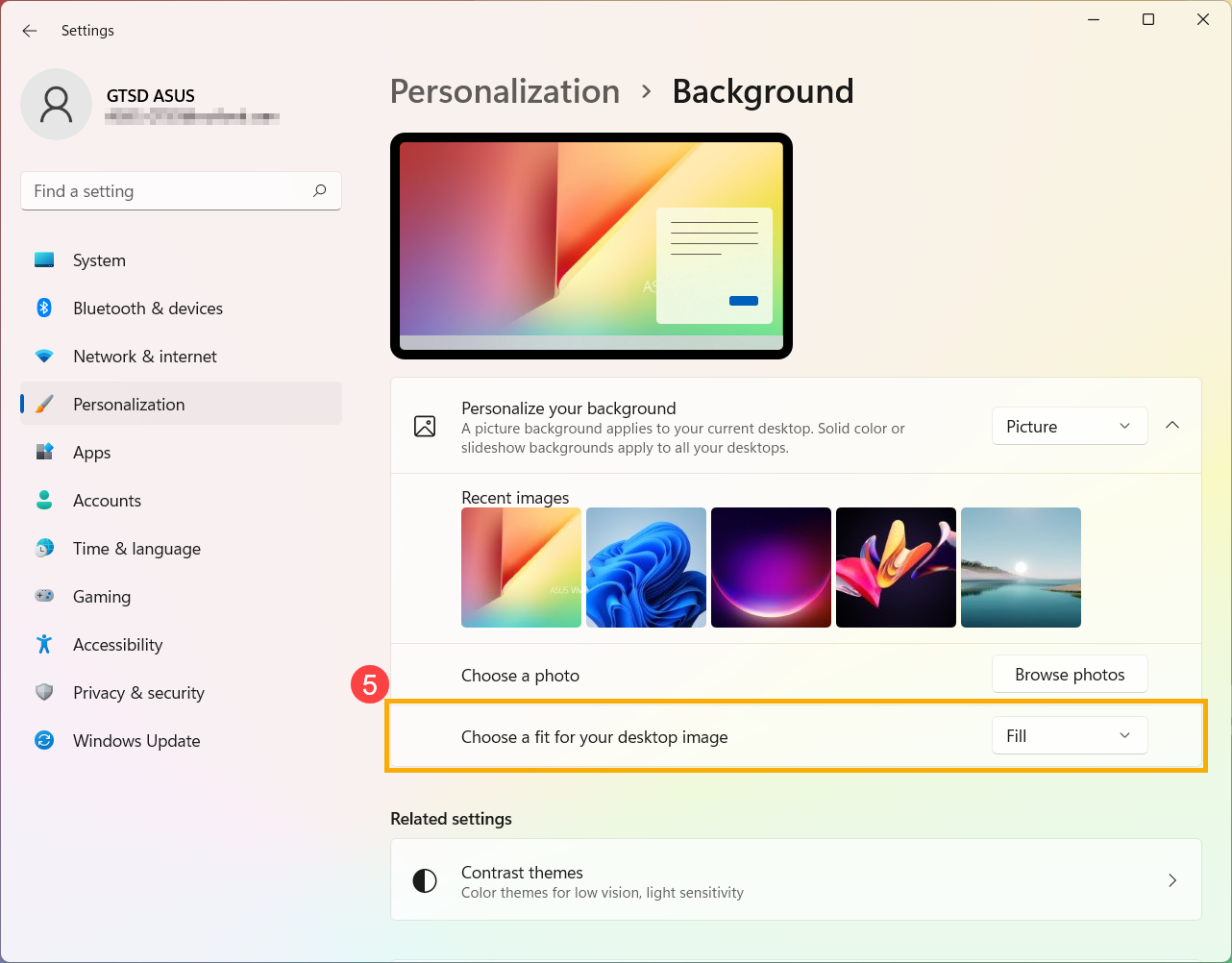
- Resmin arka planda duruş şeklini değiştirmek isterseniz Masaüstü arka planınız için yerleşim seçin bölümünde⑤ "Doldur", "Sığdır", "Uzat", "Döşe", "Ortala" ve "Ekranlara uzat" seçeneklerinden birini seçebilirsiniz.
Pencere renklerini değiştirme
- Windows arama kutusuna① [Renk ayarları] yazın ve ardından [Aç]② öğesine tıklayın.
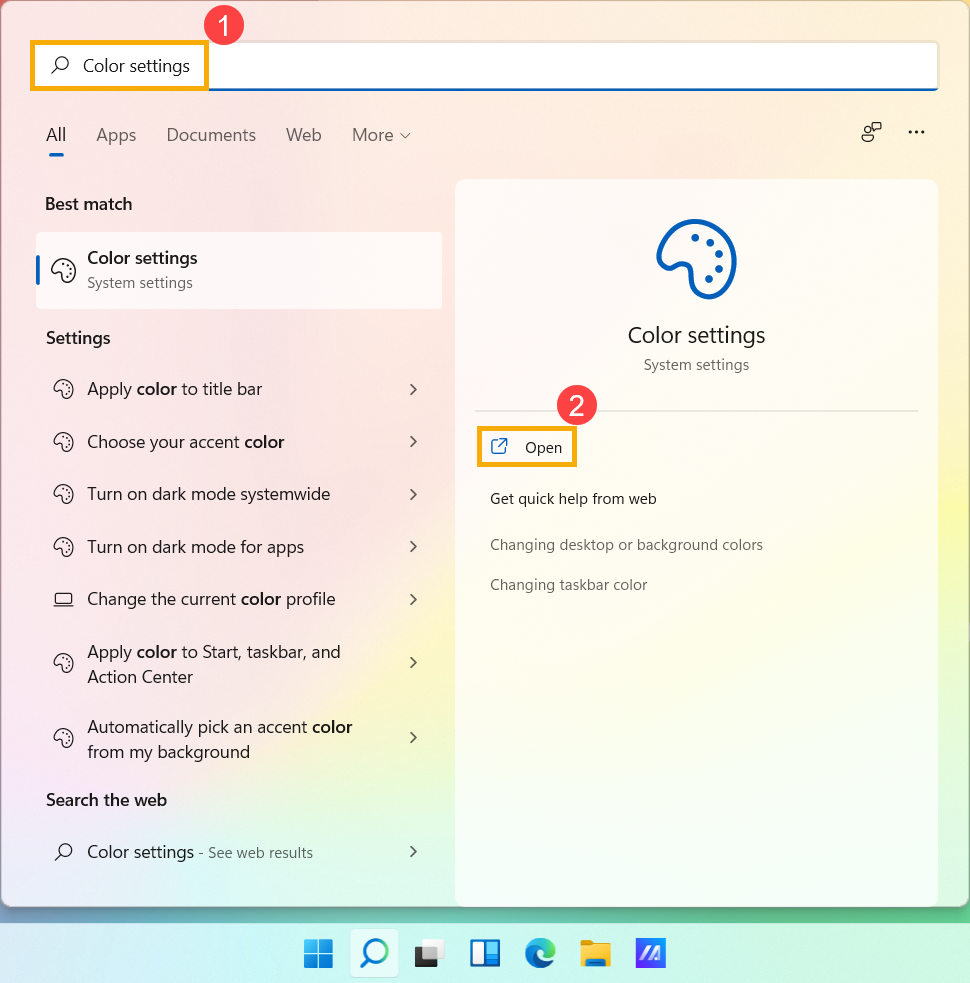
- Renklerde modunuzu Açık, Koyu veya Özel③ olarak seçebilirsiniz. Ayrıca Saydamlık efektlerini de açabilir veya kapatabilirsiniz ④.
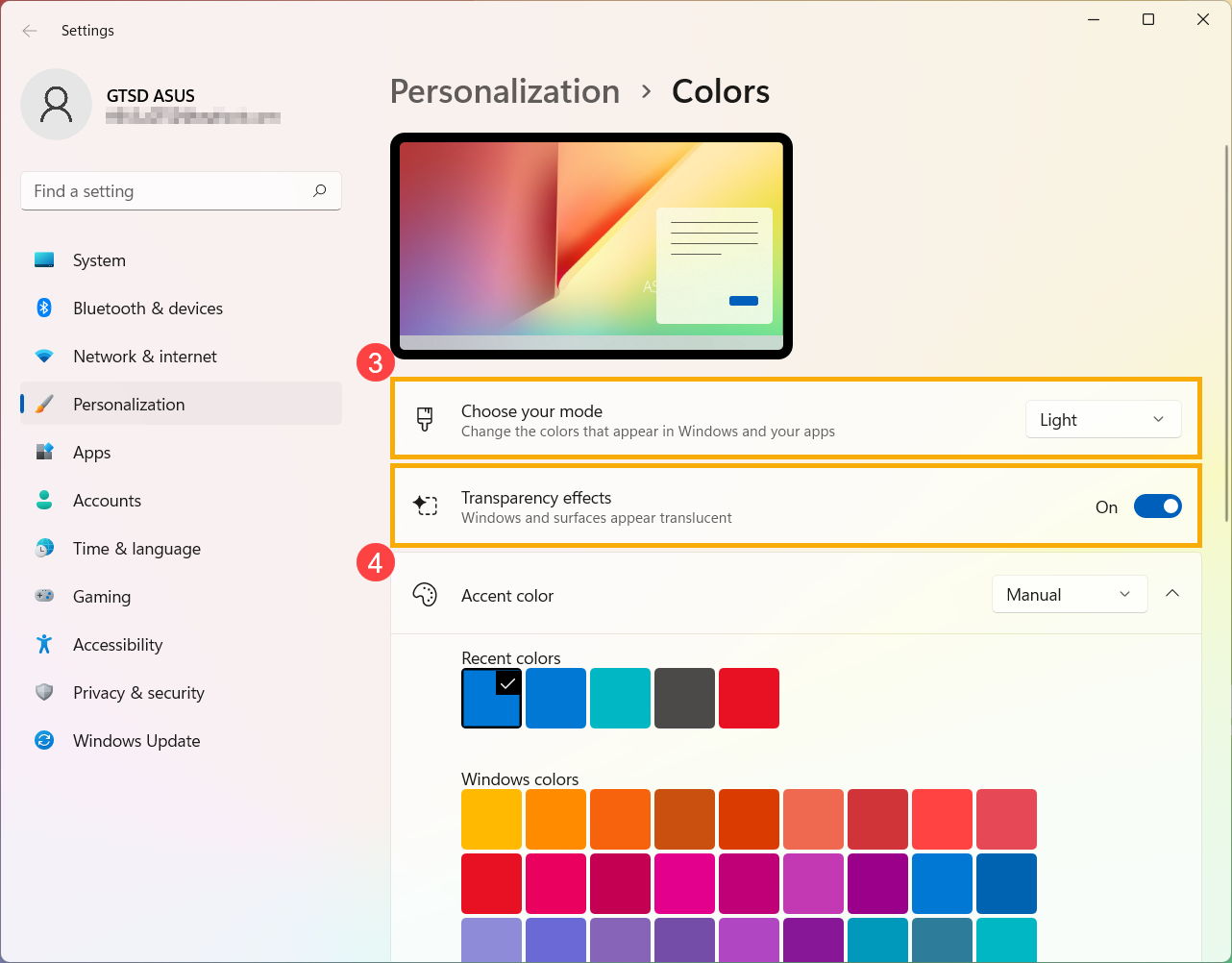
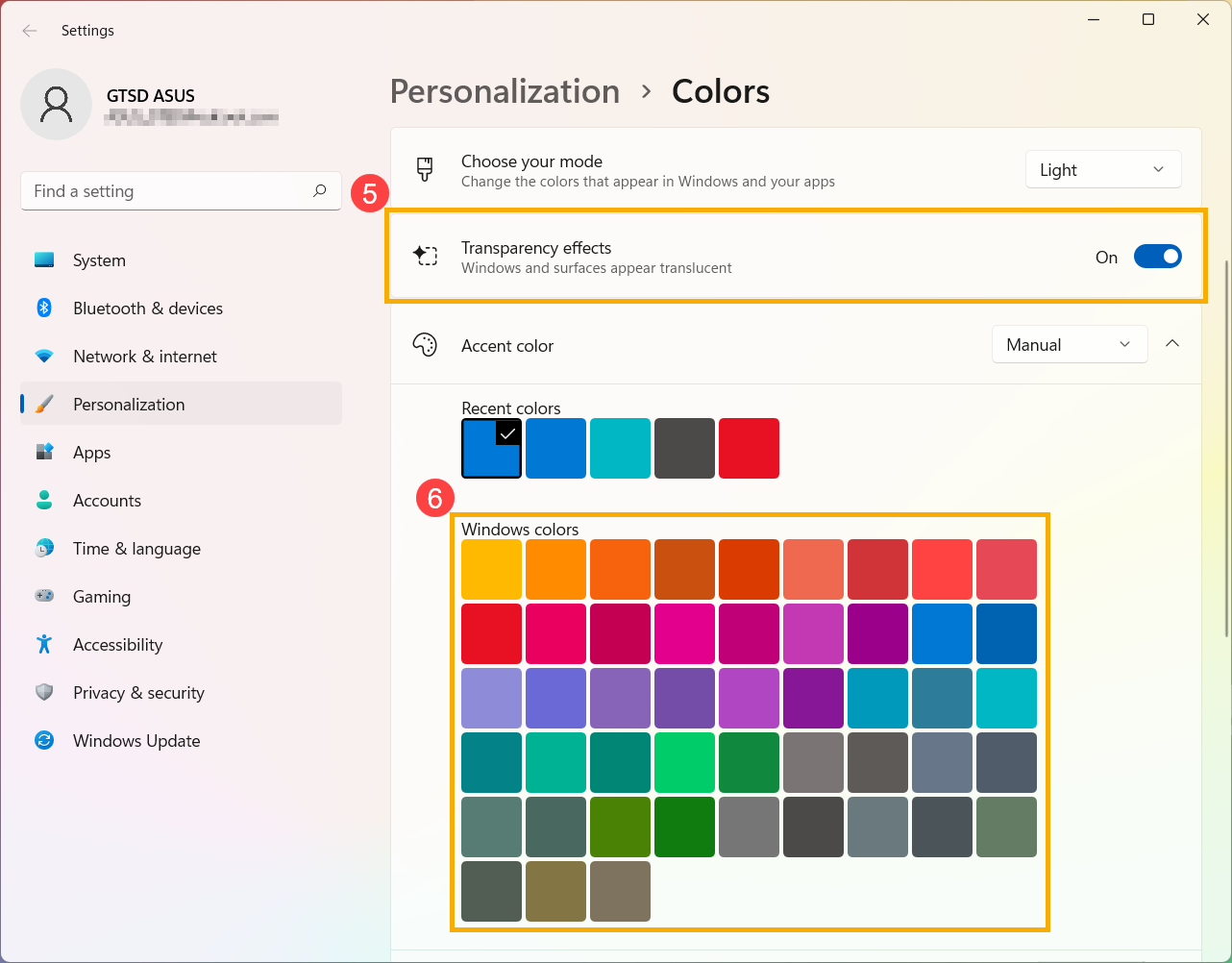
- Vurgu renginde, Windows'un arka planınızdan otomatik olarak bir vurgu rengi seçmesine ⑤ izin verebilir veya kendi renk düzeninizi⑥ seçebilirsiniz.
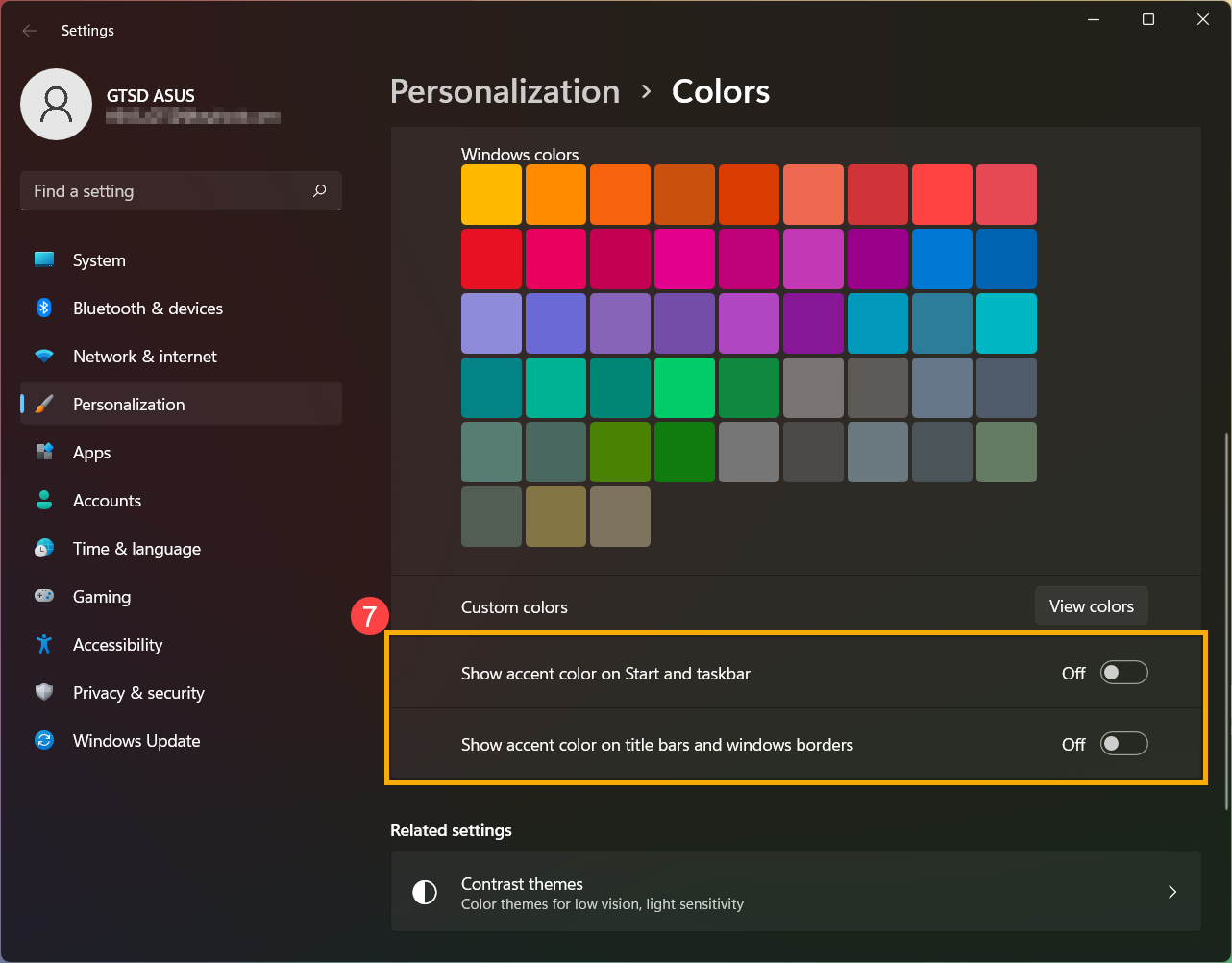
- Bu sayfayı aşağı kaydırın ve vurgu renginin nerede görünmesini istediğinize karar verin ⑦. (Başlat ve görev çubuğu seçenekleri yalnızca renk koyu olarak ayarlandığında kullanılabilir.)
Temayı değiştirme
Tema; arka plan görüntüsü, pencere rengi ve seslerin bir kombinasyonudur. Yerleşik Windows temasını doğrudan uygulayabilir veya Microsoft Store'dan yeni temalar alabilirsiniz.
- Windows arama kutusuna ① [Temalar ve ilgili ayarlar] yazın aratın ve ardından [Aç]② öğesine tıklayın.
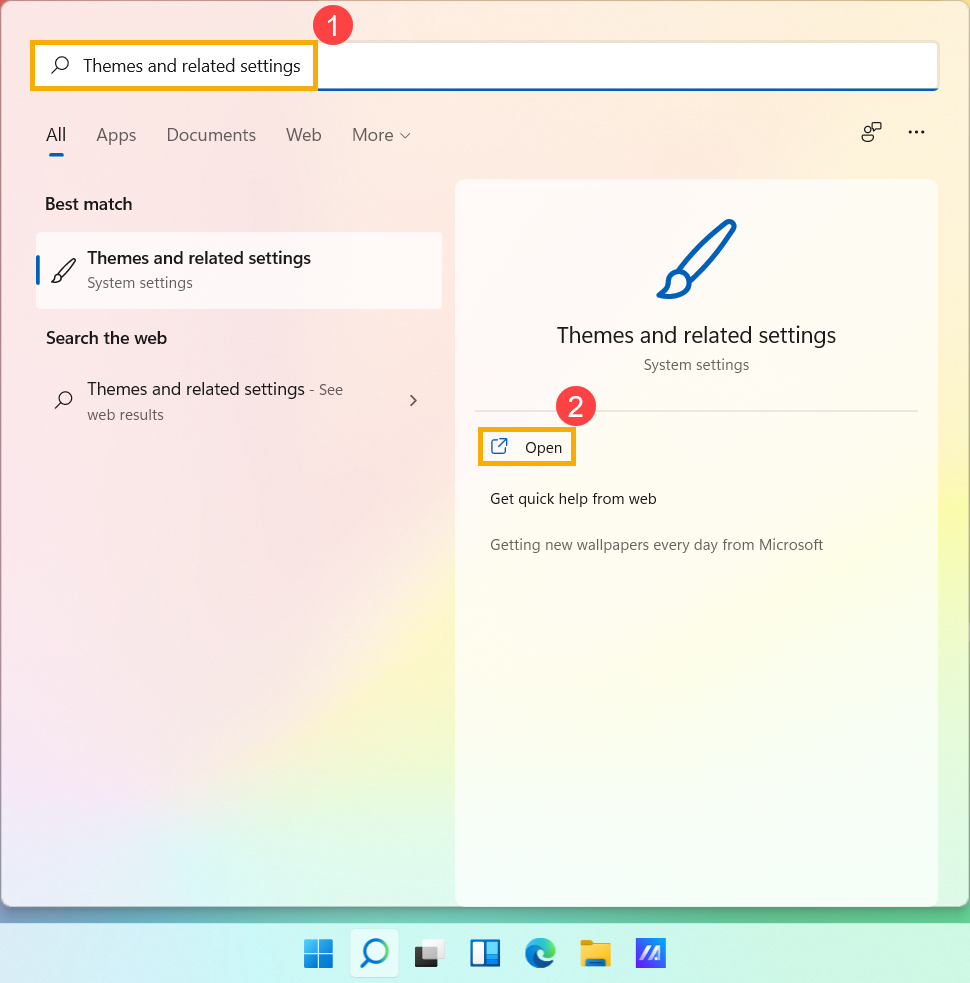
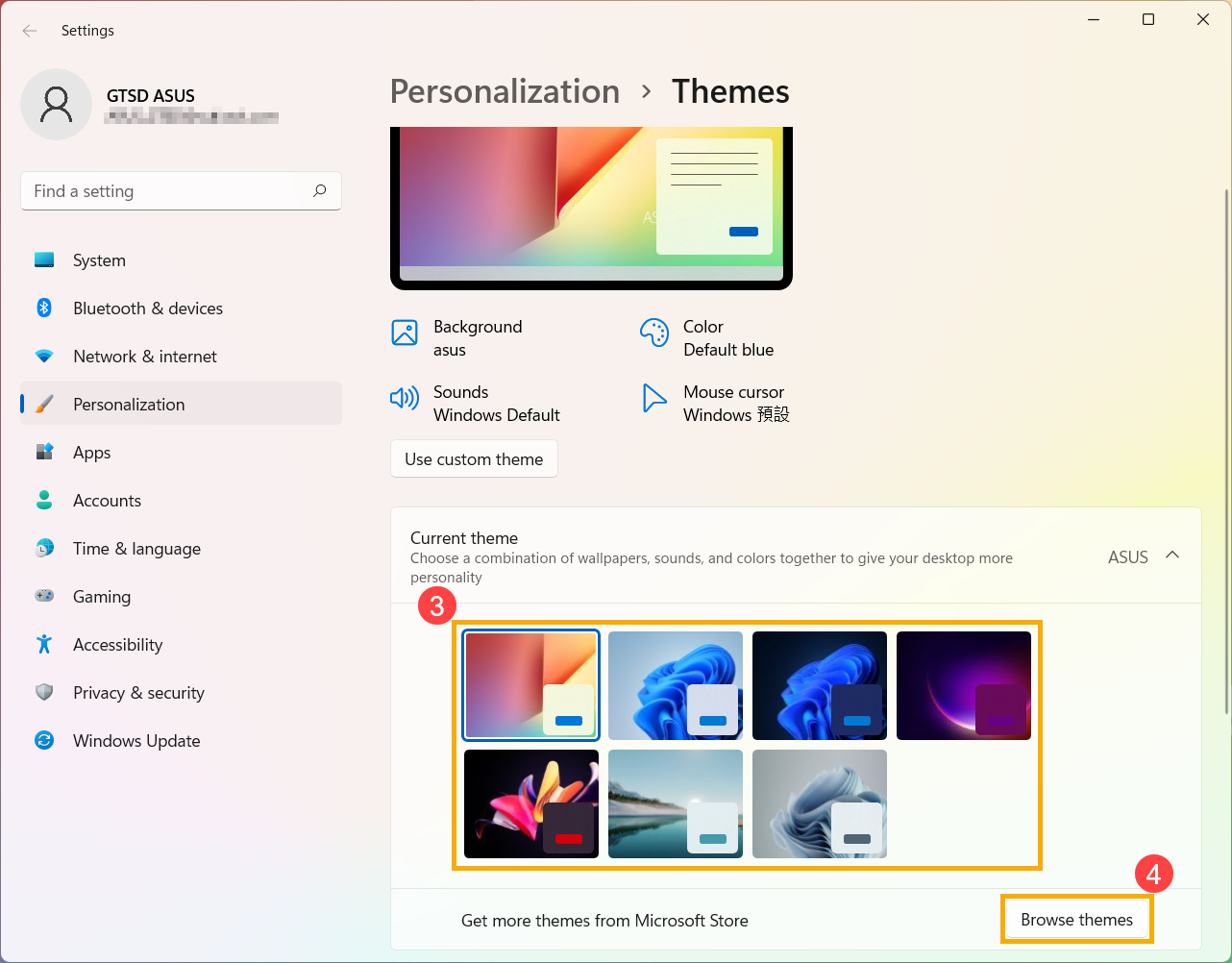
- Temalarda Windows yerleşik temasını③ seçebilir veya [Temalara gözat]④ öğesine tıklayarak, Microsoft Store'dan bilgisayarınızı kişiselleştirmek için kullanabileceğiniz çeşitli, renkli temalar alabilirsiniz.
Windows 10 işletim sistemi
İçindekiler:
Masaüstü arka plan resmini değiştirme
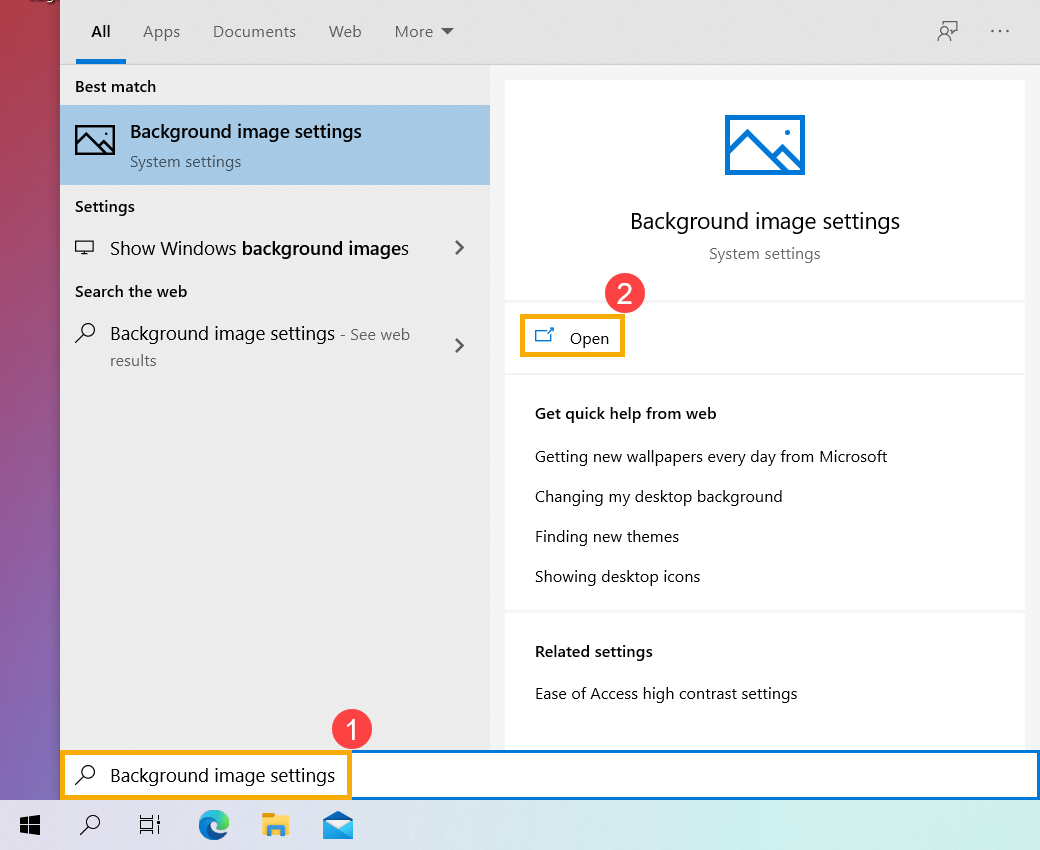
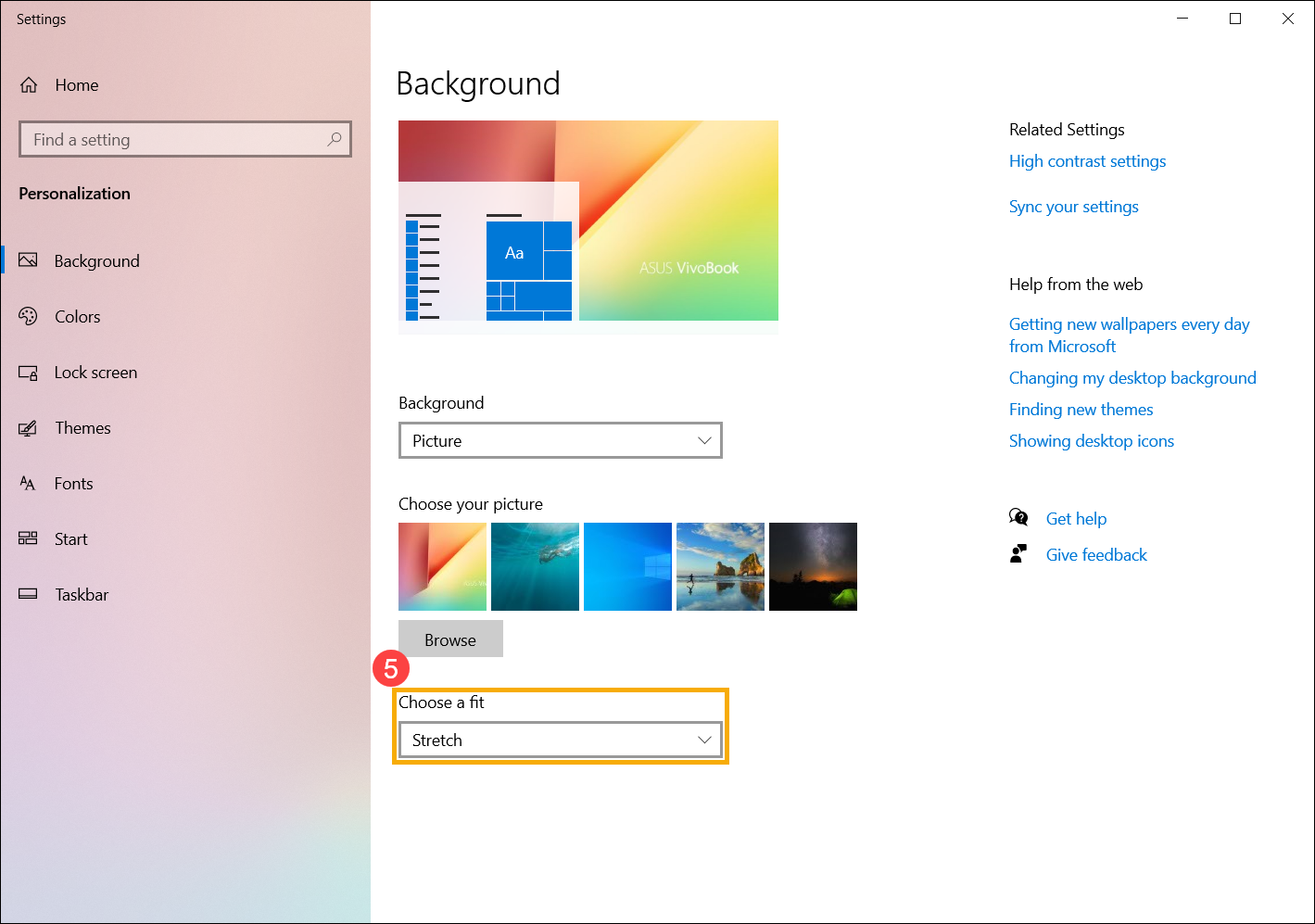
- Windows arama çubuğuna① [Arka plan görüntüsü ayarları] yazıp arayın ve ardından [Aç]② öğesine tıklayın.
- Arka planda, bir resim veya tek renk seçebilir veya resimlerden bir slayt gösterisi③ oluşturabilirsiniz . Diğer resimleri masaüstü arka planı olarak seçmek için [Gözat]④ öğesini de seçebilirsiniz.
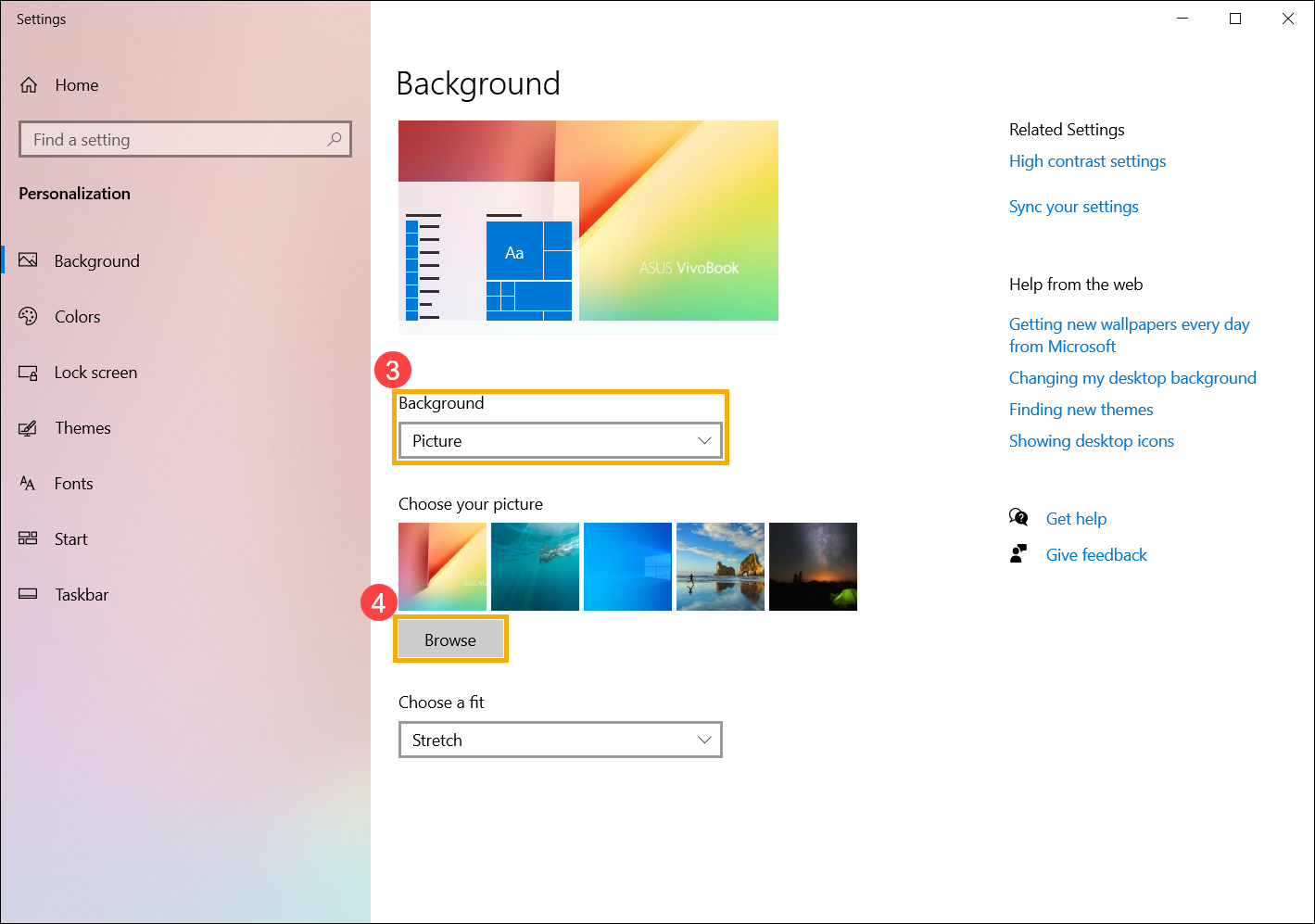
- Resmin arka planda duruş şeklini değiştirmek isterseniz Yerleşim seçin bölümünde⑤ "Doldur", "Sığdır", "Uzat", "Döşe", "Ortala" ve "Ekranlara uzat" seçeneklerinden birini seçebilirsiniz.
Pencere renklerini değiştirme
- Windows arama kutusuna① [Renk ayarları] yazın ve ardından [Aç]② öğesine tıklayın.
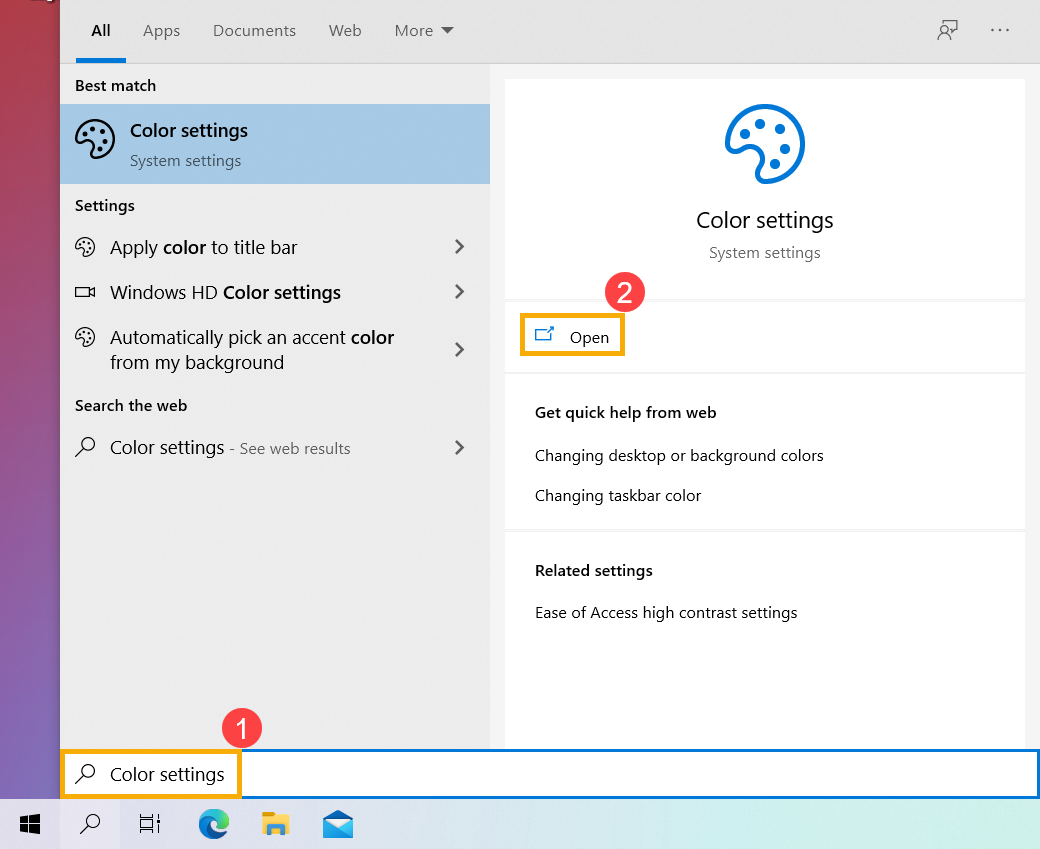
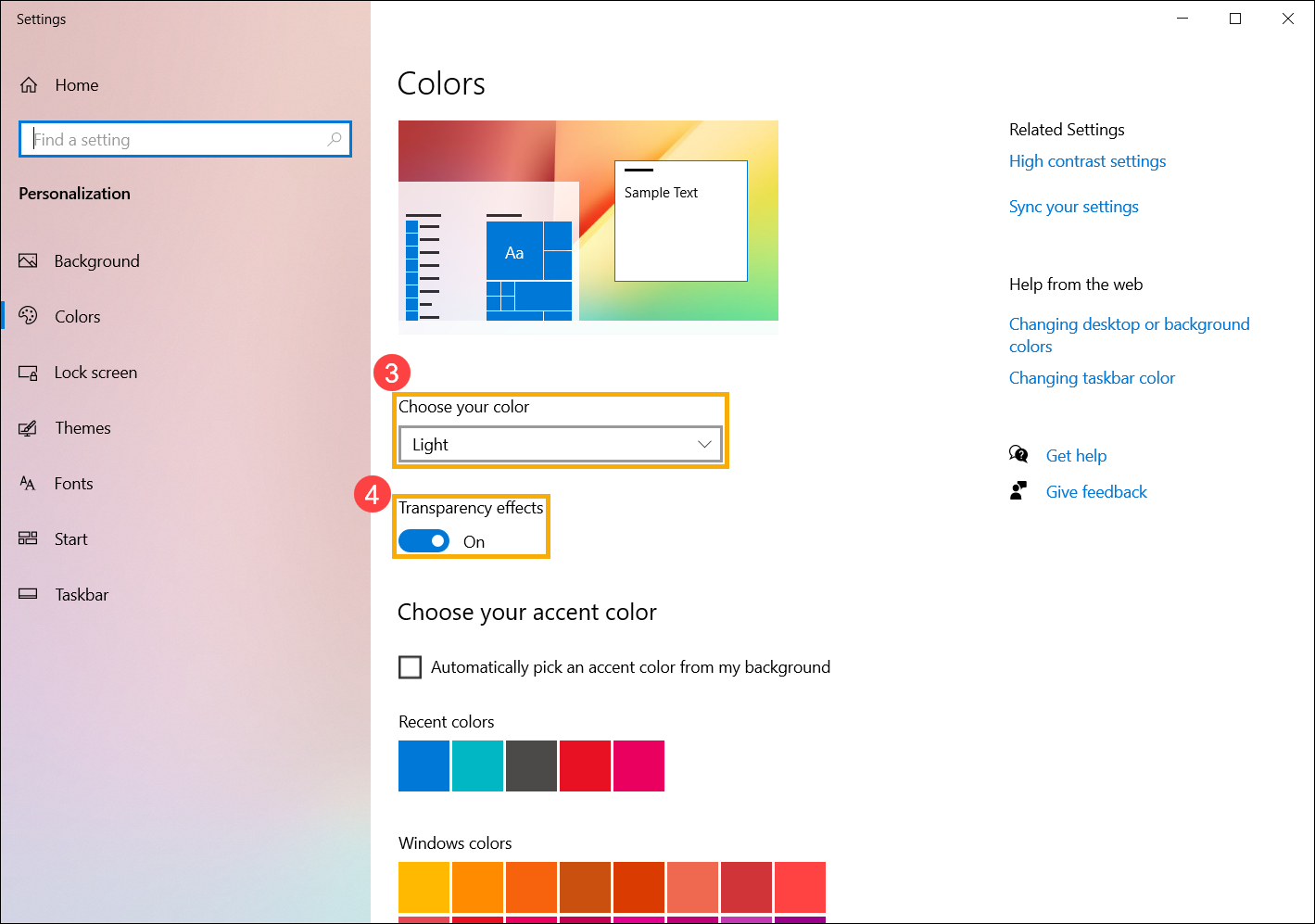
- Renklerde pencere rengini Açık, Koyu veya Özel③ olarak seçebilirsiniz. Ayrıca Saydamlık efektlerini de açabilir veya kapatabilirsiniz ④.
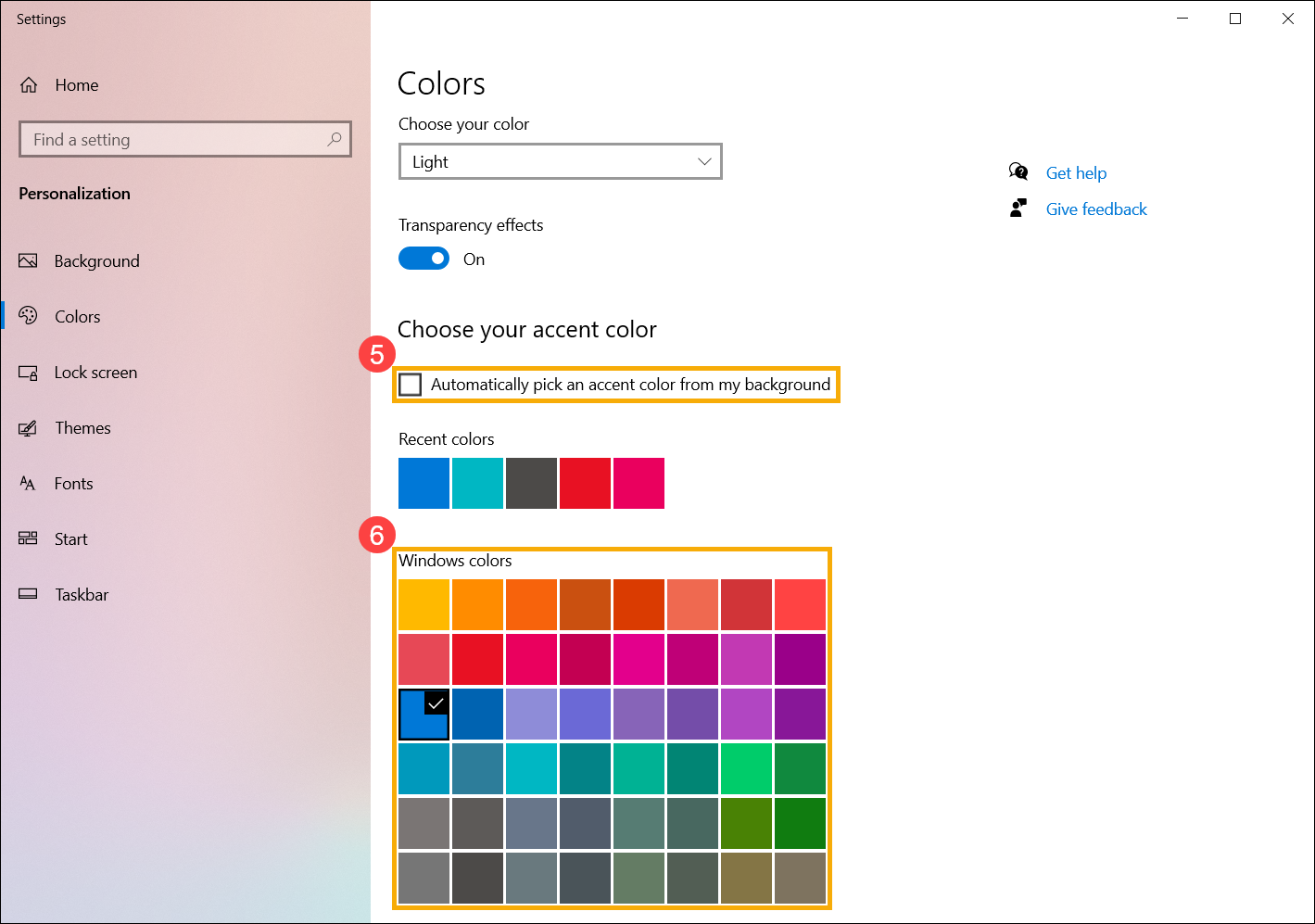
- Vurgu renginde, Windows'un arka planınızdan otomatik olarak bir vurgu rengi seçmesine ⑤ izin verebilir veya kendi renk düzeninizi⑥ seçebilirsiniz.
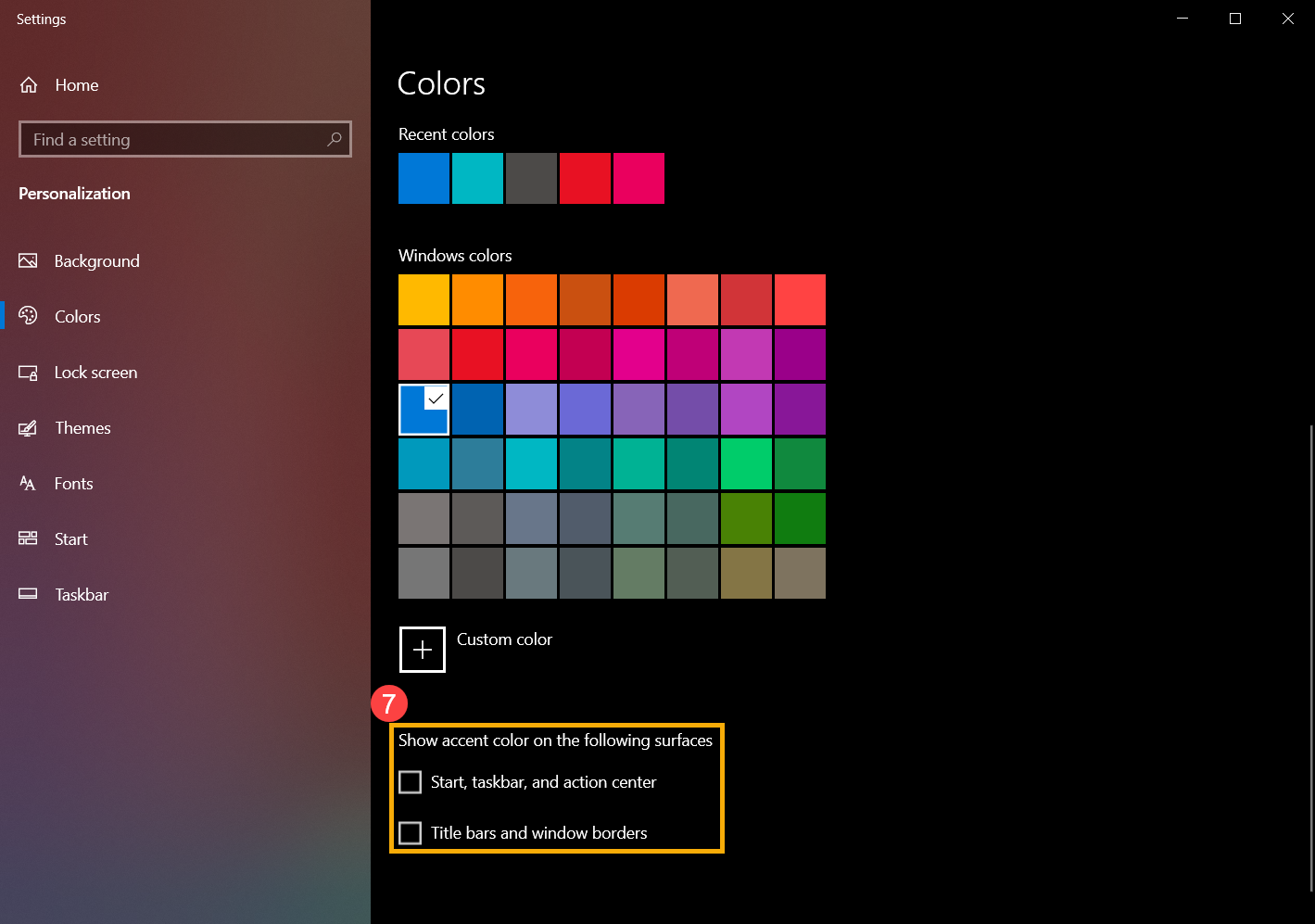
- Bu sayfayı aşağı kaydırın ve vurgu renginin nerede görünmesini istediğinize karar verin ⑦. (Başlat, görev çubuğu ve işlem merkezi seçenekleri yalnızca renk koyu olarak ayarlandığında kullanılabilir.)
Temayı değiştirme
Tema; arka plan görüntüsü, pencere rengi ve seslerin bir kombinasyonudur. Yerleşik Windows temasını doğrudan uygulayabilir veya Microsoft Store'dan yeni temalar alabilirsiniz.
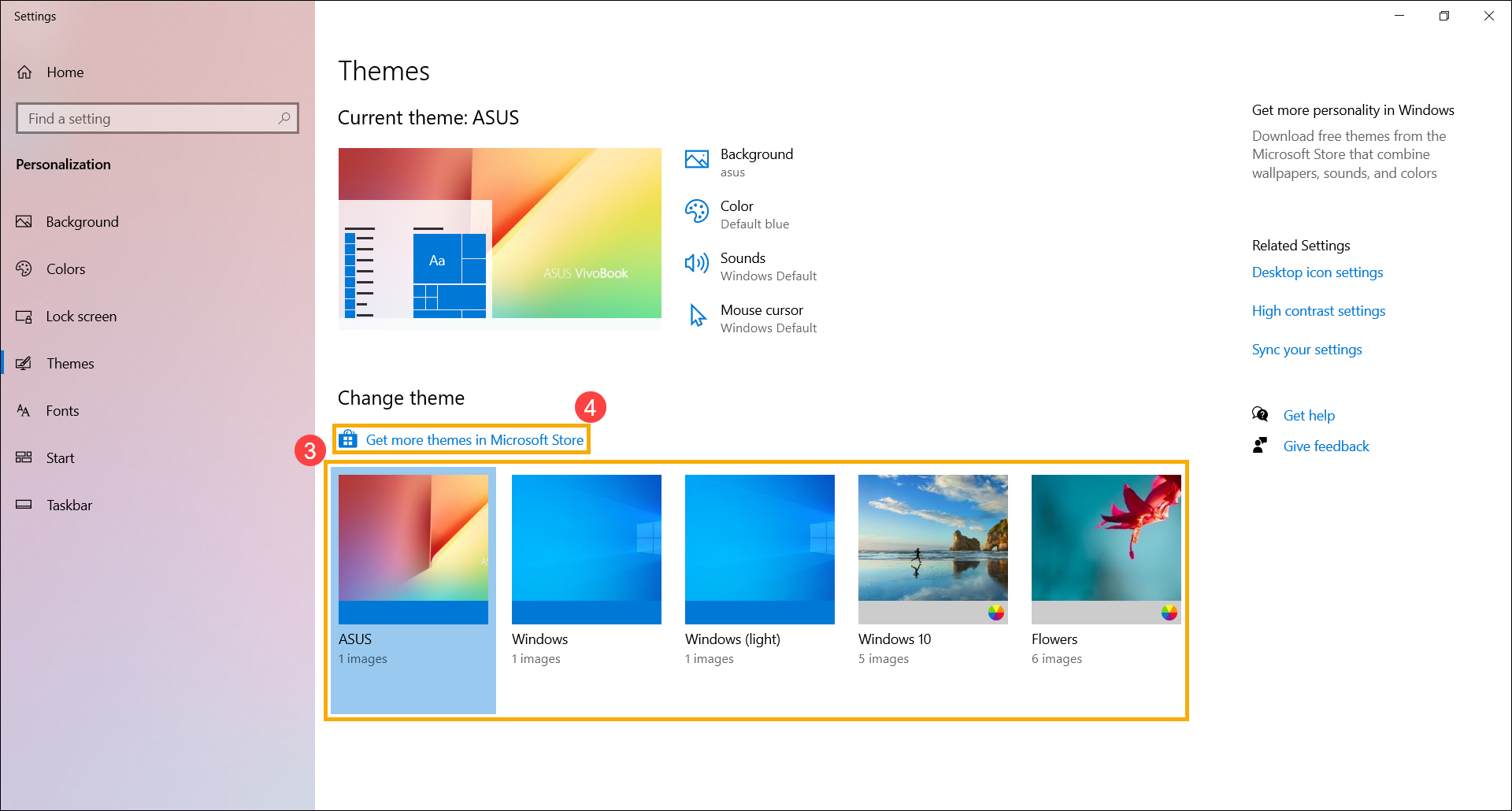
- Windows arama kutusuna ① [Temalar ve ilgili ayarlar] yazın aratın ve ardından [Aç]② öğesine tıklayın.
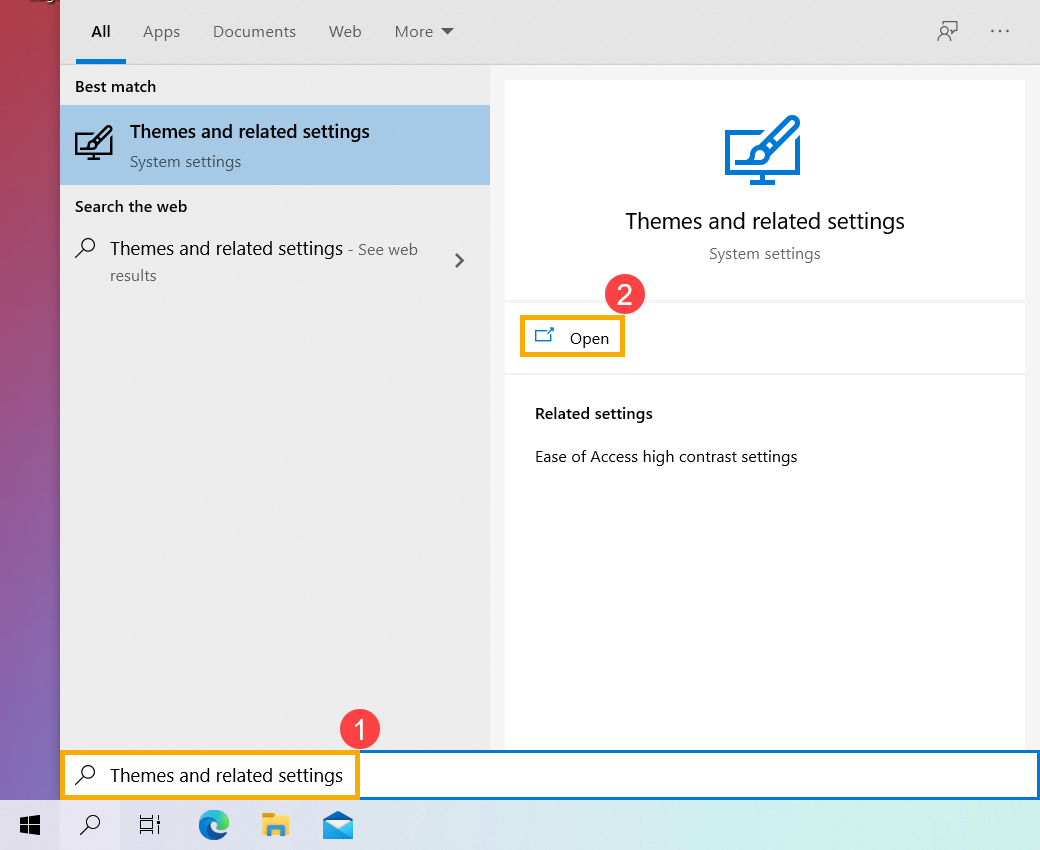
- Temalarda Windows yerleşik temasını③ seçebilir veya [Microsoft Store'dan yeni temalar al]④ öğesine tıklayarak, bilgisayarınızı kişiselleştirmek için kullanabileceğiniz çeşitli, renkli temalar alabilirsiniz.