İlgili Konular
[Windows 11/10] Masaüstü simgesi ayarları
Bilgisayarınızdaki Windows işletim sistemi sürümüne uygun kılavuz bilgileri dikkate alın:
Windows 11 işletim sistemi
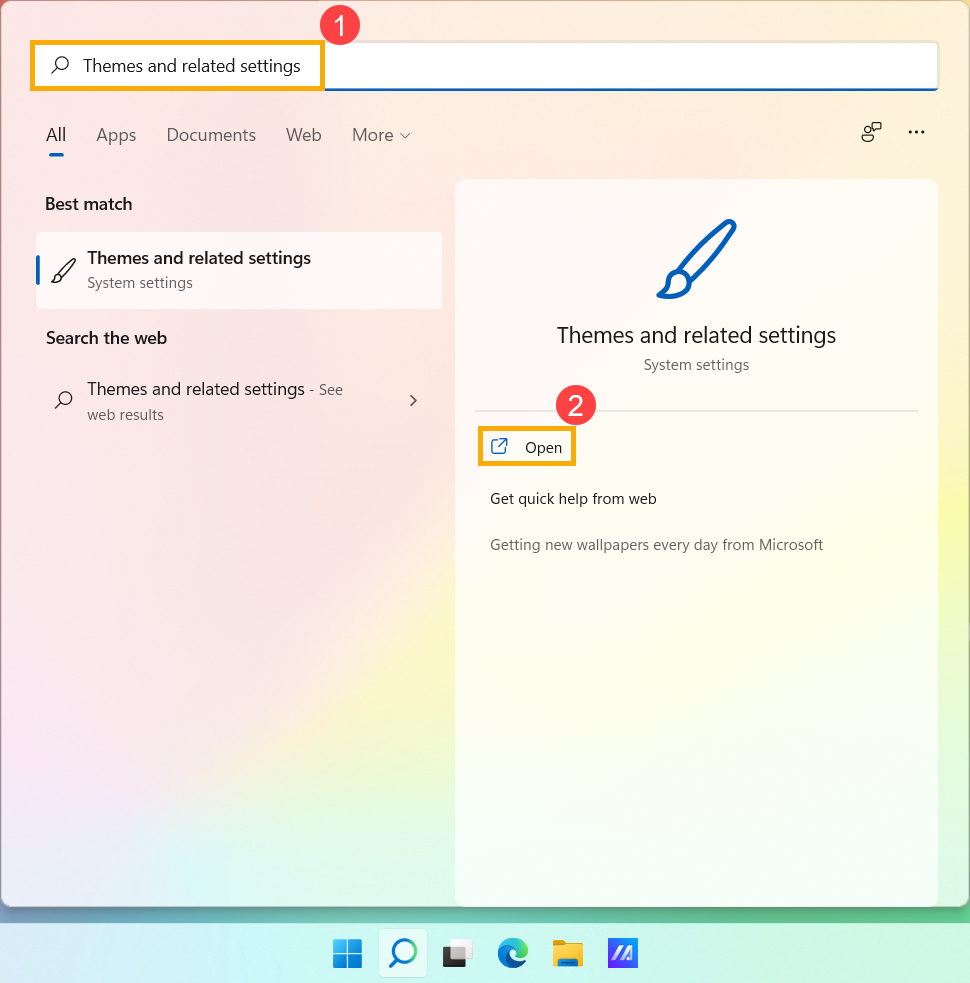
- Windows arama kutusuna① [Temalar ve ilgili ayarlar] yazın ve aratın. Ardından [Aç]② öğesine tıklayın.
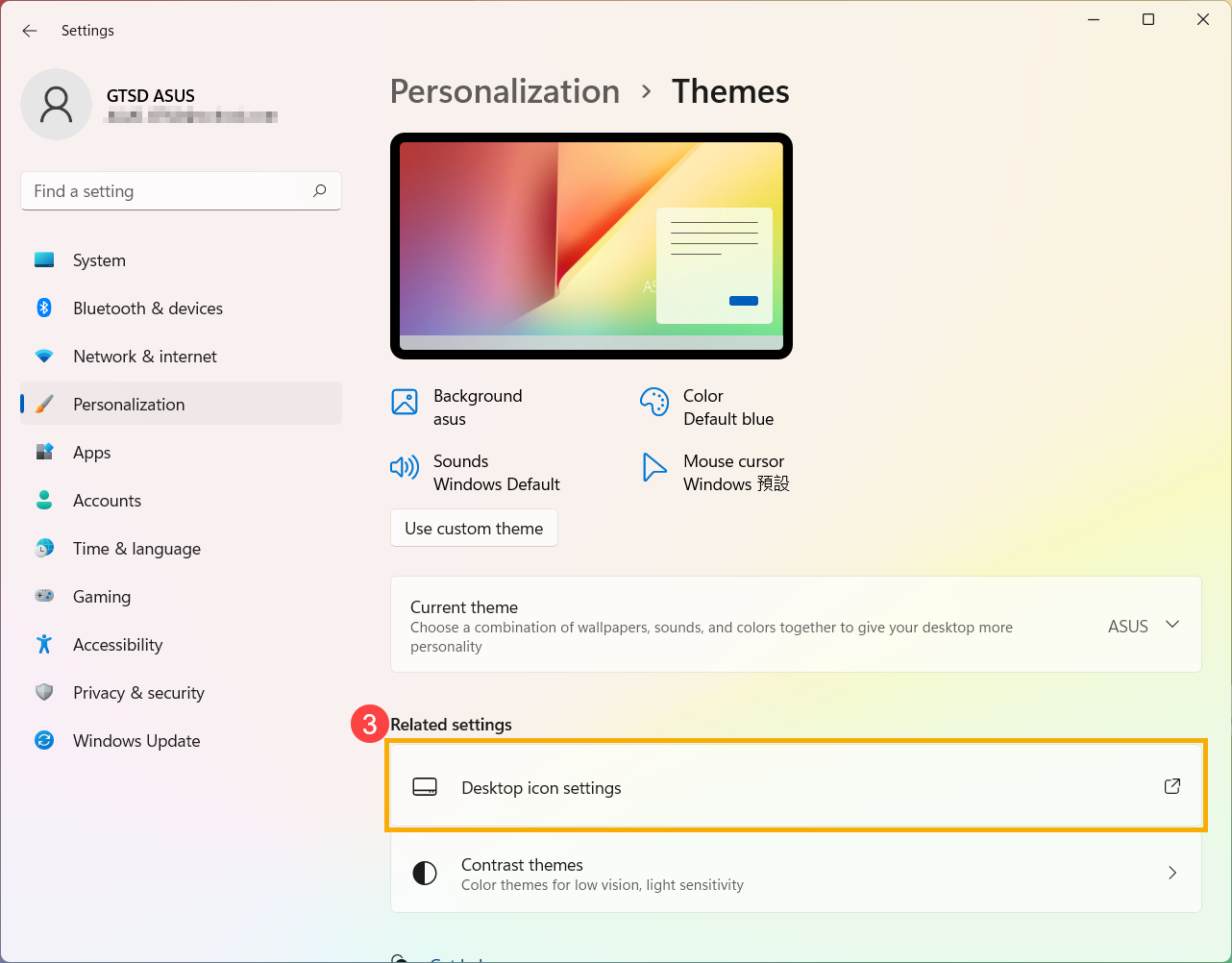
- İlgili Ayarlar bölümünden [Masaüstü simgesi ayarları]③ öğesine tıklayın.
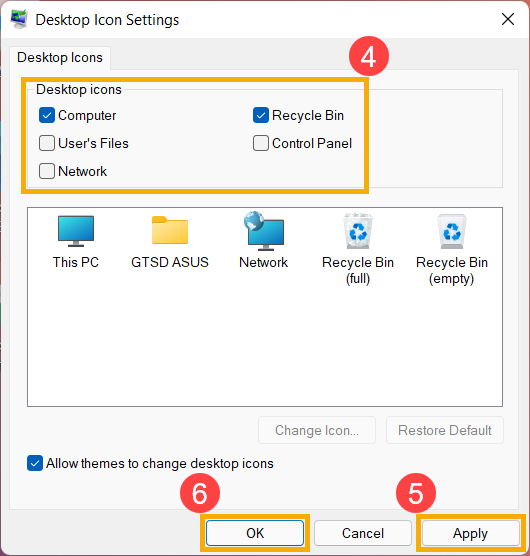
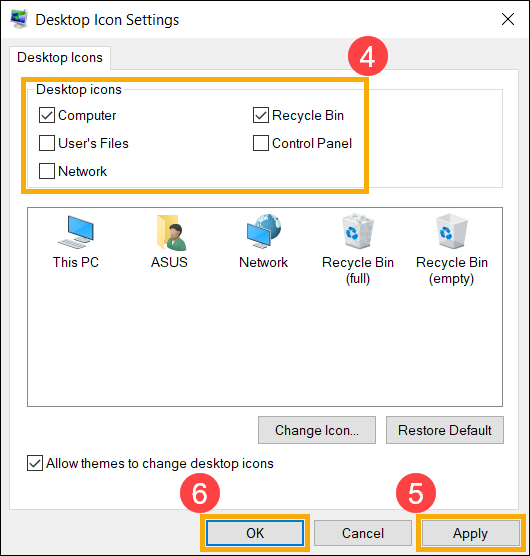
- Masaüstünüzde kullanmak istediğiniz simgeleri seçtiğinizde④ ve ardından [Uygula]⑤ ve [Tamam]⑥ öğelerine tıkladığınızda, seçtiğiniz simgeler masaüstünüzde görüntülenecektir.
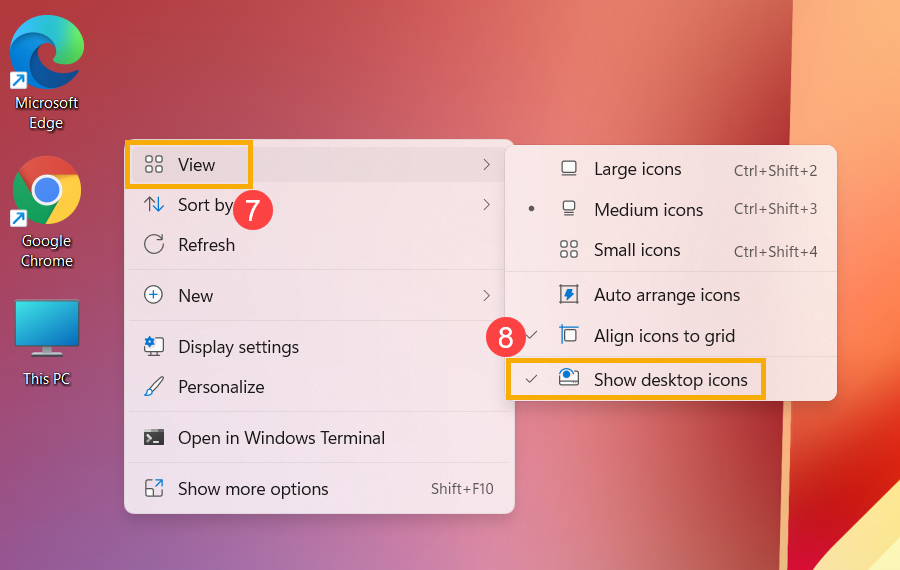
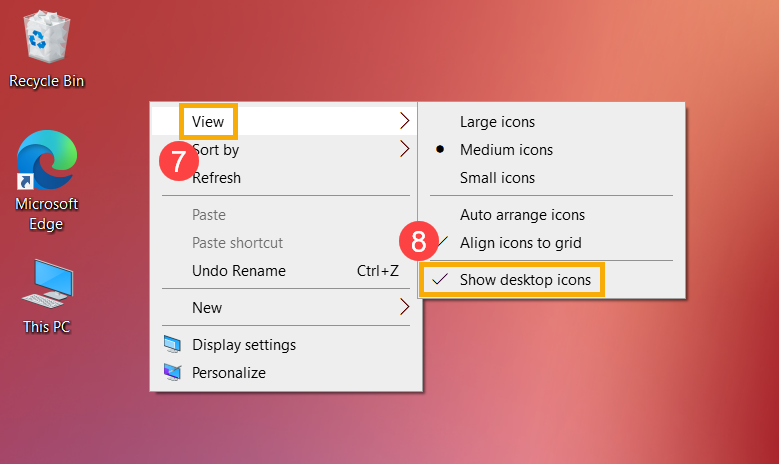
- Masaüstü simgesini göstermek veya gizlemek isterseniz masaüstünde herhangi bir yere sağ tıklayın, [Görünüm]⑦ seçeneğine gelin ve ardından [Masaüstü simgelerini göster]⑧ öğesini seçin veya seçimini kaldırın.
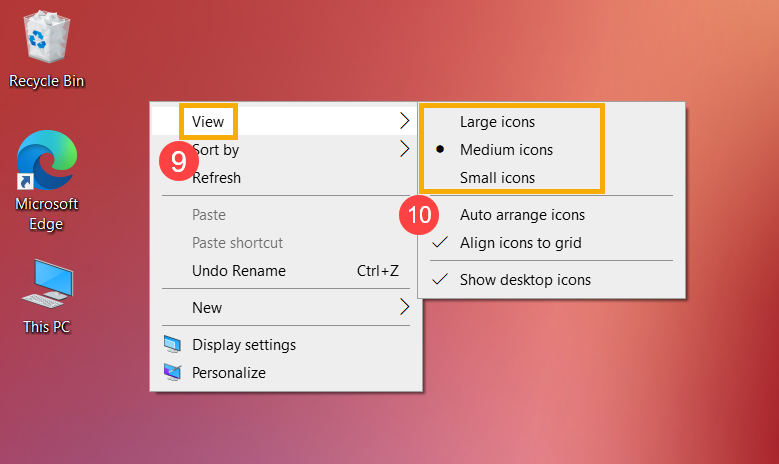
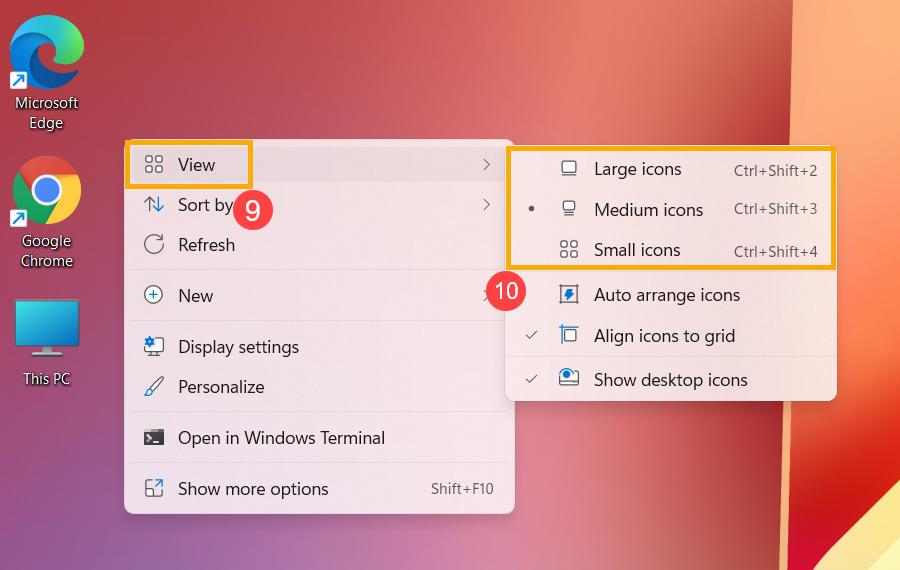
- Masaüstü simgelerinin boyutunu ayarlamak isterseniz masaüstünün herhangi bir yerinde sağ tıklayın, [Görünüm]⑨ seçeneğine gelin ve ardından [Büyük simgeler], [Orta boy simgeler] veya [Küçük simgeler]⑩ öğesini seçin.
Windows 10 işletim sistemi
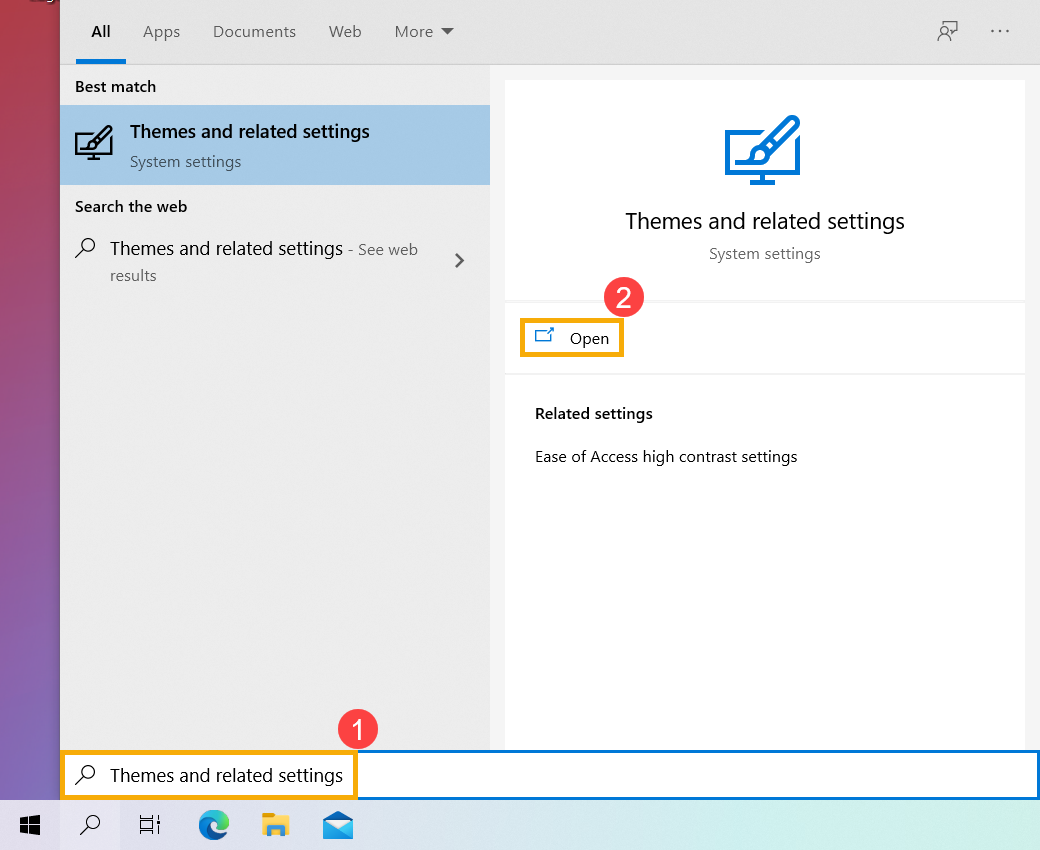
- Windows arama kutusuna① [Temalar ve ilgili ayarlar] yazın ve aratın. Ardından [Aç]② öğesine tıklayın.
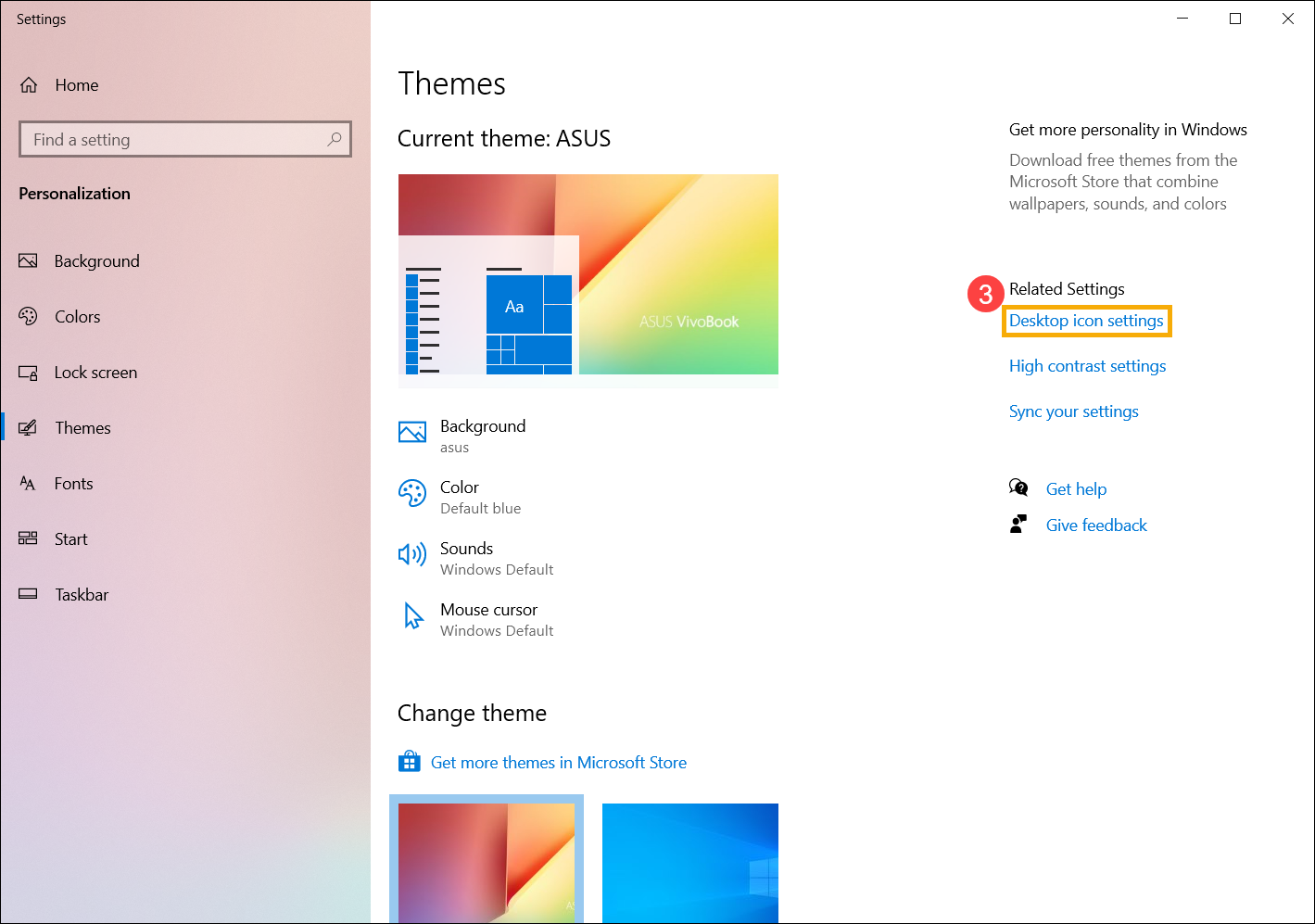
- İlgili Ayarlar bölümünden [Masaüstü simgesi ayarları]③ öğesine tıklayın.
- Masaüstünüzde kullanmak istediğiniz simgeleri seçtiğinizde④ ve ardından [Uygula]⑤ ve [Tamam]⑥ öğelerine tıkladığınızda, seçtiğiniz simgeler masaüstünüzde görüntülenecektir.
- Masaüstü simgesini göstermek veya gizlemek isterseniz masaüstünde herhangi bir yere sağ tıklayın, [Görünüm]⑦ seçeneğine gelin ve ardından [Masaüstü simgelerini göster]⑧ öğesini seçin veya seçimini kaldırın.
- Masaüstü simgelerinin boyutunu ayarlamak isterseniz masaüstünün herhangi bir yerinde sağ tıklayın, [Görünüm]⑨ seçeneğine gelin ve ardından [Büyük simgeler], [Orta boy simgeler] veya [Küçük simgeler]⑩ öğesini seçin.