İlgili Konular
[Windows 11/10] Varsayılan Uygulamaları Değiştirme
Bilgisayarınızdaki Windows işletim sistemi sürümüne uygun kılavuz bilgileri dikkate alın:
Windows 11 işletim sistemi
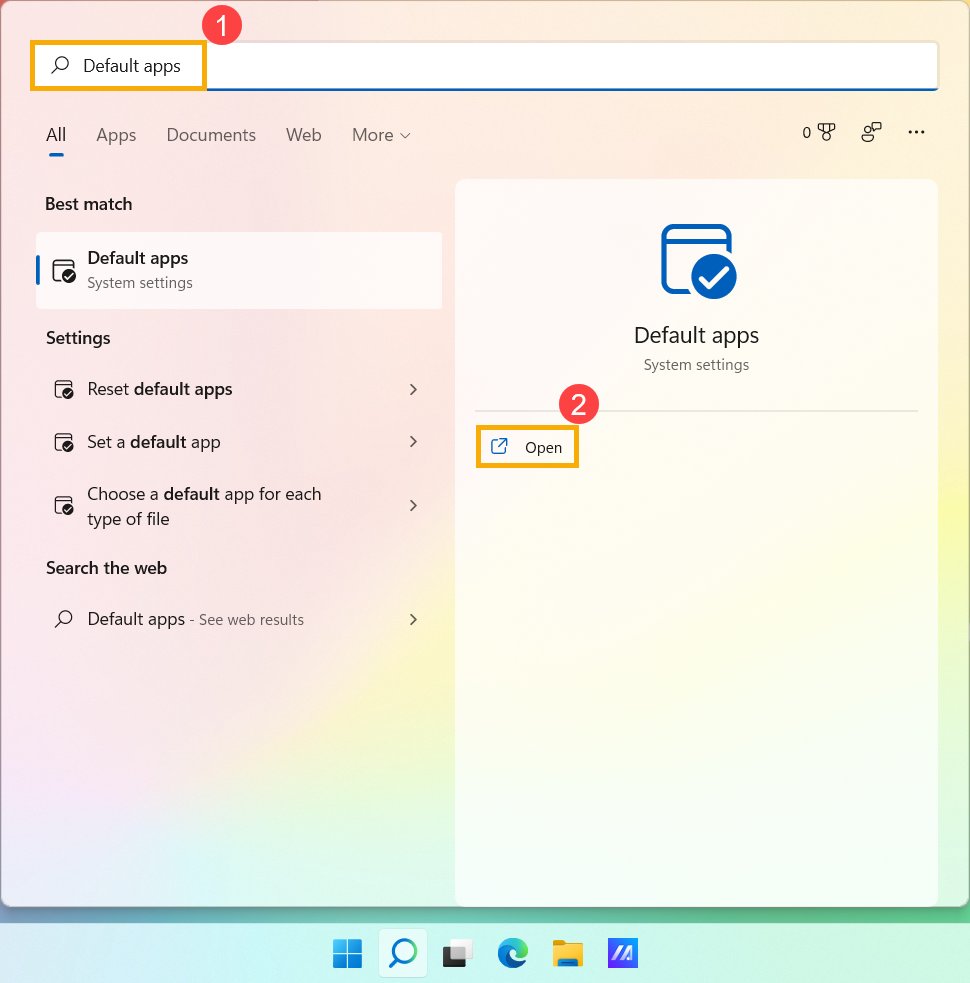
- Windows arama çubuğuna [Varsayılan uygulamalar]① yazıp aratın ve ardından [Aç]② öğesine tıklayın.
- Varsayılan uygulamayı değiştirmek için aşağıdaki iki yöntemden birini kullanabilirsiniz:
1. Yöntem: Bir dosya veya bağlantı türü için varsayılan seçme
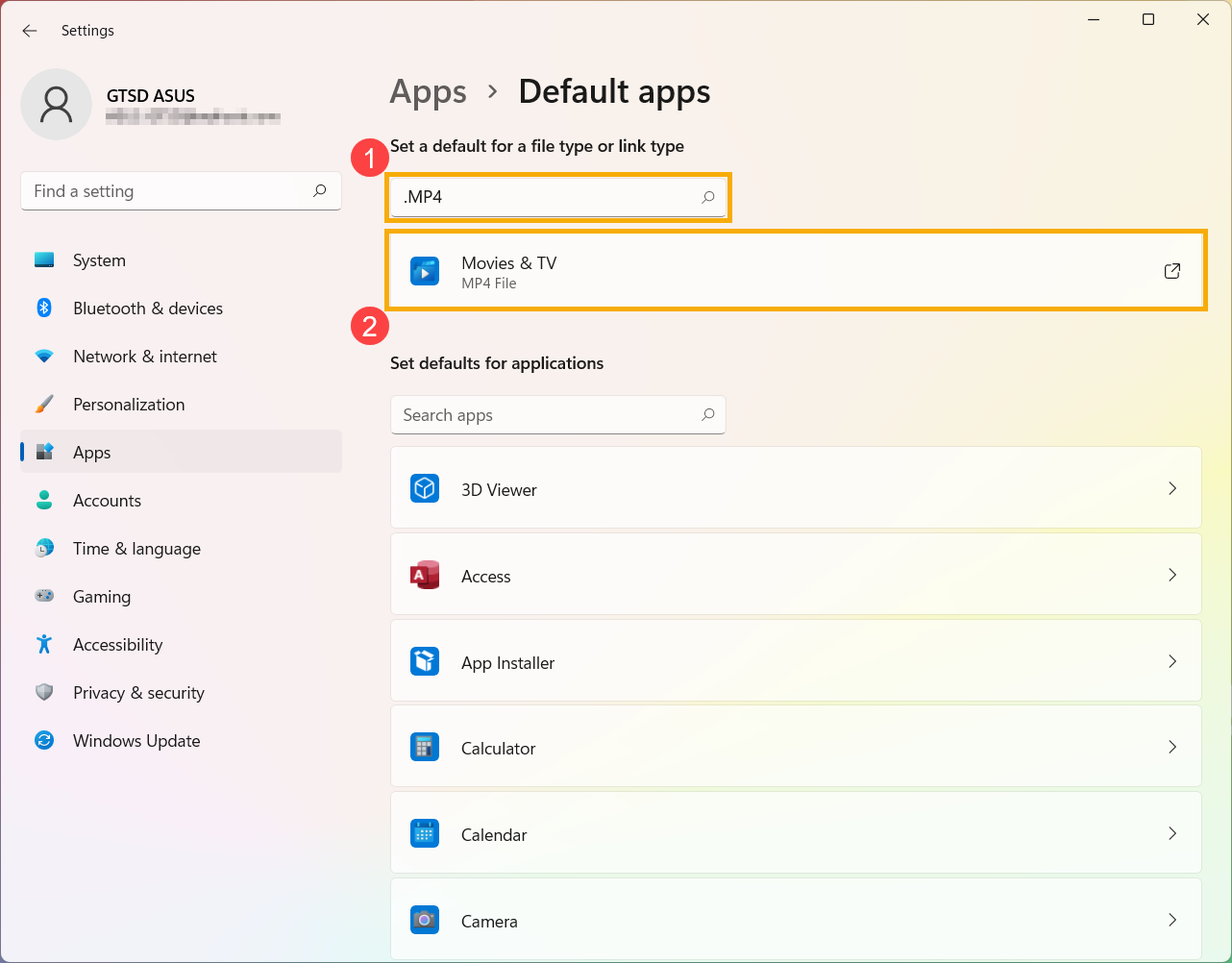
1.Arama kutusuna değiştirmek istediğiniz dosya veya bağlantı türünü yazdığınızda① varsayılan uygulama sonuç listesinde görüntülenir②. (Aşağıda .MP4 dosyası referans olarak alınmıştır.)
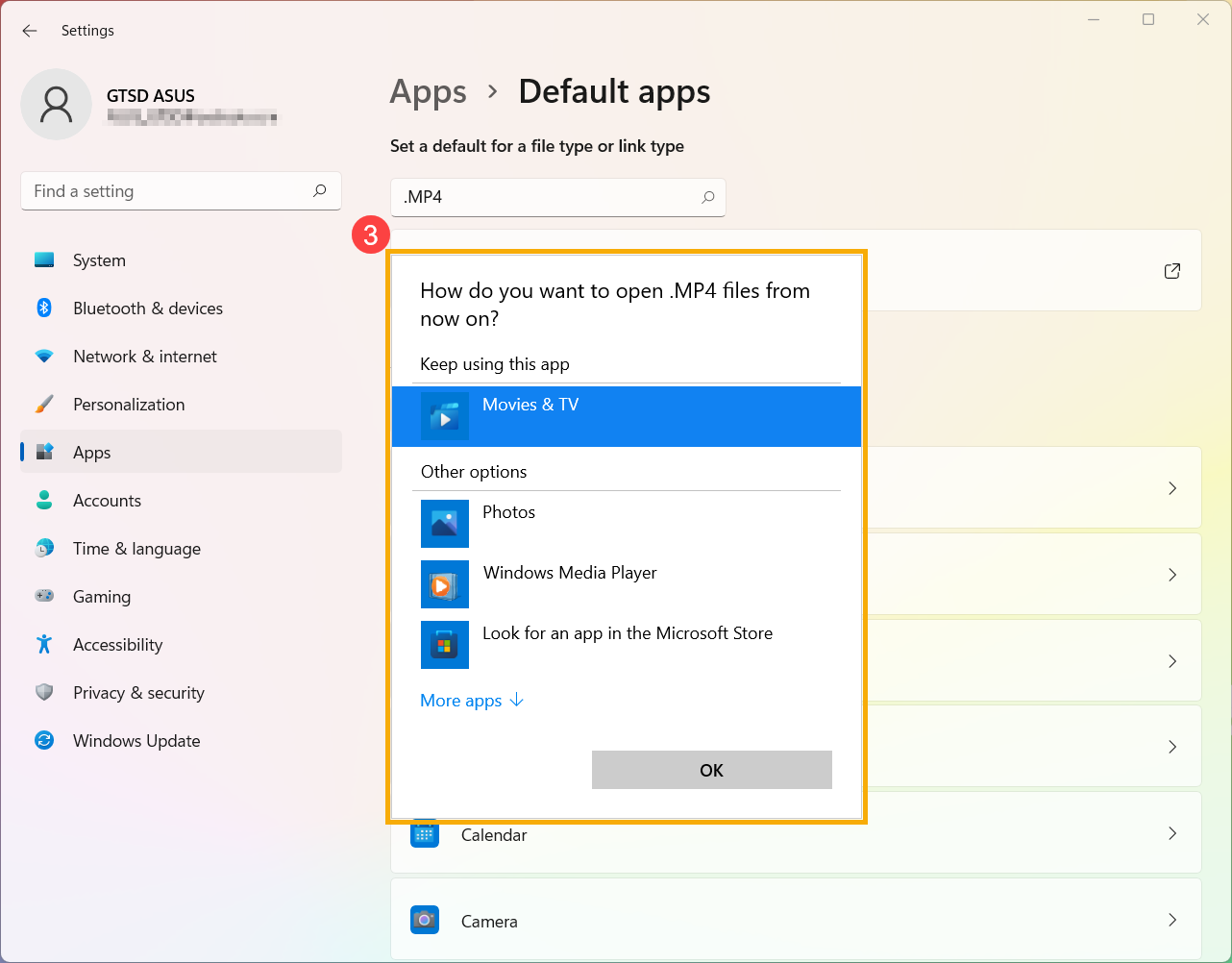
2. Dosyayı veya bağlantıyı sonuçlar listesinden seçerek③ onu hangi uygulamanın açacağını belirleyebilirsiniz.
2. Yöntem: Uygulamalar için varsayılanları ayarlama
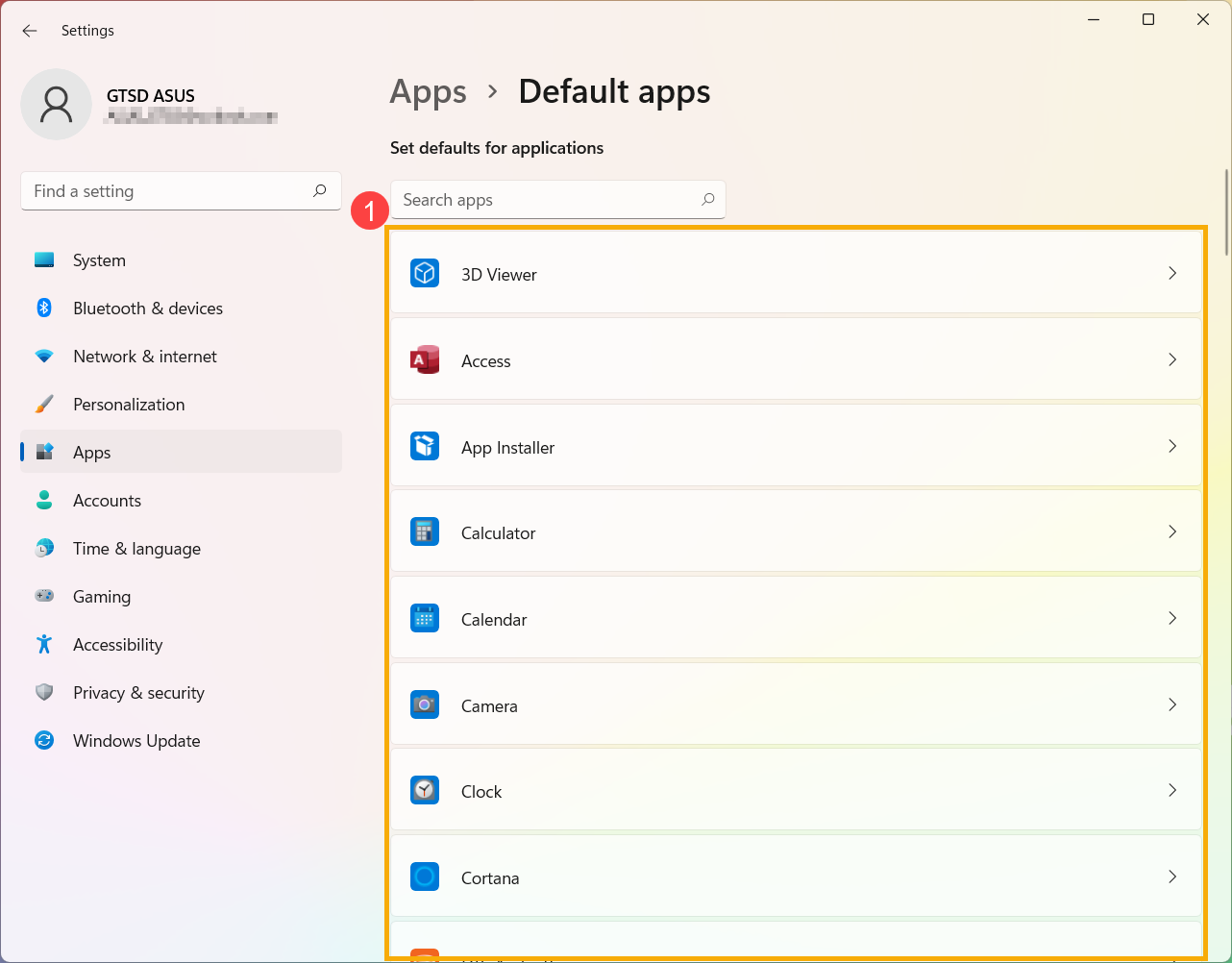
1. Sonuç listesinde değiştirmek istediğiniz uygulamayı seçin① ve ardından açabileceği dosya ve bağlantı türlerini görün.
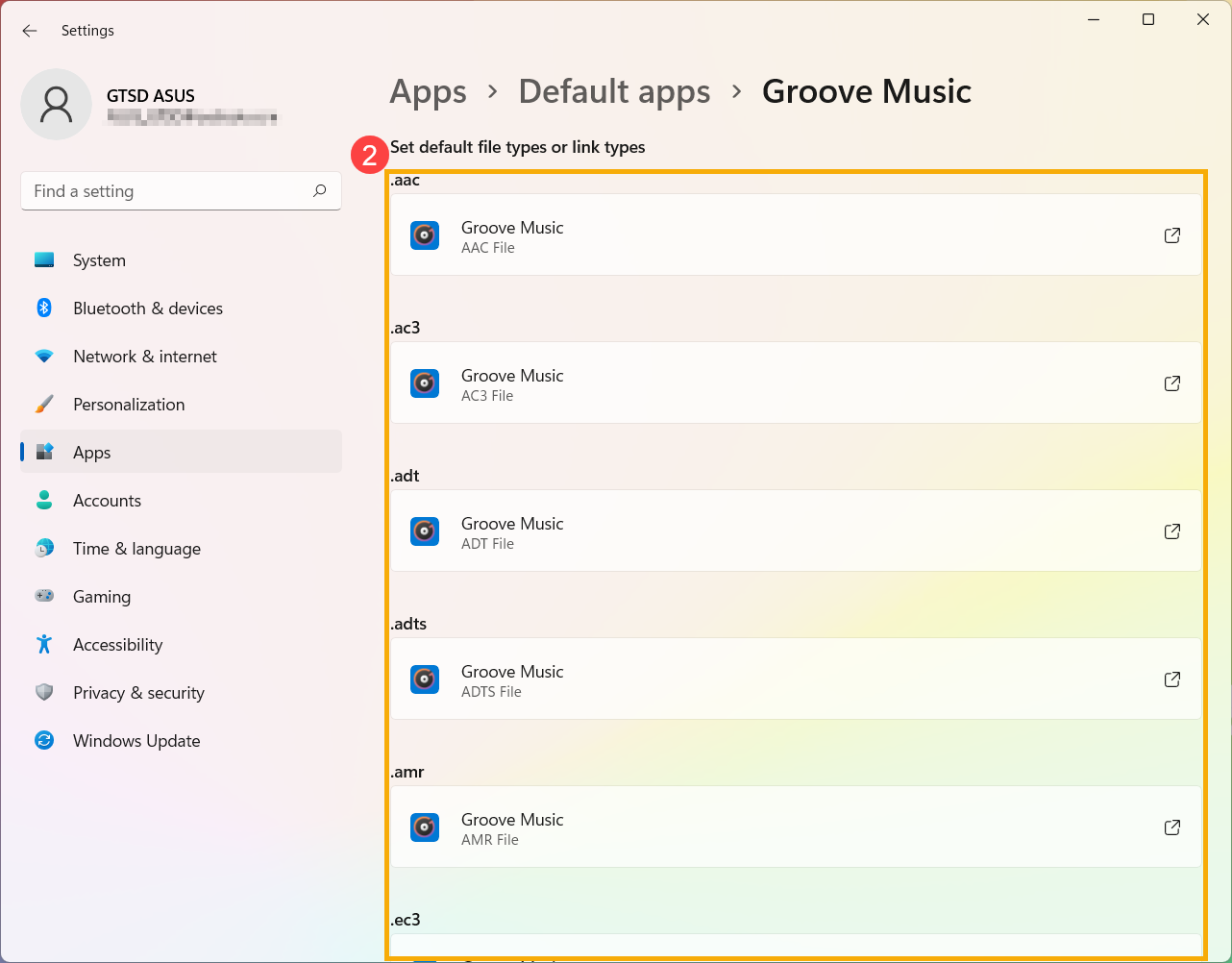
2. Değiştirmek istediğiniz dosya veya bağlantı türünü, ardından tercih ettiğiniz uygulamayı seçin②.
Windows 10 işletim sistemi
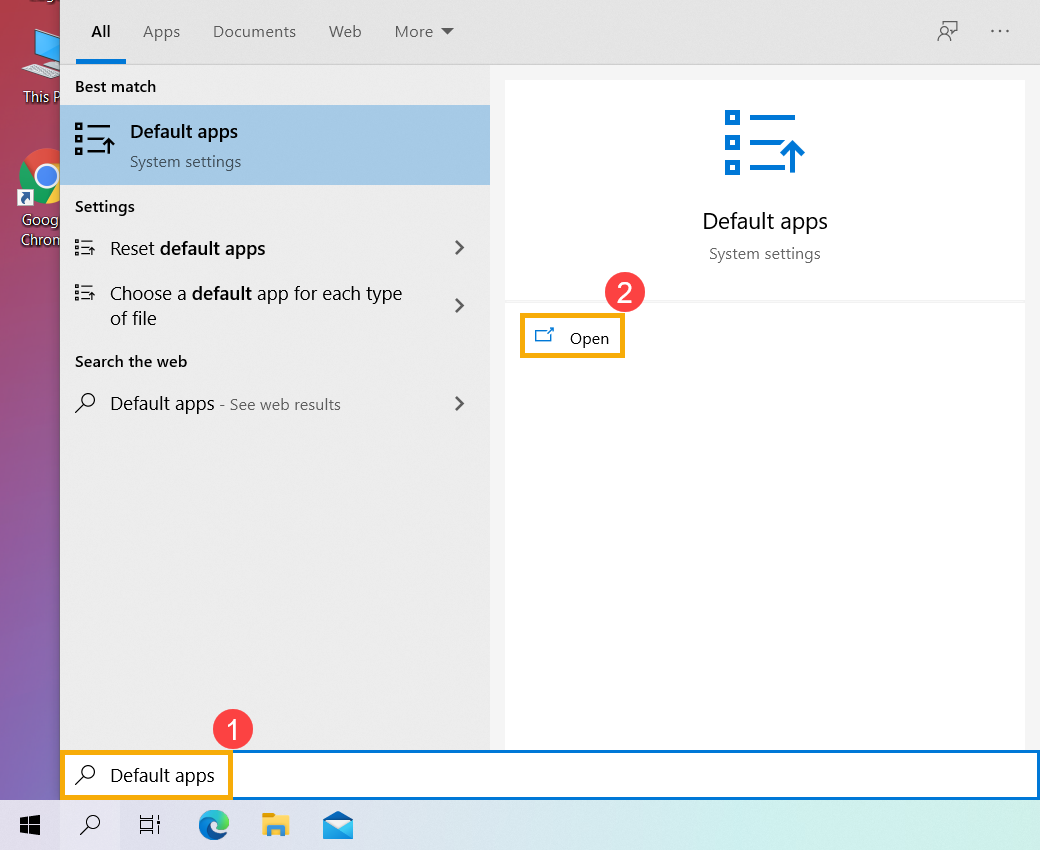
- Windows arama çubuğuna [Varsayılan uygulamalar]① yazıp aratın ve ardından [Aç]② öğesine tıklayın.
- Değiştirmek istediğiniz varsayılan uygulamayı③ seçip ardından kullanmak istediğiniz uygulamayı④ seçin.
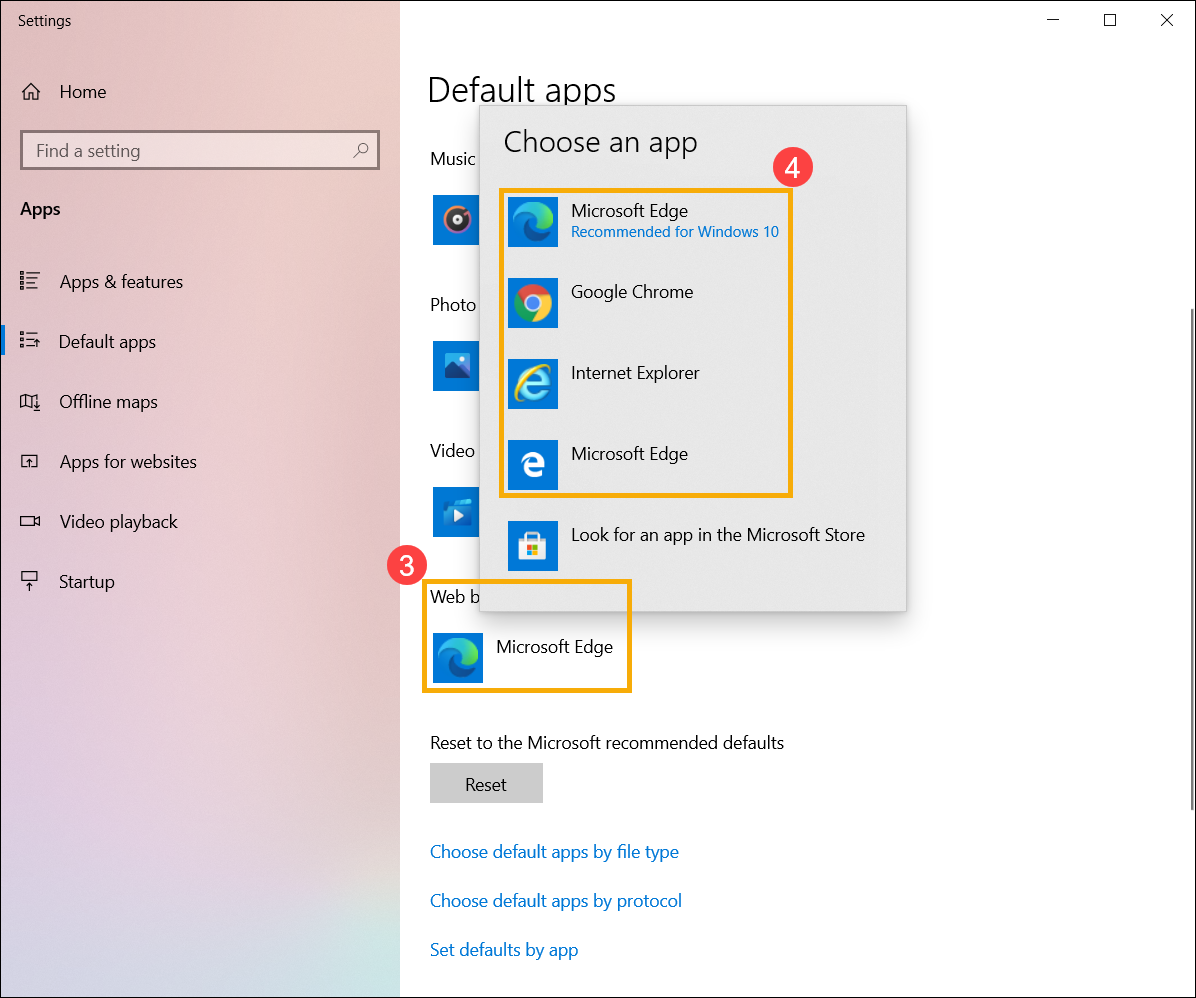
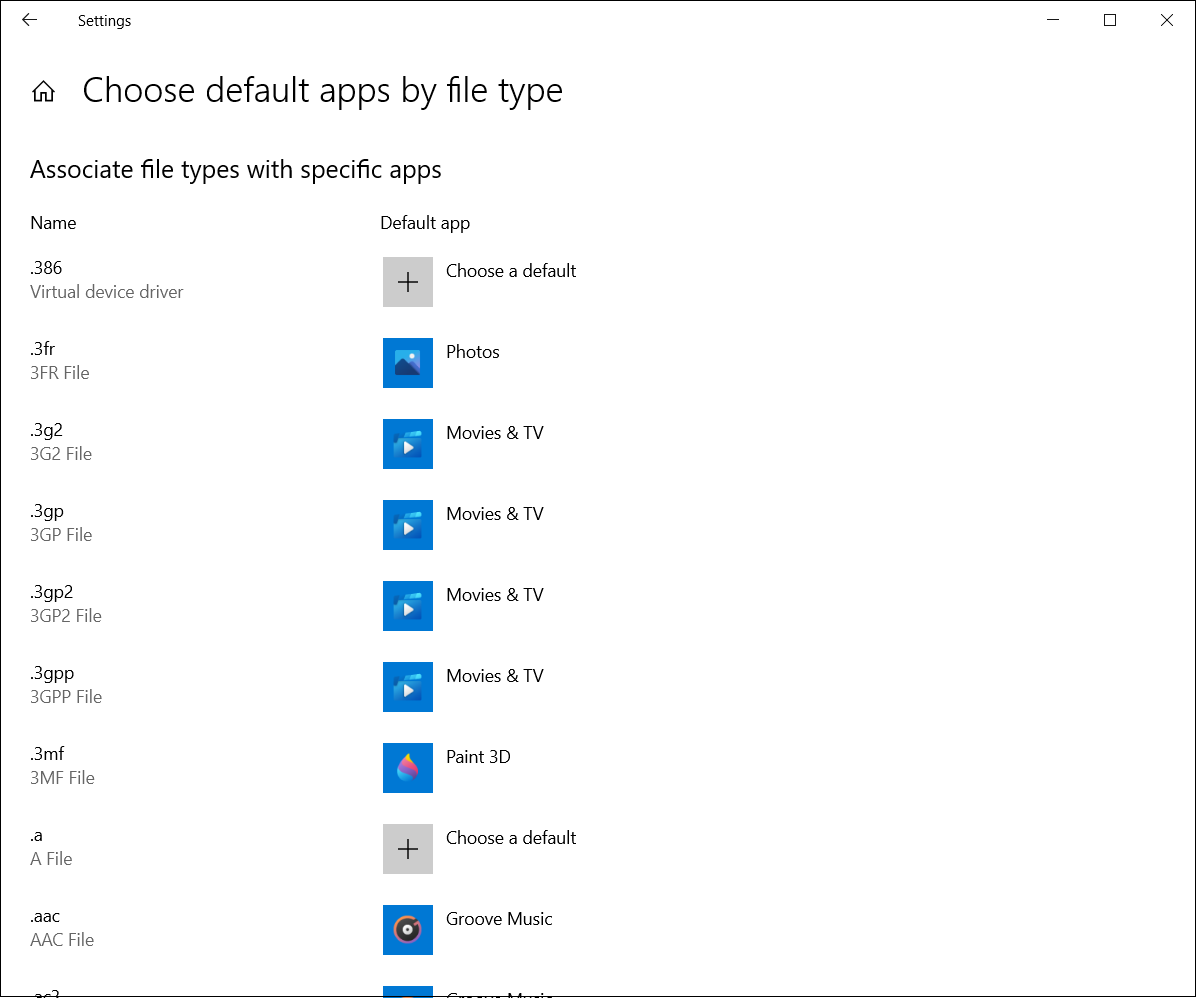
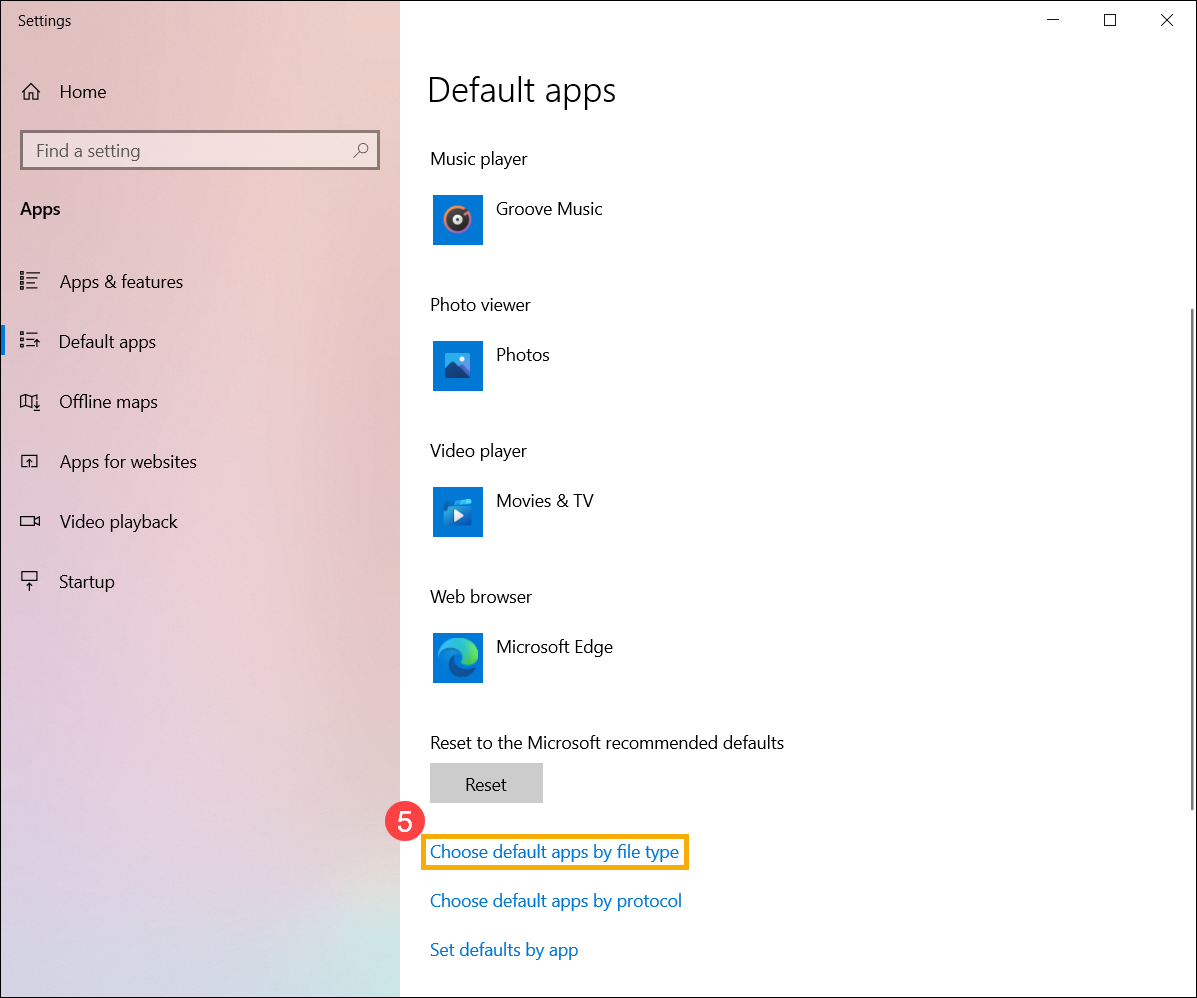
- Dosya türlerini belirli uygulamalarla ilişkilendirmek isterseniz [Dosya türüne göre varsayılan uygulamaları seçin]⑤ öğesini seçin.
- Değiştirmek istediğiniz dosya türünü bulun ve ardından istediğiniz uygulamayı seçin.