[Windows 11/10] Başlangıç uygulamalarını değiştirme
Bilgisayarınızdaki Windows işletim sistemi sürümüne uygun kılavuz bilgileri dikkate alın:
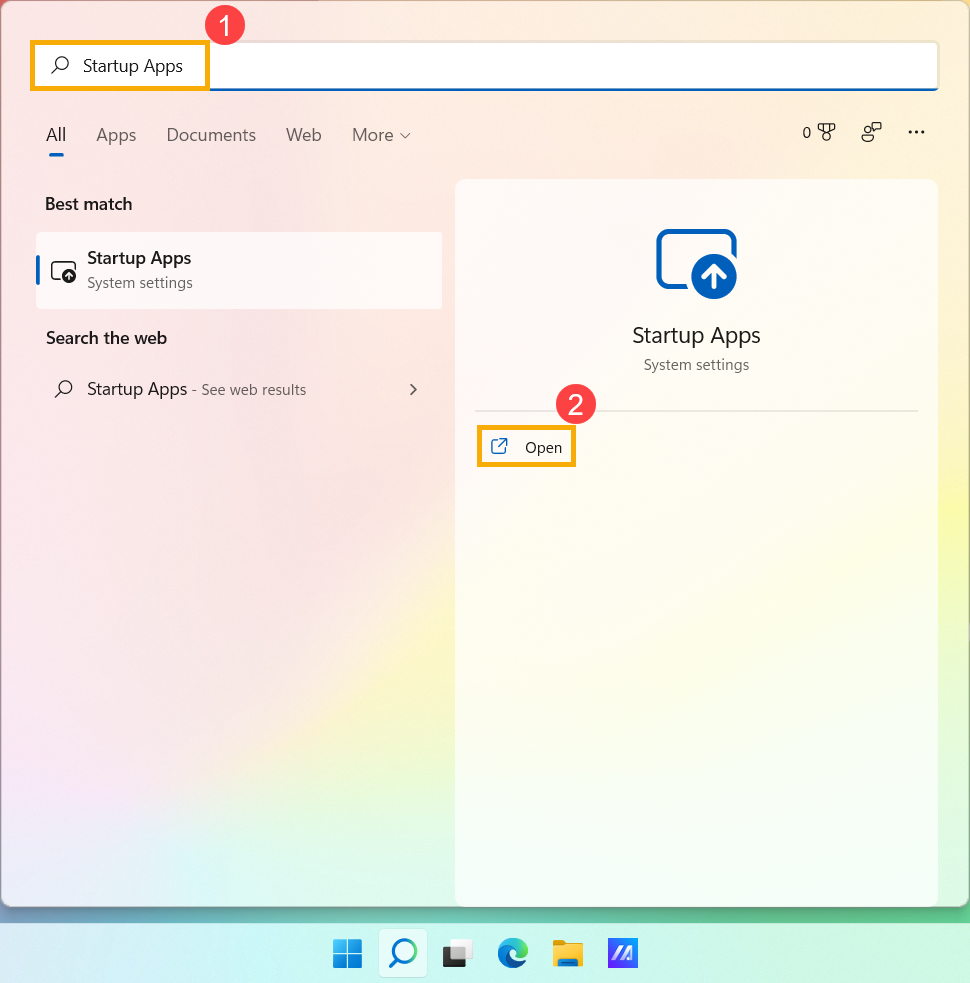
- Windows arama çubuğuna [Başlangıç Uygulamaları] ① yazıp aratın ve ardından [Aç]② öğesine tıklayın.
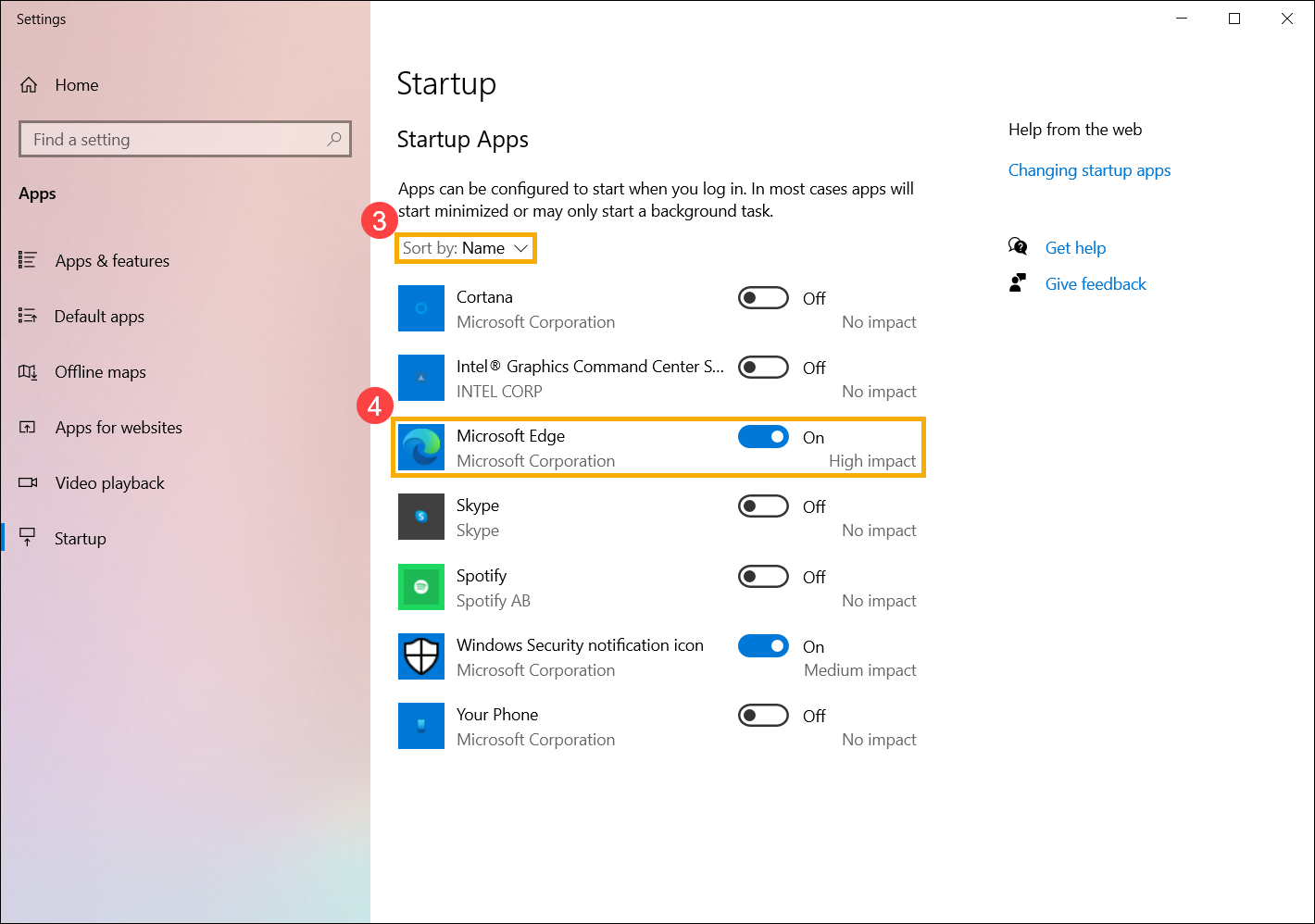
- Başlangıç Uygulamalarını ada, duruma veya başlangıca etkisine③ göre sıralayabilirsiniz. Değiştirmek istediğiniz uygulamayı bulun ve Etkinleştir veya Devre Dışı Bırak④ seçimini yapın. Seçiminiz bilgisayarın bir sonraki açılışında uygulanacaktır.
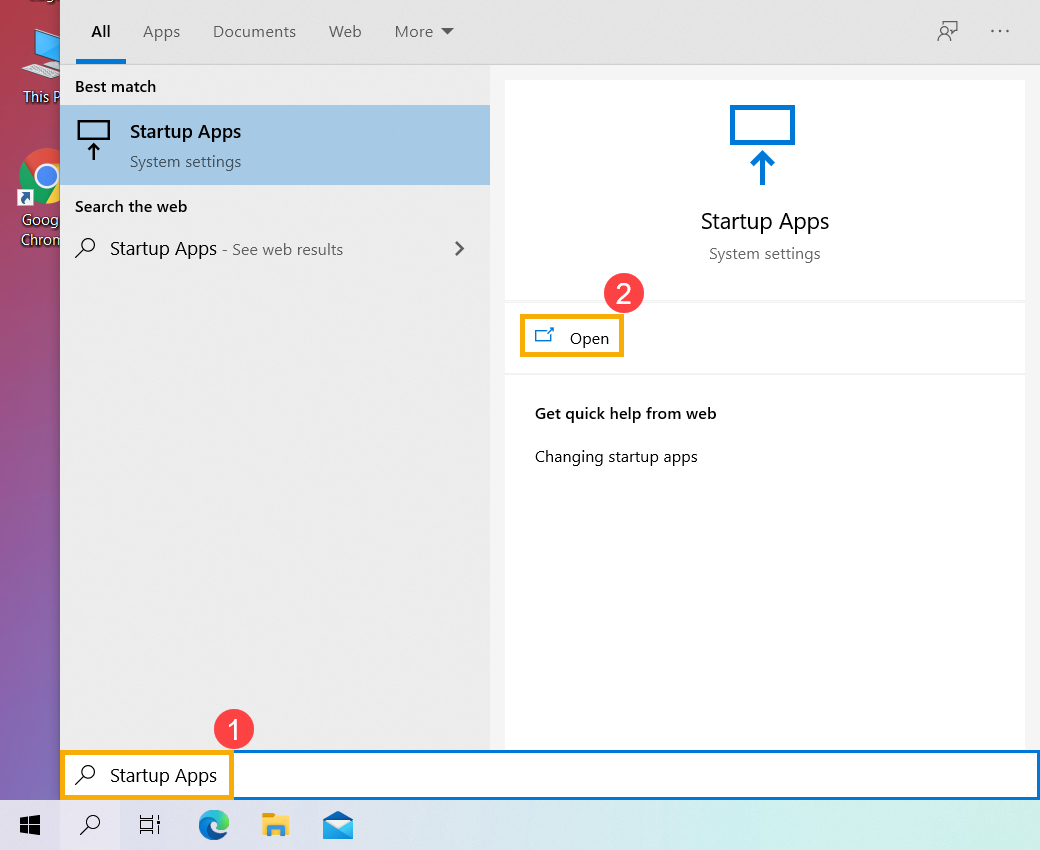
- Windows arama çubuğuna [Başlangıç Uygulamaları] ① yazıp aratın ve ardından [Aç]② öğesine tıklayın.
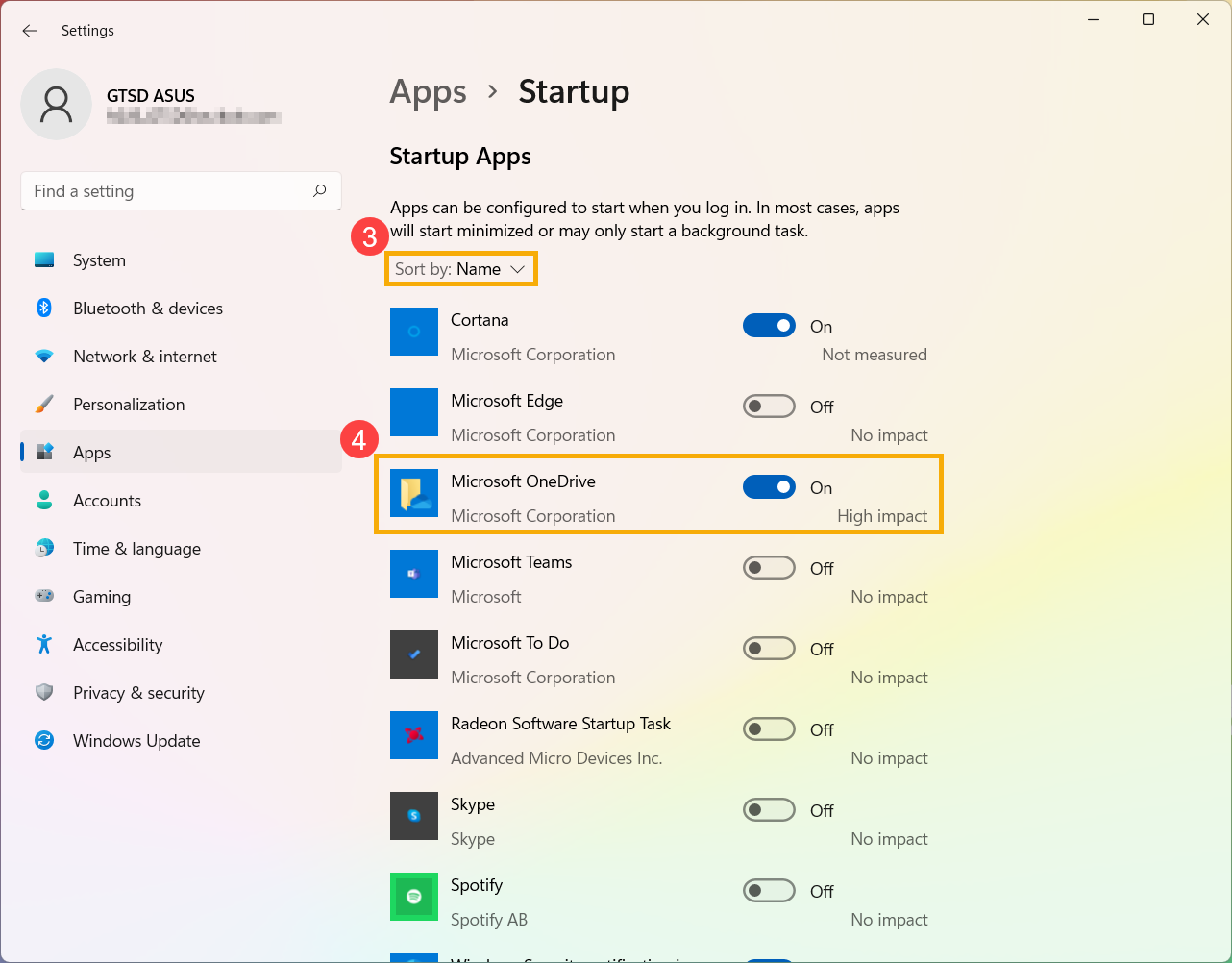
- Başlangıç Uygulamalarını ada, duruma veya başlangıca etkisine③ göre sıralayabilirsiniz. Değiştirmek istediğiniz uygulamayı bulun ve Etkinleştir veya Devre Dışı Bırak④ seçimini yapın. Seçiminiz bilgisayarın bir sonraki açılışında uygulanacaktır.