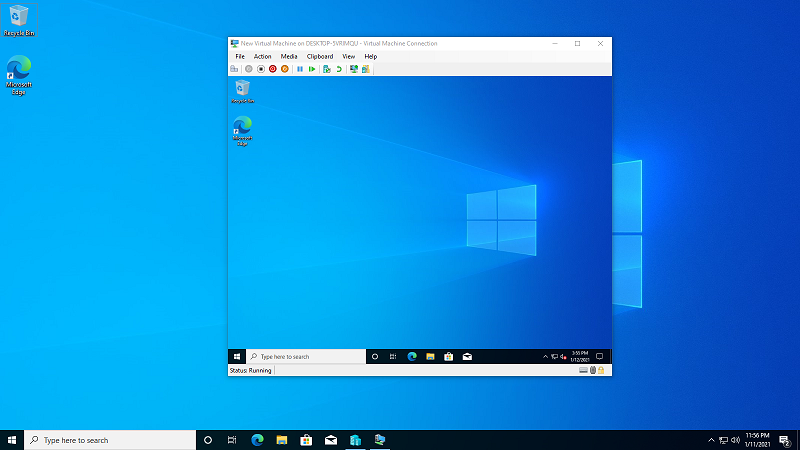
[Anakart] BIOS'ta VT (Sanalizasyon Teknolojisi) nasıl ayarlanır ve Windows'ta Sanal Makine nasıl kurulur
BIOS'ta VT(Virtualization Technology) nasıl ayarlanır ve Windows'ta Sanal Makine nasıl kurulur
1. Sistemi açın ve BIOS [EZ Mode]'a girmek için [Sil] tuşuna basın
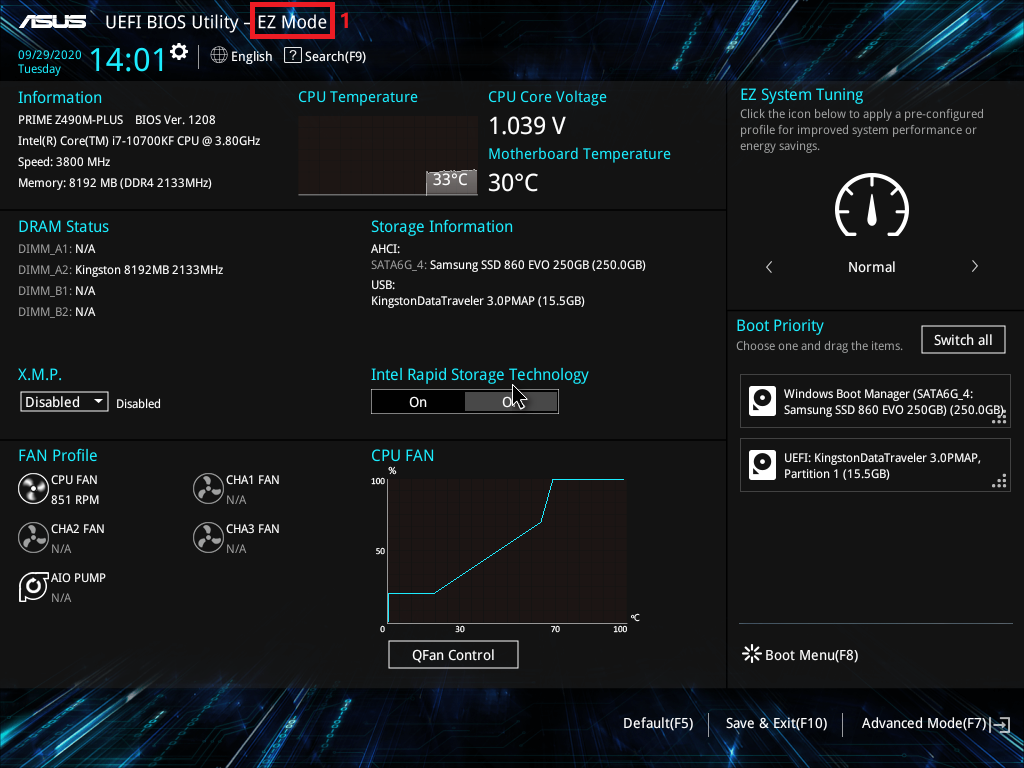
2. Aşağıdaki resimde gösterildiği gibi BIOS [Gelişmiş Mod]'a girmek için [F7] tuşuna basın:
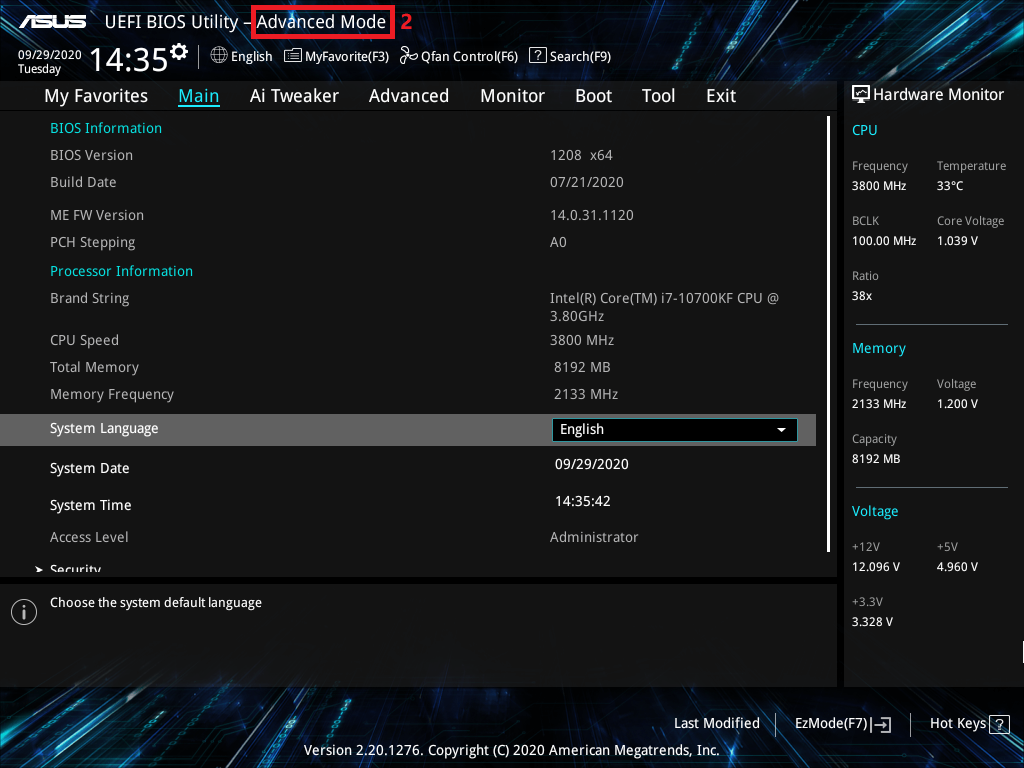
(Eğer [Sil] tuşuna basarak doğrudan [Gelişmiş Mod]'a geçerseniz, [F7] tuşuna basmanıza gerek kalmaz)
3. [Gelişmiş] sayfasını seçin ve [CPU Yapılandırması] öğesine tıklayın
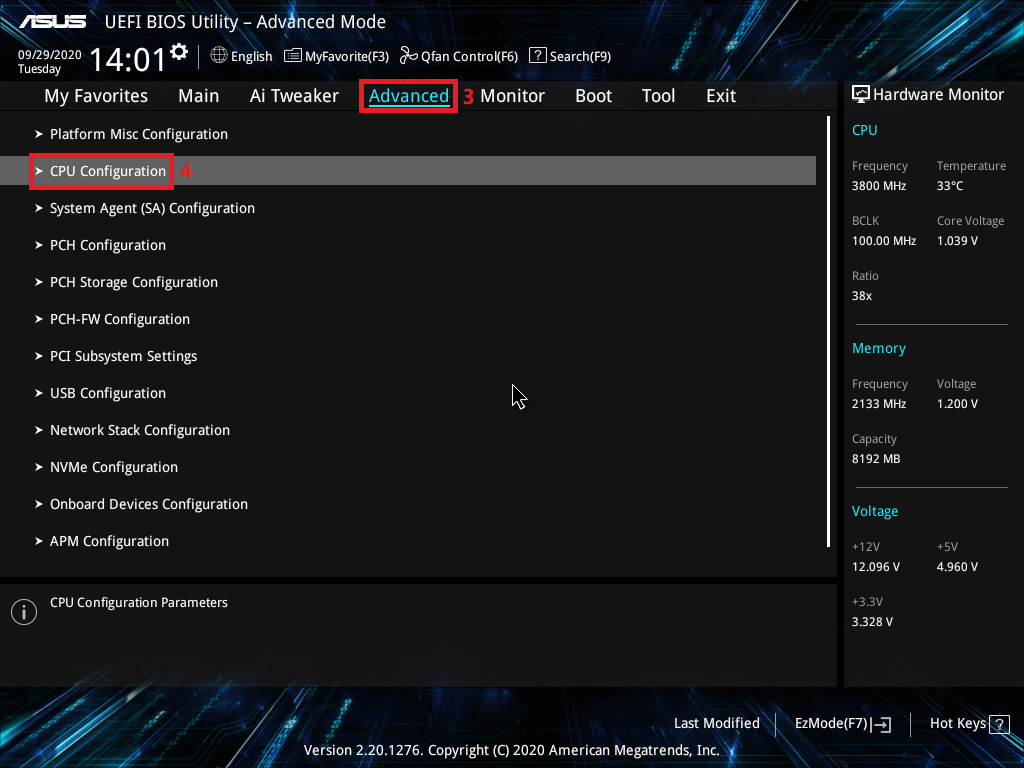
4. [Intel(VMX) Sanallaştırma Teknolojisi] öğesini seçin ve [Etkin] olarak ayarlayın
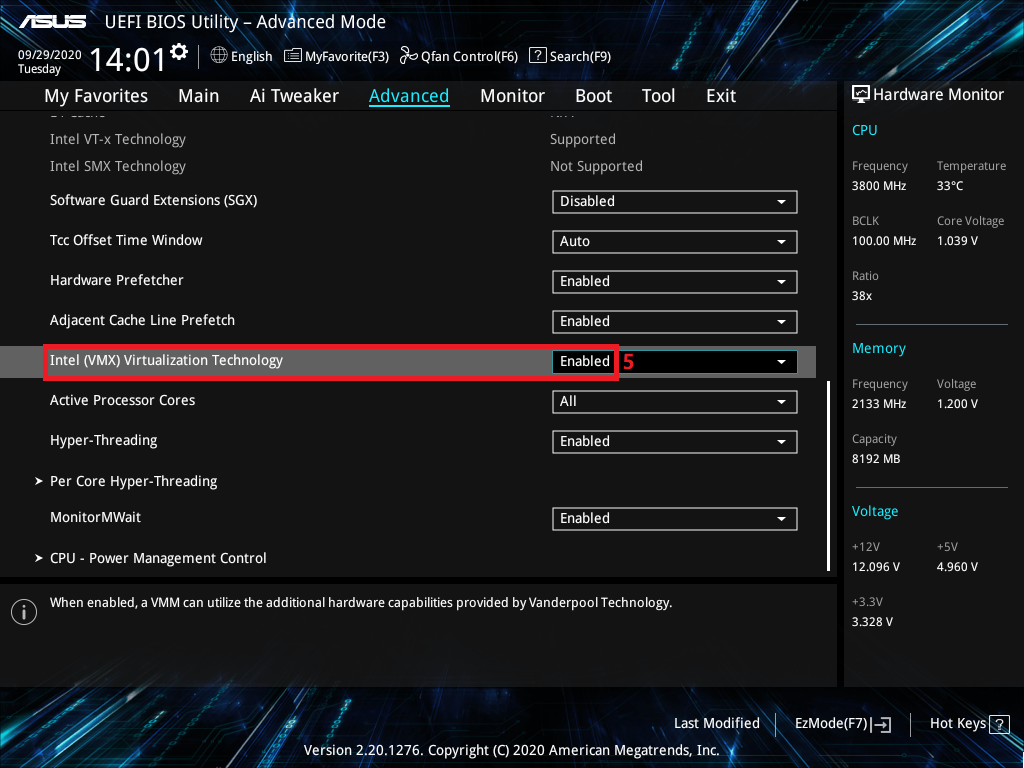
5. [F10] tuşuna basın ve [OK] tıklayın, sistem otomatik olarak reboot yapacak
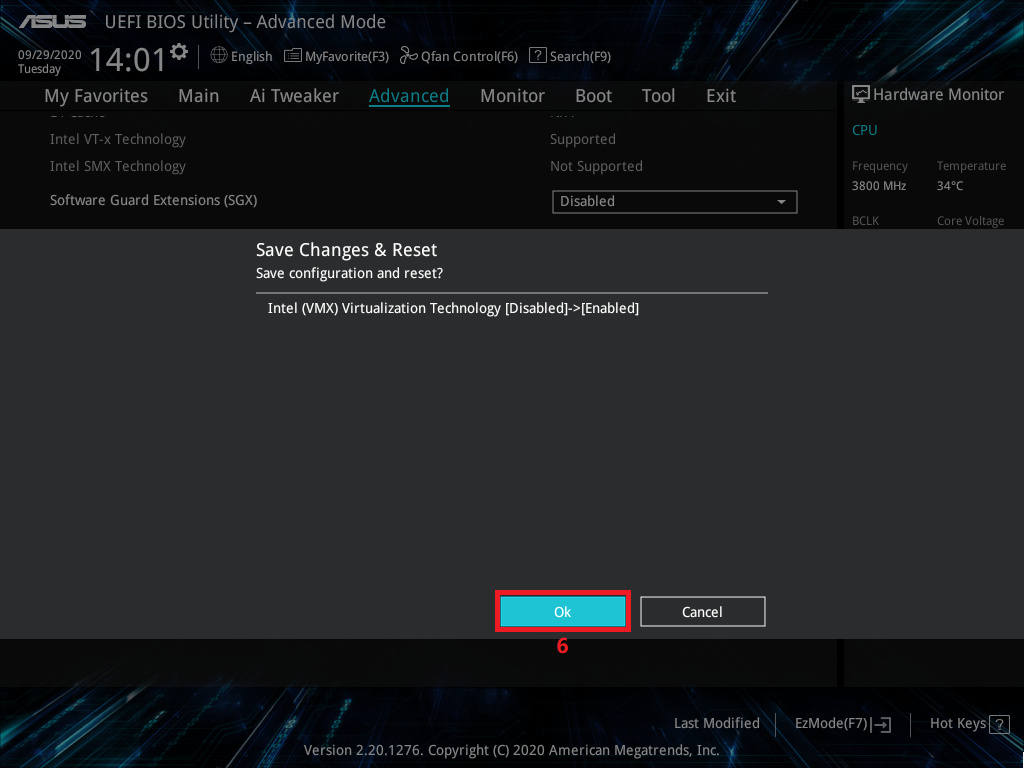
1. Sistemi açın ve BIOS [Gelişmiş Mod] moduna girmek için [Sil] tuşuna basın
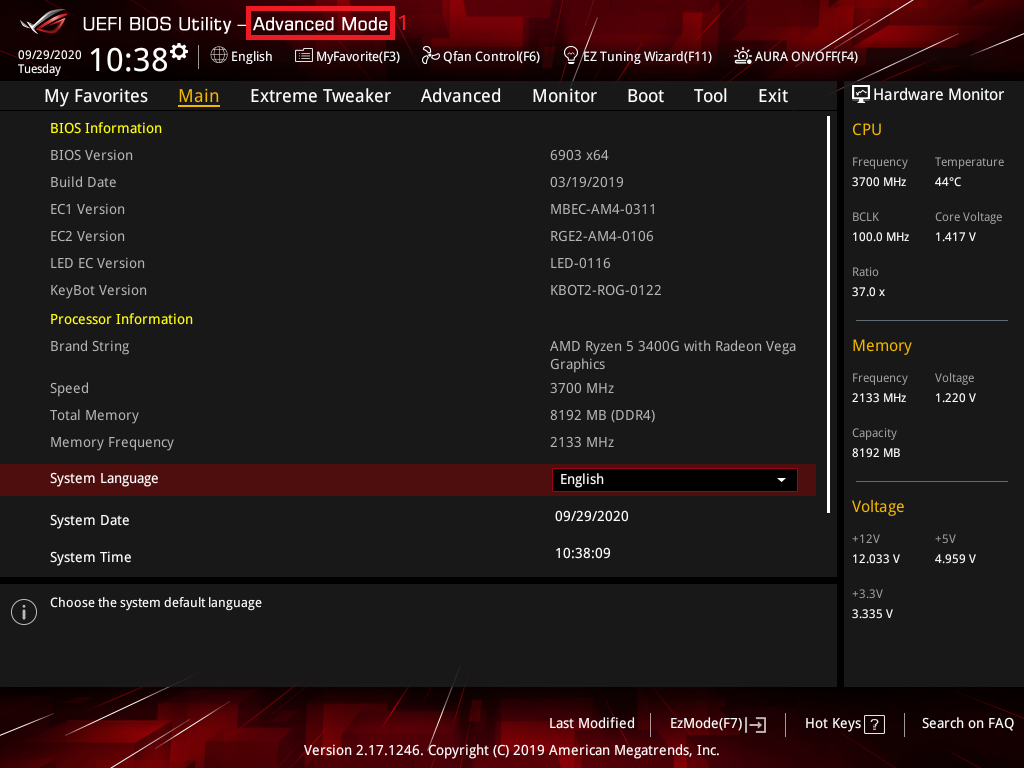
2. [Gelişmiş] sayfasını seçin ve [CPU Yapılandırması] öğesine tıklayın
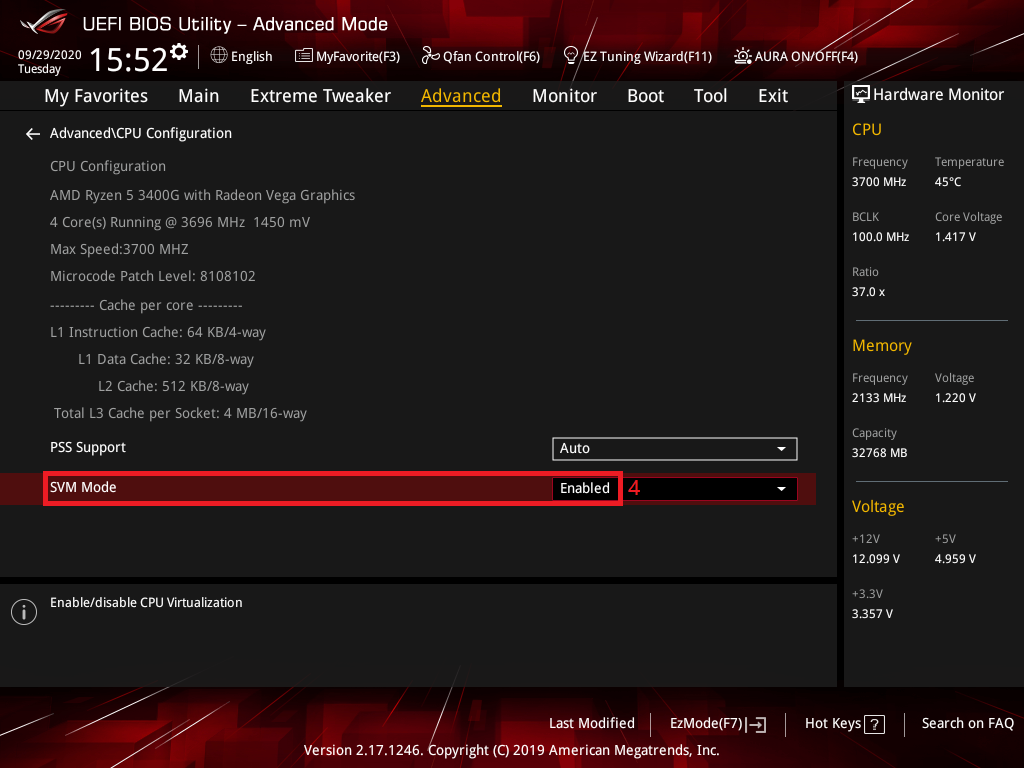
3. [SVM Mod] öğesine tıklayın ve [Etkin] olarak ayarlayın
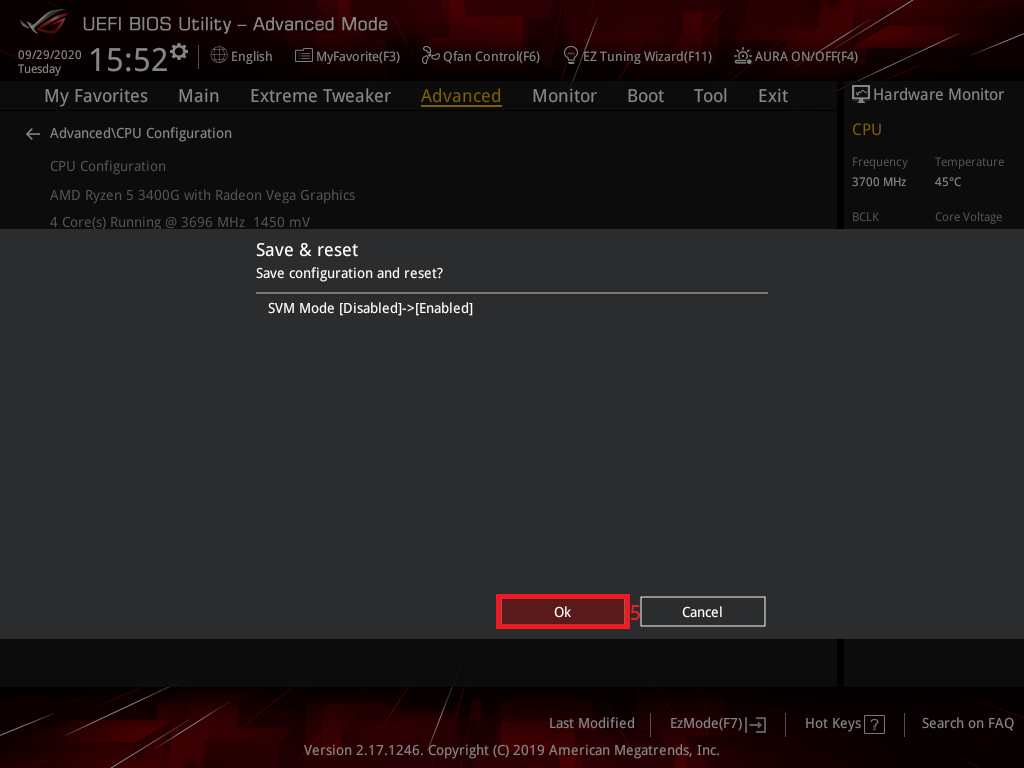
4. [F10] tuşuna basın ve [OK] tıklayın, sistem otomatik olarak yeniden başlatılacaktır
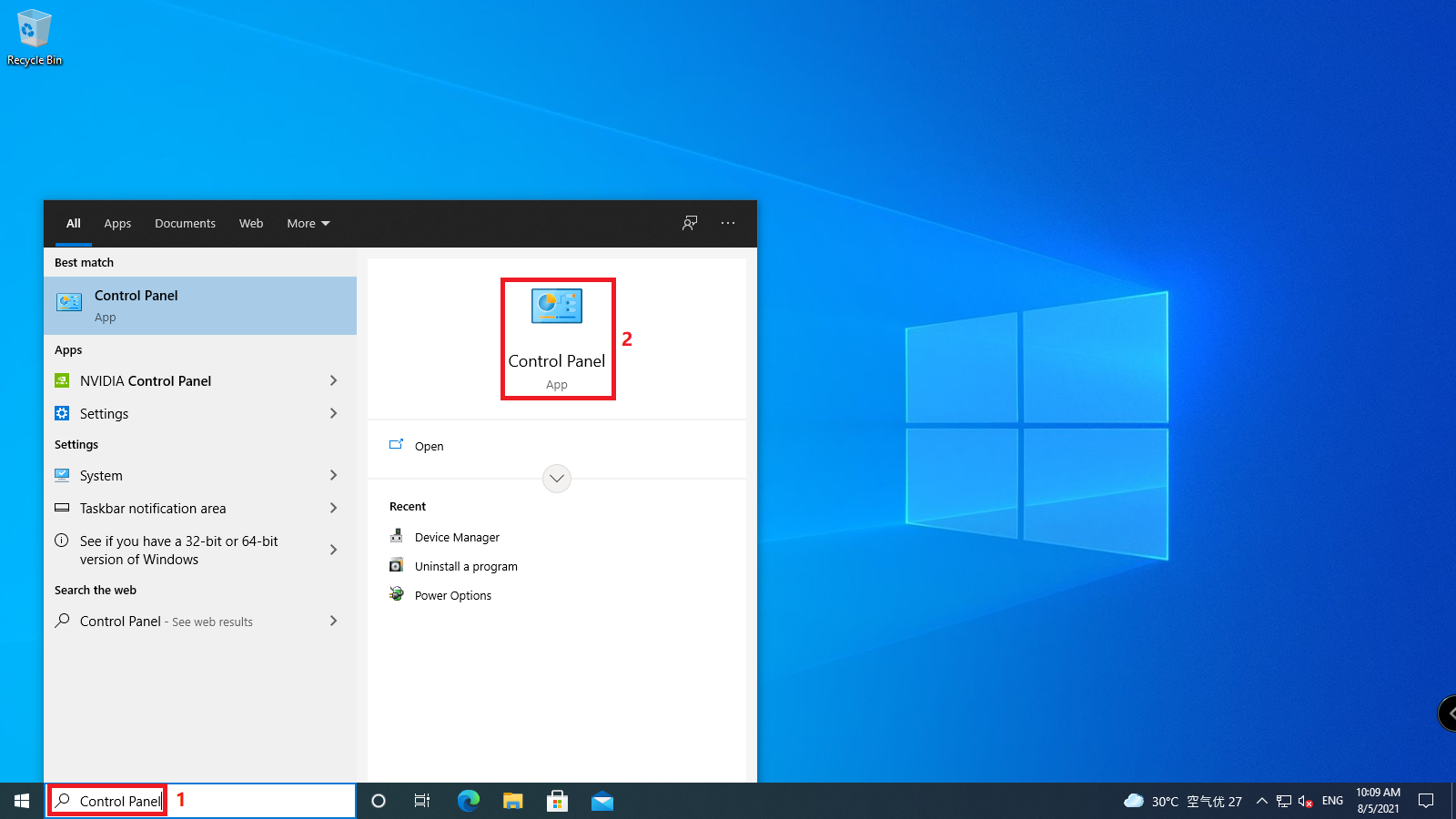
1. Görev çubuğundaki arama kutusuna [Kontrol Paneli] yazın ve ardından [Kontrol Paneli] seçin.
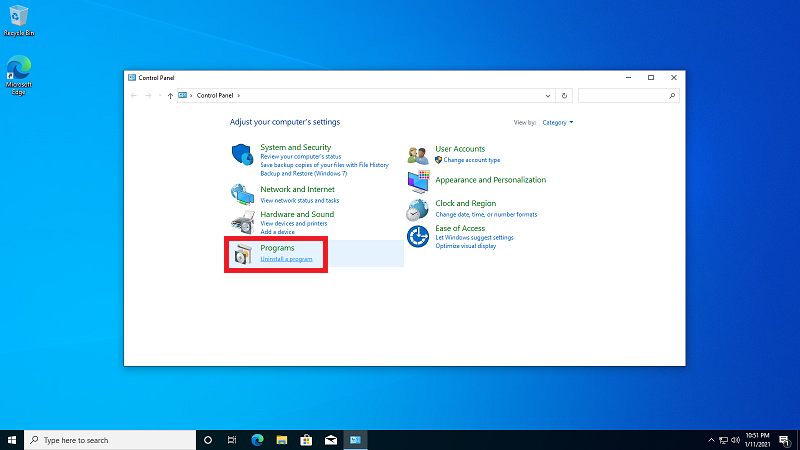
2. [Bir programı kaldırın] tıklayın
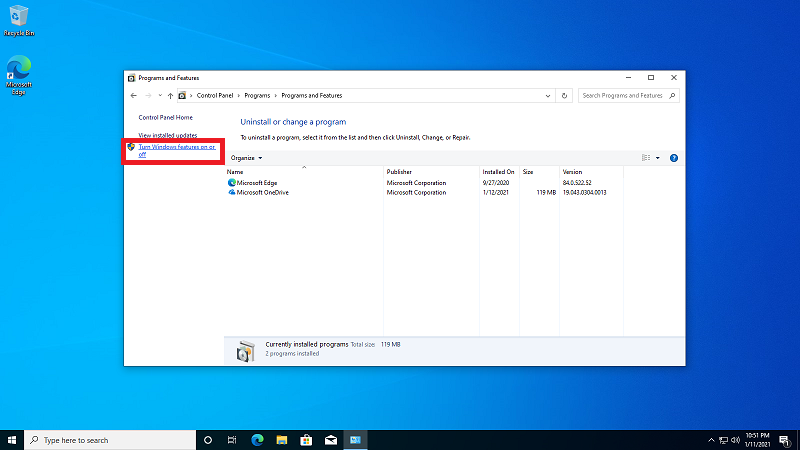
3. [Windows özelliğini açma veya kapatma] tıklayın
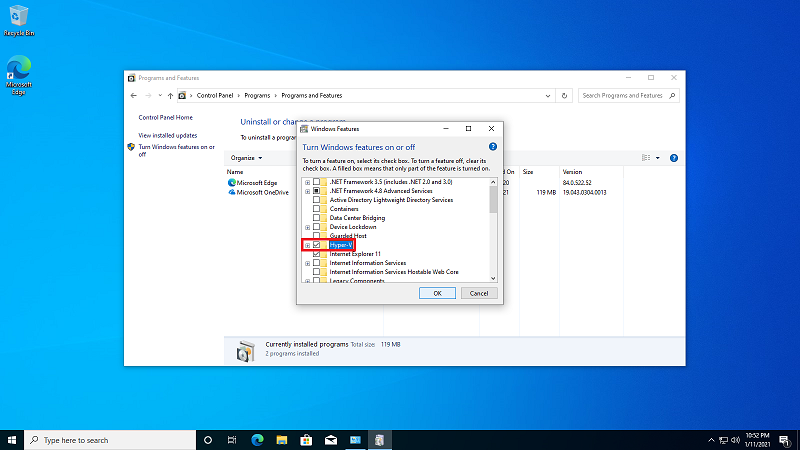
4. [Hyper-V] işaretleyin ve devam etmek için [OK] tıklayın
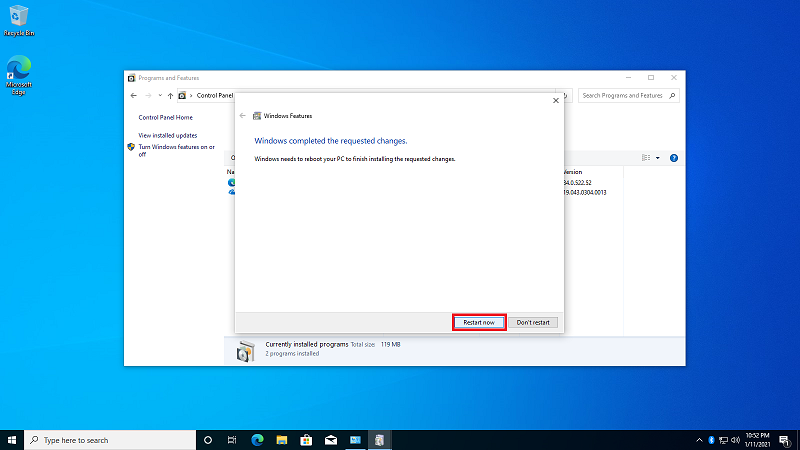
5. Kurulumdan sonra [Şimdi Yeniden Başlat] tuşuna tıklayın
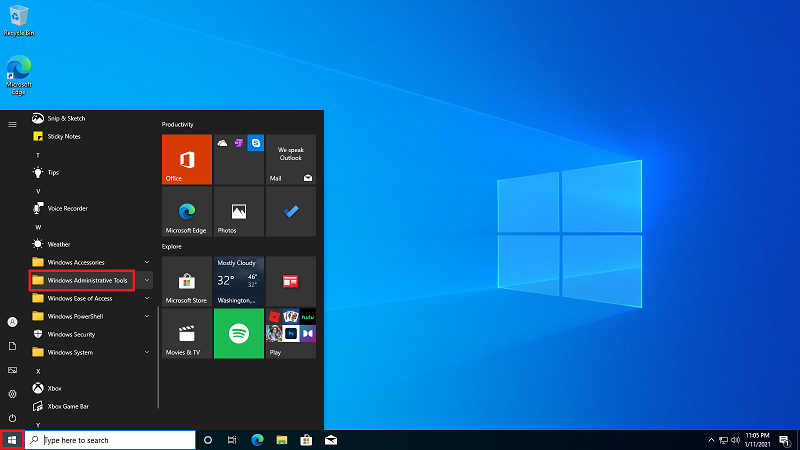
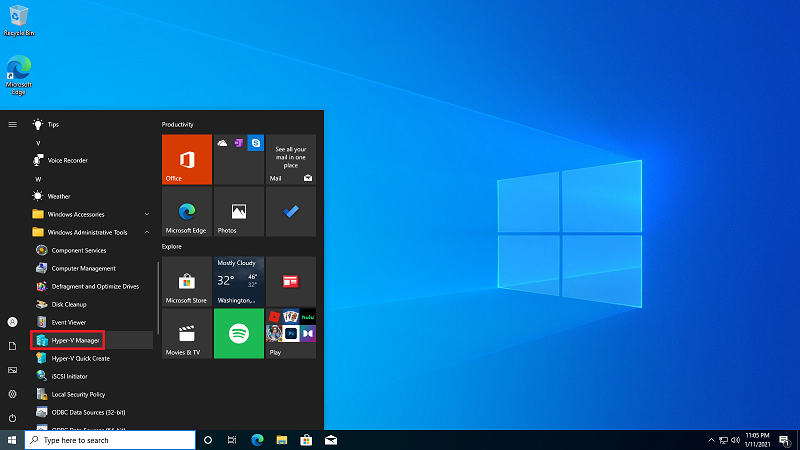
6. Windows başlat menüsüne tıklayın ve [Windows Yönetim Araçları] öğesini seçin
7. [Hyper-V Yöneticisi] öğesine tıklayın
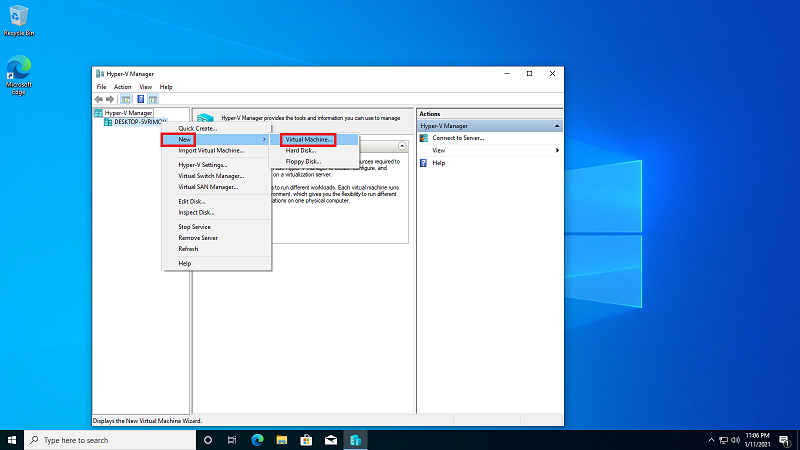
8. Sağ tıklayın ve [Yeni] seçeneğini seçin, ardından [Sanal Makine] seçeneğini seçin
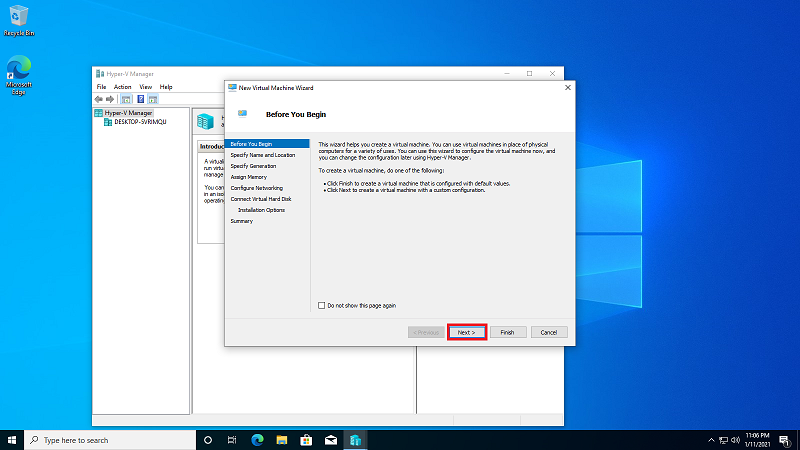
9. [İleri] tuşuna tıklayın
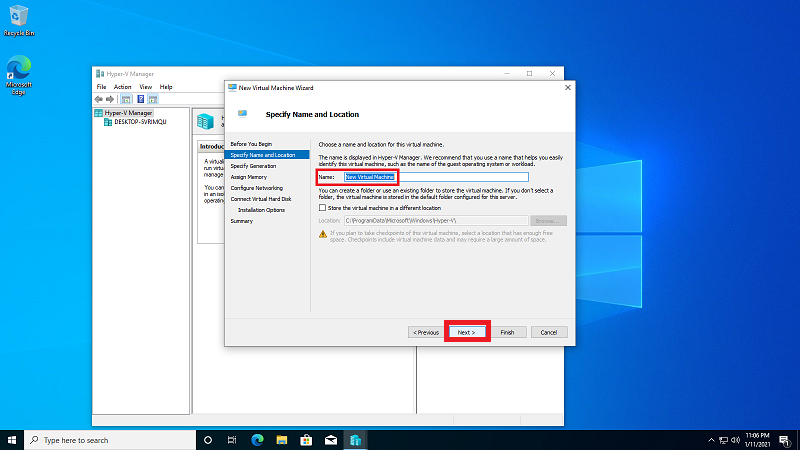
10. [Yeni Sanal Makine] adını ayarlayın ve [İleri] tuşuna tıklayın
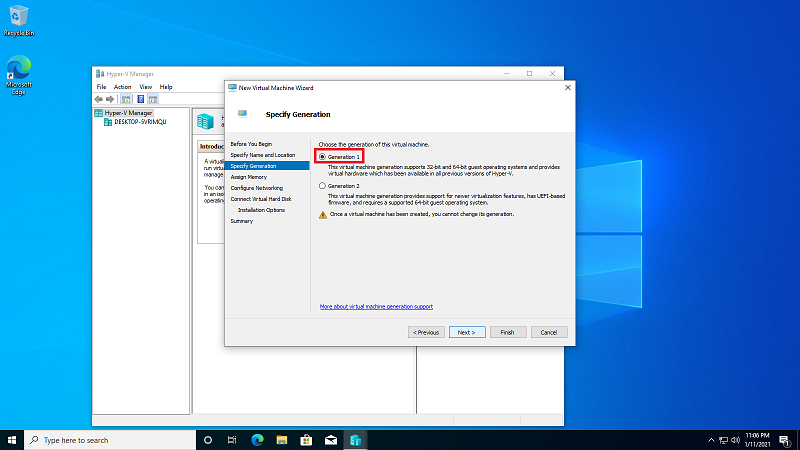
11. Bu sanal makinenin neslini seçin, örneğin [Nesil 1]
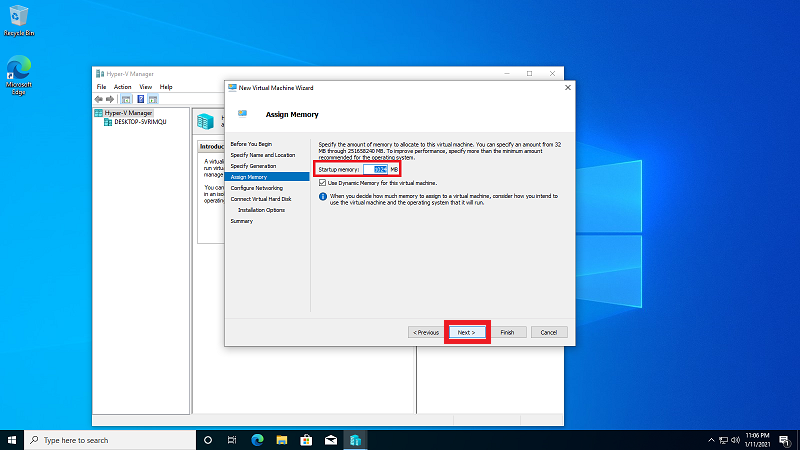
12. [Başlangıç hafızası] boyutunu ayarlayın ve [Sonraki] düğmesine tıklayın
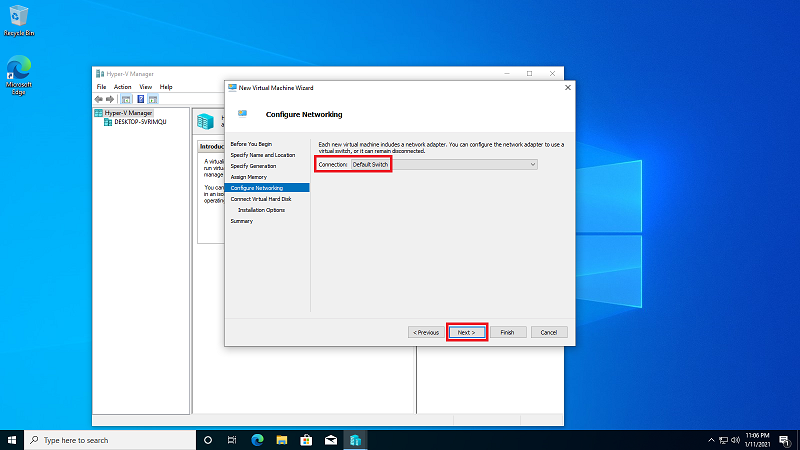
13. Ağ bağlantısını [Varsayılan Anahtar] olarak ayarlayın ve [Sonraki] düğmesine tıklayın
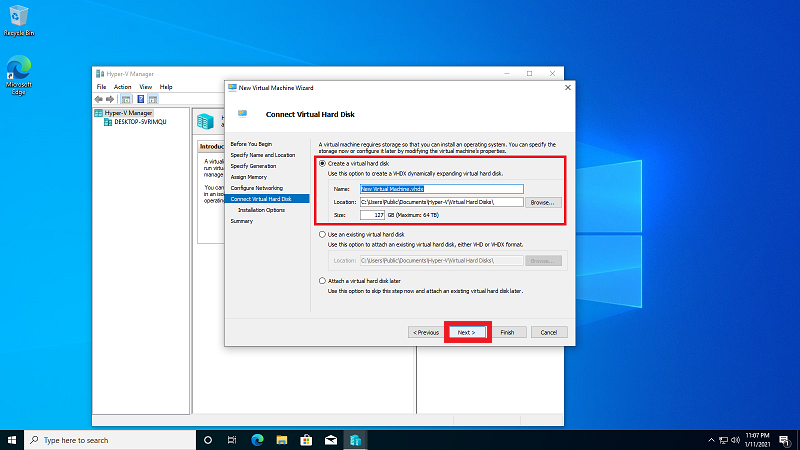
14. Sanal Makine [Adını] [Konumunu] [Boyutunu] ayarlayın ve [Sonraki] düğmesine tıklayın
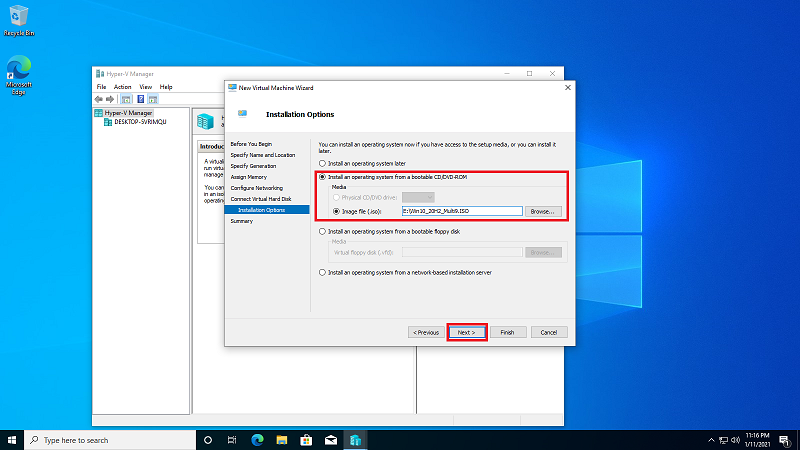
15. Önyükleme İmaj dosyasını ayarlayın ve [Sonraki] düğmesine tıklayın
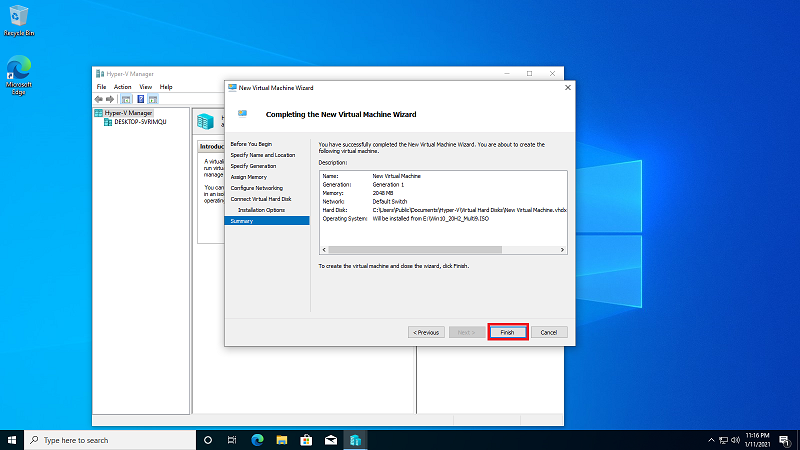
16. [Bitir] düğmesine tıklayın
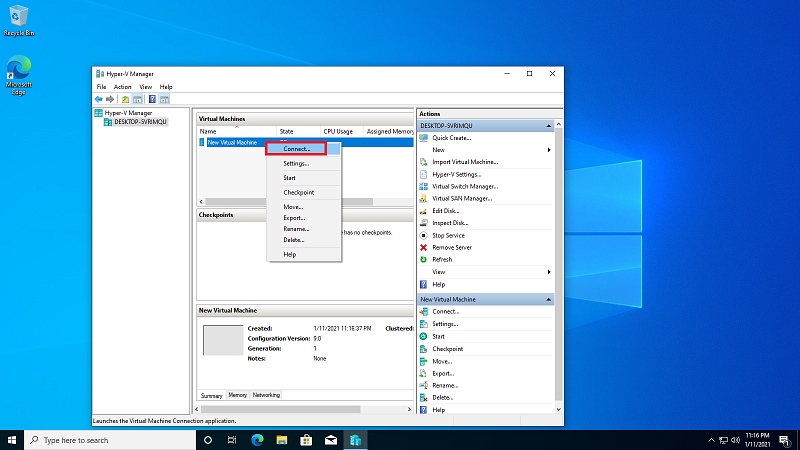
17. [Yeni Sanal Makine] üzerine sağ tıklayın ve [Bağlan] seçeneğini seçin
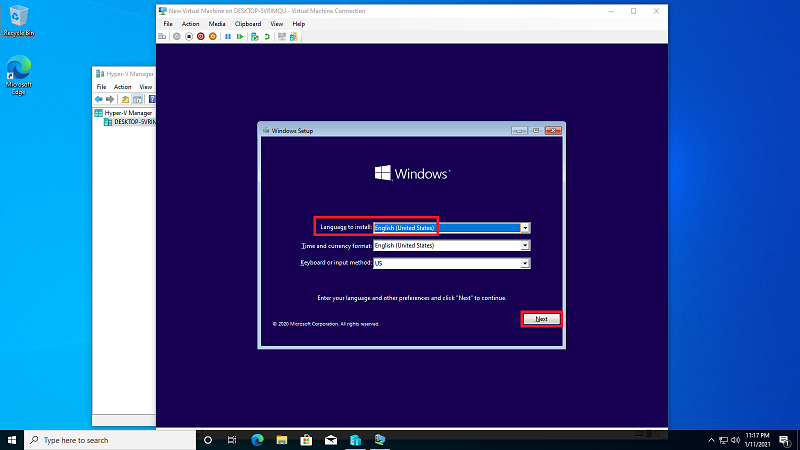
18. Kurulum dilini seçin ve [Sonraki] düğmesine tıklayın
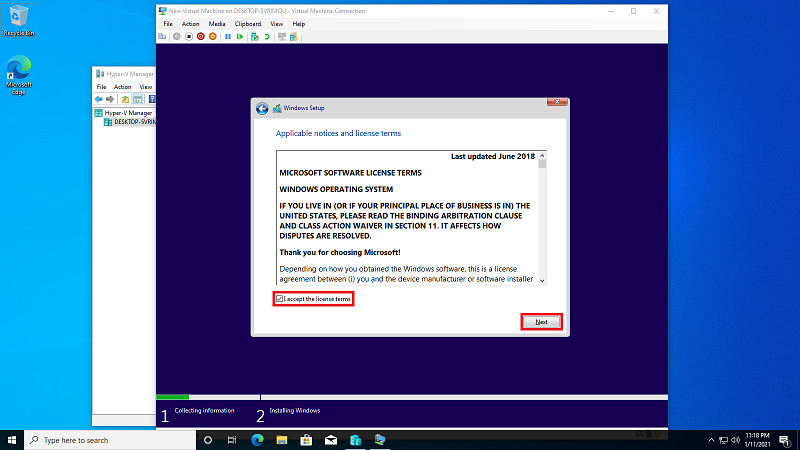
19. [Lisans koşullarını kabul ediyorum] işaretleyin ve [Sonraki] düğmesine tıklayın
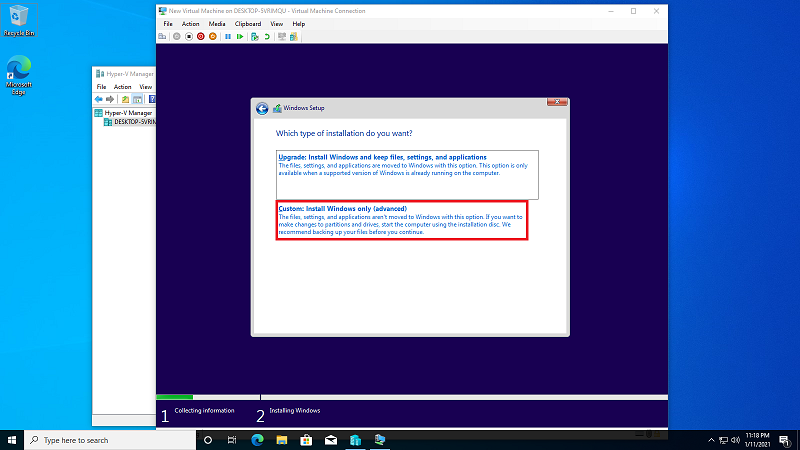
20. [Özel: Sadece Windows'u Yükle(gelişmiş)] seçeneğini seçin
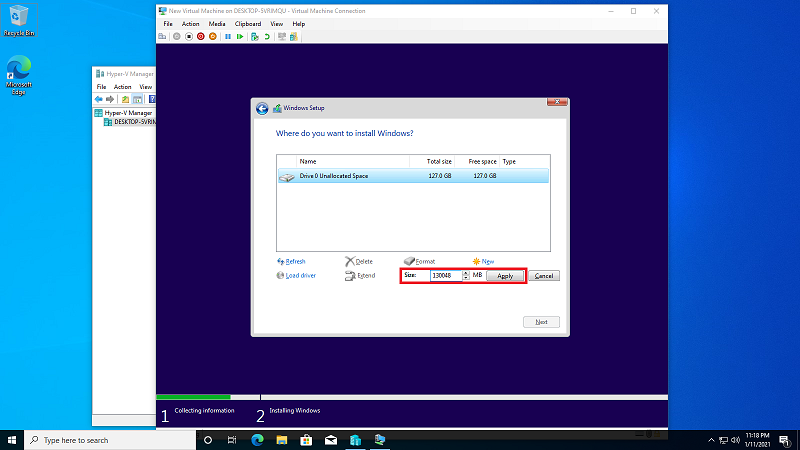
21. [Boyut]'u belirleyin ve [Uygula]'ya tıklayın
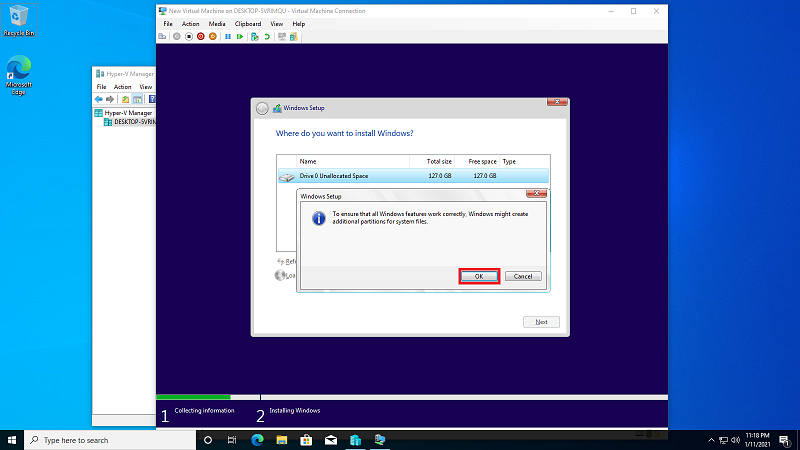
22. [Tamam]'a tıklayın
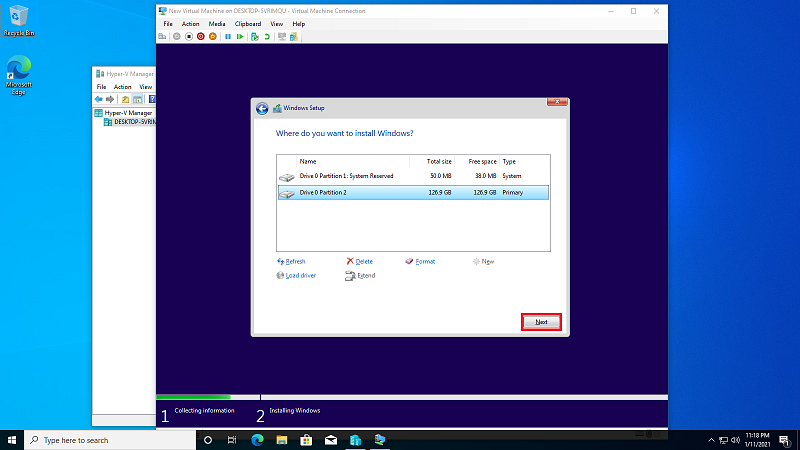
23. [İleri]'ye tıklayın
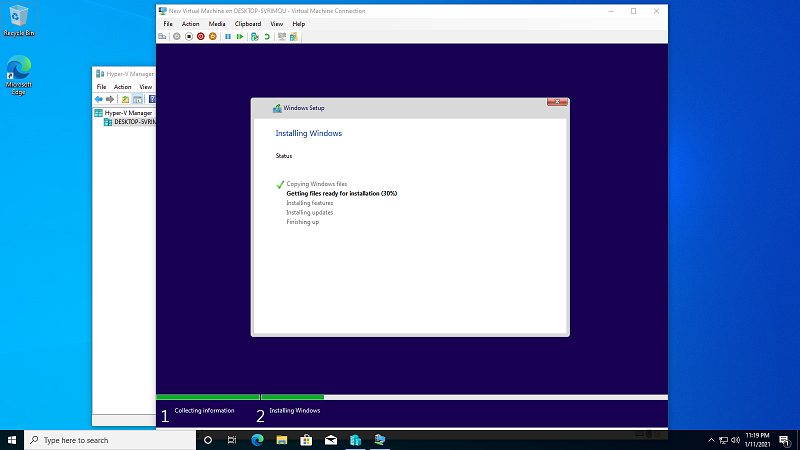
24. Yüklenmeyi bekleyin
25. Kurulumdan sonra Sanal Makineyi Açın