İlgili Konular
[Wireless Router] How to set up Guest Network features to Sync to AiMesh node?
Hazırlık
1. Kuruluma başlamadan önce, AiMesh'i destekleyen iki veya daha fazla ASUS router'a sahip olduğunuzdan emin olun. Router'lardan birini AiMesh router olarak, diğerlerini ise AiMesh düğümleri olarak ayarlayın.
Desteklenen özellikleri ASUS resmi web sitesinde kontrol edebilirsiniz.
2. Bu özellik yalnızca AiMesh router üzerinde yapılandırılabilir. Misafir ağı şu anda her bant için (2.4G, 5G, 5G-1) her bantta ilk setin AiMesh düğümüne izin verilmesini sağlar. Her bant için sadece bir set kullanılabilir.
3. ASUS router'lar, modele bağlı olarak farklı misafir ağı özellikleri sunar; bunlar şunları içerir: [Misafir Ağı], [Misafir Ağı Pro] ve [Özelleştirilmiş Ağ (SDN)]. Lütfen aşağıdaki SSS'ye bakınız
[Kablosuz Router] ASUS Router'da Misafir Ağı nasıl kurulur?
[Misafir Ağı Pro] Misafir Ağı nasıl kurulur?
[ExpertWiFi] Özelleştirilmiş Ağ (SDN) nedir ve bir SDN nasıl kurulur?
4. 3.0.0.6.102_35404 firmware sürümünden itibaren, isim [Misafir Ağı Pro] den [Ağ].
Ad tanımı
AiMesh router: Modeme ilk bağlı olan router'a AiMesh router denir.
AiMesh node: AiMesh router'a bağlı olan diğer router'lara node denir.
Misafir Ağ özelliklerini AiMesh node ile senkronize etmek nasıl kurulur?
ASUS router'ınızı Web GUI veya ASUS Router uygulaması ile kurabilirsiniz.
ASUS Router Uygulaması
1. Misafir Ağ
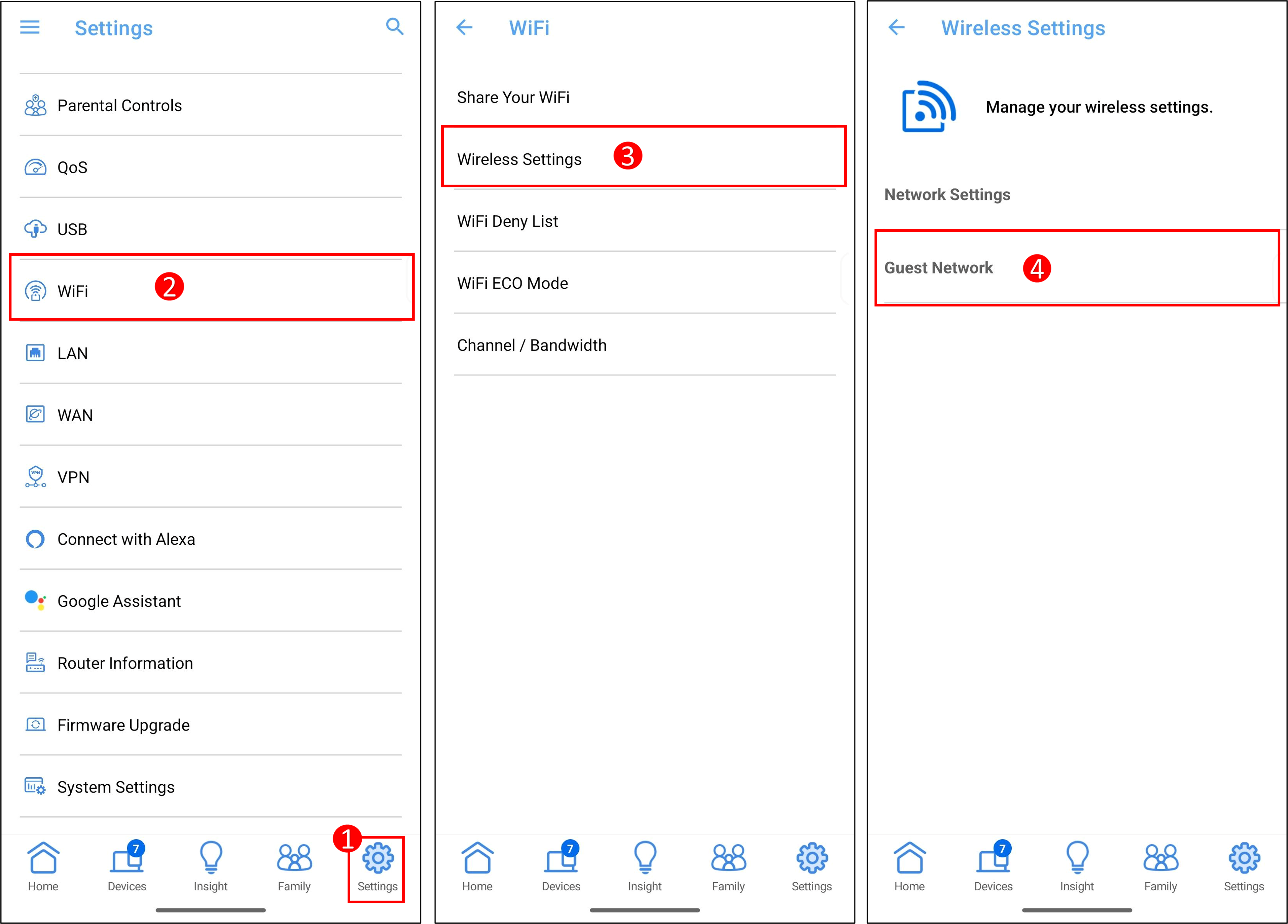
Adım 1: Uygulamaya giriş yapın ve [ Ayarlar ] > [ WiFi ] > [ Kablosuz Ayarlar ] > [ Misafir Ağ ]'a dokunun, misafir ağında yeni bir ağ oluşturun veya misafir ağının profiline erişin.
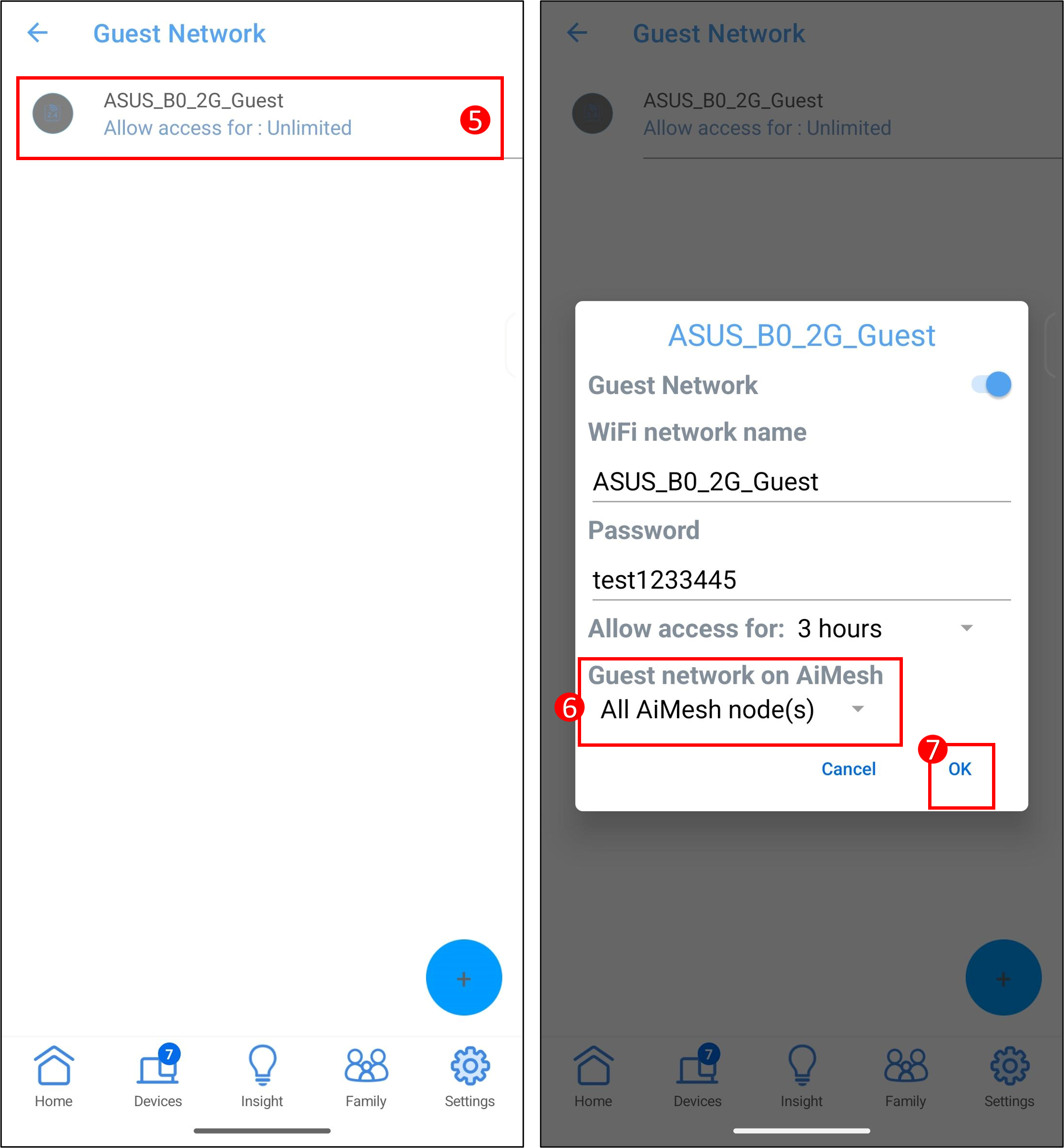
Adım 2: AiMesh üzerinde Misafir ağı bölümünde [Tüm AiMesh node(lar)] seçin ve [TAMAM] dokunarak kurulumu tamamlayın.
Veya
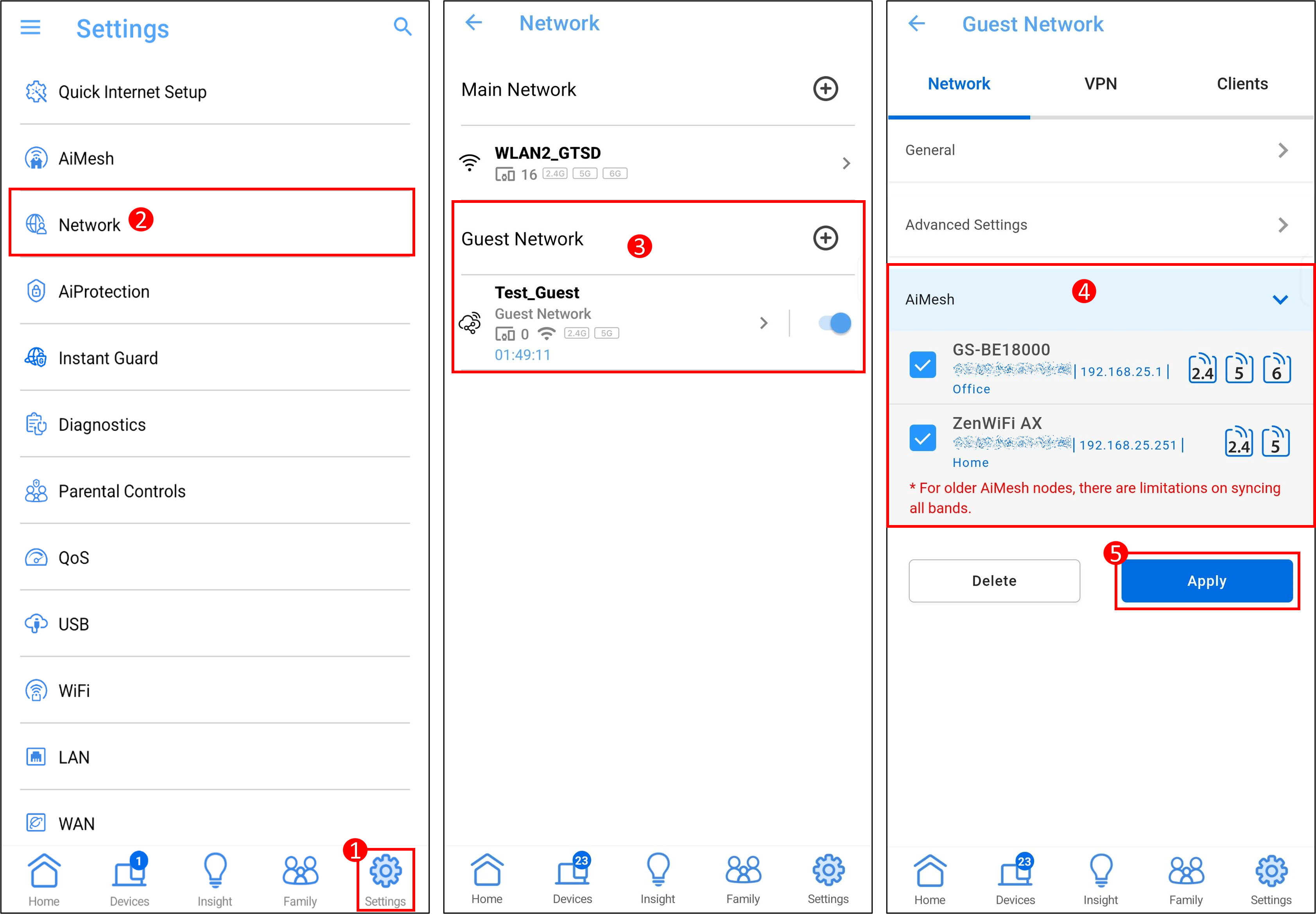
Adım 1: Uygulamaya giriş yapın ve [ Ayarlar ] > [ Ağ], misafir ağı üzerinde, yeni bir ağ oluşturmak veya misafir ağının profiline erişmek için [ + ] simgesine basın.
Adım 2: AiMesh öğesinde, senkronize etmek istediğiniz düğüm cihazlarını seçin ve ardından kurulumu tamamlamak için [ Uygula ] tuşuna dokunun.
2. Misafir Ağ Pro
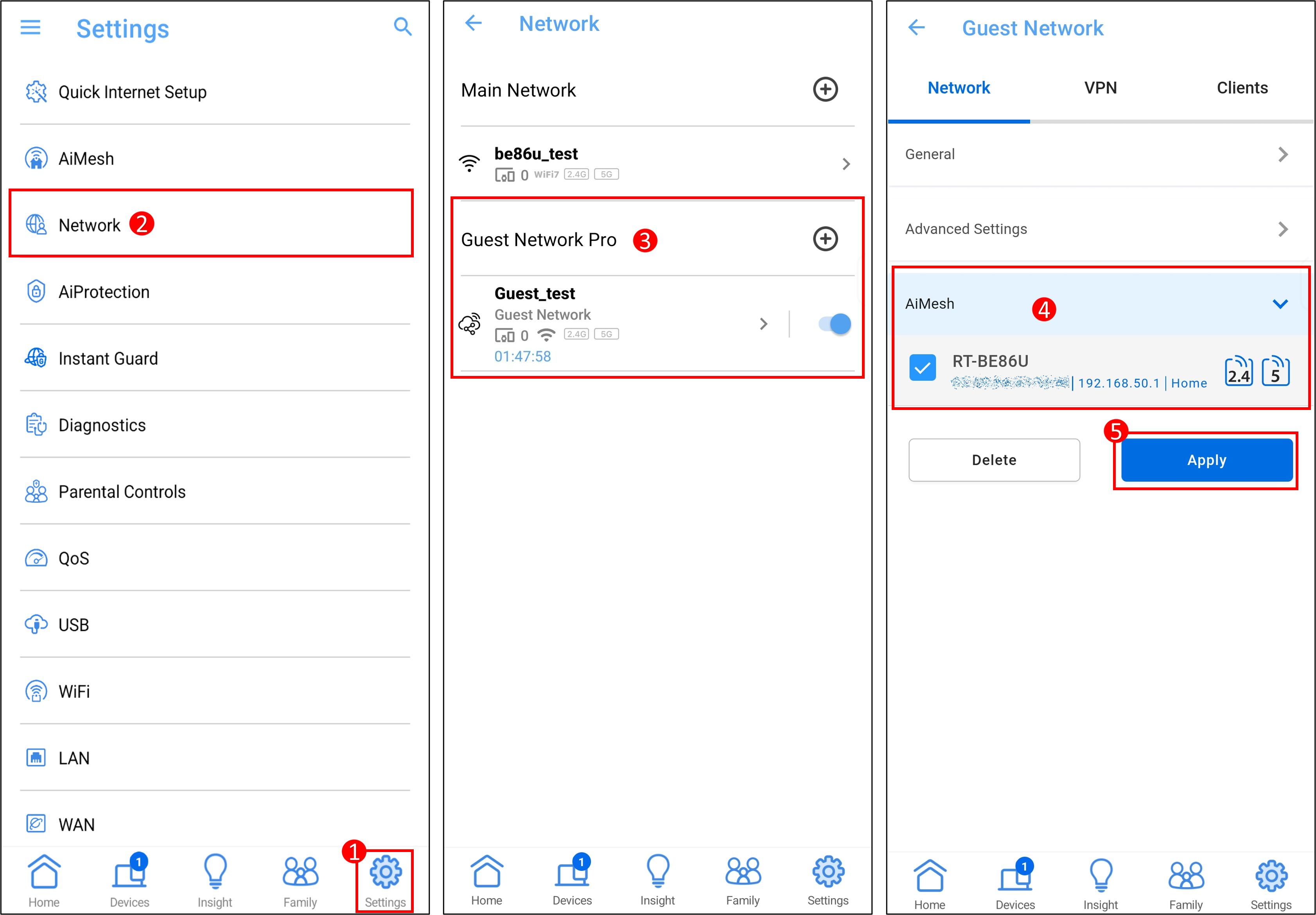
Adım 1: Uygulamaya giriş yapın ve [ Ayarlar ] > [ Ağ] tuşuna dokunun, misafir ağ pro üzerinde, yeni bir ağ oluşturmak veya misafir ağ pro'nun profiline erişmek için [ + ] simgesine basın.
Adım 2: AiMesh öğesinde, senkronize etmek istediğiniz düğüm cihazlarını seçin ve ardından kurulumu tamamlamak için [ Uygula ] tuşuna dokunun.
3. Öz Tanımlı Ağ (SDN)
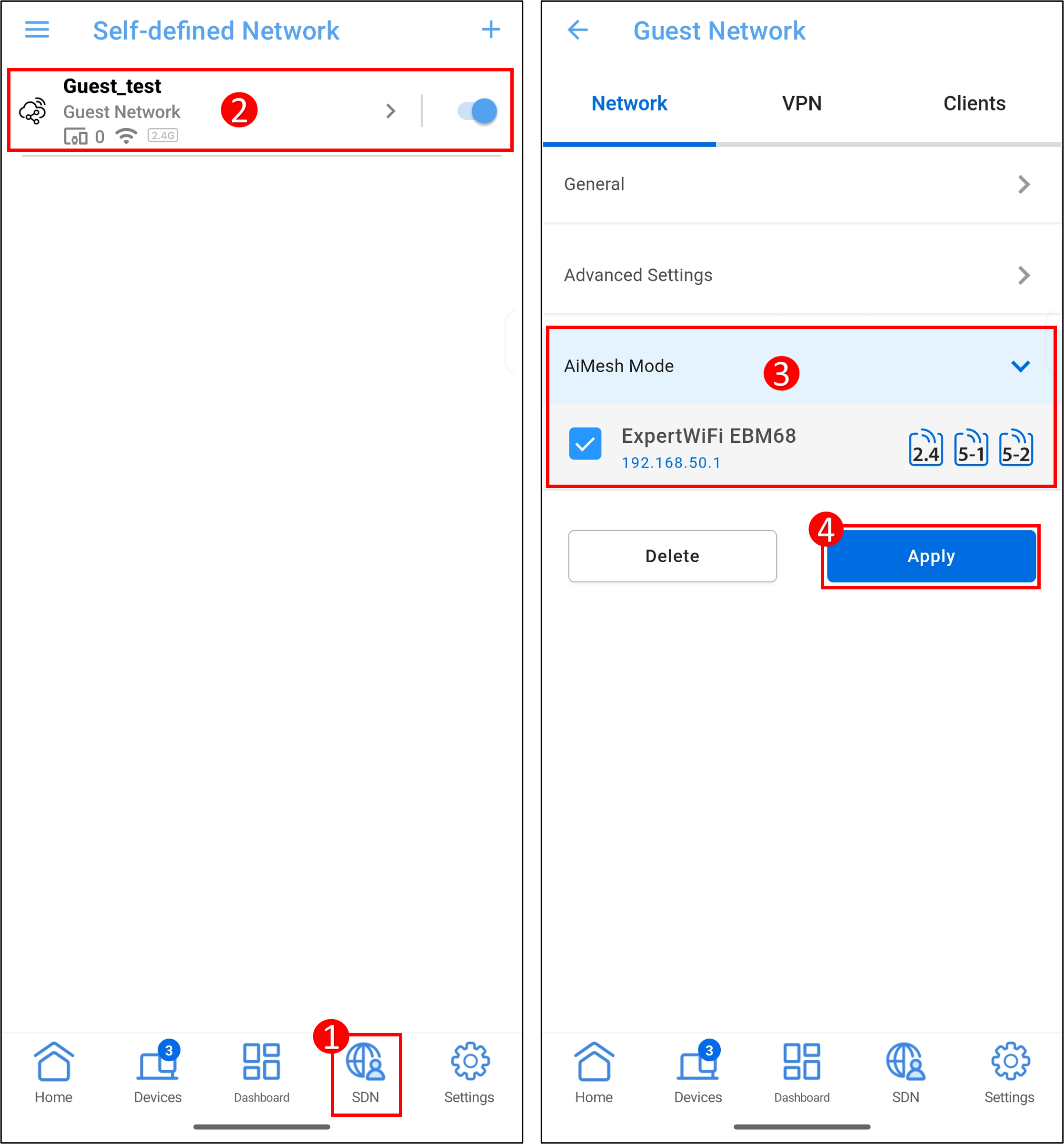
Adım 1: ASUS ExpertWiFi Uygulamasına giriş yapın ve bir SDN oluşturmak veya SDN'nin profiline erişmek için [ SDN ] tuşuna dokunun.
Adım 2: AiMesh Modu öğesinde, senkronize etmek istediğiniz düğüm cihazlarını seçin ve ardından kurulumu tamamlamak için [ Uygula ] tuşuna dokunun.
ASUS Router Web GUI
1. Misafir Ağ
Adım 1: Cihazınızı (laptop veya telefon) yönlendiriciye kablolu veya WiFi bağlantısı ile bağlayın ve yönlendiricinizin LAN IP'sini veya yönlendirici URL'si http://www.asusrouter.com adresini WEB GUI'ye girin.
Adım 2: Giriş sayfasında kullanıcı adınızı ve şifrenizi girin ve ardından [Giriş Yap] tuşuna tıklayın.
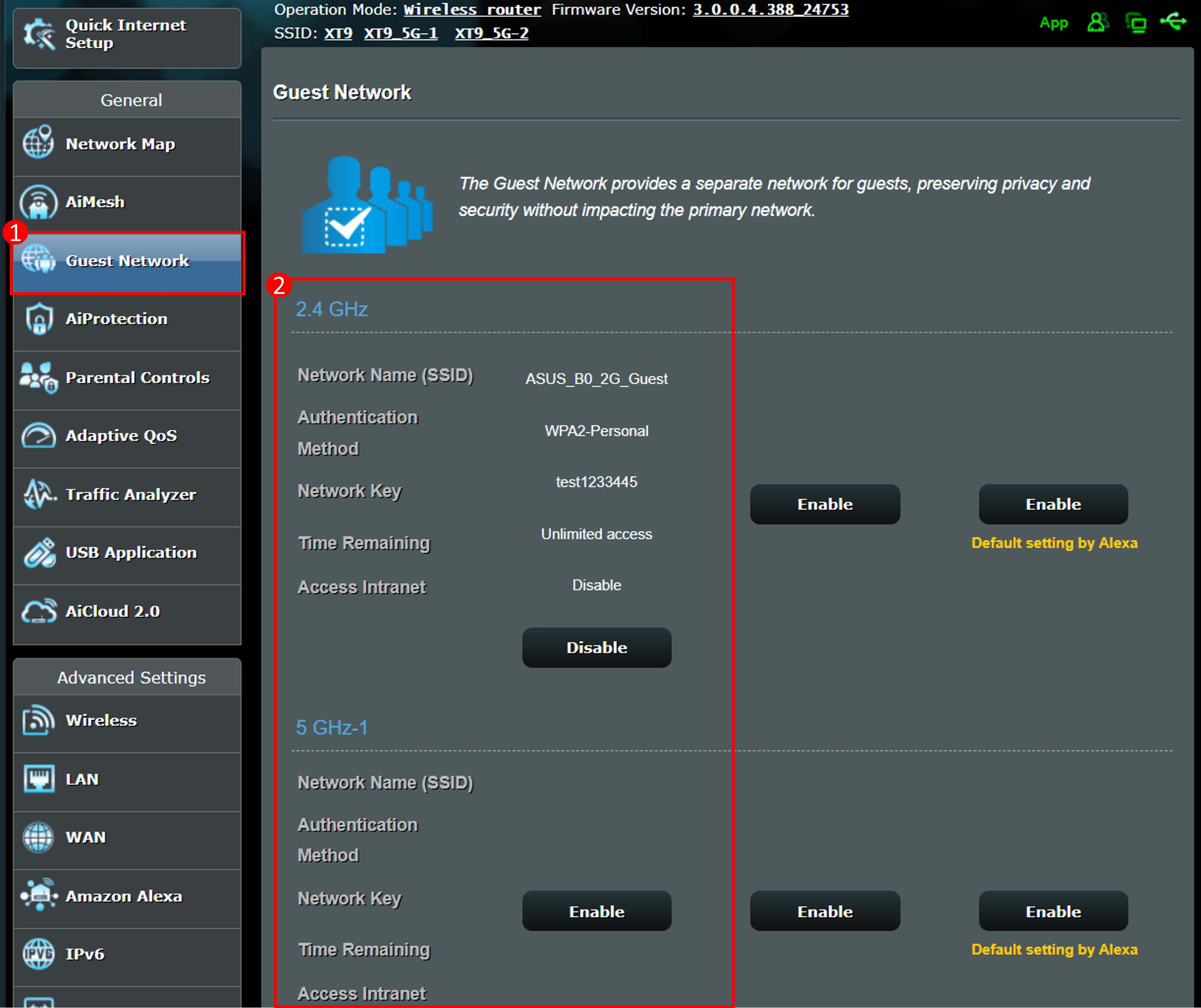
Adım 3: Yeni bir ağ oluşturmak veya misafir ağının profilini açmak için [Misafir Ağ] bölümüne gidin.
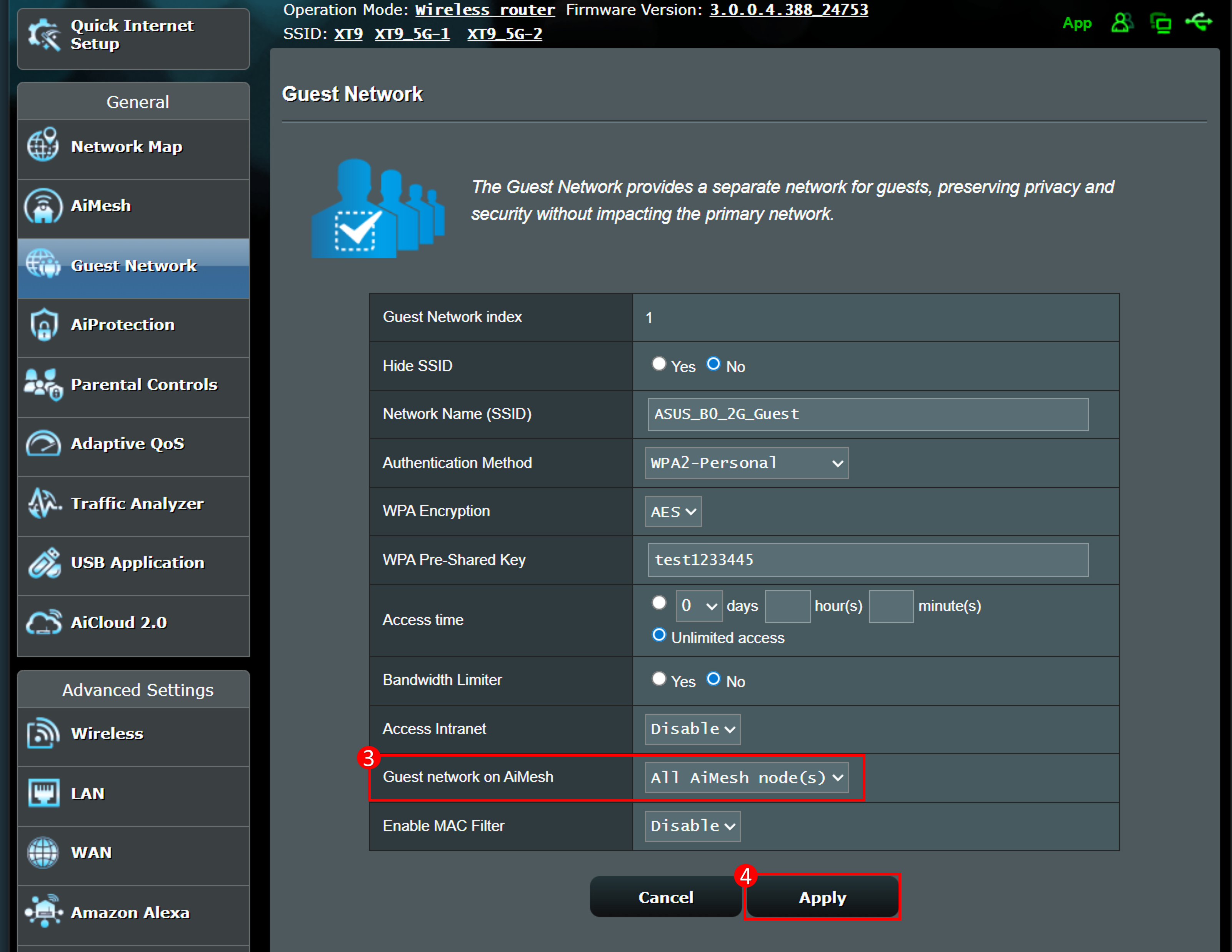
4. AiMesh Node'a Senkronize Et öğesinde, [Tüm AiMesh node(ları)] seçin ve AiMesh Node'a senkronize edin.
5. Kurulumu tamamlamak için [Uygula] tuşuna tıklayın.
Veya
Adım 1: Cihazınızı (laptop veya telefon) yönlendiriciye kablolu veya WiFi bağlantısı ile bağlayın ve yönlendiricinizin LAN IP'sini veya yönlendirici URL'si http://www.asusrouter.com adresini WEB GUI'ye girin.
Adım 2: Giriş sayfasında giriş kullanıcı adınızı ve şifrenizi girin ve ardından [Giriş Yap] tuşuna basın.
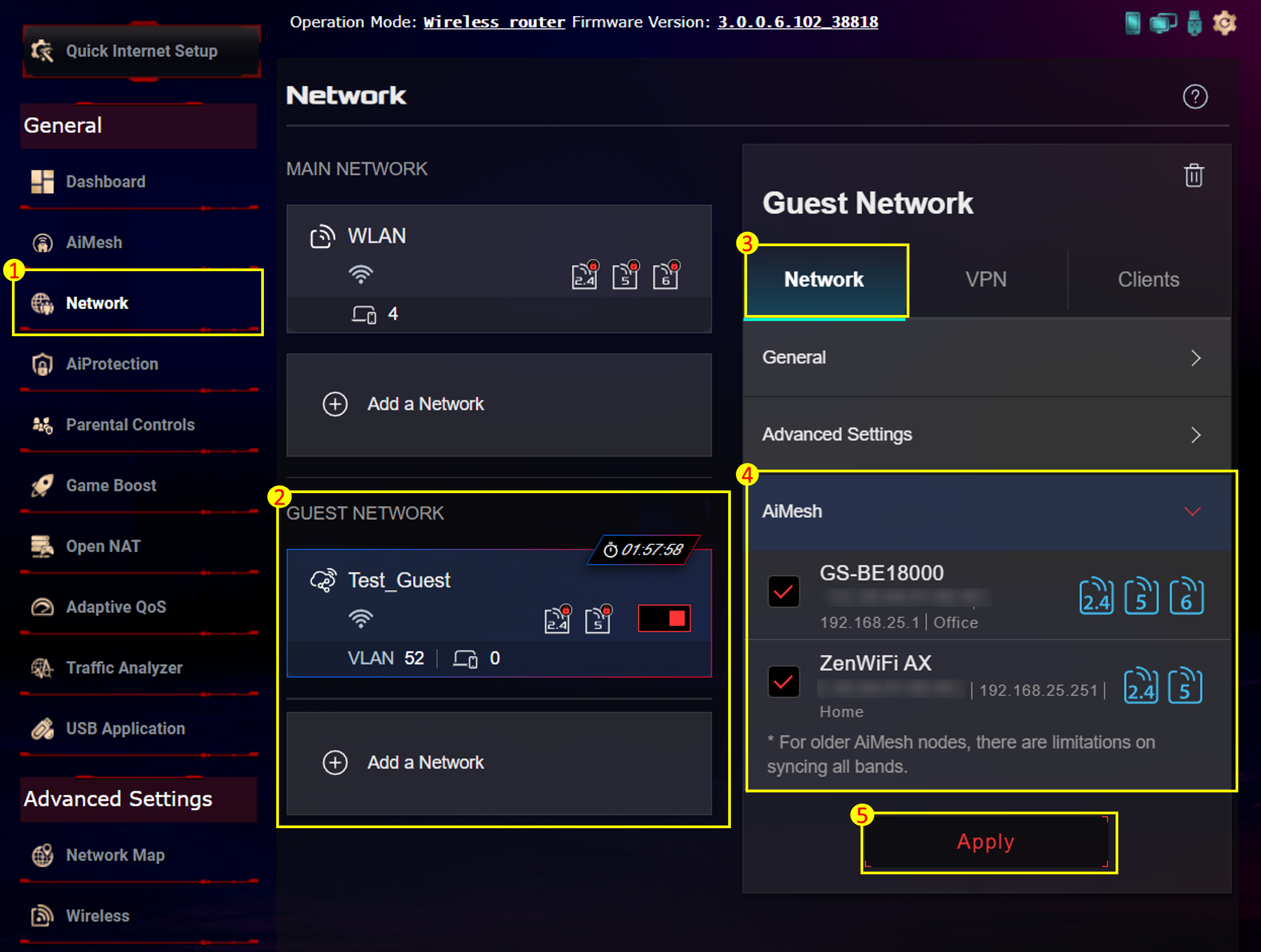
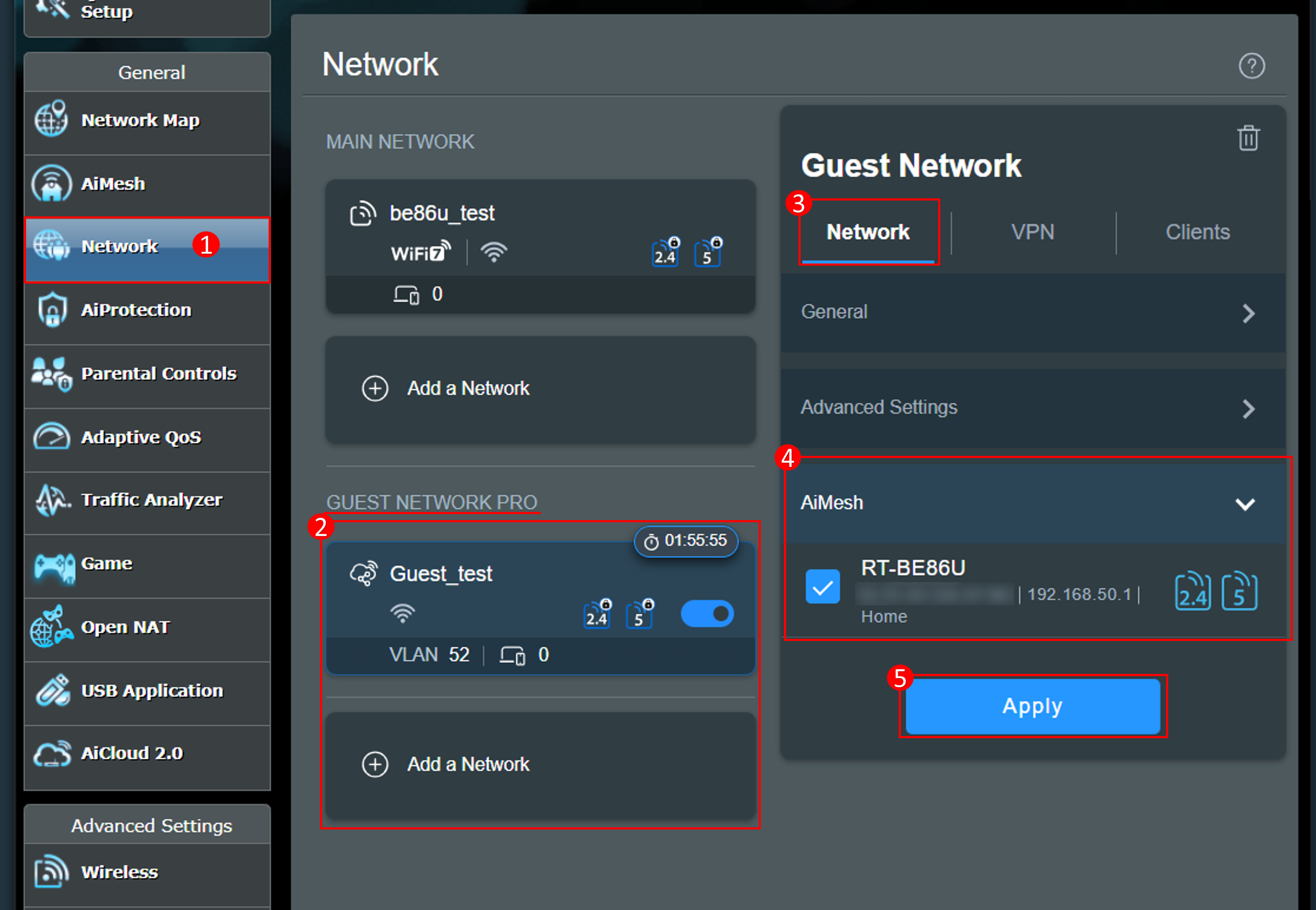
Adım 3: misafir ağı üzerinde yeni bir ağ oluşturmak veya misafir ağının profiline erişmek için [Ağ] alanına gidin.
Adım 4: AiMesh öğesinde senkronize etmek istediğiniz düğüm cihazlarını seçin ve ardından kurulumu tamamlamak için [Uygula] tuşuna basın.
2. Misafir Ağ Pro
Adım 1: Cihazınızı (laptop veya telefon) yönlendiriciye kablolu ya da WiFi bağlantısı ile bağlayın ve yönlendiricinizin LAN IP'sini veya yönlendirici URL'si http://www.asusrouter.com adresini WEB GUI'ye girin.
Adım 2: Giriş sayfasında giriş kullanıcı adınızı ve şifrenizi girin ve ardından [Giriş Yap] tuşuna basın.
Adım 3: misafir ağ pro üzerinde yeni bir ağ oluşturmak veya misafir ağ pro'nun profiline erişmek için [Ağ] alanına gidin.
Adım 4: AiMesh öğesinde senkronize etmek istediğiniz düğüm cihazlarını seçin ve ardından kurulumu tamamlamak için [Uygula] tuşuna basın.
3. Öz Tanımlı Ağ (SDN)
Adım 1: Bilgisayarınızı Ethernet kablosu veya WiFi ile ASUS ExpertWiFi router'a bağlayın. Bir web tarayıcısı açın ve ExpertWiFi router'ınızın LAN IP adresini girin veya ExpertWiFi Web GUI'ye erişmek için http://expertwifi.net adresini ziyaret edin.
Adım 2: Giriş sayfasında kullanıcı adınızı ve şifrenizi girin, ardından [Giriş Yap] düğmesine tıklayın.
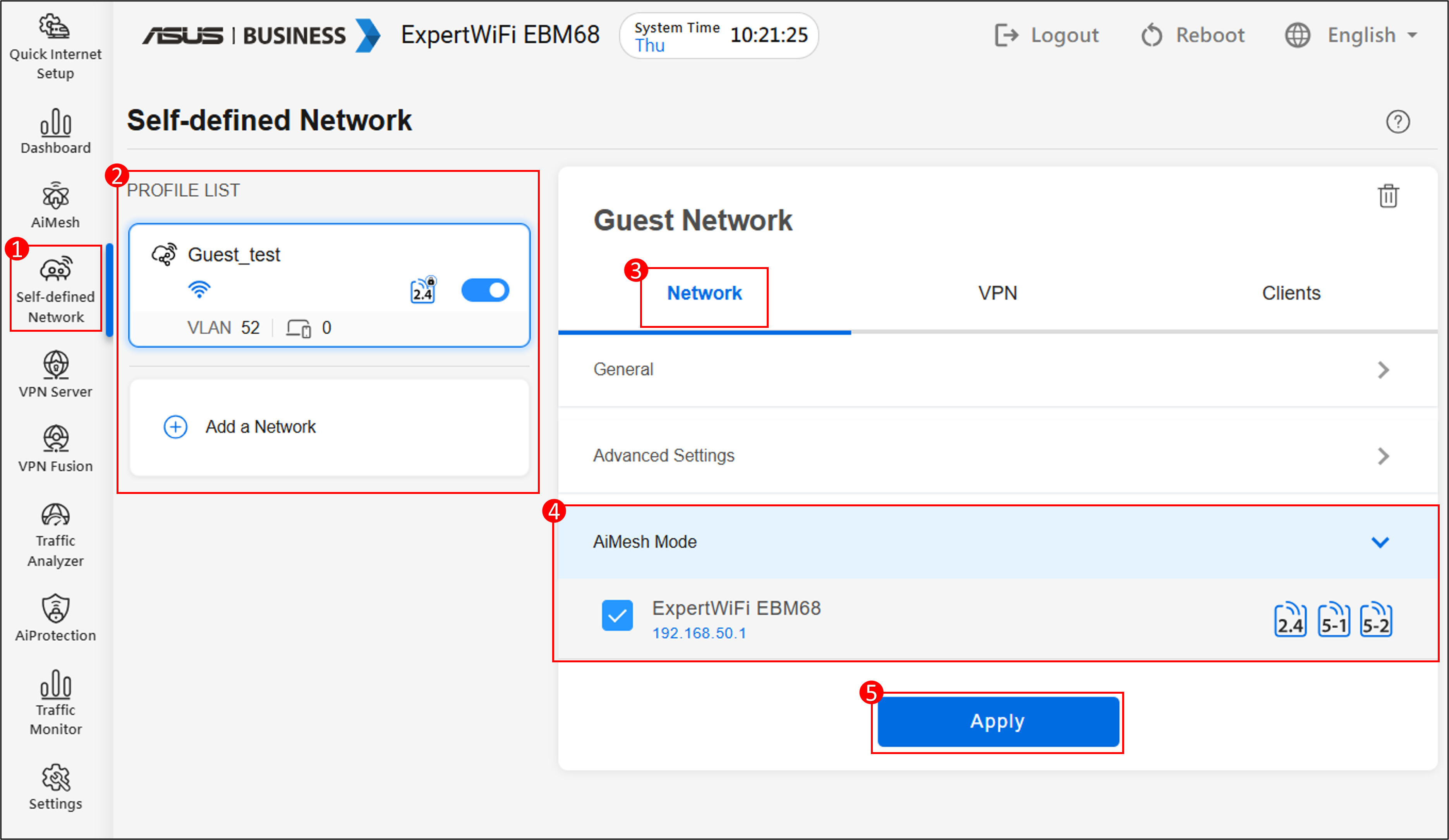
Adım 3: SDN oluşturmak veya SDN'nin profilini görüntülemek için [SDN]'ye gidin.
Adım 4: AiMesh Modu öğesinde, senkronize etmek istediğiniz node cihazlarını seçin ve ardından kurulumu tamamlamak için [Uygula] düğmesine tıklayın.
(Yardımcı Program / Firmware) nasıl alınır?
En güncel driverları, yazılımları, firmware ve kullanıcı kılavuzlarını ASUS İndirme Merkezi'nden indirebilirsiniz.
ASUS İndirme Merkezi hakkında daha fazla bilgiye ihtiyacınız varsa, lütfen bu bağlantıya bakın..