[Notebook] ASUS Dial - Giriş
ASUS Dial, bilgisayarınızda yüklü olan herhangi bir uygulama ile kullanılabilir ve birçok özelleştirilebilir, kişiselleştirilmiş özellik sayesinde kendi düğme uygulamanızı oluşturmanıza olanak tanır. Adobe yazılımı kullanıyorsanız, Adobe 2020 ve sonraki sürümleriyle uyumlu yazılımı (örneğin Adobe Photoshop, illustrator, Photoshop Lightroom classic, Premiere Pro ve After Effects) kullanabilirsiniz. ASUS Dial ve ASUS'taki Kontrol Paneli yazılımı ile yakınlaştırma/uzaklaştırma ve fırça boyutu/parlaklık ayarlarını ayarlamak için özelleştirilebilir kısayollara erişebilirsiniz. Hatta varsayılan arayüzü kendi kişisel çalışma tarzınıza göre özelleştirebilirsiniz. Aynı zamanda, Windows işletim ortamında ASUS Dial'ı çevirerek sesi ayarlayabilir, parlaklığı ayarlayabilir veya diğer işlevleri gerçekleştirebilirsiniz.
2. ASUS Dial nasıl kullanılır
2.1 Fiziksel ASUS Dial nasıl çalışır
2.2 Dokunmatik yüzeydeki sanal ASUS Dial nasıl çalışır
3. Adobe yazılımında ASUS Dial nasıl kullanılır
4. ASUS Dial işlev ayar yazılımını açma
5. ASUS Dial işlevselliği nasıl ayarlanır
6. Uygulama nasıl eklenir veya düzenlenir
6.1 Yüklü uygulamalar
6.2 Çalışan uygulamalar
7.1 Mevcut bir işlevi düzenle
7.2 Grup
7.3 İşlev Ekle
10. ASUS Dial işlevini devre dışı bırak
12. ASUS Dial kontrol yazılımı nasıl yükseltilir, indirilir ve kaldırılır
1. ASUS Dial desteklenen ürünler
ASUS Dial üç versiyonda mevcuttur: fiziksel ve sanal.
(1) Fiziksel düğmeli bilgisayar aşağıda gösterilmiştir:
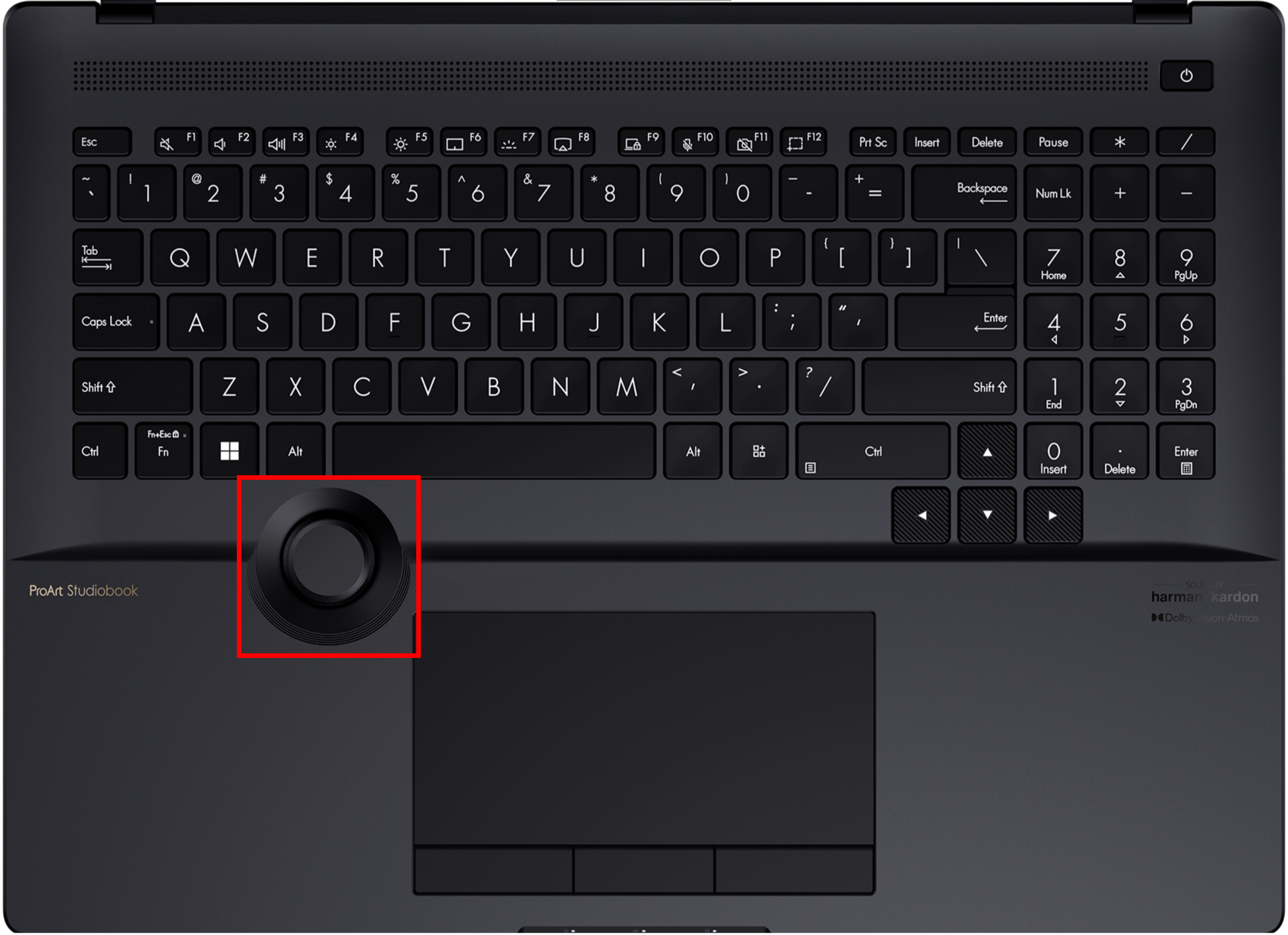
(2) Fiziksel düğmeli bilgisayar aşağıda gösterilmiştir:

(3) Sanal touchpad düğmeli bilgisayar aşağıda gösterilmiştir:
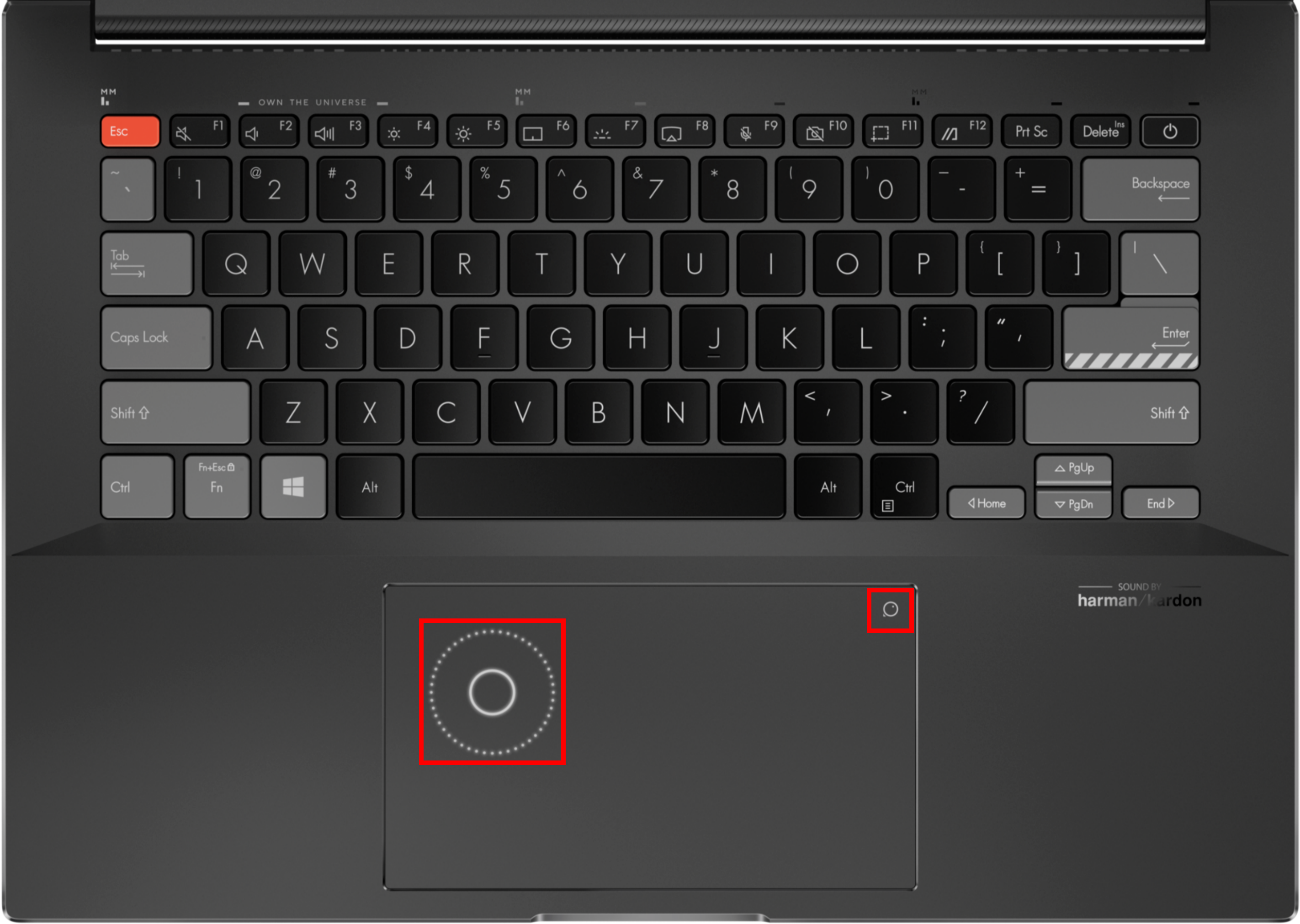
Ayrıca [Genel Bakış] sayfasına da gidebilirsiniz resmi ASUS web sitesini kontrol ederek dizüstü bilgisayarın ASUS Dial ile donatılıp donatılmadığını kontrol edebilirsiniz.
İçindekiler Tablosuna Geri Dön
2.1 Fiziksel ASUS Dial Nasıl Çalışır:
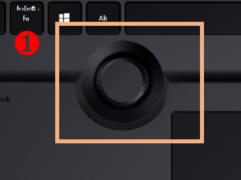
(1) Parmağınızla ①[Knob]'a basın, [ASUS Dial fonksiyon seçimi ekranı] bilgisayar ekranında görünecektir ve işlem ekranı göründüğünde, ASUS Dial fonksiyon seçimi ekranı mouse ile sürüklenip taşınabilir.
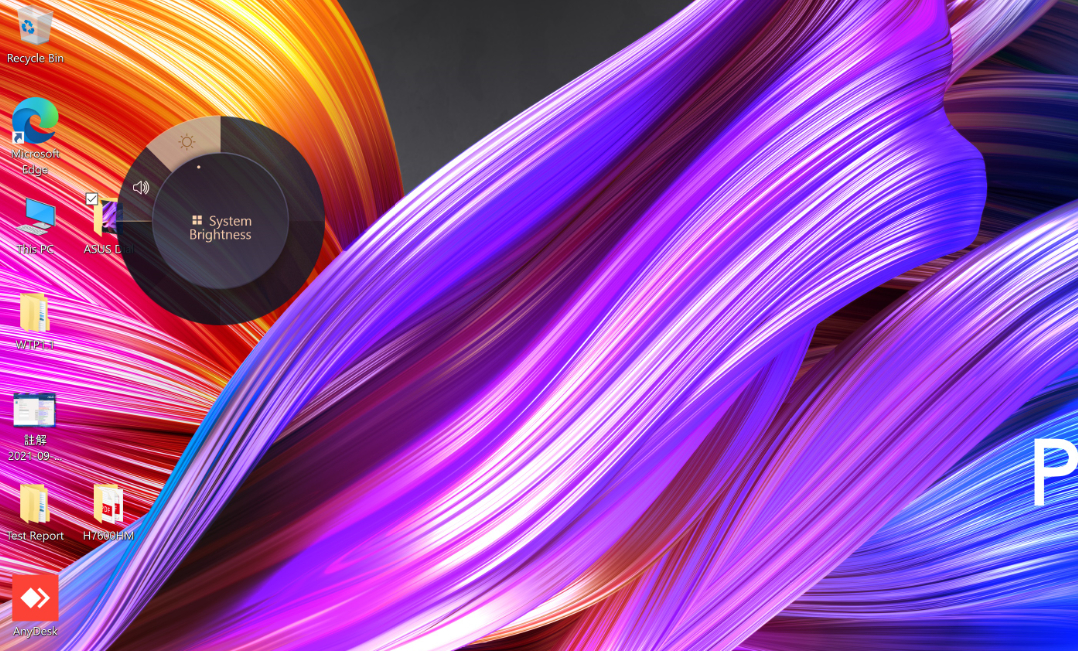
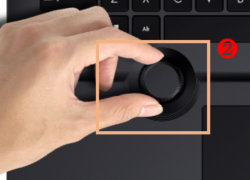
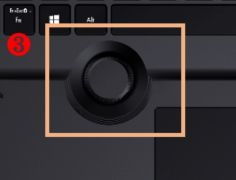
(2) İhtiyacınız olan fonksiyonu ②[Knob'u çevirerek] seçin ve tekrar ③[Knob'a basarak] fonksiyonu seçin. [Parlaklığı ayarla] fonksiyonu örnek olarak alınırsa, knob'u çevirerek ekranın parlaklığını ayarlayabilirsiniz.
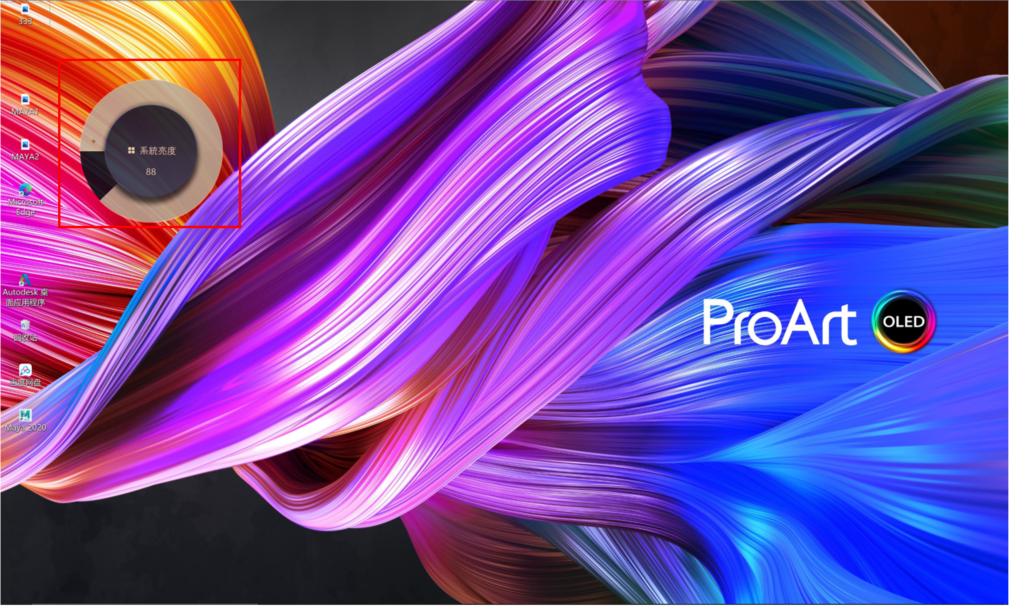
(3) Diğer düğme işlevlerine geçmek için düğmeye tekrar basın. Düğmeyi bir süre kullanmadığınızda, düğmenin ekran simgesi otomatik olarak ekrandan kaybolur ve düğmeye tekrar dokunduğunuzda ekran simgesi yeniden görünür.
İçindekiler Tablosuna Geri Dön
2.2 Dokunmatik yüzeyde sanal ASUS Dial çalıştırma
(1) Parmağınızı ④[dokunmatik yüzey işareti] üzerine yerleştirin.
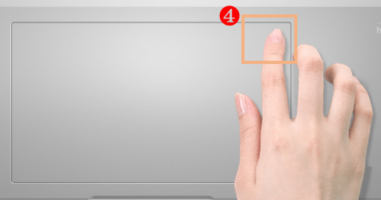
(2) Sol alt köşeye doğru kaydırın ⑤[Parmak], [ASUS Dial sanal dokunmatik yüzey düğmesi] aşağıda gösterildiği gibi dokunmatik yüzeyin sol üst köşesinde görünecektir.
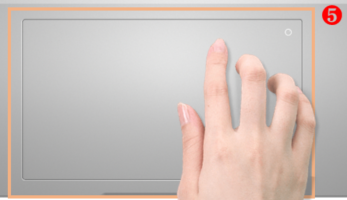
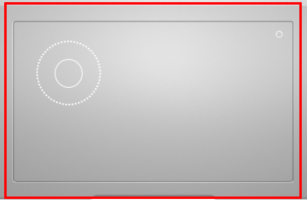
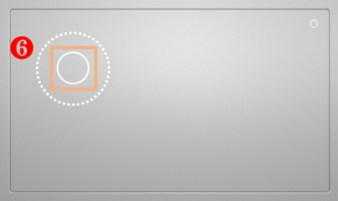
(3) Sanal dokunmatik yüzey düğmesi dokunmatik yüzeyde göründükten sonra, aşağıda gösterilen dokunmatik yüzeydeki ⑥[Alan] bilgisayar ekranına basın, [ASUS Dial işlev seçimi ekranı] görünecektir.
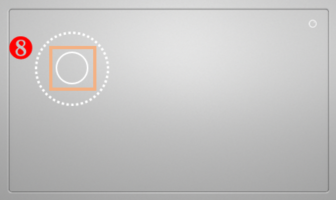
(4) Aşağıdaki şekilde gösterilen dokunmatik yüzey üzerindeki halka alanında ⑦[Parmak] ile saat yönünde veya saat yönünün tersine kaydırarak istediğiniz fonksiyonu seçin ve fonksiyonu seçmek için dokunmatik yüzeyde tekrar ⑧[Alan]'a basın.
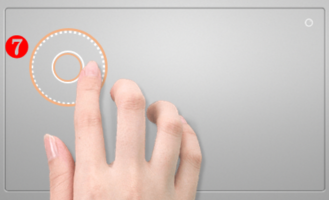
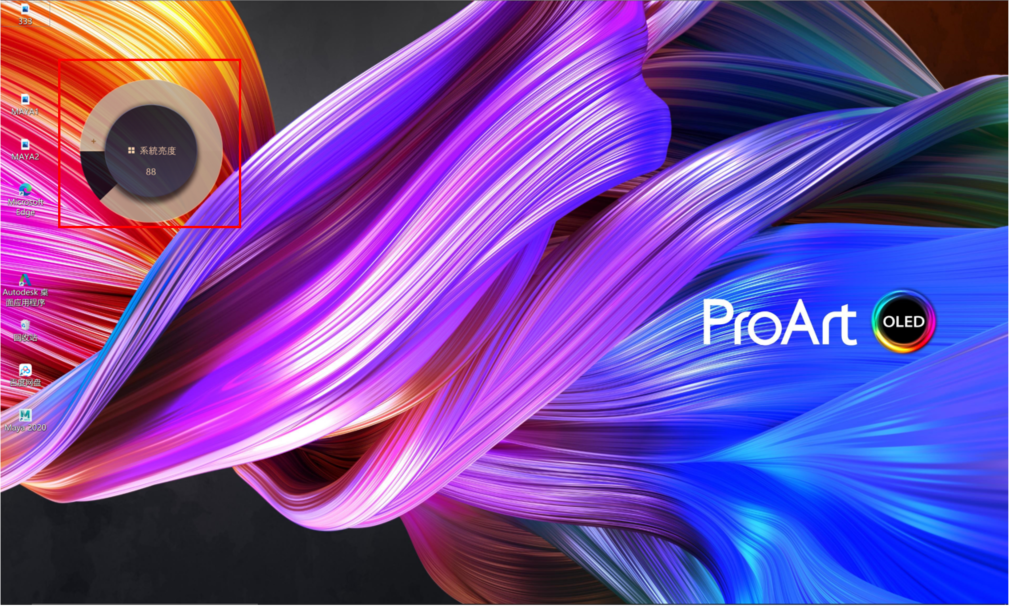
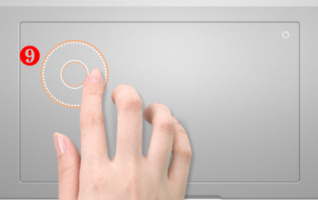
(5) [Parlaklığı ayarla] fonksiyonunu örnek olarak ele alırsak, ⑨[Halka alanı]'nda parmağınızı saat yönünde veya saat yönünün tersine kaydırarak ekran parlaklığını ayarlayın.
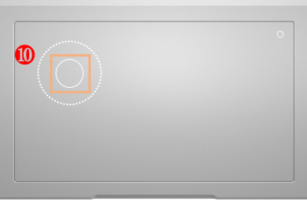
(6) Düğmeyi bir süre kullanmadığınızda, düğmenin görüntü simgesi ekranda otomatik olarak kaybolacaktır. Parmaklarınızı dokunmatik yüzeydeki sanal düğme alanı üzerinde tekrar kaydırırsanız, görüntü simgesi yeniden görünecektir. Diğer hızlı özellikler arasında geçiş yapmak için dokunmatik yüzeyde tekrar ⑩[Alan]'a basın. Dokunmatik yüzeydeki sanal düğmeyi kapatmak, düğmeyi açmakla aynı şekilde çalışır.
İçindekiler Tablosuna Geri Dön
3. Adobe yazılımında ASUS Dial nasıl kullanılır
(1) Photoshop 2020 yazılımını örnek olarak alırsak, Photoshop 2020 yazılımını açtıktan ve düğmeye bastıktan sonra, ASUS Dial'ın fonksiyon seçim arayüzü aşağıdaki gibidir:
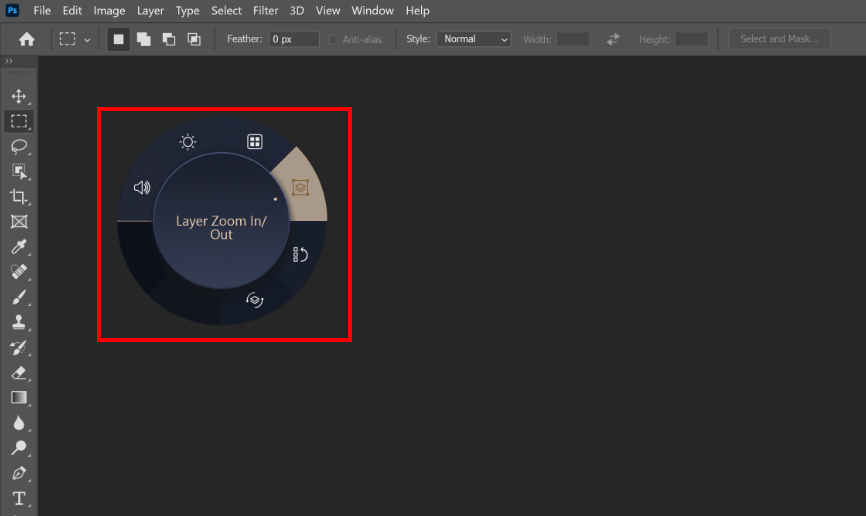
(2) ①[Knob] çevirerek ihtiyacınıza göre ASUS Dial'ın kısayol fonksiyonunu seçin.
(3) ②[Knob]'a tekrar basarak fonksiyonu seçin.
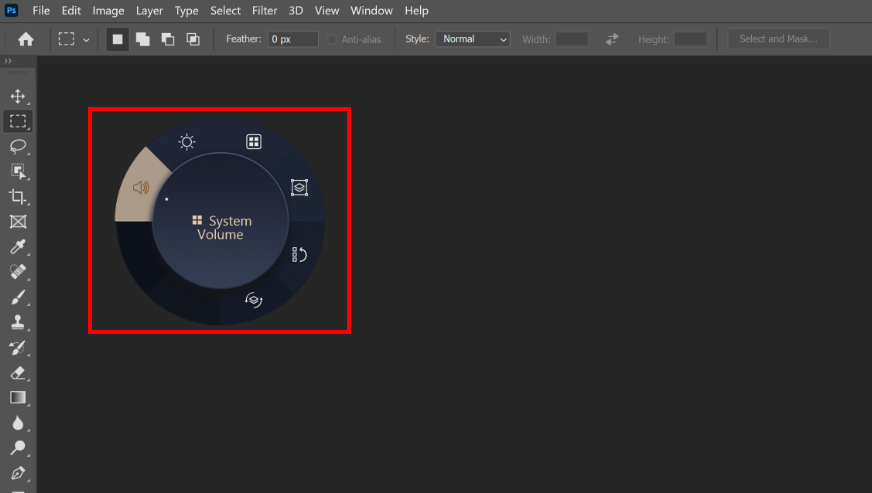
(4) [Fırça boyutu] fonksiyonunu örnek olarak alırsak, bu fonksiyonu seçtikten sonra düğmeyi çevirerek fırça boyutunu ayarlayabilirsiniz.
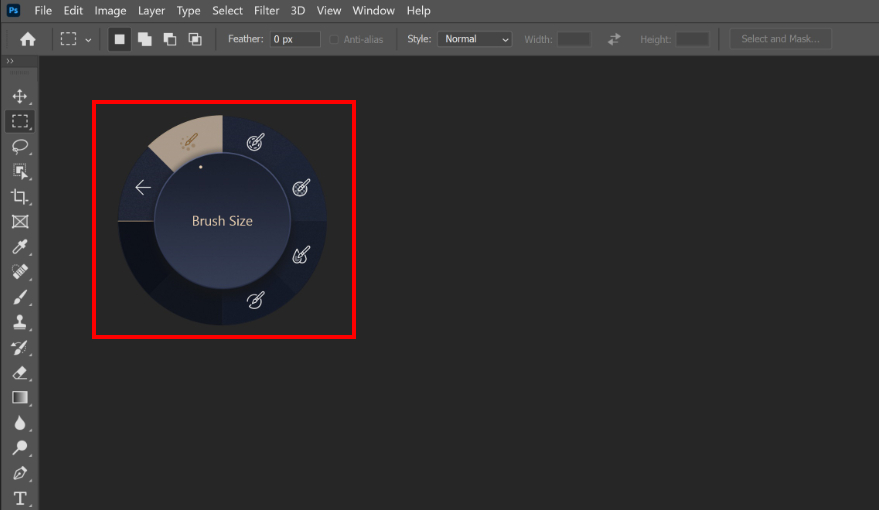
※Sanal dokunmatik yüzey düğmesi ile fiziksel düğme arasındaki fark yalnızca gerçek bir düğme olup olmamasıdır ve Adobe yazılımındaki ekranları ile işlem adımları aynıdır, bu yüzden sanal dokunmatik yüzey düğmesinin işlem adımları için lütfen fiziksel düğmeyi referans alınız.
4. ASUS Dial fonksiyon ayar yazılımını açın
ASUS Dial & Control Panel uygulamasını hızlıca uyandırmak için ASUS Dial’a basılı tutabilirsiniz.
İçindekiler Tablosuna Geri Dön
5. ASUS Dial fonksiyonelliği nasıl ayarlanır?
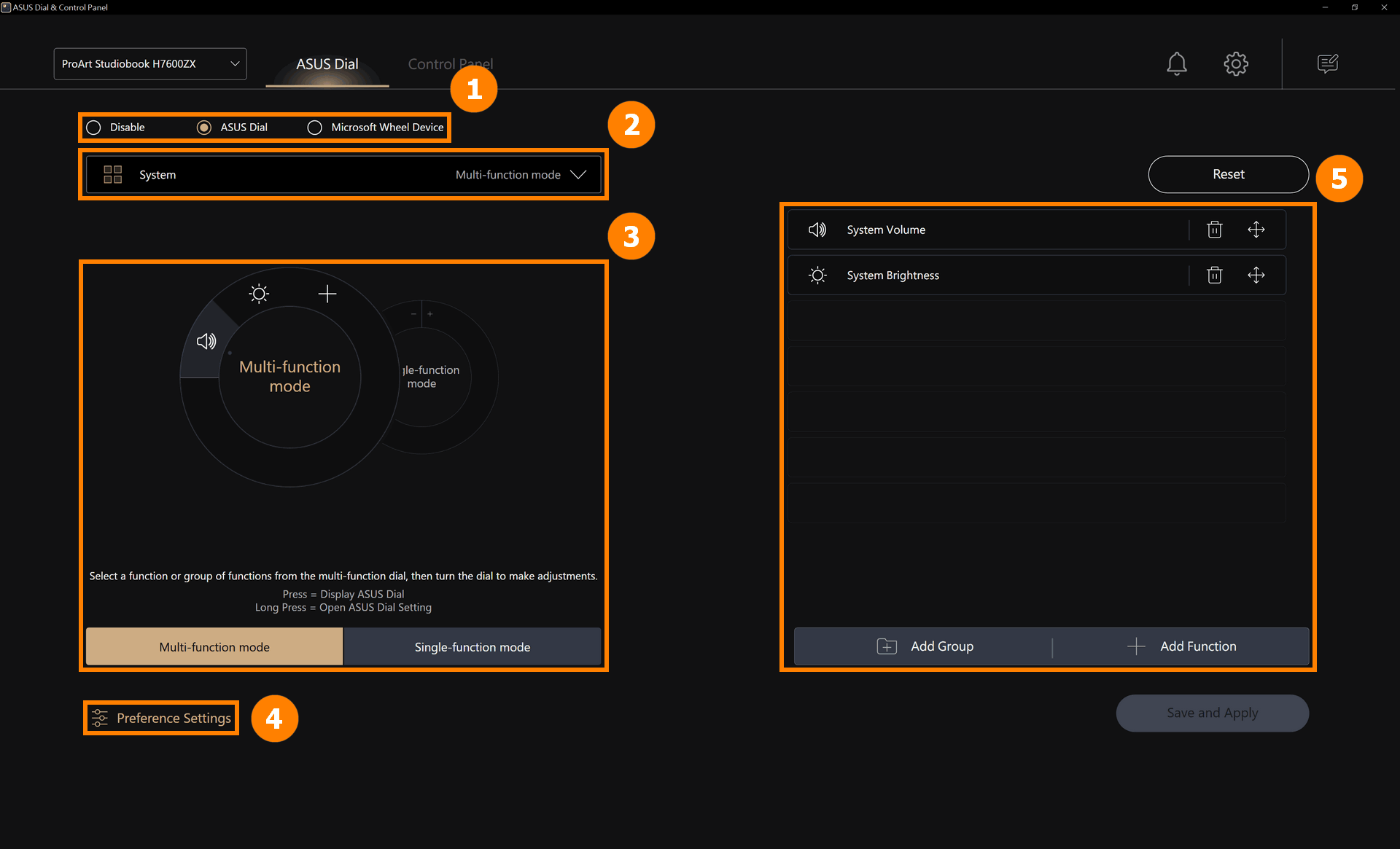
ProArt Creator Hub kontrol ayarları sayfası beş önemli bölüm içerir: ①[Çevirme modu değiştirme], ②[Uygulamaya düzenleme], ③[ASUS Dial fonksiyon modu değiştirme], ④[Tercih Ayarları] ve ⑤[Fonksiyon düzenleme].
İçindekiler Tablosuna Geri Dön
6. Uygulamalar nasıl eklenir veya düzenlenir?
(1) ①[Uygulama Düzenle]ye tıklayın, ②[Varsayılan Uygulama] ASUS Dial tarafından desteklenen yazılımdır, ③[Düzenle]'ye tıklayarak başka bir uygulama ekleyebilirsiniz.
Farklı uygulamalar için bağımsız düzenlemenin önemi, ASUS Dial’ı düzenlediğiniz bir uygulamayı (örneğin Microsoft Edge gibi) kullandığınızda, ASUS Dial’ı çevirerek düzenlediğiniz fonksiyonu yerine getirebilmenizdir.
Eğer Microsoft Edge’in ASUS Dial fonksiyonunu düzenlemediyseniz, Microsoft Edge’i açıp ASUS Dial’ı çevirdiğinizde, ASUS Dial Sistem tarafından ayarlanan fonksiyonu kullanacaktır.
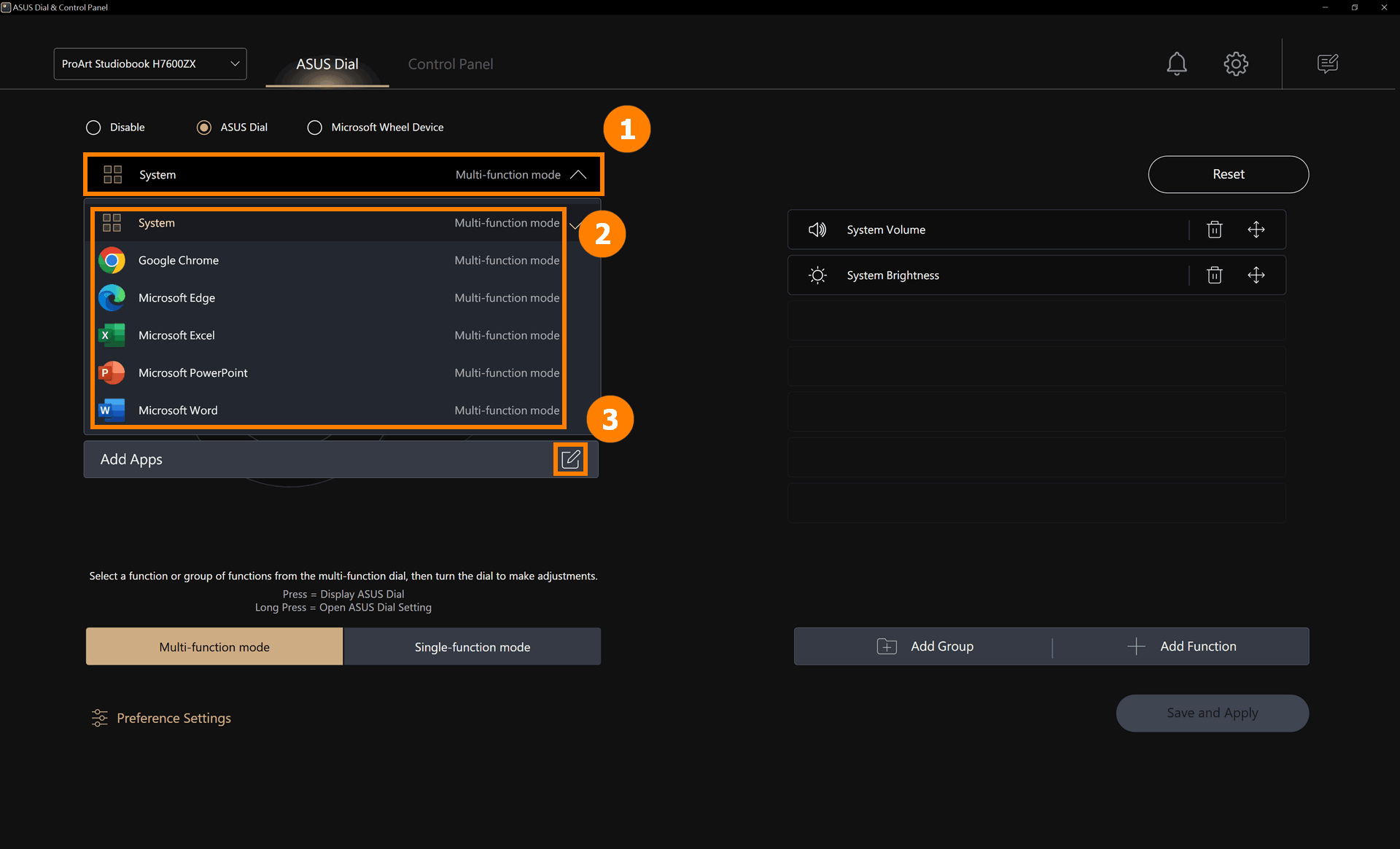
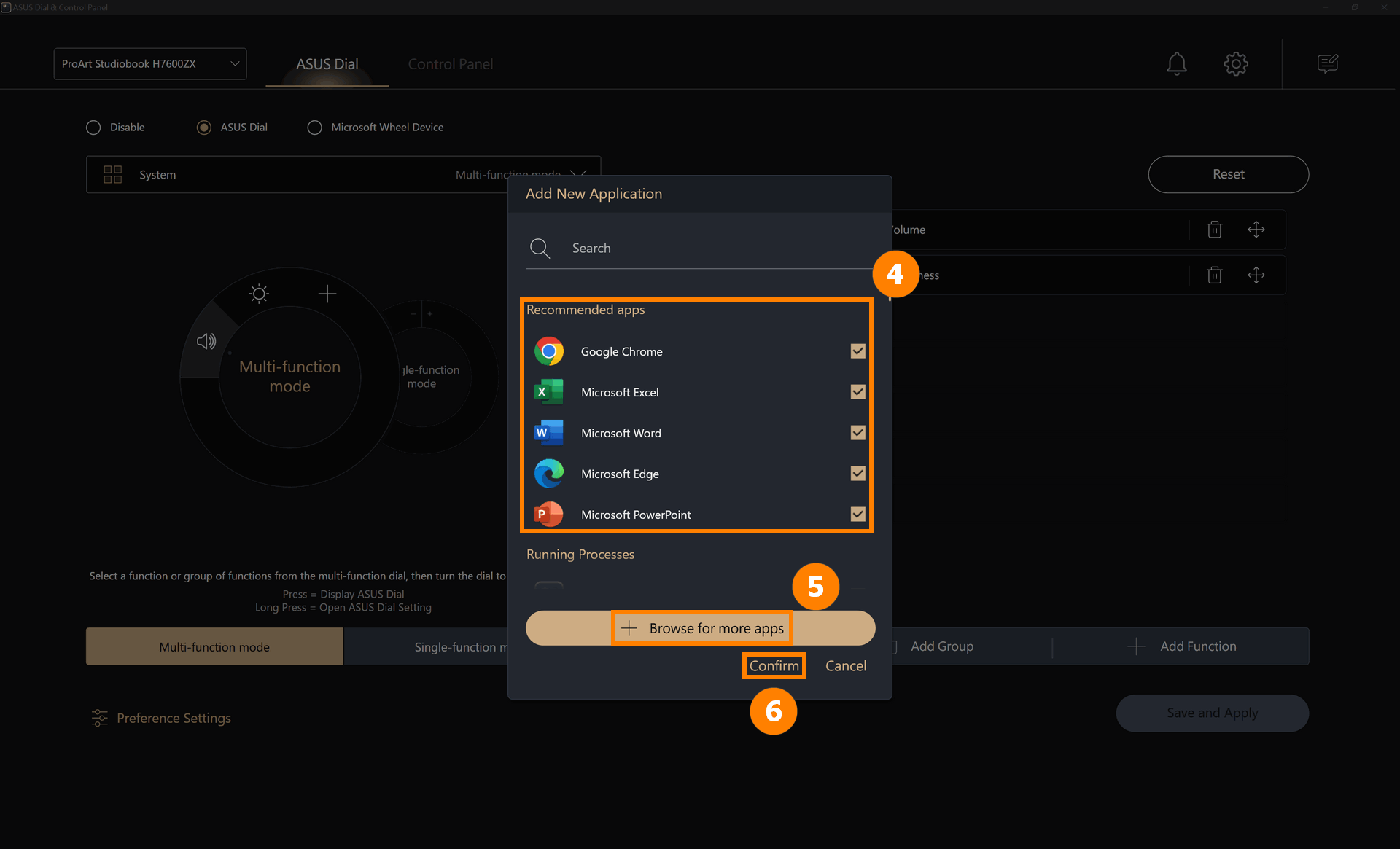
(2) ④[Bölge] içinde, sistemde zaten yüklü olan uygulamaları ekleyebilirsiniz veya ⑤[Daha fazla uygulama göz at] seçeneğine tıklayarak sistemde yüklü olmayan uygulamaları ekleyebilirsiniz ve ⑥[Onayla] seçeneğine tıklayarak değişikliği tamamlayabilirsiniz.
※ Daha fazla uygulama ekle: Eklemek istediğiniz uygulamayı bulamazsanız, [Daha fazla uygulama ekle] seçeneğine tıklayarak bir program ekleyebilirsiniz (sadece exe uzantılı programlar için).
İçindekiler Tablosuna Geri Dön
(1) Herhangi bir uygulama çalışırken, ASUS Dial’ı en sağa döndürün ve [+] işaretini göreceksiniz. ASUS Dial’a basarak uygulama ekleme sayfasına girin.
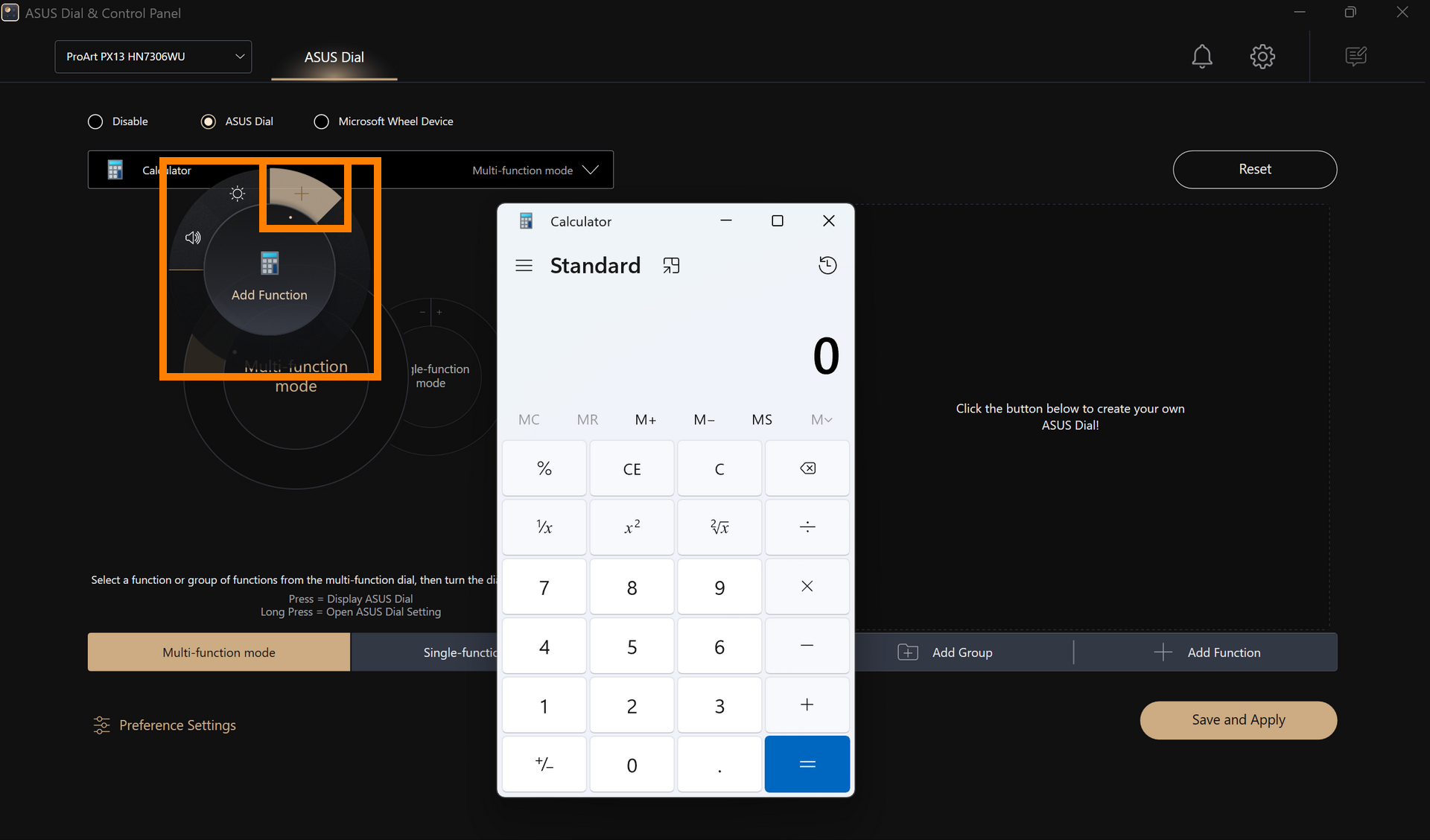
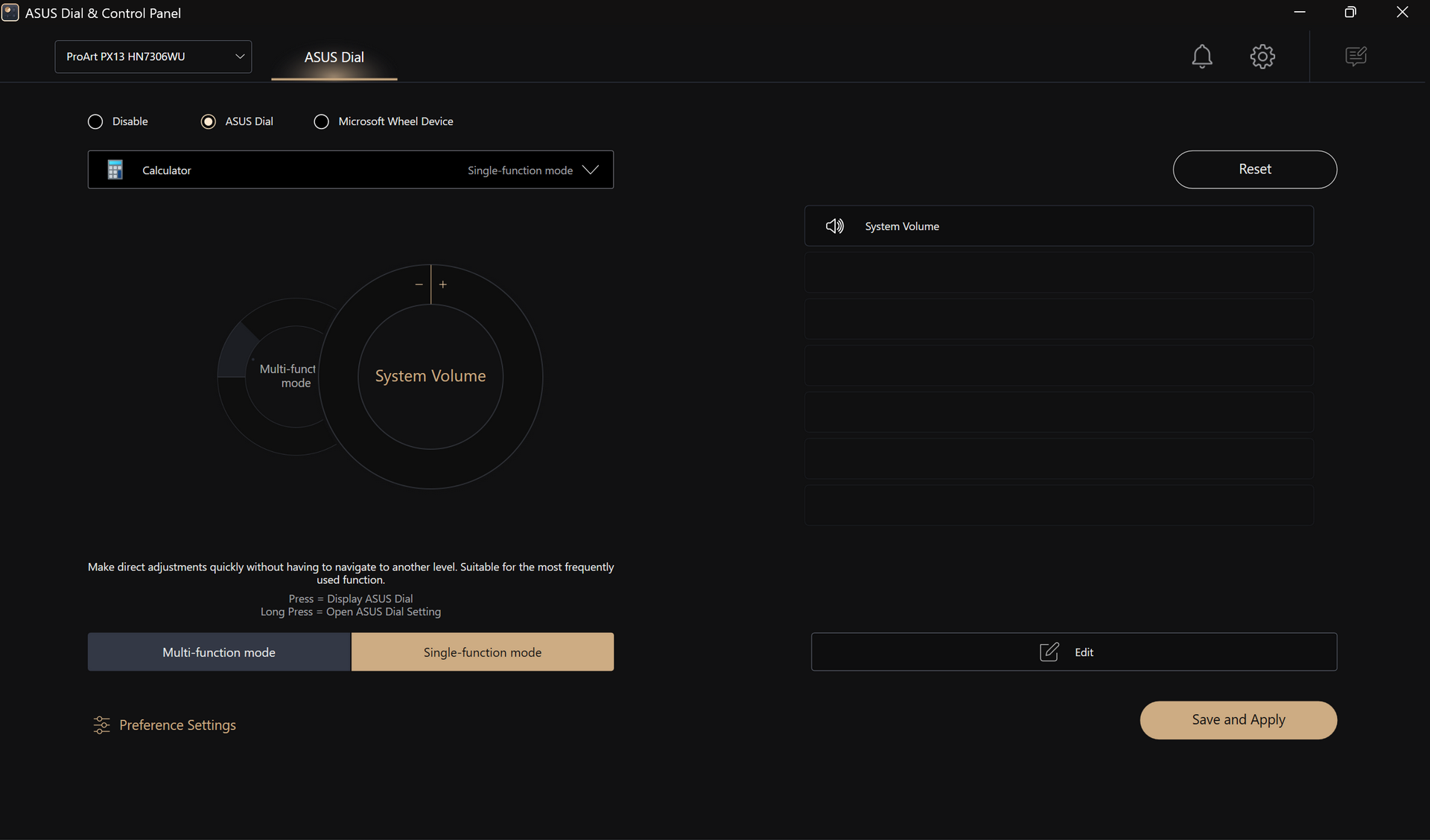
(2) Bu sayfada, uygulamanın ASUS Dial fonksiyonunu doğrudan düzenleyebilirsiniz, uygulamayı manuel olarak bulup eklemenize gerek yoktur.
İçindekiler Tablosuna Geri Dön
7.1 Mevcut bir fonksiyonu düzenle
(1) ①[Çoklu fonksiyon modu] seçeneğine tıklayın, fonksiyonu düzenlemek için ②[Sistem sesi] seçeneğine tıklayın, fonksiyonu silmek için ③[Sil] seçeneğine tıklayın ve fonksiyonun yerini ayarlamak için ④[Taşı] seçeneğine tıklayın.
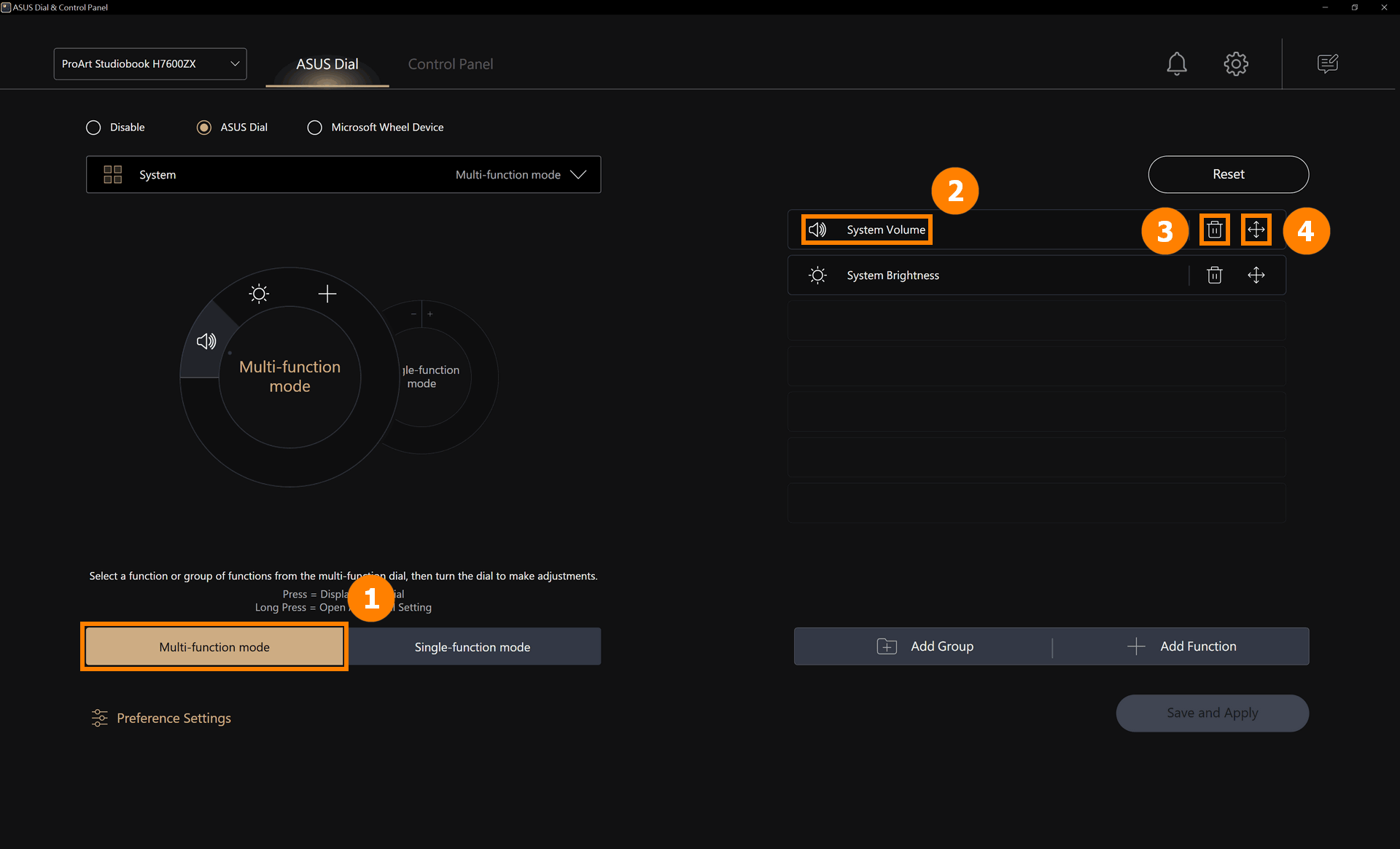
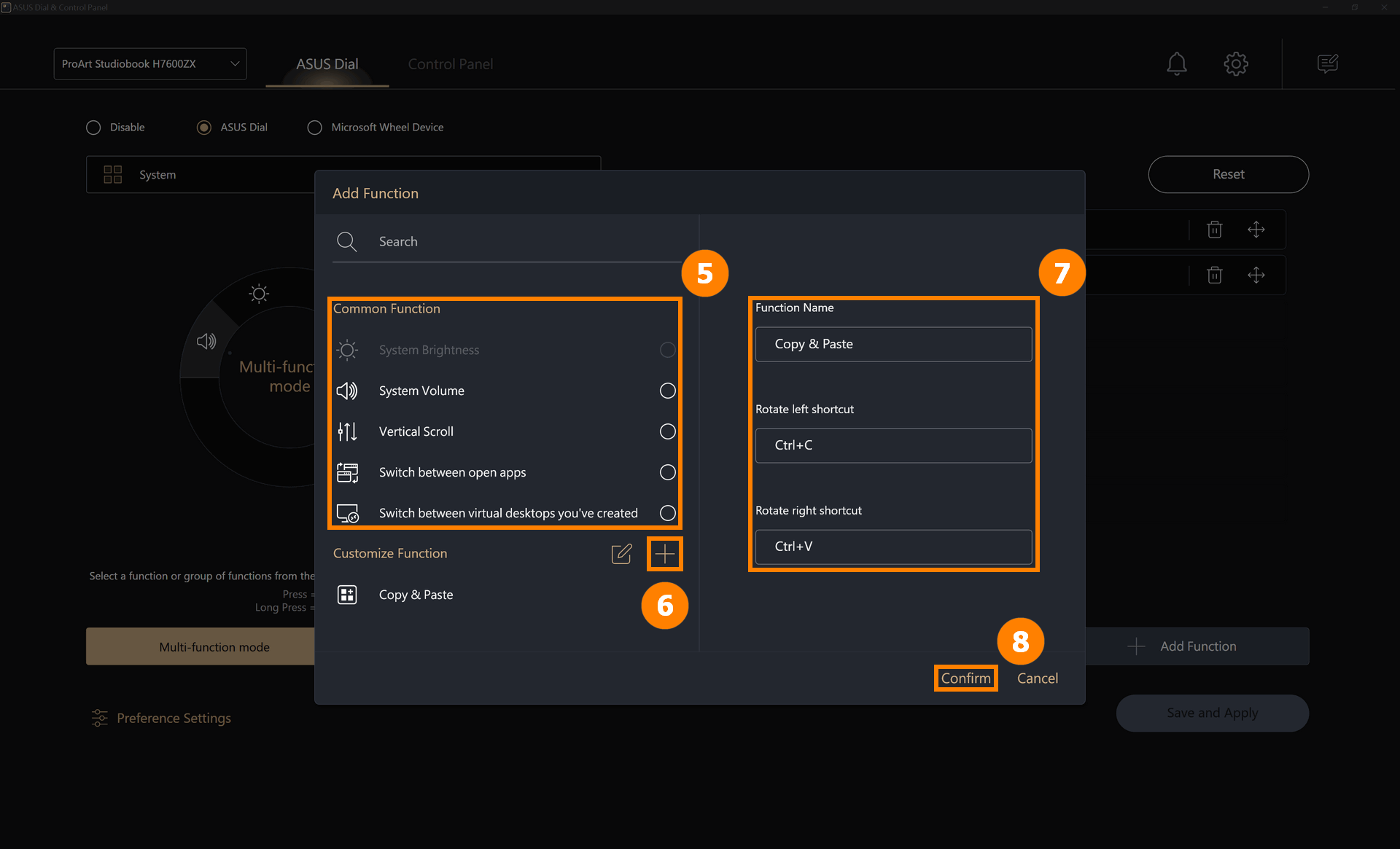
(2) Sistem Ses düzeyi fonksiyonunu, diğer ASUS Dial varsayılan fonksiyonlarını ⑤[Bölge] içinde arayarak değiştirebilirsiniz. Ayrıca özel fonksiyonlar da ekleyebilirsiniz, ⑥[Ekle]ye tıklayarak özel fonksiyonu düzenleyin ⑦[fonksiyon adı ve fonksiyon içeriği]. Örneğin, aşağıdaki şekilde ASUS Dial'ı sola döndürerek kopyalayabilirsiniz, düzenleme kutusunda mouse ile tıklayın, ardından klavyede Ctrl tuşu ve C tuşuna basın. Düzenlemeyi bitirmek için ⑧[Onayla]ya tıklayın.
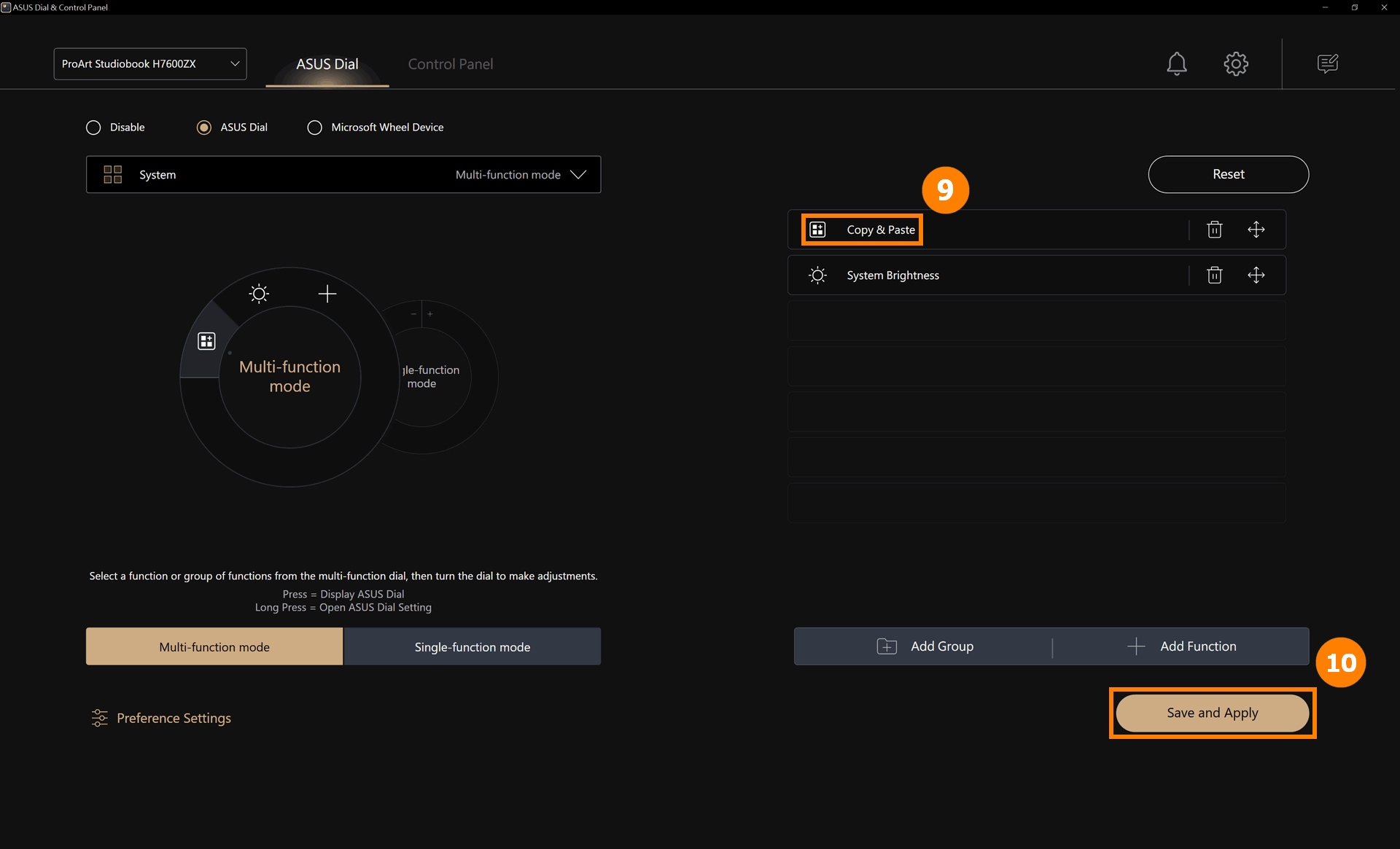
(3) Değiştirilen fonksiyon ⑨[Kopyala ve Yapıştır] eklendi, ⑩[Kaydet ve Uygula]ya tıklayın.
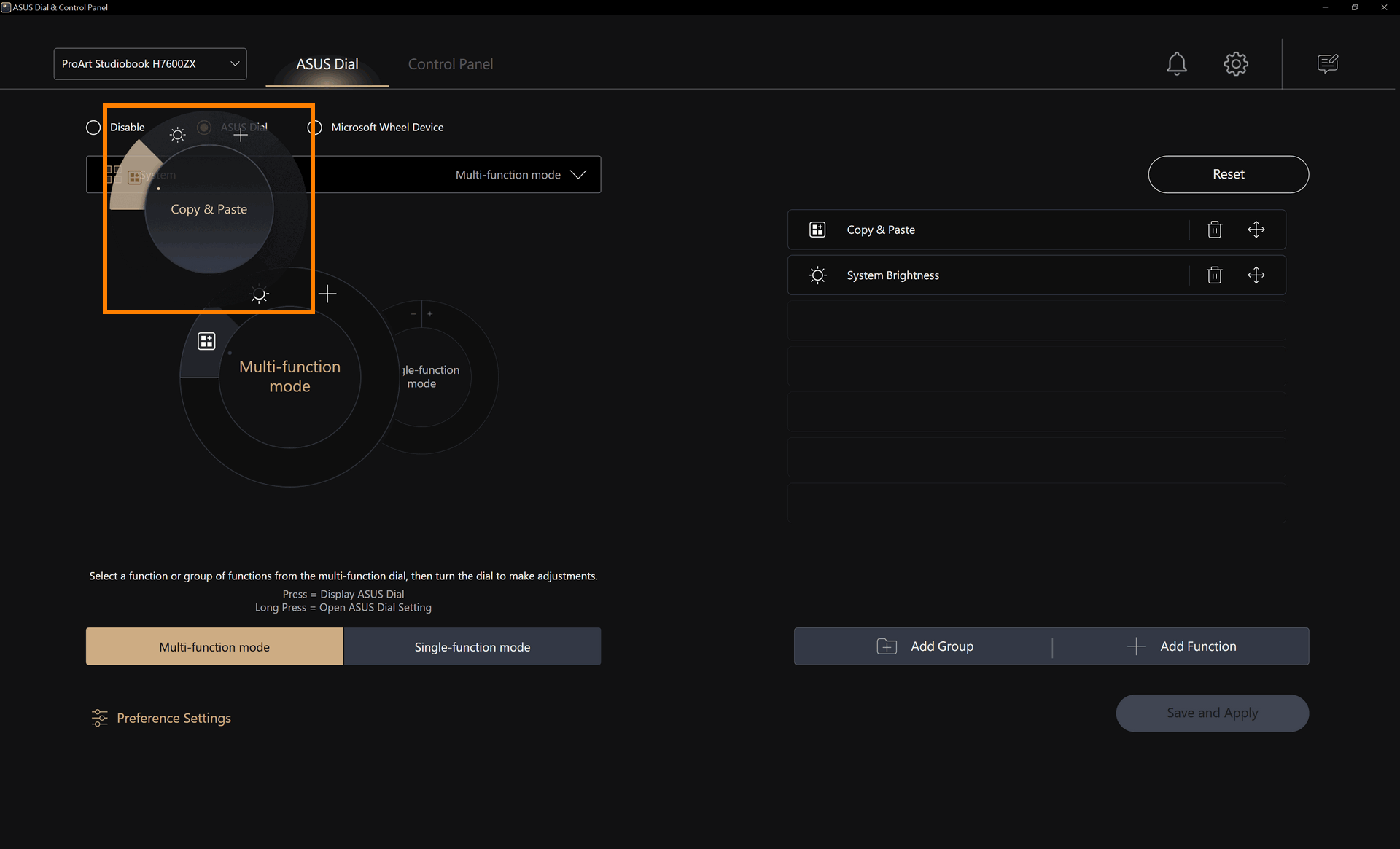
(4) ASUS Dial'ı döndürerek yeni [Kopyala ve Yapıştır] fonksiyonunun etkinleştiğini görebilirsiniz.
İçindekiler Tablosuna Geri Dön
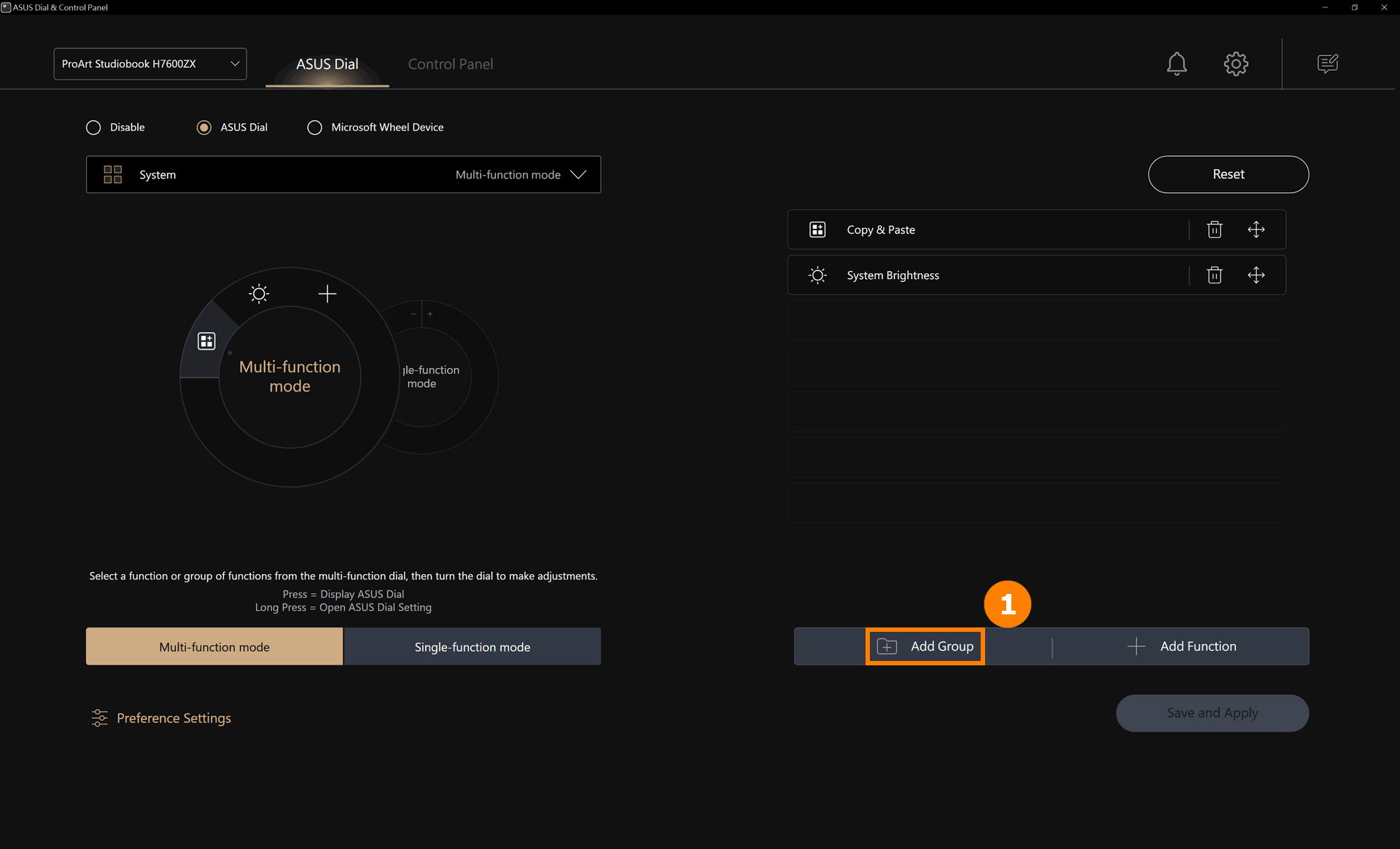
(1) ①[Grup ekle]ye tıklayın.
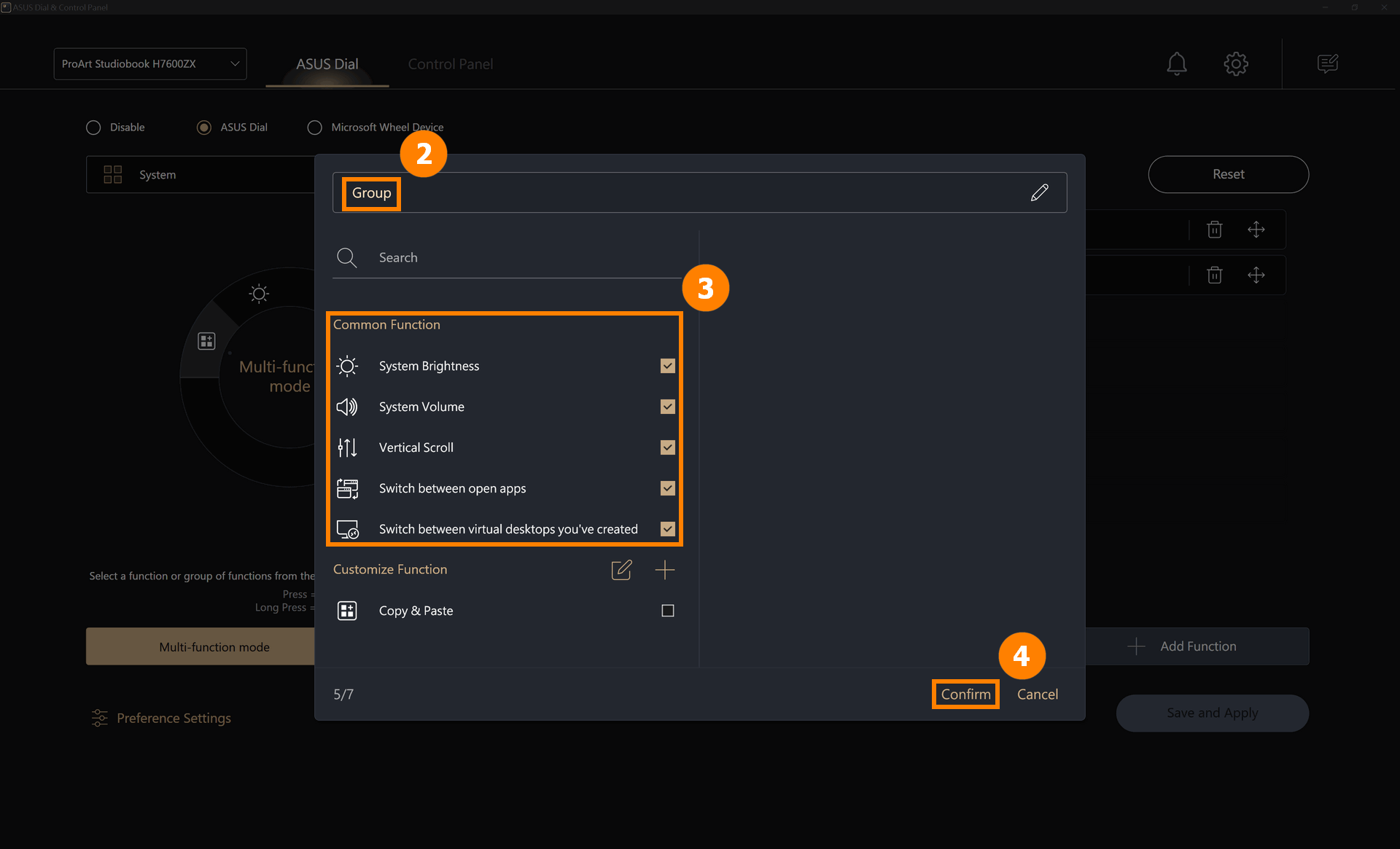
(2) ②[Grup adı]nı düzenleyin, istediğiniz ③[Fonksiyon]u seçin ve ardından ④[Onayla]ya tıklayın.
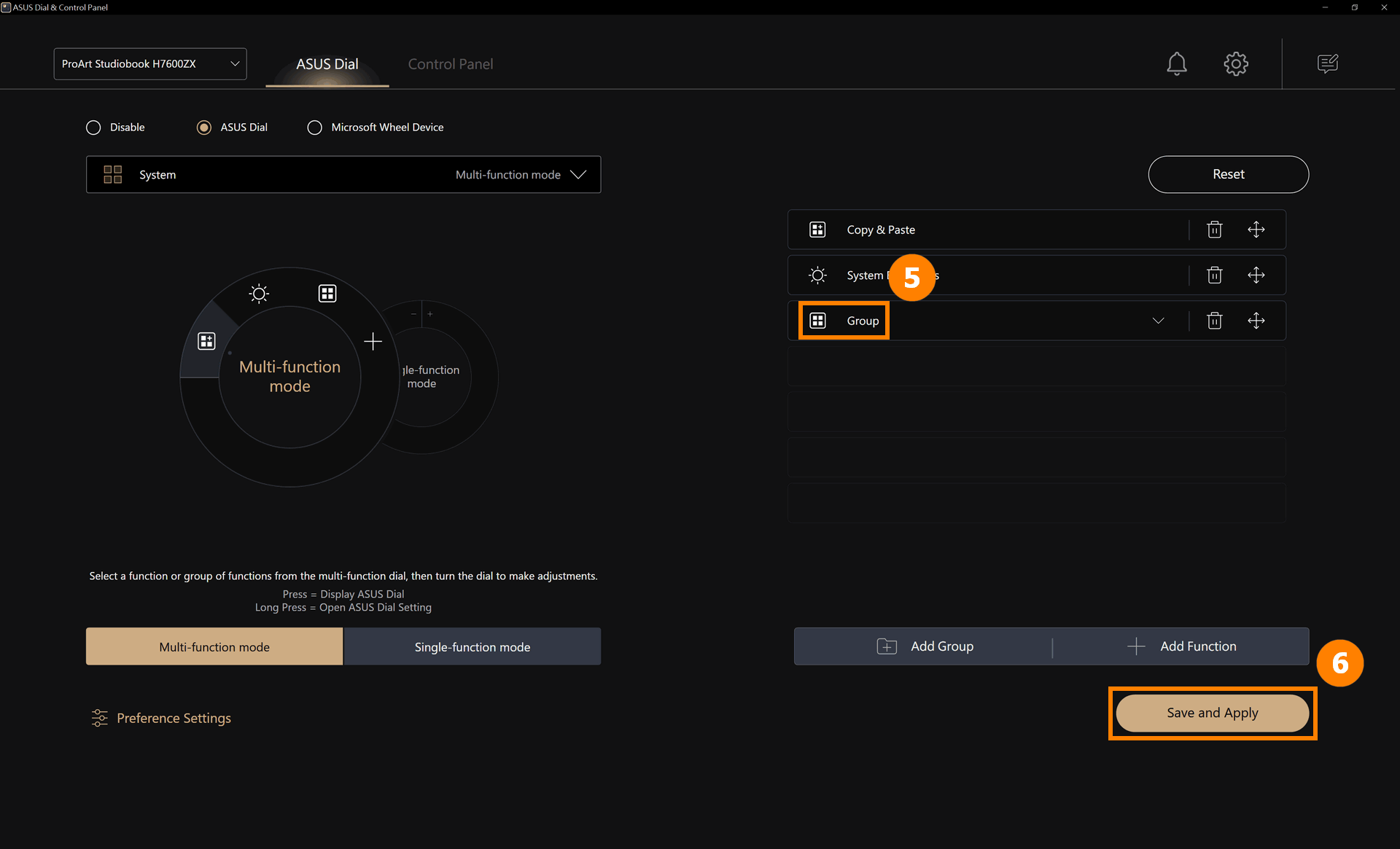
(3) Yeni eklenen grup ⑤[Grup] eklendi, ⑥[Kaydet ve Uygula]'ya tıklayın.
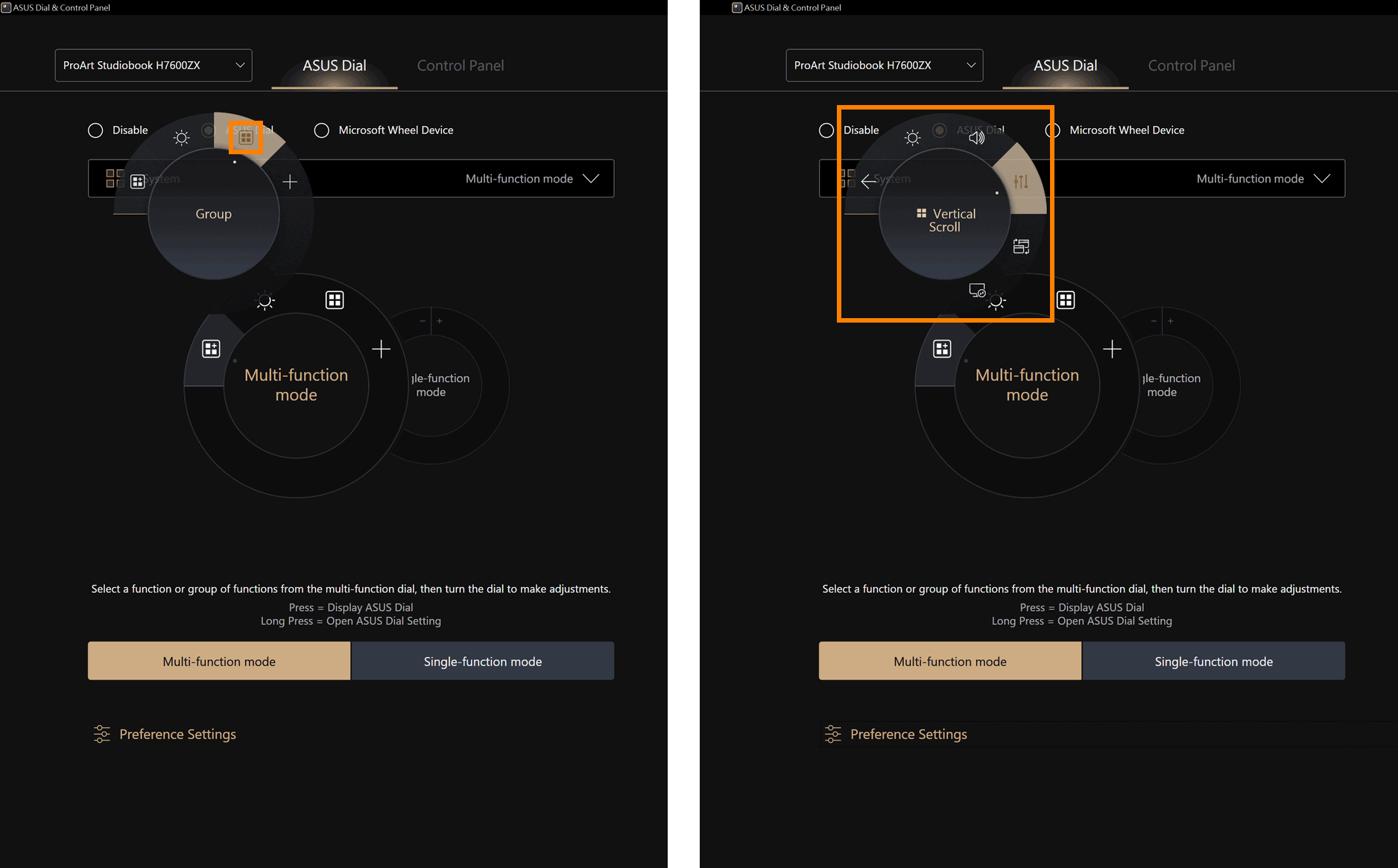
(4) ASUS Dial'ı döndürerek yeni [Sistem Fonksiyon Tuşu] işlevinin etkinleştirildiğini görebilirsiniz, ASUS Dial'a parmağınızla basarak gruptaki işlevleri genişletin ve ardından kullanın.
İçindekiler Tablosuna Geri Dön
Yeni fonksiyon ekleme adımları, [Mevcut bir özelliği düzenle] ile aynıdır, lütfen [Mevcut bir özelliği düzenle] bölümüne bakınız.
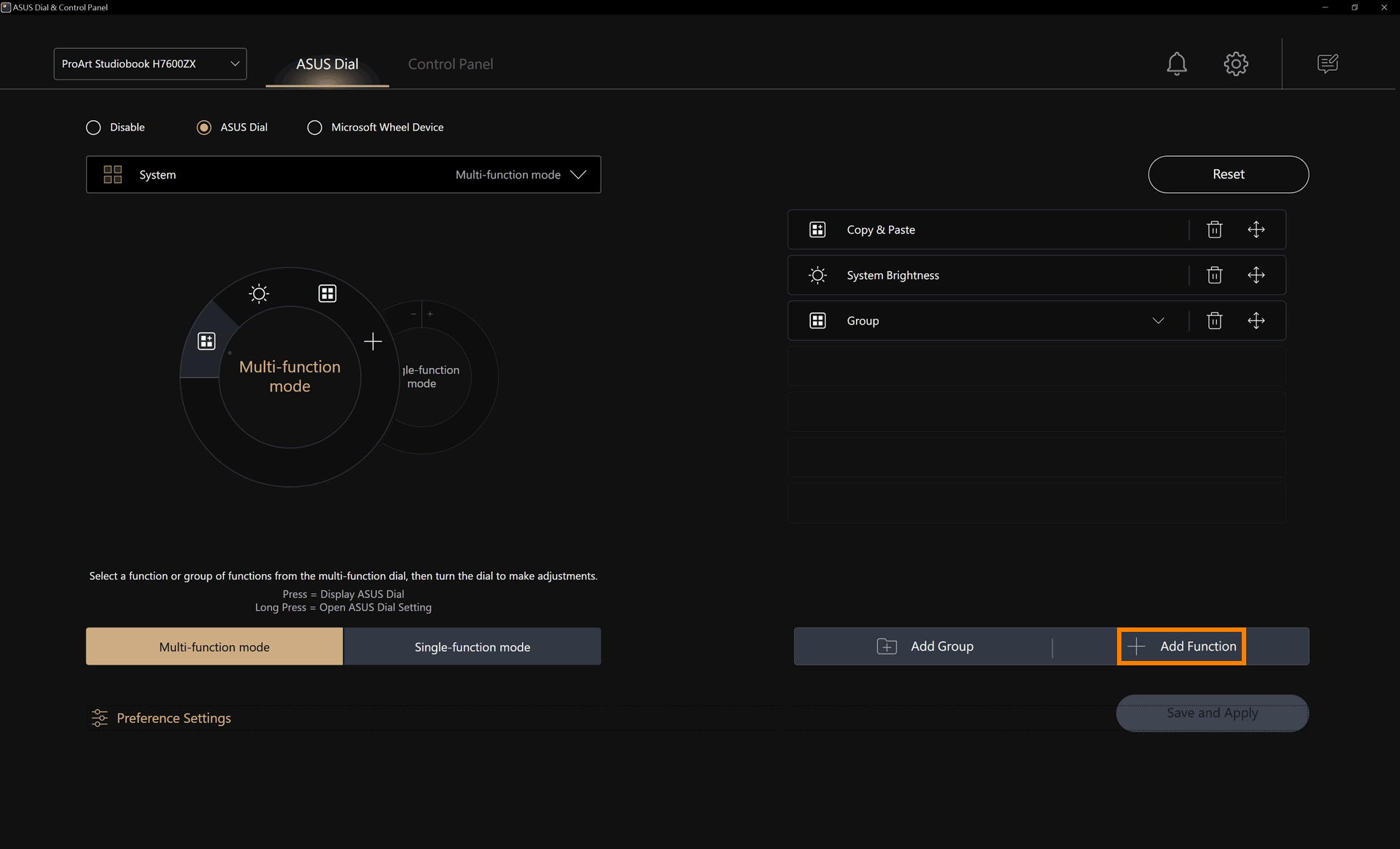
İçindekiler Tablosuna Geri Dön
Tek fonksiyon modunun oluşturulması ve düzenlenmesi, Çoklu seçim fonksiyon modu ile aynıdır ve tekrarlanmayacaktır. Tek fonksiyon modu yalnızca bir fonksiyonun kullanımını destekler, ancak Dial'ı döndürmeyi desteklediğinizde, işlevi seçmek zorunda kalmadan kullanabilirsiniz.
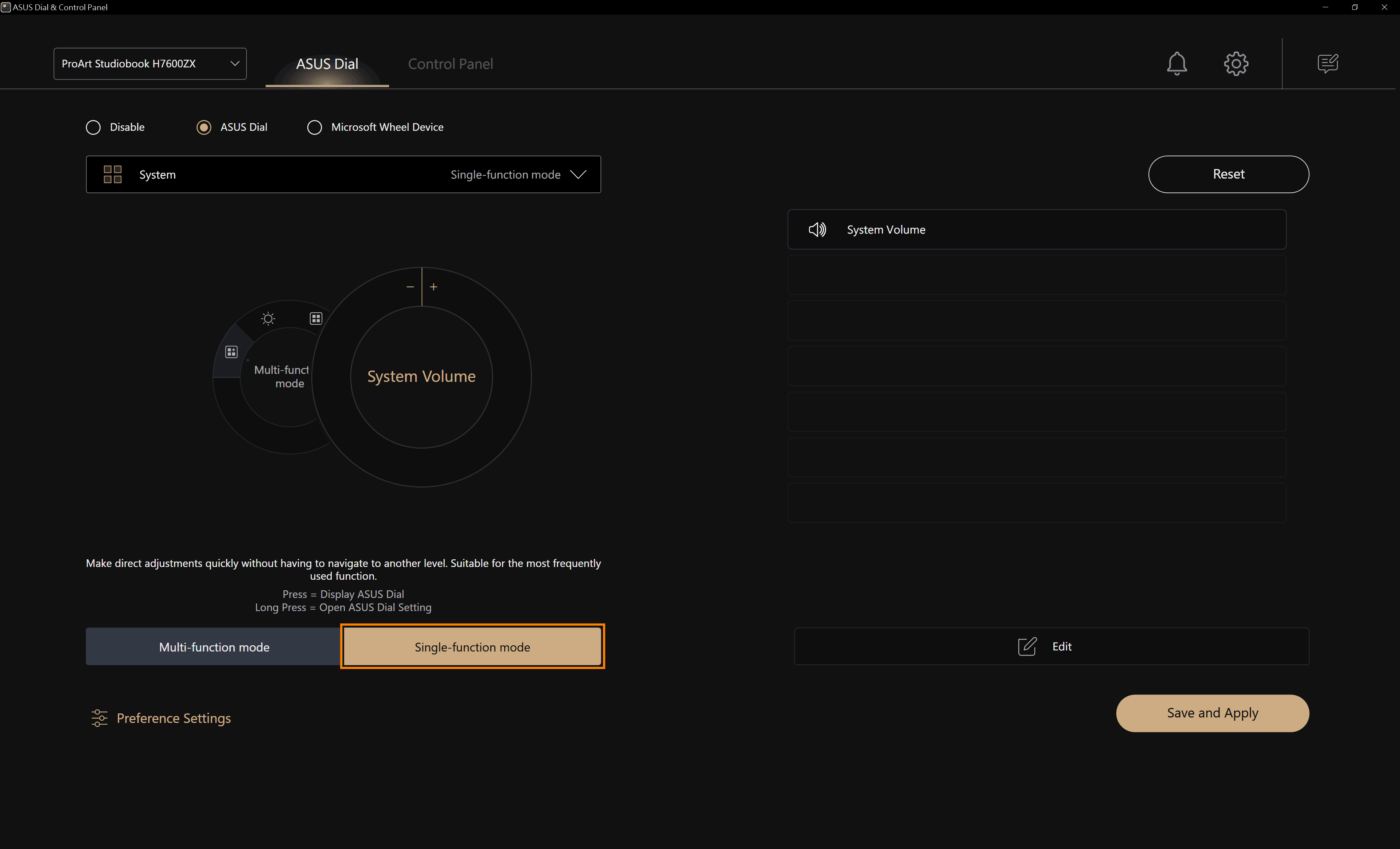
İçindekiler Tablosuna Geri Dön
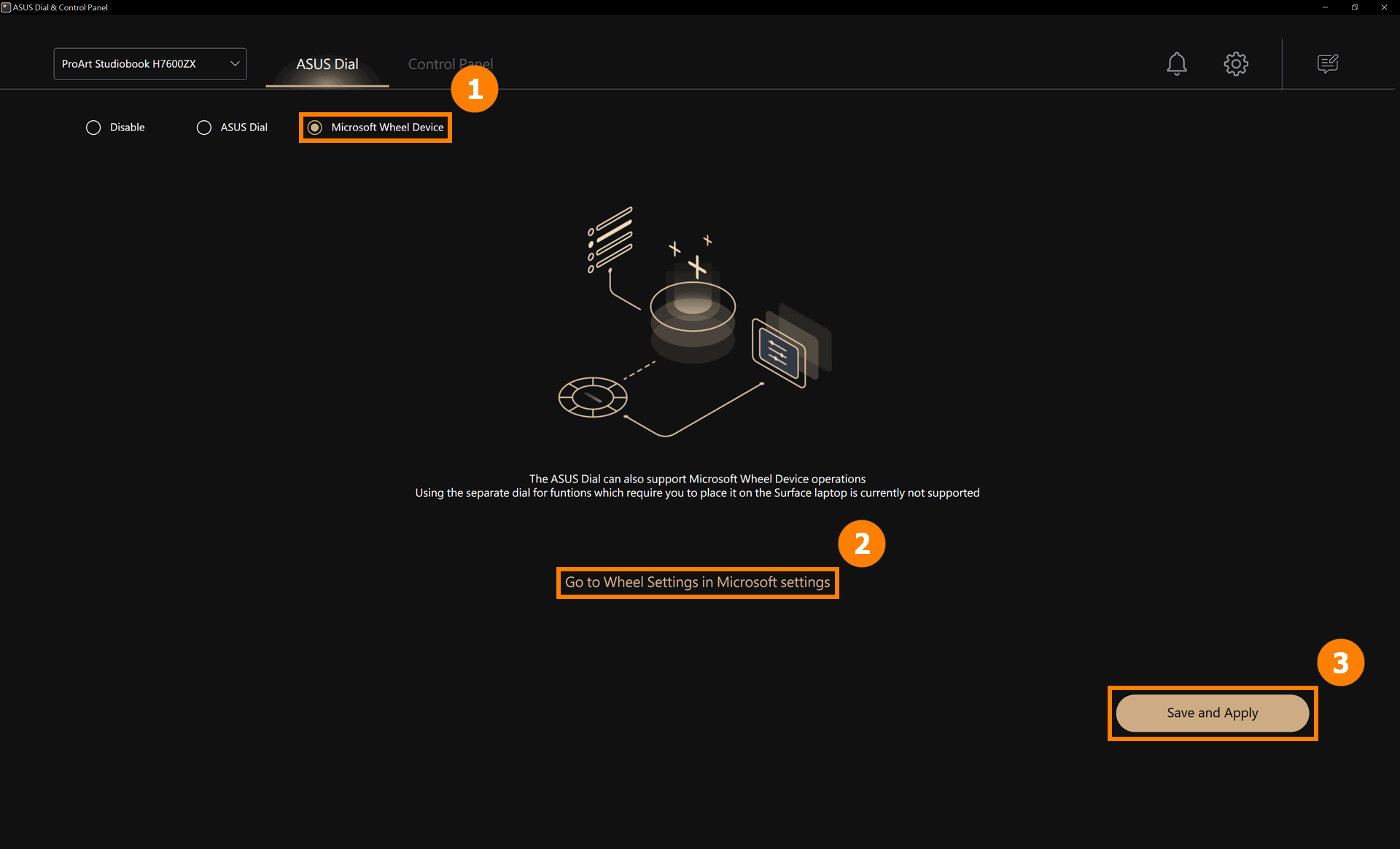
(1) ①[Microsoft Wheel Device]'e dokunun, ardından ②[Kaydet ve uygula]'ya dokunun. [Microsoft Wheel Device], Windows sistemine yerleşik bir fonksiyondur, ③[Microsoft ayarlarında Wheel Ayarlarına Git] seçeneğine tıklayarak ASUS Dial'ın gerçekleştirdiği fonksiyonları değiştirebilirsiniz.
(2) [Wheel ayarlarını] düzenleyin.
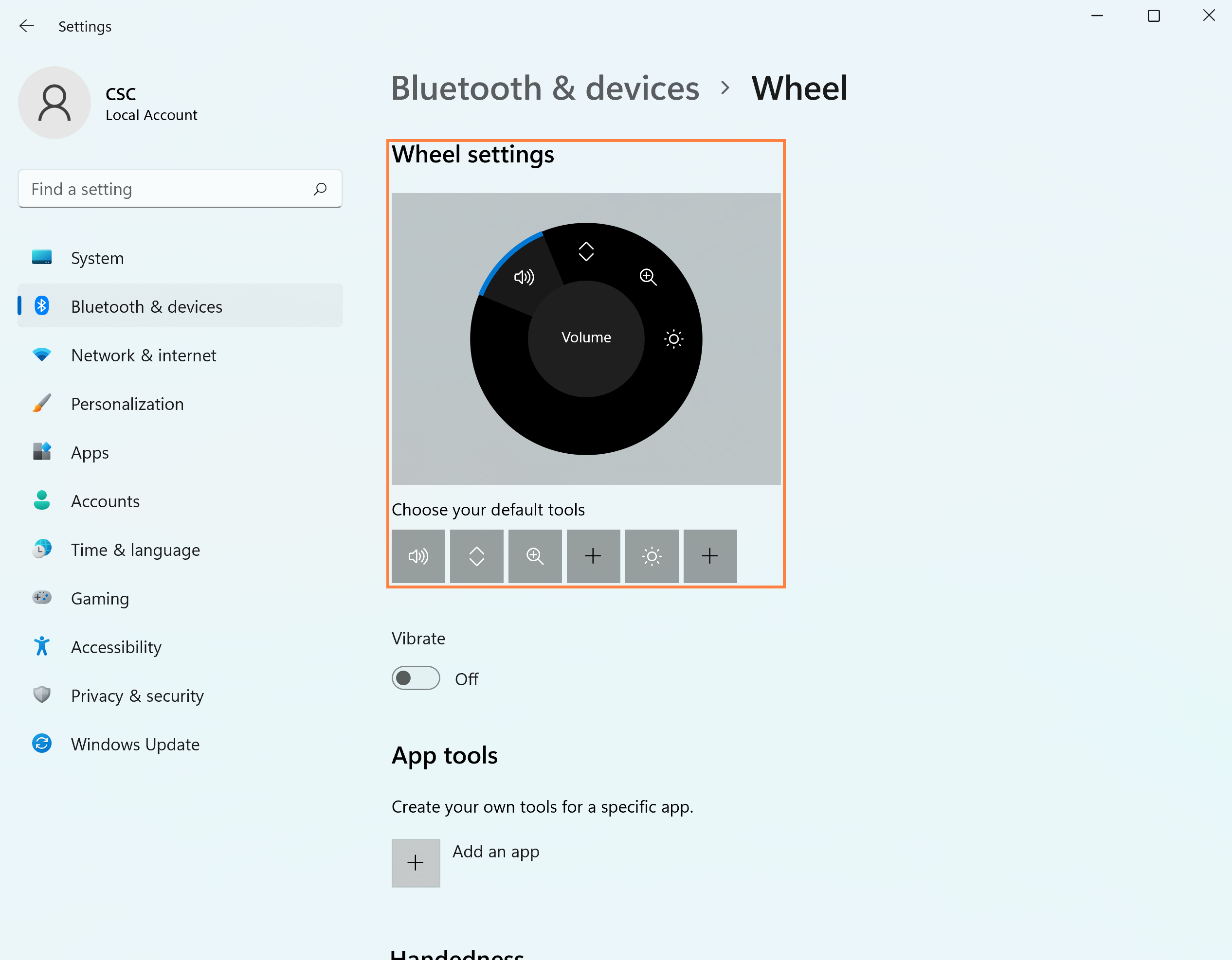
(3) Değişiklikten sonra, ASUS Dial'ı döndürün, Microsoft Wheel sayfası açılacaktır, ASUS Dial'ı sola ve sağa çevirin, ses seviyesi ayarlama fonksiyonunu seçin ve ardından ASUS Dial'a basın.
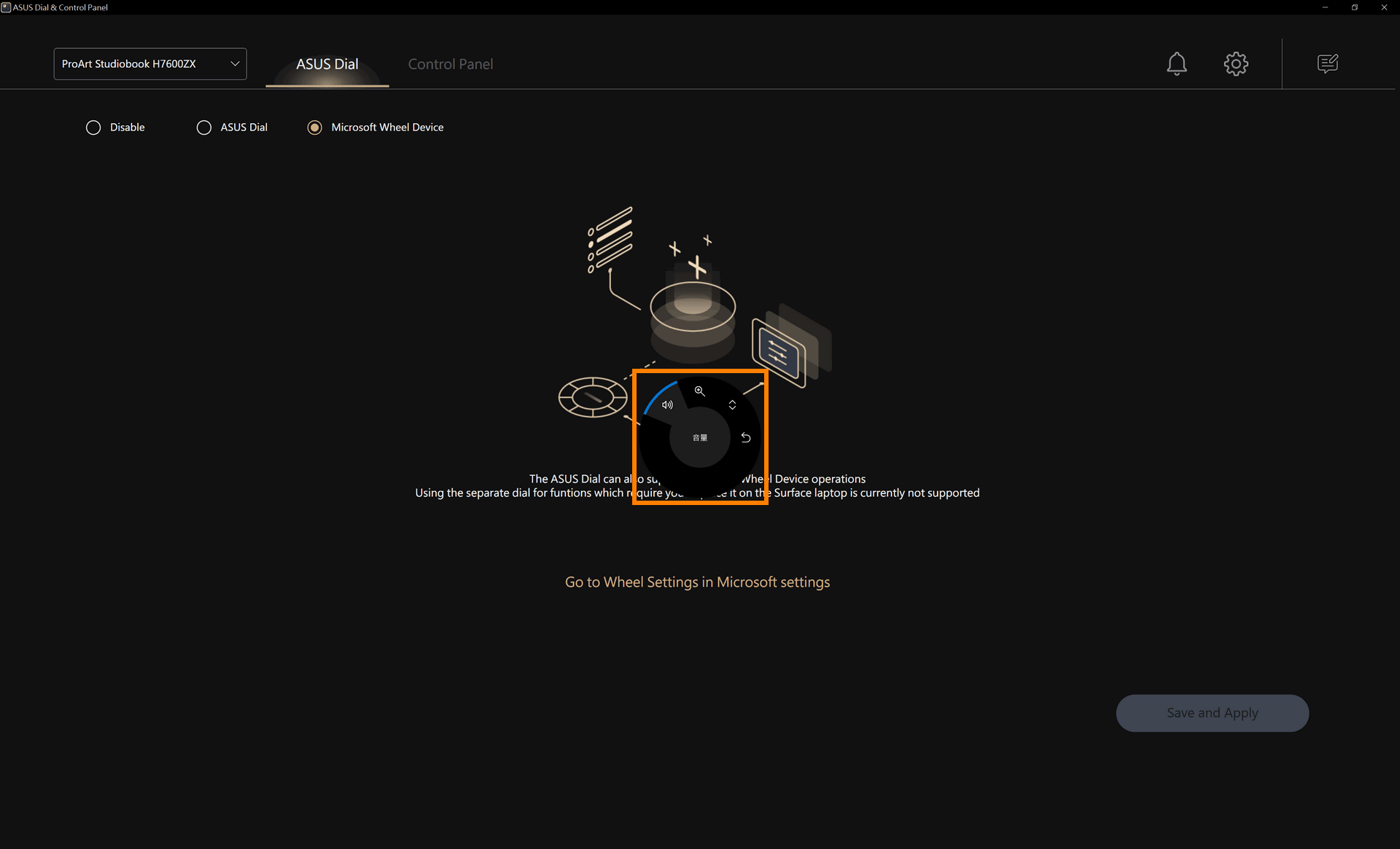
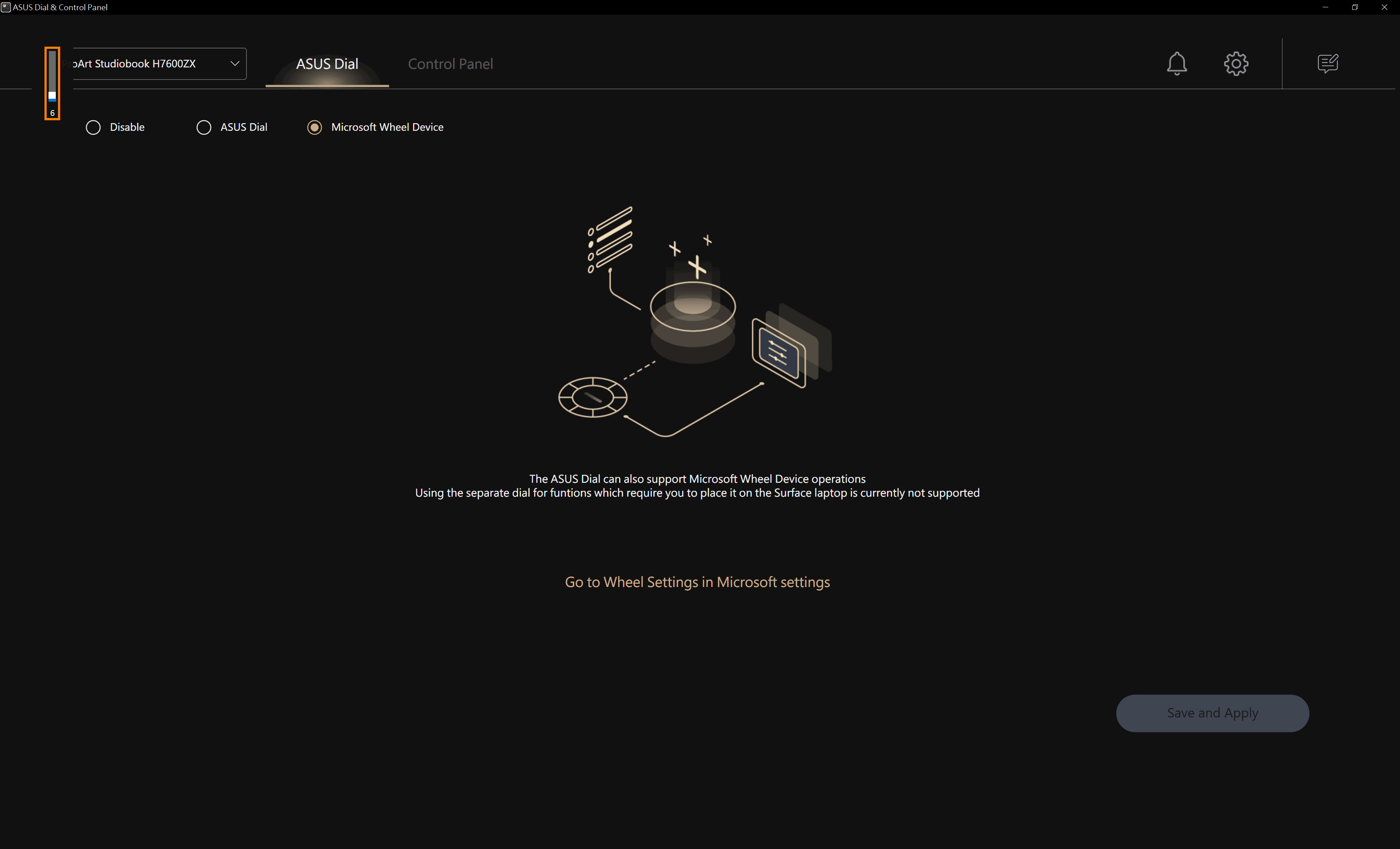
(4) Sistem ses seviyesini ayarlamak için ASUS Dial'ı sola ve sağa çevirmeye devam edin. Bir sonraki ASUS Dial döndürmesinde sistem ses seviyesi doğrudan ayarlanacaktır. Ancak, başka fonksiyonlar kullanmak isterseniz, seçim sayfasını uyandırmak için ASUS Dial'a basmanız ve diğer fonksiyonları tekrar seçmeniz gerekir.
Daha fazla bilgi için, lütfen Microsoft Wheel Cihazları hakkında Bilgiya tıklayın.
İçindekiler Tablosuna Geri Dön
10. ASUS Dial fonksiyonunu devre dışı bırakma
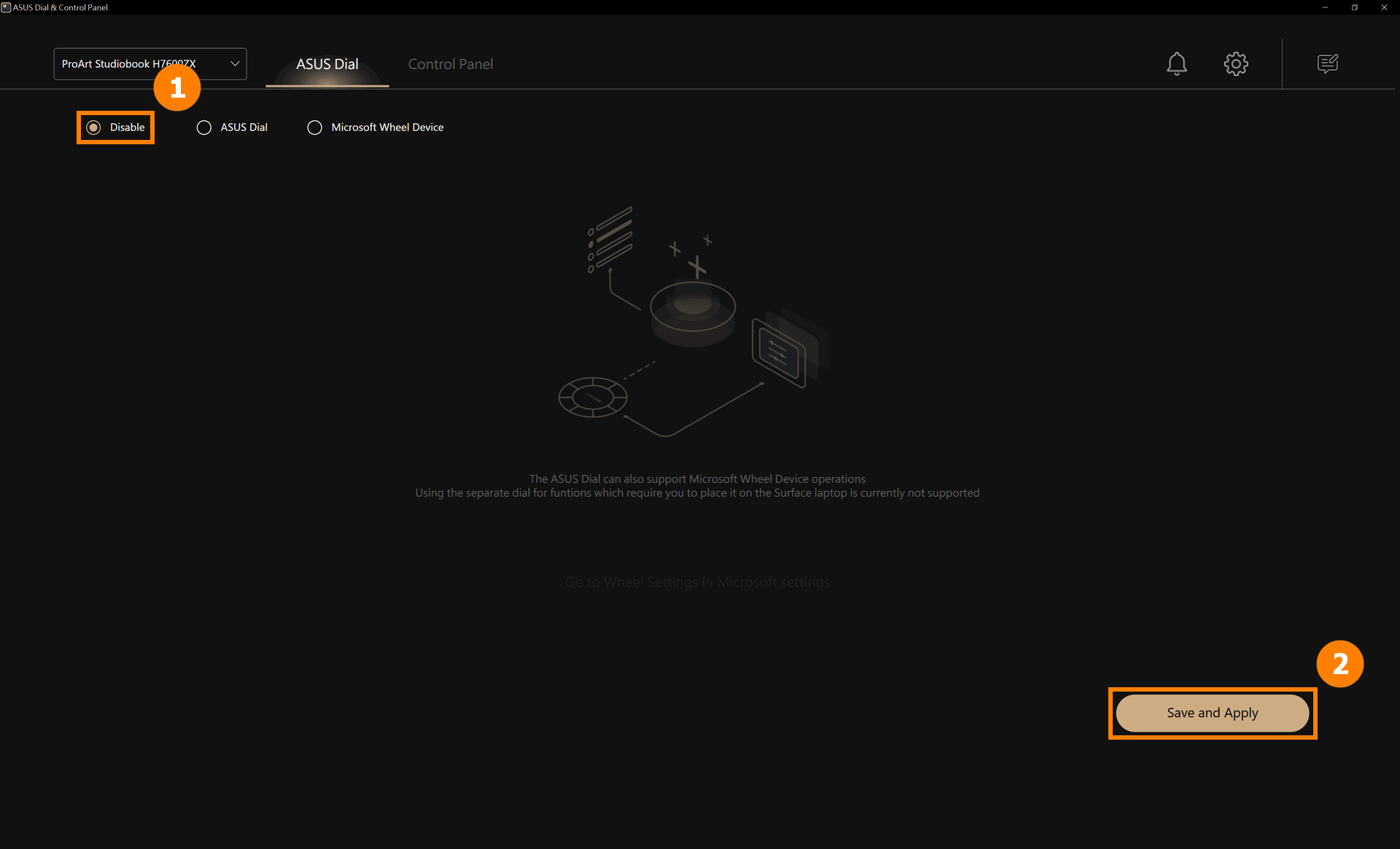
ASUS Dial düğmesi fonksiyonunu devre dışı bırakmak için ①[Kapat]a tıklayın, ardından ②[Kaydet ve Uygula]ya tıklayın. ASUS Dial kullanılırken herhangi bir tepki olmayacaktır.
İçindekiler Tablosuna Geri Dön
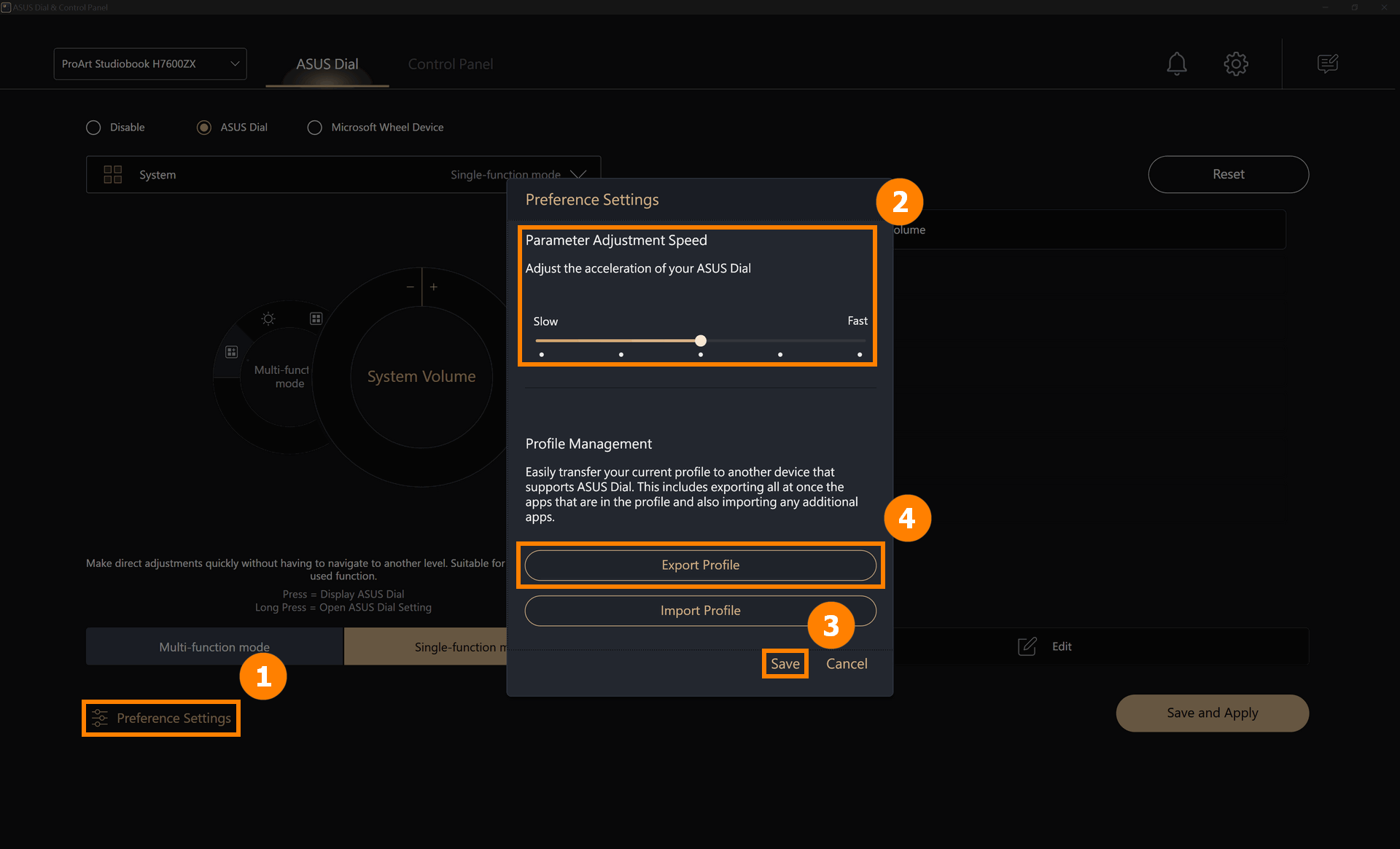
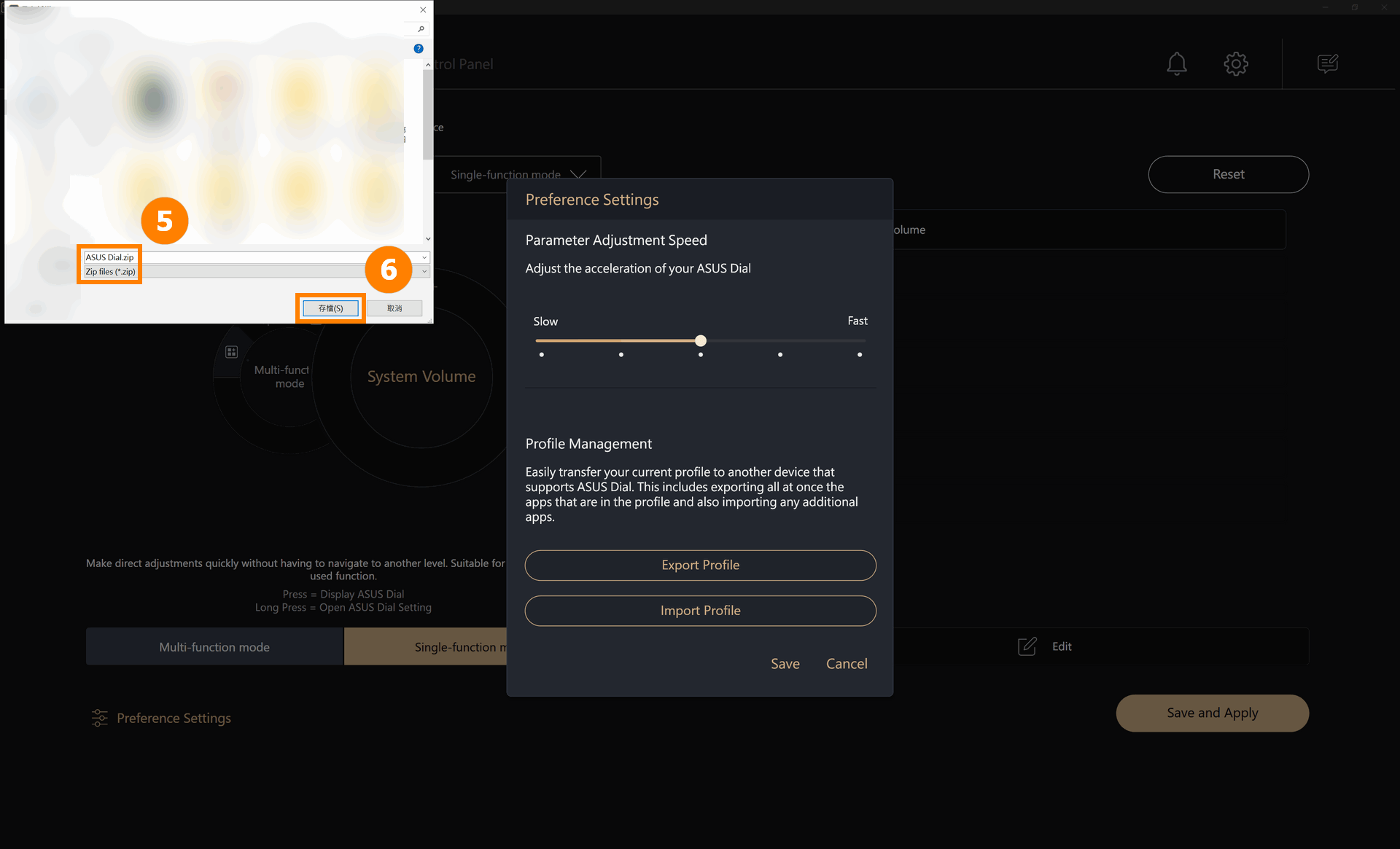
(1) ①[Tercih Ayarları]'na tıklayın, ②[Parametre Ayar Hızı]'nda ASUS Dial hızını ayarlayabilirsiniz ve değişikliklerinizi kaydetmek için ③[Kaydet]'e tıklayın. Ayrıca düzenlemelerinizi ASUS Dial'a kaydetmek için ④[Profili Dışa Aktar]'a da tıklayabilirsiniz.
(2) ⑤[Dosya adı]nı düzenleyin ve ardından ⑥[Kaydet]'e tıklayın.
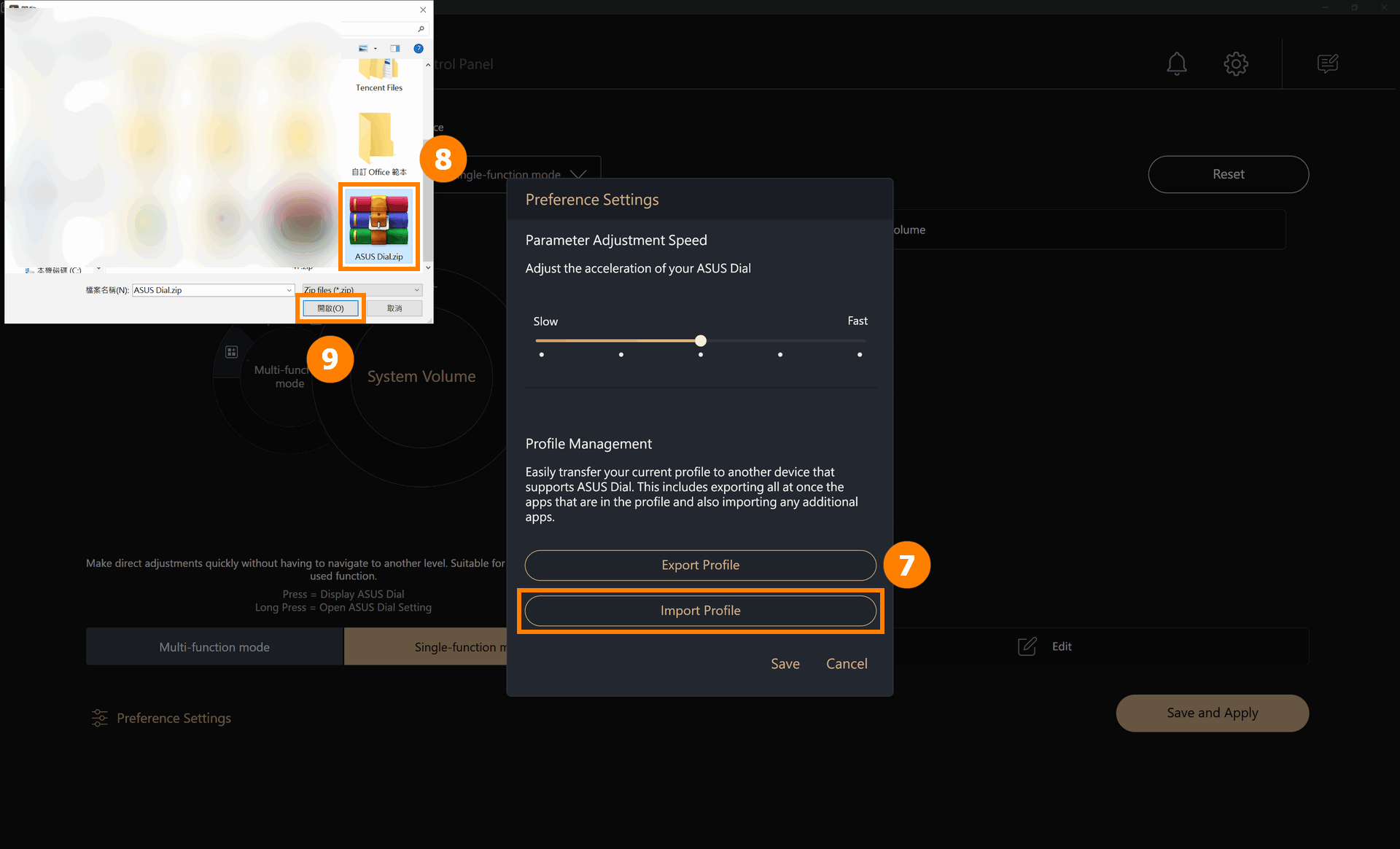
(3) Windows sıfırladığınızda veya bilgisayarınızı yenisiyle değiştirdiğinizde, ⑦[Profili İçe Aktar]'a tıklayabilirsiniz. Daha önce kaydettiğiniz ⑧[Profil]'i seçin ve ardından ⑨[Aç]'a tıklayın.
İçindekiler Tablosuna Geri Dön
12. ASUS Dial kontrol yazılımını nasıl yükseltebilir, indirebilir ve kaldırabilirsiniz
12.1 ASUS Dial Kontrol Yazılımını Yükseltme
ASUS Dial internete bağlandığınızda otomatik olarak en son sürüme güncellenecektir.
12.2 Windows sisteminizi sıfırladığınızda ve ASUS Dial kontrol yazılımını yeniden yüklemeniz gerektiğinde, lütfen Microsoft Uygulama Mağazası 'na giderek indirin ve yükleyin.
12.3 ASUS Dial Kontrol Yazılımı nasıl kaldırılır:
ASUS Dial Kontrol Yazılımı'nı aşağıdaki bağlantıda verilen bilgileri takip ederek kaldırabilirsiniz: [Windows 11/10] Uygulamalar, Windows yüklü güncellemeleri, Sürücüleri nasıl kaldırılır | Resmi Destek | ASUS Global
İçindekiler Tablosuna Geri Dön
Soru1 : ASUS Dial’ın yazı tipini nasıl büyütebilirim?
Cevap 1: Bilgisayar masaüstüne sağ tıklayın, [Görüntü ayarları]’na sol tıklayın ve Ölçek & Düzen bölümünden istediğiniz boyutu seçin.
