[Notebook] ZenVision - özelleştirilebilir 3.5'' OLED harici ekran - Tanıtım
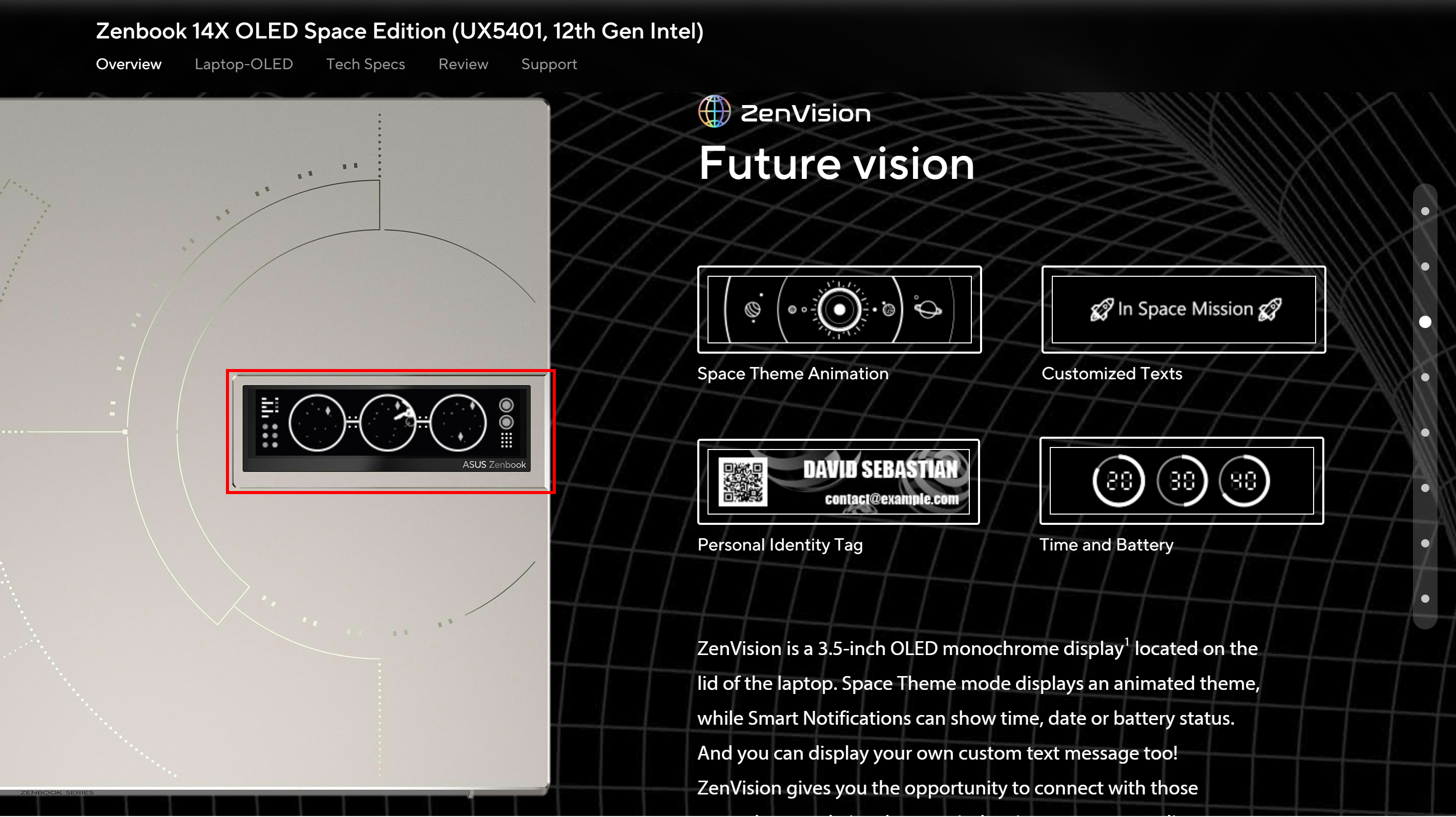
ZenVision, bir dizüstü bilgisayarın üst kısmında bulunan 3.5 inçlik OLED monokrom ekrandır. Animasyonlu temalar, zaman, tarih veya pil durumunu gösterecek şekilde sunulabilir. Ayrıca özel bir mesaj görüntüleyebilirsiniz! ZenVision, çevrenizdeki insanlarla bağlantı kurmanıza ve kişiliğinizi bu küçük pencere aracılığıyla göstermenize olanak tanır.

- Sistem Gereksinimleri:
- OLED ekran kontrol sayfası nasıl açılır
- Animasyonlar
- Metin Modu
- Kişisel Etiket
- Ayarlar
ZenVision, bilgisayar donanım desteği gerektirir; resmi ASUS web sitesine giderek bilgisayarın tanıtım sayfasında bu özelliği destekleyip desteklemediğini öğrenebilirsiniz. Örneğin, aşağıdaki şekilde bilgisayarın ZenVision desteği gösterilmektedir.
OLED ekran kontrol sayfası nasıl açılır
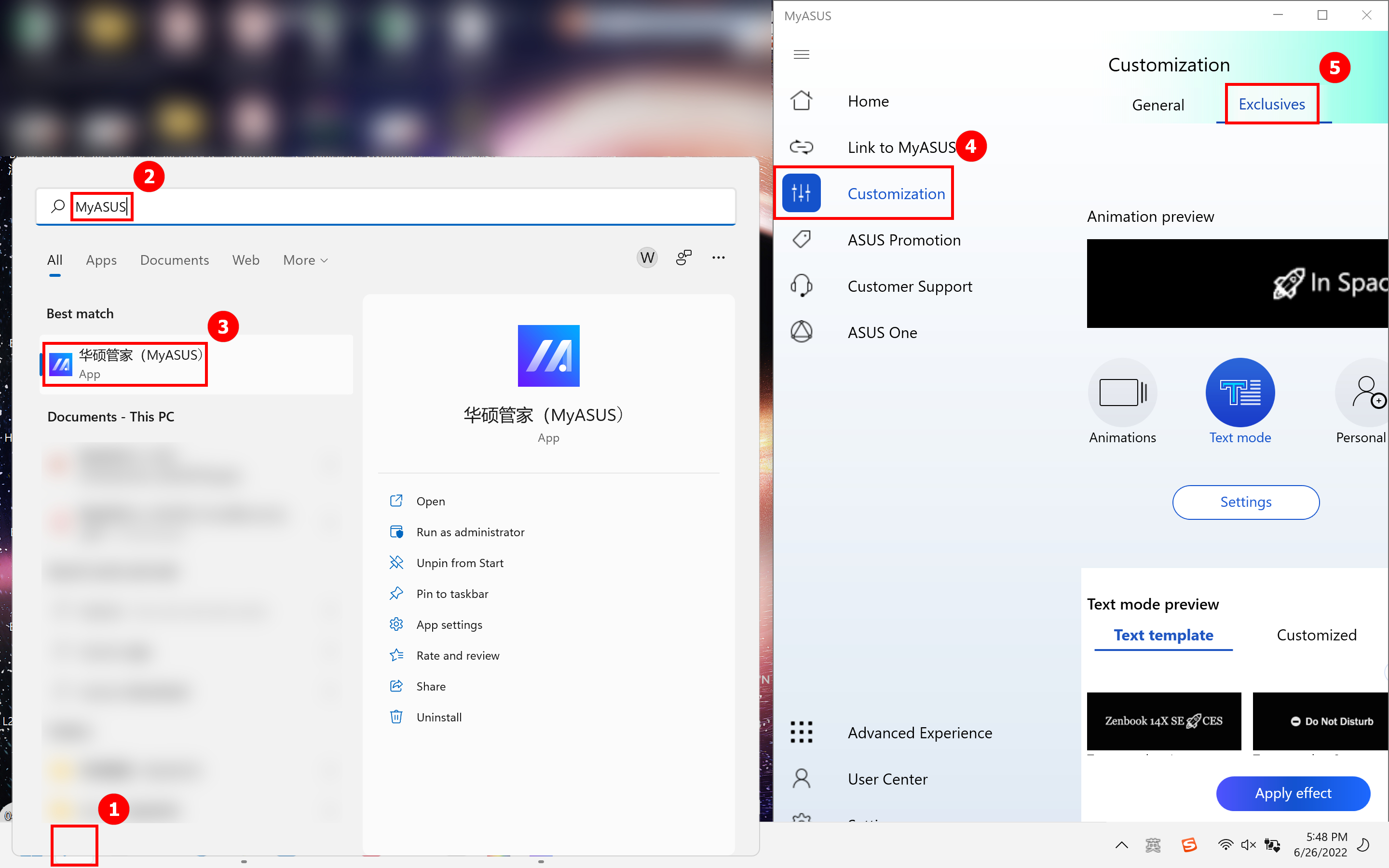
Masaüstünün sol alt köşesindeki arama çubuğunda ①[MyASUS] aratın, arama çubuğuna ②[MyASUS] girin, ③[MyASUS]'a tıklayın, MyASUS App açıldıktan sonra solda ④[Özelleştirme]'ye tıklayın ve ardından sağda ⑤[Özel Özellikler]'e tıklayarak mini ekran kontrol sayfasına ulaşın.
İçindekiler Tablosuna Geri Dön
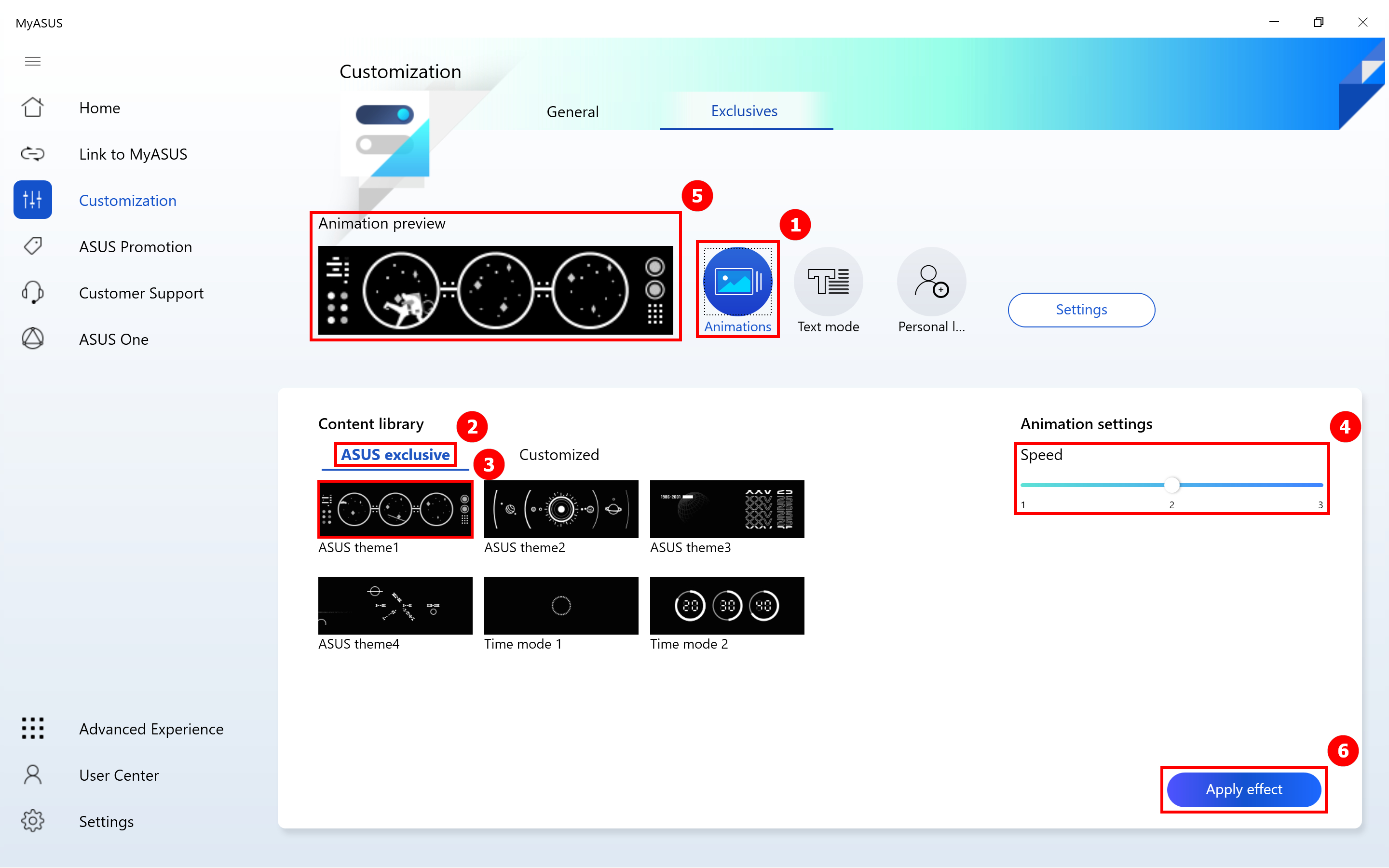
①[Animasyonlar]'a tıklayın, ②[ASUS özel]'e tıklayın, ③[ASUS Teması]'nı seçin, sağ tarafta ④[Animasyon Hızı]'nı ayarlayın, ⑤[Animasyon Önizleme] sayfasında animasyonun görüntüleme etkisini görebilirsiniz. Animasyonu beğendiyseniz, ⑥[Etkisi Uygula]'ya tıklayın ve animasyon OLED ekranında görüntülenecektir.
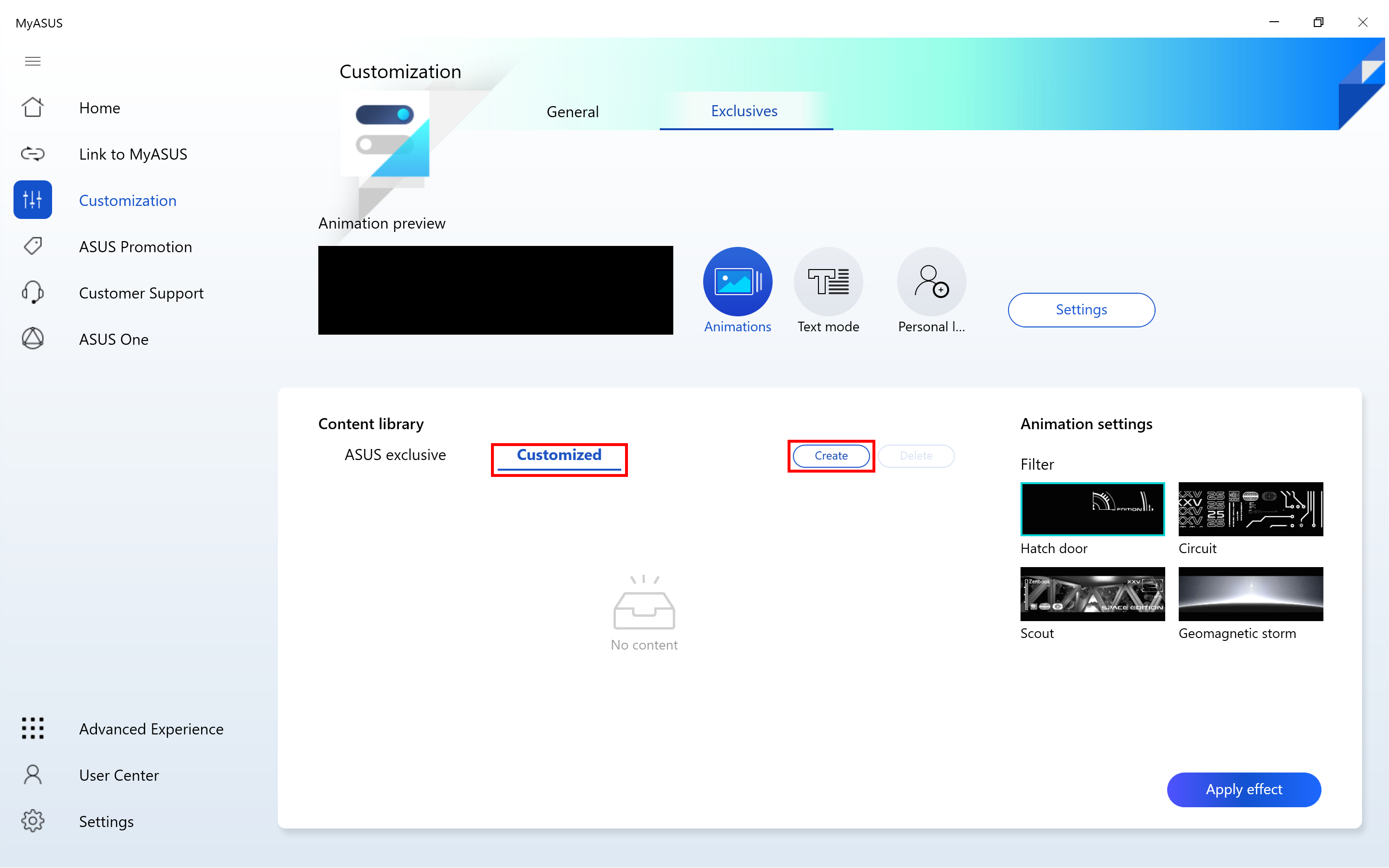
Hazırladığınız resmi OLED ekranda görüntülemek istiyorsanız, ①[Özelleştirilmiş]'e tıklamanız ve bu sayfada ②[Oluştur]'a tıklamanız gerekir.
Yeni bir pencere açılacak, ③[Hazırlanan Resim]'e tıklayın ve ardından ④[Aç]'a tıklayın.
Lütfen dikkat: Hazırlanan resmin piksel boyutu 256*64'ten büyük olamaz.
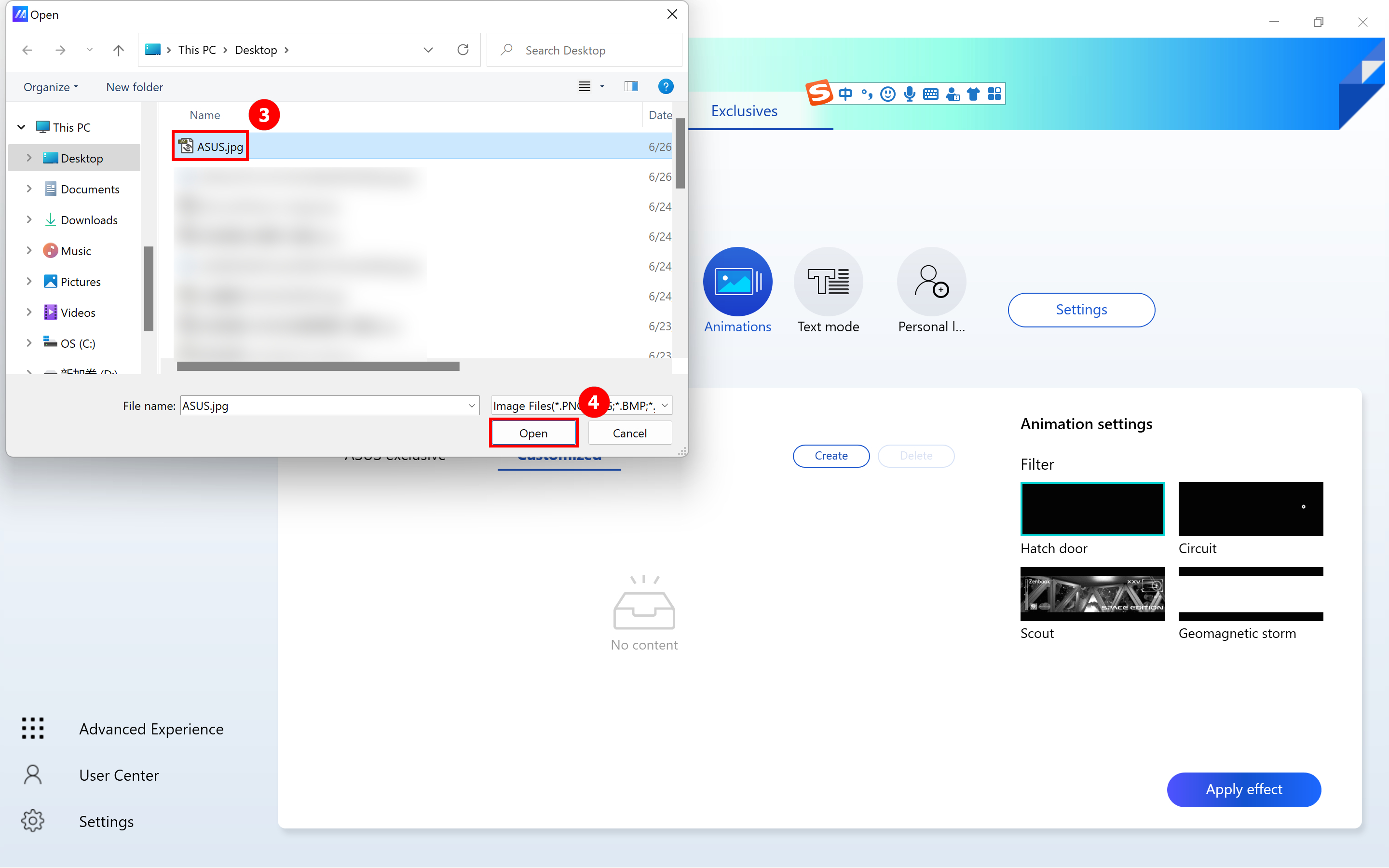
Ardından, az önce oluşturduğunuz ⑤[temaya] isim verin ve ⑥[Bitti]'ye dokunun.
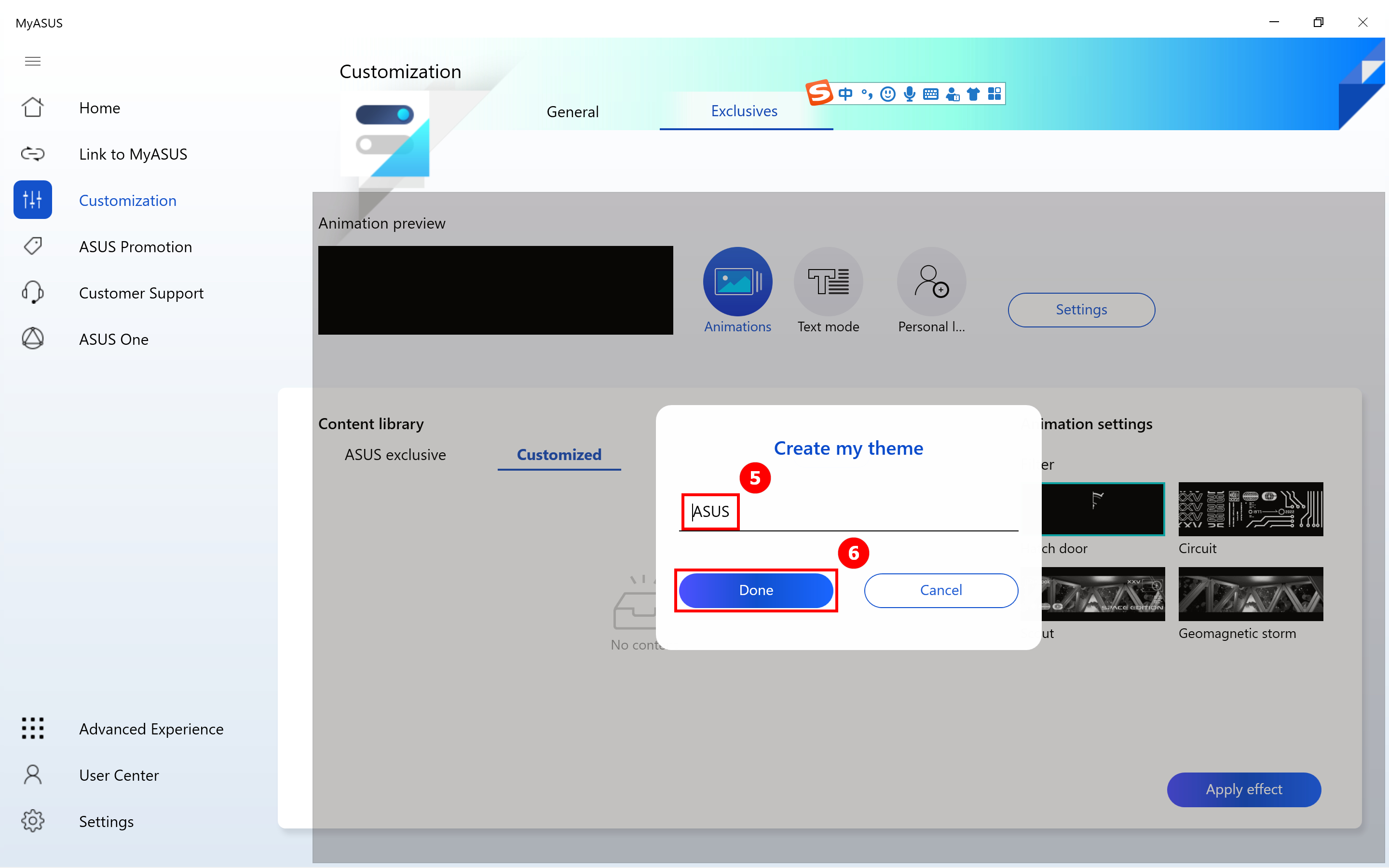
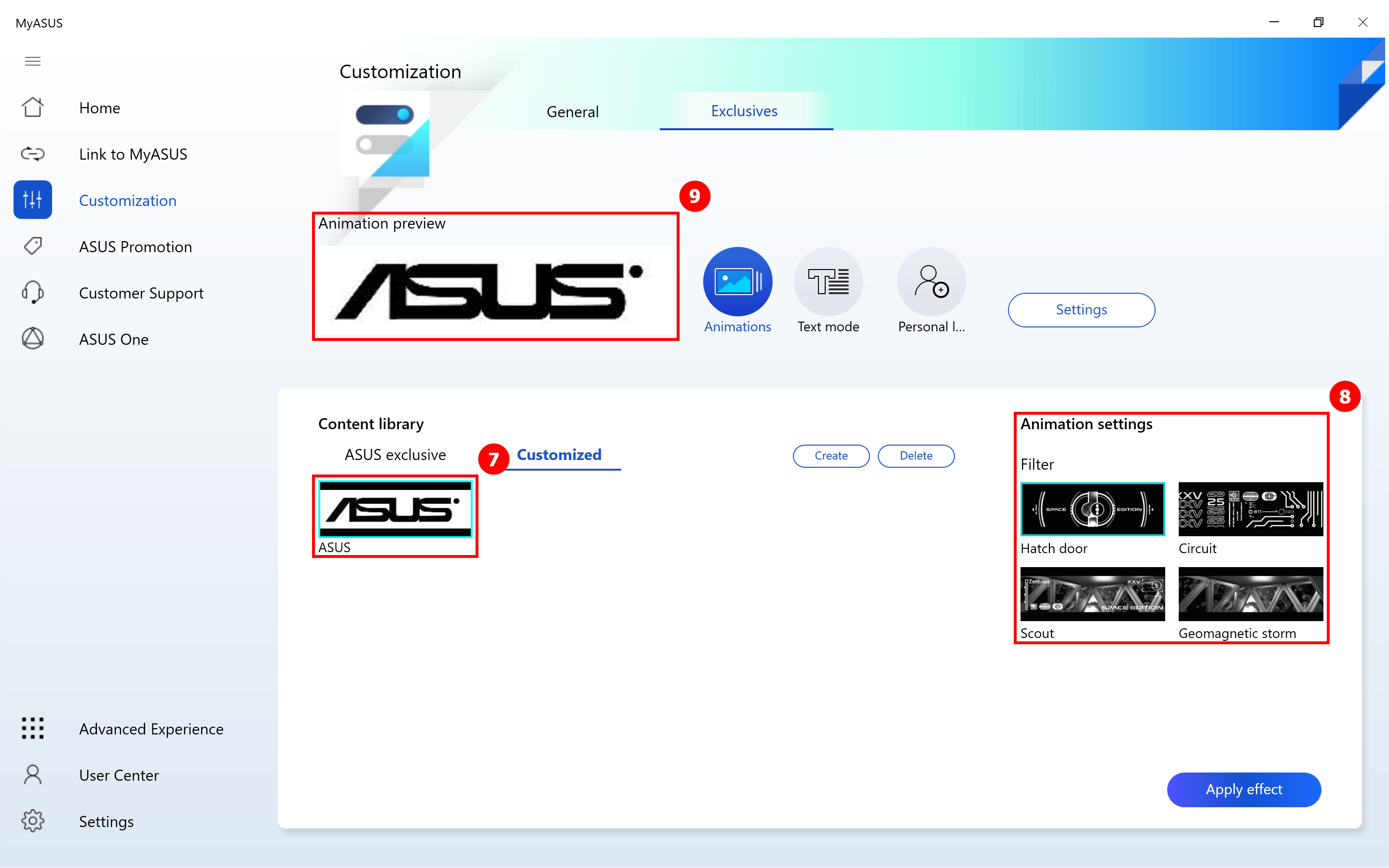
Yeni oluşturduğunuz tema ⑦[Resim] özelleştirilmiş olarak gösterildi, sağda ⑧[Animasyon Ayarları]'ndan ayarlayın, animasyon gösterim efektini ⑨[Animasyon önizleme] sayfasında görüntüleyin ve ardından ⑩[Uygula]'ya tıklayın, tema OLED ekranda gösterilecektir.
İçindekiler Tablosuna Geri Dön
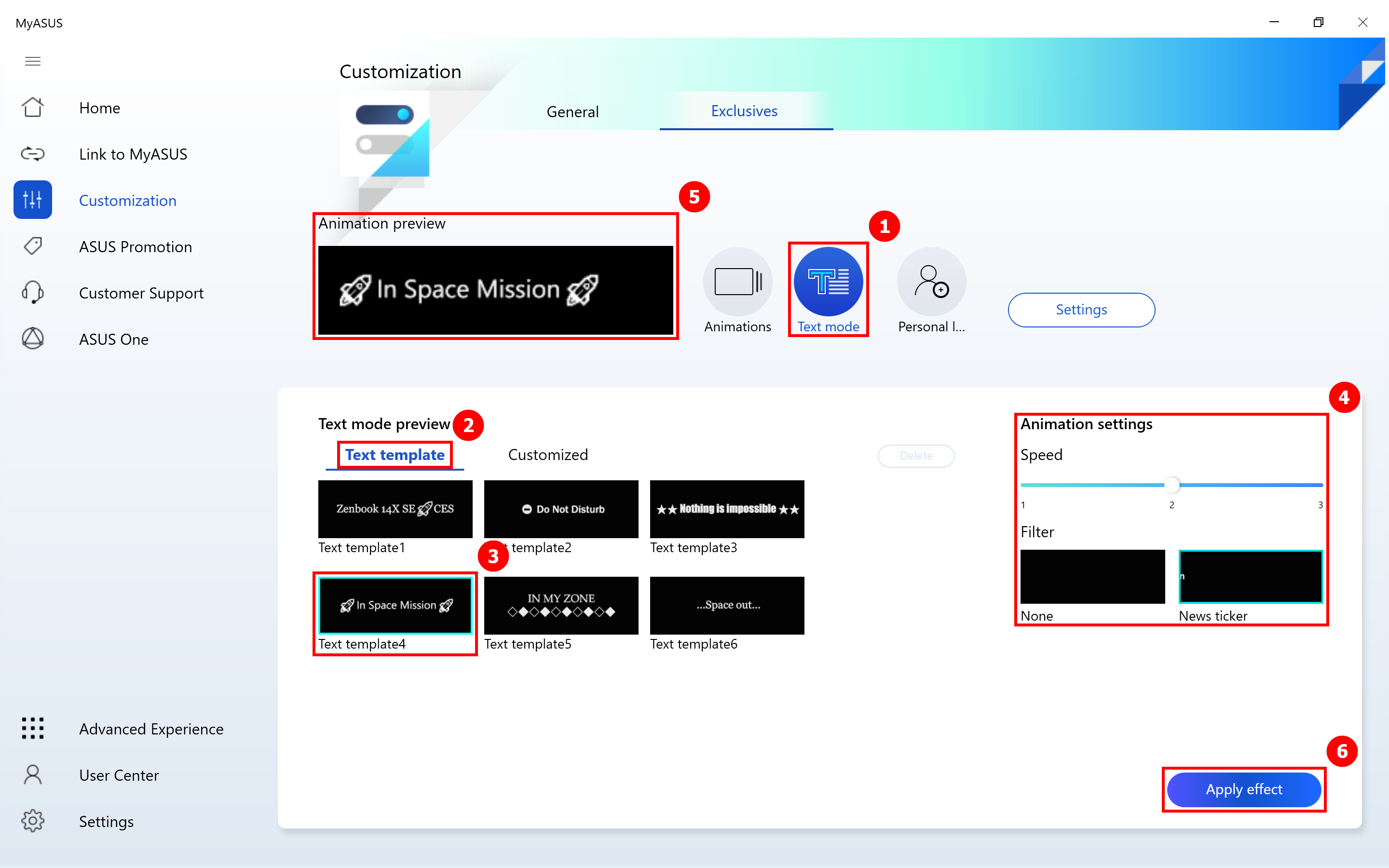
①[Metin Modu]'na tıklayın, ②[Metin İçeriği]'ne tıklayın, ③[Metin şablonu 4]'e tıklayın, ardından ④[Animasyon Hızı]'nı ayarlayın, animasyon gösterim efektini ⑤[Animasyon önizleme] sayfasında görüntüleyebilirsiniz ve ardından ⑥[Uygula]'ya tıklayın, önceden ayarlanmış metin OLED ekranda gösterilecektir.
①[Özelleştirilmiş]'e tıklayın, ②[ASUS]'a girin, ardından ③[Hizalama ayarları]'nı ayarlayın, animasyon gösterim efektini ④[Animasyon Önizleme] sayfasında görüntüleyebilirsiniz ve ardından ⑤[Şablona kaydet]'e tıklayın, önceden ayarlanmış metin OLED ekranda gösterilecektir.
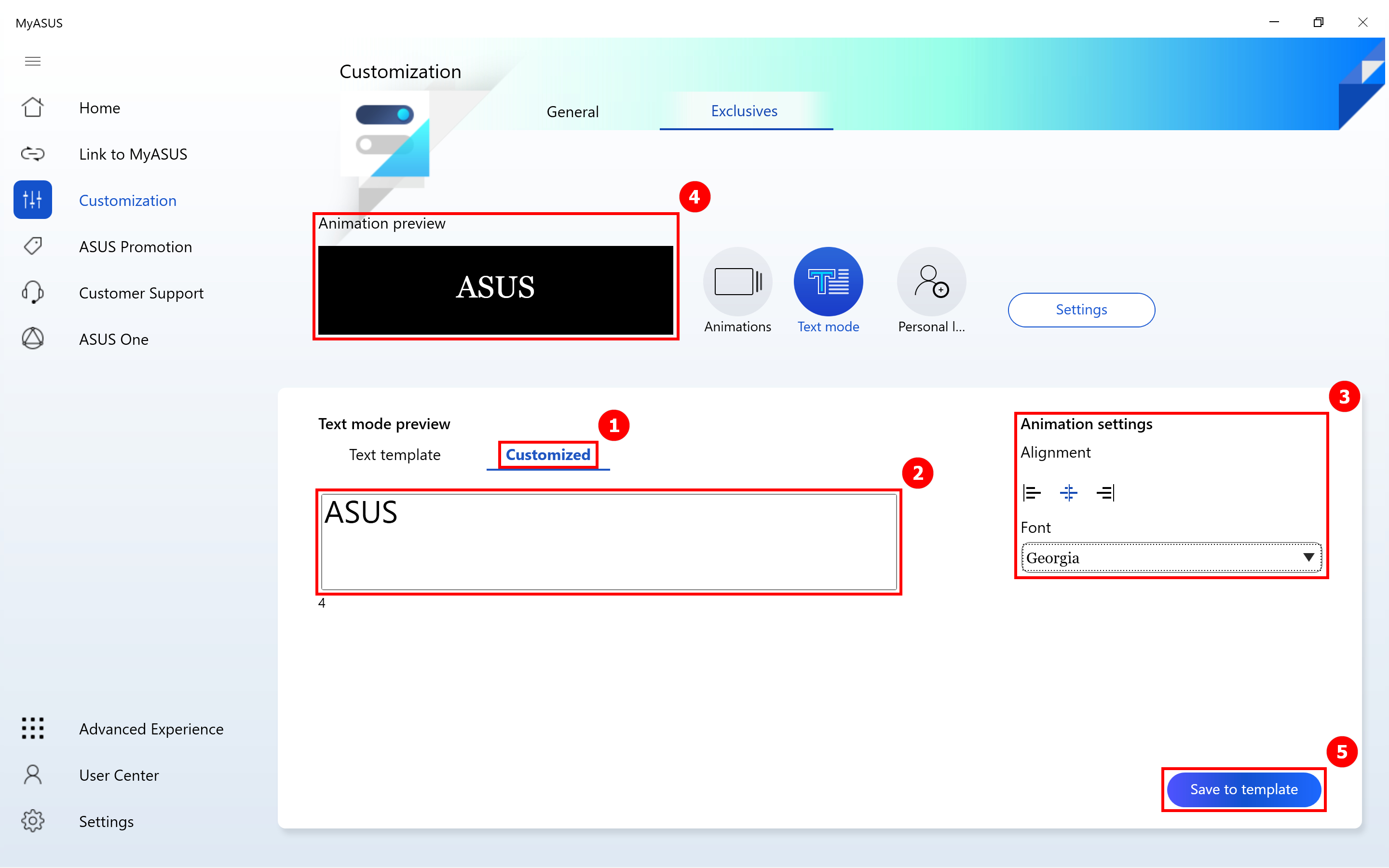
İçindekiler Tablosuna Geri Dön
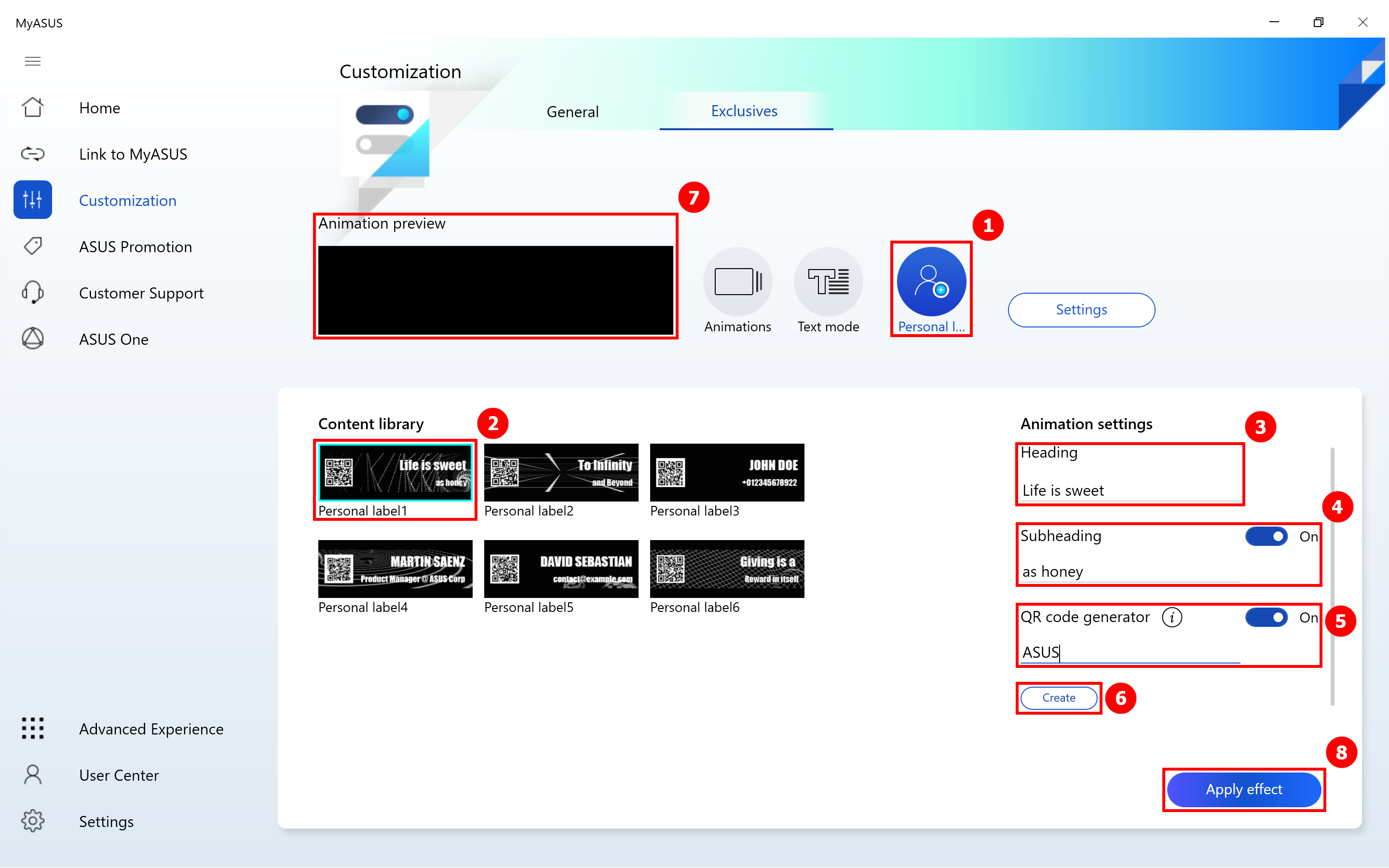
①[Kişisel Etiket]'e tıklayın, aşağıdaki İçerik kitaplığında ②[Kişisel Etiket1]'e tıklayın ve ardından ③[Başlık]'ı düzenleyin ve ④[Alt başlık]'ı Animasyon ayarlarında düzenleyin, mavi simgeye tıklayarak Alt başlık fonksiyonunu kapatabilirsiniz.
Sonra göstermek istediğiniz metni ⑤[QR Kod oluşturucu] kısmında düzenleyin ve ardından ⑥[Oluştur] düğmesine tıklayarak o metin için bir QR kodu oluşturun; diğer kişiler QR kodunu tarayarak oluşturduğunuz bilgiyi alabilirler. Ayrıca, gösterilen QR kodunu kapatmak için mavi simgeye tıklayabilirsiniz.
Ardından ⑦[Animasyon Önizleme] sayfasında animasyon gösterim etkisini görüntüleyin, sonra ⑧[Etkisi uygula] (8) düğmesine tıklayın ve önceden ayarlanmış tema OLED ekranda görüntülenecektir.
İçindekiler Tablosuna Geri Dön
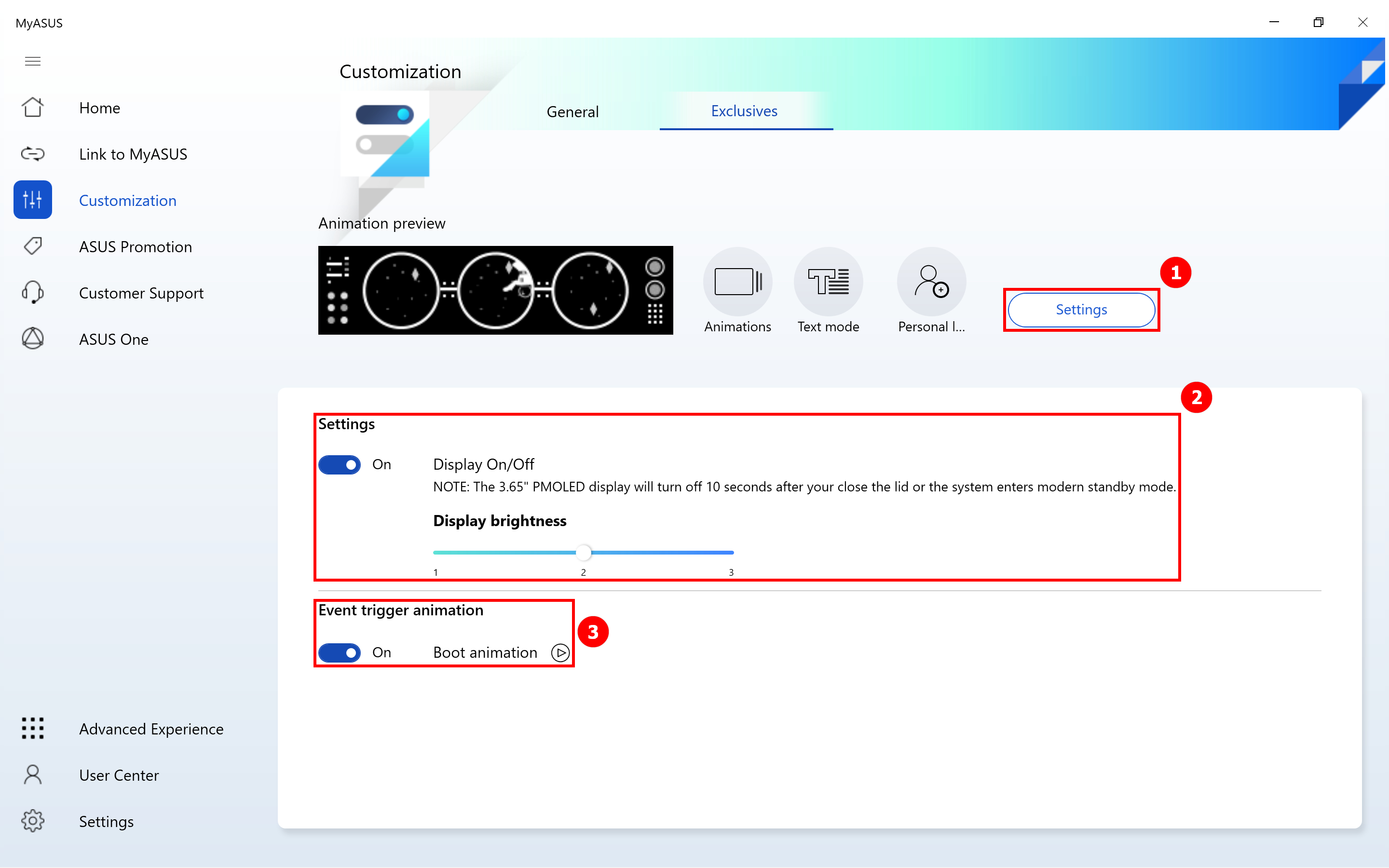
①[Ayarlar]'a tıklayın, OLED ekranı açmak veya kapatmak için ②[Ayarlar]'a tıklayın, OLED ekran başlatma animasyonunu açmak veya kapatmak için ③[Etkinlik tetikleyici animasyon]'a tıklayın.
İçindekiler Tablosuna Geri Dön