İlgili Konular
UEFI BIOS'ta Cloud Recovery - Giriş
Uygulanabilir Ürünler: [Dizüstü Bilgisayar], [Masaüstü], [Hepsi Bir Arada PC], [Oyun El Konsolu]
[Bulut Kurtarma] fonksiyonu, sürücüleri yüklemeden bilgisayarınızın işletim sistemini sadece birkaç adımda geri yüklemenize olanak sağlar.
Daha ayrıntılı talimatlar sağlamak için, aşağıdaki ASUS YouTube video bağlantısına tıklayarak UEFI'de [Bulut Kurtarma] nasıl kullanılır öğrenebilirsiniz:
https://www.youtube.com/watch?v=QDtthnHv4ik
- [Sistem Gereksinimi]
- [UEFI BIOS'a nasıl girilir]
2.1 [Tüketici Dizüstü Bilgisayar]
2.2 [Ticari Dizüstü]\[Masaüstü]\[Hepsi Bir Arada PC]
2.3 [Oyun Dizüstü Bilgisayar]\[Oyun Masaüstü]\ROG Ally - [Bulut Kurtarma işlemini gerçekleştirin][Bulut Kurtarma]
- Cloud Recovery erişilemez
4.1 Bu proje Cloud Recovery'yi desteklemiyor
4.2 Cihaz bilgisi eksik
4.3 WiFi simgesi yok - Soru & Cevap
- Asus dizüstü bilgisayarınızın UEFI BIOS içinde Cloud Recovery'yi destekleyip desteklemediğini öğrenmek için buraya tıklayabilirsiniz
- Başlangıç sistemi Windows 11 Home S modunda ise, bu özellik desteklenmez
- ARM mimarisi (örn. Qualcomm platformu) dizüstü bilgisayarlar bu özelliği desteklemez
- Yerel yedekleme harici bir depolama cihazı gerektirir
- Cloud Recovery LAN veya Wi-Fi ağı gerektirir
- Güç kaynağı
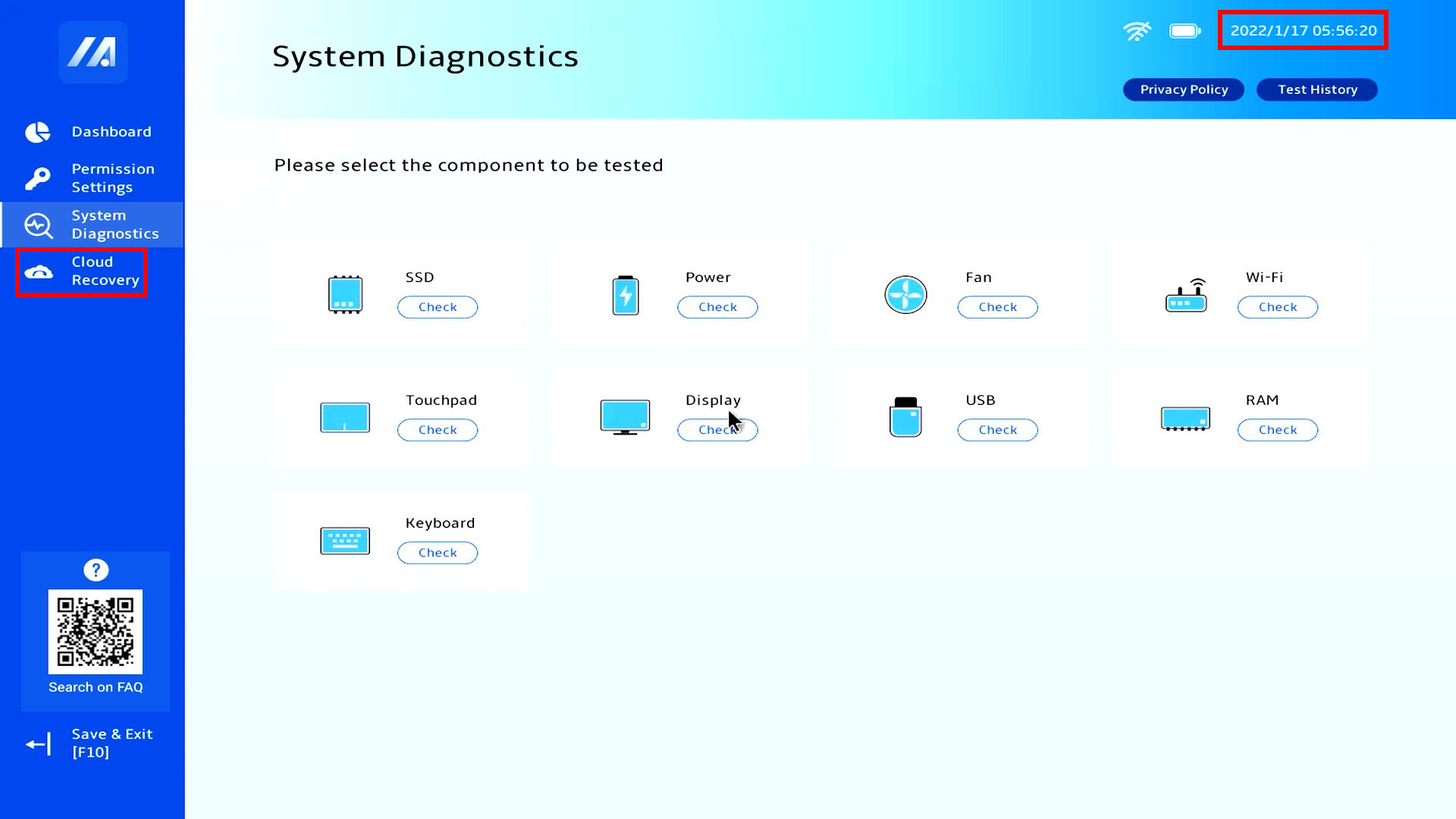
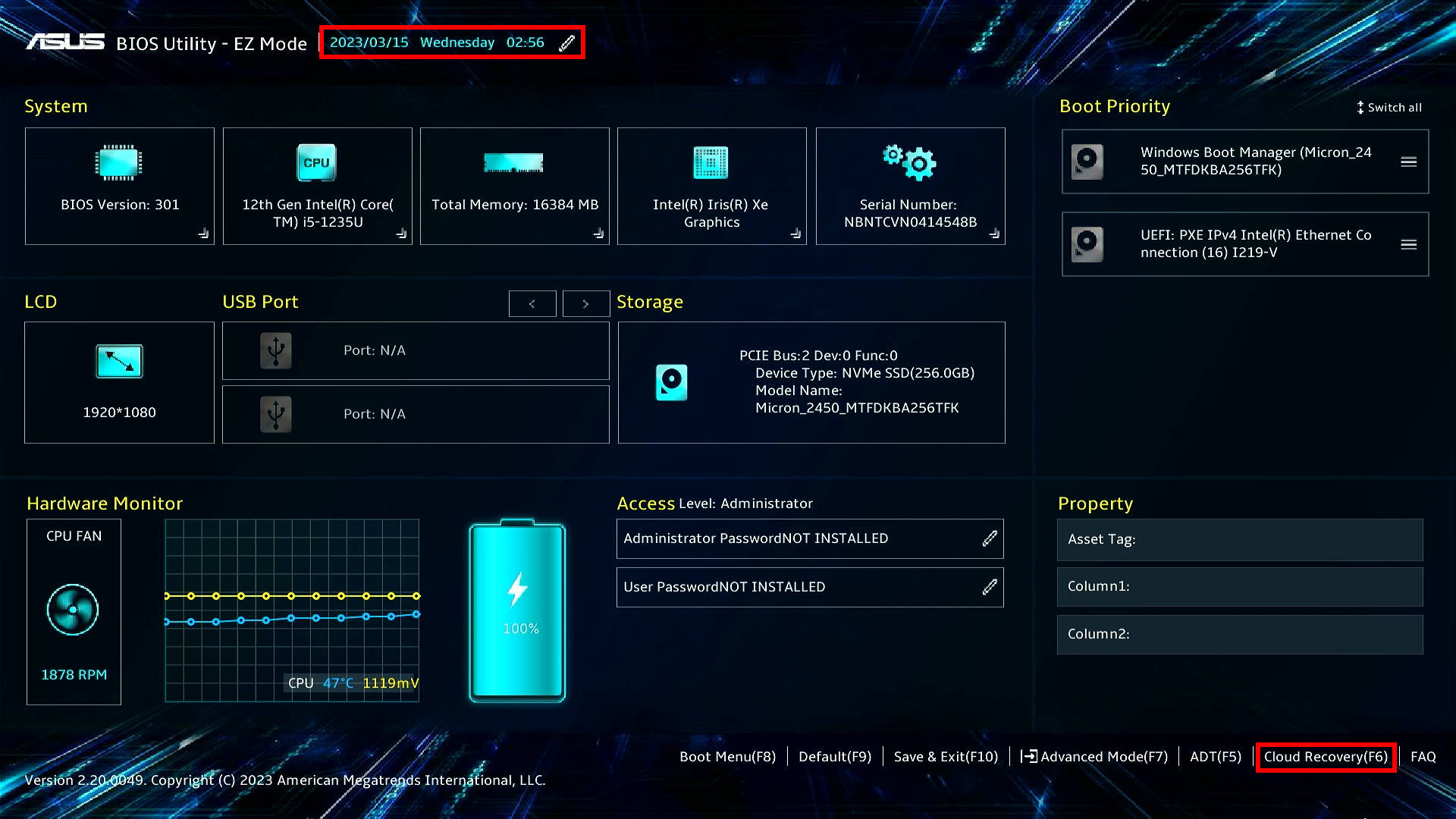
※ Cloud Recovery kullanmaya başlamadan önce lütfen UEFI BIOS saatini düzeltin. UEFI BIOS saati mevcut zaman değilse, Cloud Recovery kullanılamayabilir.
2.1 Tüketici Dizüstü Bilgisayarı
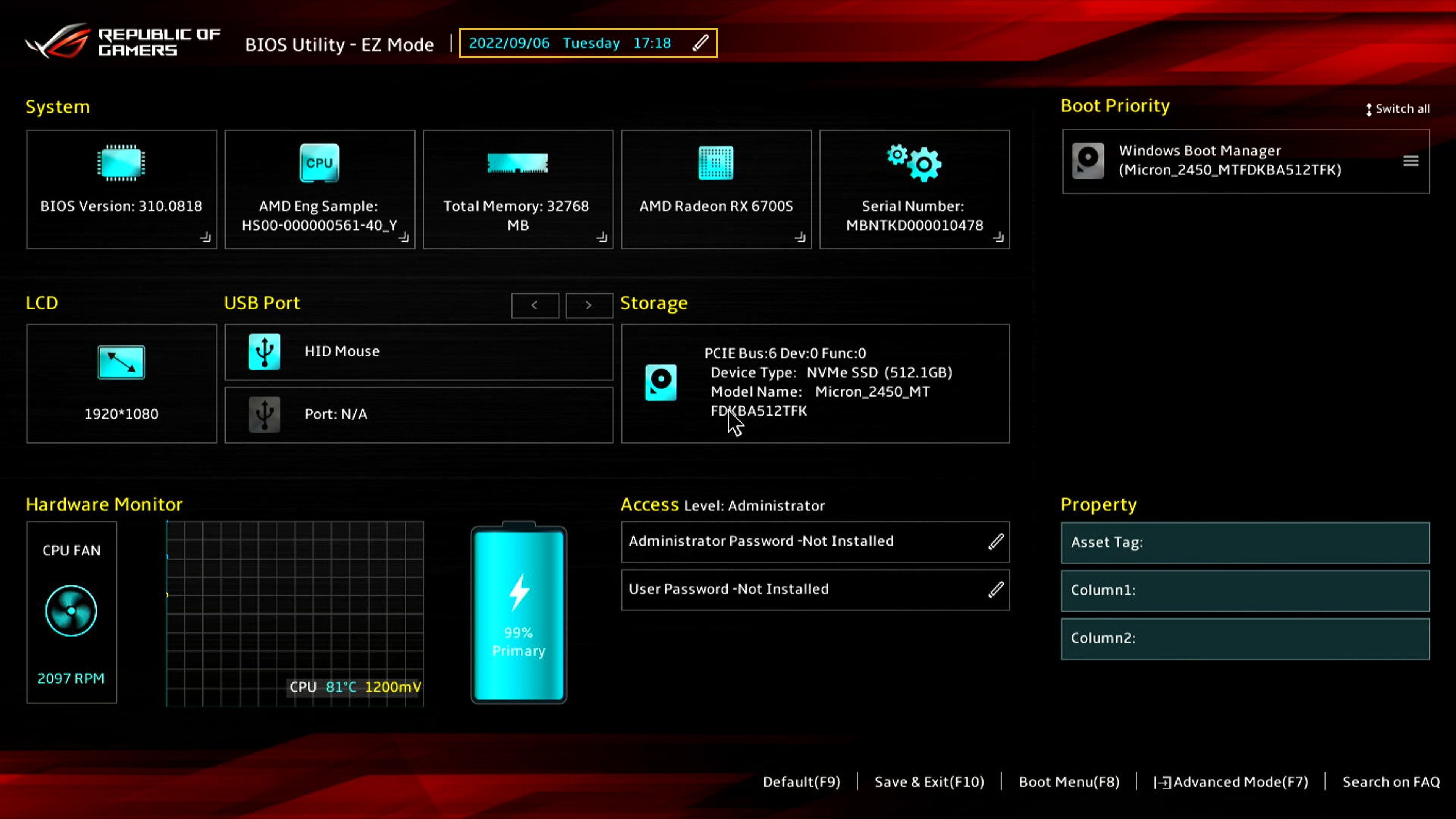
Başlatırken, UEFI BIOS yapılandırma ekranına girmek için lütfen klavyedeki [F2] tuşuna basınız, önce UEFI BIOS'un saatinin doğru olup olmadığını teyit ediniz, eğer saat mevcut zaman değilse, lütfen önce UEFI BIOS'un saatini değiştiriniz, ardından [Bulut Kurtarma]'ya tıklayınız ve Bulut Kurtarma sayfasına giriniz.
2.2 Ticari Dizüstü Bilgisayarlar\Masaüstü Bilgisayarlar\Hepsi Bir Arada Bilgisayarlar
Başlatırken, UEFI BIOS yapılandırma ekranına girmek için lütfen klavyedeki [F2] tuşuna basınız, önce UEFI BIOS'un saatinin doğru olup olmadığını teyit ediniz, eğer saat mevcut zaman değilse, lütfen önce UEFI BIOS'un saatini değiştiriniz, ardından [Bulut Kurtarma]'ya tıklayınız ve Bulut Kurtarma sayfasına giriniz.
2.3 Oyun Dizüstü Bilgisayarları\Oyun Masaüstü Bilgisayarları\ROG Ally
※ ROG Ally için UEFI BIOS sayfasına nasıl erişileceği hakkında daha fazla bilgi için, lütfen ROG Ally Sıkça Sorulan Sorular | Resmi Destek | ASUS Global adresine bakınız, ardından ROG Ally "Y" düğmesine basarak Bulut Kurtarma'ya giriniz
(1) Başlatılırken, UEFI BIOS yapılandırma ekranına girmek için klavyede [F2] tuşuna basınız, lütfen önce UEFI BIOS'un saatinin doğru olup olmadığını doğrulayınız, saat şu anki zaman değilse, lütfen önce UEFI BIOS'un saatini değiştiriniz.
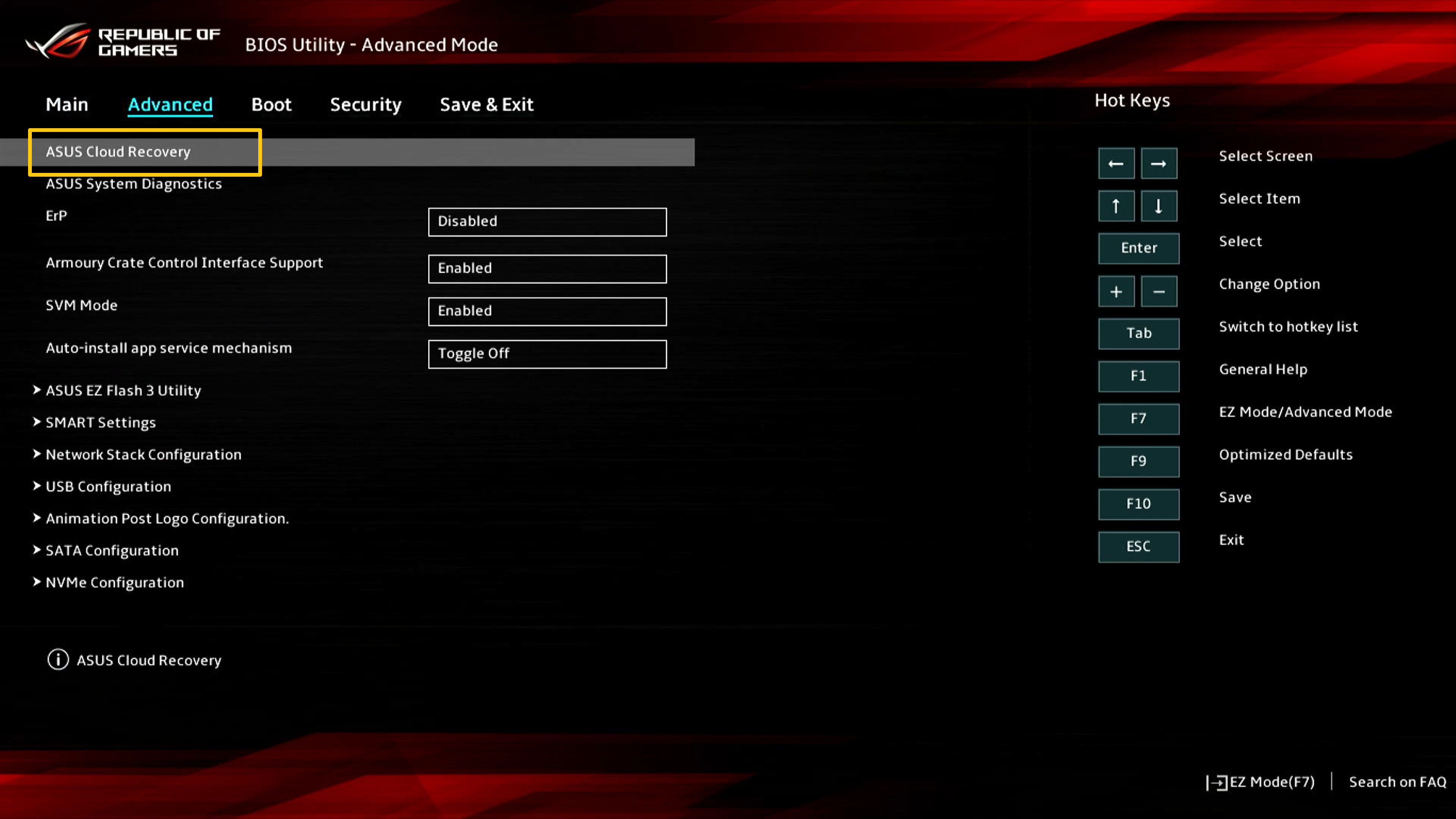
(2) [Gelişmiş] ekranına geçmek için lütfen [F7] tuşuna basınız, ardından [ASUS Cloud Recovery] seçerek Cloud Recovery Ana Sayfasına erişiniz.
3. Bulut Kurtarmayı Çalıştırma
Cloud Recovery işlemini gerçekleştirmeden önce aşağıdaki notları okuyunuz:
Cloud Recovery, işletim sisteminin depolandığı depolama cihazını orijinal durumuna geri yükler; bu, depolama cihazındaki tüm verilerin silineceği anlamına gelir, depolama cihazını bölümlendirmiş olsanız bile fark etmeksizin.
Eğer iki veya daha fazla depolama cihazına (örneğin SSD + HDD kombinasyonu) sahip bir bilgisayarda Cloud Recovery işlemi yapmanız gerekiyorsa, lütfen bu makalenin 5. Bölüm-Q4 kısmına gidiniz.
- Bilgisayarınız hala Windows'a erişebiliyorsa, verilerinizi yedeklemek için harici bir depolama cihazı kullanınız veya [Dizüstü Bilgisayar] MyASUS - Geçiş ve Kurtarma, veya Windows yerleşik yedekleme araçlarını kullanın [Windows 11/10] Dosyalarınızı Yedekleyin ve Geri Yükleyin (Dosya Geçmişi) veya verilerinizi yedeklemek için bulut depolama kullanın veya başvurun [Windows 11/10] OneDrive veya bulut yedekleme almak için ASUS WebStorage'a gidin.
- Eğer bilgisayarınız Windows'a erişemiyorsa ve henüz yedeklenmemiş önemli verileriniz varsa, lütfen yardım için ASUS Servis Merkezi ile iletişime geçin.
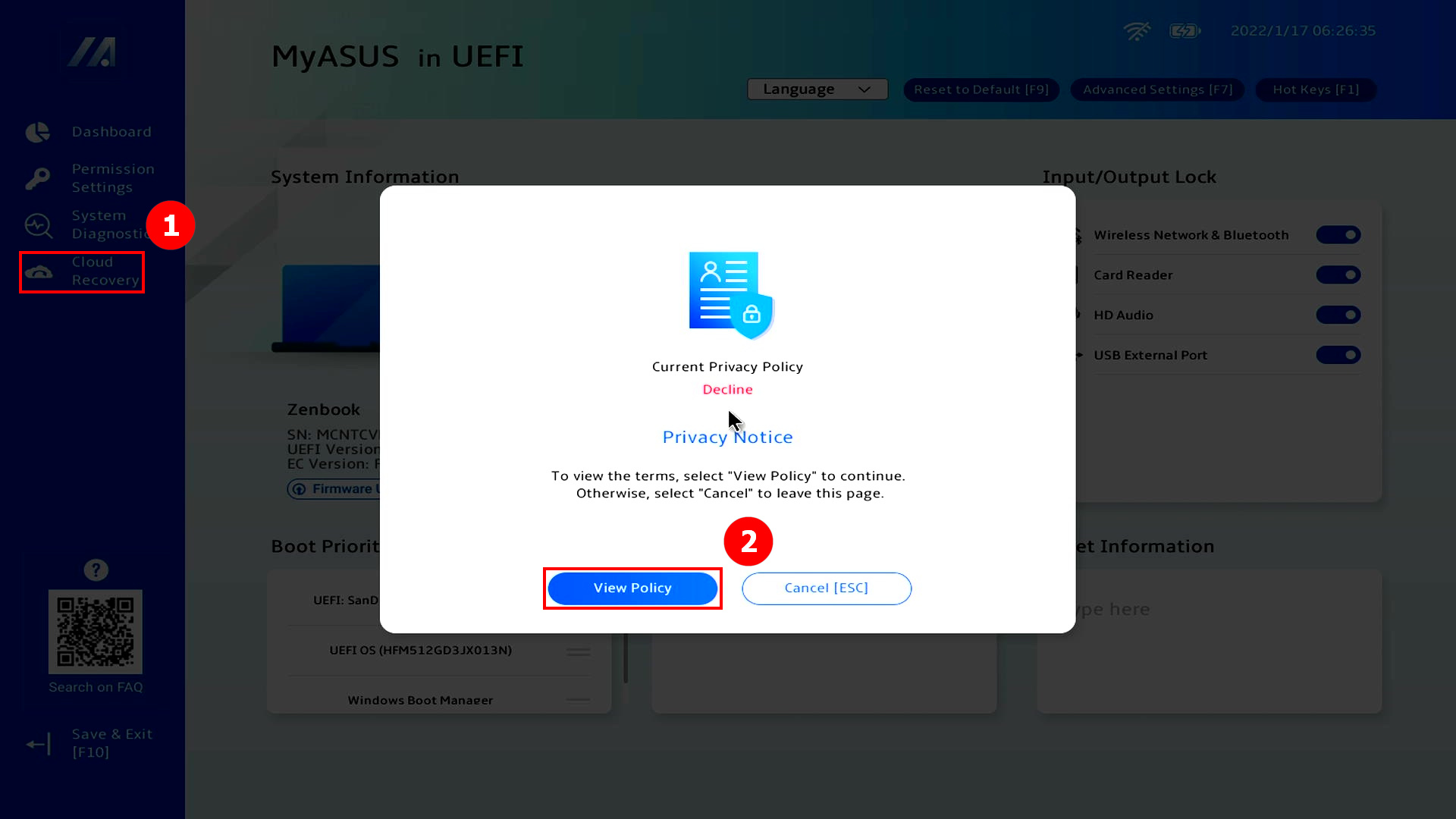
(1) Tıklayın ①[Bulut Kurtarma], tıklayın ②[Politikayı Gör].
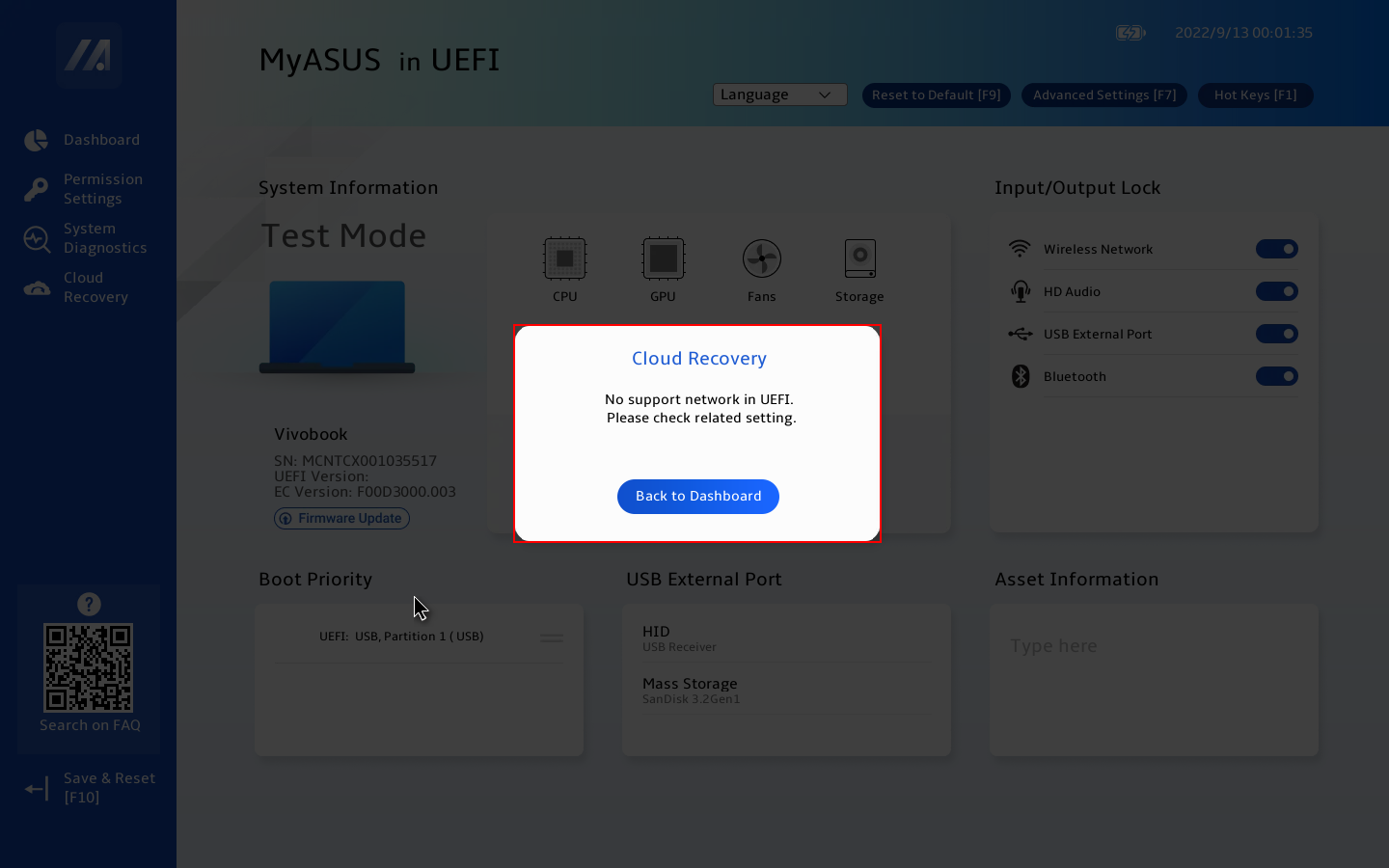
※ Eğer aşağıdaki resmi görüyorsanız, bu bilgisayar bu işlevi desteklemiyor
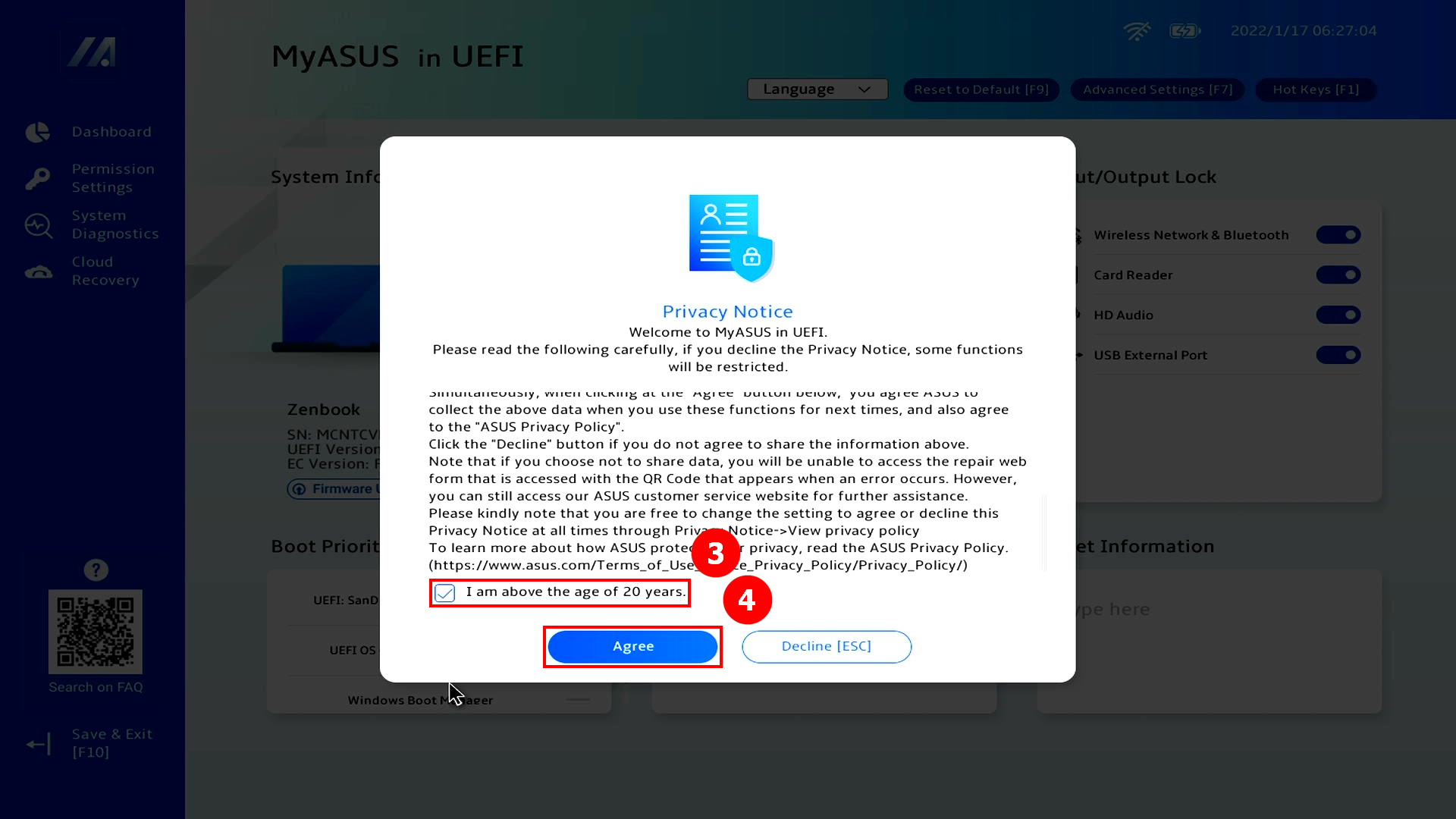
(2) Tıklayın ③[20 yaşından büyüğüm], tıklayın ④[Kabul Ediyorum].
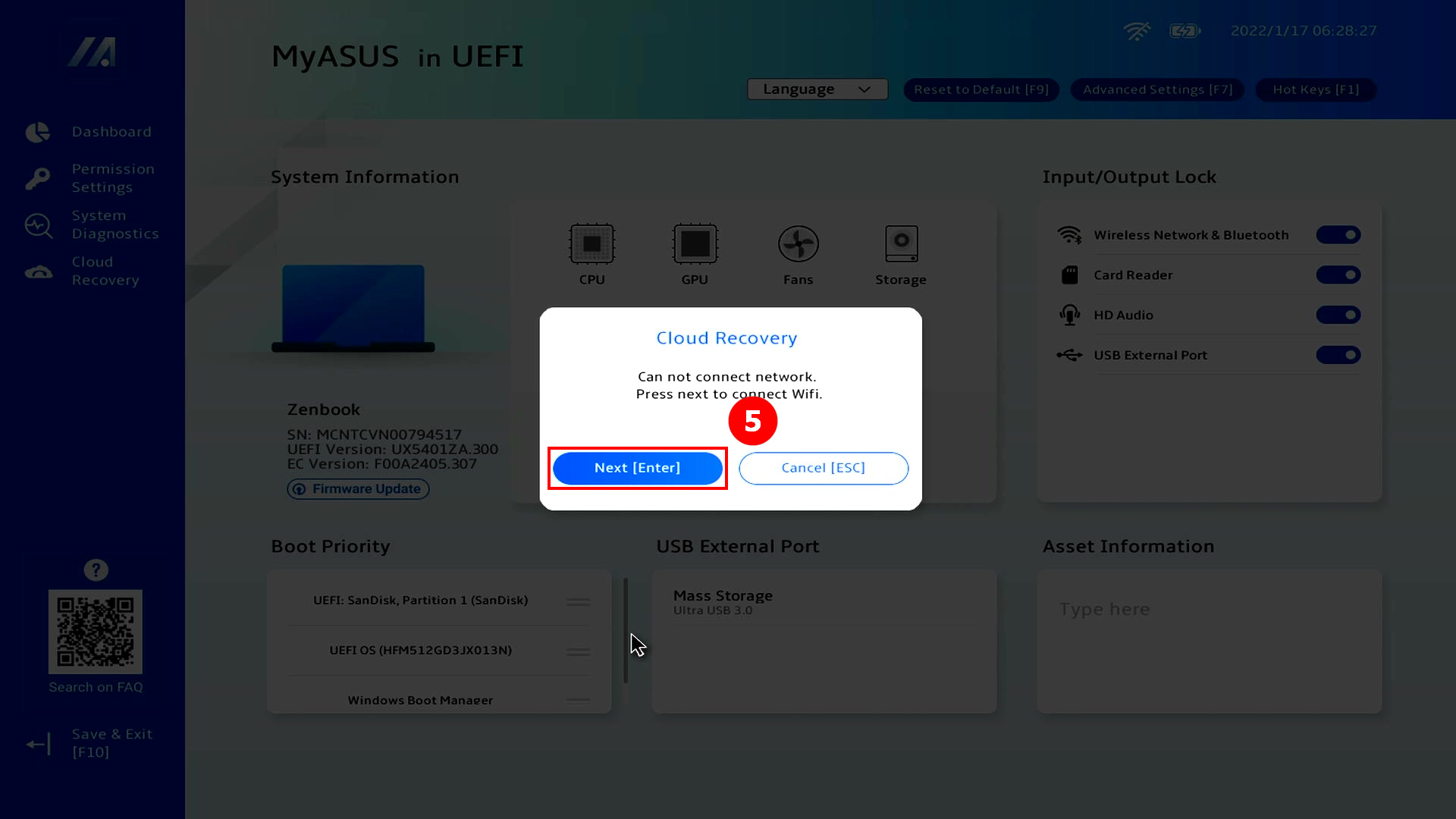
(3) Tıklayın ⑤[İleri]. (Cloud Recovery, LAN ağ bağlantılarını destekler. Bilgisayarınızda RJ45 arayüzü yoksa, ASUS'un RJ45'ten USB'ye Dongle'ını kullanmanız gerekecektir. Şu anda ASUS olmayan RJ45'ten USB'ye Dongle, uyumluluk nedeniyle desteklenmeyebilir)
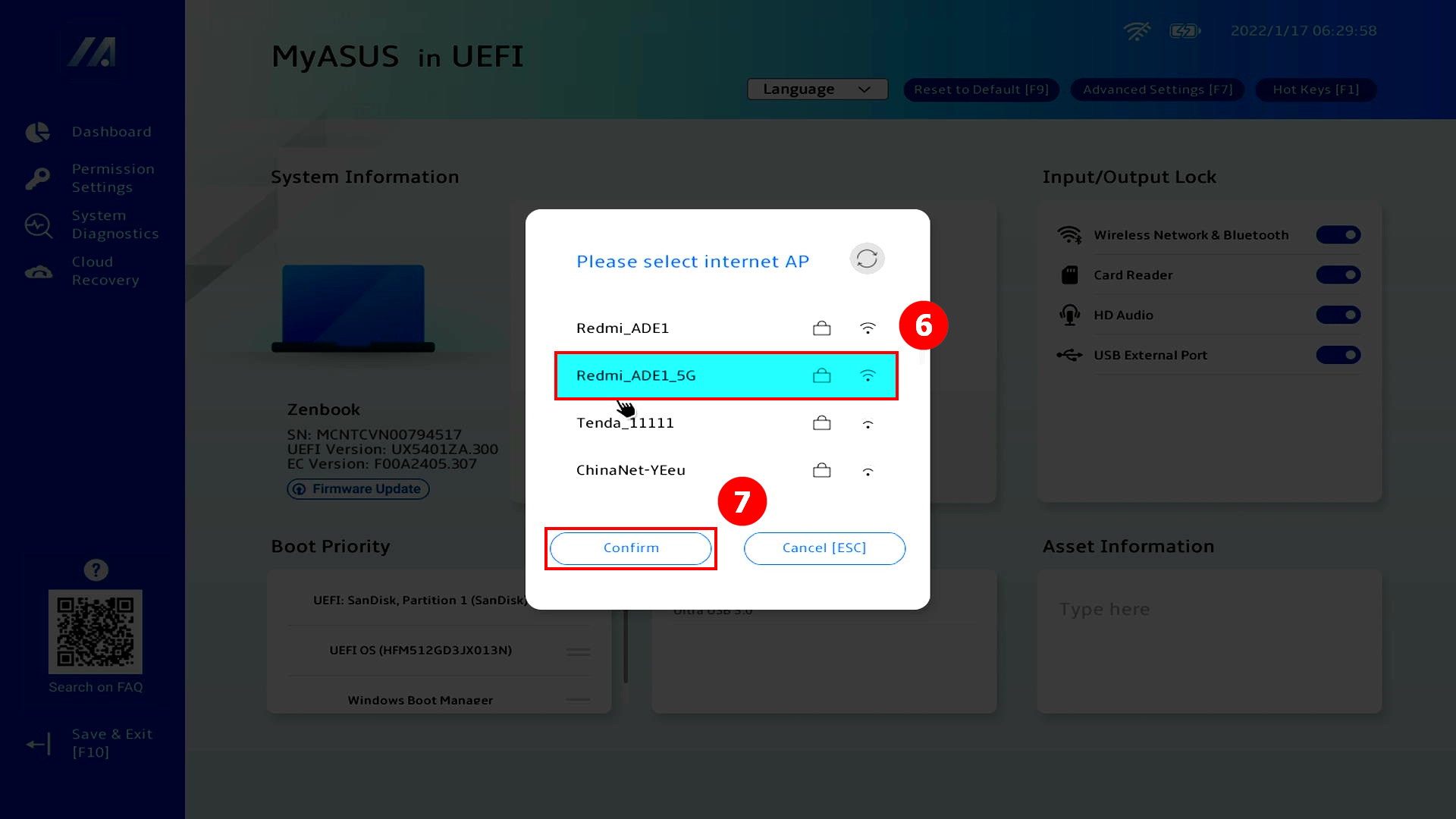
(4) ⑥[WiFi] tıklayın, ⑦[Onayla] tıklayın.
※ Bilgisayarınızın kablosuz ağ kartı WiFi 6/6E ise ve bir WiFi 7 kablosuz yönlendiriciye bağlanmışsa, bağlantı başarısız olabilir veya kablosuz yönlendirici bulunamayabilir. Diğer AP'leri veya mobil cihaz hotspotlarını kullanmanız önerilir.
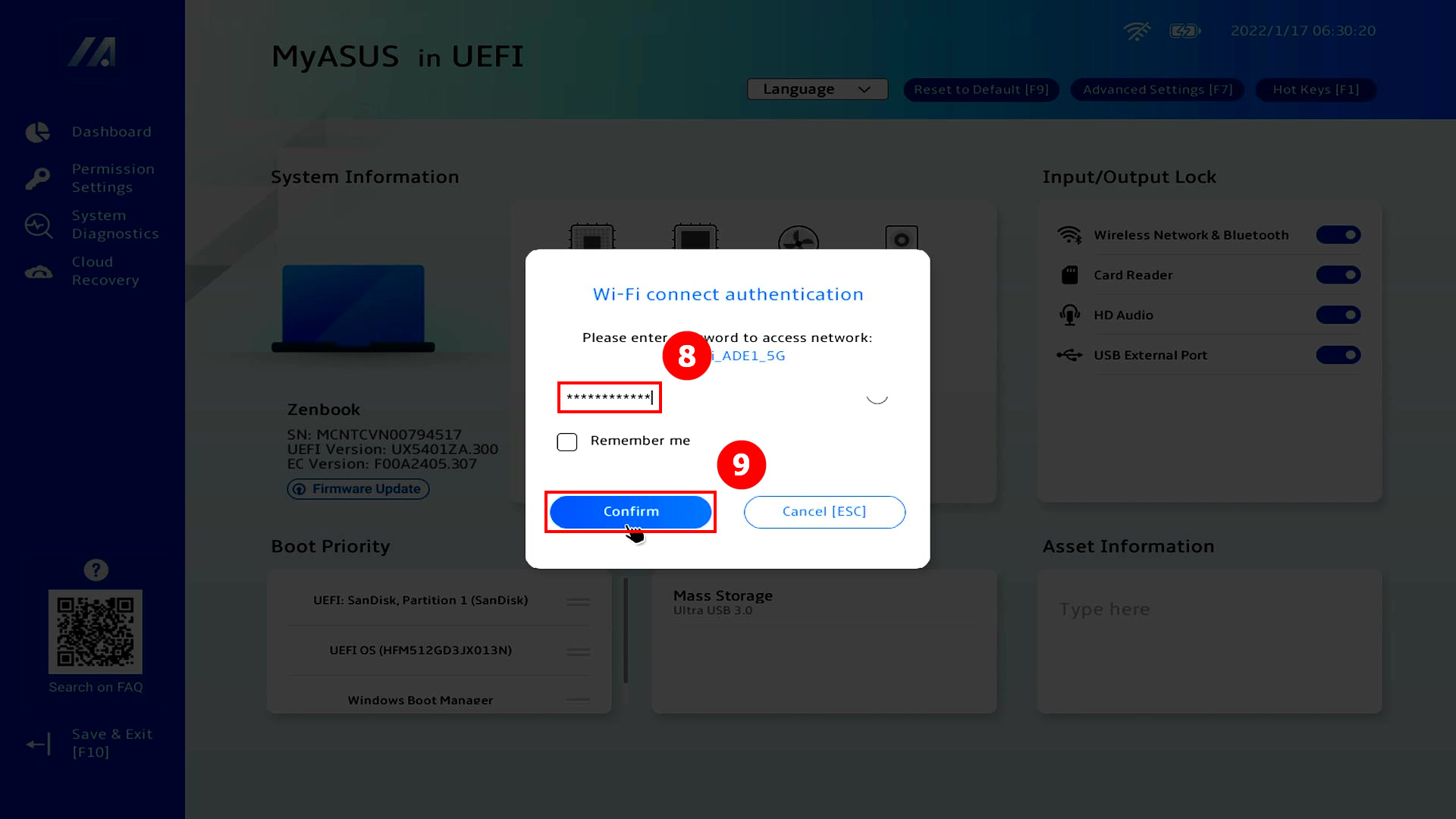
(5) ⑧[WiFi Şifresi] girin ve ⑨[Onayla] tıklayın.
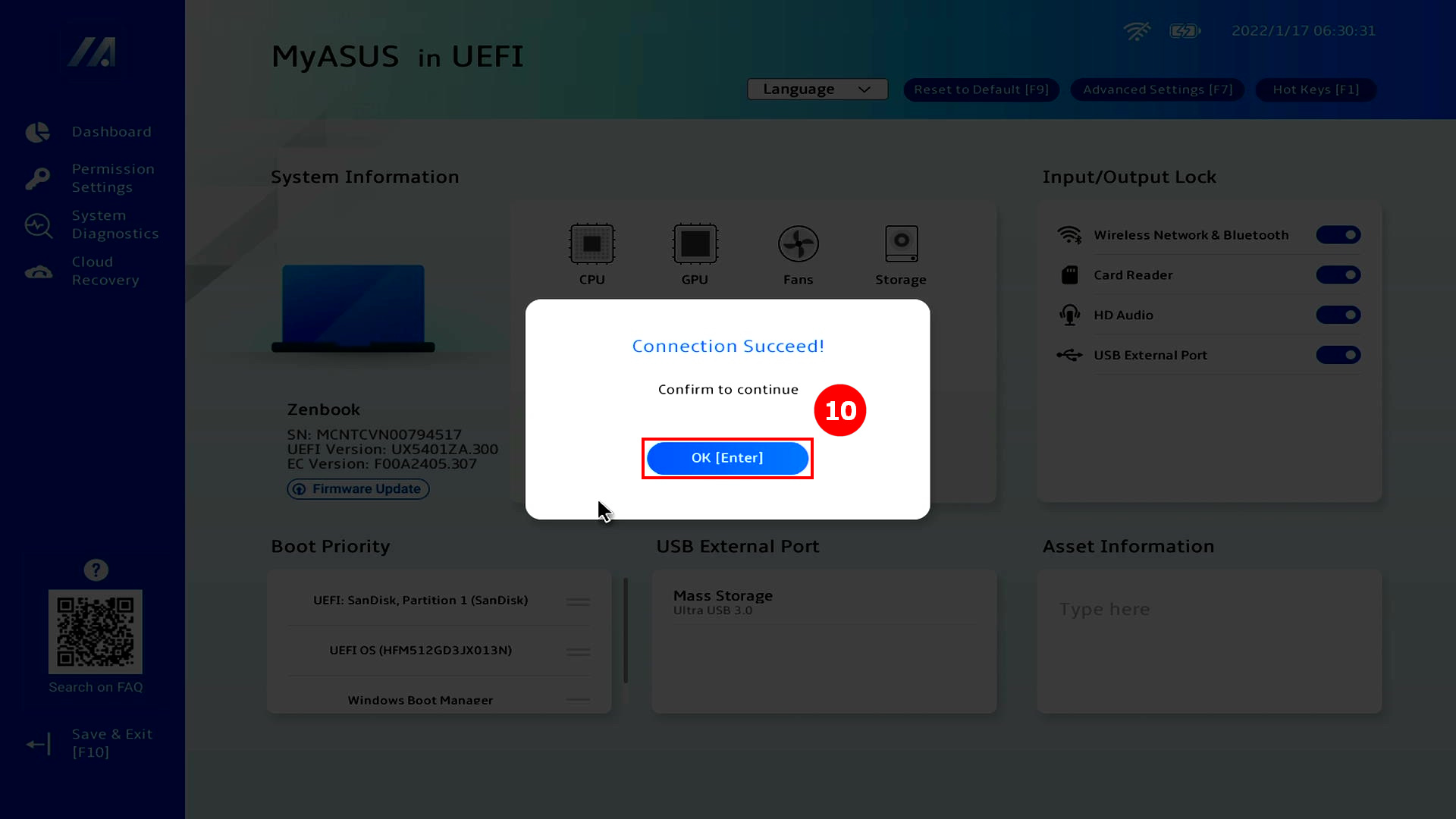
(6) Bağlantı başarılı, ⑩[Tamam] tıklayın.
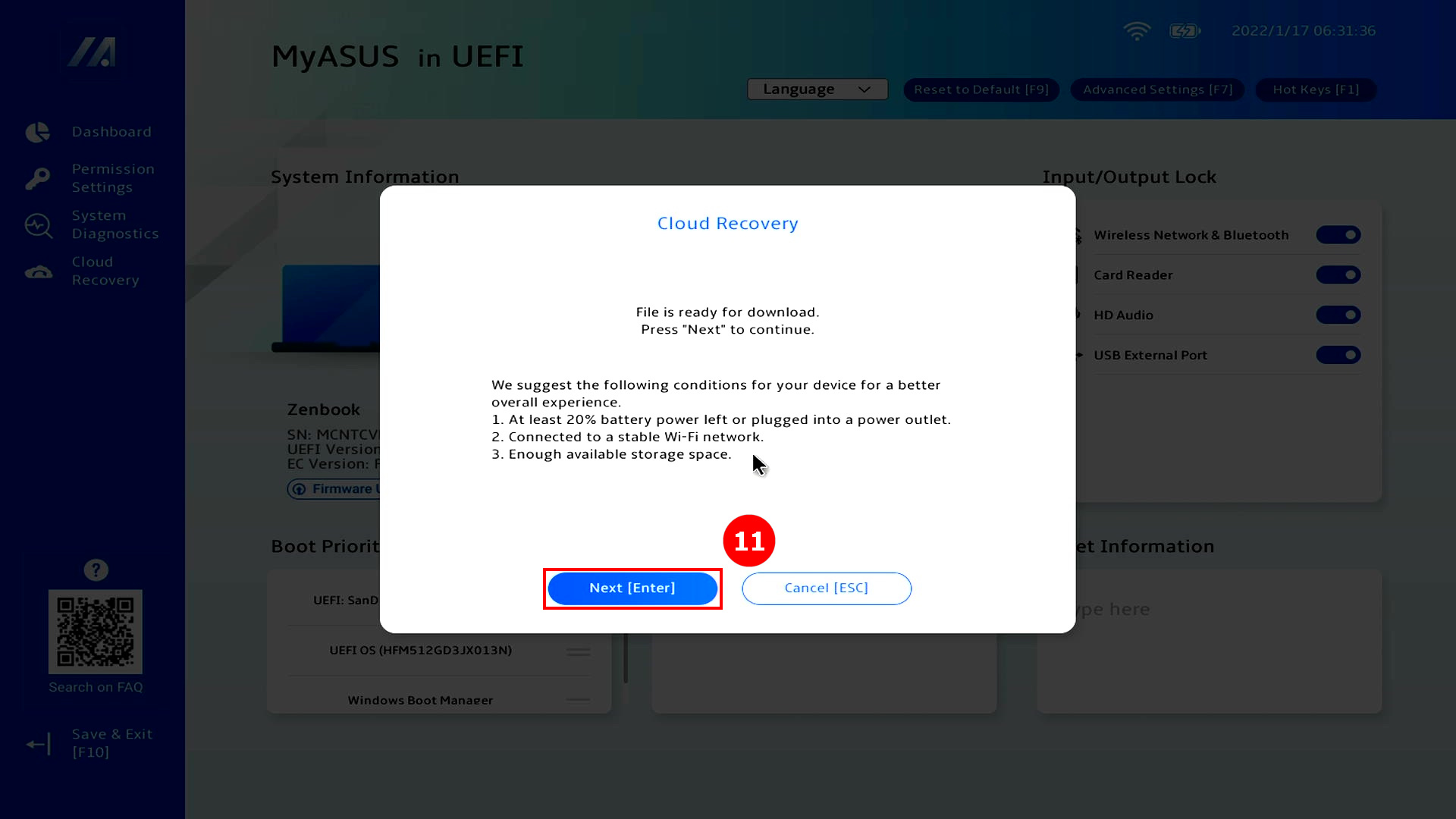
(7) Cloud Recovery Bildirimi içeriğini dikkatlice okuyun, ardından ⑪[İleri] tıklayın.
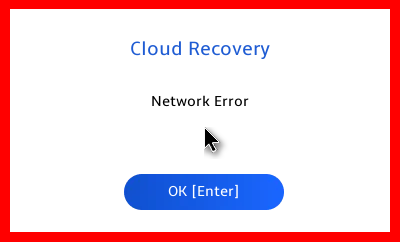
※ Eğer [İleri] butonuna tıkladığınızda bir [Ağ Hatası] ekranı görünürse, lütfen ASUS resmi web sitesine giderek en güncel BIOS sürümünü indirip yükseltme işlemini gerçekleştirin. BIOS'u güncelledikten sonra [Ağ Hatası] ekranı tekrar görünürse, lütfen ASUS Müşteri Hizmetleri Merkezi ile iletişime geçin.
UEFI BIOS içerisinde BIOS yükseltmesi yapmak için lütfen şunu inceleyin: EZ Flash ile BIOS nasıl güncellenir | Resmi Destek | ASUS Global
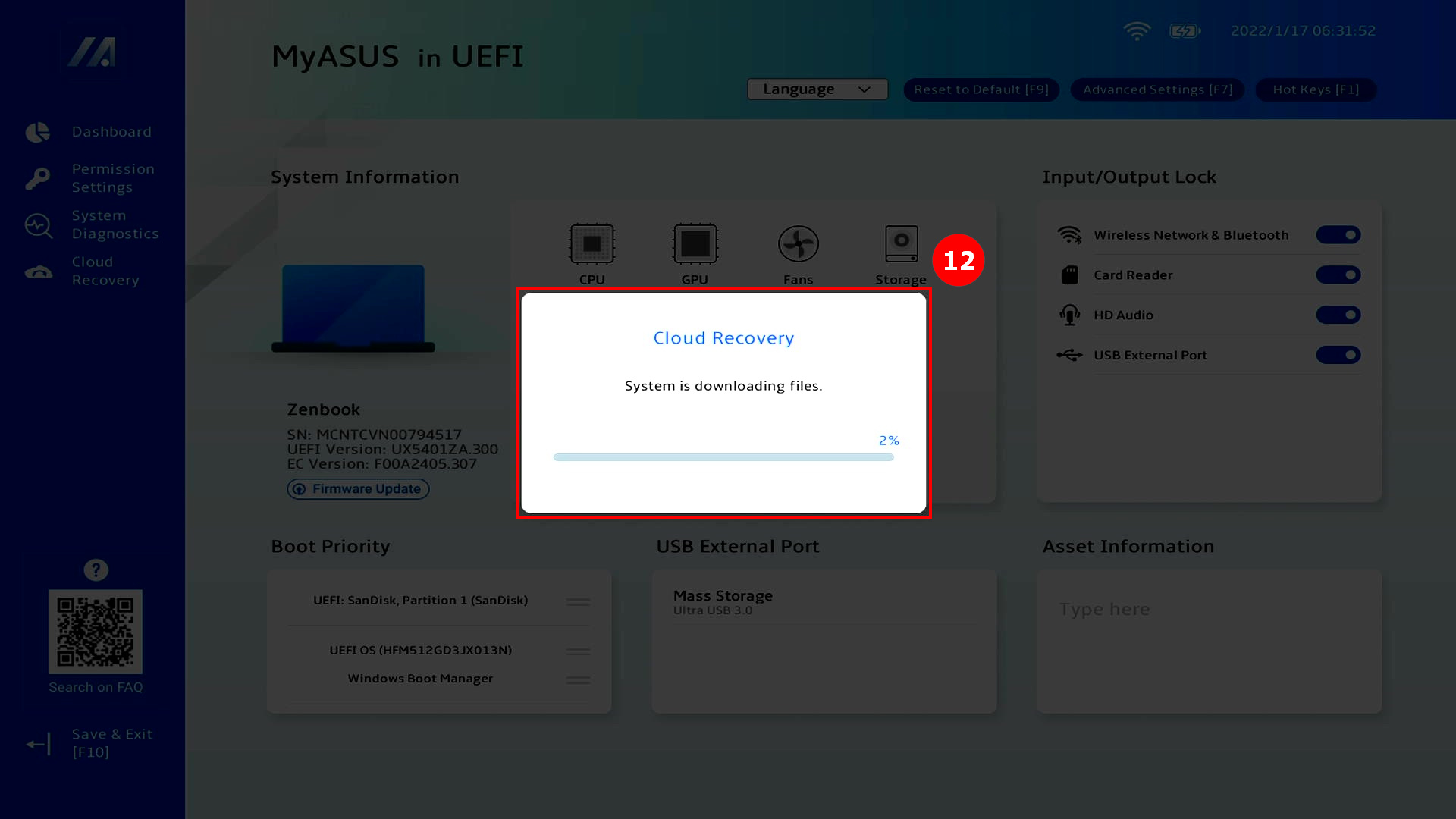
(8) Bulut Kurtarma, buluttan ⑫[dosya] indirecek, lütfen ağ ve güç bağlantınızı açık tutun ve sabırlı olun.
※ [Ağ Hatası] ekranı indirme işlemi sırasında görünürse, bunun nedeni ağ bağlantısının kalitesinin dengesiz olmasıdır. Lütfen ağı değiştirin ve tekrar deneyin.
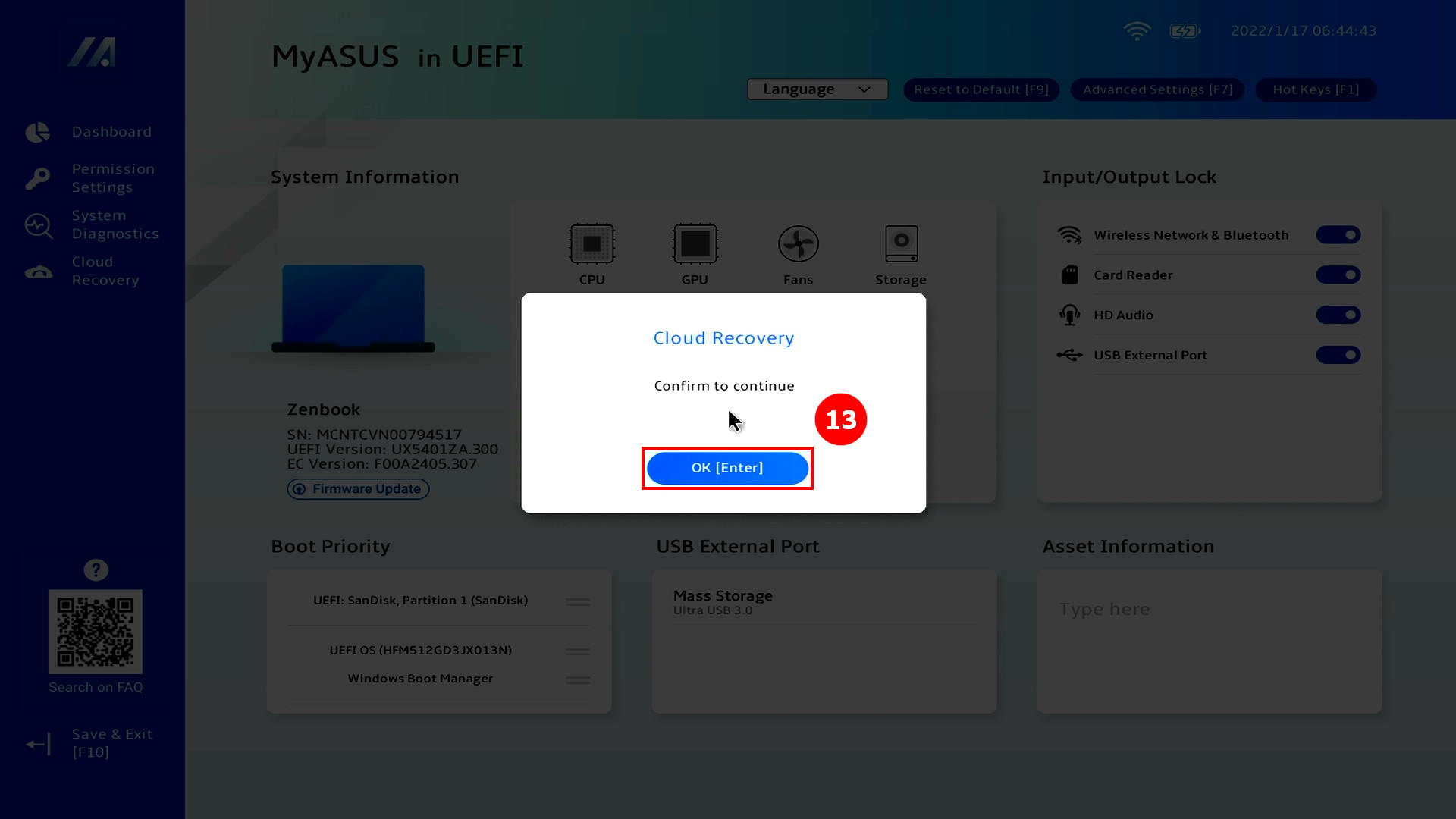
(9) Bulut indirme tamamlandığında ⑬[Tamam]'a tıklayın.
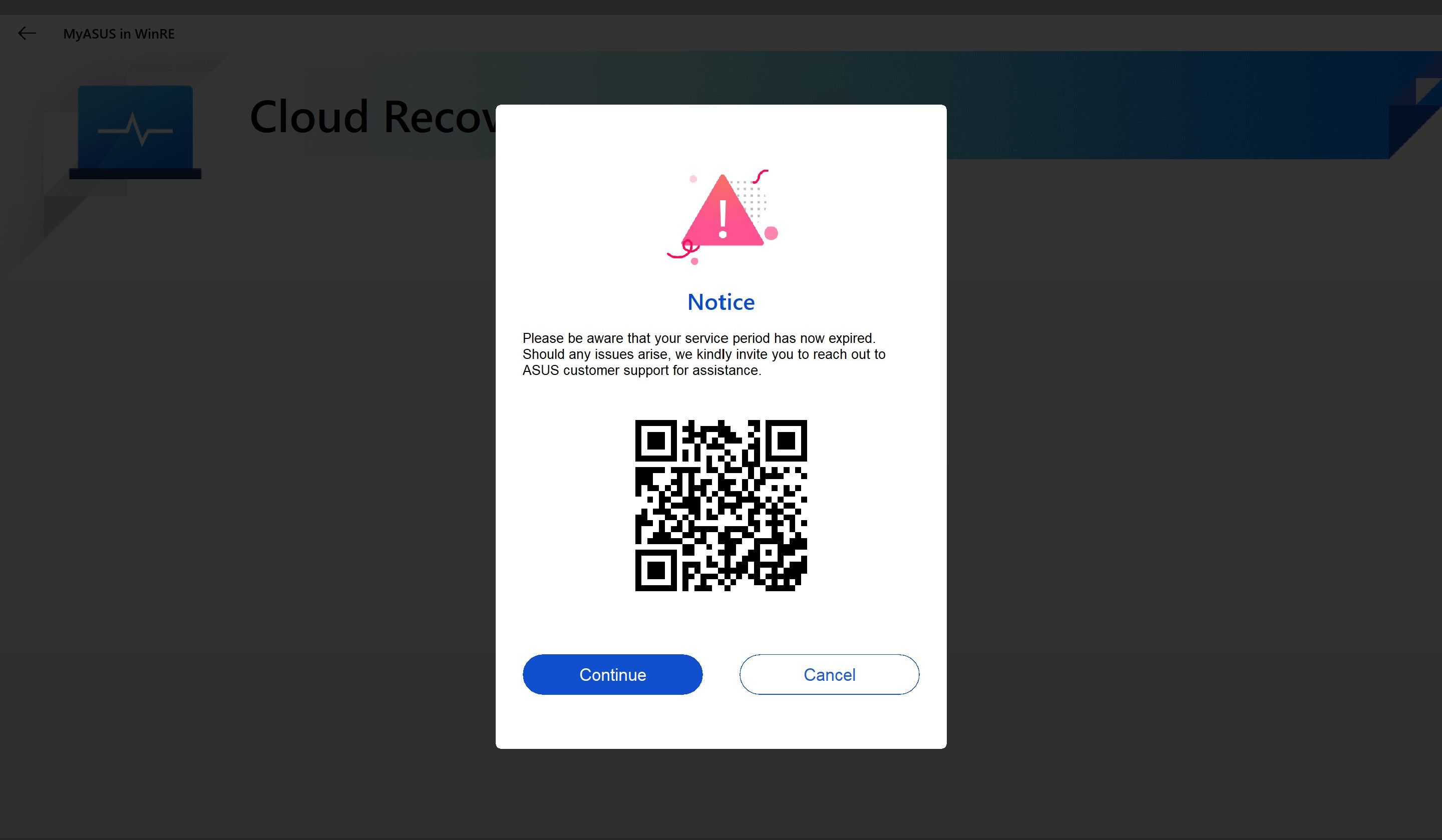
(10) [Tamam]'a tıkladıktan sonra aşağıdaki ekran görünürse, bilgisayarınızın Bulut Kurtarma hizmet süresi dolmuş demektir. [Devam Et]'e tıklayarak Bulut Kurtarma fonksiyonunu normal olarak kullanabilirsiniz. Bilgisayar işletim sistemi ve driver fabrika varsayılan sürümleridir.
Eğer işletim sistemi veya driver'ın en son sürümünü kullanmak istiyorsanız, işletim sistemine girin ve işletim sistemi ile driver'ı manuel olarak en son sürüme güncelleyin.
※ Bilgisayar servis süresinde Bulut Kurtarma fonksiyonu kullanılırsa, bilgisayarın işletim sistemi ve driver en son sürüme geri yüklenir.
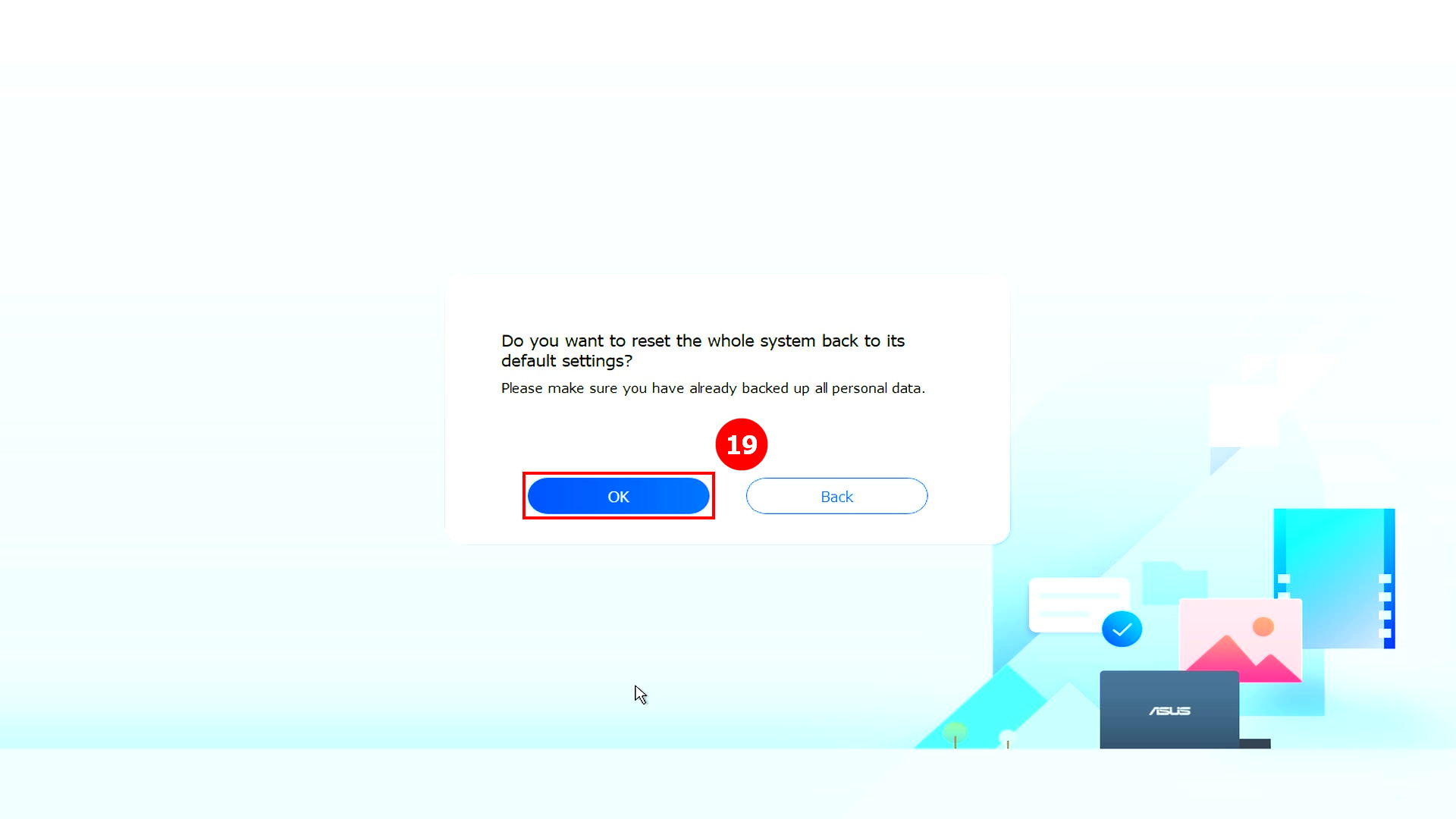
(11) Önce dosyalarınızı yedeklemeniz gerekip gerekmediği sorulacaktır, ⑭[Tamam]'a tıklayınEğer verilerinizi yedeklemeniz gerekmiyorsa, İptal'e tıklayın ve 3-(15) makalesine giderek okumaya devam edin.※ Bitlocker fonksiyonunu etkinleştirdiyseniz, lütfen bu makaleye gidin [Soru&Cevap-S8] okumaya devam etmek için.(12) ⑮[Dış Depolama Cihazı] üzerine tıklayın ve ardından ⑯[Tamam] seçeneğine tıklayın.(13) Yedeklemek istediğiniz ⑰[Dosya] öğesine tıklayın ve ardından ⑱[Tamam] seçeneğine tıklayın.(14) Veri yedekleniyor. Veri yedeklenirken harici depolama cihazlarını veya güç kaynaklarını çıkarmayın.(15) Yedekleme tamamlandı. Tüm sistemi varsayılan ayarlarına sıfırlamak ister misiniz? ⑲[Tamam] ve sistem, kurulum için bilgisayarın ihtiyaç duyduğu dosyaları otomatik olarak buluttan indirecektir.
Lütfen dikkat edin: OK’a tıkladığınızda, Cloud Recovery işletim sisteminin bulunduğu depolama birimini orijinal haline geri getirecek, bu da depolama biriminizdeki tüm verilerin silineceği anlamına gelir, depolama birimini bölümlendirip bölümlendirmediğiniz fark etmeksizin.
Eğer iki veya daha fazla depolama birimine sahip bir bilgisayarda (örneğin SSD + HDD kombinasyonu) Cloud Recovery gerçekleştirmek istiyorsanız, lütfen bu makalenin Bölüm 5-Q4’üne gidin.
- Eğer bilgisayarınız hala Windows'a erişebiliyorsa, verilerinizi yedeklemek için harici bir depolama birimi kullanın veya [Notebook] MyASUS - Geçiş ve Kurtarma adresini referans alın, ya da Windows yerleşik yedekleme özelliklerini kullanın [Windows 11/10] Dosyalarınızı Yedekleyin ve Geri Yükleyin (Dosya Geçmişi), veya verilerinizi bulut depolama ile yedekleyin ya da [Windows 11/10] OneDrive adresini referans alın veya ASUS WebStorage adresine giderek bulut yedeği alın.
- Eğer bilgisayarınız Windows’a erişemiyorsa ve henüz yedeklenmemiş önemli verileriniz varsa, lütfen yardım almak için ASUS Servis Merkezi ile iletişime geçin.
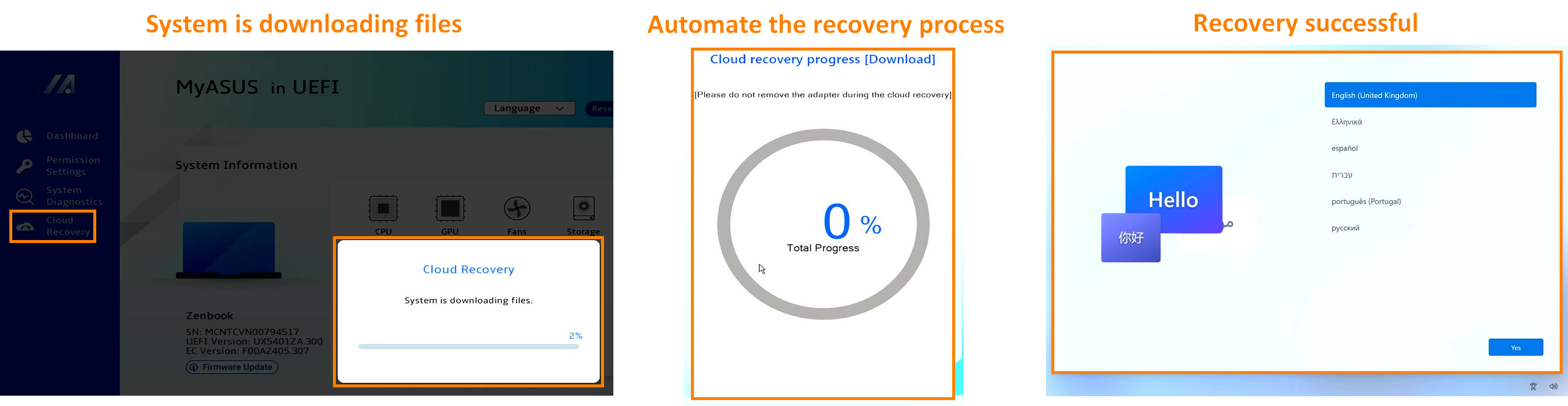
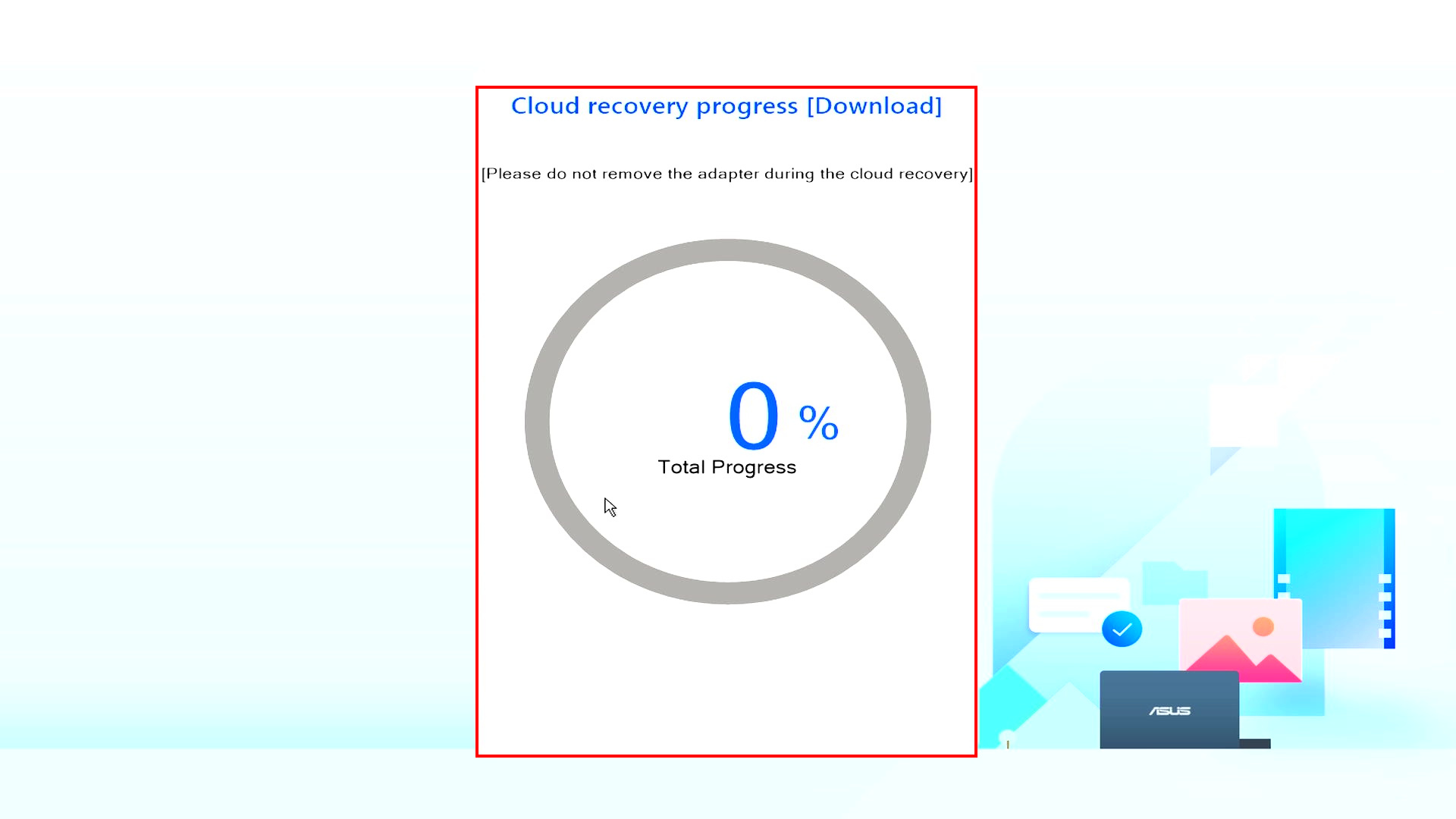
(16) Bulut Kurtarma programı başlıyor, lütfen ağ bağlantınızı koruyun ve güç bağlantısını çıkarmayın, bu işlem ağ kaliteniz ve bilgisayarınızın yapılandırmasına bağlı olarak yaklaşık 1~3 saat sürecektir.
Bu süre boyunca bilgisayarın birkaç kez yeniden başlatılması veya siyah ekran vermesi normaldir. Lütfen bilgisayarı kullanmayın, sabırlı olun.
(17) Bulut Kurtarma başarılı oldu ve bilgisayarınız fabrika ayarlarına geri getirildi.
Bilgisayarınız Bulut Kurtarma işlemini tamamlayamazsa, yardım için ASUS Servis Merkezi ile iletişime geçin.

4. Bulut Kurtarma erişilebilir değil
4.1 Bu proje Bulut Kurtarma'yı desteklemiyor
Eğer bu proje Bulut Kurtarma'yı desteklemiyorsa aşağıdaki ekran görüntülenecektir.
- İlk sistem Windows S modu
- Bilgisayarınız varsayılan olarak Non-OS
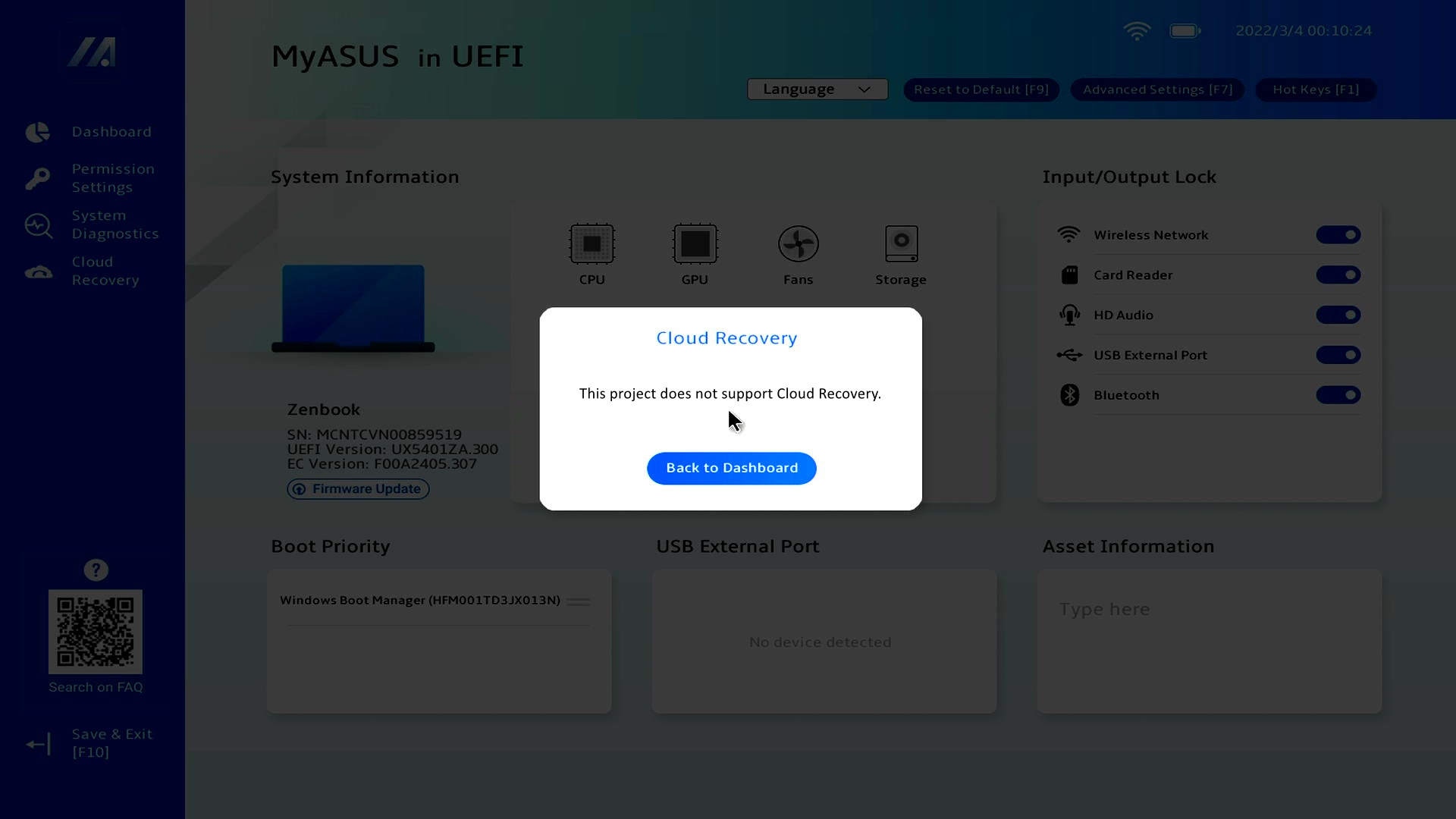
※ Bazı modeller donanım sınırlamaları nedeniyle UEFI Bulut Kurtarma'yı desteklememektedir, ancak bir USB aracı kullanarak WinRE Cloud Recovery'e erişebilirsiniz. Bilgisayarınızın bunu destekleyip desteklemediğini kontrol etmek için buraya tıklayın.
Arama kutusuna bilgisayarınızın ①[Seri Numarası]nı girin ve Enter'a basın. Sistem, bilgisayarınızın USB Cloud Recovery'i destekleyip desteklemediğini doğrulayacaktır. Bu özelliği nasıl kullanacağınızı öğrenmek için ②[USB için WinRE'de MyASUS] tıklayın.

Herhangi bir sorunuz varsa, lütfen ASUS Servis Merkezi ile iletişime geçin.
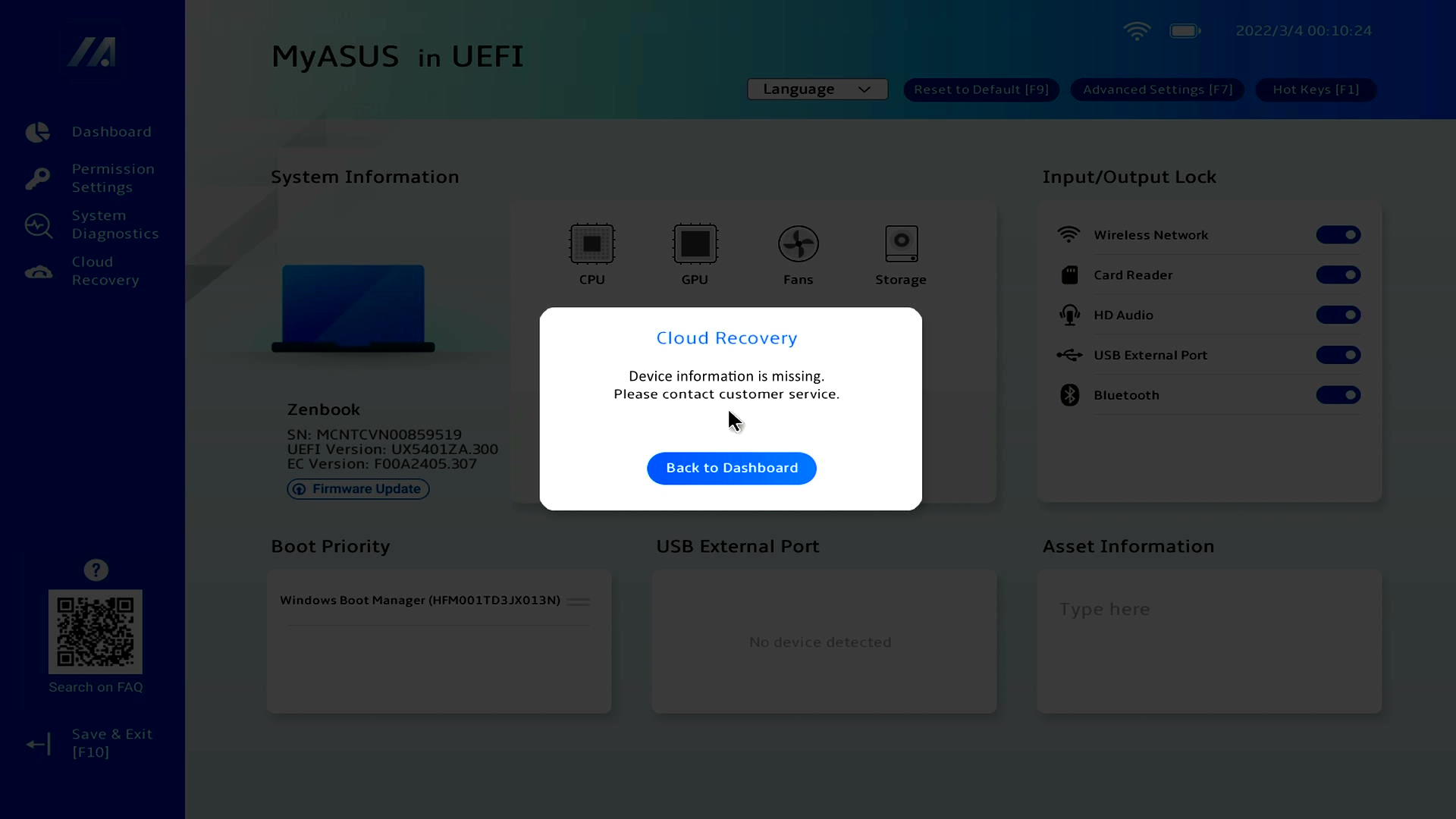
Eğer Cihaz bilgisi eksik uyarısı görürseniz, lütfen ASUS Servis Merkezi ile iletişime geçin.
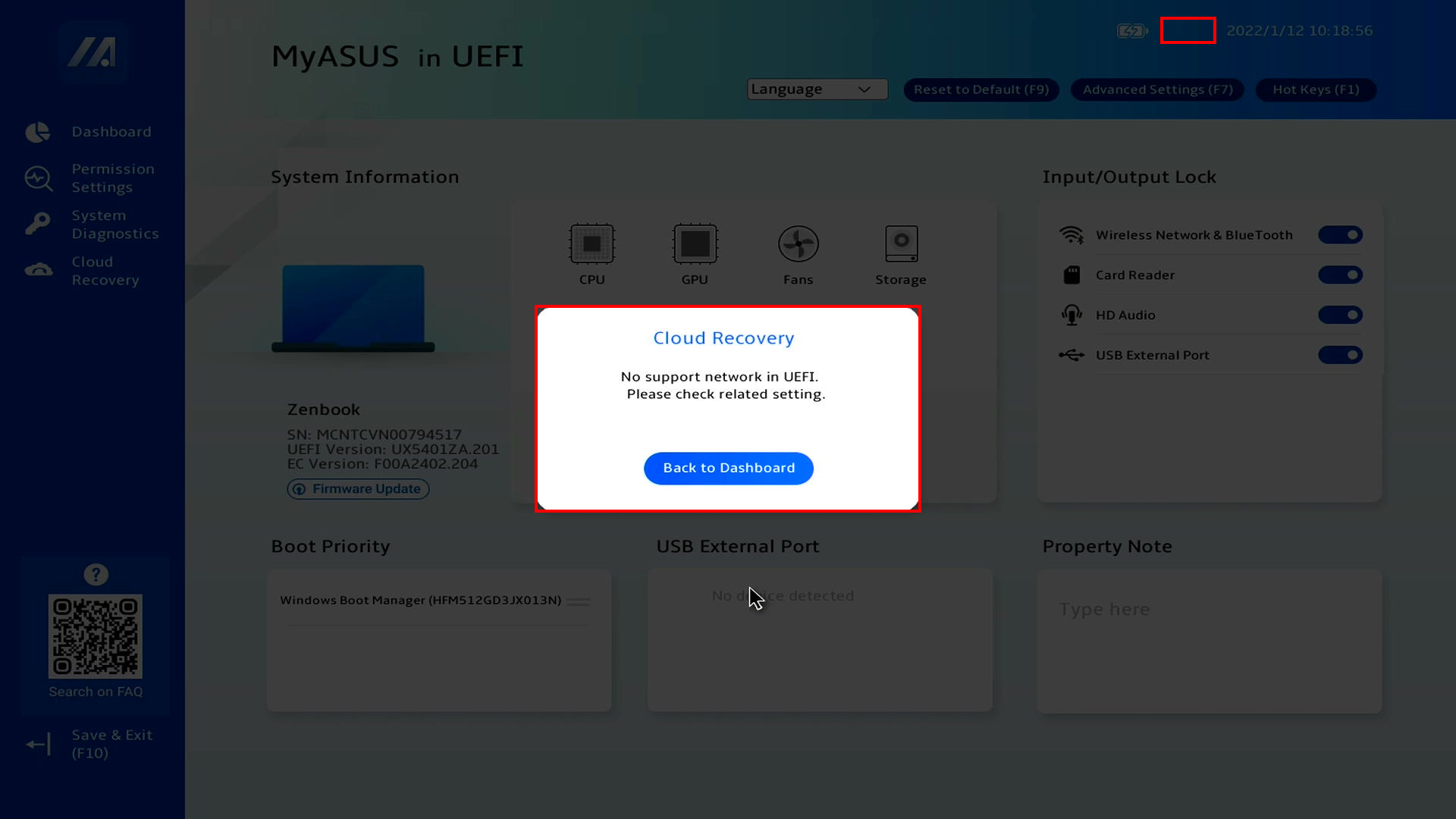
Eğer Cloud Recovery'e erişemiyor ve aşağıdaki ekran görüntüleniyorsa, sol üst köşede WiFi simgesi de görüntülenmiyor. Lütfen WiFi Firmware yükseltme dosyasını yükleyin.
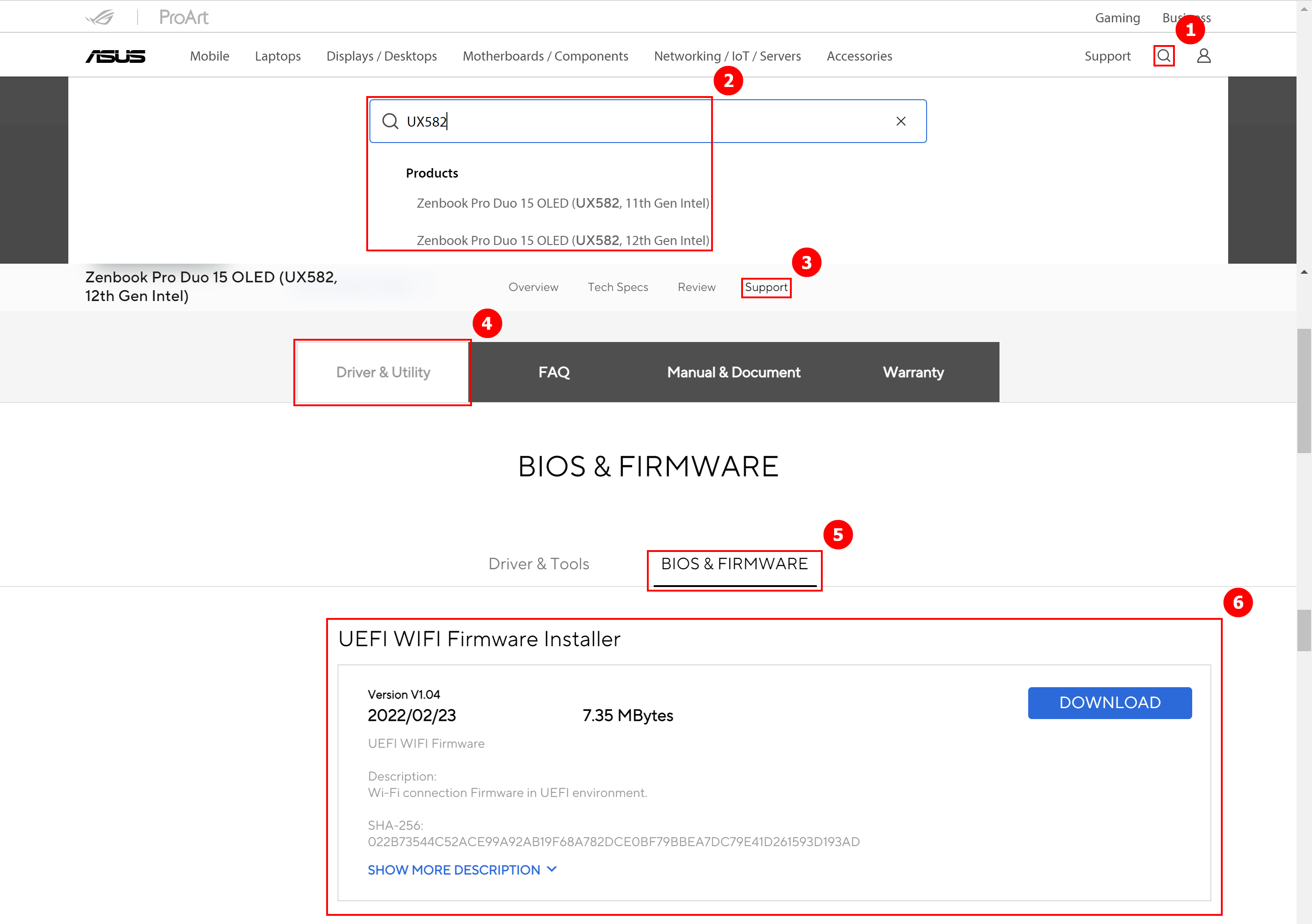
WiFi Firmware yükseltme dosyasını indirin. ASUS internet sitesine gidin, ①[Arama], ②[Bilgisayar Adı] girin, ③[Destek] tıklayın, ④[Sürücü & Yardımcı Program] tıklayın, ⑤[BIOS & Ürün Yazılımı] tıklayın, UEFI WIFI Ürün Yazılımı Yükleyicisini bulun ve ⑥[İndir] tıklayın. İndirme tamamlandıktan sonra, exe dosyasını çalıştırarak yükseltmeyi tamamlayın, lütfen UEFI BIOS arayüzünde MyASUS’a geri dönün.
S1: Yavaş veya kararsız internet bağlantısı nedeniyle Bulut Kurtarma durursa ne olur?
C1: Bilgisayarınız internet bağlantısını kaybettiğinde, Bulut Kurtarma'nın başlangıç sayfasına geri dönersiniz ve Bulut Kurtarma'yı tekrar çalıştırmanız gerekir.
Eğer internet bağlantınız kararsızsa ve Bulut Kurtarma işlemini gerçekleştiremiyorsanız, bilgisayarınızı yetkili servis merkezine göndermeniz önerilir.
S2: Kurtarma işlemi baştan sona tamamen otomatik mi olacak?
C2: Evet, Bulut Kurtarma işlemi başladığında diğer işlerinizle ilgilenebilirsiniz, bu yüzden sabırlı olun ve Bulut Kurtarma'nın bitmesini bekleyin.
S3: Bulut Kurtarma HDD veya SSD bölümünü değiştirecek mi?
A3: Evet, Cloud Recovery depolama cihazınızı orijinal durumuna geri getirir, depolama cihazında bölümler olup olmamasından bağımsız olarak. Bu nedenle Cloud Recovery başlatmadan önce, depolama cihazı verilerini önce yedekleyiniz.
Q4: Eğer bilgisayarımda iki veya daha fazla depolama cihazı varsa, bu depolama cihazlarındaki veriler silinecek mi?
A4: Evet, kaç tane depolama cihazı olursa olsun, onların verileri silinir. Bilgisayarınızda iki veya daha fazla depolama cihazı varsa, lütfen WinRE ortamında MyASUS içindeki Cloud Recovery işlevini kullanın, Cloud Recovery işlemini bu ortamda gerçekleştirin, yalnızca Windows'ı depolayan cihaz silinecek, bu işlevi nasıl kullanacağınız için lütfen buraya tıklayın.
Q5: Satın aldığım bir depolama cihazına [işletim sistemi] kurabilir miyim? (ASUS olmayan HDD/SSD)
A5: Depolama cihazınızı değiştirdiyseniz, işletim sisteminizi geri yüklemek için Cloud Recovery kullanabilirsiniz.
Q6: Hangi durumlarda Cloud Recovery işlevini kullanmanız önerilir?
A6: Cloud Recovery kullanarak bilgisayarınızı varsayılan ayarlara geri yükleyebilirsiniz:
- Windows'a giremiyorsanız ve bunu düzeltmenin bir yolu yoksa.
- Windows depolama cihazını değiştirirken.
- Bilgisayarınızı tamamen Varsayılan Ayarlara döndürmek istediğinizde.
Q7: Bilgisayarımda iki veya daha fazla depolama cihazı varsa ne yapmalıyım?
A7: MyASUS'ta WinRE içinde Cloud Recovery fonksiyonunu kullanmanız tavsiye edilir, Cloud Recovery bu ortamda gerçekleştirilirse, yalnızca Windows'un depolandığı cihaz silinecektir, tıklayın: [Notebook] MyASUS'ta WinRE içinde Cloud Recovery - Tanıtım
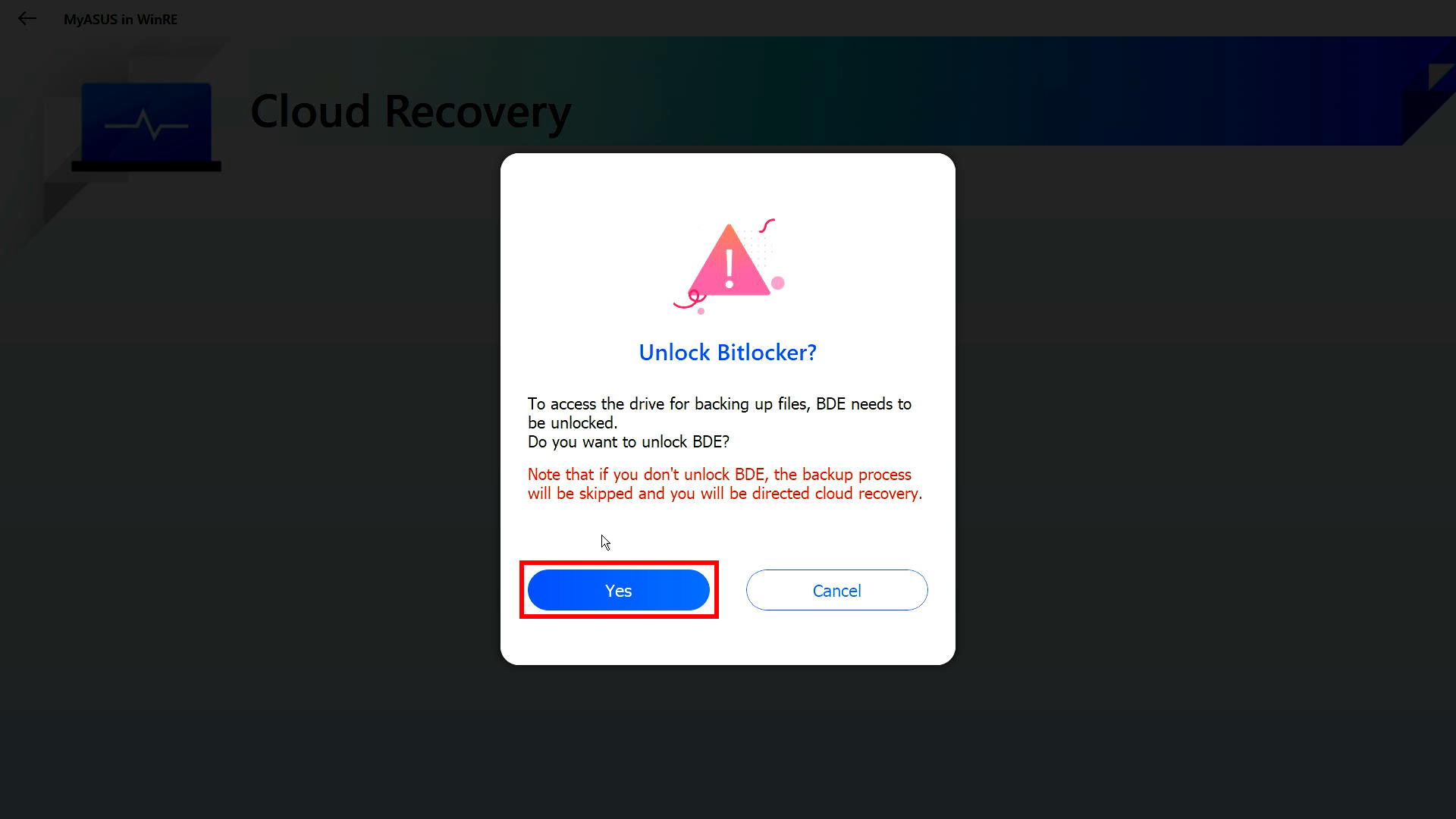
Q8: Bitlocker etkinleştirildiyse ve dosyalarımı yedeklemek istiyorsam ne yapmalıyım?
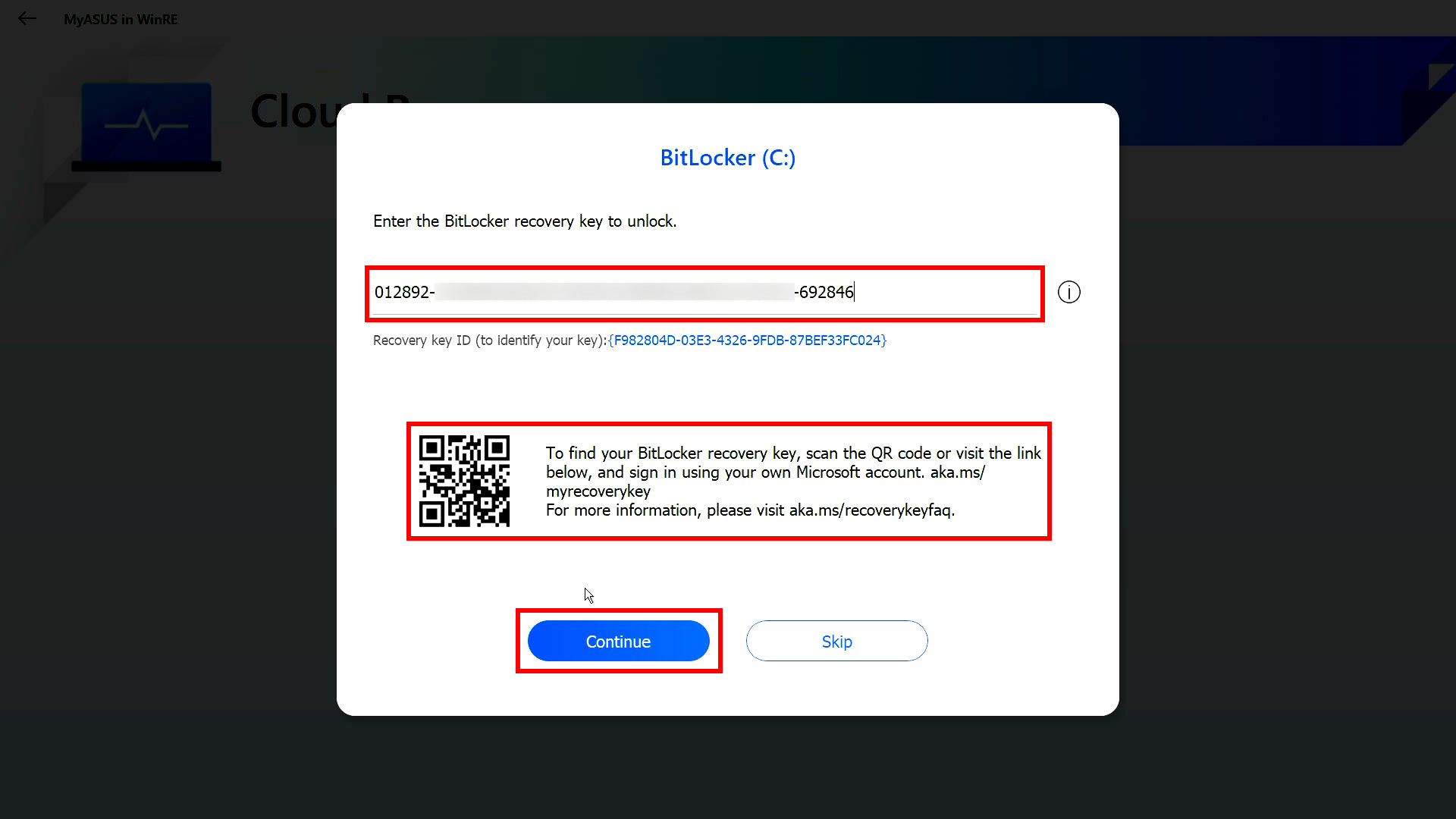
A8: Bitlocker kurtarma anahtarı ile kilidini açmanız gerekir.
(1) Dosya yedeklemeden önce aşağıdaki ekran görüntülenecek, [EVET] seçeneğine tıklayın.
※ Yedekleme yapmanız gerekmiyorsa, [İptal] seçeneğine tıklayarak atlayın.
(2) Lütfen cihazınızla QR Kodunu tarayın veya https://aka.ms/myrecoverykey adresine tıklayarak Microsoft hesabınıza giriş yapıp Bitlocker kurtarma anahtarını alın, ardından yedekleme için kilidini açın.
※ Bitlocker kurtarma anahtarını nasıl alacağınızdan emin değilseniz, lütfen aşağıdakine bakın: [Notebook/Desktop/AIO] Sorun Giderme - Açılış sonrası BitLocker kurtarma ekranı gösteriyor/Kurtarma anahtarı nasıl bulunur | Resmi Destek | ASUS Global