İlgili Konular
[Kablosuz Router] WireGuard® VPN sunucusu nasıl kurulur?
VPN nedir?
Sanal Özel Ağ : Sanal özel ağlar, ağ bağlantınızı şifreler, önemli bilgilerin güvenli iletilmesini sağlar ve bilgilerinizin çalınmasını önler. Uzaktaki kullanıcıların (VPN istemcileri) VPN sunucularına güvenli bir şekilde bağlanmasına olanak tanır.
ASUS yönlendirici VPN istemci işlevini kurmadan önce, VPN sunucu hizmet sağlayıcınızla VPN bağlantı türünün ne olduğunu doğrulayın.
VPN sunucu hizmet sağlayıcıları, OpenVPN, IPSec, PPTP, WireGuard VPN gibi çeşitli VPN protokollerini destekleyebilir. ASUS yönlendiricide ilgili VPN istemcisini ayarlamadan önce VPN bağlantı türünü VPN sunucu hizmet sağlayıcınız ile doğrulayın.
VPN çeşitli bağlantı yöntemlerine sahiptir, bu makalede ASUS yönlendirici WireGuard VPN sunucu desteği ile ilgili tanıtım ve diğer desteklenen sunucu (PPTP VPN, OpenVPN, IPSec VPN) ayarları için aşağıdaki ilgili SSS'ye bakabilirsiniz.
PPTP VPN sunucu ayarları için lütfen bakınız: ASUS yönlendiricide VPN sunucusu nasıl kurulur – PPTP
OpenVPN sunucu ayarları için lütfen bakınız: ASUS yönlendiricide VPN sunucusu nasıl kurulur – OpenVPN
IPSec VPN sunucu ayarları için lütfen bakınız: ASUS yönlendiricide VPN sunucusu nasıl kurulur – IPSec VPN
Daha fazla bilgi için lütfen [Kablosuz Router] ASUS router üzerinde VPN sunucusu/VPN istemcisi nasıl kurulur ve farklı cihazlarla nasıl bağlanılır
Giriş
WireGuard® nedir?
WireGuard®, kolayca yapılandırılabilen, gelişmiş ve modern bir VPN protokolüdür; müthiş hızlı hız, daha yalın bir protokol sunar ve IPsec’e göre en yeni şifreleme teknolojileriyle daha güvenli olarak görülür. WireGuard® VPN’in işlevselliği, OpenVPN gibi bilinen protokollerden daha iyi performans gösterebilir.
WireGuard VPN Sunucusunu Kurun
A. Hazırlık
1) ASUS router’ınızın VPN Fusion desteklediği özellikleri kontrol etmek için, ASUS resmi web sitesinin ürün özellikleri sayfasına gidiniz.
2) WireGuard® sadece 3.0.0.4.388.xxxxx sürümünden daha yeni firmware sürümlerinde desteklenir. Desteklenen modeller için, lütfen https://asus.click/vpnfusionmodel adresine bakınız (Desteklenen model listesini bu sayfanın en altında bulabilirsiniz).
Firmware nasıl yükseltilir bilgisi için lütfen SSS’ye bakınız
ASUS Router App ile yönlendiricinizin firmware'ini en son sürüme nasıl güncelleyebilirsiniz
Yönlendiricinizin firmware'ini en son sürüme nasıl güncelleyebilirsiniz? (WebGUI)
3) ASUS yönlendiricinizde VPN Server kullanmak için, yönlendiricinizin ISS'nizin internet hizmetinden bir genel IP(WAN IP) alması gerekir. Bu sayede internetteki cihazlar, genel IP(WAN IP) ile ASUS yönlendiricinizi bulabilir.
Eğer genel IP türünüzden emin değilseniz, lütfen İnternet Servis Sağlayıcınızı (ISS) kontrol edin.
B. Lütfen yönlendiricinizi kurmak için aşağıdaki adımları takip edin:
1. Bilgisayarınızı kablolu veya WiFi bağlantısı ile yönlendiriciye bağlayın ve yönlendiricinizin LAN IP'sini veya yönlendirici URL'si http://www.asusrouter.com adresini WEB GUI'ye girin.

Not: Daha fazla bilgi için Yönlendirici ayar sayfasına(Web GUI) nasıl girilir bölümüne bakınız.
2. Yönlendiricinizin kullanıcı adı ve şifresini girerek giriş yapın.

Not: Kullanıcı adı ve/veya şifreyi unutursanız, lütfen yönlendiriciyi fabrika ayarlarına geri döndürün ve yeniden kurulum yapın.
Yönlendiriciyi varsayılan duruma nasıl geri getireceğiniz için lütfen Yönlendirici fabrika ayarlarına nasıl sıfırlanır? bağlantısına bakın.
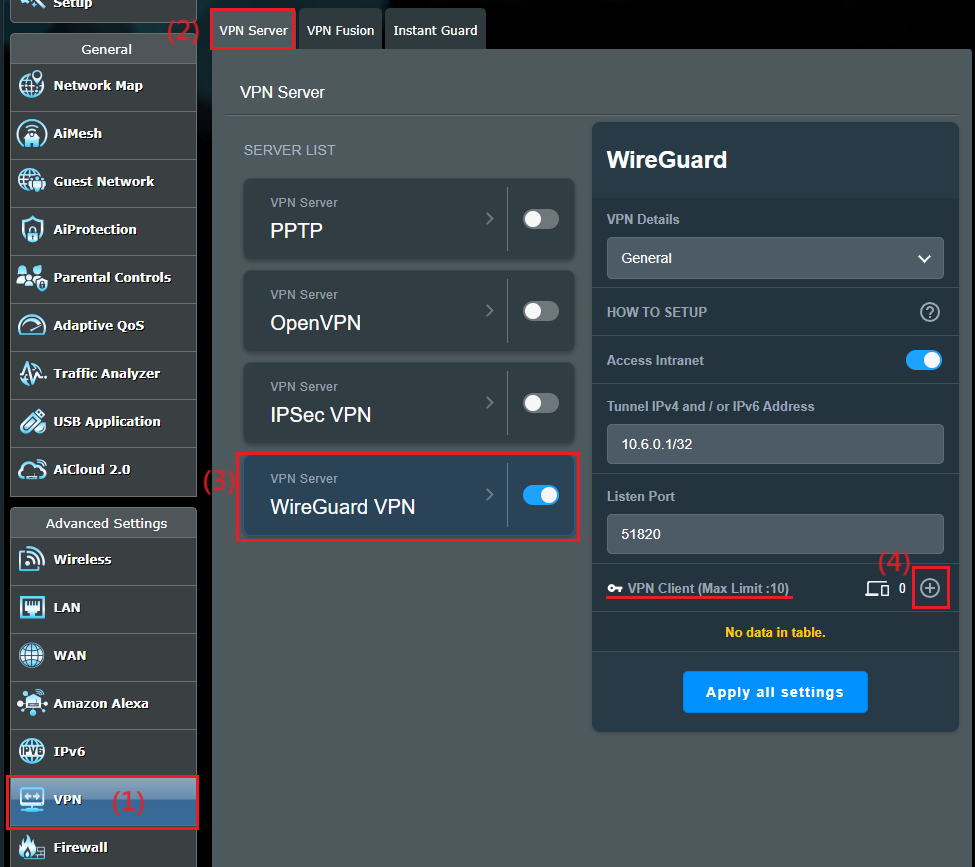
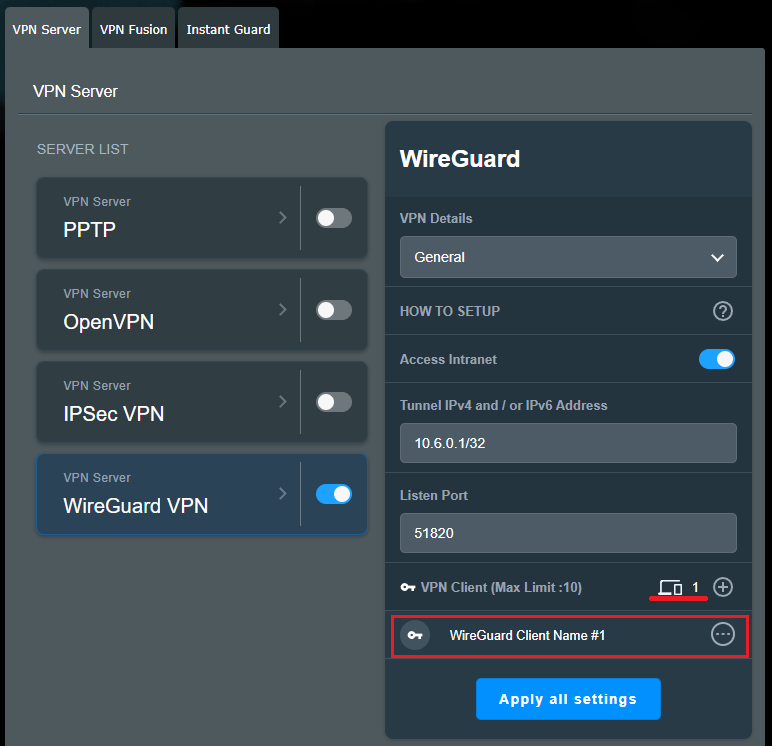
3. [VPN] > [VPN Server] > etkinleştir  ve [WireGuard® VPN] > [
 ekle] düğmesine tıklayın.
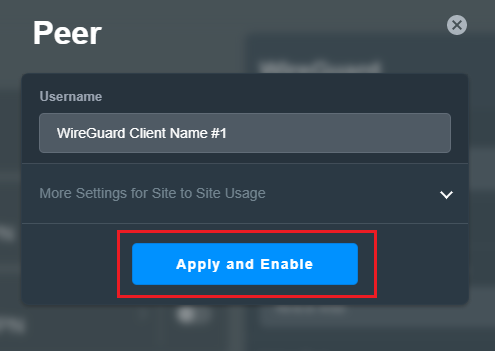
4. Dizüstü bilgisayarlar veya telefonlar gibi genel cihazlar için, sadece Uygula düğmesine tıklayabilirsiniz.
Bu profil site to site VPN bağlantısı için ayarlanacaksa, lütfen WireGuard® ile site to site VPN nasıl kurulur bölümüne bakın.
5. Yapılandırma/profil dosyasını dışa aktarın
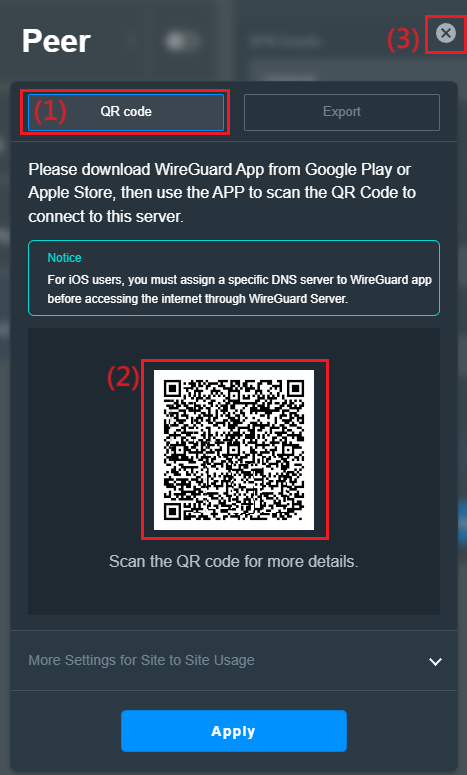
a. Telefon bağlantısı için, lütfen WireGuard® uygulamasını Google Play veya Apple Store'dan indirin ve WireGuard® uygulamasında QR kodunu tarayarak profil dosyasını indirebilirsiniz. Bitirdiğinizde pencereyi kapatmak için  düğmesine tıklayın.
Uyarı: iOS kullanıcıları, WireGuard® Sunucusu üzerinden İnternete erişmeden önce WireGuard® uygulamasına özel bir DNS sunucusu atamak zorundadır.
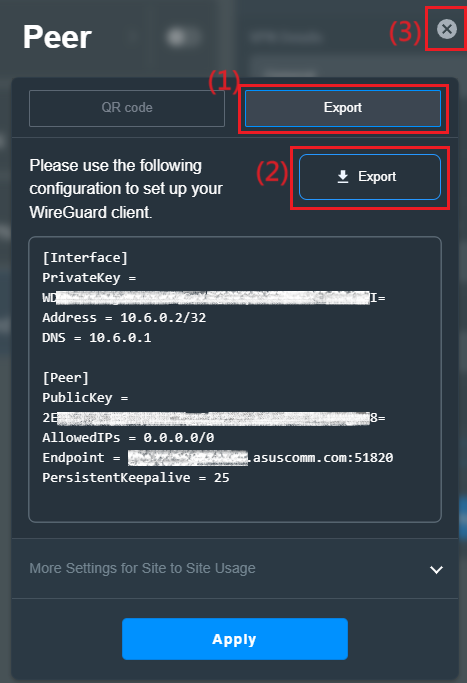
b. Diğer cihazlar (örneğin bilgisayar) ile WireGuard® VPN sunucusuna bağlanmak için, profil dosyasını dışa aktarabilir ve ardından WireGuard® istemcisine içe aktarabilirsiniz. Bitirdiğinizde pencereyi kapatmak için düğmesine tıklayın.
ASUS kablosuz yönlendiricisinin VPN istemcisi ile WireGuard VPN sunucusuna bağlanırsanız, lütfen SSS'ye bakınız VPN Fusion'da WireGuard® VPN İstemcisi nasıl kurulur
6. VPN istemcisinde yeni bir VPN profili setinin eklendiğini görebilirsiniz.
SSS
1. Neden ayarlarda WireGuard® fonksiyon seçeneğini göremiyorum?
a. ASUS yönlendiricinizin VPN Fusion tarafından desteklenen özelliklerini kontrol etmek için, ürün özellikleri sayfasına gidiniz ASUS resmi web sitesi veya https://asus.click/vpnfusionmodel
b. ASUS yönlendirici yazılımınızı 3.0.0.4.388.xxxxx veya üzeri sürüme güncelleyin. Yazılımın nasıl güncelleneceği hakkında bilgi için SSS'ye bakınız Yönlendiricinizin yazılımını en son sürüme nasıl güncelleyebilirsiniz? (WebGUI)
c. [Yönlendiriciyi fabrika ayarlarına sıfırlamayı deneyin, lütfen SSS'ye bakın] [Yönlendiriciyi fabrika ayarlarına nasıl sıfırlanır]
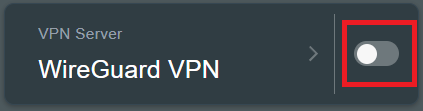
2. [WireGuard VPN sunucusu nasıl devre dışı bırakılır?]
[WireGuard® VPN sunucusunu, WireGuard® VPN profilini kapatarak kolayca bağlantısını kesebilirsiniz.]

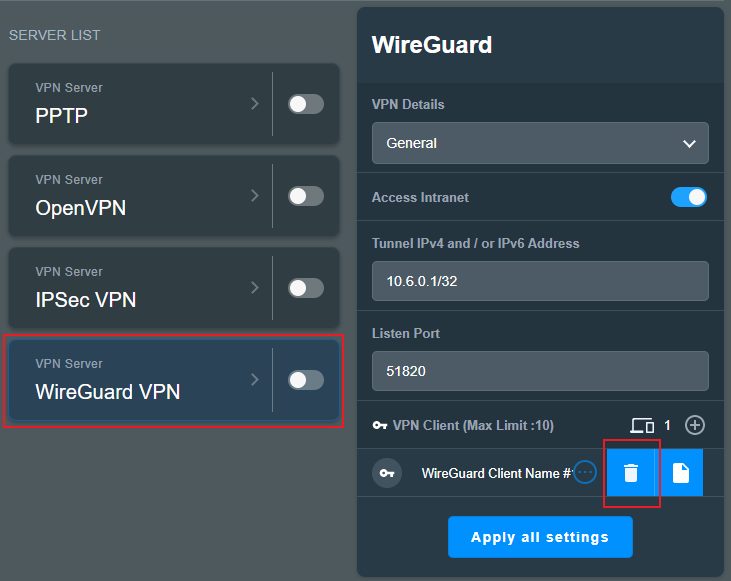
3. [WireGuardVPN sunucusunda VPN istemci ayarları nasıl silinir?]
[Daha fazla detay için]  [ikonuna tıklayın ve WireGuard istemci detaylarını silmek için]
  [ikonuna tıklayın.]
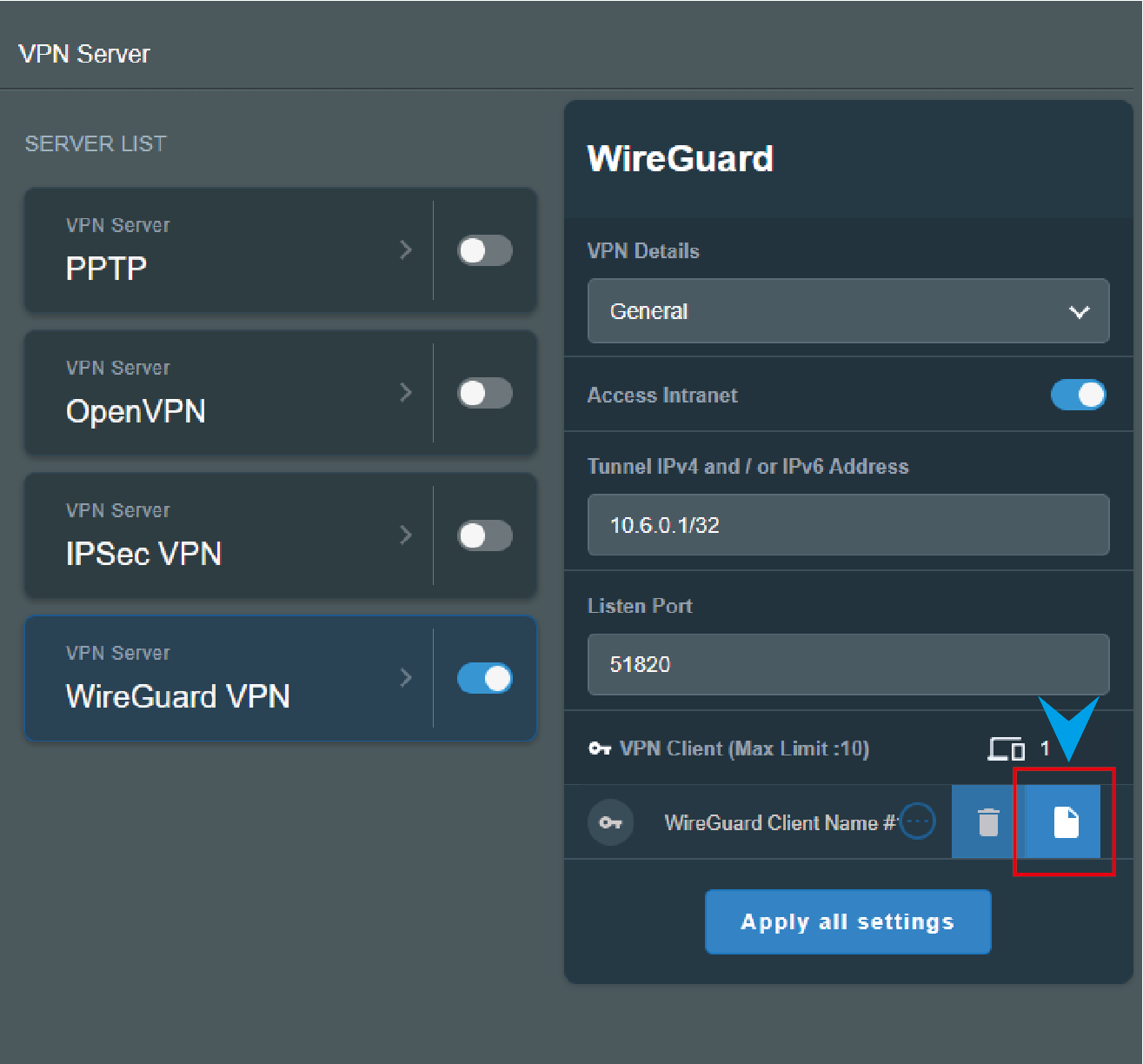
4. [WireGuard VPN sunucusunun profil dosyası nasıl indirilir?]
Daha fazla ayrıntı için simgesine tıklayın ve  simgesine tıklayın. Profil dosyasını indirmek için bu makalenin adım 5'ine başvurabilirsiniz.
5. WireGuard VPN sunucusunun Ön Paylaşımlı anahtarı(Secret) nasıl alınır?
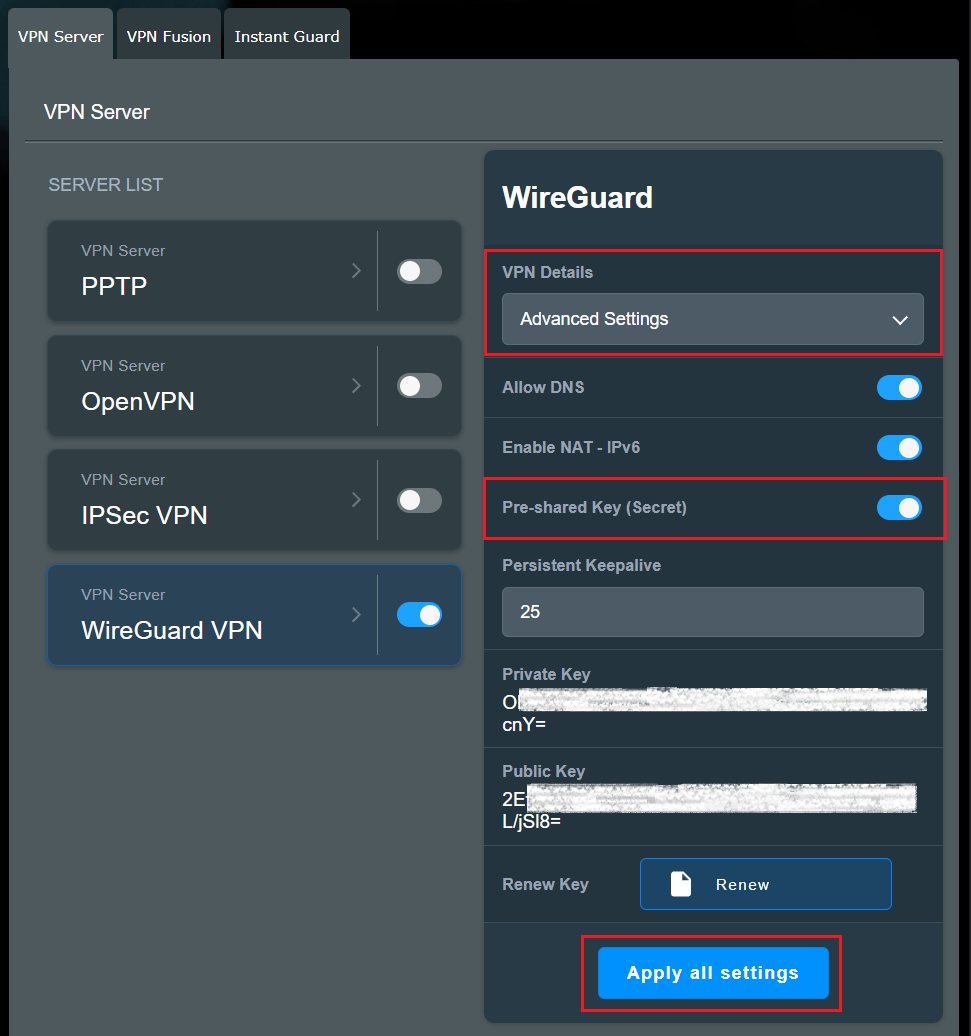
Ön Paylaşımlı Anahtar işlevini etkinleştirip ayarları kaydedin, ön paylaşımlı anahtar profil dosyasında oluşturulacaktır, lütfen aşağıdaki ayarlara bakın
a. Etkinleştir ve WireGuard VPN ayarları sayfasına gir.
b. VPN Ayrıntılarında [Gelişmiş Ayarlar] seçeneğini seç.
c. [Ön-paylaşımlı anahtar (anahtar)] işlevini etkinleştir, ayarları kaydetmek için [Tüm ayarları uygula] butonuna tıklayın.
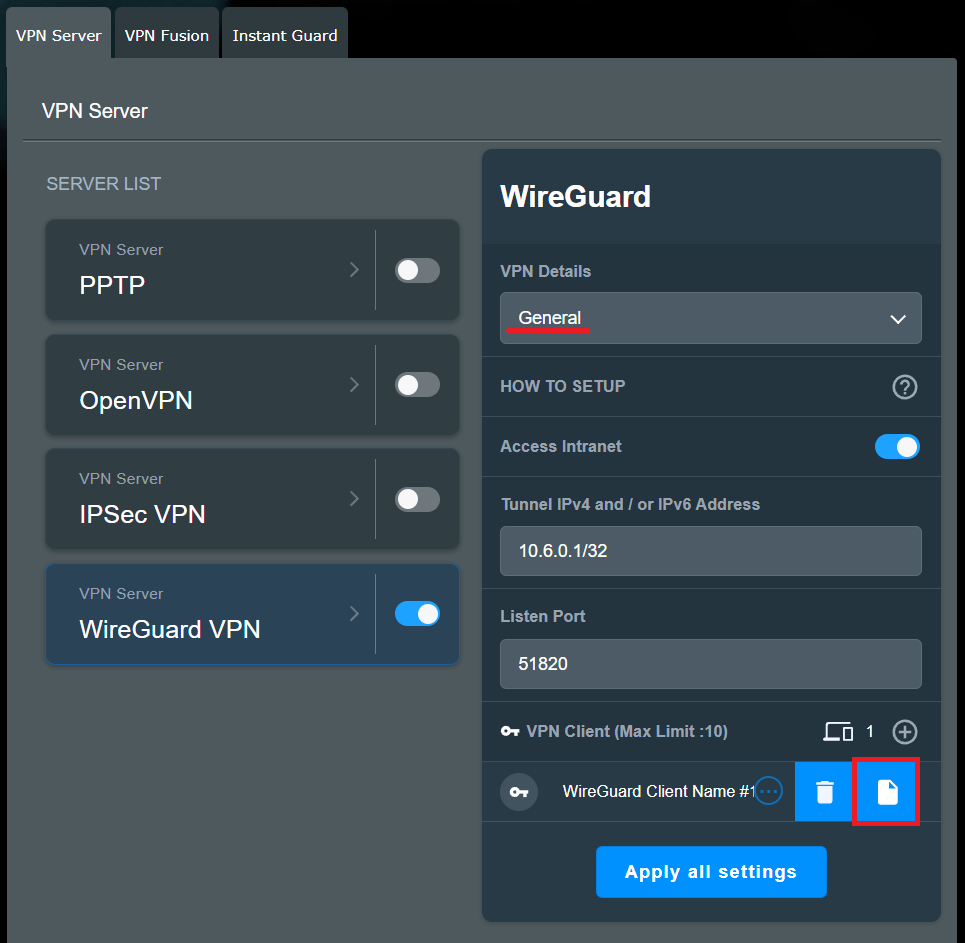
d. VPN Ayrıntılarında [Genel] seçin, daha fazla ayrıntı için simgesine tıklayın ve simgesine tıklayın.
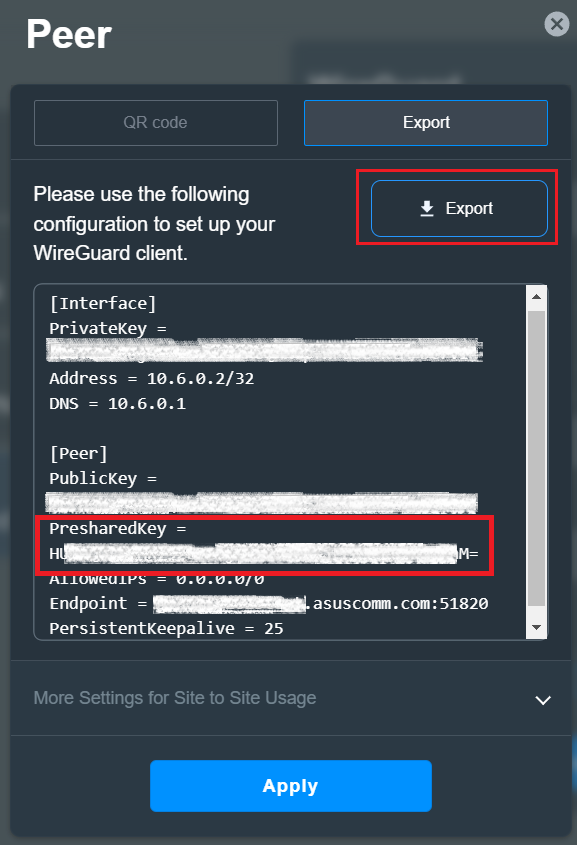
e. Aşağıda PresharedKey'i görebilirsiniz, QR kodu kurulum profil dosyasını taramak için [QR kodu] üzerine tıklayın veya [Dışa Aktar] üzerine tıklayın. Profil dosyası bu anahtarı içerecektir.
6. iOS kullanarak bir WireGuard® VPN sunucusuna bağlanırken bir DNS sunucusunu ne zaman yapılandırmanız gerekir?
Bir iOS cihazında WireGuard® VPN sunucusuna bağlanırken, DNS'yi her zaman manuel olarak yapılandırmak gerekli değildir. DNS manuel olarak ayarlanmazsa, iOS sistemi varsayılan DNS sunucusunu kullanmaya devam edecektir.
Ancak, VPN etkinleştirildikten sonra bazı web sitelerine erişilemediğini fark ederseniz, bunun nedeni iOS'tan gelen DNS sorgularının VPN üzerinden yönlendirilmemesi olabilir, bu da bazı web sitelerinin veya servislerin düzgün bir şekilde çözümlenememesine neden olabilir.
iOS'ta WireGuard uygulamasında DNS yapılandırmak için şu adımları izleyin:
1. iOS cihazınızda WireGuard uygulamasını açın ve WireGuard® VPN sunucusu için yapılandırma profilini [QR kodu] kullanarak yükleyin.
2. WireGuard uygulamasında VPN profil adını tıklayarak yapılandırma profiline gidin.
3. Sağ üst köşedeki [Düzenle] seçeneğine dokunun, ardından DNS'i girin (örneğin, Google DNS 8.8.8.8 veya 8.8.4.4).
4. Yapılandırmayı tamamladıktan sonra, ayarlarınızı kaydetmek için sağ üst köşedeki [Kaydet] seçeneğine dokunun.
(Yardımcı Program / Firmware) nasıl alınır?
En güncel driver, yazılım, firmware ve kullanıcı kılavuzlarını ASUS İndirme Merkezinden indirebilirsiniz.
ASUS İndirme Merkezi hakkında daha fazla bilgiye ihtiyacınız varsa, lütfen bu bağlantıya bakınız.