İlgili Konular
[LTE Router] 4G-N16 ile ilgili önemli ayarlar, PIN kodu/APN/WiFi/İnternet
Giriş
- 4G-N16 yönlendiricisinin hızlı kurulumu (SIM kart bilgilerini otomatik algılama)
- SIM kart APN bilgilerini manuel olarak ayarlayın
- Sıkça Sorulan Sorular (SSS)
Hazırlık:
(1). Lütfen WCDMA ve LTE hizmetlerini destekleyen ve bu hizmetlere abone olan bir Micro SIM/USIM kartınız olduğundan emin olun.
SIM kartınızın bu hizmeti destekleyip desteklemediğinden emin değilseniz, lütfen İnternet Servis Sağlayıcınız (ISP) ile doğrulayın.
Not: 4G-N16 yalnızca standart bir Micro SIM/USIM kartını destekler. Lütfen her zaman Nano SIM kart ile Micro SIM adaptörünü takın. Micro SIM adaptörü tek başına takılırsa sıkışabilir.
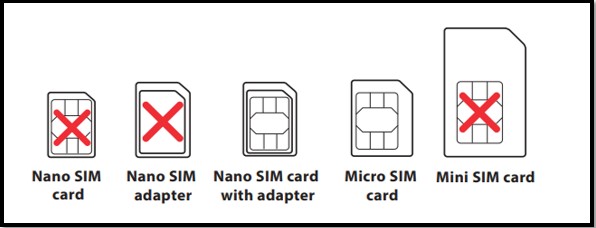
(2) SIM kartınız SIM kart kilit fonksiyonuna sahipse, her yönlendiriciyi açtığınızda PIN kodunu girmeniz gerekir, SIM kart kilit fonksiyonunu kapatmak için SIM kartı akıllı telefona takmanız önerilir.
Lütfen 4G-N16 yönlendiricisini İnternet'e bağlamak için aşağıdakilere başvurun.
4G-N16 yönlendiricisinin hızlı kurulumu (SIM kart bilgilerini otomatik algılama)
1. Yönlendiricinizi açmadan önce Micro SIM kartınızı takın ve LTE antenlerini kurun.
(1) Micro SIM kart yuvasının arka kapağını çıkarın (2) Micro SIM kartı takın.
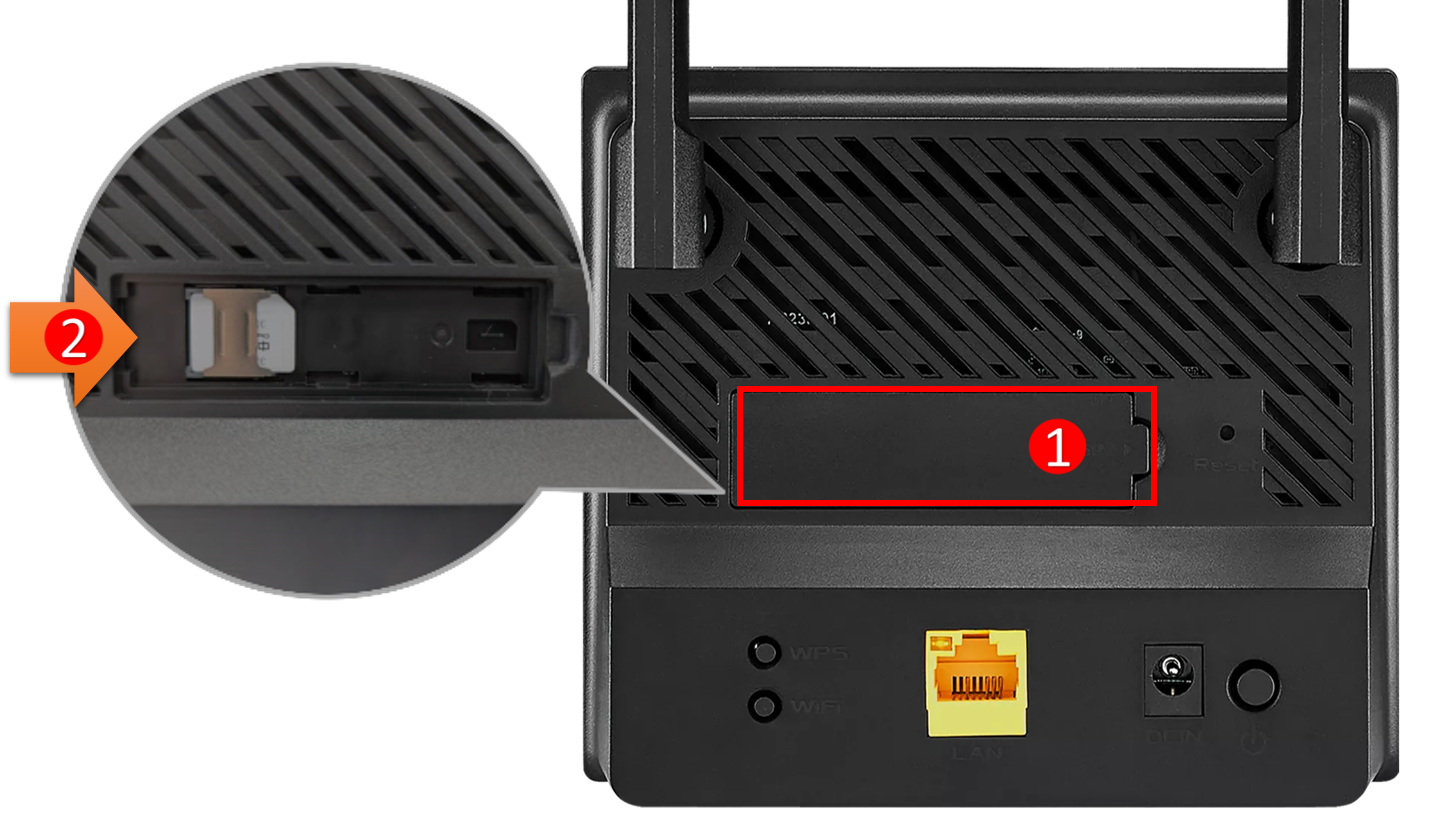
2. 4G-N16 yönlendiriciyi açın, yönlendiriciniz otomatik olarak [İnternet Servis Sağlayıcısı] (Internet Service Provider) ayarlarını ve APN profilini algılar.
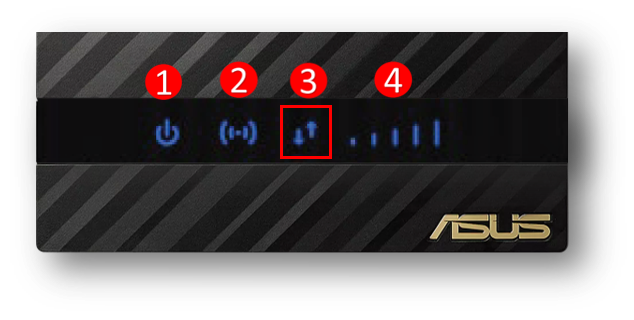
Eğer 3G/4G sinyal LED'leri sürekli mavi yanıyorsa, internette gezmeye başlayabilirsiniz.
LED Durumu:
(1) Güç LED'i
(2) 2.4GHz WiFi LED'i
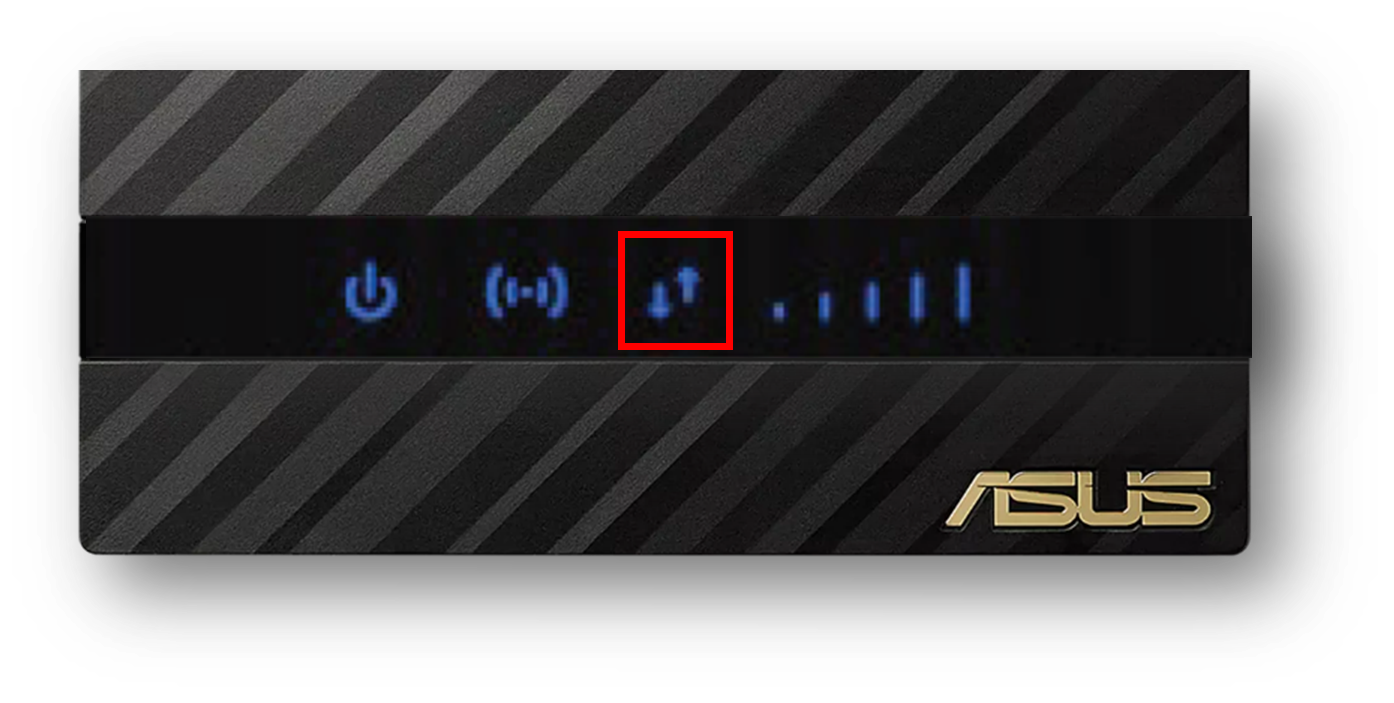
(3) 4G/LTE İnternet LED'i
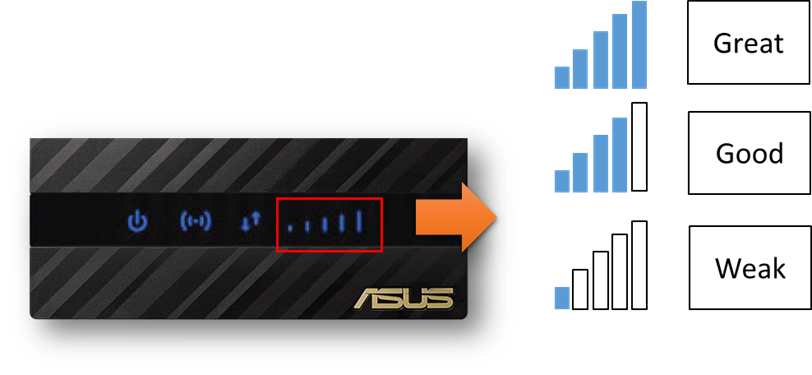
(4) 3G/4G sinyal LED'i
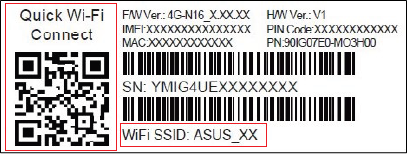
3. Yönlendiricinin etiketinde, WiFi SSID'sini (kablosuz adı) görebilirsiniz, aşağıda gösterildiği gibi WiFi adı ASUS_XX'dir.
Veya akıllı telefonunuzu kullanarak QR kodunu taratıp WiFi'a bağlanabilirsiniz.
SIM kart APN bilgilerini manuel olarak ayarlayın
Yönlendiricinin 4G/LTE İnternet LED'i kırmızıysa, yönlendirici SIM kart bilgilerini algılamayabilir ve APN profilini manuel olarak yapılandırmanız gerekebilir.
SIM kart APN profil bilgileri için lütfen [İnternet Servis Sağlayıcınız] ile iletişime geçin.
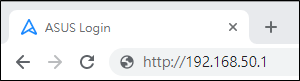
1. Dizüstü bilgisayarınızı kablolu veya WiFi bağlantısı ile yönlendiriciye bağlayın ve yönlendirici LAN IP adresini girin. (Varsayılan IP 192.168.50.1)
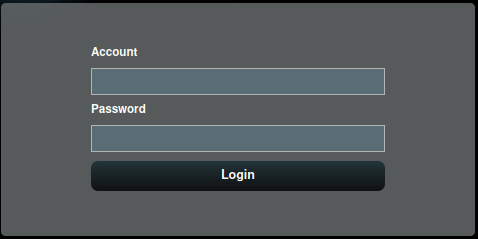
2. Giriş sayfasına yönlendiricinizin kullanıcı adını ve şifresini girin. (Varsayılan kullanıcı adı ve şifre: admin/admin)
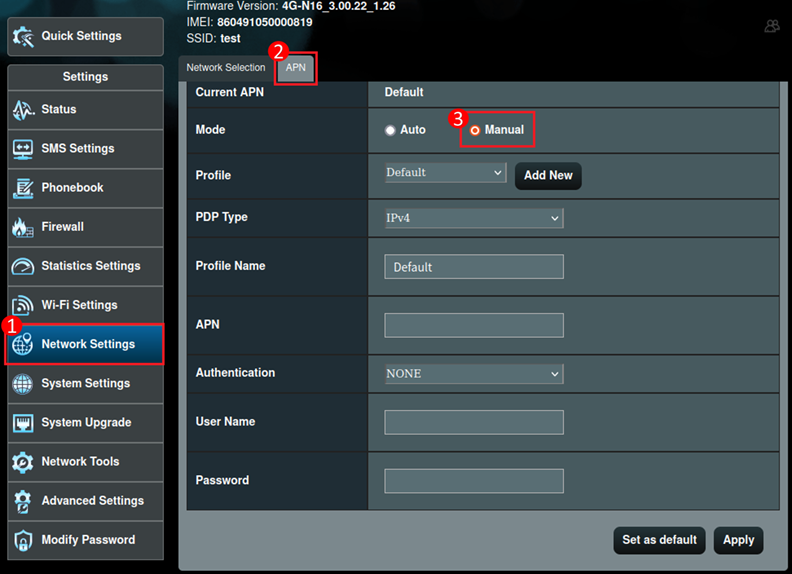
3. Ağ Ayarları > APN sekmesine gidin > Modu [Manuel] olarak ayarlayın. (Varsayılan Otomatik)
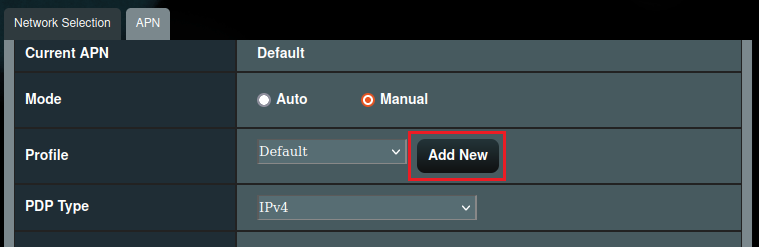
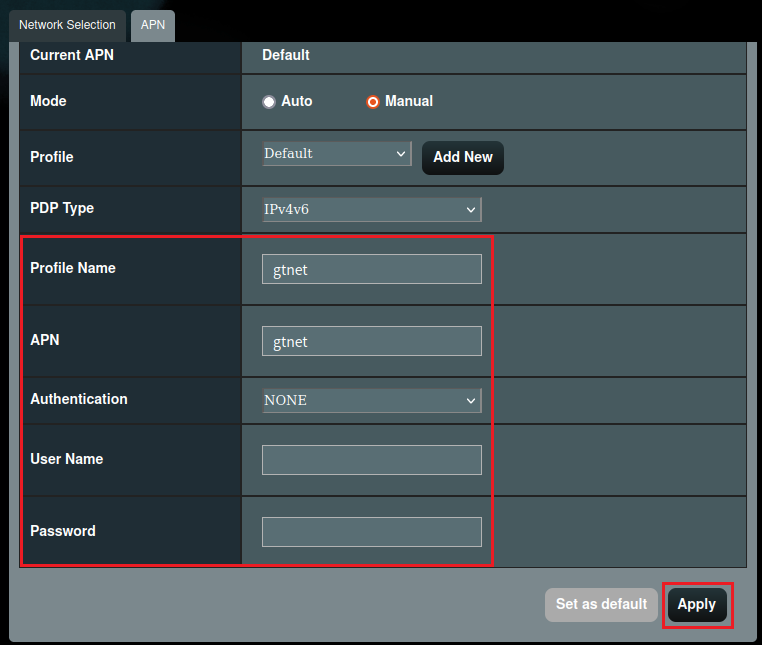
4. Bir yapılandırma profili oluşturmak için [Yeni Ekle] düğmesine tıklayın.
5. Profil adını ve APN ile ilgili ayarları girin, kaydetmek için Uygula'ya tıklayın.
Örneğin:
Profil adı: gtnet
APN: gtnet
Not: SIM kartın PIN kodunu ve ISS'nizden ([Internet Service Provider]) aldığınız diğer ilgili parametreleri girmeniz gerekebilir.
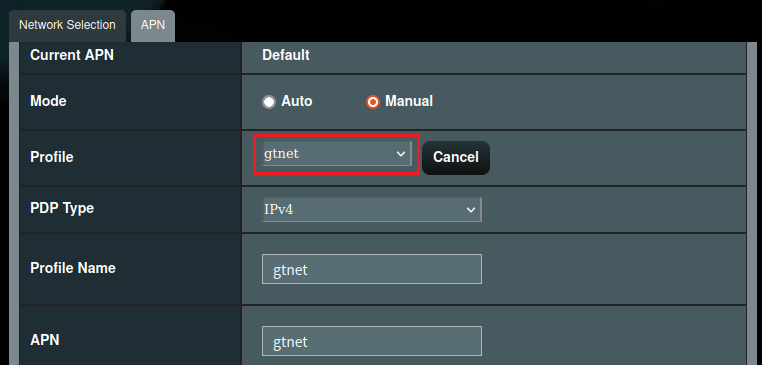
6. Profili seçin ve kaydetmek için Uygula'ya tıklayın.
7. İnternete bağlanmak için 4G/LTE İnternet LED'inin mavi sabit yanmasını bekleyin.
1. SIM kartımın sinyal gücünü nasıl kontrol edebilirim?
3G/4G sinyal LED'ine başvurabilirsiniz.
2. SIM kartımın sinyali zayıfsa ne yapmalıyım?
a. Lütfen yönlendiriciyi yeniden başlatmayı deneyin.
b. Lütfen metal cisimlerin sinyal gücünüzü etkilememesi için yönlendiriciyi metal nesnelerin yanına koymamaya özen gösterin.
c. Zayıf SIM kart teması da sinyal sorunlarına neden olabilir, lütfen SIM kartın oksitlenmiş, kirli veya hasarlı olup olmadığını kontrol edin ve ardından herhangi bir sorun olmadığını doğruladıktan sonra SIM kartı yönlendiriciye yeniden takın.
d. Her bir telekom operatörünün ağ kapsama alanı bölgeye göre değişir, sinyali test etmek için farklı bir telekom operatörünün SIM kartını değiştirmeyi deneyebilirsiniz. Veya ISS'niz (İnternet Servis Sağlayıcısı) ile iletişime geçin.
e. Kapalı veya kapalı bir ortamda SIM kart sinyali etkilenebilir, aynı SIM kartı önce cep telefonuna bağlamanız, cep telefonunu kullanarak sinyal alma durumunu doğrulamanız ve ardından yönlendiriciyi daha iyi sinyal olan bir konuma yerleştirmeniz önerilir.
3. ASUS 4G-N16 yönlendiricide SIM kart kilidi nasıl kapatılır?
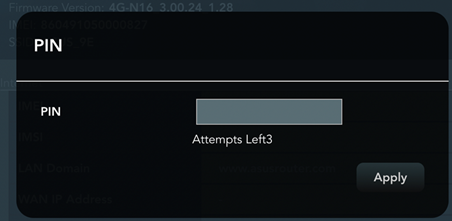
SIM kartınızda SIM kilidi işlevi varsa, 4G-N16 yönlendiriciyi her başlattığınızda, önce yönlendirici ayarları sayfasına giriş yapmalı ve PIN kodunu girerek kilidi açmalısınız.
Yöntem 1: SIM kart kilidi işlevini kapatmak için SIM kartı akıllı telefonunuza takmanız önerilir, ayrıntılar için akıllı telefon talimatlarına bakınız.
Yöntem 2: 4G-N16 yönlendiriciye girin ve PIN kodunu kapatın.
(1) Öncelikle, dizüstü bilgisayarınızı yönlendiriciye kablolu veya WiFi bağlantısı ile bağlayın ve yönlendirici LAN IP adresinizi girin. (Varsayılan IP 192.168.50.1)
Giriş sayfasına yönlendiricinizin kullanıcı adı ve şifresini girin. (Varsayılan kullanıcı adı ve şifre: admin/admin)
(2). 4G-N16 yönlendiricisine yeniden başladıktan sonra ilk kez girdiğinizde, SIM kartın PIN kodunu girmeniz gerekecektir.
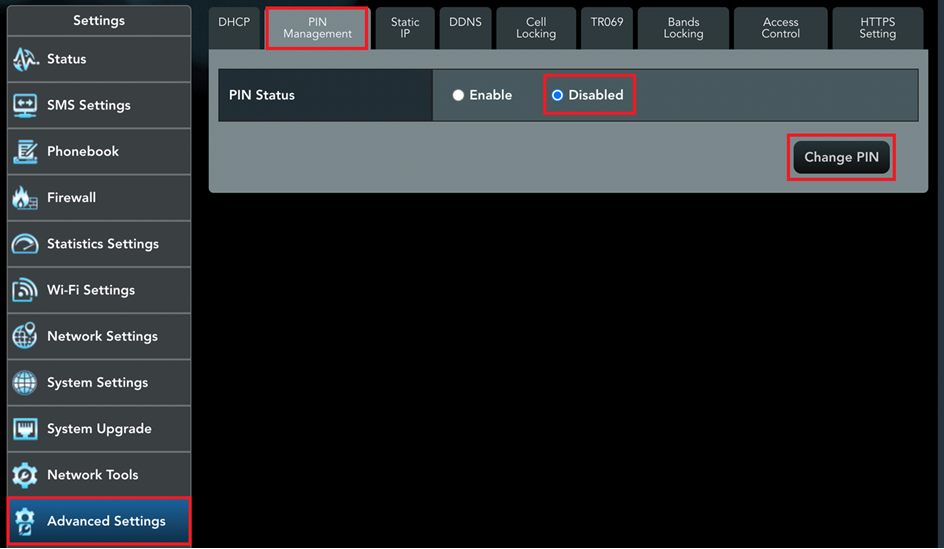
(3). Gelişmiş Ayarlar > PIN Yönetimi > Devre Dışı seçeneğine gidin ve PIN kodunu kapatın.
4. 4G-N16 yönlendiricisinin giriş hesabı ve şifresi nasıl değiştirilir?
(1) İlk olarak, laptopunuzu kablolu veya WiFi bağlantısı ile yönlendiriciye bağlayın ve yönlendiricinizin LAN IP'sini girin. (Varsayılan IP 192.168.50.1)
Giriş sayfasında yönlendiricinizin kullanıcı adını ve şifresini girin. (Varsayılan kullanıcı adı ve şifre: admin/admin)
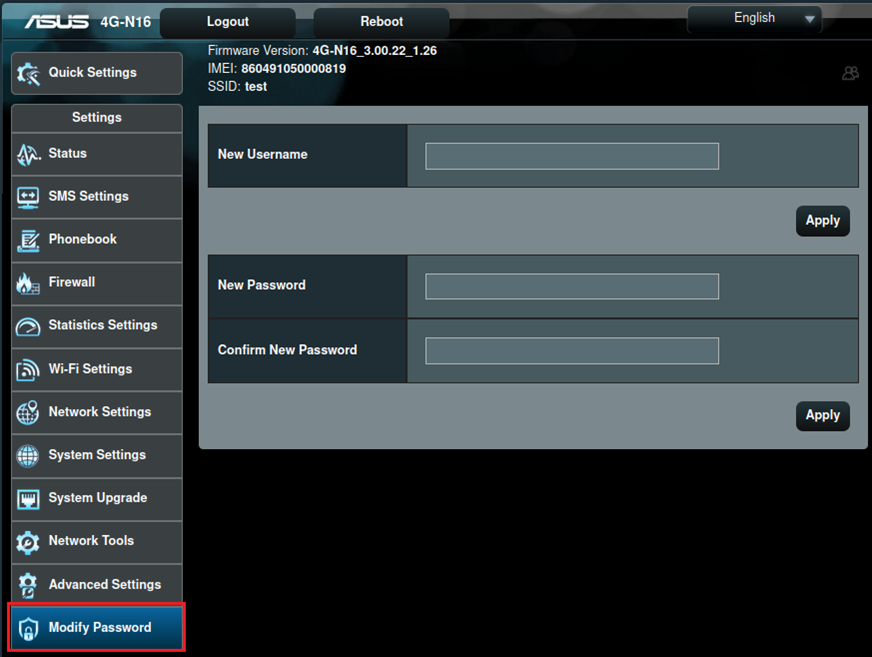
(2). Şifreyi Değiştir bölümüne gidin > Yeni bir kullanıcı adı ve yeni bir şifre girin ve kaydetmek için Uygula'ya tıklayın.
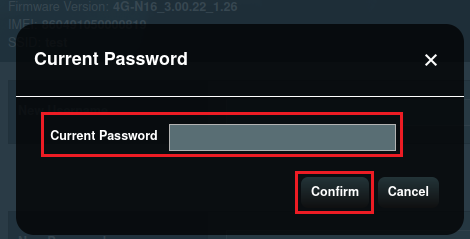
(3). Mevcut Şifreyi girin ve kaydetmek için Onayla'ya tıklayın.
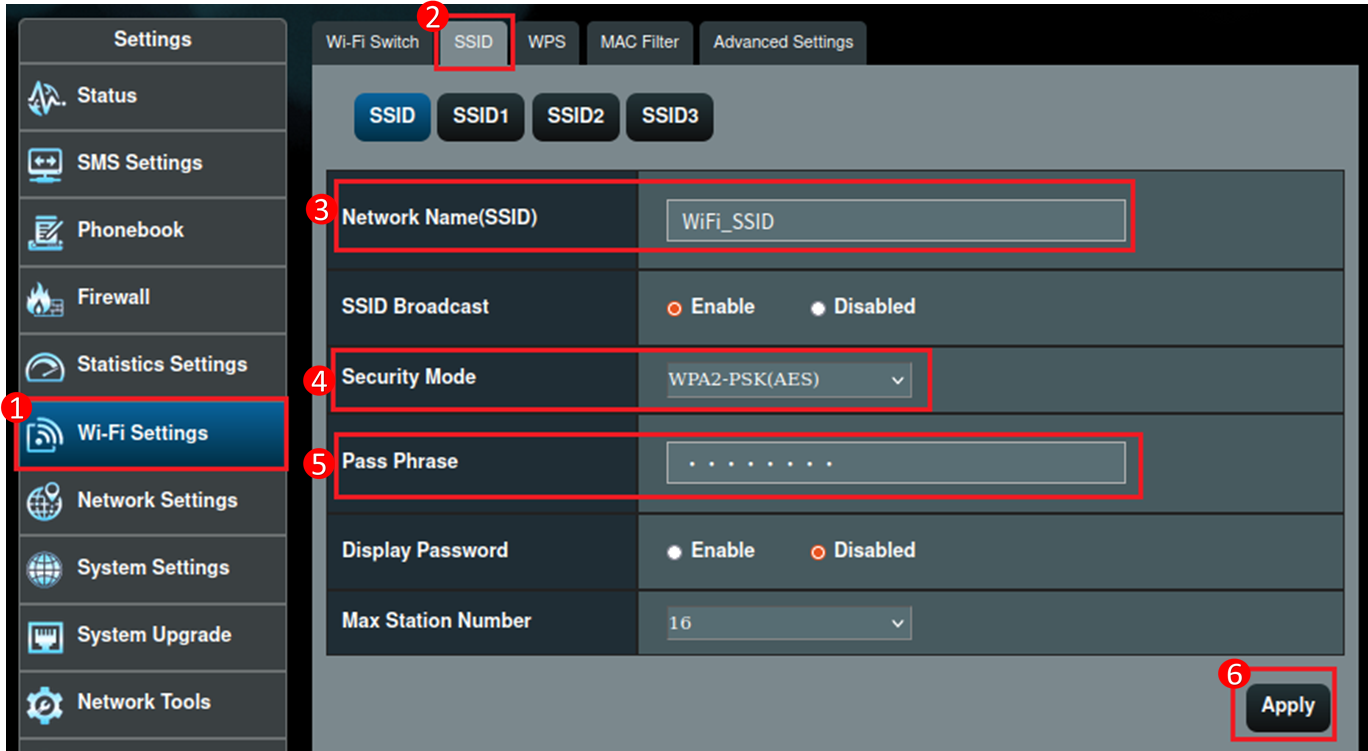
5. 4G-N16 yönlendiricisinin kablosuz adı (SSID) ve şifresi nasıl değiştirilir?
(1) İlk olarak, dizüstü bilgisayarınızı yönlendiriciye kablolu veya WiFi bağlantısı ile bağlayın ve yönlendirici LAN IP adresinizi girin. (Varsayılan IP 192.168.50.1)
Giriş sayfasında yönlendiricinizin kullanıcı adı ve şifresini girin. (Varsayılan kullanıcı adı ve şifre: admin/admin)
(2). [Wi-Fi Ayarları] > [SSID] bölümüne gidin, kablosuz adını (SSID) ve şifresini değiştirebilirsiniz. Kaydetmek için Uygula'ya tıklayın.
Güvenlik Modunda [WP2-PSK (AES)] seçilmesi önerilir.
6. Telnet'te 4G-N16 yönlendiricinin varsayılan hesap ve şifresi nedir?
Telnet varsayılan hesap ve şifresi superadmin/superadmin
7. 4G-N16 yönlendirici ASUS Router App destekliyor mu?
4G-N16 yönlendirici ASUS Router App desteklemiyor.