İlgili Konular
[Anakart] Anakartın Bluetooth sorunu nasıl çözülür?
Anakartta Bluetooth işlevinin normal çalışmamasına yönelik sorunlar için (ör. bağlanamama, işlevlerin kaybolması, sık sık bağlantının kopması, Bluetooth simgesinin kaybolması veya Aygıt Yöneticisinin yanında ünlem işareti gibi) lütfen aşağıdaki sorun giderme adımlarını inceleyin.
Not: Bilgisayarınız ile Bluetooth aygıtları arasındaki kablosuz sinyallerde parazit oluşabilir. İyi bir bağlantı ortamı sağlamak için Bluetooth aygıtlarını, arada engel olmayacak şekilde bilgisayar yakınına yerleştirmeniz önerilir.
Bluetooth işlevine ilişkin sorunları gidermek için aşağıdaki YouTube videosu bağlantısına tıklayarak daha detaylı bilgilere ulaşabilirsiniz.
https://www.youtube.com/watch?v=d_HhGAEqMPY
İçindekiler:
1.Anakartın Bluetooth işlevini desteklediğinden emin olun.
2.BIOS Bluetooth işlevinin etkinleştirilmiş olduğundan emin olun.
3.Talimatlar için bilgisayarınızın ilgili Windows işletim sistemi sürümünü seçin:
Windows 11 İşletim Sistemi
Windows 10 İşletim Sistemi
A. Bluetooth işlevini etkinleştirmek için Windows ayarlarını doğrulayın.
B. Bilgisayarınızda Bluetooth işlevinin bulunduğunu ve cihazın etkinleştirilmiş olduğunu doğrulayın.
C. Bluetooth sürücülerinin güncellemelerinin olup olmadığını kontrol edin.
D. Bluetooth sürücülerini yeniden yükleyin.
E. Bluetooth Sorun Gidericisini Çalıştırın. Soru - Cevap:
4. Soru-Cevap
S1: Bluetooth simgesi neden görev çubuğundan kayboldu?
1.Anakartın Bluetooth işlevini desteklediğinden emin olun.
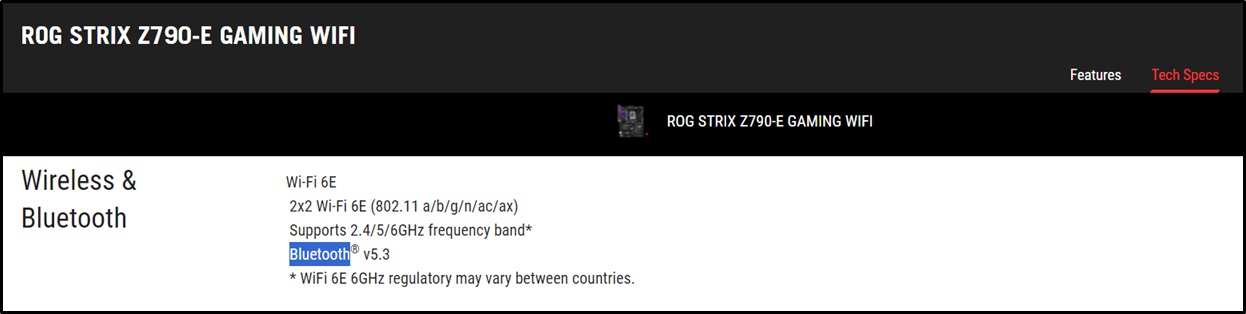
Lütfen ASUS resmi internet sitesini ziyaret edin -> Modeli kontrol edin -> "Teknik Özellikler" -> Bluetooth adımlarını izleyin.
(Örnek: ROG STRIX Z790-E GAMING WIFI)

2.BIOS Bluetooth işlevinin etkinleştirilmiş olduğundan emin olun.
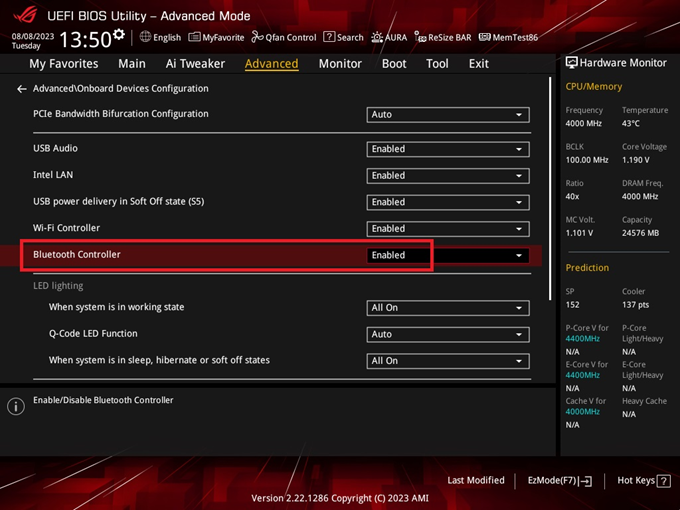
BIOS’ta, Bluetooth modülünün "Devre Dışı" olarak ayarlanıp ayarlanmadığını kontrol edin. Devre Dışı ise lütfen Etkin olarak değiştirin.
(Örnek: ROG STRIX Z790-E GAMING WIFI)
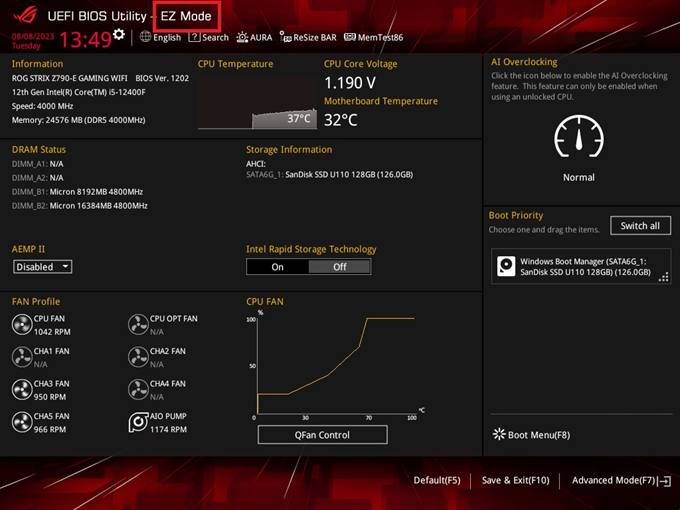
a. BIOS [EZ Modu] sayfasına girmek için önyükleyin ve <DEL> tuşuna basın
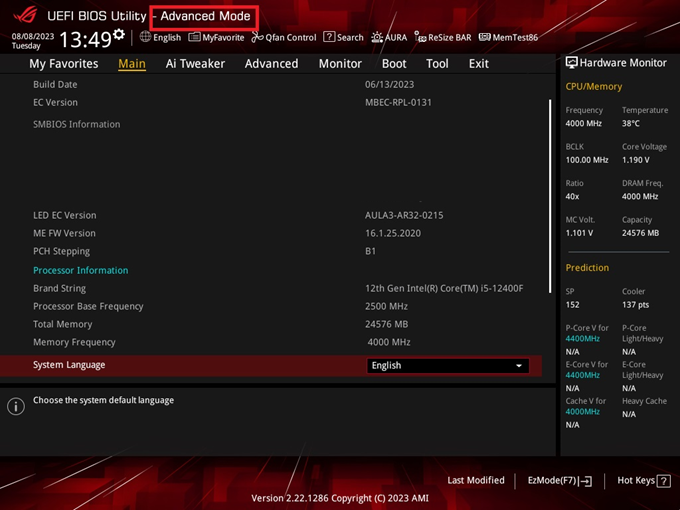
b. [Gelişmiş Moda] girmek için <F7> tuşuna basın
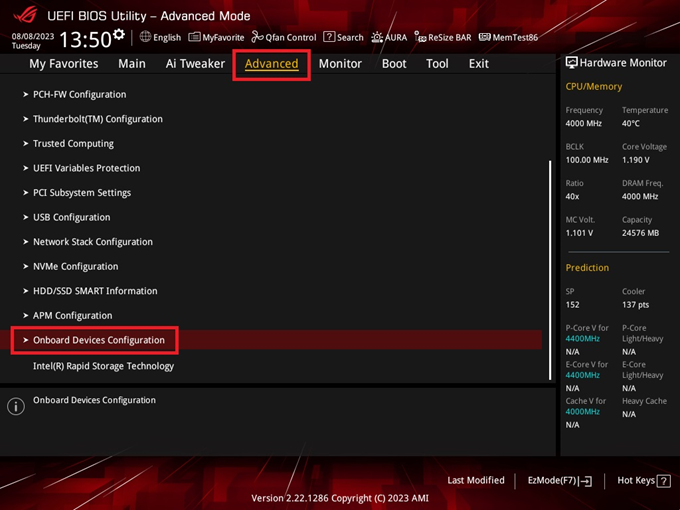
c. [Yerleşik Cihazlar Yapılandırması] seçeneği altından [Gelişmiş] sayfasını seçin
d. Aşağıda gösterildiği gibi, Bluetooth Denetleyicisi [Etkin] olarak ayarlanmalıdır.
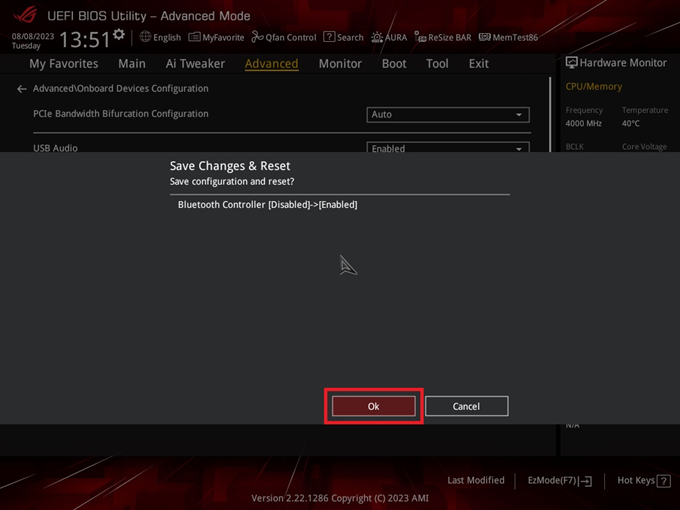
e. Kaydedip çıkmak için <F10> tuşuna basın ve ardından <Tamam> ögesine tıklayın.
Sorun devam ederse aşağıdaki sorun giderme adımlarıyla devam edin.
3. Talimatlar için bilgisayarınızın ilgili Windows işletim sistemi sürümünü seçin:
Windows 11 İşletim Sistemi
A. Bluetooth işlevini etkinleştirmek için Windows ayarlarını doğrulayın.
B. Bilgisayarınızda Bluetooth işlevinin bulunduğunu ve cihazın etkinleştirilmiş olduğunu doğrulayın.
C. Bluetooth sürücülerinin güncellemelerinin olup olmadığını kontrol edin.
D. Bluetooth sürücülerini yeniden yükleyin: Bluetooth sürücülerini kaldırın ve bunları ASUS Resmi İnternet Sitesinden indirin/yükleyin.
E. Bluetooth Sorun Gidericisini Çalıştırın.
A. Bluetooth işlevini etkinleştirmek için Windows ayarlarını doğrulayın.
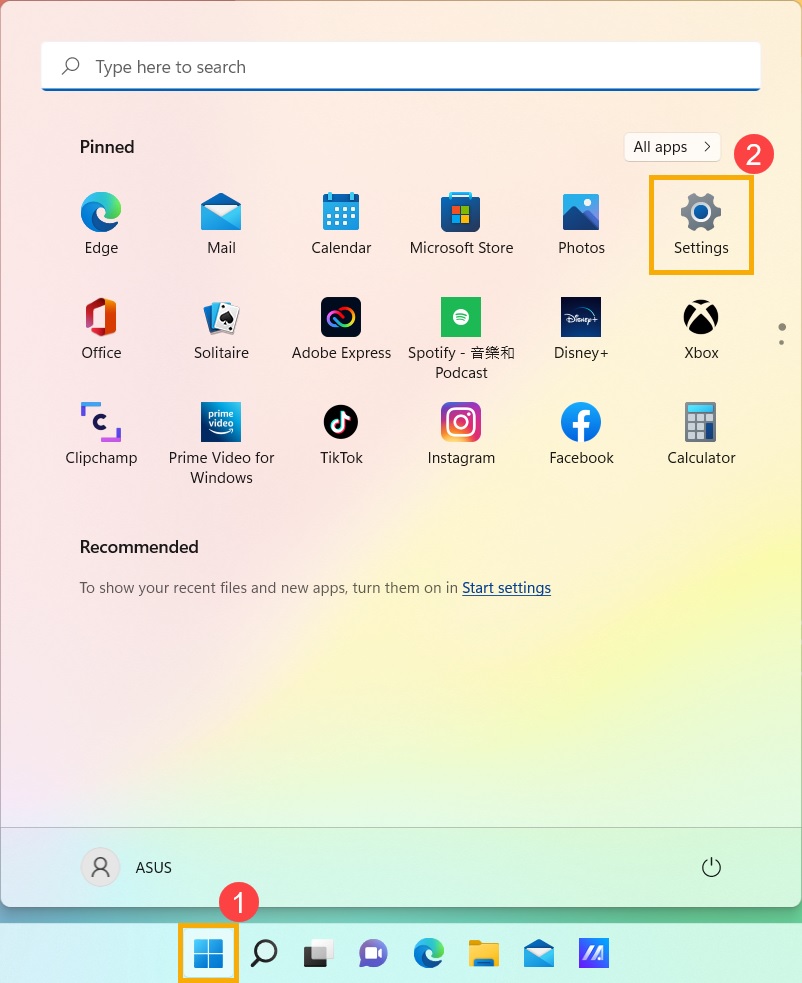
Görev çubuğundaki [Başlat] simgesine① tıklayın, ardından [Ayarlar] ②öğesini seçin.
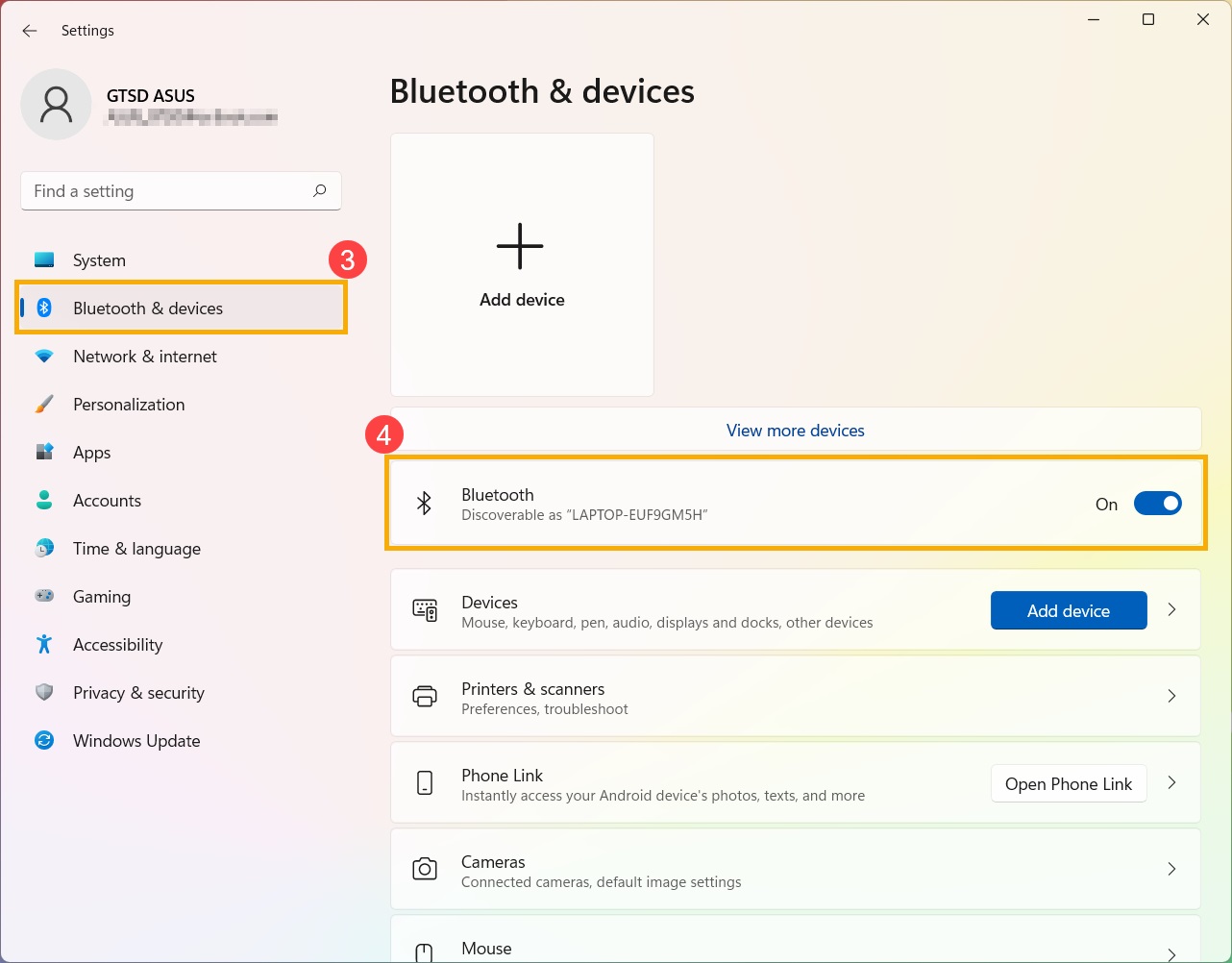
[Bluetooth ve aygıtlar] ③ ögesine tıklayın, ardından [Bluetooth] işlevinin açık durumda olup olmadığını kontrol edin④.
Sorun devam ederse aşağıdaki sorun giderme adımlarıyla devam edin.
B. Bilgisayarınızda Bluetooth işlevinin bulunduğunu ve cihazın etkinleştirilmiş olduğunu doğrulayın.
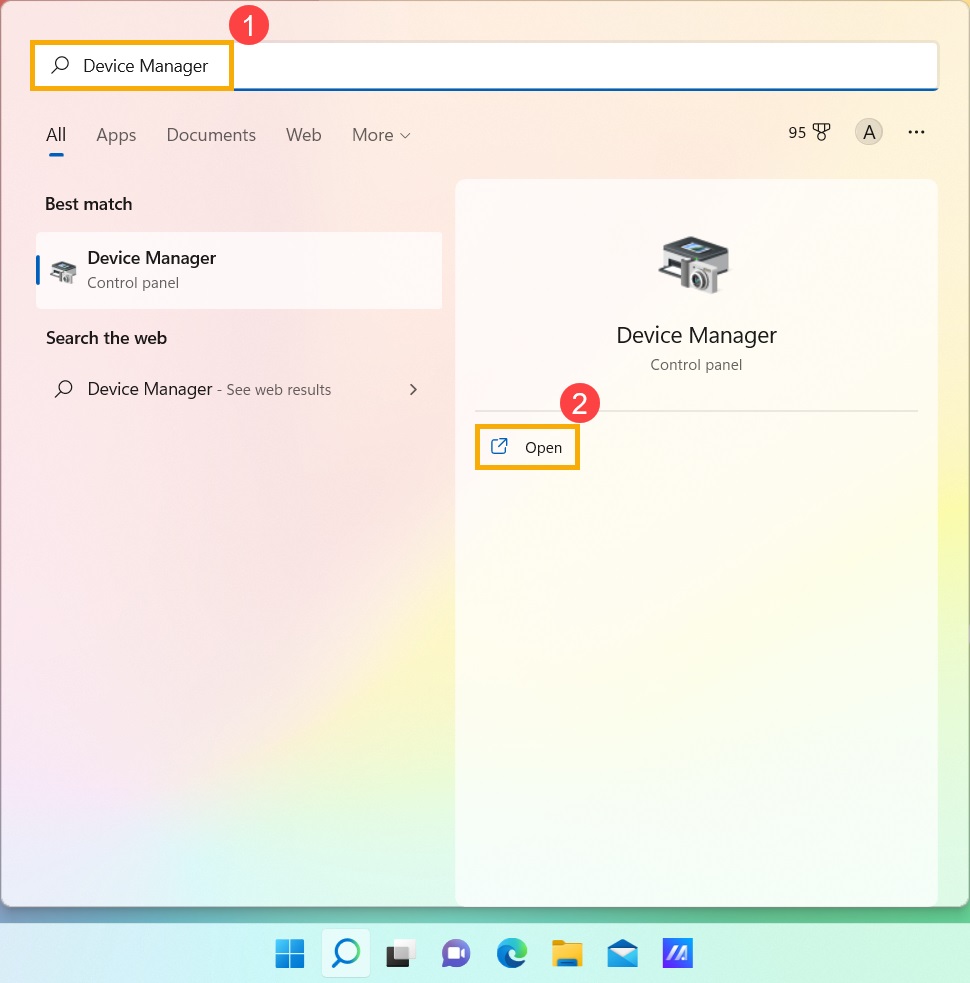
Windows arama kutusuna [Aygıt Yöneticisi] ① yazın, ardından [Aç] ② öğesine tıklayın
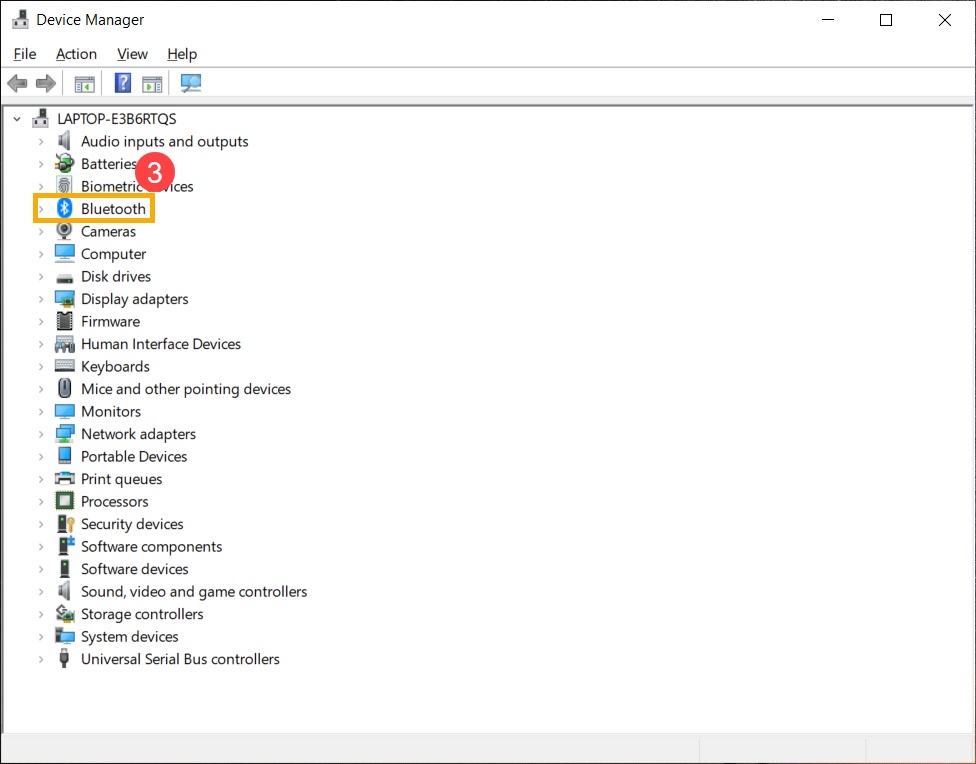
[Aygıt Yöneticisi] altından [Bluetooth] ③ aygıt türünü arayın.
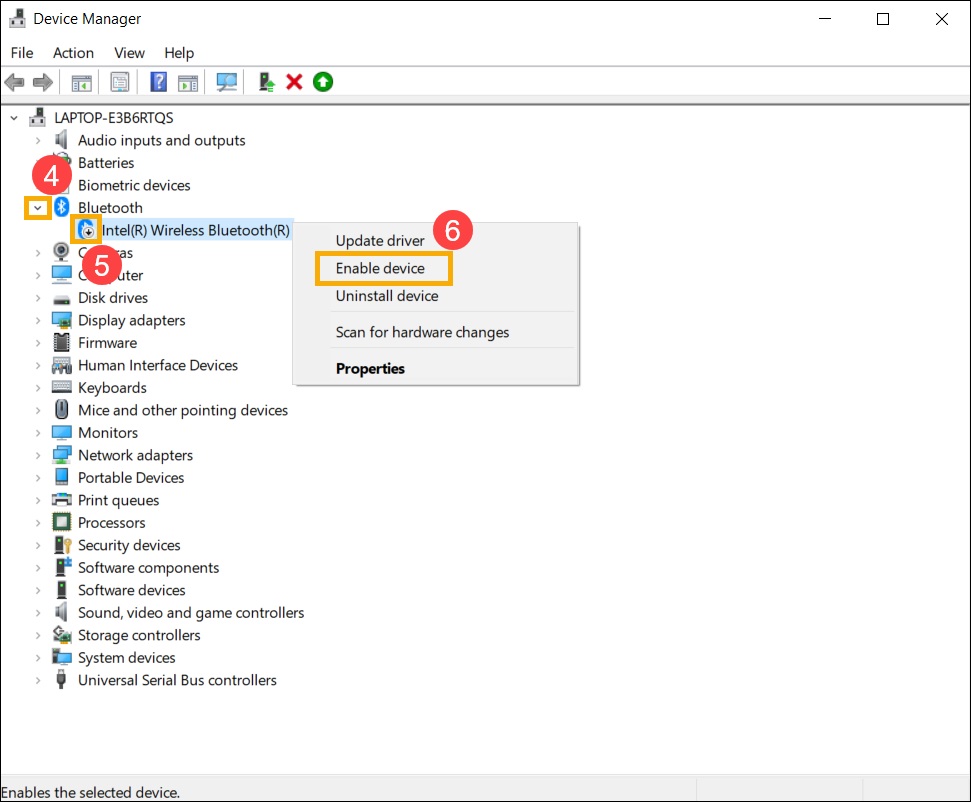
[Bluetooth] aygıt türünün④ yanındaki oka tıklayın. Bluetooth simgesinin yanında bir [ok imleci] varsa ⑤, bu Bluetooth işlevinin etkin olmadığı anlamına gelir. [Intel(R) Wireless Bluetooth(R)] ögesine sağ tıklayın ve [Aygıtı etkinleştir] ⑥ ögesini seçin.
Not: Farklı modellerdeki bilgisayarlarda, Bluetooth aygıtının adı farklı olabilir.
Sorun devam ederse aşağıdaki sorun giderme adımlarıyla devam edin.
C. Bluetooth sürücülerinin güncellemelerinin olup olmadığını kontrol edin.
[Aygıt Yöneticisi] işlevini açın, [Intel(R) Wireless Bluetooth(R)]① Bluetooth aygıtına sağ tıklayın ve [Sürücüyü güncelle]② seçeneğini işaretleyin.
Not: Farklı modellerdeki bilgisayarlarda, Bluetooth aygıtının adı farklı olabilir. Çevrimiçi olarak güncelleme araması yapabilmek için bölgenizde internet bağlantısı olduğundan emin olun.
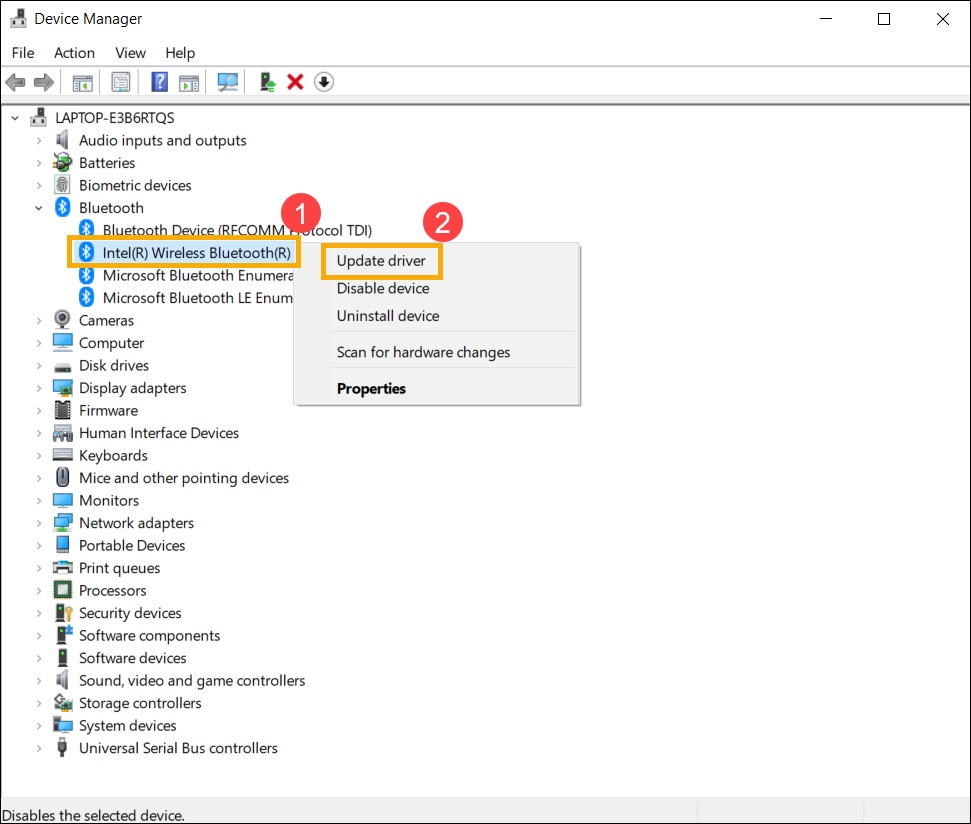
[Güncellenmiş sürücü yazılımını bulmak için otomatik olarak ara]③ öğesine tıklayın.
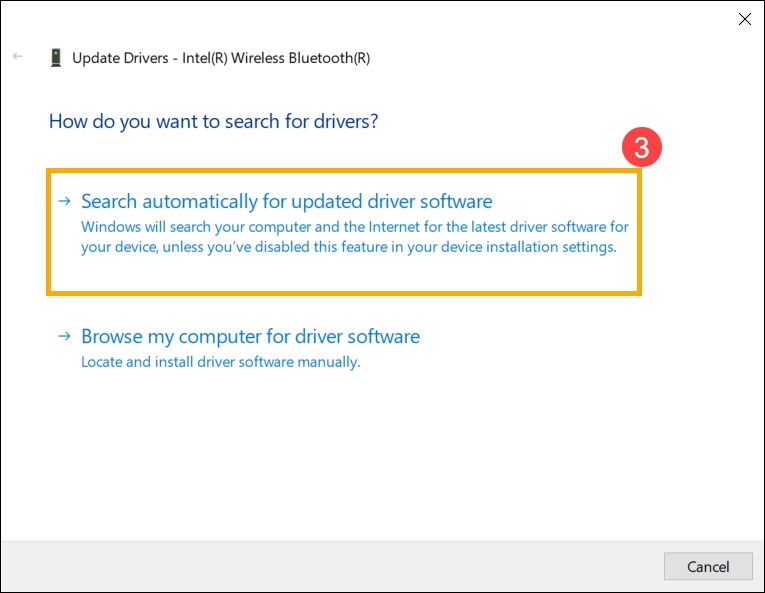
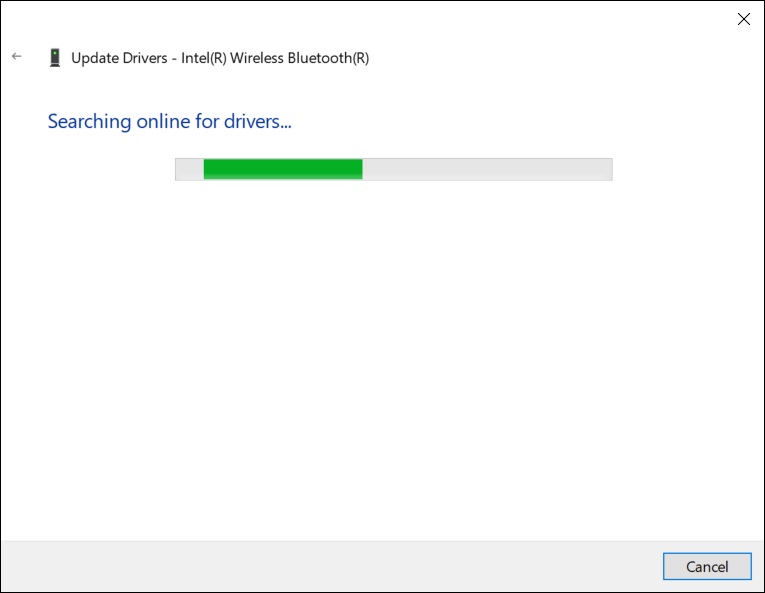
Bilgisayarınız otomatik olarak arama yapıp sürücü yazılımını güncellemeye başlayacaktır.
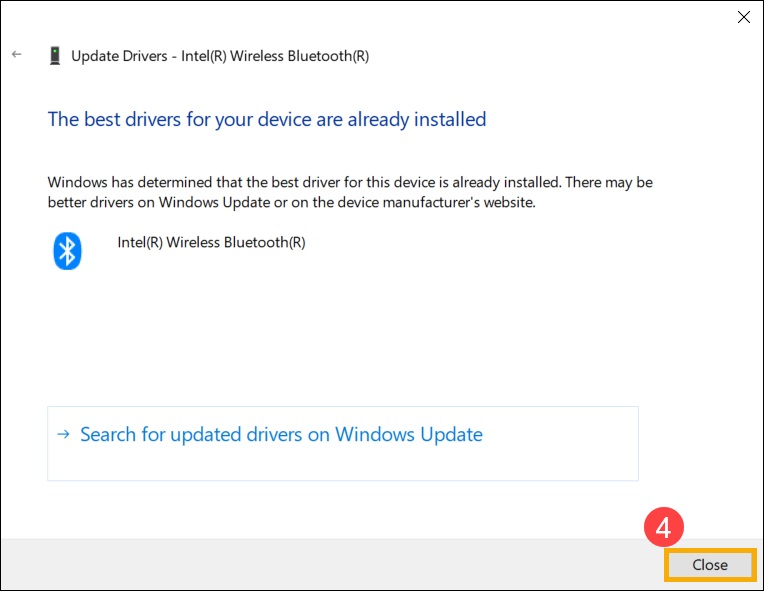
Herhangi bir güncelleme yoksa veya otomatik sürücü güncellemesinin ardından sorun devam ederse [Kapat] ögesine tıklayın ve aşağıdaki adımlarla devam edin.
Sorun devam ederse aşağıdaki sorun giderme adımlarıyla devam edin.
D. Bluetooth sürücülerini yeniden yükleyin:
Bluetooth sürücülerini kaldırın ve bunları ASUS Resmi İnternet Sitesinden indirin/yükleyin.
Windows arama kutusuna [Aygıt Yöneticisi] yazın.
[Aygıt Yöneticisi] altından [Bluetooth] aygıt türünü arayın.
Not: Aynı model bilgisayarlardaki Bluetooth aygıtları, farklı üretici adına sahip olabilir. Daha sonra ASUS Resmi İnternet Sitesinden uygun sürücüyü indirebilmek için doğru üretici adını kaydedin. (Bu örnekte Bluetooth aygıtının üreticisi INTEL’dir.)
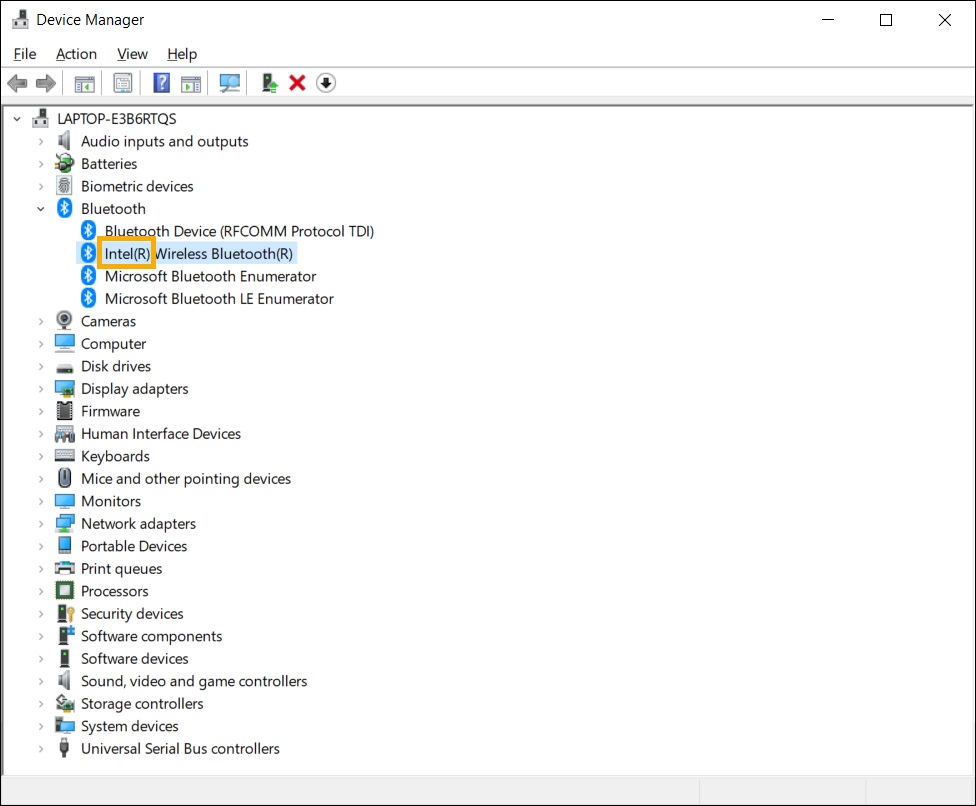
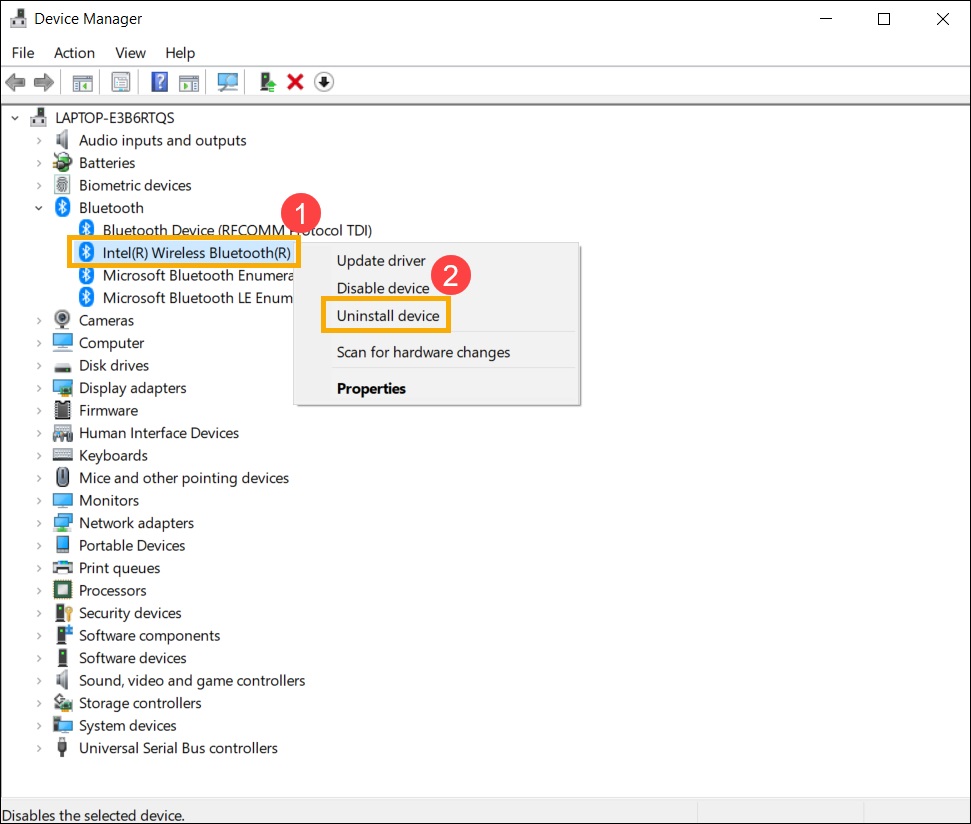
[Aygıt Yöneticisi] işlevini açın, [Intel(R) Wireless Bluetooth(R)]① Bluetooth aygıtına sağ tıklayın ve [Sürücüyü kaldır]② seçeneğini işaretleyin.
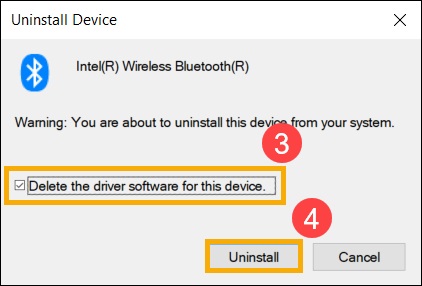
[Bu cihazda sürücü yazılımını sil] kutusunu işaretledikten sonra [Kaldır] öğesine tıklayın.
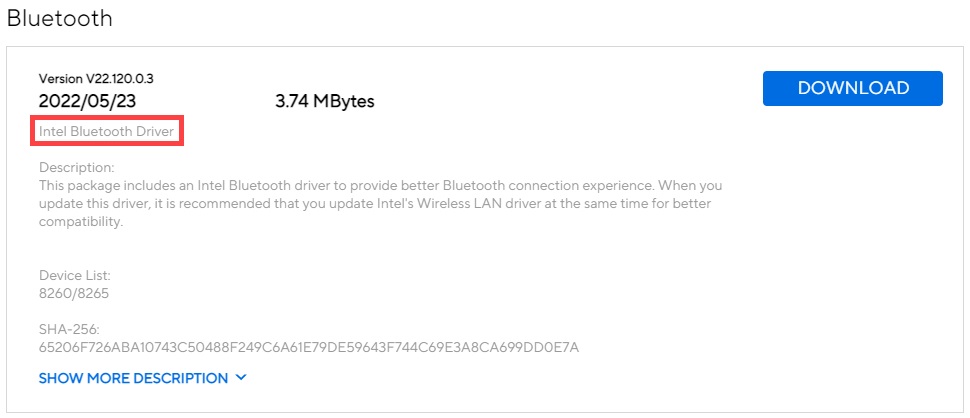
ASUS Resmi İnternet Sitesinden sürücüyü indirin / Anakartınızın modelini girin / Sürücüyü seçin / Bluetooth sürücüsünü bulun ve indirin. Sürücüleri arama ve indirme konusunda detaylı bilgi edinin.
Not: Lütfen bilgisayarınızın Bluetooth aygıtı ile eşleşen üreticiyi bulun. Bu örnekte [Intel] aygıt üreticisidir.
Sorun devam ederse aşağıdaki sorun giderme adımlarıyla devam edin.
E. Bluetooth Sorun Gidericisini Çalıştırın.
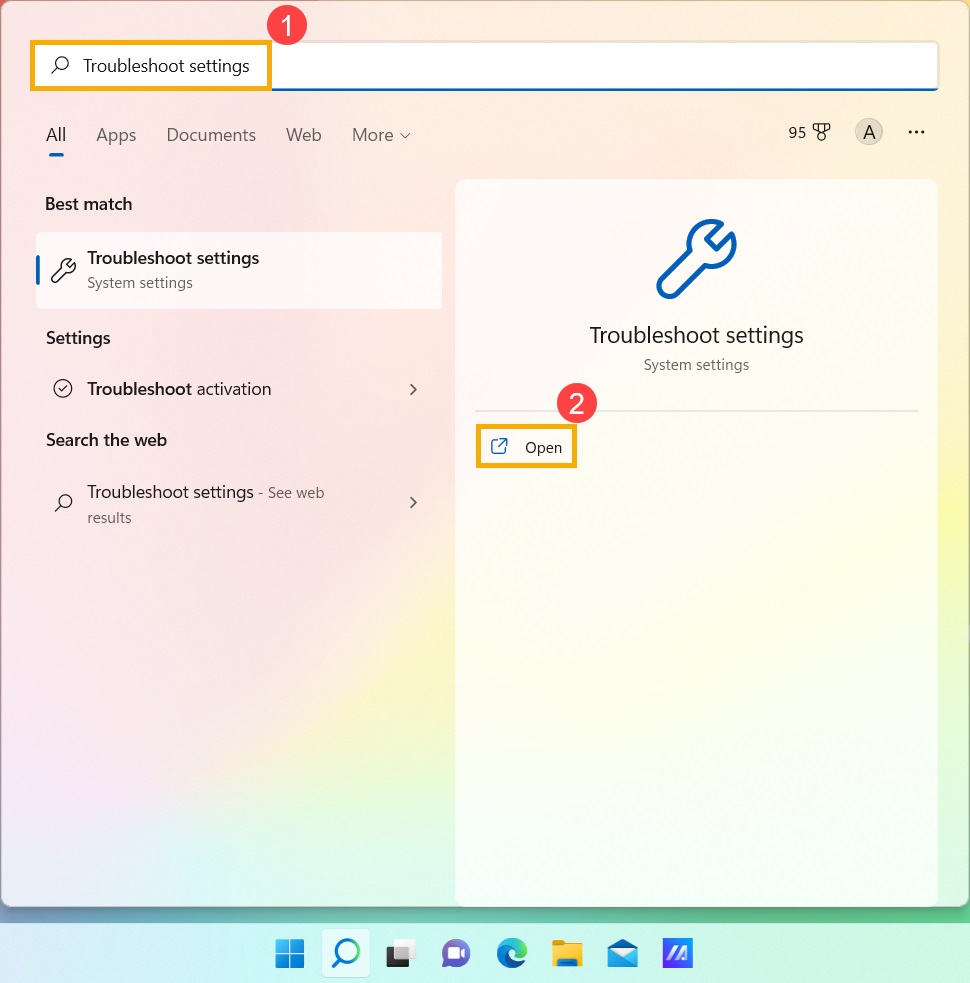
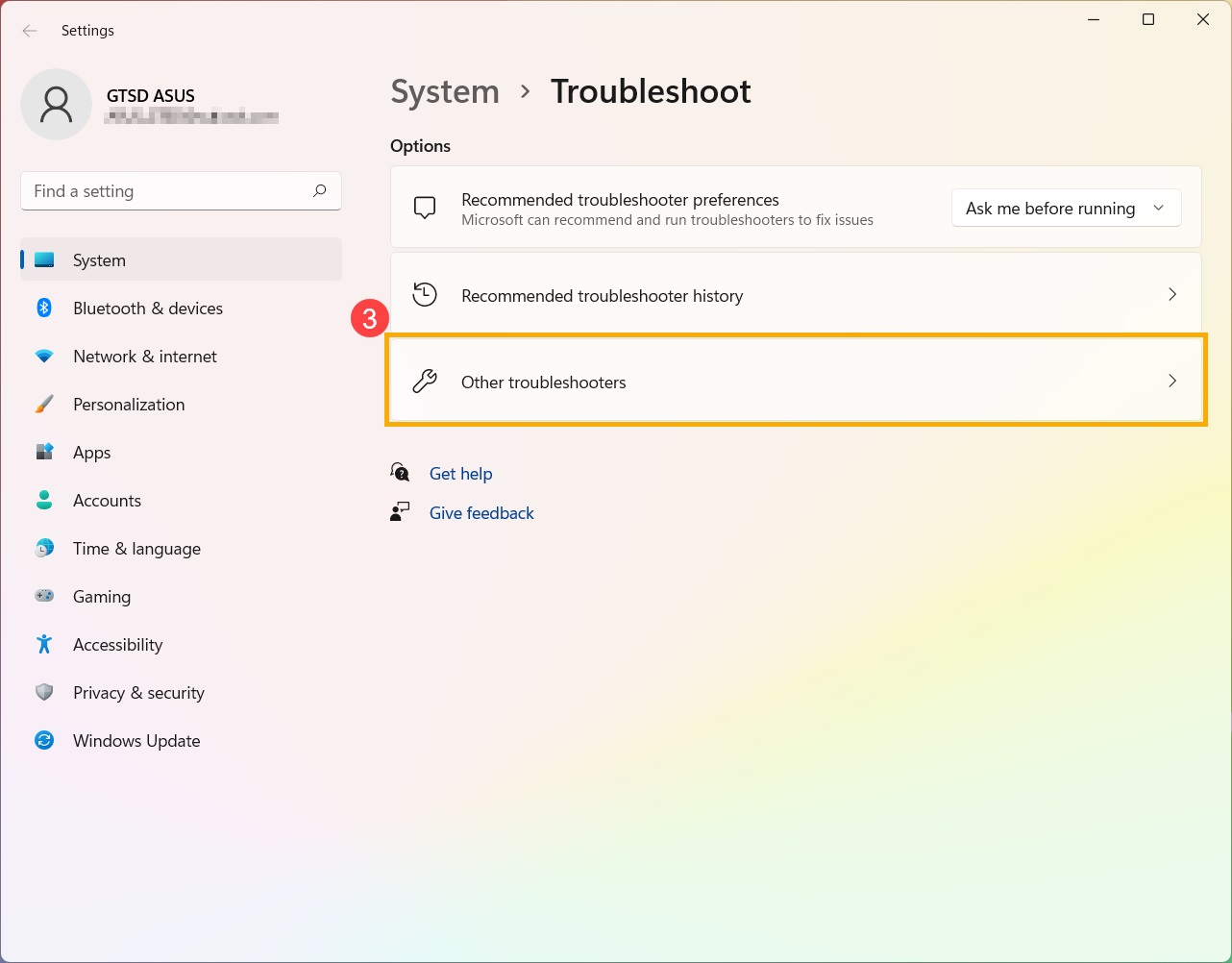
Windows arama kutusuna [Sorun giderme ayarları]① yazın ve ardından [Aç]② öğesine tıklayın.
[Diğer sorun gidericiler]③ ögesine tıklayın.
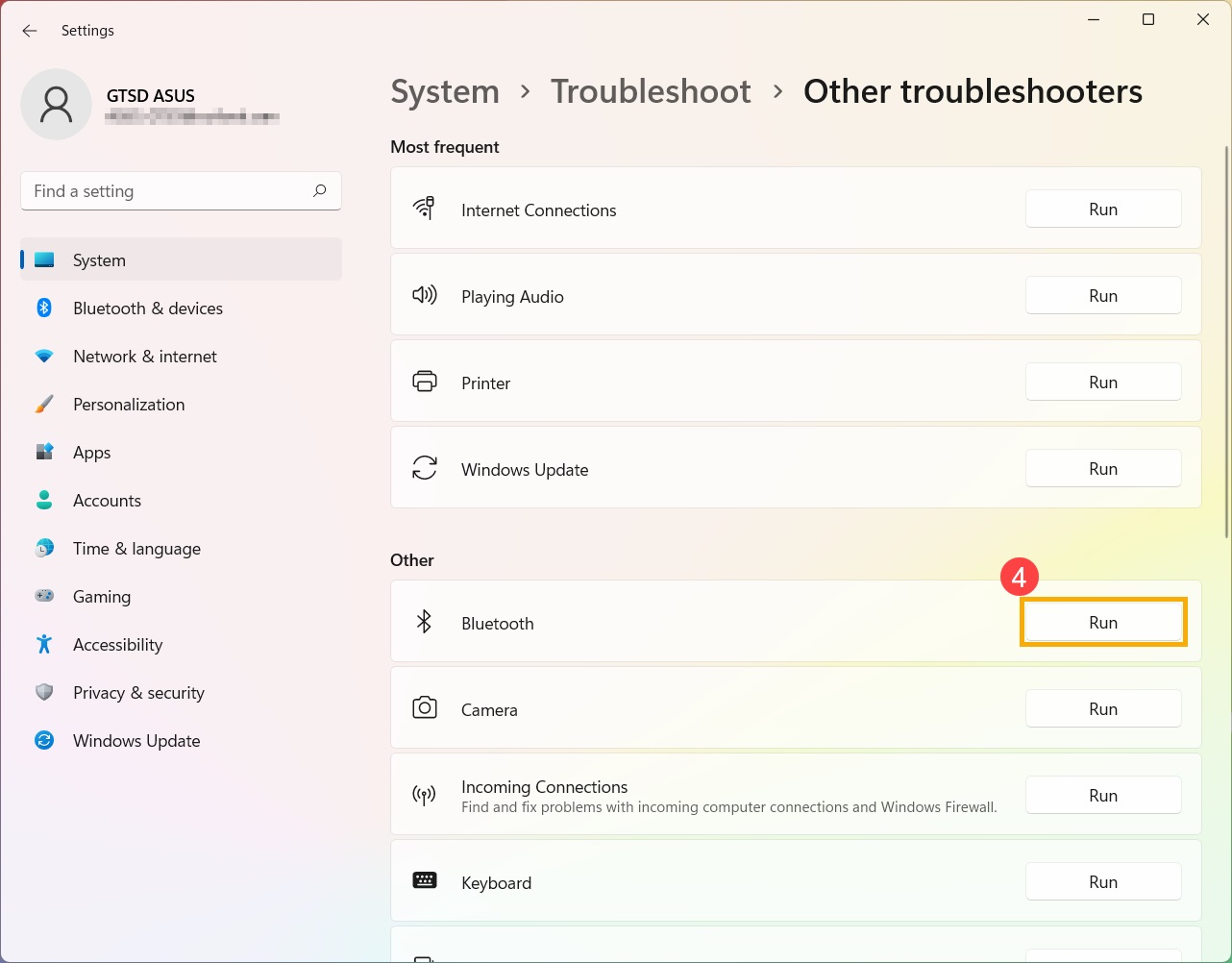
Bluetooth’u bulun ve [Çalıştır] ④ ögesine tıklayın.
Sorun devam ederse yerel ASUS müşteri hizmetleri ASUS hizmet merkeziniz ile iletişime geçebilirsiniz.
Windows 10 İşletim Sistemi
A. Bluetooth işlevini etkinleştirmek için Windows ayarlarını doğrulayın.
B. Bilgisayarınızda Bluetooth işlevinin bulunduğunu ve cihazın etkinleştirilmiş olduğunu doğrulayın.
C. Bluetooth sürücülerinin güncellemelerinin olup olmadığını kontrol edin.
D. Bluetooth sürücülerini yeniden yükleyin.
E. Bluetooth Sorun Gidericisini Çalıştırın.
A. Bluetooth işlevini etkinleştirmek için Windows ayarlarını doğrulayın.
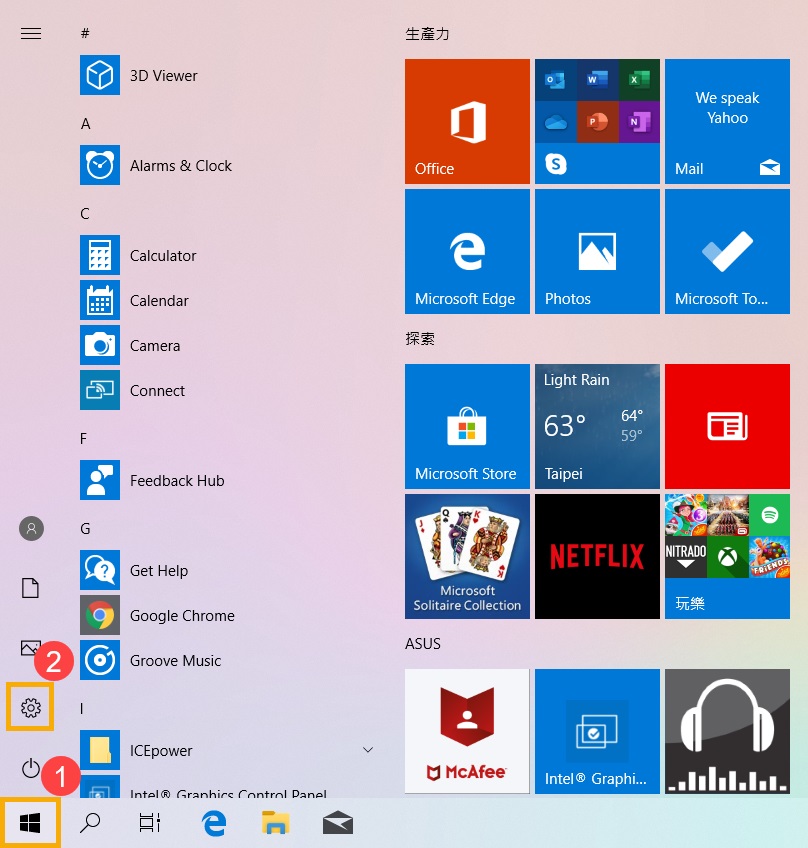
[Başlat] ① ve ardından [Ayarlar] ② ögesine tıklayın.
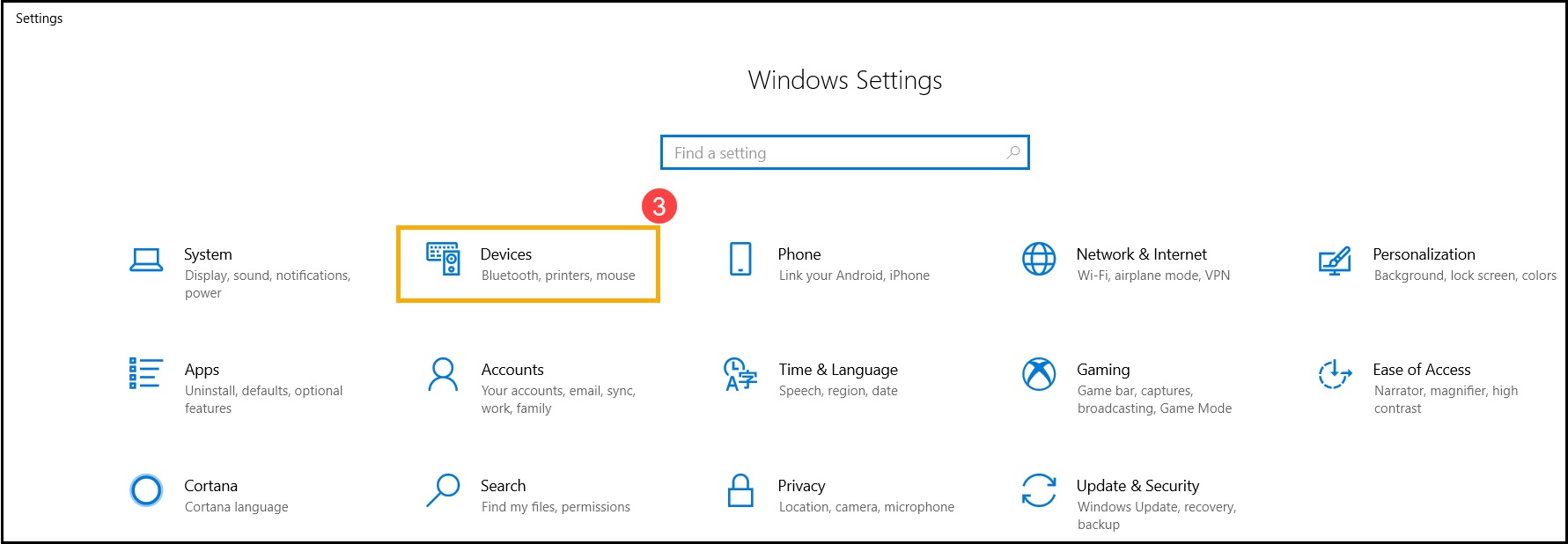
[Aygıtlar] ③ ögesine tıklayın ve ardından [Bluetooth] işlevinin açık durumda olup olmadığını kontrol edin④.
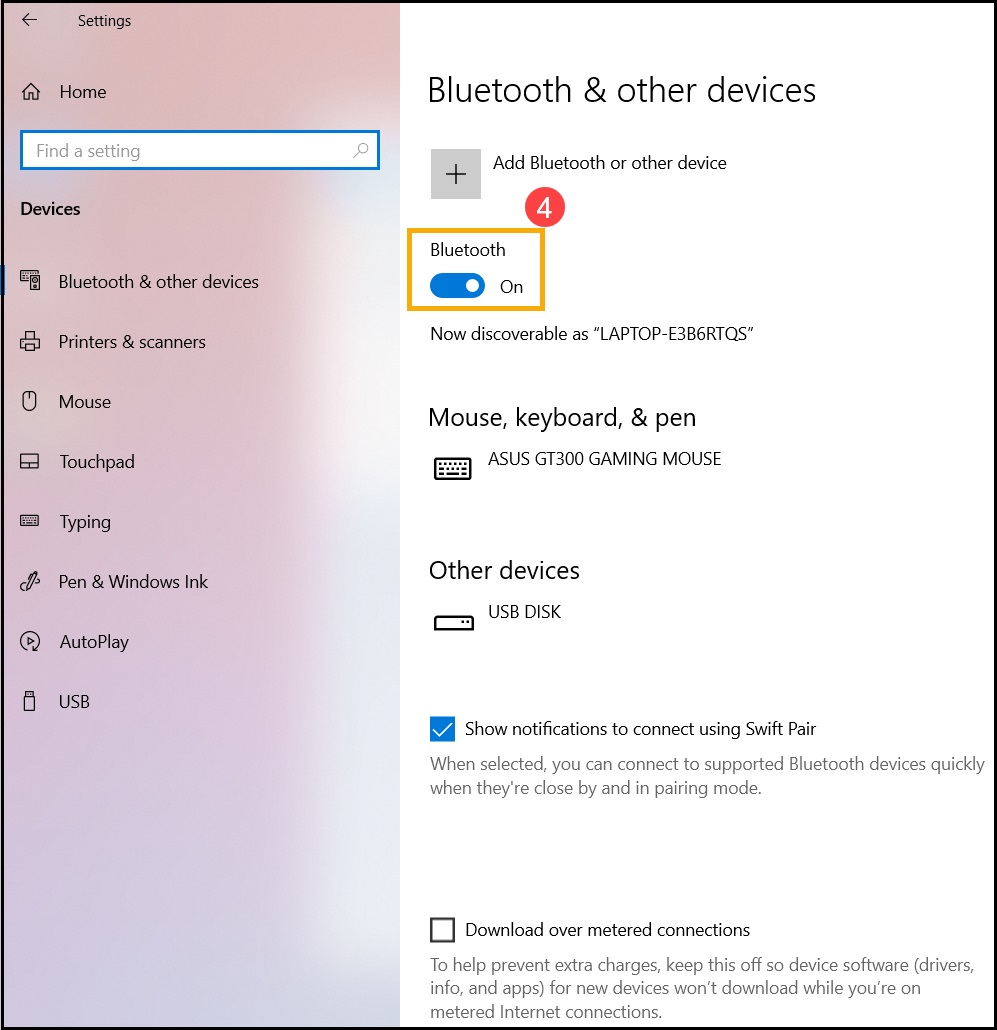
Sorun devam ederse aşağıdaki sorun giderme adımlarıyla devam edin.
B. Bilgisayarınızda Bluetooth işlevinin bulunduğunu ve cihazın etkinleştirilmiş olduğunu doğrulayın.
[Başlat]① ögesine sağ tıklayın ve ardından [Aygıt Yöneticisi]② ögesine tıklayın.
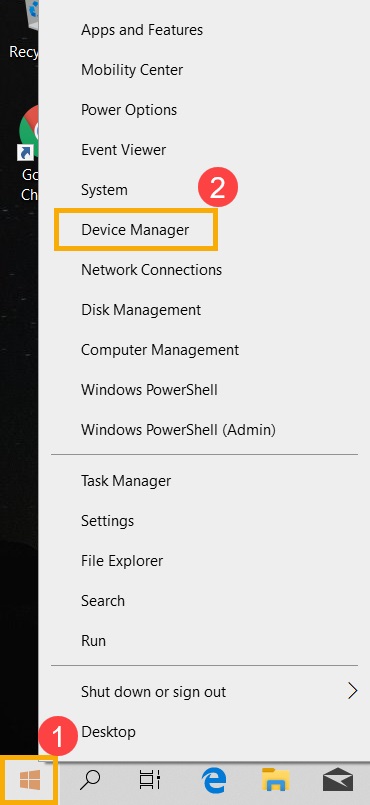
[Aygıt Yöneticisi] altından [Bluetooth] ③ aygıt türünü arayın.
[Bluetooth] aygıt türünün④ yanındaki oka tıklayın. Bluetooth simgesinin yanında bir [ok imleci] varsa ⑤, bu Bluetooth işlevinin etkin olmadığı anlamına gelir. [Intel(R) Wireless Bluetooth(R)] ögesine sağ tıklayın ve [Aygıtı etkinleştir] ⑥ ögesini seçin.
Not: Farklı modellerdeki bilgisayarlarda, Bluetooth aygıtının adı farklı olabilir.
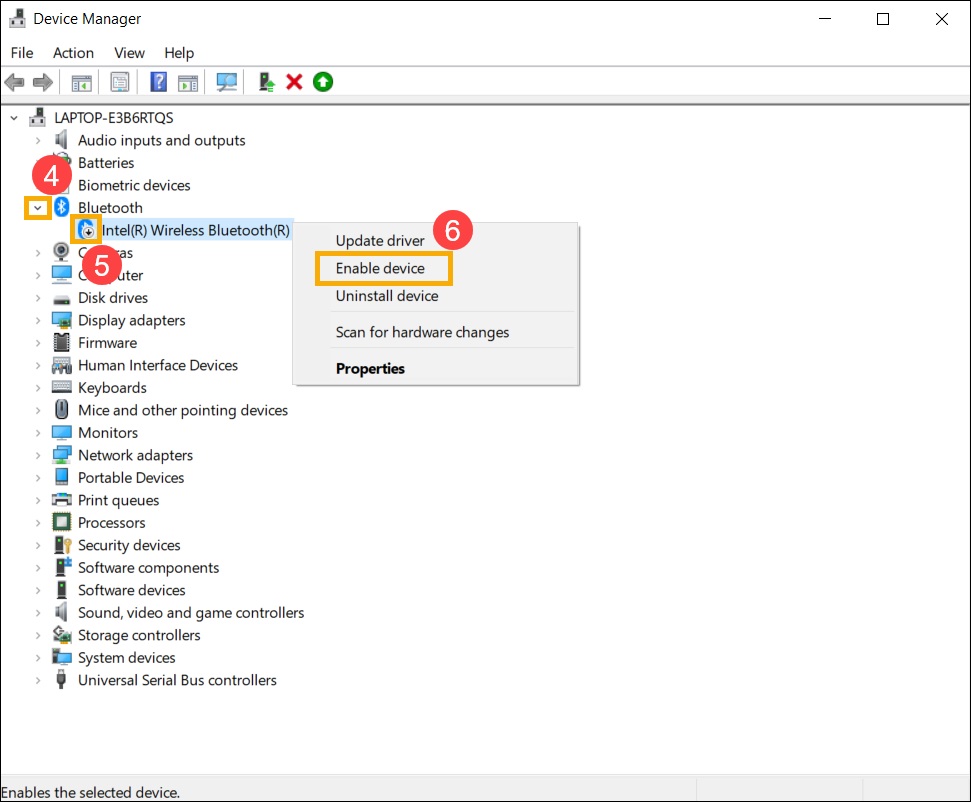
Sorun devam ederse aşağıdaki sorun giderme adımlarıyla devam edin.
C. Bluetooth sürücülerinin güncellemelerinin olup olmadığını kontrol edin.
[Aygıt Yöneticisi] işlevini açın, [Intel(R) Wireless Bluetooth(R)]① Bluetooth aygıtına sağ tıklayın ve [Sürücüyü güncelle]② seçeneğini işaretleyin.
Not: Farklı modellerdeki bilgisayarlarda, Bluetooth aygıtının adı farklı olabilir. Çevrimiçi olarak güncelleme araması yapabilmek için bölgenizde internet bağlantısı olduğundan emin olun.
[Güncellenmiş sürücü yazılımını bulmak için otomatik olarak ara]③ öğesine tıklayın.
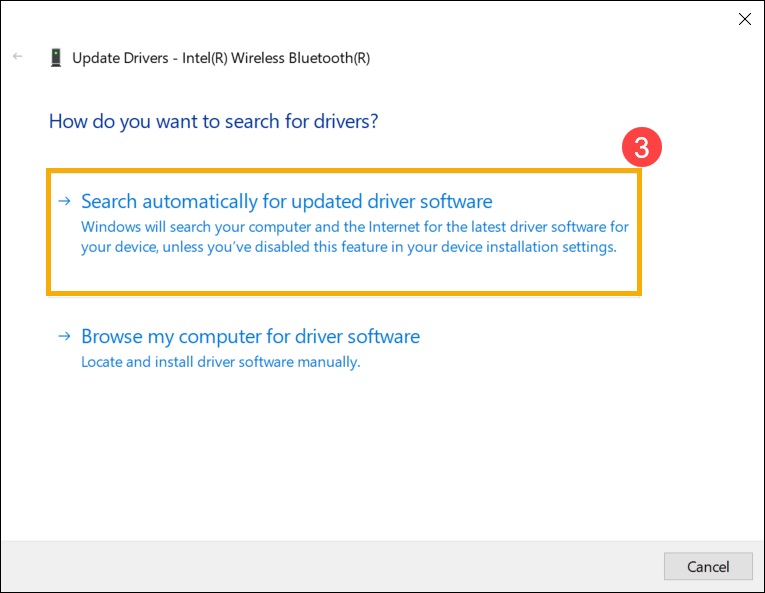
Bilgisayarınız otomatik olarak arama yapıp sürücü yazılımını güncellemeye başlayacaktır.
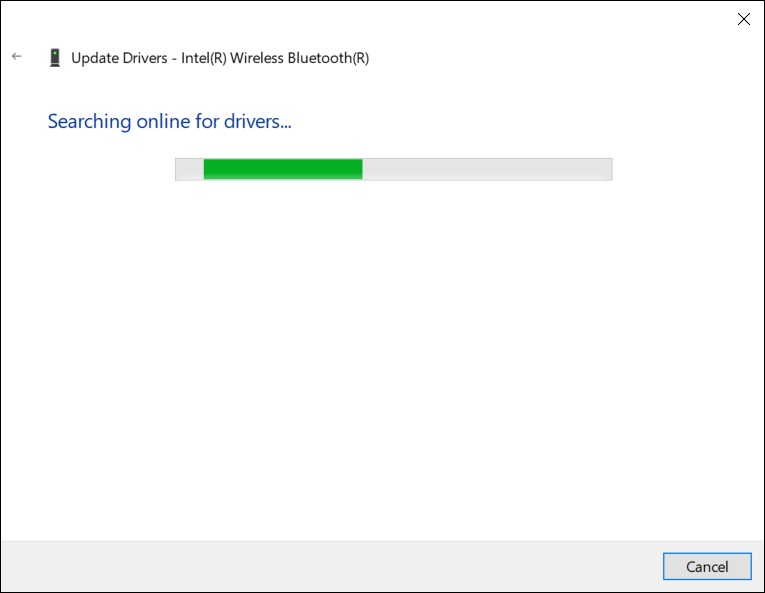
Herhangi bir güncelleme yoksa veya otomatik sürücü güncellemesinin ardından sorun devam ederse [Kapat] ögesine tıklayın ve aşağıdaki adımlarla devam edin.
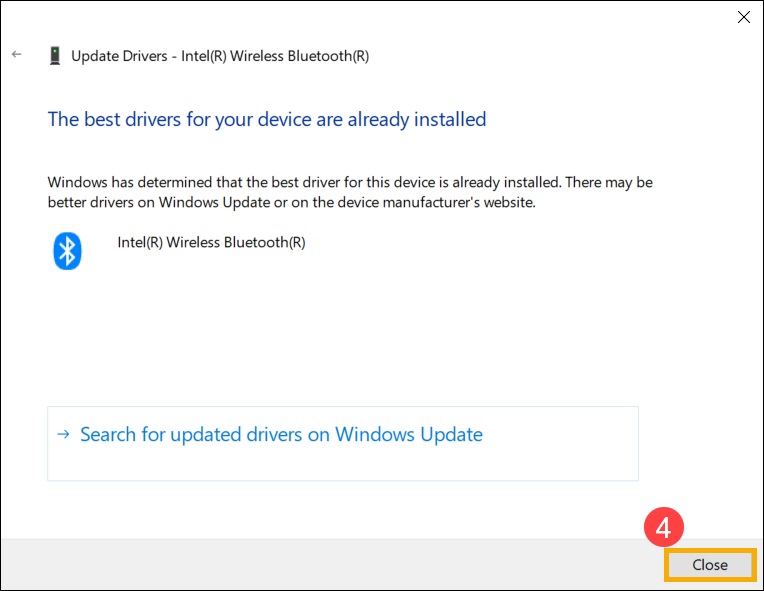
Sorun devam ederse aşağıdaki sorun giderme adımlarıyla devam edin.
D. Bluetooth sürücülerini yeniden yükleyin:
Bluetooth sürücülerini kaldırın ve bunları ASUS Resmi İnternet Sitesinden indirin/yükleyin.
[Aygıt Yöneticisi] altından [Bluetooth] aygıt türünü arayın.
[Başlat] ögesine sağ tıklayın ve ardından [Aygıt Yöneticisi] ögesine tıklayın.
Not: Aynı model bilgisayarlardaki Bluetooth aygıtları, farklı üretici adına sahip olabilir. Daha sonra ASUS Resmi İnternet Sitesinden uygun sürücüyü indirebilmek için doğru üretici adını kaydedin. (Bu örnekte [Intel] Bluetooth aygıtının üreticisidir.)
[Aygıt Yöneticisi] işlevini açın, [Intel(R) Wireless Bluetooth(R)]① Bluetooth aygıtına sağ tıklayın ve [Sürücüyü kaldır]② seçeneğini işaretleyin.
[Bu cihazda sürücü yazılımını sil] kutusunu işaretledikten sonra [Kaldır] öğesine tıklayın.
ASUS Resmi İnternet Sitesinden sürücüyü indirin / Anakartınızın modelini girin / Sürücüyü seçin / Bluetooth sürücüsünü bulun ve indirin. Sürücüleri arama ve indirme konusunda detaylı bilgi edinin.
Not: Lütfen bilgisayarınızın Bluetooth aygıtı ile eşleşen üreticiyi bulun. Bu örnekte [Intel] aygıt üreticisidir.
Sorun devam ederse aşağıdaki sorun giderme adımlarıyla devam edin.
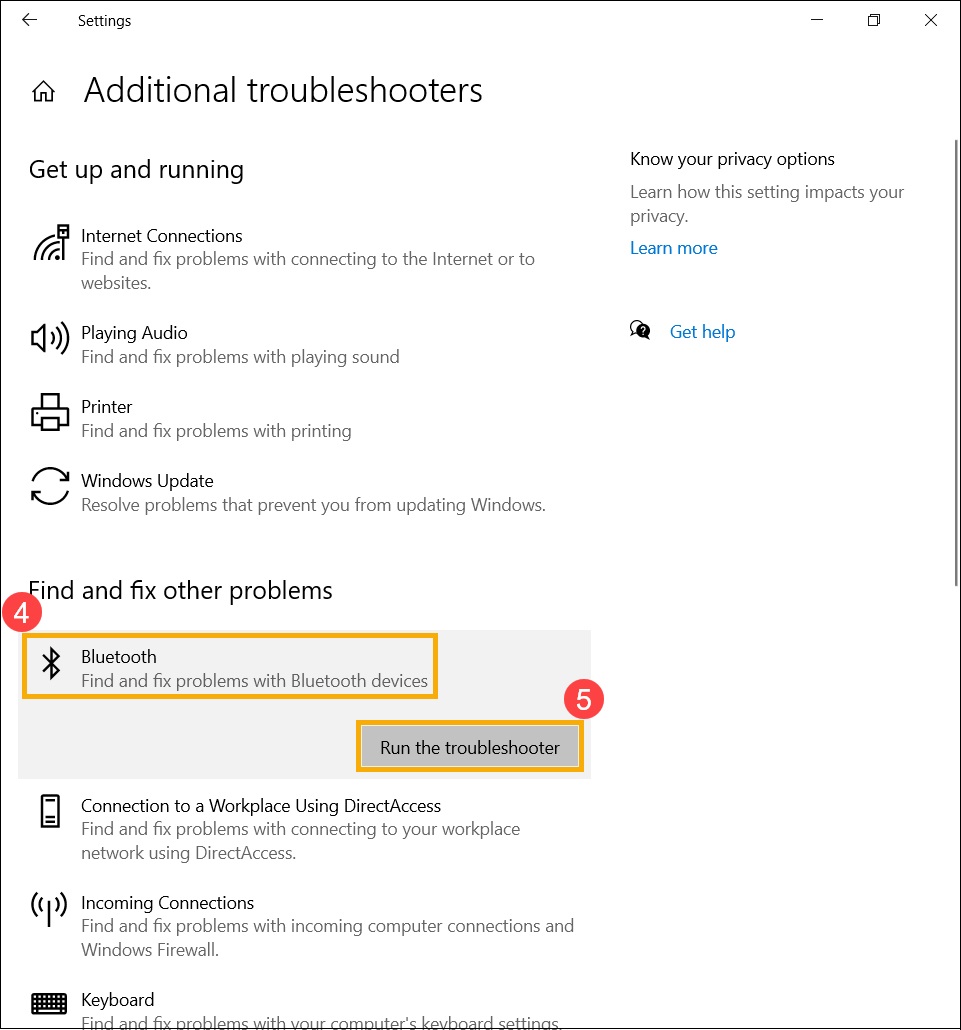
E. Bluetooth Sorun Gidericisini Çalıştırın
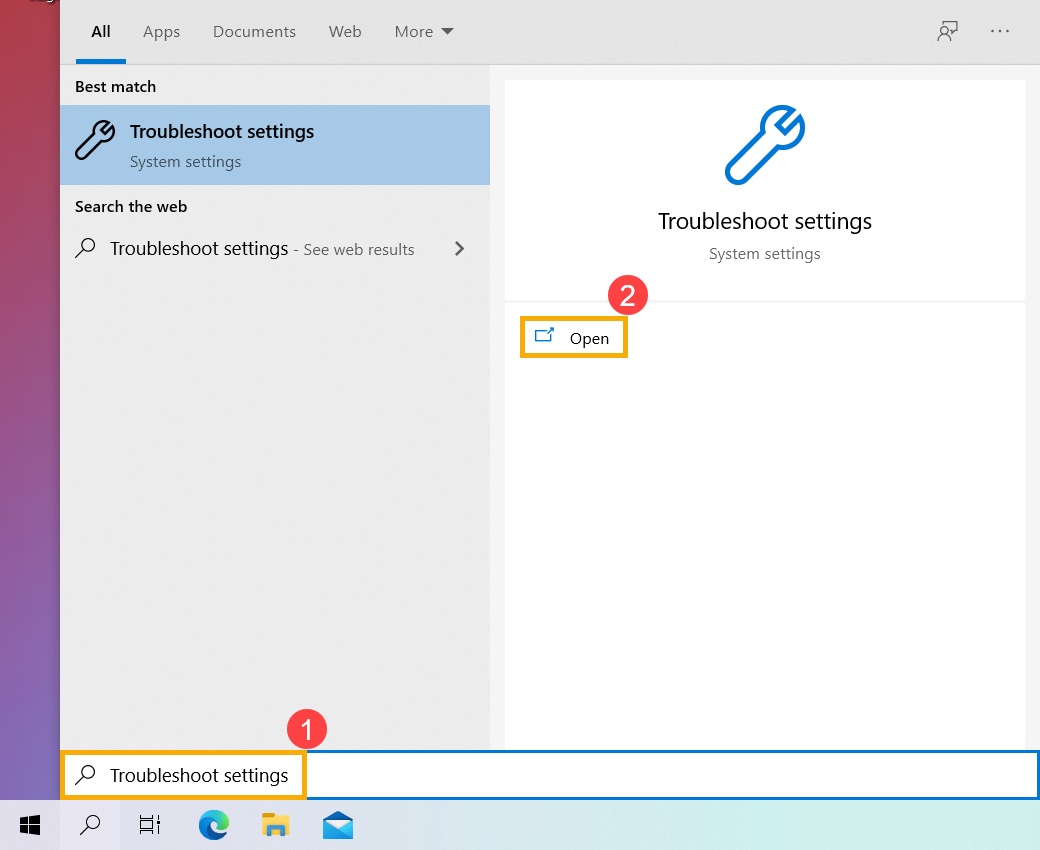
Windows arama kutusuna [Sorun giderme ayarları]① yazın ve ardından [Aç]② öğesine tıklayın.
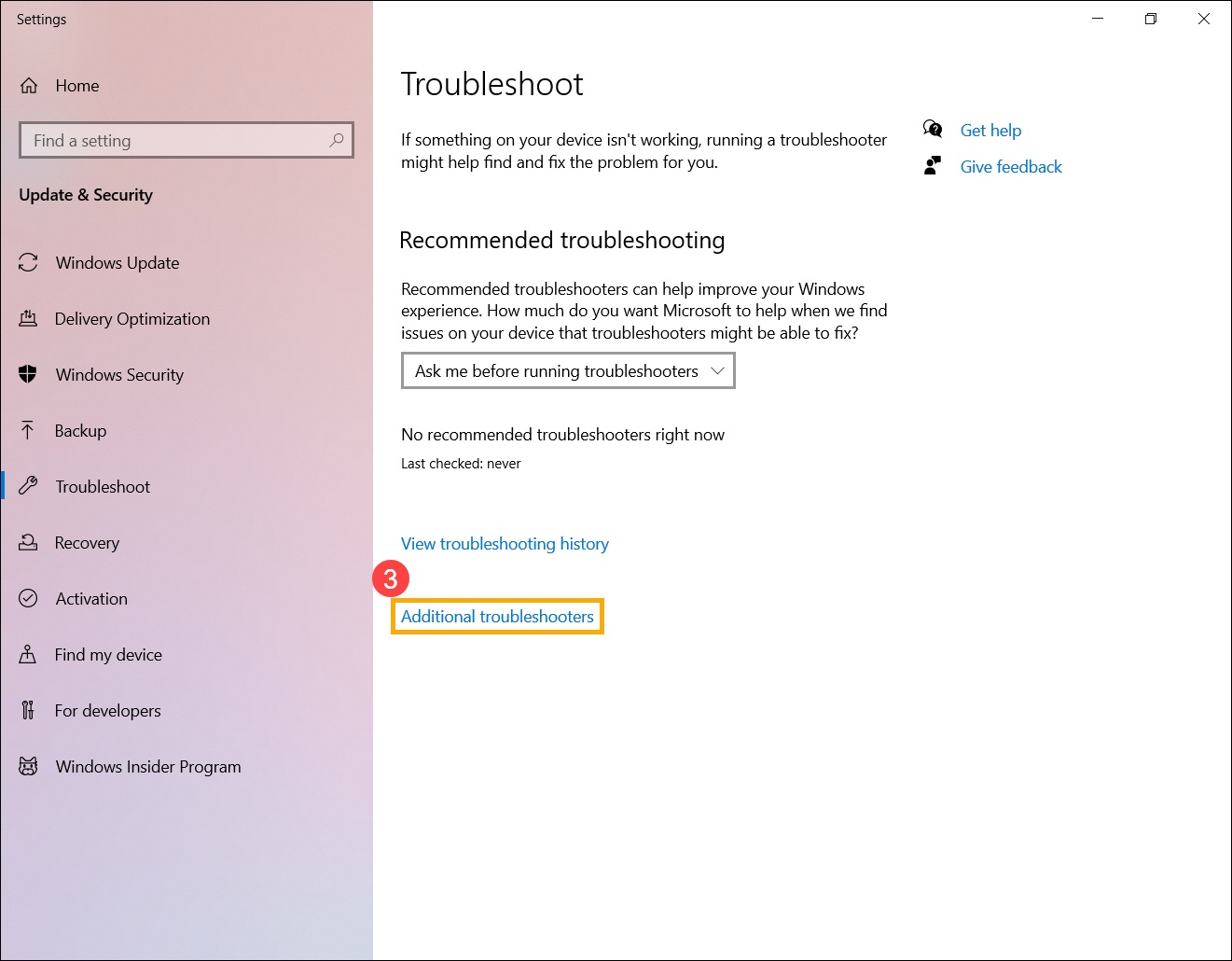
[Diğer sorun gidericiler]③ ögesine tıklayın.
[Bluetooth]④ öğesini seçin ve ardından [Sorun gidericiyi çalıştır]⑤ seçeneğiyle devam edin.
Sorun devam ederse yerel ASUS müşteri hizmetleri ASUS hizmet merkeziniz ile iletişime geçebilirsiniz.
4. Soru-Cevap
S1: Neden Bluetooth simgesi görev çubuğundan kayboldu?

C1: Görev çubuğunda Bluetooth simgesinin görünmesi için lütfen aşağıdaki adımları takip edin.
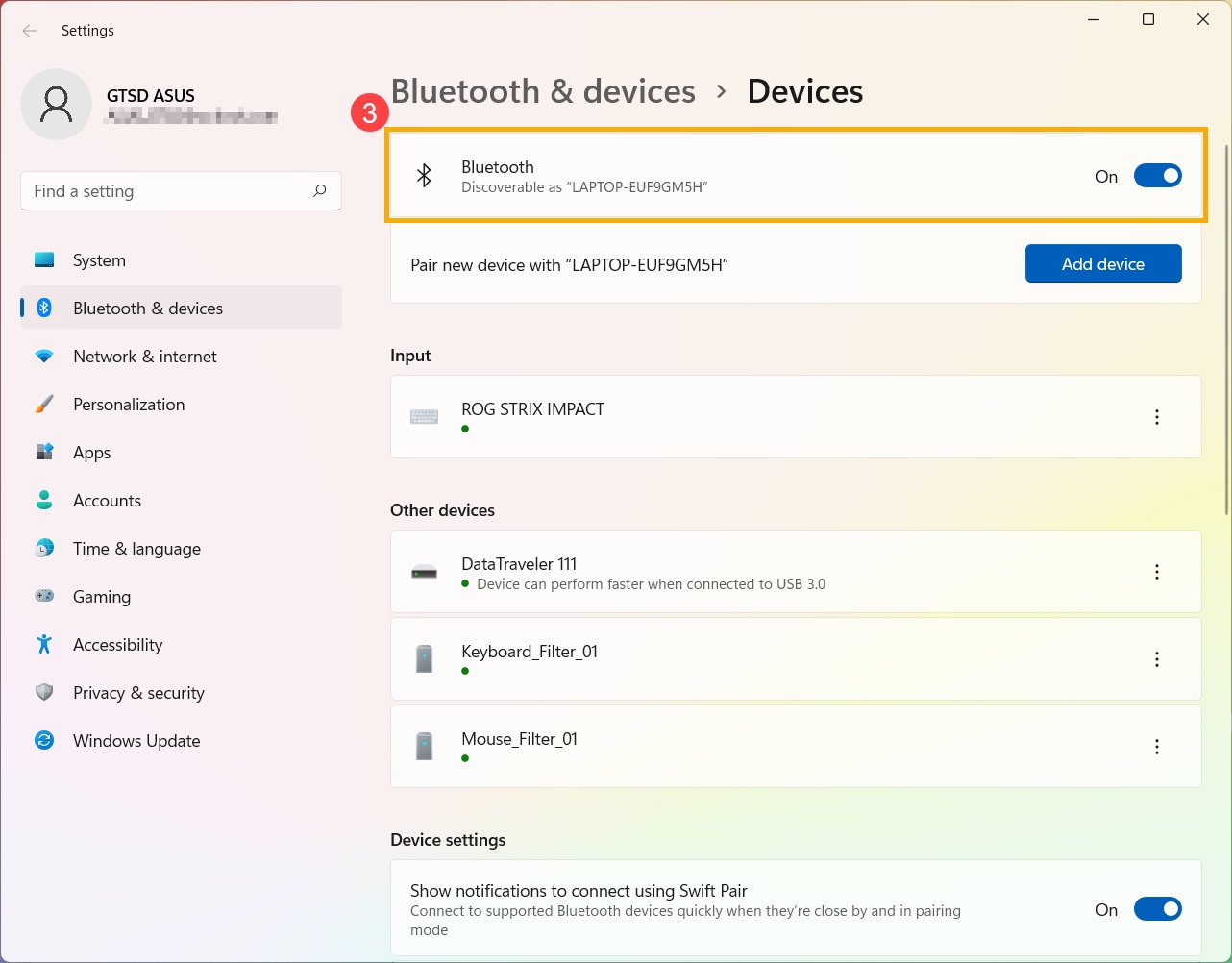
Windows arama çubuğuna [Bluetooth ve diğer aygıtların ayarları]① yazın ve ardından [Aç]② öğesine tıklayın.
Bluetooth işlevini açın③.
Not: Bluetooth işlevini açamıyorsanız veya diğer Bluetooth sorunları ile karşılaşıyorsanız lütfen yukarıda belirtilen sorun giderme adımlarını inceleyin.
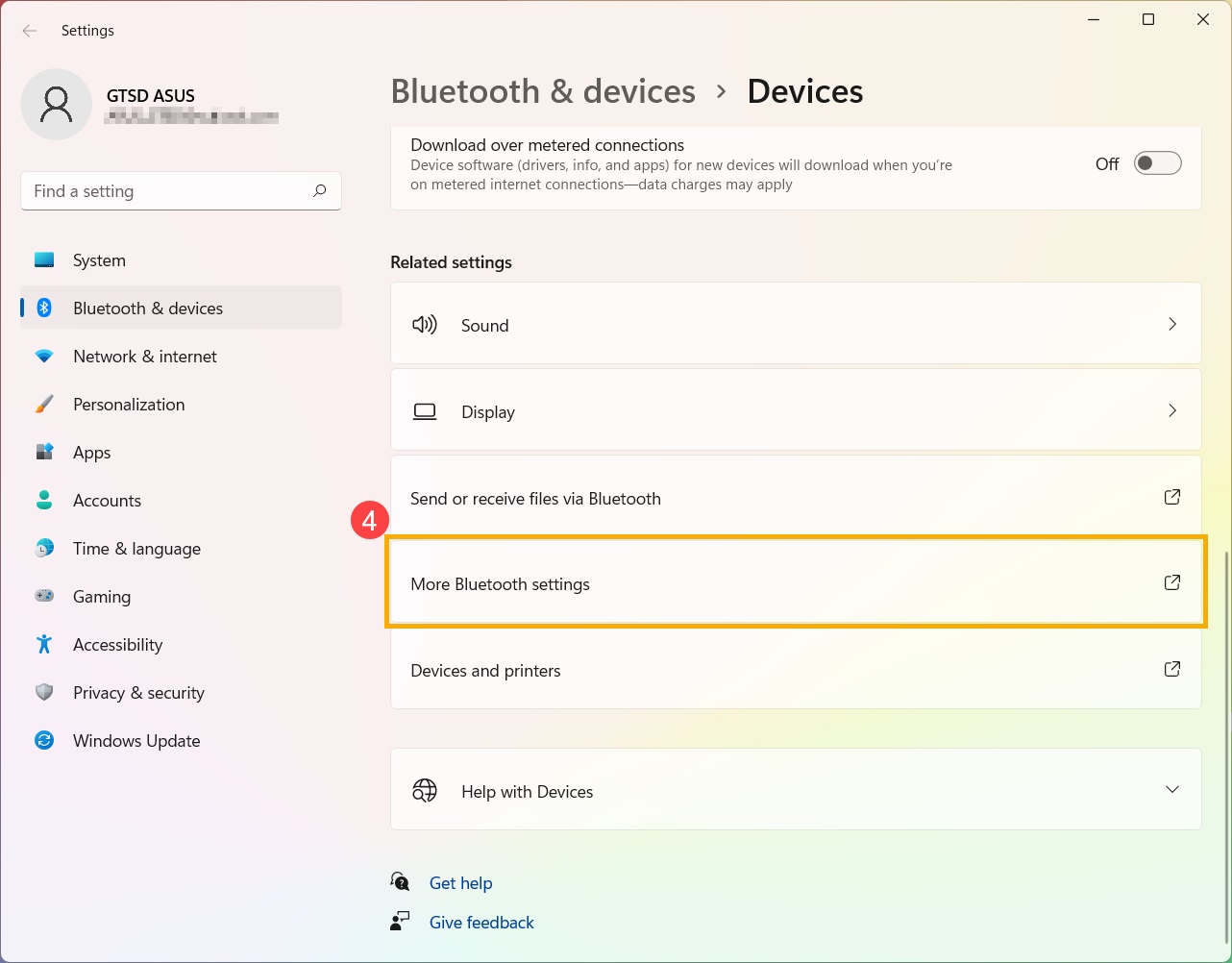
Sayfanın sonuna gidin ve [Daha fazla Bluetooth seçeneği] ④ ögesine tıklayın.
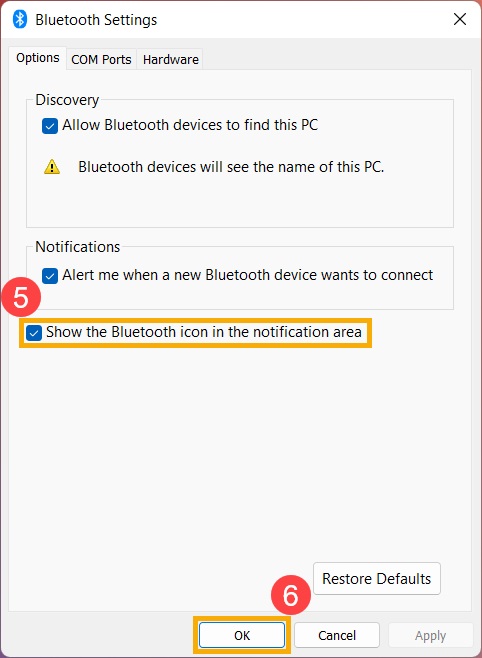
[Bluetooth simgesini bildirim alanında göster]⑤ seçeneğini işaretleyin, ardından [Tamam]⑥ butonuna tıkladığınızda, Bluetooth simgesi görev çubuğunda belirecektir.
Sorunu hala çözemediyseniz lütfen ASUS hizmet merkezi ile iletişime geçin.